проверить статус root

При такой постановке вопроса — спросить у администратора.
я и есть админ, у меня учетка с привелегиями sudo

Что ты понимаешь под «включен»? Что конкретно ты хочешь узнать?
хочу узнать есть возможность войти под учеткой рута или она отключена
Есть, даже если отключена.
хочу узнать есть возможность войти под учеткой рута или она отключена
Всегда можно сделать sudo -i. Это считается за такую возможность? Рут как бы не отключается. У него может быть не выставлен пароль, и соответственно, ни один не будет правильным при использовании su или на экране логина. Но сам по себе он есть, и при наличии нужных прав, можно им стать, выполнив sudo -i .

Если под «войти» подразумевается «залогиниться используя логин root и некоторый пароль» то можно например проверить содержимое файла /etc/shadow (о формате этого файла написано даже в русской википедии)

ну первая же ссылка в гугле на запрос ‘linux usermod lock status’

я не думаю, что вопрос в Lock password аккаунта. Просто ТС пересидел на убунте где отключен нет пароля у рута и su — не работает. Поэтому думает, что везде так. Но про sudo -i или sudo su — он не знает ничего. Вот и блещет 🙂
Ну я так понял, что именно запрет входа по паролю ему и нужен был. А вот с механизмом «блокировки» он не совсем знаком, в убунте, емнип, просто пароль заведомо сломан и достаточно его через судо просто поменять.
я и есть админ, у меня учетка с привелегиями sudo
Are you sure? Мои соболезнования вашему работадателю.
я знал что в убунте рут отключен, но не думал что выключен методом битого пароля
счас разобрался
не думал что выключен методом битого пароля
Нет, блокировкой. Есть разница между пустым паролем и отключённым.

Посмотри в /etc/shadow
убунте, емнип, просто пароль заведомо сломан
почти так. Просто выпилен хеш пароля, а с пустым паролем не разрешено политиками. И да, просто поменять и всё работает. Но открывается шанс на кучу експлойтов, которые было лень фиксить, поэтому просто «выпилили рута»
Выпилен или ! или * на месте хеша? А то это две большие разницы.
вы заставили меня скачать исошку. в лайве *
вы заставили меня скачать исошку. в лайве *
Ну уж простите, мне это было делать лень, поэтому и спросил. Вы вроде авторитетно про бубунту писали. подумал что в курсе. А получается заблокирован а не «пустой пароль».
я и сам был в этом уверен.
Но и не заблокирован
Ну неверно сформулировал или неверно был понят. Если быть точным * можно назвать «поломанным паролем» тоже самое как если набрать в поле хэша рандомом символы, т.е. войти по паролю нельзя, подчеркиваю только по паролю.
В случае первого символа ! (может и единственного) заблокирован пароль, но не пользователь, т.е. юзер не может войти по паролю но войдя другим способом не может и поменять пароль.
Права суперпользователя Linux
Как вы знаете, Linux очень серьезно относится к управлению пользователями и предоставлению им прав на работу с системой. Обычный пользователь может записывать файлы только в свой каталог и каталог /tmp/. Также есть возможность читать некоторые файлы в корневой файловой системе. Но вы не можете устанавливать программы, ведь для этого нужно право на запись, не можете изменять атрибуты файлов, не можете запускать сервисы, не можете читать некоторые файлы логов и еще много чего не можете.
В Linux управлять корневой файловой системой и создавать там файлы имеет право только пользователь root.
В этой статье мы рассмотрим какие программы нужны для того, чтобы получить права root пользователя linux, как они работают, как выполнять программу с правами root от обычного пользователя и как запускать графические программы с правами root. А также выясним что такое sudo в чем разница su или sudo.
Права суперпользователя в Linux
Очень долго перечислять чего не может обычный пользователь Linux, проще сказать на что у него есть право, а именно при стандартной настройке полномочий для файлов в Linux, обычный пользователь может:
- Читать, писать и изменять атрибуты файлов в своем каталоге
- Читать, писать, изменять атрибуты файлов в каталоге /tmp
- Выполнять программы там, где это не запрещено с помощью флага noexec
- Читать файлы, для которых установлен флаг чтения для всех пользователей.
Если же нужно сделать что-то большее нам понадобятся права root пользователя linux. У root есть право делать все в вашей файловой системе независимо от того какие права установлены на файл.
Вход под суперпользователем
Чтобы войти под пользователем root можно переключиться в одну из виртуальных консолей, например, с помощью сочетания клавиш Ctrl+Alt+F1 и затем ввести логин root и пароль root пользователя.
Вы получите полноценное окружение root с возможностью выполнять все действия, но такой способ очень непрактичный, так как вы теряете все преимущества использования графического интерфейса.
Можно поступить полностью противоположным путем, ввести логин root и его пароль в графическом менеджере входа, чтобы окружение рабочего стола работало от имени root, и мы получаем все права root linux, но такой вариант крайне не рекомендованный, и очень опасный, вы можете случайно повредить всю систему. Поэтому этот способ был отключен во многих менеджерах входа.
Переключение на суперпользователя в терминале
Теперь мы подошли к более интересному и практичному. С помощью специальных утилит вы можете переключить текущий эмулятор терминала в окружения суперпользователя и выполнять все следующие команды не от своего имени, а от его, таким образом, дав программе права root linux. Для этого существует утилита su. Вообще говоря, эта утилита позволяет не только переключаться на пользователя root но и на любого другого пользователя, но по умолчанию используется именно root. Рассмотрим ее подробнее. Команда su linux имеет следующий синтаксис:
$ su опции пользователь
Вот ее основные опции:
- -c, —command — выполнить команду
- -g, —group — установить основную группу пользователя (только для root)
- -G —supp-group — дополнительные группы пользователя (только для root)
- -, -l, —login — режим входа, будут очищены и инициализированы с учетом нового пользователя все переменные окружения, а также изменен домашний каталог
- -p, —preserve-environment — сохранить переменные окружения
- -s, —shell — задать оболочку для входа
- —version — отобразить версию программы.
Теперь немного поэкспериментируем, чтобы понять как работает команда su linux.
Сначала выполним su без параметров, но для начала создадим переменную окружения, чтобы проверить как с ними обходится эта команда:
Теперь смотрим что получилось:
whoami pwd echo $VAR echo $PATH exit
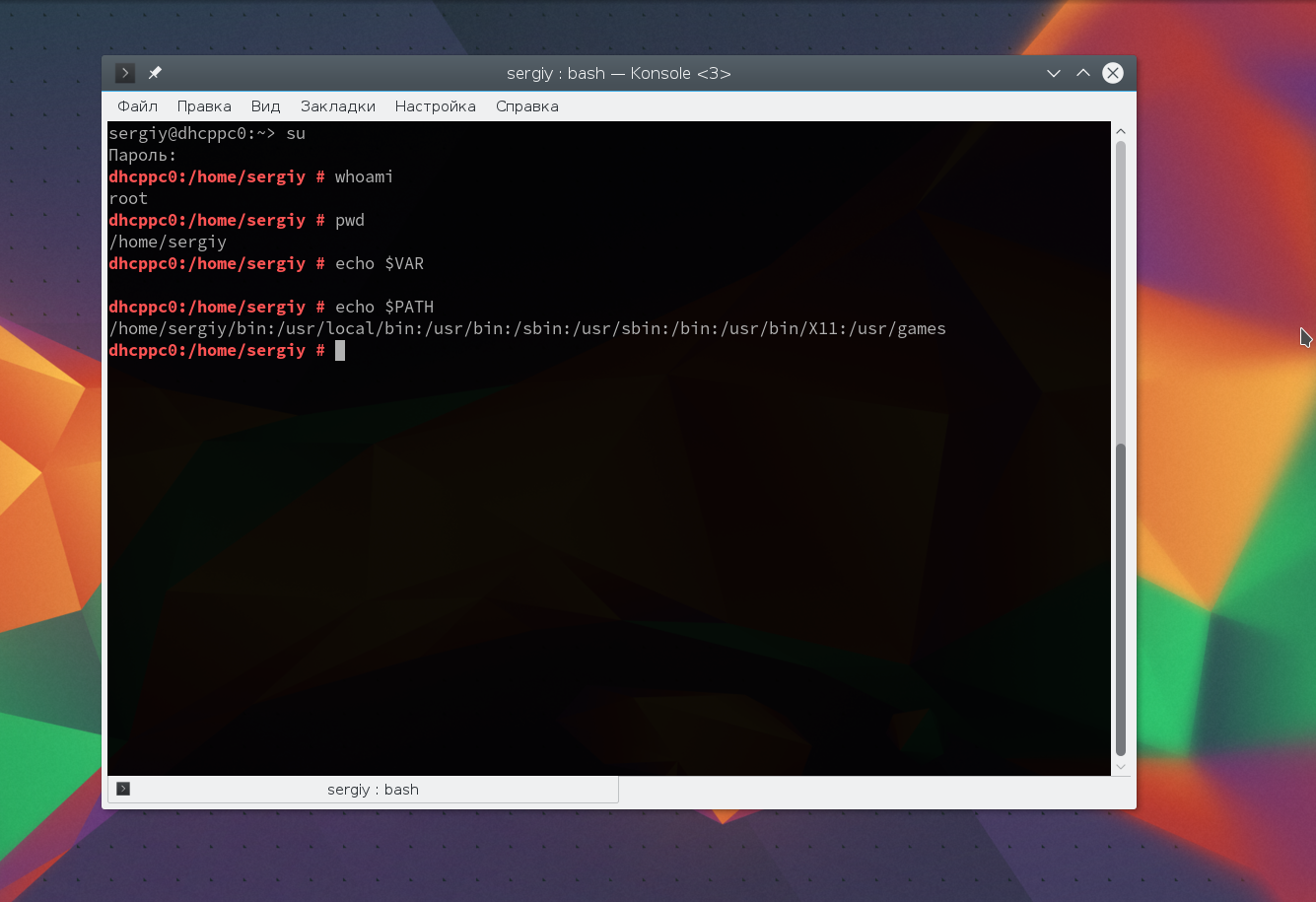
Из этих команд мы видим, что теперь мы пользователь root, но домашней директорией считается директория нашего предыдущего пользователя и наша переменная не сохранилась также изменилась переменная PATH, теперь там добавлен путь /sbin.
Теперь используем вход в режиме логина:
И повторим ту же комбинацию:
whoami pwd echo $VAR echo $PATH exit
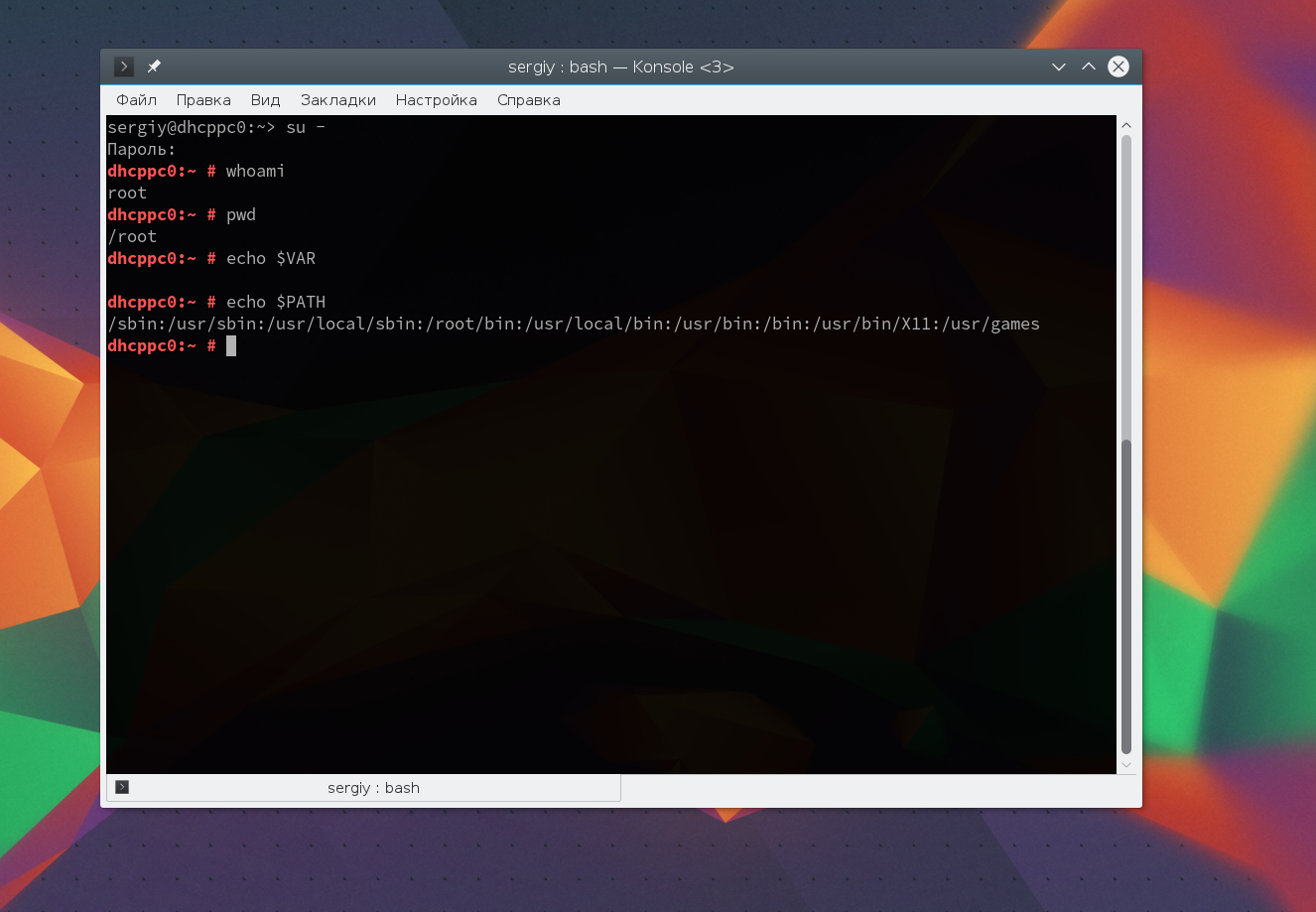
Та же ситуация, только на этот раз изменена ко всему еще и домашняя директория на директорию root. Но мы можем сохранить наши переменные окружения, если это нужно, для этого есть опция -p:
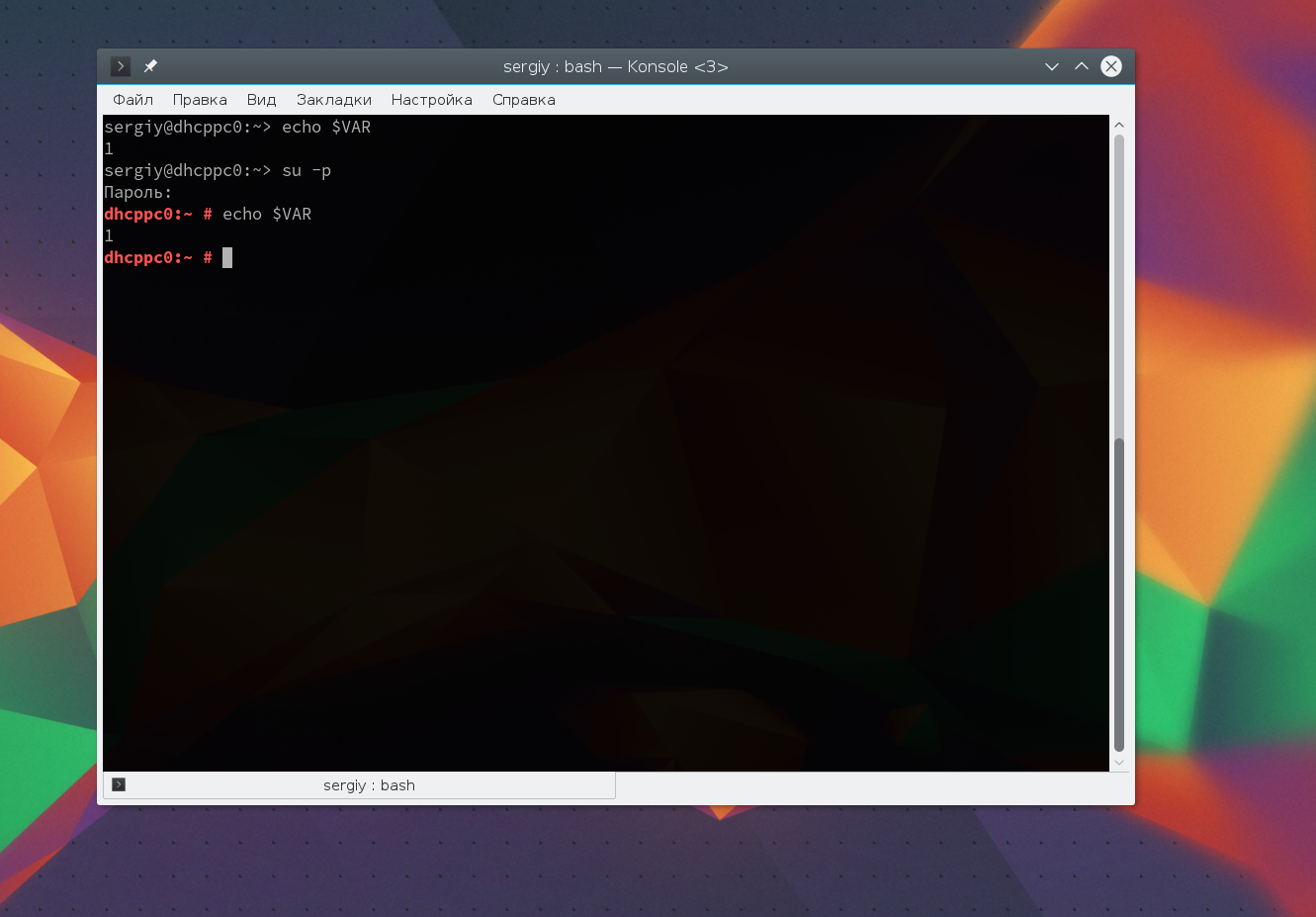
Как видите, наша переменная осталась. Вы также можете переключится на любого другого пользователя. Например:
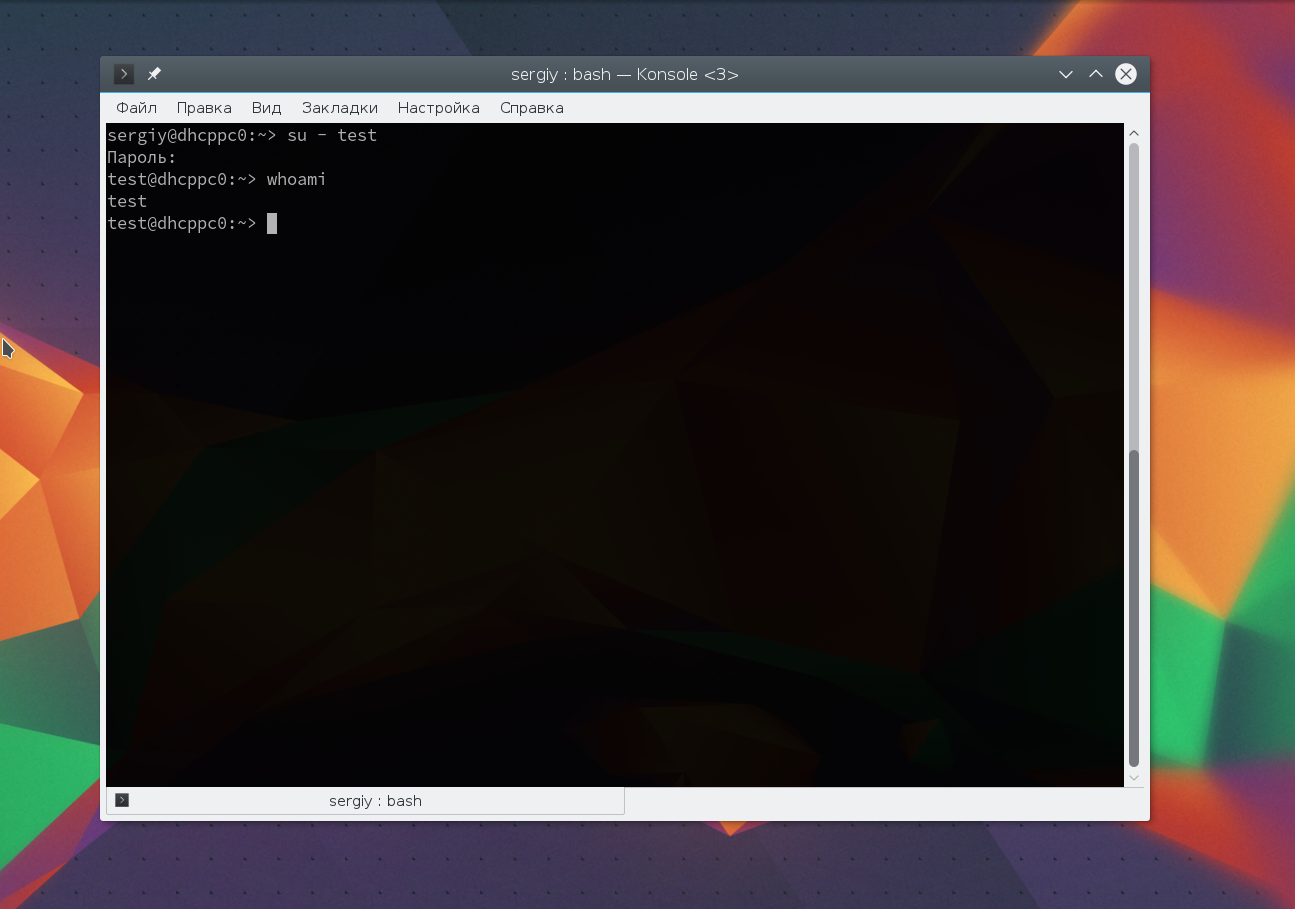
Более подробно о команде su вы можете почитать в отдельной статье. Получение прав суперпользователя таким способом используется во многих дистрибутивах, например, Debian, OpenSUSE, ArchLInux, Gentoo и т д. Но в Ubuntu, как дистрибутиве для начинающих вход под пользователем root отключен. Это сделано потому, что это тоже не очень безопасно, вы можете забыть что выполняете команду от root и что-то натворить в системе. Поэтому переходим к следующей программе.
Получение прав root без переключения
Чтобы реализовать максимально безопасный интерфейс для работы с правами суперпользователя в Linux была разработана команда sudo. Давайте рассмотрим что такое sudo. Эта команда пишется перед каждой командой, которую нужно выполнить от имени суперпользователя, и для ее выполнения нужно ввести пароль уже не root, а всего лишь вашего пользователя. Так же, как и в предыдущей, в этой утилиты есть свои опции. Сначала рассмотрим синтаксис:
$ sudo опции команда
- -b — выполнять запускаемую утилиту в фоне
- -E — сохранить переменные окружения
- -g — запустить команду от группы
- -H — использовать домашний каталог
- -l — показать список полномочий в sudo для текущего пользователя
- -r — использовать для команды роль SELinux
- -s — использовать оболочку
- -u — запустить команду от имени пользователя, если не задано используется root
- -i — не выполнять команду, а войти в оболочку, эквивалентно su —
Вы можете выполнить те же эксперименты, только для этой команды, чтобы понять как использовать команду sudo. Например:
Использование sudo — это рекомендованный способ выполнять команды от имени суперпользователя в Linux. Так вы не забудете с чем имеете дело и меньше всего рискуете повредить систему. Более подробно о команде sudo читайте здесь. Но остался еще один нерешенный вопрос — как быть с графическими утилитами? Ведь команда sudo их не запускает, а запускать графическую оболочку от имени root небезопасно. Это мы и рассмотрим далее.
Графически приложения от имени суперпользователя
Для запуска графических приложений от имени суперпользователя существуют специальные утилиты. Они сохраняют все необходимые переменные окружения и полномочия. В KDE это команда kdesu, а в Gnome команда gksu.
Просто наберите gksu или kdesu, а затем нужную команду:
Эта команда запустит файловый менеджер KDE с правами суперпользователя. В Gnome это будет выглядеть вот так:
Программа запросит пароль, уже в графическом окне, а потом откроется файловый менеджер.
Выводы
Вот и все. Теперь вы знаете как получить права суперпользователя в Linux, знаете как использовать команду sudo и в чем разница sudo или su. Теперь программы, требующие дополнительных привилегий в системе, не вызовут у вас проблем. Если остались вопросы, пишите в комментариях!
Как проверить, есть ли у пользователя root-доступ в Linux?
Если вы можете использовать sudo для запуска любой команды (например, passwd для изменения пароля root), у вас определенно есть root-доступ. UID 0 (ноль) всегда означает «корень». Ваш босс будет рад получить список пользователей, перечисленных в файле / etc / sudores.
Как мне найти пользователя root в Linux?
- В Linux привилегии root (или root-доступ) относятся к учетной записи пользователя, которая имеет полный доступ ко всем файлам, приложениям и системным функциям. …
- В окне терминала введите следующее: sudo passwd root. …
- В командной строке введите следующее и нажмите Enter: sudo passwd root.
Как мне узнать, есть ли у моего текущего пользователя root-права?
Вы можете сделать это с помощью команды whoami, которая возвращает текущего пользователя: #! / Bin / bash if [`whoami`! = ‘Root’] then echo« Для этого вы должны быть root ». exit fi… Выполнение вышеуказанного приведет к печати. Для этого вы должны быть root.
Как мне узнать, является ли пользователь root или sudo?
Резюме: «root» — это фактическое имя учетной записи администратора. «Sudo» — это команда, которая позволяет обычным пользователям выполнять административные задачи. «Судо» не пользователь.
Как проверить, есть ли у пользователя Linux доступ к sudo?
Чтобы узнать, имеет ли конкретный пользователь доступ к sudo или нет, мы можем использовать параметры -l и -U вместе. Например, если у пользователя есть доступ к sudo, он напечатает уровень доступа sudo для этого конкретного пользователя. Если у пользователя нет доступа к sudo, он напечатает, что пользователю не разрешено запускать sudo на локальном хосте.
Как мне проверить, есть ли у пользователя root-доступ в UNIX?
Если вы можете использовать sudo для запуска любой команды (например, passwd для изменения пароля root), у вас определенно есть root-доступ. UID 0 (ноль) всегда означает «корень». Ваш босс будет рад получить список пользователей, перечисленных в файле / etc / sudores.
Какой пользователь root в Linux?
Корень — это имя пользователя или учетная запись, которая по умолчанию имеет доступ ко всем командам и файлам в Linux или другой Unix-подобной операционной системе. Его также называют учетной записью root, пользователем root и суперпользователем.
Как мне перейти на корневого пользователя?
Чтобы получить root-доступ, вы можете использовать один из множества способов:
- Запустите sudo и введите свой пароль для входа, если будет предложено, чтобы запустить только этот экземпляр команды от имени пользователя root. …
- Запустите sudo -i. …
- Используйте команду su (заменить пользователя), чтобы получить корневую оболочку. …
- Запустите sudo -s.
Как проверить, есть ли у пользователя разрешения sudo?
Запустите sudo -l. Здесь будут перечислены все ваши привилегии sudo. так как он не будет зависать при вводе пароля, если у вас нет доступа sudo.
Как предоставить пользователю доступ к sudo?
Шаги по добавлению пользователя Sudo в Ubuntu
- Войдите в систему от имени пользователя root или учетной записи с привилегиями sudo. Откройте окно терминала и добавьте нового пользователя с помощью команды: adduser newuser. …
- В большинстве систем Linux, включая Ubuntu, есть группа пользователей для пользователей sudo. …
- Переключите пользователей, введя: su — newuser.
Судо — это корень?
Sudo запускает одну команду с правами суперпользователя. … Это ключевое различие между su и sudo. Su переключает вас на учетную запись пользователя root и требует пароль учетной записи root. Sudo выполняет одну команду с привилегиями root — он не переключается на пользователя root и не требует отдельного пароля пользователя root.
Пароль Sudo такой же, как пароль root?
Основное различие между ними — это пароль, который им нужен: в то время как sudo требует пароль текущего пользователя, su требует, чтобы вы вводили пароль пользователя root. … Учитывая, что «sudo» требует, чтобы пользователи вводили свой собственный пароль, вам не нужно сообщать пароль root, в первую очередь, всем пользователям.
Как вы проверяете, какие права есть у пользователя в Linux?
Проверьте разрешения в командной строке с помощью команды Ls
Если вы предпочитаете использовать командную строку, вы можете легко найти настройки разрешений для файла с помощью команды ls, которая используется для вывода информации о файлах / каталогах. Вы также можете добавить к команде параметр –l, чтобы просмотреть информацию в формате длинного списка.
How do I check if I have root access?
My boss want his team members to let him know, who has root access.
How do I check if I have root access?
If I can login on a server and do anything with sudo , does it mean I have root access?
1 Answer 1
Yes. If you are able to use sudo to run any command (for example passwd to change the root password), you definitely have root access.
If you, for example, run sudo -s and it gives you a shell, you may issue the id command. It will respond with something like
A UID of 0 (zero) means "root", always.
Your boss would be happy to have a list of the users listed in the /etc/sudoers file. If there are groups listed in there, he would probably want to know who the members of those groups are.
For example, if the system has a sudo (and/or admin / wheel ) group which is listed in the sudoers file like
This gives free rein to any member of the group sudo to use sudo without restriction.