Какими бывают дисплеи в ноутбуках? Разбор
У нас уже было много роликов про дисплеи: мы разбирали все типы LCD-матриц в телевизорах. Сделали один из самых подробных материалов про все виды OLED в смартфонах и ТВ. Также мы рассказывали вам про mini-LED и microLED-дисплеи будущего. Но мы еще ни разу не рассказывали про дисплеи в ноутбуках. А ведь в дисплеях для ноутбуков есть своя особая специфика. Поэтому сегодня мы глубоко нырнём в разновидности дисплеев для ноутбуков. Разберём всё страшные аббревиатуры и узнаем как маркетологи вводят нас в заблуждение?
Разберемся как узнать модель и тип дисплея в вашем ноутбуке? И посмотрим на конкретные примеры ноутов и дисплеев.
Какими бывают матрицы?
Начнём с общей информации. Какие вообще бывают матрицы и какие преимущества и недостатки бывают у каждого из типов?
Несмотря на всё многообразие дисплеев в мире матрицы бывают всего 4 типов:
- TN-подобные
- VA-подобные
- IPS-подобные
- OLED-подобные
TN — Twisted Nematic
TN — это самые дешевые матрицы. Их главный недостаток — малые углы обзора по вертикали, что для ноутбуков особенно критичная проблема. Любое отклонение дисплея вверх-вниз сразу влечет за собой серьезное искажение цветов, а это мало кому понравится.
Второй важный недостаток — плохая цветопередача. А как правило TN-дисплеи имеют тесную глубину цвета: 6 бит на канал. А 8 бит на канал достигается за счет FRC — Frame rate control, то есть быстрого моргания субпикселей.
Субпиксели быстро моргают, из-за этого их яркость приглушается и мы можем смешивать цвета в разных пропорциях, от чего получаем дополнительные оттенки. И мы имеем 6 бит + 2 бита FRC.
Как правило на глаз настоящие 8 бит от 6 бит + FRC вы не отличите. Но для людей чувствительных к мерцанию мониторы с FRC — не лучший выбор. Мерцание FRC может достигать 30 Гц это очень мало и суперзаметно. Короче, иногда FRC — это хуже, чем ШИМ.
Зато есть у TN-мониторов есть важное достоинство — это очень быстрый отклик — 1 мс и ниже. Это очень важно для игр. Поэтому для игровых мониторов TN-матрицы с высокой герцовкой от 120 Гц и выше — это рациональный выбор.
Кстати, в случае с TN-матрицами есть лайфхак. Чем выше у них разрешение, тем выше углы обзора. Поэтому в теории современная TN-матрица с высокой плотностью пикселей может выдавать вполне приличную картинку.
VA — Vertical Alignment
И эти сокращения важно знать. Почему? Часто даже для одной модели ноутов используются различные комплектации экранов. Почему так? Разберемся. Сегодня у нас для этого как раз народный игровой ноутбук от Dell. У него три типа экранов.
Намного более качественное изображение выдают VA-матрицы. В отличие от TN у них отличные углы обзора по вертикали и неплохие углы обзора по горизонтали, но всё равно они ниже, чем у IPS.
В целом, для ноутбуков именно вертикальные углы обзора — критические. Вряд ли вы часто будете смотреть на экран сильно сбоку, а вот для ТВ это может стать проблемой.
Также у VA-матрицы хорошая цветопередача. Они выдают честную глубину цвета 8 бит на канал, либо 8 + 2 бита FRC. Поэтому такие матрицы могут даже подойти для работы с цветом, но естественно, непрофессионально. А главное достоинство таких матриц — глубокий черный цвет, а значит высокая контрастность.
Скорость отклика VA-матриц меньше чем у TN и плюс/минус сопоставима с IPS. Это 5-10 мс. Поэтому самые быстрые VA-мониторы вполне подходят для потной катки в шутер. И в целом, современные VA-матрицы — хороший вариант для потребления контента и игр. Но самый сбалансированный и желанный тип матрицы в ноутбуках — это по-прежнему IPS.
IPS — In-plane switching
У IPS-матриц лучшая цветопередача. Они выдают настоящую глубину цвета 10 бит на канал и поэтому лучше всего подходят для профессиональной работы с цветом. Время отклика дорогих IPS также достойное и составляет от 5 мс. Есть даже дисплеи, на которых рекламируют отклик в 1 мс, но не верьте это хитрая маркетинговая уловка.
Тем не менее, IPS — почти идеальный варинт для всего. Но есть у них недостаток — уровень черного цвета.
IPS-матрицы плохо блокирует фоновую подсветку, из-за чего черный цвет в таких матрицах может иметь фиолетовый оттенок. Особенно это заметно на больших экранах. Поэтому IPS в телевизорах, как правило не используют. Но в мониторах и ноутбуках этот эффект менее выражен, поэтому IPS по-прежнему наше всё. Хотя в будущем всё может измениться. Сейчас стало появляться всё больше моделей ноутбуков с OLED-экранами.
OLED — Organic Light-Emitting Diode
И безусловно не просто так. У OLED масса преимуществ:
- Настоящий черный цвет
- Широкий цветовой охват
- Низкое время отклика, менее 1 мс.
- Компактная конструкция. Пиксели светятся самостоятельно, поэтому не нужно делать LED подсветку.
- Такие дисплеи выгорают. Проблема всё еще не решена, поэтому мы не знаем точно как покажут себя такие дисплее при отображении статичных элементов интерфейса.
- В больших OLED-дисплеях встречается эффект зернистости на однородных цветах, который называется MURA эффект.
- Для регулировки яркости в OLED часто используется ШИМ.
- И конечно, OLED-дисплеи дорогие.
Разные LCD технологии
Казалось бы в чём проблема? Мы узнали про плюсы и минусы всех технологий и теперь каждый из нас может выбрать то, что подходит именно ему. Но сделать это непросто, потому как непросто определить какой дисплей в ноутбуке тебе на самом деле достанется. И проблема тут маркетинге.
Дело в том, что разновидностей технологий матриц огромное количество и все они по-разному называются. Вот взгляните на этот список, тут уже легко запутаться.
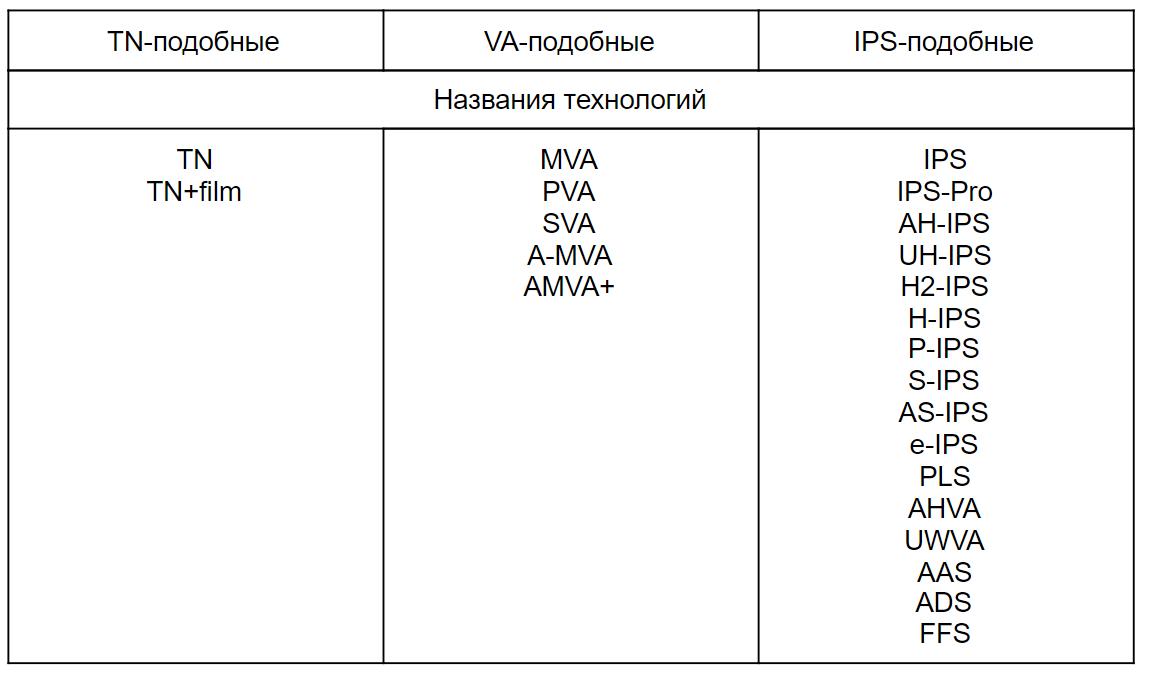
Но плюс к этому списку названий, которые мы можем точно отнести к определенному типу дисплея есть еще и ряд “маркетинговых” обозначений, которые вообще могут значить, что угодно.

Во-первых, есть аббревиатуры SVA, WVA и EWV.
SVA значит Standard View Angle, что просто значит стандартный угол обзора. На практике так обозначаются обычные TN-матрицы или их немного улучшенные версии TN+film. Иными словами эта технология не имеет ничего общего с настоящей SVA-матрицей — Super Vertical Alignment, которая относится к VA-подобным матрицам.
Вроде как такая подмена понятия используется только в ноутбуках HP. Тем не менее будьте аккуратны: никто не гарантирует, что этот приём не возьмут на вооружение и другие производители.
Похожая история с аббревиатурами WVA — Wide Viewing Angles и EWV — Enhanced Wide Viewing. Так просто обозначается, что дисплей имеет широкие углы обзора. При этом EWV — это всегда TN-матрица. А вот WVA — может по факту оказаться вообще чем угодно: и TN-матрицей, и VA и IPS. При этом не стоит всё это путать с технологиями AHVA и UWVA, которые являются разновидностями IPS-матриц.
- AHVA (Advanced Hyper-Viewing Angle) — разработана компанией AU Optronics.
- UWVA (Ultra Wide View Angle) — маркетинговое обозначение IPS-матрицы.

Дело в том, что IPS — это не только название технологии, но еще и торговая марка, которая принадлежит LG.
Поэтому только LG имеет право называть свои дисплеи IPS. Поэтому остальным производителям, ничего не оставалось, как придумать что-то своё и так сложилось, что все стали использовать термин матрица IPS-уровня. С другой стороны, так как это достаточно размытый термин за уровнем может скрываться и настоящий IPS или очень прокаченный VA.
Более того, часто магазины упускают из виду, что это IPS-like матрица и просто пишут IPS. Поэтому верить указанным характеристикам в сети нельзя.
Как определить тип матрицы?
Давайте поговорим, о том как нам выжить во всей этой путанице. Как купить комплектацию ноутбука с правильным типом дисплея? Или, если вы уже купили ноутбук — как проверить, что вам досталось?
Возьмём к примеру, бюджетный игровой ноутбук DELL G3 15, тут как раз сложный вариант.
На официальной странице указано что бывает три типа матрицы:
- 60 Гц, 220 нит
- 60 Гц, 300 нит
- 144 Гц, 300 нит
Мы знаем, что WVA — это просто широкие углы обзора, поэтому значить это может, что угодно.
Поэтому перед покупкой обязательно нужно погуглить обзоры, чтобы определить какая на самом деле матрица установлена. Но надо смотреть обзоры на комплектацию, которая вас интересует. Например, на эту модель в комплектации с дисплеем в 144 Гц есть обзор на notebookcheck-ru. Кстати, замечательный ресурс, всем советуем.
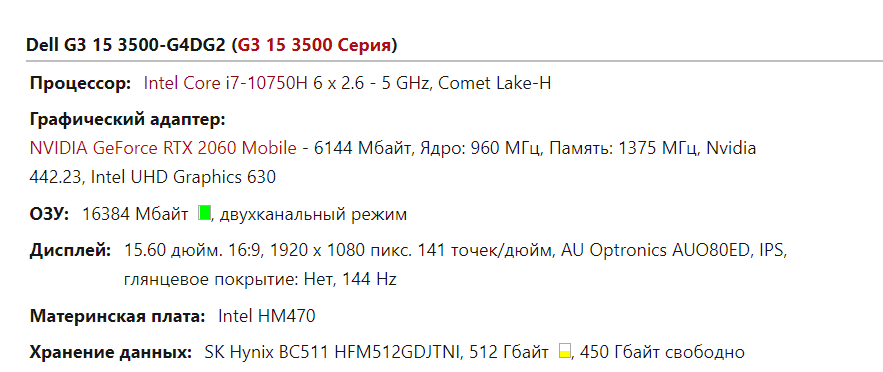
Ребята указали не только тип матрицы, но и конкретную модель производства AU Optronics. Кто не знает, это очень крупный производитель дисплеев.
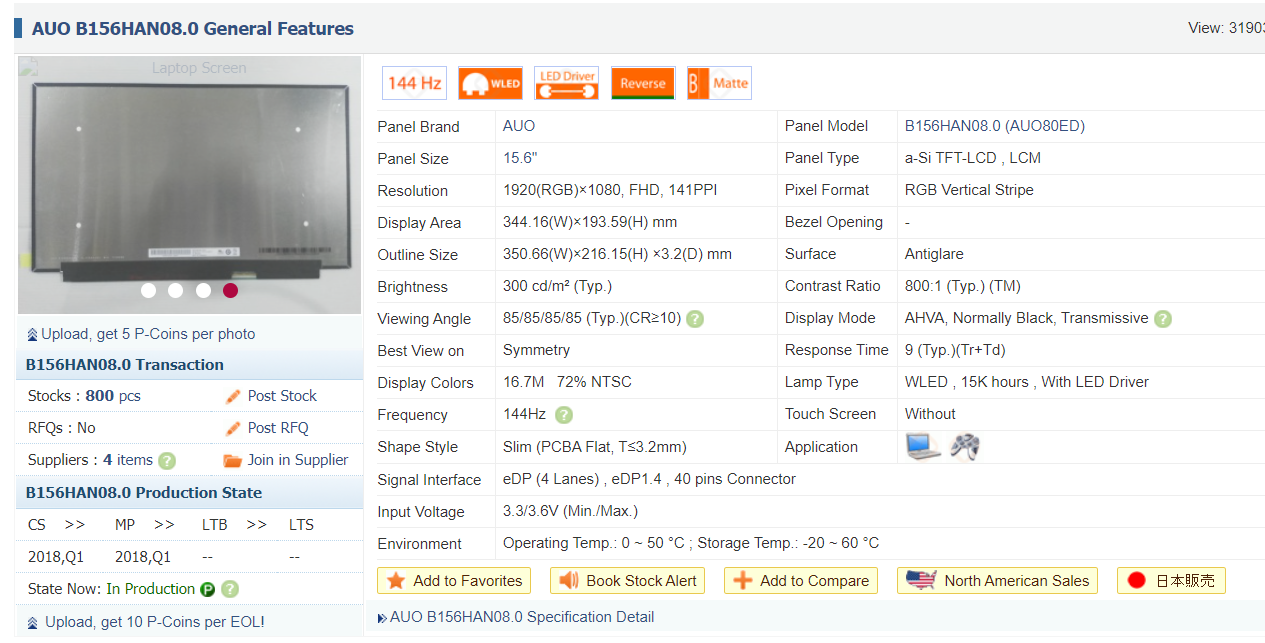
Дальше гуглим эту модель и переходим по ссылочке на сайт Panelook.com — это самый подробные ресурс про матрицы дисплеев. Это как GSMARENA — только для экранов.

И видим, что тут используется дисплей типа AHVA, что очень хорошо. Потому как это одна из самых передовых технологий IPS-подобных дисплеев. Это первый дисплей IPS типа с частотой обновления 144 Гц и откликом в 4 мс. Короче, тут нам повезло.
Но давайте проверим. какой дисплей стоит конкретно в этом экземпляре.
Для этого ставим утилиту AIDA64. Запускаем её. Дальше Дисплей ->Монитор. И дальше гуглим данные из строчек: Имя монитора, ID монитора и Модель.
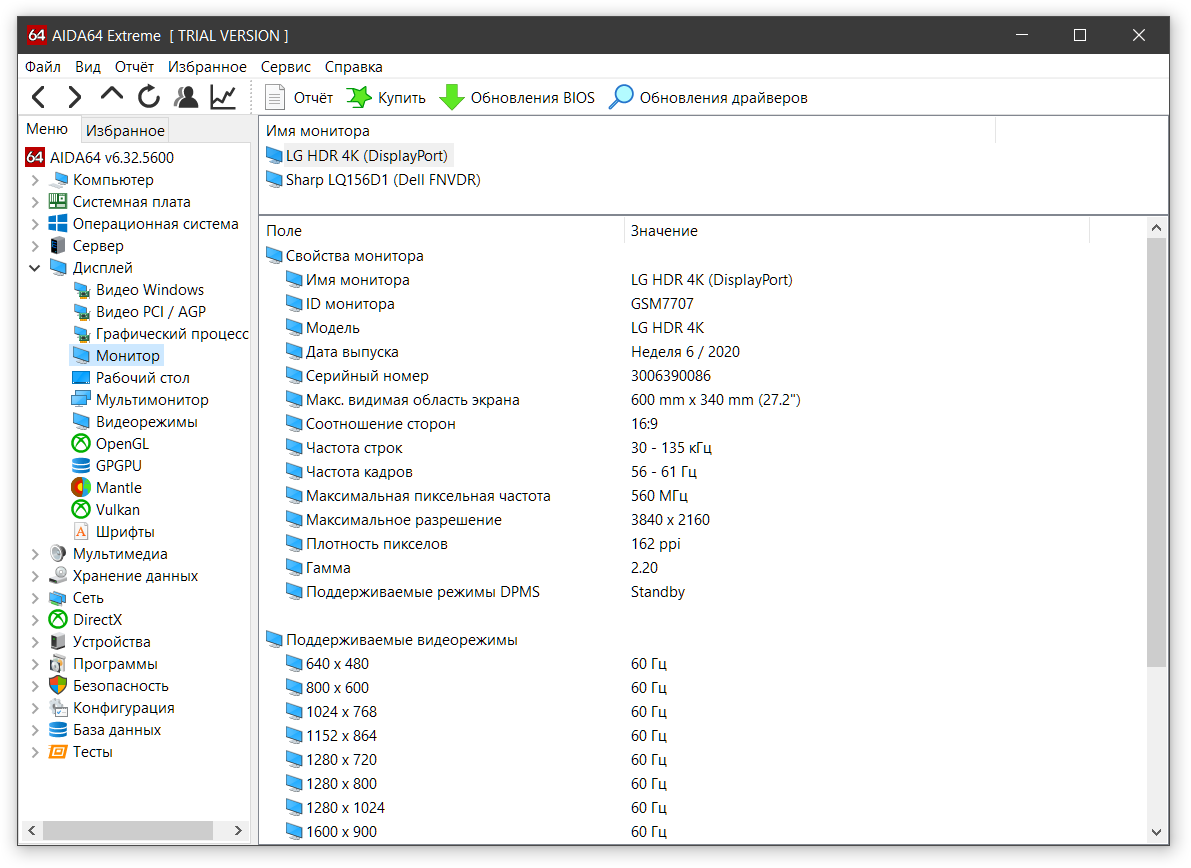
У меня оказалось, что это Dell FNVDR с матрицей LQ156D1JW04 (SHP1436) производства Sharp.
Кстати, если например AIDA не выдаёт вам название модели или вы разбили дисплей в ноутбуке и хотите найти замену и вы не готовы ни перед чем останавливаться. Модель дисплея всегда указывается задней стороне матрицы, поэтому сняв верхнюю крышку ноутбука вы сможете узнать модель.
И главный лайфхак. Если вы взяли самую дешевую комплектацию с TN-матрицей, очень часто можно сделать апгрейд, просто заказав себе дисплей из комплектации подороже. Это так, информация для размышления.
Остальные характеристики
Помимо типа матрицы, стоит учитывать и другие характеристики
В первую очередь, это цветовой охват. Для комфортного повседневного использования как правило хватает примерно 57-63% цветового пространства sRGB, это где-то 45% NTSC.
Такого дисплея вам хватит для просмотра контента, игр, и даже для редактирования фото и видео на любительском уровне.
А для профессиональной работы с цветом вам понадобится монитор с охватом 72% NTSC или 90-100% sRGB. Это уже очень хороший дисплей. В этом ноутбуке, к примеру, охват SRGB — 94%.
Цветовой охват больше 100% SRGB нужен только для работы с печатью или для редактирования HDR-видео, то есть это очень узкие сферы.
Также важна яркость монитора, особенно если вы любите поработать за ноутбуком в дороге или на открытом воздухе, на веранде. Тут такая история: на солнце нормально работать получится при яркости от 450 нит. Таких дисплеев очень мало и это премиальный сегмент. А в помещении вам и 250 нит хватит с запасом.
Ну а брать глянцевый или матовый монитор, решайте сами. Профессионалы чаще предпочитают матовый, но и глянцевый тоже многие берут.
Надеемся, что сегодня вы благодаря нам еще больше узнали о сложном и непонятном мире всевозможных дисплеев и мы рассказали вам что-то новое и важное. На этом на сегодня всё.
Понятие матрицы ноутбука и все, что о ней нужно знать!
Элемент под названием матрица ноутбука — что это такое разберёмся подробнее. Какими они бывают и зачем предназначены?
Что такое матрица?
Элемент матрица является составляющей частью экрана. Вместе с рамкой и подсветкой. Изображение на экран выводится с помощью матрицы и подсветки. Но последняя только отвечает за яркость. А вот на самой матрице формируется изображение и его изменения.
Зачем нужен компонент
Несложно понять из описания, что матрица – элемент отвечающий за изображение на экране. Разбирать физическую составляющую этого процесса не имеет смысла: данный вопрос довольно сложный и отличается в зависимости от типа матрица.
Вместо этого будем рассматривать лишь общие положения и различия в зависимости от того, как они влияют на восприятие картинки пользователем.
Считать, что матрица формирует изображение (с точки зрения работы компонента) неверно. Изображение формируется видеокартой, а экран лишь показывает его, со всеми цветами и деталями. Поэтому одна и та же матрица будет одинаково работать с разными ноутбуками (если подходит к ним).
Разновидности
Эти различия изменяют не столько параметры самого изображения, сколько параметры его вида. Например, на TN матрицах можно без проблем видеть картинку под углом до 140 градусов.
А вот на LED угол колеблется в пределах 70 градусов. Такие особенности и создают различия. А вызваны они изменением технологий.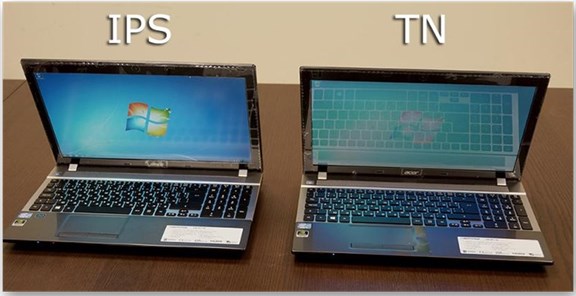
Ведь технологический процесс позволяет применять новые технологии при изготовлении элементов. Как раз замена этих самых элементов и позволяет менять внешний вид устройств, делая их тоньше, компактнее и практичнее. Также, это улучшает технические характеристики самих элементов.
TN матрица
Самыми распространёнными (из-за широкого использования бюджетных запчастей) являются матрицы на основе TN технологии. Они крайне дешёвые в изготовлении, что позволяет держать цену на ноутбуки в которых они используются ниже, по сравнению с остальными. К тому же эта технология куда как проще и ей больше лет.
- быстрый отклик (менее 25 мс);
- низкая стоимость.
Именно низкая стоимость и быстрый отклик, которые являются единственными плюсами такой технологии, позволяют использовать TN по сей день. Не смотря на то, что создана она в 70-х годах XX века. Впрочем, недостатков у неё много:
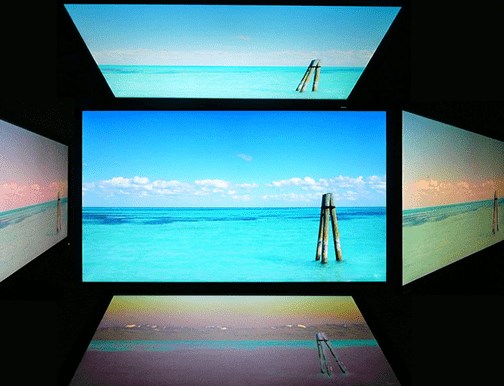
- низкая контрастность. Границы цветов на таких экранах выглядят смазанными;
- плохая цветопередача. Лучше всего это ощущается на чёрном цвете, который в TN технологии больше похож на насыщенный серый;
- малые углы обзора. Данный параметр получше, чем у большинства старых телевизоров, но воспринимается очень посредственно. С другой стороны, этот недостаток может быть и достоинством: находясь под углом увидеть содержимое экрана нельзя, а значит и подсмотреть тоже невозможно;
- засвет битых пикселей. Они превращаются в светящиеся точки.
MVA матрица
Представляет собой переходной вариант между старой и новейшей технологией. Со своей стороны, она является балансом между качеством и ценой. На данный момент такие матрицы распространены больше всего, поскольку они лучше всего отвечают действующим требованиям к качеству.
- высокие яркость и контрастность. Значения контраста достигают 500:1, что делает границы между цветами очень выраженными;
- улучшенное отображение цветов. В этом плане проблемы TN технологии решены, но цветопередача далека от идеальной. Впрочем, следующий вариант тоже далёк от идеала;
- обзор до 160 градусов. На экран удобнее смотреть со стороны, что бывает полезным при просмотре фильмов компанией;
- цвет битого пикселя. Такие точки становятся чёрными, что зачастую сливается с общим изображением на дисплее.
MVA захватила средний ценовой диапазон и для него обладает высоким уровнем качества. Впрочем, добившись некоторых улучшений пришлось жертвовать другими параметрами. Недостатками технологии являются:
- искажение цветопередачи. Присутствуют незначительные колебания в цветности на экране. Особенно, когда это касается работы с цветами в режиме 32 или 64 бита;
- повышение отклика. Время перестройки изображения в соответствии с командами видеокарты имеет интервал от 25 до 50 мс. Что довольно ощутимо и порой выражается в незначительных морганиях экрана.
Лучшее качество — IPS
Такие матрицы свойственны ноутбукам из дорогого ценового диапазона. Они обладают лучшим качеством среди всех подобных. Устройства с ними обладают следующими преимуществами в изображении:
- углы обзора. Колеблются между 170-180 градусами. Это самый широкий из возможных обзоров для всех технологий;
- контраст 300:1. Уступает MVA, но чёткость границ цветов достигается другим способом. И такой контраст всё ещё лучше, чем у TN;
- уникальная цветопередача. В указанной технологии лучшие цвета среди всех. И такой высокий уровень передачи цветов позволяет сгладить проигрыш в контрастности.
А вот недостатков у IPS несколько больше:
- энергопотребление. Оно превышает другие технологии в несколько раз. Такие мониторы потребляют очень много заряда батареи;
- долгий отклик. Минимум 30-мс, а максимум доходит до 70-мс. Это действительно большой показатель, который ухудшает качество картинки;
- цена. Настолько же большая, как и энергопотребление.
Виды подсветки
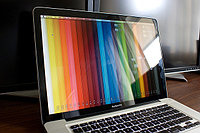
Без такой вещи, как подсветка экрана невозможно нормально выводить изображение. Сама по себе матрица покажет лишь очертания цветов и изображений, без света, который через неё проходит, она не формирует изображения.
Поэтому лампы важны для монитора ноутбука, также, как и матрица. Существует 2 основных вида подсветки: ламповая и диодная.
Диодная
Считается более совершенной и распространена лучше. Главным достоинством является плавность передачи изображения и низкий потребляемый уровень энергии, при высоком свечении.
Недостаток в свою очередь заключается в том, что диодная лента выходит из строя целиком и сразу. Не бывает отключения отдельных диодов – лента портится сразу и меняется целиком.
Ламповая
Дешевле и проще в замене, можно менять отдельные лампы. Зато потребляет больше энергии и порой не даёт качественной картинки. Считается устаревшей технологией, но всё ещё используется некоторыми производителями, чтобы удешевить устройства.
Об экранах для ноутбуков еще немного информации
 14 июля 2013
ЧТО ТАКОЕ ЭКРАН НОУТБУКА
Экран ноутбука иначе может называться матрицей, монитором или дисплеем. Возьмем на вооружение два первых термина для объяснения, что это такое.
Достаточно полно понятие экрана (матрицы) для ноутбука раскрыто в энциклопедии:
Матрица ноутбука представляет собой полноценный жидкокристаллический дисплей (LCD) с подсветкой ЭЛ-лампами или же светодиодами (LED). В современных ноутбуках применяется два типа покрытия дисплея — матовое и глянцевое. Изображение на экране с глянцевым покрытием получается более контрастное и яркое, однако часто возникают неудобства в работе из-за зеркального эффекта: свет не рассеивается по поверхности экрана и покрытие даёт слишком яркие блики в случае, если за спиной пользователя расположен какой-либо источник света. Матовое покрытие, напротив, делает изображение менее контрастным, но не создаёт бликов.
СООТНОШЕНИЕ ЦЕНЫ ЭКРАНА НОУТБУКА К ЕГО ДИАГОНАЛИ
На сегодняшний день более всего популярны матрицы (экраны) для ноутбуков с диагональю 15,6 дюймов (396 миллиметров). Соотношение диагонали и цены для этих матриц (экранов) наиболее выгодно, так как за счет колоссальных объемов производства цена изготовления одной такой матрицы выходит относительно низкой.
На втором месте по распространенности матрицы (экраны) для нетбуков диагональю 10,0″ (257 мм).
На третьем месте — матрицы с диагональю 17,3″ (439 мм).
Ламповые матрицы (экраны) диагональю 15,4″, как и экраны 17,0″ (17,1″), снимаются с производства по причине уменьшающегося спроса на них. В связи со снижением количества производимых экранов (матриц), цена одной производимой ламповой матрицы сравнительно высока и зачастую даже превышает цену новых и более технологичных светодиодных матриц.
Что такое матрица ноутбука и ее замена
 Андреевич Александров Андрей 2 апреля 2017
В этой статье кратко описаны понятия и термины которые касаются матрицы ноутбука. Рассказано о том, что такое разрешение матрицы, соотношение сторон, а также ее составные части и т.д.
Замена и ремонт матрицы ноутбука
Что такое матрица ноутбука? Как она выглядит? Из чего состоит?
Можно смело утверждать, что матрица = экран = дисплей = ЖК (LCD) панель. Все четыре слова практически равнозначны.
Жидкокристаллическая (LCD) матрица ноутбука — основная составляющая часть экрана. Она служит для отображения информации, обрабатываемой ноутбуком, в графическом виде, в диапазоне цветов и с параметрами свечения, воспринимаемых глазом человека.
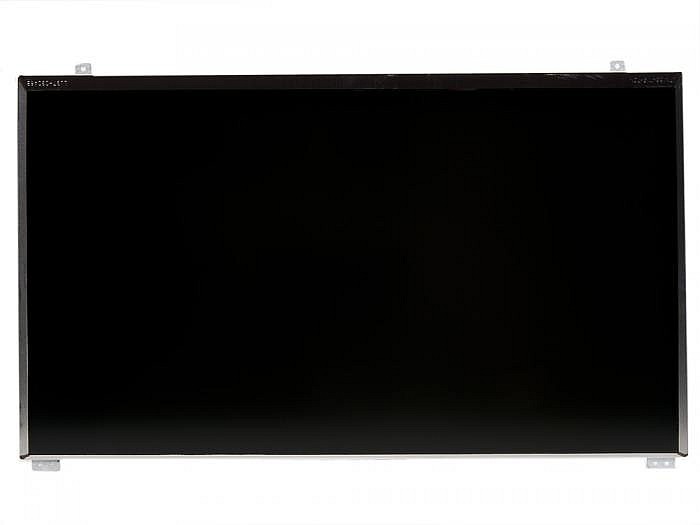
Матрица крепится при помощи нескольких болтов внутри крышки ноутбука и закрывается рамкой. Выглядит матрица ноутбука так:
 |
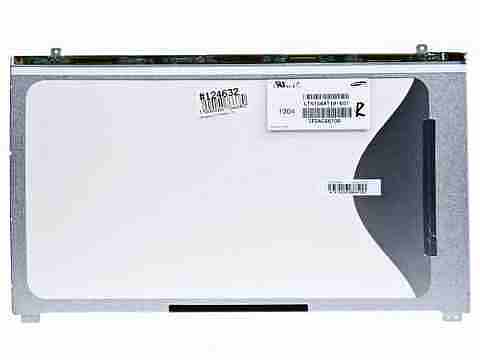 |
Конечно же, крепеж и внешний вид матрицы зависят о её модели. [В начало]
Пиксели.
Само понятие «Матрица» для экрана ноутбука употребляется в математическом контексте. Как и в математике, где в строках и столбцах матриц находятся числа, в LCD матрицах таким же образом расположены пиксели.
Пиксель – это точка на поверхности матрицы, которая может светиться любым из оттенков в формате RGB (из Red , Green и Blue цветов можно получить любой оттенок). У каждой такой точки есть свой адрес (номер в строке и столбце) по которому к ней можно обратиться и передать сигнал о том, какой цвет испускать. [В начало]
Разрешение матрицы.
Разрешение матрицы (экрана) — есть не что иное, как количество точек (пикселей) в ней по вертикали и горизонтали.
Наверняка вы слышали такие названия как HD и FullHD? Это маркетинговые названия стандартов разрешения телевидения высокой четкости (HDTV). Эти стандарты подразумевают, что изображение или экран (к которому применяется данное понятие) состоит из определенного числа точек, т.е. пикселей.
Например, говоря о фильме в формате Full HD, мы подразумеваем, что кадры в видеофайле имеют размер 1920 точек по горизонтали и 1080 точек по вертикали т.е. 1920×1080.
Формат HD подразумевает размер 1366×768. Для матриц ноутбуков, кстати, самое распространенное разрешение (рисунок ниже).
Такие разрешения не случайны, они подобраны таким образом, чтобы соблюсти соотношение сторон (отношение ширины кадра к высоте) принятых в кинематографе. В случае с HD и Full HD соотношение сторон составляет 16 к 9 (16:9). Если вспомнить школьный курс математики, то несложно определить что 1920 относится к 1080 также как и 16 относится к 9 (тоже и с 1366×768).
Отсюда и сопутствующая маркировка форматов матриц — 16:9, 16:10 и т.д.
Еще несколько вариантов исполнения матриц с различными разрешениями, соотношениями сторон и названиями стандартов:
Прямые или квадратные матрицы, соотношения сторон у которых (4:3 или 5:3):
XGA (1024×768 ), SXGA (1280×1024), SXGA+ (1400×1050), UXGA (1600×1200), QXGA (2048×1536)
Широкоформатные матрицы (W — wide), соотношения сторон у которых (16:10):
WXGA (1280×768 или 1280×800), WXGA+ (1440×900), WSXGA+ (1680×1050 или 1680×945), WUXGA (1920×1200)
Матрицы высокой четкости (HD — High Definition):
HD (1366×768), HD+ (1600×900), FullHD (1920×1080)
В отличие от матриц обычных мониторов, матрицы ноутбуков, как правило, имеют одно фиксированное (рабочее) разрешение и парочку совместимых, в то время как в дисплеях мониторов ПК различные наборы разрешений достигаются за счет цифровой интерполяции, поэтому их гораздо больше.
Но давайте вернемся к устройству матрицы ноутбука. [В начало]
Диагональ экрана (матрицы).
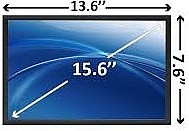
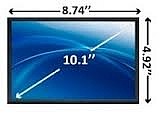
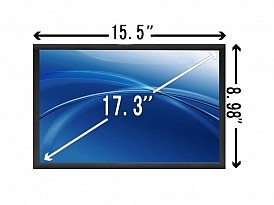
Диагональ любого экрана измеряется дюймами. Матрицы ноутбуков не являются исключением. Самые распространенные значения диагоналей — 15.6′; 17.3′; 10.1′; 11.1′; 13.3′; 14′ и др.
Диагональ экрана напрямую зависит от соотношения сторон матрицы, её разрешения (количества пикселей) и размера пикселя. Как вы уже знаете, матрицы ноутбуков, в зависимости от стандарта, имеют определённое разрешение и соотношение сторон. Этими же параметрами определяется и диагональ.
Например, размеры сторон (ширина и высота) матрицы (рабочая область, а не весь корпус) )равны 382.08 мм и 214.92 мм соответственно.
Размер стороны определяется размером пикселя. И если размер пикселя равен 0.2388 мм, то, имея разрешение матрицы 1600х900 мы получаем 1600 * 0.2388 мм = 382,08 мм, а также 900 * 0.2388=214.92 мм.
И, разумеется, 1600*900 и 382.08*214.92 относятся друг к другу также как и 16 относятся к 9. Т.е. матрица, о которой мы говорим сконструирована по стандарту 16 : 9.
А если построить прямоугольник (или взять матрицу) с размерами 382.08*214.92 мм и измерить диагональ мы получим 17.3 дюйма (17.3′).
В данном конкретном случае в расчетах были использованы характеристики матрицы модели N173FGE-L21 (1600*900) LED
Теперь мы видим каким образом матрицы классифицируются по размеру диагонали. Размер пикселя может быть другим (чем меньше — тем лучше), как может быть другим и разрешение, тогда и диагональ матрицы будет меньше или больше и всегда в рамках пропорций 16 : 9 (или другой стандарт).
Вот еще один наглядный рисунок о размерах, соотношении сторон и диагонали матриц ноутбуков.
 |
 |
Для справки: 1 дюйм = 2,54 см [В начало]
Структура матрицы.
Пиксель — не такая уж простая структура, он состоит из 3х субпикселей, каждый из которых отвечает за свой цвет: Red , Green и Blue соответственно.
Вот так выглядит поверхность матрицы ноутбука под микроскопом, на ней хорошо видно 3х цветные области.
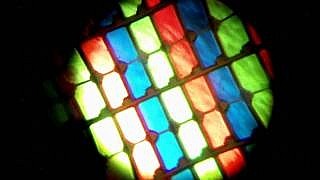
Цвета от 3х областей сливаются в одну точку, которая получает оттенок в зависимости от долей RGB каждого субпикселя.
Как всё это работает?
Технологии меняются, а вместе с ними и схемы построения матриц для ноутбуков, однако общий принцип остается неизменным:
Кристаллы находятся между 2х стекол (очень прозрачных из-за отсутствия в своем составе натрия). На стекле находится 3 светофильтра, каждый из которых пропускает один из цветов RGB.
Под действием электрического тока жидкие кристаллы выстраиваются определенным образом (упорядочиваются) и начинают пропускать свет за счет поляризации. Свет поступает от лампы или светодиодов (тип матрицы CCFL и LED соответственно). Источник света находится ЗА стёклами и светофильтрами.
На светофильтрах находятся транзисторы, по одному на каждый субпиксель (т.е. по 3 на каждый цвет и пиксель), на них поддерживается напряжение для сохранения свечения и цвета пикселя.
Транзисторы очень малы. Все 3 шт. на пиксель умещаются, в среднем, в 0.2 — 0.3 мм. по высоте и ширине. Это достигается за счет применения TFT.
Т.о., современные матрицы ноутбуков состоят из:
- Подсветки в виде лампы (CCFL) или светодиодов (LED)
- Вертикального и горизонтального поляризационных фильтров
- Жидких кристаллов (обычно, это вещество — цианофенил)
- Цветового фильтра
- Транзисторов, для сохранения состояния пикселя (TFT-пленка)
А вот так, схематически выглядит пиксель LED-матрицы в разрезе:
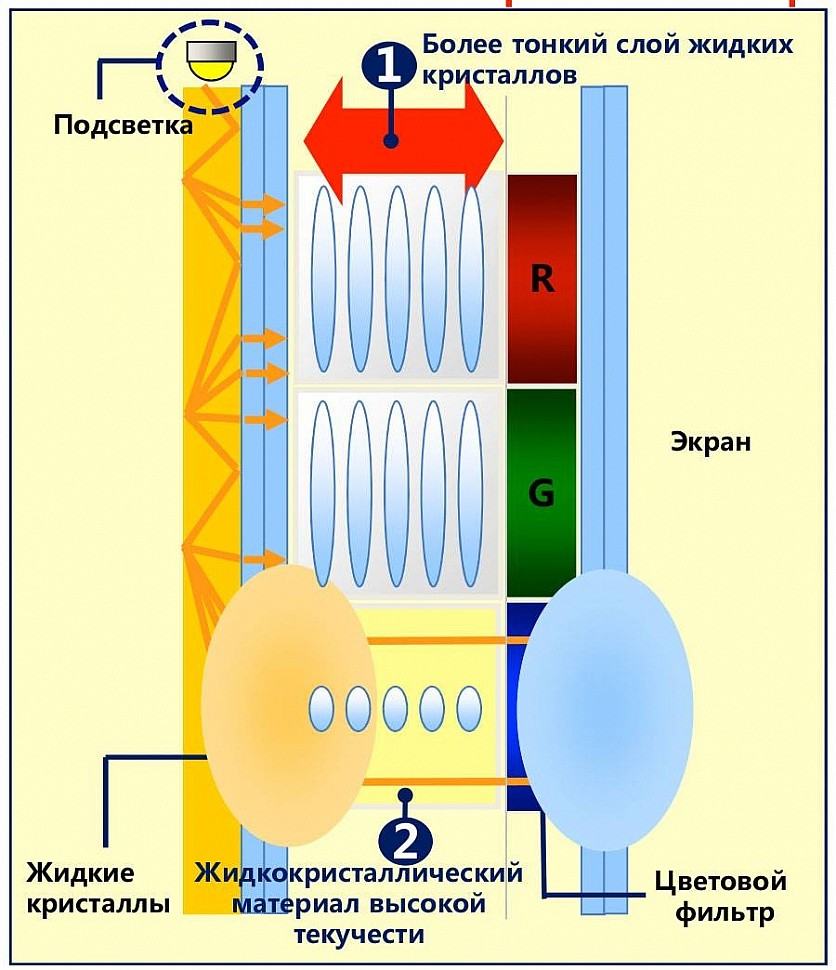
Жидкокристаллическая матрица, как вы видите, весьма сложная конструкция, поэтому её ремонт чрезвычайно сложен и в большинстве случаев нецелесообразен, исключением являются матрицы с ламповой подсветкой (CCFL), где можно произвести замену таких деталей как инвертор напряжения и источник свечения (лампу). [В начало]
Замена и ремонт матрицы ноутбука
«Что же ремонтировать в матрице»? — спросите вы. Ну, например:
— Для матриц с подсветкой на лампах CCFL частным случаем ремонта является замена ламп подсветки или инвертора напряжения.
Причиной неисправности ламп CCFL, обычно, служит износ. Со временем свечение лампы угасает, а вместе с ним сходят на нет и цвета на экране ноутбука.
Также, в зависимости от времени, подсветка становится менее равномерной или пропадает вовсе.
Инвертор часто ломается из-за переходных процессов, происходящих в нем. Дело в том, что рабочее напряжение для CCFL составляет 600-900 Вольт, пусковое напряжение — 900-1600 Вольт (в среднем, в зависимости от модели матрицы), а функцией инвертора как раз и является выдача такого напряжение для лампы подсветки. При таких напряжениях нередко происходят замыкания в цепях инвертора, что и приводит к выходу из строя всего модуля.
—Для матриц с LED подсветкой (обычно это WLED) характерна поломка драйвера управления светодиодами. Вследствие этого подсветка перестает излучать свет и матрица попросту не загорается, т.е. изображения на дисплее нет – только черный экран.
Если вам нужен ремонт ноутбуков — обращайтесь.
Для обоих типов матриц характерна поломка от физического воздействия. 90% наших клиентов с неработающими экранами разбили их по неосторожности.
Матрица – самая хрупка часть ноутбука, может лопнуть даже от прикосновения руки ребенка. На весь процесс замены матрицы уходит от 15 до 60 минут, в зависимости от модели ноутбука.
Замена матрицы – ремонт модульного типа, по принципу: «Подключил и работает». Матрица устанавливается в корпус экрана и подключается к видео-шлейфу.
Иногда приходится разбирать корпус ноутбука полностью, это увеличивает время ремонта, однако принцип замены тот же – «plug and play».