Шифрование файлов и папок с использованием EFS в Windows 10.
Многие версии Windows включают расширенную функцию безопасности — Система шифрования данных (EFS). Она позволяет пользователю хранить файлы и папки в зашифрованном виде, в следствии чего они будут защищены от нежелательного доступа. Сегодня мы рассмотрим, как зашифровать файл или папку с помощью Шифрования данных (EFS) в Windows 10. Это можно сделать с помощью диалогового окна «Свойства файла», либо с помощью инструмента командной строки cipher.exe.
Другие учетные записи пользователей не могут получить доступ к вашим зашифрованным файлам, никто не может получить доступ к этой папке ни из сети, даже из загрузки другой ОС. Это самая надежная защита, доступная в Windows 10 для защиты отдельных файлов и папок без шифрования всего диска. Шифрование с помощью EFS не занимает много времени.
Когда папка или файл зашифрованы с использованием Шифрованной файловой системы (EFS), приложение «Проводник» отображает значок блокировки для такого файла или папки.
Если вы шифруете папку, новые файлы, сохраненные в этой папке, будут автоматически зашифрованы.
Примечание: Шифрование для папки будет отключено, если вы сожмете ее, переместите в ZIP-архив или скопируйте в папку, которая не поддерживает шифрование NTFS с EFS.
В процессе шифрования файла или папки, вам будет предложено сделать резервную копию вашего ключа шифрования файла, чтобы избежать потери доступа к вашим данным.
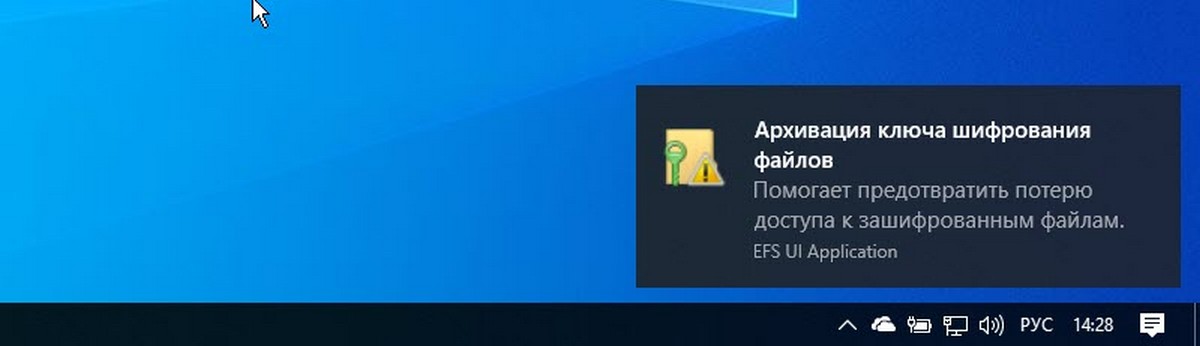
Чтобы зашифровать файл или папку в Windows 10, выполните следующие действия.
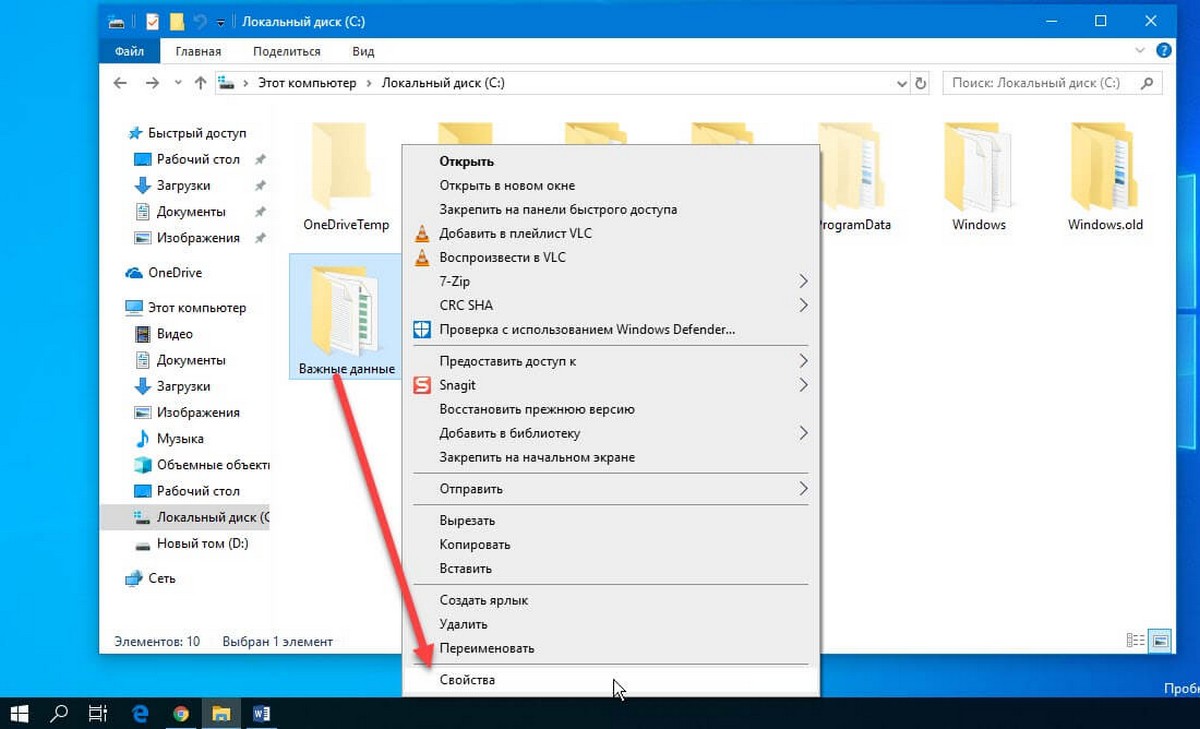
Шаг 1: В проводнике кликните правой кнопкой мыши на файл или папку, которую вы хотите зашифровать и выберите в контекстном меню «Свойства».
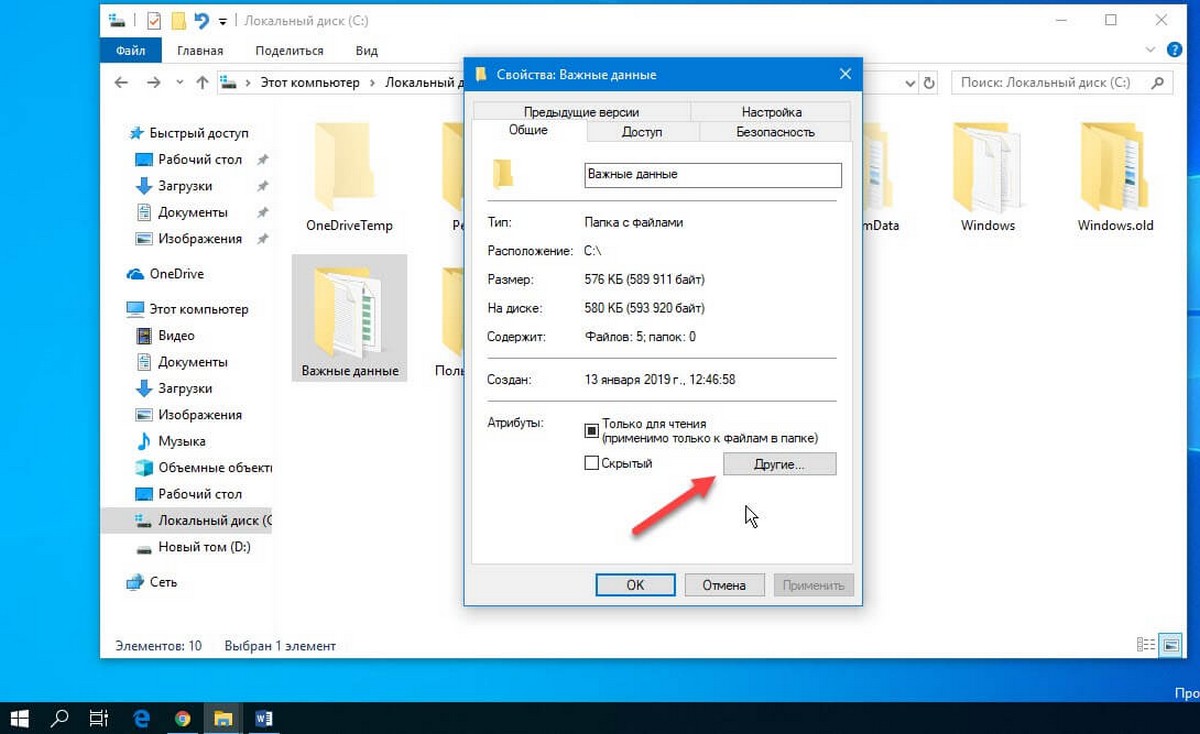
Шаг 2: На вкладке «Общие» нажмите кнопку «Другие…».
Шаг 3: Включите опцию «Зашифровать содержимое для защиты данных» и нажмите кнопку «ОК» → «Применить».
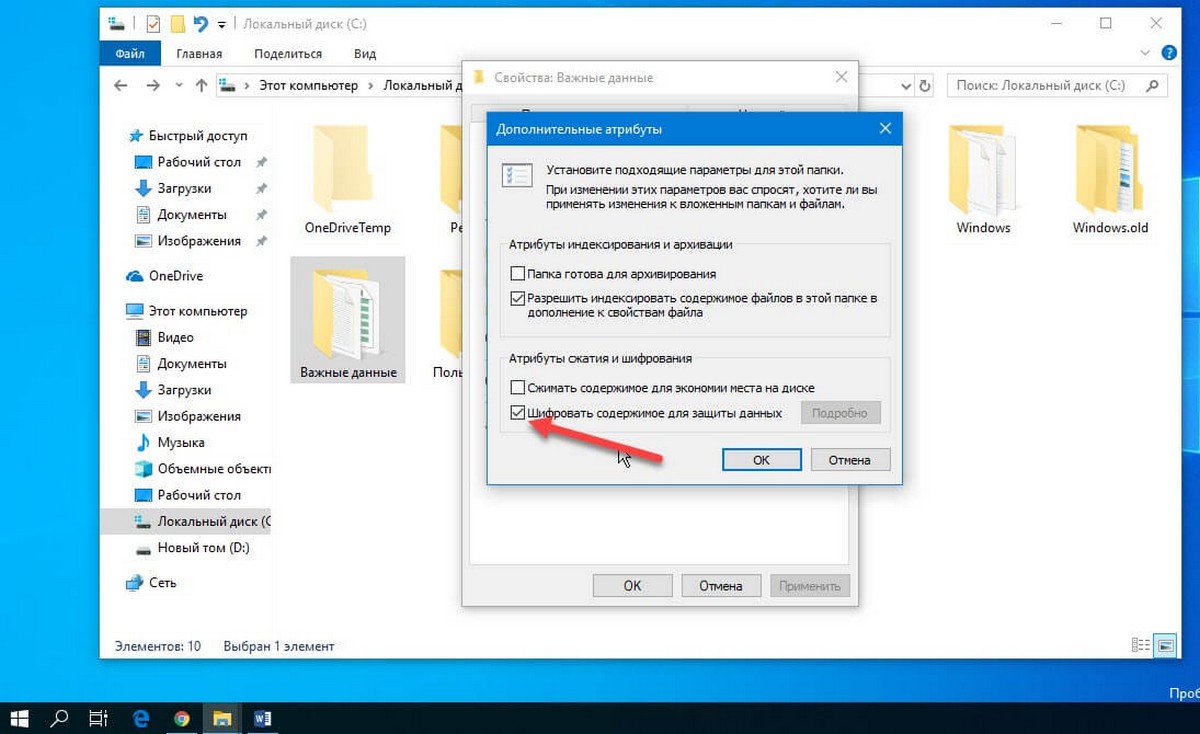
Шаг 4: Выберите как вы хотите применить шифрование, только к этой папке или ко всем вложенным папкам и файлам и нажмите «ОК».
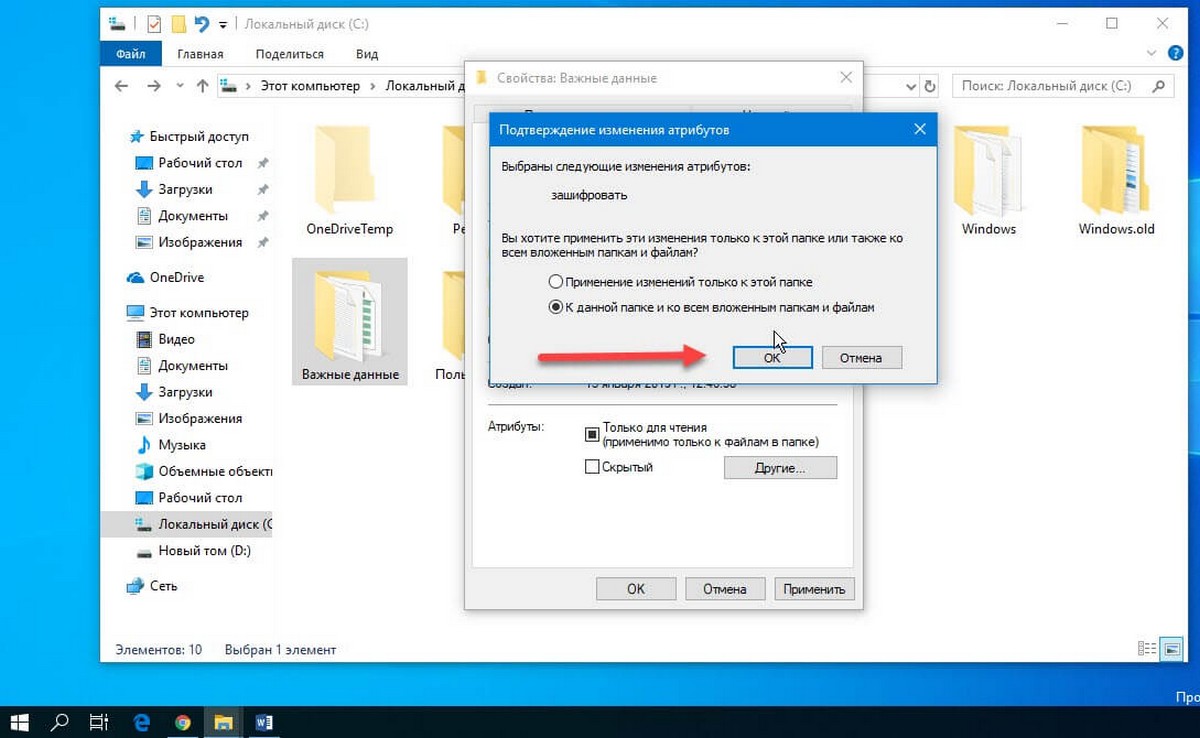
Все! Windows 10 зашифрует файлы или папки, зашифрованные с помощью EFS, они будут иметь значок замка в верхнем углу иконки.
Расшифровать файл или папку в Windows 10.
Выполните Шаги 1,2.
Шаг 3: Отключите опцию «Зашифровать содержимое для защиты данных» и нажмите кнопку «ОК» → «Применить».
Шаг 4: Подтвердите изменение атрибутов: только эту папку или все вложенные папки и файлы.
Как получить доступ к зашифрованным файлам в Windows 10?
Зашифрованные файлы не имеют специального расширения, но у них есть значок блокировки, отображаемый на значке. Чтобы разблокировать эти файлы, все, что вам нужно сделать, это войти в свой компьютер, используя свой пароль. Если кто-то еще войдет в ваш компьютер, файлы не будут открыты.
Как мне восстановить зашифрованный файл Windows?
4 метода восстановления файлов, зашифрованных программами-вымогателями
- Нажмите «Пуск».
- Перейдите в настройки.
- Нажмите на обновление и безопасность.
- Щелкните Резервное копирование → Резервное копирование с использованием истории файлов.
- Щелкните Дополнительные параметры.
- Нажмите «Восстановить файлы из текущей» в самом низу.
- В появившемся окне введите имя файла, который хотите восстановить.
Как расшифровать зашифрованные файлы и папки в Windows 10?
Расшифровка папки с расширенными атрибутами
- Щелкните правой кнопкой мыши или нажмите и удерживайте папку, которую хотите расшифровать, и нажмите / коснитесь Свойства.
- На вкладке «Общие» нажмите / коснитесь кнопки «Дополнительно». (…
- Снимите флажок «Зашифровать содержимое для защиты данных» и нажмите / коснитесь «ОК». (…
- Щелкните / коснитесь ОК. (
Как выглядит зашифрованный файл?
Хорошо зашифрованный файл (или данные) выглядит как случайные данные, четкой закономерности нет. Когда вы передаете зашифрованный файл программе дешифрования (DCP), она пытается расшифровать небольшую часть файла. … Если DCP не работает, у вас либо неправильный пароль, либо вы используете неправильный метод дешифрования.
Можно ли восстановить удаленные зашифрованные файлы?
Как это происходит в Windows, когда вы удаляете файл в Android, он не исчезает сразу, и его остатки можно восстановить, если вы потратите немного времени и воспользуетесь эффективными инструментами.
Как расшифровать зашифрованную папку?
Щелкните правой кнопкой мыши файл или папку, которые нужно расшифровать, и выберите «Свойства». На вкладке «Общие» щелкните «Дополнительно». Снимите флажок «Зашифровать содержимое для защиты данных» и нажмите «ОК».
Как восстановить зашифрованные файлы в Windows 10?
5. Разрешите доступ к зашифрованному файлу.
- Щелкните файл правой кнопкой мыши, чтобы открыть меню выбора, и выберите пункт «Свойства».
- Выберите «Дополнительно» в меню свойств, чтобы открыть раздел «Дополнительные атрибуты» в разделе «Свойства».
- Нажмите «Подробности», чтобы отобразить всю информацию о шифровании.
Как мне расшифровать файл?
Чтобы расшифровать файл, выполните следующие действия:
- Запустите проводник.
- Щелкните правой кнопкой мыши файл / папку.
- Выберите «Свойства». …
- На вкладке «Общие» нажмите «Дополнительно».
- Установите флажок «Зашифровать содержимое для защиты данных». …
- Нажмите Применить в свойствах.
Можете ли вы расшифровать без ключа?
Нет, не с текущим оборудованием, если использовался хороший метод шифрования и ключ (пароль) был достаточно длинным. Если в алгоритме нет изъяна и вы его не знаете, ваш единственный выход — это перебрать его, что может занять сотни лет.
Как мне восстановить зашифрованные фотографии?
Независимо от того, зашифрованы ли ваши фотографии или ваша карта памяти SD зашифрована, или вы хотите восстановить фотографии с зашифрованной SD-карты после сброса настроек Android до заводских настроек, вы можете попробовать SD Card Recovery Tool, чтобы вернуть свои фотографии.
.
- Шаг 1. Выберите желаемое местоположение. …
- Шаг 2: Предварительный просмотр восстановленных файлов мультимедиа. …
- Шаг 3: восстановить файлы мультимедиа.
Как поделиться зашифрованными файлами?
5 онлайн-инструментов для обмена файлами и безопасной совместной работы
- Tresorit.com. Tresorit.com — лучший инструмент для обмена файлами, и он очень безопасен, поскольку имеет сквозное шифрование. …
- Dropbox. Это еще один хороший инструмент для обмена, которым пользуются тысячи людей по всему миру. …
- Гугл документы. …
- Слабость. .
- Skype.
18 колода 2020 г.
Как мне расшифровать файл, зашифрованный другим пользователем?
Щелкните правой кнопкой мыши файл / папку и выберите «Свойства». Затем нажмите кнопку «Дополнительно…» на экране «Общие». Шаг 3. Установите флажок «Зашифровать содержимое для защиты данных» в разделе «Сжать или зашифровать атрибуты», затем нажмите кнопку «ОК». Шаг 4.
Как расшифровать файлы .Windows10 и удалить вирус
.Windows10 это расширение зашифрованых файлов. Сразу предупреждаем что файлы действительно зашифрованы, причем алгоритм шифрования с применением алгоритма RSA-2048 с длинной ключа 3072 бит фактически делает невозможным их расшифровку. По сути это новая, более продуманная, версия известного шифровальщика da_vinci_code, о котором мы писали ранее. При заражении вирусом-шифровальщиком .Windows10, происходит копирование тела зловреда в системную папку и внедрение в системный реестр. Таким образом вирус будет запускаться при каждой загрузке системы. В режиме шифрования (вирус на ПК пользователя, но файлы еще не зашифрованы) .Windows10 абсолютно невидим. Только после полного шифрования файлов всех самых важных форматов (документы, презентации, базы данных, фото, видео…) пользователь поймет что случилась неприятность.

Рабочий стол после заражения .Windows10
Об этом сообщат обои рабочего стола и недоступные файлы. В папке с зашифрованными файлами пользователь найдет файл README с описанием процедуры расшифровки:
Ваши файлы были зашифрованы.
Чтобы расшифровать их, Вам необходимо отправить код:
на электронный адрес xxxxxxxxx@gmail.com .
Далее вы получите все необходимые инструкции.
Попытки расшифровать самостоятельно не приведут ни к чему, кроме безвозвратной потери информации.
Если вы всё же хотите попытаться, то предварительно сделайте резервные копии файлов, иначе в случае
их изменения расшифровка станет невозможной ни при каких условиях.
Если вы не получили ответа по вышеуказанному адресу в течение 48 часов (и только в этом случае!),
воспользуйтесь формой обратной связи. Это можно сделать двумя способами:
1) Скачайте и установите Tor Browser по ссылке: https://www.torproject.org/download/download-easy.html.en
В адресной строке Tor Browser-а введите адрес:
http://cryptsen7fo43rr6.onion/
и нажмите Enter. Загрузится страница с формой обратной связи.
2) В любом браузере перейдите по одному из адресов:
http://cryptsen7fo43rr6.onion.to/
http://cryptsen7fo43rr6.onion.cab/All the important files on your computer were encrypted.
To decrypt the files you should send the following code:
to e-mail address xxxxxxxxxxxxxx@gmail.com .
Then you will receive all necessary instructions.
All the attempts of decryption by yourself will result only in irrevocable loss of your data.
If you still want to try to decrypt them by yourself please make a backup at first because
the decryption will become impossible in case of any changes inside the files.
If you did not receive the answer from the aforecited email for more than 48 hours (and only in this case!),
use the feedback form. You can do it by two ways:
1) Download Tor Browser from here:
https://www.torproject.org/download/download-easy.html.en
Install it and type the following address into the address bar:
http://cryptsen7fo43rr6.onion/
Press Enter and then the page with feedback form will be loaded.
2) Go to the one of the following addresses in any browser:
http://cryptsen7fo43rr6.onion.to/
http://cryptsen7fo43rr6.onion.cab/
Файлы же будут выглядеть следующим образом:

Папка с файлами зашифрованными вирусом windows10
Заражение вирусом .Windows10 происходит преимущественно через электронную почту, куда приходит письмо с вложенным файлом – инсталятором вируса. Оно может быть зашифровано под письмо с Налоговой, от Вашего бухгалтера, как вложенные квитанции и чеки о покупках и.т.д. Обращайте внимание на расширения файлов в таких письмах – если это исполнительный файл (.exe), то с большой вероятностью он может быть контейнером с вирусом .Windows10. И если модификация шифровальщика свежая (как в случае с .Windows10) – Ваш антивирус может и не отреагировать.
Коммуницировать с хакерами пользователям предлагают используя анонимную сеть TOR. Оплата “расшифровки” в Биткоинах. Это фактически делает невозможным идентификацию злоумышленников.

Консоль связи с авторами вируса windows10
Мы настоятельно не рекомендуем платить злоумышленникам за расшифровку Ваших файлов. Попробуйте методы приведенные ниже для восстановления доступа к нужной информации и удаления вируса.
Удалить вирус .Windows10 c помощью автоматического чистильщика
Исключительно эффективный метод работы со зловредным ПО вообще и программами-вымогателями в частности. Использование зарекомендовавшего себя защитного комплекса гарантирует тщательность обнаружения любых вирусных компонентов, их полное удаление одним щелчком мыши. Обратите внимание, речь идет о двух разных процессах: деинсталляции инфекции и восстановления файлов на Вашем ПК. Тем не менее, угроза, безусловно, подлежит удалению, поскольку есть сведения о внедрении прочих компьютерных троянцев с ее помощью.
-
. После запуска программного средства, нажмите кнопку Start Computer Scan (Начать сканирование). Загрузить программу для удаления зловреда .Windows10
- Установленное ПО предоставит отчет по обнаруженным в ходе сканирования угрозам. Чтобы удалить все найденные угрозы, выберите опцию Fix Threats (Устранить угрозы). Рассматриваемое зловредное ПО будет полностью удалено.
Восстановить доступ к зашифрованным файлам
Как было отмечено, программа-вымогатель .Windows10 блокирует файлы с помощью стойкого алгоритма шифрования, так что зашифрованные данные нельзя возобновить взмахом волшебной палочки – если не принимать в расчет оплату неслыханной суммы выкупа (иногда доходит до 500$). Но некоторые методы действительно могут стать палочкой-выручалочкой, которая поможет восстановить важные данные. Ниже Вы можете с ними ознакомиться.
Программа автоматического восстановления файлов

Известно весьма неординарное обстоятельство. Данная инфекция стирает исходные файлы в незашифрованном виде. Процесс шифрования с целью вымогательства, таким образом, нацелен на их копии. Это предоставляет возможность таким программным средствам как Data Recovery Pro восстановить стертые объекты, даже если надежность их устранения гарантирована. Настоятельно рекомендуется прибегнуть к процедуре восстановления файлов, ее эффективность не вызывает сомнений.
Теневые копии томов
В основе подхода предусмотренная Windows процедура резервного копирования файлов, которая повторяется в каждой точке восстановления. Важное условие работы данного метода: функция “Восстановление системы” должна быть активирована до момента заражения. При этом любые изменения в файл, внесенные после точки восстановления, в восстановленной версии файла отображаться не будут.
- Использовать опцию “Предыдущие версии” В диалоговом окне “Свойства” любого файла есть вкладка Предыдущие версии. Она показывает версии резервных копий и дает возможность их извлечь. Итак, выполняем щелчек правой клавишей мыши по файлу, переходим в меню Свойства, активируем необходимую вкладку и выбираем команду Копировать или Восстановить, выбор зависит от желаемого места сохранения восстановленного файла.

- Использовать “теневой проводник” ShadowExplorer Вышеописанный процесс можно автоматизировать с помощью инструмента под названием Shadow Explorer. Он не выполнят принципиально новой работы, но предлагает более удобный способ извлечения теневых копий томов. Итак, скачиваем и устанавливаем прикладную программу, запускаем и переходим к файлам и папкам, предыдущие версии которых следует восстановить. Чтобы выполнить процедуру, щелкните любой объект правой клавишей мыши и выберите команду Экспорт (Export).

Резервное копирование
Это самый лучший среди всех не связанных с выкупом способов. Если процедура резервного копирования данных на внешний сервер применялась до момента атаки программы-вымогателя на Ваш компьютер, для восстановления зашифрованных файлов понадобиться попросту войти в соответствующий интерфейс, выбрать необходимые файлы и запустить механизм восстановления данных из резерва. Перед выполнением операции необходимо удостовериться, что вымогательское ПО полностью удалено.
Проверить возможное наличие остаточных компонентов вымогателя .Windows10
Очистка в ручном режиме чревата упущением отдельных фрагментов вымогательского ПО, которые могут избежать удаления в виде скрытных объектов операционной системы или элементов реестра. Чтобы исключить риск частичного сохранения отдельных зловредных элементов, выполните сканирование Вашего компьютера с помощью надежного защитного программного комплекса, специализирующегося на зловредном ПО.
Как расшифровать папку в Windows 10?
Если вы хотите зашифровать изображения таким образом, просто конвертируйте их в несжатый формат, откройте с помощью шестнадцатеричный редактор и сохраните заголовок изображения. После этого вы можете зашифровать изображение с помощью AES / ECB. Наконец, вам нужно вставить исходный заголовок изображения. Теперь вы сможете просмотреть зашифрованное изображение.
Как скопировать зашифрованную папку?
Папки или файлы зашифровываются при копировании или перемещении через интерфейс проводника. Это относится к копиям на одном и том же компьютере и к удаленному компьютеру, который поддерживает шифрование. Команда консоли COPY вызывает шифрование файла назначения, а команда MOVE — нет, потому что она просто переименовывает файл.
Как расшифровать текст?
Чтобы расшифровать зашифрованное сообщение, вставьте его в поле ниже, введите ключ, с помощью которого оно было зашифровано, в поле Ключ вверху и нажмите кнопку «Расшифровать». Расшифрованный текст будет помещен в поле «Обычный текст» выше.
Как я могу открыть зашифрованные файлы?
- Используйте специальную программу.
- Используйте диспетчер сертификатов.
- Преобразуйте файл и откройте его.
- Станьте владельцем файла или папки.
- Разрешите доступ к зашифрованному файлу.
Как отключить систему шифрования?
Перейдите к: Настройки безопасности -> Политики открытого ключа -> Шифрованная файловая система. Щелкните правой кнопкой мыши «Шифрованная файловая система» и выберите «Свойства». На вкладке «Общие» выберите запретить «Шифрование файлов с использованием шифрованной файловой системы (EFS)». Нажмите ОК и перезагрузите систему.
Как расшифровать изображение?
Инструмент дешифрования изображений поможет восстановить ваше зашифрованное изображение до его исходных пикселей. Загрузите зашифрованное изображение в инструмент и нажмите кнопку «Расшифровать изображение», чтобы визуально отменить исходное изображение. Предварительный просмотр будет включен, как только изображение будет полностью расшифровано.
Как мне расшифровать файлы с другого компьютера?
Получите ключ шифрования с другого компьютера. Вам необходимо сначала экспортировать сертификат и ключ шифрованной файловой системы (EFS) на компьютер, на котором были зашифрованы файлы, а затем импортировать их на компьютер, на который вы передали файлы.
Как восстановить зашифрованную папку?
- Щелкните "Пуск".
- Перейти к настройкам.
- Щелкните Обновление и безопасность.
- Щелкните Резервное копирование → Резервное копирование с использованием истории файлов.
- Щелкните Дополнительные параметры.
- Нажмите «Восстановить файлы из текущей» в самом низу.
- В появившемся окне введите имя файла, который хотите восстановить.
Как найти скрытые зашифрованные файлы?
Доступ "Опции папки»Через панель управления
Щелкните Пуск, а затем щелкните Панель управления. В Панели управления нажмите «Оформление и персонализация». Оттуда нажмите «Показать скрытые файлы и папки», откроется «Параметры папки», где вы сможете изменить настройки скрытых файлов.