Перед тем как выбросить или передать кому-то систему PS4™
Перед тем как заменить, передать кому-то или выбросить систему PS4™, выполните указанные действия, чтобы предотвратить незаконное использование ваших личных данных посторонними лицами.
Резервное копирование данных
При необходимости можно скопировать сохраненные данные, снимки экрана и некоторые другие файлы, которые хранятся в памяти системы PS4™, на накопитель USB. Более подробная информация о резервном копировании данных изложена в разделе «Создание резервной копии и восстановление».
Инициализация системы PS4™
В ходе инициализации системы PS4™ восстанавливаются настройки по умолчанию. При этом удаляются все учетные записи и данные пользователей, сохраненные в памяти системы. Для инициализации системы перейдите в меню (Настройки) > [Инициализация] > [Инициализировать систему PS4] > [Полный].
Как восстановить заводские настройки и протереть PS4 перед продажей
Если вы планируете продать игровую приставку, вы должны знать, что сейчас она немного сложнее, чем когда-то. Прежде чем все было подключено к Интернету, все, что вам нужно было сделать, это отключить консоль и упаковать ее в коробку.
Однако, если вы продаете PS4, вам придется выполнить сброс настроек и стереть все свои пользовательские данные и учетные записи с консоли. Продолжайте читать, чтобы узнать, как это делается.
Деактивировать учетную запись PSN
Первое, что вы должны сделать при подготовке PS4 к продаже, — это деактивировать учетную запись PSN. Вы можете сделать это через главную страницу настроек консоли.
- На главном экране нажмите «Вверх» на контроллере PS4, чтобы войти в главное меню.
- Затем нажимайте кнопку «Вправо» на контроллере, пока не достигнете «Настройки».
- Выберите «Настройки».
- Прокрутите меню вниз и выберите вкладку «PlayStation Network / Account Management», нажав «X».
- Теперь вы можете прокрутить вниз до вкладки «Активировать как ваш основной PS4» и выбрать ее, нажав кнопку «X» на вашем контроллере.
- Если ваша учетная запись активна, опция «Активировать» будет выделена серым цветом и недоступна. Если он неактивен, опция «Деактивировать» будет выделена серым цветом. Чтобы отключить учетную запись PSN, выберите «Деактивировать» с помощью кнопки «X».
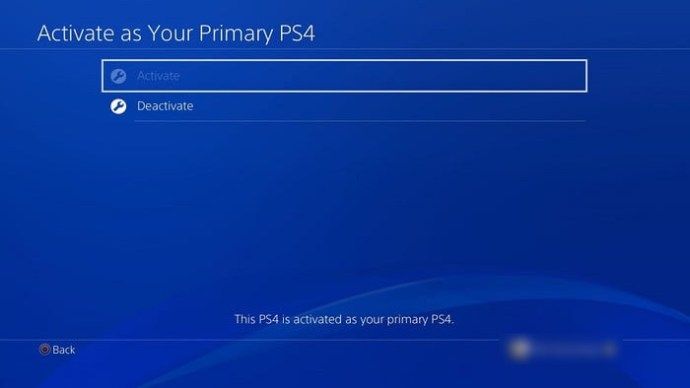
- Появится экран подтверждения. Выделите «Да» и подтвердите нажатием кнопки «X» на контроллере.
- PlayStation сообщит вам, когда закончится процесс деактивации. Нажмите кнопку «ОК» для подтверждения.
После этого ваш PS4 перезагрузится. Чтобы получить доступ к главному меню еще раз, вам нужно нажать кнопку PS на вашем контроллере. После запуска и запуска PS4 рекомендуется снова активировать и деактивировать свою учетную запись PSN, чтобы быть абсолютно уверенным, что она деактивирована. Просто следуйте инструкциям выше.
Помните, что после деактивации учетной записи PSN ваша учетная запись будет по-прежнему доступна для вас. Это будет единственный способ получить доступ к главному меню консоли и играть в игры.
Протрите PS4
Затем вы должны стереть PS4, чтобы подготовить его к продаже. Это стирает все с консоли и восстанавливает ее до заводских настроек. Выполните следующие действия, чтобы стереть PS4.
- Войдите под своей учетной записью.
- Нажмите кнопку «Вверх» на вашем контроллере на главном экране. По умолчанию значок «Уведомления» будет выделен.
- Прокручивайте вправо, пока не дойдете до значка «Настройки». Нажмите кнопку «Х», чтобы выбрать ее.
- Прокрутите меню «Настройки», пока не дойдете до вкладки «Инициализация». Выберите его с помощью кнопки «X».
- Затем выберите опцию «Initialize PS4».
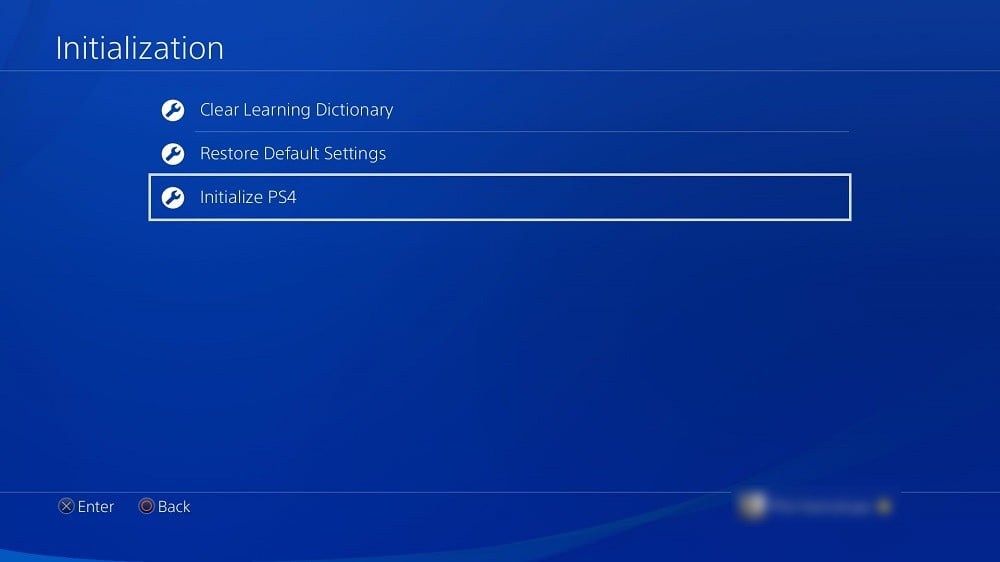
- Консоль предложит вам два варианта — «Быстрый» и «Полный». Быстрая инициализация выполняется за несколько минут, но будущий пользователь сможет восстановить ваши данные. Полная инициализация занимает значительно больше времени, и уничтоженные данные никогда не будут восстановлены. Поскольку вы продаете консоль, выберите вариант «Полный».
- На следующем экране нажмите кнопку «Initialize» в нижней части экрана.
- Подтвердите свой выбор, нажав кнопку «Да» на следующем экране.
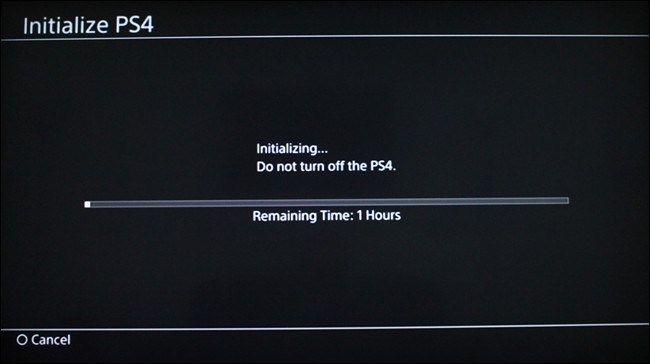
Как только вы подтвердите, что хотите выполнить полную инициализацию консоли, ваш PS4 перезапустится и начнет процесс инициализации. Имейте в виду, что процесс может занять несколько часов. Когда это будет сделано, на вашем PS4 появится экран, предлагающий подключить контроллер к нему через USB-кабель.
Восстановление заводских настроек в безопасном режиме
Если по какой-либо причине вы не можете выполнить сброс настроек обычным способом, вы можете попробовать сделать это в безопасном режиме. Чтобы стереть PS4 в безопасном режиме, выполните следующие действия.
- Нажмите и удерживайте кнопку питания на консоли. Подождите, пока не услышите 2 звуковых сигнала. Первый из них будет слышен после нажатия кнопки питания, а второй — перед тем, как консоль начнет загружаться в безопасном режиме.
- Как только консоль загрузится, вы увидите список доступных опций. Прокрутите вниз до «Восстановить настройки по умолчанию», если вы хотите сбросить все обратно к заводским настройкам, но сохранить свои пользовательские данные. Если вы выберете «Initialize PS4», вы сотрете пользовательские данные и восстановите заводские настройки консоли. Если вы выберете опцию «Initialize PS4 (Reinstall System Software)», вам потребуется переустановить операционную систему консоли.
Переустановите системное программное обеспечение
Чтобы переустановить системное программное обеспечение на PS4, выполните следующие действия.
- Загрузите последнюю версию прошивки на свой компьютер с официального сайта PlayStation.
- Подключите USB-накопитель и создайте на нем папку с именем «PS4». Внутри папки создайте еще один файл с именем «Обновить».
- Скопируйте прошивку в папку «Обновление». Убедитесь, что имя файла прошивки «PS4UPDATE.PUP».
- Затем загрузите PS4 в безопасном режиме.
- Выберите опцию «Инициализировать PS4».
- После завершения инициализации PS4 потребуется подключить USB-устройство для переустановки ОС.
Выключение
Подготовка вашего PS4 к продаже может занять некоторое время. Если вы застряли, этот учебник предоставит вам альтернативный способ его сброса.
Сброс PS4 до заводских настроек
Иногда вам просто нужно начать все с нуля, даже на игровой консоли. Если вы безрезультатно пытаетесь исправить какую-то ошибку, у вас возникли проблемы с бета-тестированием последнего обновления программного обеспечения или вы купили Playstation 4 Pro и хотите легко продать предыдущую версию приставки, вам может понадобиться сброс PS4 до заводских настроек. Он быстро вернет консоль в состояние “из коробки”.
Сброс до заводских настроек форматирует жесткий диск консоли и может даже удалить его системное программное обеспечение. Существует два способа сброса PS4: из главного меню, если есть доступ к панели управления PlayStation 4 или в безопасном режиме, если на консоли возникают проблемы с загрузкой.
Тем не менее сброс до заводских настроек ПС4 это ответственный шаг. Он удаляет все данные с внутреннего жесткого диска, поэтому Вам нужно заранее о них позаботиться и скопировать на другой носитель.

Помните: как только вы подтвердите сброс, возврата не будет. Чтобы иметь возможность в будущем вернуть все данные Вы можете сделать резервную копию на внешнем устройстве или в облаке (если у вас есть учетная запись PlayStation Plus).
Как сделать сброс настроек PS4 с панели управления
Шаг 1. Войдите в свой PS4 и перейдите в меню настроек.

Шаг 2. Деактивируйте свою учетную запись PlayStation. Если вы планируете продать свою консоль или переключиться на новую, вам необходимо деактивировать учетную запись на текущей приставке. Для этого нужно отключить параметр “Активировать как основную систему PS4”. Эта опция позволяет запускать загруженные игры в автономном режиме, идентифицируя данную PS4 как вашу. Пропустив этот шаг вы столкнетесь с множеством проблем при входе в аккаунт на новой приставке..

Зайдите в Настройки и найдите опцию «PlayStation Network/Account Management». Перейдите к «Активировать как основную систему PS4». Возможно, ваша PS4 уже активирована. Если это так, опция «Активировать» будет выделена серым цветом, а «Деактивировать» будет единственным доступнім для выбора пунктом. Если вы хотите быть абсолютно уверены, что ваша учетная запись деактивирована, вы можете еще раз выбрать «Активировать», а затем опять «Деактивировать». Нужно удостовериться на все 100%, что ваша учетная запись не активирована перед Hard Reset PS4.

Шаг 3. Войдите в свой профиль на приставке — это не одно и то же, что и учетная запись ПС4. Затем снова перейдите в меню «Настройки».
Шаг 4. В нижней части меню «Настройки» найдите «Инициализация». Здесь вы увидите два параметра: «Восстановить настройки по умолчанию» и «Инициализировать систему PS4». Первый вариант очистит сохраненные данные настроек и вернет PS4 к заводским настройкам, но он не затронет жесткий диск.

Второй вариант — это полная очистка, которая отформатирует жесткий диск со всеми данными, включая загруженные игры, сохранения и все, что вы добавили в консоль, после покупки. После этого приставка будет действительно как “из коробки”.
Шаг 5. Выберите «Полная» на экране «Инициализация». Обратите внимание, что это займет много времени — возможно, пару часов или больше.

После того, как вы инициализировали сброс настроек ПС4, на экране появится индикатор, который показывает, сколько времени потребуется, но здесь нужно учитывать что данные приблизительны и почти всегда требуется немного больше времени. Когда все будет готово, вы сможете настроить PS4, как и при первом включении. Если вы хотите продать консоль, то она достанется новому владельцу как из магазина.
Как сбросить PS4 до заводских настроек из безопасного режима
Шаг 1. Полностью выключите консоль. Не устанавливайте ее в «Режим отдыха». Нужно полностью отключить питание, чтобы вы могли загрузиться в безопасный режим.
Шаг 2. Удерживайте кнопку питания, пока не услышите два звуковых сигнала. Вам нужно физически нажать кнопку питания на консоли, а не запускать ее с помощью контроллера. Держите ее около восьми секунд. PS4 издаст звуковой сигнал, как только вы коснетесь кнопки и второй перед загрузкой в безопасный режим. На экране большими буквами вверху будет написано Safe Mode (Безопасный режим).
Шаг 3. Выберите нужный вариант сброса. Как и в меню «Настройки», в безопасном режиме вы можете выбрать «Восстановить настройки по умолчанию», чтобы сбросить все параметры PS4 до исходных, но сохранить свои данные. Вы также можете выбрать «Инициализировать систему PS4», после которого сотрется все полностью кроме операционной системы. Последний вариант — «Инициализировать систему PS4 (переустановить системное ПО)», который является еще более полным сбросом к заводским настройкам и включает переустановку операционной системы консоли.

Шаг 4. Если у вас не наблюдается явных проблем с программным обеспечением, выберите пункт «6. Инициализировать систему PS4» — это приведет к форматированию жесткого диска и сброса настроек программного обеспечения до заводских. Здесь все то же самое, что и опция выше (доступна в меню «Настройки»). Вы сможете выбирать между «быстрыми» и «полными» инициализациями.
Сброс до заводских PS4 из безопасного режима с перепрошивкой ОС
Это еще больший сброс, чем предыдущая полная инициализация, которая удаляет все программное обеспечение консоли. Если вы выберите этот вариант вам нужно будет переустановить системное программное обеспечение с другого устройства. Если у вас проблемы с ОС, вам нужно выбрать пункт «7. Инициализировать систему PS4 (переустановить системное ПО)», но перед этим нужно сделать еще несколько важных действий.
Шаг 1. Подойдите к компьютеру и перейдите на официальную страницу с прошивками для PS4 . Там вы можете загрузить последнюю версию прошивки, чтобы переустановить ее на свою консоль. Для переноса обновления на ваш PS4 вам также понадобится внешний жесткий диск с USB-кабелем или USB-флешка.
Шаг 2. Возьмите внешний жесткий диск или USB-накопитель с минимум 350 МБ свободного места.
Шаг 3. Создайте новую папку на своем USB-устройстве и назовите ее «PS4». Внутри этой папки создайте папку и назовите ее «UPDATE» (все буквы заглавные). Скопируйте файл прошивки с компьютера в папку «UPDATE».
Шаг 4. Загрузите PS4 в безопасном режиме. Сделайте это, как описано выше, полностью отключив ваш PS4, а затем удерживая кнопку питания, пока он не подаст звуковой сигнал дважды, и загрузится в безопасный режим.
Шаг 5. Выберите пункт «7. Инициализировать систему PS4 (переустановить системное ПО)» и просто следуйте инструкциям на экране. Консоль уничтожит все данные, включая системное программное обеспечение, а затем потребует подключения USB-устройства, на которое вы сохранили обновление, чтобы переустановить ОС. Когда это будет сделано, ваш PS4 будет сброшен к заводским настройкам вместе с обновленной заводской прошивкой.
Как стереть PS4 перед обменом

Вы хотите продать свою PS4? Может быть, пришло время наконец перейти на PS5, или, может быть, вы пользуетесь выгодными предложениями на PS4 Pro.
Чтобы подготовить консоль, сначала удалите с нее все данные. Вот как это сделать — при этом убедитесь, что ваши сохраненные игры остаются в безопасности.
дальнейшее чтение
Шаг 1. Войдите в правильную учетную запись PSN и подготовьтесь
Включите PS4 и еще раз проверьте, что вы вошли в правильную учетную запись, подключены к Wi-Fi и все работает правильно. Обычно частым пользователям PS4 не о чем беспокоиться, но это не помешает проверить. Если у вас есть незавершенные обновления, которые еще не были применены, обновите их сейчас.
Наконец, отправляйтесь в свой Трофеи в меню PS4 и нажмите кнопку Параметры кнопку для доступа к настройкам. Здесь выберите Синхронизировать с PlayStation Network. Это гарантирует, что вы не потеряете данные о трофеях при переходе на новую консоль.
Если вы планируете перейти на PS5 и у вас уже есть консоль, загрузите его и убедитесь, что вы также вошли в свою учетную запись PSN. Выполните основные шаги по настройке и подключитесь к той же сети Wi-Fi, к которой подключен ваш PS4. Теперь все готово.
Шаг 2. Перенесите данные PS4

С PS5
Прежде чем протирать PS4, вам необходимо убедиться, что все важные данные на нем, включая ваши предпочтения и загрузки, правильно сохранены. Если вы переходите на PlayStation 5 и у вас уже есть консоль под рукой, этот шаг будет невероятно простым, если вы еще этого не сделали.
В меню PS5 перейдите в Настройки, перейти к Система, и выберите Программное обеспечение. Теперь перейдите к Обмен данными, и выберите Продолжать. Теперь ваша PS5 будет искать любые PS4 в вашей сети Wi-Fi и отображать список найденных PS4. Выберите свою консоль.

Затем ваш PS5 покажет вам сообщение Подготовьтесь к передаче данных. В это время нажмите и удерживайте кнопку питания на PS4 до звукового сигнала — около секунды. Ваш PS5 проверит подключение, осмотрит и предоставит вам список категорий данных, чтобы вы могли выбрать, какие данные вы хотите передать. Сделайте свой выбор (по крайней мере, перенесите сохраненные игровые данные), подтвердите, что готовы, и выберите Начать передачу. Об остальном позаботится ваша PS5!
Если вы не можете использовать Wi-Fi, кабель локальной сети также подойдет.
Без PS5

Если вы все еще ждете прибытия вашей консоли PS5 или торгуете своей PS4, чтобы купить ее, вам нужно будет сделать промежуточный шаг и перенести данные на внешний жесткий диск для безопасного хранения (наш список внешних жестких дисков может помочь!).
Для этого подключите пустой внешний накопитель к PS4 через USB. Затем в меню PS4 выберите Настройки, Система, и выберите Резервное копирование и восстановление. В этом разделе выберите Резервное копирование чтобы начать процесс. Ваш PS4 должен дать вам возможность выбрать, какие категории данных для резервного копирования. Сделайте свой выбор и подтвердите, затем дождитесь завершения резервного копирования. Теперь вам будет предложено назвать резервную копию и завершить процесс.
Важная заметка: Ваш внешний жесткий диск должен иметь как минимум вдвое больше места на жестком диске PS4 (500 ГБ) и иметь форматирование FAT32 или exFAT, чтобы все работало бесперебойно. Если это новый жесткий диск, и вы не совсем уверены, вы сможете отформатировать его, перейдя в Устройства меню, выбирая USB-накопителии выбрав свой жесткий диск. Опция должна быть доступна для Форматировать как расширенное хранилище.
Шаг 3. Удалите данные с помощью сброса настроек

Большинство мест обмена всегда будут стирать ваш PS4 в порядке процедуры, но вы действительно не хотите оставлять это на них. Удалите все свои личные данные из соображений конфиденциальности перед отправкой PS4. Лучший способ сделать это — сбросить настройки до заводских, которые можно легко выполнить дома.
Для начала отправляйтесь в Настройки меню на PS4 и выберите Инициализация. В этом разделе есть несколько вариантов очистки данных, но вам нужен тот, который говорит Инициализировать PS4, которая является версией сброса к заводским настройкам Sony. У нас есть более подробное руководство, но это не очень сложный процесс.
Затем PS4 спросит, какой тип вайпа вы хотите, и вы должны выбрать Полный. После этого PS4 удалит все данные и вернется к заводским настройкам. Это может занять некоторое время, но процесс будет постоянным, поэтому убедитесь, что вы готовы.
Шаг 4. Торгуйте своей PS4 с уверенностью!

После сброса настроек к заводским настройкам вы можете торговать своей PS4 где угодно. У Sony нет возможности обмена, но есть у многих магазинов, включая Amazon, GameStop, Walmart, Best Buy и Target. Возможно, стоит сравнить варианты, чтобы увидеть, какие из них имеют лучшие цены.