Диск восстановления Windows 10

В этой инструкции подробно о том, как создать диск восстановления Windows 10, а также о том, как использовать загрузочную флешку или DVD с установочными файлами системы в качестве диска восстановления, если возникла такая необходимость. Также ниже присутствует видео, в котором все шаги показаны наглядно.
Диск восстановления Windows 10 способен помочь в случае самых различных проблем с системой: когда она не запускается, стала неправильно работать, требуется восстановить систему, выполнив сброс (возврат компьютера в исходное состояние) или использовав заранее созданную резервную копию Windows 10.
Во многих статьях на этом сайте есть упоминание диска восстановления, как одного из инструментов решения проблем с компьютером, а потому и было решено подготовить данный материал. Все инструкции, имеющие отношение к восстановлению запуска и работоспособности новой ОС вы можете найти в материале Восстановление Windows 10.
Создание диска восстановления Windows 10 в панели управления
В Windows 10 предусмотрен простой путь сделать диск восстановления или, вернее USB флешку через панель управления (способ для CD и DVD также будет показан далее). Делается это в несколько шагов и минут ожидания. Отмечу, что даже если ваш компьютер на запускается, вы можете сделать диск восстановления на другом ПК или ноутбуке с Windows 10 (но обязательно с той же разрядностью — 32-бит или 64-бит. Если у вас нет другого компьютера с 10-кой, в следующем разделе описывается, как обойтись без него).
- Зайдите в панель управления (можно кликнуть правой кнопкой мыши по Пуску и выбрать нужный пункт).
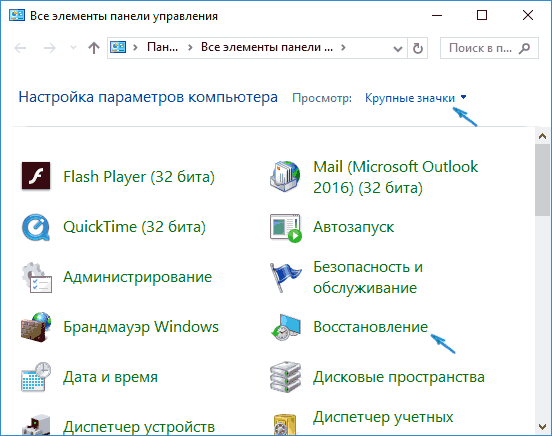
- В панели управления (в пункте Просмотр установите «Значки») выберите пункт «Восстановление».
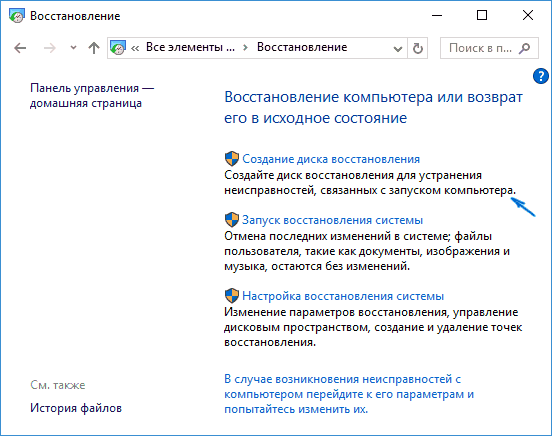
- Нажмите «Создание диска восстановления» (требуются права администратора).
- В следующем окне вы можете отметить или убрать пункт «Выполнить резервное копирование системных файлов на диск восстановления». Если сделать это, то будет занят значительно больший объем места на флешке (до 8 Гб), зато, упростится сброс Windows 10 в исходное состояние, даже если встроенный образ восстановления был поврежден и требует вставить диск с отсутствующими файлами (т.к. необходимые файлы будут находиться на накопителе).

- В следующем окне выберите подключенную флешку, из которой будет создан диск восстановления. Все данные с нее будут удалены в процессе.

- И, наконец, дождитесь, когда создание флешки будет завершено.
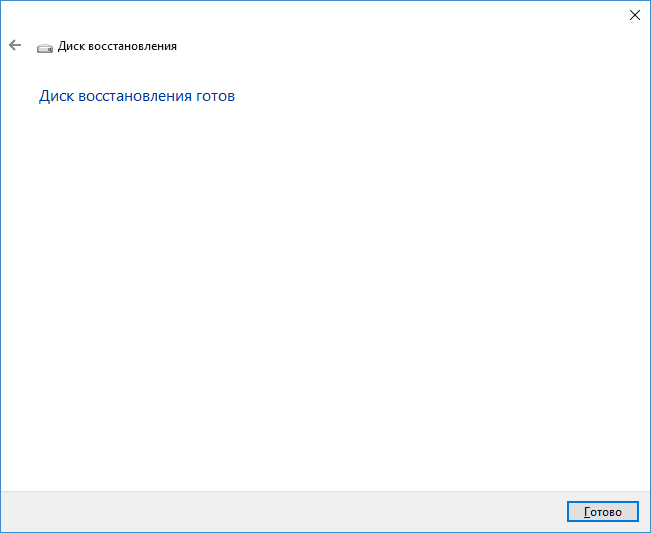
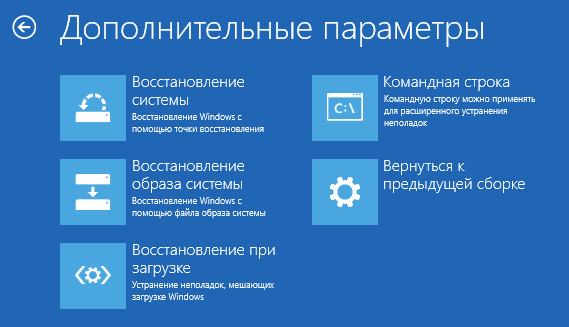
Готово, теперь у вас в наличии есть диск восстановления, поставив загрузку с которого в БИОС или UEFI (Как зайти в БИОС или UEFI Windows 10, или используя Boot Menu) вы можете войти в среду восстановления Windows 10 и выполнить многие задачи по реанимации системы, включая откат ее к изначальному состоянию, если ничто другое не помогает.
Примечание: вы можете продолжать пользоваться USB накопителем, из которого сделали диск восстановления, для хранения своих файлов, если есть такая необходимость: главное, чтобы в результате не оказались затронуты уже размещенные там файлы. Например, вы можете создать отдельную папку и пользоваться только ее содержимым.
Как создать диск восстановления Windows 10 на CD или DVD
Как можно заметить, в предыдущем и основном для Windows 10 способе создания диска восстановления, под таким диском подразумевается только флешка или иной USB накопитель, без возможности выбрать CD или DVD для этой цели.
Однако, если вам требуется сделать диск восстановления именно на компакт-диске, такая возможность всё еще присутствует в системе, просто в немного другом расположении.
- В панели управления откройте пункт «Резервное копирование и восстановление».

- В открывшемся окне средств резервного копирования и восстановления (при этом не придавайте значения тому, что в заголовке окна указано Windows 7 — диск восстановления будет создан именно для текущей установки Windows 10) слева нажмите «Создать диск восстановления системы».
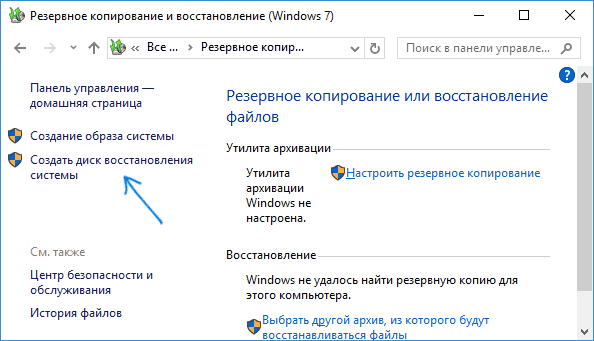
После этого вам останется выбрать привод с чистым диском DVD или CD и нажать «Создать диск» для записи диска восстановления на оптический компакт диск.

Его использование не будет отличаться от создаваемой в первом способе флешки — достаточно поставить загрузку с диска в BIOS и загрузить компьютер или ноутбук с него.
Использование загрузочной флешки или диска Windows 10 для восстановления
Сделать загрузочную флешку Windows 10 или установочный диск DVD с этой ОС проще простого. При этом, в отличие от диска восстановления, возможно практически на любом компьютере, вне зависимости от версии установленной на нем ОС и состоянии ее лицензии. При этом такой накопитель с дистрибутивом можно потом использовать на проблемном компьютере как диск восстановления.

- Поставьте загрузку с флешки или диска.
- После загрузки, выберите язык установки Windows
- В следующем окне внизу слева выберите пункт «Восстановление системы».
В результате вы попадете в ту же среду восстановления Windows 10, что и при использовании диска из первого варианта и сможете выполнить все те же действия по исправлению проблем с запуском или работой системы, например, использовать точки восстановления системы, проверить целостность системных файлов, восстановить реестр с помощью командной строки и не только.
Как сделать диск восстановления на USB — видео инструкция
И в заверешение — видео, в котором все описанное выше показано наглядно.
Ну а если у вас остались вопросы — не стесняйтесь задавать их в комментариях, я буду стараться отвечать.
Как создать диск восстановления системы для компьютера Windows 10
Компьютеры и их операционные системы — это невероятно сложные технологии, которые могут прослужить очень долго с момента покупки. Однако, есть очень большая вероятность, что в какой-то момент вы столкнетесь с определенными проблемами или с падением производительности, и одним из эффективных решений станет полная переустановка системы.
Существует много способов восстановить систему до исходного состояния. Большинство производителей компьютеров предлагают инструменты восстановления. В данном руководстве мы покажем, как создать диск восстановления, чтобы в любое время вернуть работоспособное состояние системы. Описанные ниже шаги должны подойти для любого компьютера под управлением Windows 10, но в нашем примере будем использовать устройство под управлением Windows 10, версия 20H2.
Содержание
Как создать резервную копию драйверов
Выполнение чистой установки Windows предполагает, что вы, скорее всего, будете устанавливать систему без соответствующих драйверов для вашего компьютера. В некоторых случаях вам могут подойти стандартные встроенные в Windows драйверы. Они позволят подключиться к Интернету, чтобы загрузить отсутствующие драйвера из Центра обновления Windows. Однако, все будет зависеть от того, доступны ли драйверы в Центре обновления Windows и удалось ли подключиться к сети с помощью встроенных универсальных драйверов.
Большинство крупных OEM-производителей предлагают загрузить актуальные драйверы с официальных сайтов, но иногда такой вариант недоступен. К счастью, вы можете сделать резервную копию драйверов, чтобы установить их позже. Вам понадобится внешний жесткий диск или твердотельный накопитель. Вы можете создать новую папку на диске для хранения резервной копии драйверов, так их потом легче будет найти.
Для резервного копирования текущих драйверов вам понадобится командная строка или PowerShell с повышенными привилегиями. Вы можете щелкнуть правой кнопкой мыши по меню «Пуск» или нажать сочетание Windows + X , а затем выбрать в контекстном меню Windows PowerShell (администратор).
Чтобы создать резервную копию драйверов, введите следующую команду:
где — это расположение папки, которую вы хотите использовать на внешнем диске. Вы можете открыть нужную папку и скопировать путь из адресной строки в Проводнике. В нашем примере будем использовать папку Drivers на диске D, поэтому команда будет выглядеть следующим образом:

Если все пройдет успешно, то в выбранной папке появится большое количество дочерних папок, содержащих резервные копии драйверов.

Как создать загрузочный диск Windows 10
Для создания загрузочного диска вам понадобится еще один внешний USB-накопитель. Использовать тот же диск, который применялся для резервного копирования драйверов и данных, не получится. Создание установочного носителя приведет к удалению всех остальных данных на диске, поэтому вам понадобится диск без важных данных. Для новейшей версии Windows 10 емкость диска должна быть не менее 8 гигабайт.
Вариант 1. Используем Media Creation Tool
Самый простой способ создать установочный носитель Windows 10 — использовать Media Creation Tool. Вы можете скачать данный инструмент на нашем сайте:
Запустите скачанный файл и примите условия лицензионного соглашения. Затем программа спросит, нужно ли обновить систему или создать установочный носитель. Нас интересует второй вариант. На следующем этапе вам нужно выбрать язык, архитектуру и выпуск Windows 10. Программа автоматически применит параметры, которое соответствует вашей системе, но вы можете изменить их при желании.

Если вы хотите создать установочный носитель, выберите второй вариант на первоначальном экране Создать установочный носитель (USB-устройство флэш-памяти, DVD-диск или ISO-файл), появляющимся после запуска программы в вашей системе.
Затем Media Creation Tool попросит выбрать носитель: ISO-файл или USB-устройство флэш-памяти. ISO-файл позволяет отложить создание загрузочного диска. Нам больше подходит вариант с USB-накопителем. Еще раз убедитесь, что емкость вашей USB-флэшки не менее 8 гигабайт. Затем выберите флэшку, но помните, что все данные на ней будут удалены.
На этом этапе инструмент начнет в автоматическом режиме загружать последнюю версию Windows 10 и записывать ее на выбранный диск. Это операция займет некоторое время — вам просто нужно оставить программу открытой и дождаться завершения процесса.
Вариант 2. Используем Rufus
Использовать Media Creation Tool очень просто, но этот вариант идеален не во всех сценариях использования. Например, у вас нет доступа в Интернет, но имеется USB-накопитель и готовый ISO-файл с образом нужной версии Windows 10.
В таких случаях подойдет такой инструмент, как Rufus. Программа позволяет записывать ISO-образы на USB-накопитель. Последние версии Rufus также поддерживают загрузку некоторых операционных систем из Интернета. Мы рассмотрим вариант, когда у вас имеется готовый ISO-образ, созданный с помощью Media Creation Tool или полученный где-либо еще.
Загрузите новейшую версию Rufus с нашего сайта и запустите ее:
Скачайте последнюю версию программу Rufus.
Программа предлагает много различных опций, но для большинства пользователей будет достаточно пары пунктов. В секции Устройство выберите ваше USB-устройство флэш-памяти. Как и в случае с Media Creation Tool, помните, что в процессе создания загрузочного диска будут удалены все данные на носителе. В поле Метод загрузки укажите опцию Диск или ISO-образ (Выберите образ), а затем нажмите кнопку ВЫБРАТЬ и укажите ISO-образ, который вы хотите использовать. Стрелочка рядом с кнопкой позволяет перейти в режим загрузки, чтобы скачать предпочитаемую операционную систему. В нашем примере нам это не нужно.

После выбора ISO-образа, в программе будут применены параметры по умолчанию. Вам не нужно ни о чем беспокоиться — достаточно нажать кнопку СТАРТ внизу окна, чтобы запустить процесс создания загрузочной флэшки. Как только процесс будет полностью завершен, вы сможете использовать диск для установки выбранной вами операционной системы.
Вариант 3: Создаем диск восстановления системы
Диск восстановления системы содержит все необходимые файлы для запуска Windows 10 и получения доступа к инструментам восстановления, которые помогут исправить критические ошибки в Windows 10 или полностью восстановить работоспособное состояние ОС.
Если компьютер, который вы хотите восстановить, по-прежнему полностью работоспособен, то вы можете создать диск восстановления с помощью встроенных средств Windows 10. Некоторые производители, такие как Dell и Microsoft, рекомендуют создавать диски восстановления с помощью данного метода. В этом случае диск восстановления содержит не только операционную систему, но и предустановленные программы. Данный вариант отлично подходит для создания диска восстановления на совершенно новом компьютере. Это будет ваша страховка на случай, если спустя время на компьютере появятся неполадки.
Чтобы создать диск восстановления, откройте меню «Пуск» и введите запрос «Диск восстановления». Выберите предлагаемое одноименное приложение.

Как обычно, при создании диска восстановления будет удалено все содержимое на вашем флэш-накопителе. На этот раз емкость флэшки должна быть не меньше 16 гигабайт, хотя требования различаются в зависимости от марки вашего ноутбука. Dell, например, рекомендует минимум 32 ГБ. Если ваш носитель соответствует требованиям, запустите процесс создания диска восстановления и дождитесь его завершения.

В качестве альтернативы вы можете перейти в Панель управления > Система и безопасность > Центр безопасности и обслуживания > Восстановления > Создание диска восстановления. На первом экране выберите Далее и на следующем этапе вам нужно будет указать диск, на котором будет сохранена резервная копия.

Решения от производителей
Многие производители ПК предлагают инструменты, позволяющие создавать образы восстановления для вашего конкретного устройства. Если вы предпочитаете данный подход, то есть несколько вариантов от крупнейших производителей.
Для устройств Microsoft Surface диск восстановления можно скачать со страницы поддержки. Чтобы скачать образ, вам необходимо выбрать модель вашего устройства Surface и указать серийный номер. После этого вы сможете записать образ на USB-устройство флеш-памяти с объемом памяти не менее 16 ГБ или 8 ГБ, если вы используете Surface RT или Surface 2.
HP предлагает Cloud Recovery Tool, который можно использовать для создания образа восстановления для вашего конкретного ПК. Приложение доступно для скачивания в магазине Microsoft Store. HP также предоставляет инструкции по использованию этого инструмента. Для использования утилиты вам понадобится флеш-накопитель с объемом памяти не менее 32 ГБ, поскольку образы восстановления включают не только установку Windows, но и все драйверы и предустановленное ПО.
У Lenovo есть аналогичный инструмент под названием Digital Download Recovery Service. Перейдите на сайт Lenovo, чтобы запросить цифровую загрузку для вашего ПК. Вам понадобится серийный номер и Machine Type Model (MTM). Также вам нужно скачать инструмент Lenovo USB Recovery Creator. Загрузите соответствующую версию и следуйте инструкциям в приложении, чтобы скачать образ и создать на его основе диск восстановления.
У Dell есть похожий инструмент — Dell OS Recovery Tool. Он доступен для скачивания на официальном сайте. Загрузите утилиту и следуйте инструкциям по созданию носителя восстановления. Вам нужно будет предоставить сервисную метку для устройства и вам понадобится флэш-накопитель емкостью не менее 16 ГБ.
Диск восстановления — ваша страховка на случай неполадок
Мы рассмотрели все основные методы создания дисков восстановления для компьютеров. Данная инструкция поможет вам вернуть полностью работоспособный компьютер. Также рекомендуем ознакомиться с нашими руководствами по восстановлению ПК с помощью диска восстановления или функции Вернуть компьютер в исходное состояние.
А каким из рассмотренных методов пользуетесь вы? Поделитесь в комментариях ниже.
Создание диска восстановления Windows 10
Даже самые стабильные операционные системы, к которым относится и Windows 10, порой подвергаются сбоям и неполадкам. Большинство из них можно устранить имеющимися средствами, но что делать, если система повреждена слишком сильно? В этом случае пригодится диск восстановления, и сегодня мы расскажем вам о его создании.
Диски восстановления Виндовс 10
Рассматриваемый инструмент помогает в случаях, когда система перестаёт запускаться и требует сброса к заводскому состоянию, но терять настройки не хочется. Доступно создание System Repair Disk как в формате USB-накопителя, так и в формате оптического диска (CD или DVD). Мы приведём оба варианта, начнём с первого.
USB-накопитель
Флешки удобнее оптических дисков, да и приводы для последних постепенно исчезают из комплектации ПК и лэптопов, поэтому целесообразнее всего будет создавать средство восстановления Windows 10 именно на накопителе такого типа. Алгоритм следующий:
- Первым делом подготовьте вашу флешку: подключите к компьютеру и скопируйте с неё все важные данные. Это необходимая процедура, так как накопитель будет отформатирован.
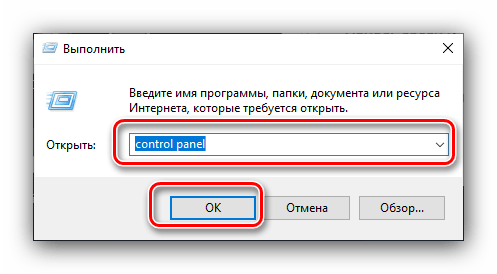
- Дальше следует получить доступ к «Панели управления». Проще всего проделать это через утилиту «Выполнить»: нажмите сочетание Win+R, введите в поле control panel и нажмите «ОК».
Как видим, никаких сложностей процедура не представляет. В дальнейшем новосозданный диск восстановления можно использовать для решения проблем с операционной системой.
Оптический диск
DVD (и тем более CD) постепенно выходят из употребления – производители всё реже устанавливают подходящие приводы в настольные компьютеры и ноутбуки. Однако для многих они остаются актуальными, поэтому и в Windows 10 всё ещё присутствует инструментарий для создания диска восстановления на оптических носителях, пусть и найти его несколько сложнее.
- Повторите шаги 1-2 способа для флешек, но на этот раз выбирайте пункт «Резервное копирование и восстановление».
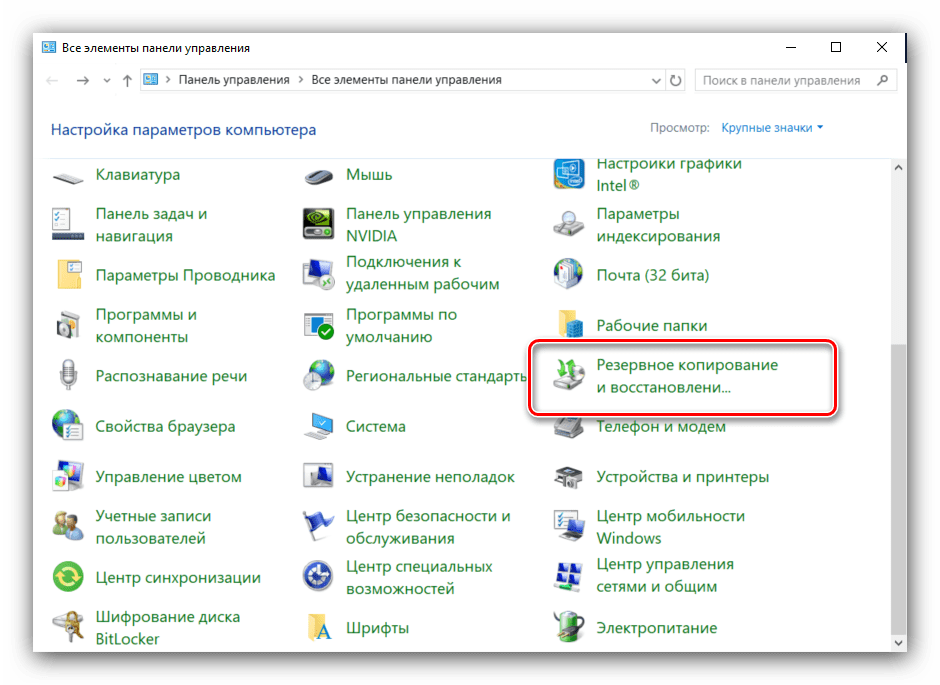
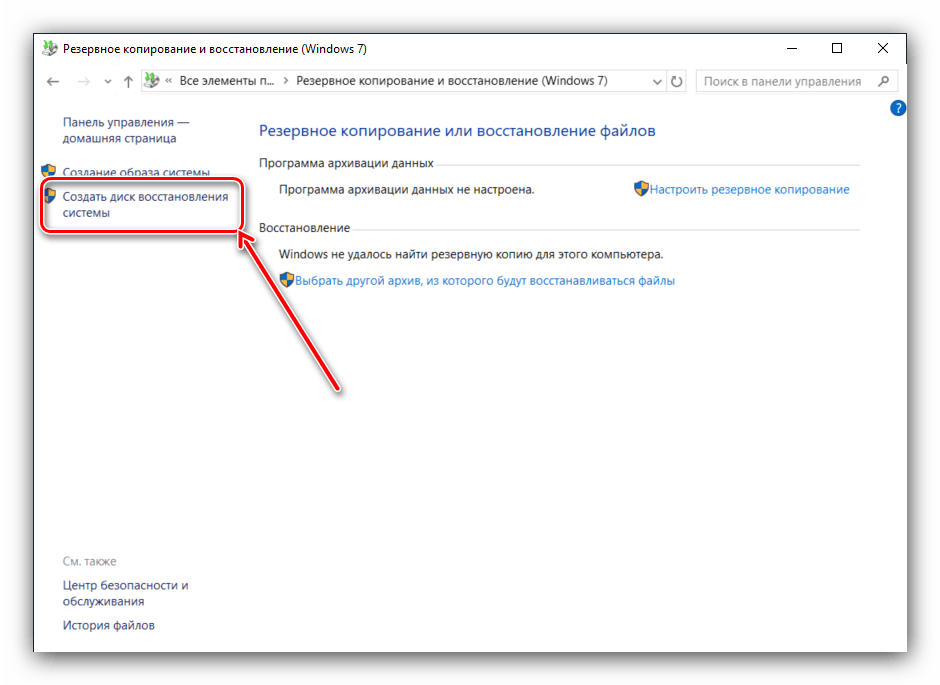
- Взгляните в левую часть окна и кликните по варианту «Создать диск восстановления системы». На надпись «Windows 7» в шапке окна не обращайте внимание, это просто недоработка программистов Microsoft.
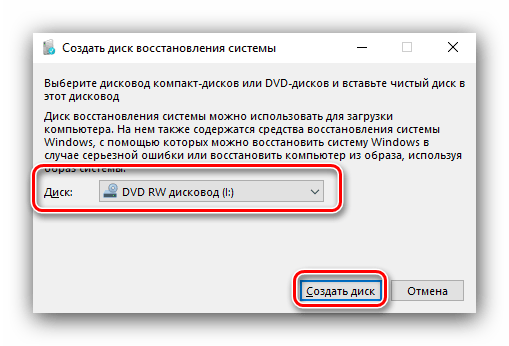
- Далее следует вставить чистый диск в соответствующий привод, выбрать его и нажать «Создать диск».
- Дождитесь окончания операции – количество затрачиваемого времени зависит от возможностей установленного привода и самого оптического диска.
Заключение
Мы рассмотрели способы создания диска восстановления Windows 10 для USB и оптических накопителей. Подводя итоги, отметим, что рассматриваемое средство желательно создавать сразу же после чистой установки операционной системы, поскольку в этом случае вероятность появления сбоев и ошибок намного меньше.

Еще статьи по данной теме:
Помогла ли Вам статья?
Здравствуйте,Константин С.!Поздравляю Вас с завтрашней встречей 2022 года,желаю Вам и всем люмпиксовцам,да и всем-всем,чтобы он был свободен от ковида и наполнен здоровьем и счастливой жизнью!
Теперь к вопросам по теме Вашей статьи.Себя от ужасов страхуя…ой,что это я,первым делом разделил я системный С на два С+D и создал на D копию системы с W10 (это и есть образ системы?) штатными средствами архивации.К своему ужасу увидел, что занятое место ею составило
20ГБ вместо описанных в статье 8ГБ.И как такую махину втиснуть теперь в имеющуюся у меня флешку размером 16ГБ? Не влезет ведь,а почему же проявился такой объем информации-мне неведомо, не начинял я Винду ни играми,ни прочими тяжестями.И как теперь быть,покупать новую флешку гиг на 32? Нужен Ваш совет для такой ненормальности.
2)В созданную копию вошло всё,что есть на сей момент в W10,включая ПО+настройки?Надо думать-да,судя по занимаемому объему.Означает ли это,что потом всё это хозяйство,будучи переписанным на создаваемый диск восст-я, выдаст при восст-и такую же Винду,как при записи? Здесь нужно Ваше подтверждение.
3)Этот пункт оставляю на случай аварийного применения диска(тьфу-тьфу) после удачного его создания.Спасибо,если поясните мою ситуацию,Исаак.
Как создать диск восстановления Windows 10
Windows 10 оснащена достаточным количеством инструментов для восстановления и резервного копирования системы. Но, как и предыдущие версии операционной системы, она полностью не застрахована от всевозможных сбоев в работе, которые могут привести к ошибкам или невозможности загрузить Windows.
Поэтому, как и на более ранних версиях ОС, рекомендуется создавать диск восстановления для получения доступа к дополнительным параметрам запуска. В этой статье разберем, как записать диск восстановления Windows 10 на флешку или внешний жесткий диск.
Создание диска восстановления Windows 10
Процесс создания диска восстановления чем-то похож на аналогичную процедуру для Windows 8. В первую очередь нужно подключить USB-накопитель или внешний жесткий диск к компьютеру.
Далее нажмите кнопку «Пуск» и наберите на клавиатуре словосочетание «диск восстановления». В результате будет найден компонент с названием «Создание диска восстановления», который вам и надо будет запустить.
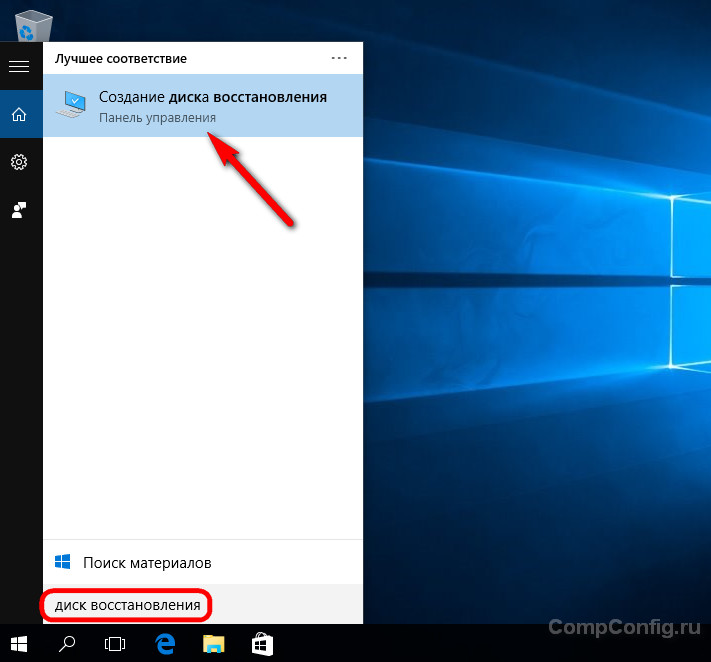
Аналогично это действие можно выполнить, предварительно запустив параметры компьютера (Windows +I), и через строку поиска в верхнем правом углу найти нужный параметр.

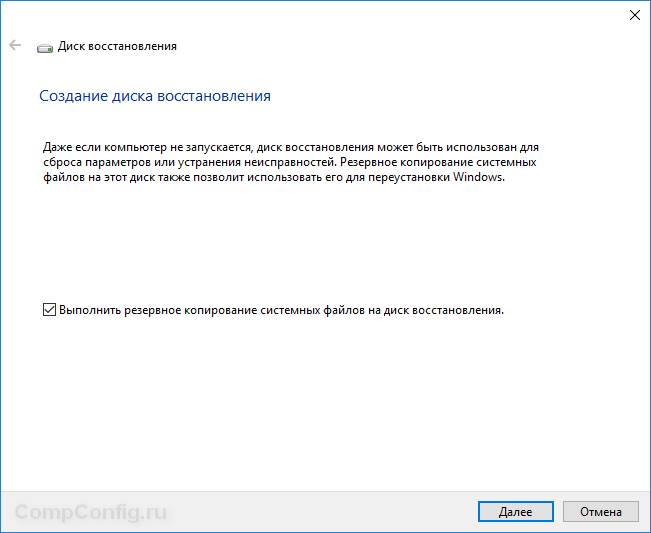
После того, как вы разрешите приложению вносить изменения на компьютере (контроль учетных записей пользователя), будет запущен мастер создания диска восстановления системы. В этом окне будет отображена краткая информация о том, для чего нужен этот инструмент.
Здесь же вы увидите флажок с надписью « Выполнить резервное копирование системных файлов на диск восстановления». Снимать его не рекомендуется, т.к. это снизит вероятность удачного восстановления системы в будущем. Нажмите кнопку «Далее».
! Минимальный объем USB-накопителя для записи диска восстановления будет завить от версии Windows 10 и добавления или исключения системных файлов. В любом случае объем флешки не должен быть меньше 4 Гб .
На следующем шаге, в зависимости от выбранных ранее параметров, будет указан минимальных необходимый объем диска и доступные накопители для записи.
Убедитесь, что на вашем устройстве нет каких-либо нужных данных, т.к. они все будут удалены в процессе работы мастера. Выберите необходимый накопитель и нажмите «Далее».

В следующем окне будет отображено предупреждение о том, что данные на диске будут удалены. Это последний шанс сохранить важную информацию с накопителя. Когда вы будете готовы запустить процесс, нажмите кнопку «Создать».
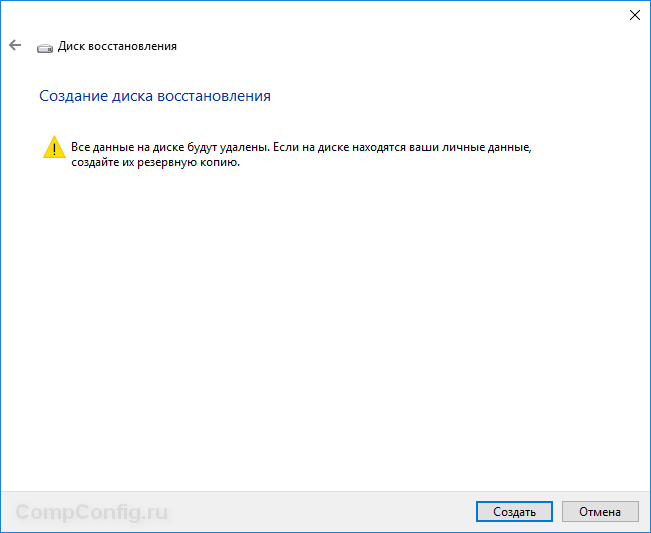
Далее ваш USB-накопитель будет отформатирован и на него будут скопированы средства восстановления системы. Это процесс может занять несколько десятков минут в зависимости от производительности компьютера, скорости записи и объема записываемой информации (с системными файлами или без).

Когда процесс записи завершиться, вы будете проинформированы об этом. Нажмите кнопку «Готово».

Все. Диск восстановления создан. У меня для Windows 10 x64 с включением системных файлов объем занятого места на флешке составил 3,6 Гб .
Теперь если по какой-либо причине ваша система Windows 10 не будет запускаться, вы можете загрузиться с только что созданного диска, войти в дополнительные параметры и использовать несколько вариантов для восстановления системы.

На будущее следует учитывать, что версии Windows 10 на диске восстановления и на компьютере, который вы хотите восстановить, должны совпадать. С помощью 32-битного диска можно реанимировать только 32-битную версию Windows, также и для 64-разрядных редакций.