Артефакты при отображении снимков в Photoshop и их решение
Если вы снимаете в RAW и используете 16-битную глубину цвета, вы вряд ли столкнётесь с настоящей полосатостью градиентов. При этом стоит быть осторожным с HSL в Lightroom. Мы уже рассматривали причины появления полосатости в градиентах и как вообще устроено отображение цветов в зависимости от разрядности изображения.
Если вы следуете всем правилам, используя качественные снимки, но всё равно видите в Photoshop ступенчатые переходы цвета, есть очень большой шанс, что вы видите на самом деле поддельную полосатость, созданную Photoshop (или, возможно, вашим монитором). На самом деле, существует несколько ситуаций, в которых вы видите в Photoshop изображение, которое не является реальным.
Для того, чтобы Photoshop работал быстро и отзывчиво, инженеры разработали некоторые очень творческие методы экономии ресурсов при отображении ваших многослойных файлов. Это очень хороший компромисс. Вы получаете выигрыш в производительности, но иногда появляются некоторые визуальные причуды. Другими словами, Photoshop показывает приблизительный предварительный просмотр вашего изображения, которое может существенно отличаться от реального изображения при определенных обстоятельствах. Чем больше слоев вы имеете или более экстремальные изменения делаете, тем более вероятно, что вы столкнетесь с этими проблемами предварительного просмотра.
Есть несколько способов проверить что перед вами, проблема со снимком или просто неправильное отображение изображения, которое будет исправлено при экспорте.
Ложный снимок № 1
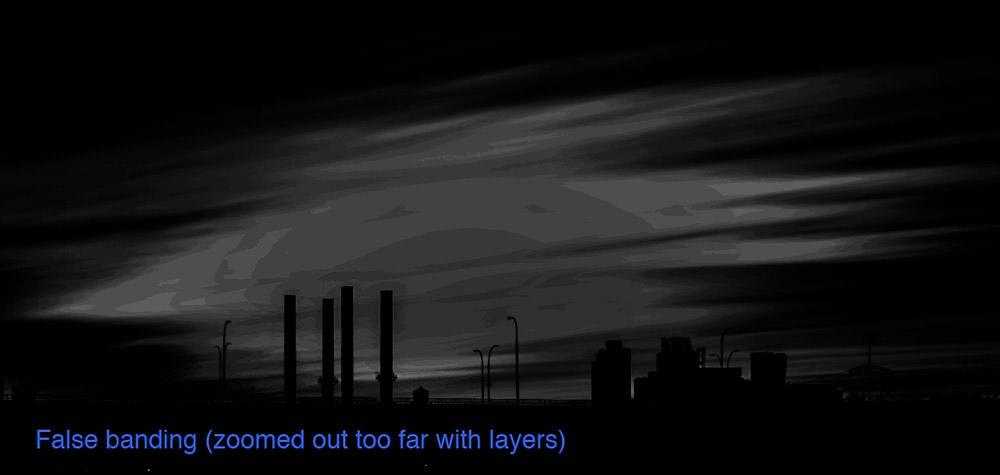
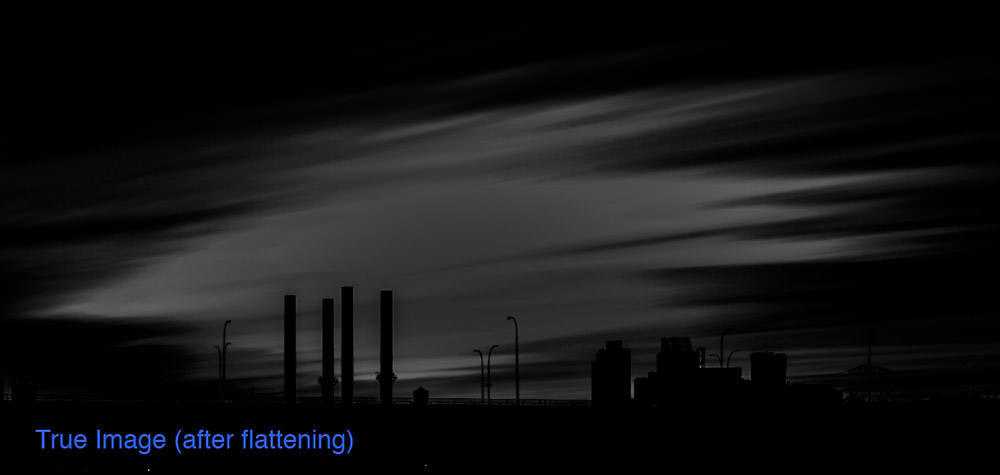
При уменьшении изображения чем на 64%, вы, возможно, увидите ложную полосатость. Если вы увеличите снимок до 100% и полосатость исчезнет, значит со снимком всё в порядке. Быстрый способ увеличения снимка – это нажатие горячих клавиш (Ctrl/Cmd)+1 для 100% увеличения.
Если вы не хотите увеличивать и уменьшать масштаб, есть еще один способ избавиться от артефактов предварительного просмотра: объединить слои. Вы можете сделать это, щелкнув правой кнопкой мыши на ваших слоях и выбрать «Свести изображение». Или вы можете сделать верхний слой активным и нажмите (Ctrl/Cmd)+(Alt/option)+(Shift)+E. Это объедини все видимые слои в один новый слой. (убедитесь, что верхний слой является активным. Оба этих метода объединения слоёв легко отменяются простым нажатием отмены действия (Ctrl/Cmd)+Z.
Ложный снимок № 2
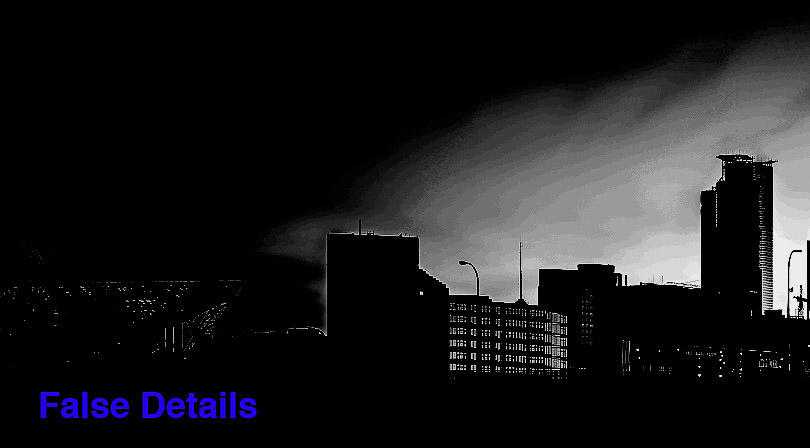
Другая распространенная проблема при просмотре происходит, когда есть мелкие детали с высокой контрастностью. Это может привести к предварительному просмотру, который покажет различные детали. Решения этой проблемы такие же, как для полосатости градиентов.
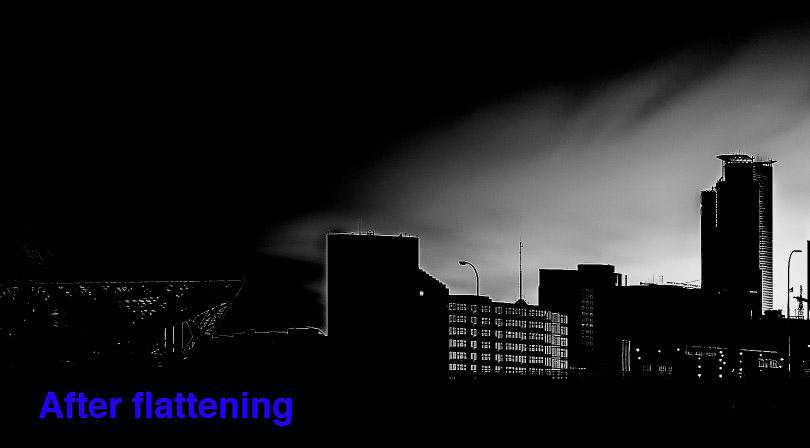
Ложный снимок № 3
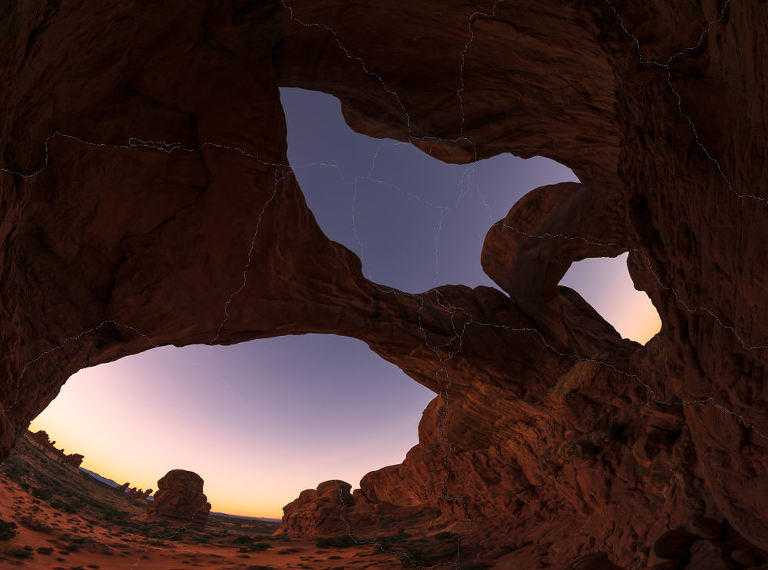
Третья проблема, вызывающая появление артефактов, связана с ложными пикселями по краям маски. Это часто проявляется в панорамах. Эти краевые артефакты, как правило, появляются при масштабе 31,88 — 15,94% (с уровнями кэш-памяти установленном на 4). Так что, если вы увеличите снимок и плохие края исчезнут, значит они не реальны.
Также вы можете исключить появление таких проблем, перейдя в настройки Photoshop Preferences — Performance и установить настройку уровня кэш-памяти на 2 или 3. Обязательно перезагрузите Photoshop после изменения этого параметра. Снижение уровней кэша позволит файлам немного быстрее открыться, но общая производительность может снизиться. Чаще всего вы не заметите замедление. Если вдруг возникнут какие-либо проблемы, вы всегда можете изменить настройки на предыдущий вариант. Не используйте значение уровня кэш 1, так как вы можете встретить другие проблемы. Обратите внимание, что эта настройка не поможет исключить проблемы с полосатостью градиентов и детализацией.
На изображении ниже, белые неровные линии являются артефактами. Увеличение показывает, что они не являются реальными.
Следите за новостями: Facebook, Вконтакте и Telegram
Как убрать артефакты в фотошопе
Это один из вопросов, который был задан учениками на курсе Adobe Photoshop. Базовый уровень При желании дополнительные вопросы можно задавать прямо в комментариях к этому посту. Ссылки на все вопросы собраны в верхнем посте моего ЖЖ .
4. Как избавиться от жутких следов артефактов JPG?
Давайте сначала разберемся, как JPEG сжимает картинку, и чем «жуткие артефакты» отличаются от «не жутких». На иллюстрации приведена центральная часть кадра, который сделал Александр Железняк. Фото входило в книгу «Россия глазами блогера». Это кроп с полноразмерного кадра, разрешение «родное». Соответственно, каждый пиксель честно несет информацию о деталях. В той степени, в которй ее восстановил конвертер.

А вот это та же самя картинка покрытая «жуткими артефактами» ровно наполовину. На верхнюю половину. Кадр срощен из двух частей: нижняя половина сохранена с обычным для интернета фактором качества 8. В команде Save for Web (Сохранить для Web) этому соответствует установка качества 60. Верхняя половинка предварительно была сохранена с фактором качества 0. Наметанный глаз может заметить неоднородности на частичках мусора в воде. При этом верхняя часть краба выглядит достаочно сносно.

Фанаты могут сдернуть вышеприведенное изображение, открыть его в фотошопе, увеличить и рассмотреть неприятности во всей красе. Для всех остальных представляю центральную часть кадра, увеличенную в пять раз. Справедливости ради нужно заметить, что сохраненная даже с таким драконовским сжатием картинка, в реальном размере не производит неизгладимо жуткого впечатления. И, следуя принципу разумной достаточности, можно было бы с ней смириться. Но, принцип не накопления погрешностей не дает это сделать.

Чтобы побороть проблему, нужно понимать, как она образуется. Достаточно подробный рассказ об алгоритмах сжаия JPG можно найти в статье «Сжатие изображений: JPEG и JPEG2000», а простыми словами это можно описать так. Программа разбивает картинку на квадраты 8х8 пикселей (начиная с левого верхнего угла), после чего усредняет (размывает) картинку в каждом из квадратов. В результате внутри квадратов изображение теряет детали, а на стыках появляются явно заметные уступы. Чтобы побороться с ними, нужно размыть изображение. Но не все целиком, а только в области этих уступов.
Дя этого нужно сформировать выделение границ квадратов. Первым делом создаем файл File > New (Файл > Создать) размеров 8х8 пикселей. Как он будет называться не важно, сохрянять его не понадобится.

После этого отдаем команды Select > All (Выделение > Все), а потом Edit > Stroke (Редактирование > Выполнить обводку), с показанными ниже настрйками. В результате получается белый квадрат размером 8х8 пикселей с черной обводкой по границе шириной в 1 пиксель.

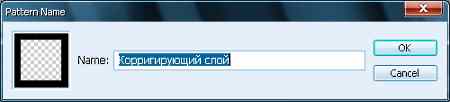
Выделение сохраняется, азначит можно привратить эту кртинку в патерн: Edit > Define Pattern (Редактирование > Определить узор). Вот в этом месте лучше ввести осмысленное название. А заодно закрыть временный файл.

Далее переключаемся на восстанавливаемое изображение, переходим в режим быстрой маски и отдаем команду Edit > Fiil ( Редактирование > Выполнить заливку ). В качестве образца заливки выбираем саготовленный патерн.

В результате на экране Вы увидите вот такое превью.

Поскольку у меня режим быстрой маски настроен на закрашивание выделенных участков, после выхода из режима быстрой маски муравьи будут маршировать вокруг стыков артефактов. ВНИМАНИЕ. Если у Вас быстрая маска настроена по-умолчанию (закрашиваются замаскированные области), в этом месте выделение нужно инвертировать. И, на всякий случай, проверьте, действительно ли стыки JPEG-артефактов лежат между тропинками муравьев.

А дальше даем простое гауссово размыие. поскольку размер артефактов не зависит от размера картинки, можно даже порекомендовать стандартные настройки. По моему опыту хорошо работает настройка 0,5-0,6 пикселей.

Ниже можно проверить результат. Увеличение в пять раз относительно нормального размера. Нижняя часть сохранена в JPEG с минимальной компрессией. Верхняя часть сохранена с максимальной компрессией (пример выше) и избавлена от явных артефактов по предложенному методу.
Конечно, чудес на свете не бывает. Разница видна, но, по сравнению с исходной «квадратичостью» все гораздо лучше.
Борьба с артефактами
Здравствуйте, уважаемые посетители сайта Photoshop-Master.
Мне достаточно часто приходится обрабатывать фотографии. Основная проблема, которая при этом возникает, это борьба с пережатостью JPG-файлов (при сильном сжатии возникают "квадраты" размерами 8х8 пиксел). В свое время я нашел интересный метод борьбы с этим явлением.
Шаг 1
Часть исходной фотографии
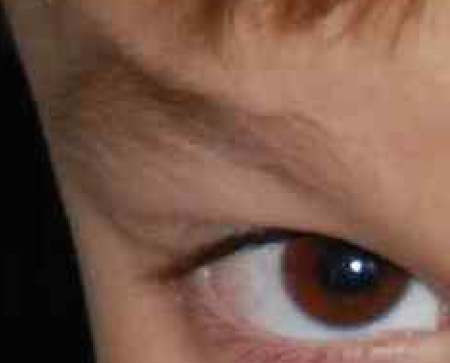
На бровях и у волос четко видны те самые пресловутые "квадраты".
Шаг 2
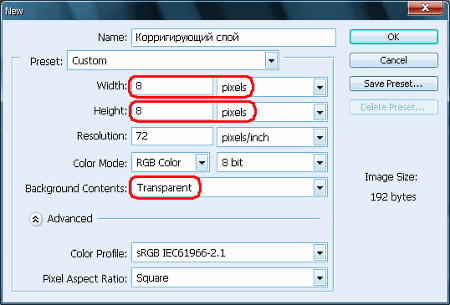
Создаем новый документ размерами 8х8 пикселей и с прозрачной подложкой.
Шаг 3
Максимально увеличиваем документ для более легкого рисования. И инструментом Карандаш (Pencil) диаметр 1 пиксел, черного цвета рисуем квадрат

Шаг 4
Выбираем меню Edit — Define Pattern (Редактирование – Определить узор) и в диалоговом окне подтверждаем создание нового узора.

Шаг 5
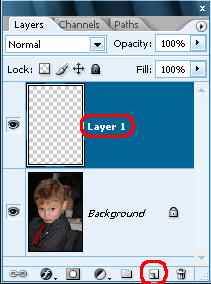
Создаем новый слой на редактируемой фотографии.
Шаг 6
Выбираем инструмент Заливка (Fill), устанавливаем заливку узором и в выпадающем окне выбираем созданный нами узор.

Шаг 7
Заливаем вновь созданный слой Layer1, в результате должно получиться так:

Шаг 8
Выбираем меню Select — Load Selection (Выделение – Загрузить выделенную область)
или можно проще при нажатой клавише Ctrl щелкнуть левой клавишей мыши в Палитре Слоев на изображении слоя Layer.
Шаг 9
Переключимся на самый нижний слой (с фото) и комбинацией клавиш Ctrl+J создадим новый слой нашего выделения — Layer2. Слой Layer1 можно удалить — он нам больше не нужен.
Шаг 10
Находясь на слое Layer2 вызываем меню Filter — Blur — Gaussian Blur (Фильтр – Размытие – Размытие по Гауссу) и размываем с радиусом ровно 1 пиксел. Слои можно слить в один (Ctrl+E).
Полученный результат позволяет полноценно работать дальше с исходной фотографией.
Цветовые артефакты в фотошоп
Кстати! Глубина цвета 32 в свойствах файла! Может вообще в CMYK-пространстве (вместо RGB) в PS открывала и сохраняла?
Для начала — Вы в чём рендерите.
VRay + Irradiance Map?
Для начала — Вы в чём рендерите.
VRay + Irradiance Map?
в Короне рендерю, в 6й. Вот когда делаю просто скриншот из ф.б. и закидываю в фотошоп, то этих пятен нет. А если после рендера сохраняю, то появляются пятна(((
А в каком цветовом пространстве сохраняешь и открываешь в PS? sRGB, например, может так поковеркать. Цвета так точно меняет заметно (вместо салатового в лимонный подкрасит, например)
Ну а про форматы со сжатием и без сжатия говоришь знаешь сама ))
Кстати! Глубина цвета 32 в свойствах файла! Может вообще в CMYK-пространстве (вместо RGB) в PS открывала и сохраняла?
Погодите а какие форматы не сжимают файл ? Может в сжатии проблема ( Насчёт sRGB проблем нет, он нормально вроде как сохранят. Мне почему то кажется что это проблема при сохранении рендера происходит.