Как правильно удалить swap Ubuntu в ядре Linux
Если нужно удалить swap Ubuntu в ядре Linux, желательно действовать рассудительно и правильно, чтобы не породить новые проблемы.
Удаление swap-файла кажется удачным решением, когда нужно освободить место на диске, а компьютер имеет достаточно ресурсов для быстродействия. По умолчанию размер swap в Ubuntu обычно составляет порядка 770 Мб, так что это действительно солидный кусок дискового пространства.
 удалить swap ubuntu
Однако решение удалить swap ради дискового пространства нередко оказывается опрометчивым. Нет гарантии, что какая-нибудь программа, установленная в будущем, не потребует файл подкачки для нормальной работы. В этом случае не исключено подвисание программы, а пользователь, уже забывший об удалении свопа, будет искать другие причины.
Как отключить swap в Ubuntu
Простое решение проверки — временное отключение swap-файла. В этом случае своп не удаляется, но подкачка прекращает работу. И при необходимости его всегда можно включить снова.
Отключение свопа производится командой:
sudo swapoff –a
swapon –a
При этом нужно учитывать, что дисковое пространство, выделенное для подкачки, продолжает оставаться выделенным. То есть, отключение свопа не освобождает диск для других задач. Более того, это действие может привести к нестабильной работе системы, поэтому применять его можно как временную меру, например, чтобы сравнить производительность с включенным и отключенным свопом.
Правильное удаление
Для правильного удаления swap-файла следует действовать в следующем порядке:
- Определить местонахождение своп-файла командой: # cat /proc/swaps .
- Отключить файл подкачки: # sudo swapoff /dir/swapXXX , где dir- каталог с файлом, swapXXX – имя свопа.
- Удалить своп: # sudo rm /dir/swapXXX.
Нужно учитывать, что обычно в Ubuntu предусматривается автоматическая загрузка swap при старте. Поэтому для полного удаления свопа необходимо также удалить его из автоматической загрузки. Для этого командой # sudo gedit /etc/fstab выводится на экран файл автоматической загрузки, в котором удаляется нужная строчка.
Но, еще раз, рекомендуем не удалять swap Ubuntu без создания нового. При создании нового файла можно указать новый размер подкачки и, тем самым, освободить часть дискового пространства. В любом случае, необходимо протестировать стабильность работы системы с новыми параметрами.
Как удалить swapfile ubuntu
Authored by: Ivan Arteaga
There are two basic types of memory: Random Access Memory (RAM) and swap files.
Computers use RAM to store data and to run programs and services. Because this data is not stored when you turn the computer off, the allocation is only temporary allocation.
When you use a hard drive, classified as an electro-mechanical data storage device, to store data permanently in a computer, you can save data in your system in a swap file even when the device is off. When the computer reboots, it transfers data to RAM so the CPU can run programs and services as needed.
The system also creates swap files to use disk space when it needs to allocate data for kernel memory management but is out of RAM.
Usually, you use swap files in low-RAM systems (around 1 GB). You don’t necessarily need swap files to run in a Ubuntu® operating system or Linux® environment. However, without swap files, your system might experience degraded performance when running high-demand programs and processes.
Recommended swap file size based on RAM
The following table shows the recommended swap sized based on how much RAM you have and whether you choose hibernation. Hibernation requires more space because it saves the system state when you shut down and restores the system state when you restart.
| RAM Size | Swap size (without hibernation) | Swap size (with hibernation) |
|---|---|---|
| 256MB | 256MB | 512MB |
| 512MB | 512MB | 1GB |
| 1GB | 1GB | 2GB |
| 2GB | 1GB | 3GB |
| 3GB | 2GB | 5GB |
| 4GB | 2GB | 6GB |
| 6GB | 2GB | 8GB |
| 8GB | 3GB | 11GB |
Create a swap file
Verify the current swap file size. You can use any of the following commands to determine the size of the existing swap file:
Note: If there’s no output or the output is 000 , the swap file might not be configured.
To create the swap file, run the following command:
- if: input file (will always be the same)
- of: output file (you can name this file as you want)
- bs: block size (keep value at 1024)
- count: amount of blocks to read and write, which helps you determine how much space you need for the swap file.
Note: Remember that if you require a specific size, you can modify the count value by multiplying it by the block size value for the new size (in MB). For example, multiplying the old block size, 1024 , by the new size, 4096 , results in 4194304 for the count.
Provide the root user with read and write permissions for the swap file by running the following command:
Set up the swap area:
Activate swap memory:
Use a text editor to add the line /swapfile swap swap defaults 0 0 to the /etc/fstab file.
Verify that the new swap file configuration using any of the commands in step 1.
Remove a swap file
Run the following command to reactivate the swap file:
Use a text editor to remove the /etc/fstab entry.
Run the following command to remove the swapfile:
Share this information:
©2020 Rackspace US, Inc.
Except where otherwise noted, content on this site is licensed under a Creative Commons Attribution-NonCommercial-NoDerivs 3.0 Unported License
Как отключить SWAP в Linux

Платформа Linux использует SWAP как дополнительную память для системных операций. По сути, если у вас закончится физическая память, система будет использовать виртуальную RAM (AKA SWAP), чтобы ваша операционная система не зависала и не зависала. Не вдаваясь в подробности, можно с уверенностью сказать, что пространство под SWAP в Linux очень важно. Итак, почему вы хотите его отключить?
Самая веская причина для отключения SWAP заключается в том, что многим он не нужен. Аргумент состоит в том, что с все большим и большим объемом оперативной памяти в современных системах пользователи никогда не используют переполненную память.
Еще один аргумент против использования SWAP заключается в том, что в наши дни большинство компьютеров работают на твердотельных накопителях. Учитывая, что SWAP — это раздел (или файл в некоторых случаях), к которому часто обращаются, это может потенциально быстрее изнашивать SSD.
Достаточно сказать, что дебаты по поводу SWAP вызывают разногласия в сообществе Linux, и у обеих сторон есть хорошие моменты. Тем не менее, если по какой-то причине вы окажетесь в положении, когда вам не нужен SWAP, вам нужно знать, как его отключить, а современные ОС Linux не делают его интуитивно понятным или простым.
Из-за сложности работы с SWAP мы решили составить это руководство. В нем мы расскажем, как отключить функцию SWAP в Linux. Кроме того, мы рассмотрим, как можно безвозвратно удалить файл или раздел подкачки.
Просмотр активного SWAP в Linux
Включение SWAP начинается с проверки, активен ли он в системе. Лучший способ сделать это — проверить файл / proc / swap. В нем перечислены активные устройства, которые в настоящее время настроены как SWAP.
Чтобы просмотреть файл / proc / swaps, выполните команду cat. Обратите внимание, что в зависимости от настроек вашей системы вам может потребоваться запустить эту команду с помощью команды sudo.
Или, если вам нужно запустить его с помощью sudo, выполните:
В считывании вы заметите устройства подкачки в файле. В зависимости от ваших настроек, у вас может быть рабочий раздел или файл подкачки в корневом каталоге.
Вам нужно сохранить показания SWAP для быстрого доступа в дальнейшем? Сохраните его в файл, выполнив:
Удаление SWAP навсегда
Теперь, когда у вас есть информация об устройствах SWAP в вашей системе, вы сможете легко отключить их. Для начала получите в терминале корневую оболочку. Наличие root имеет решающее значение в этом процессе. Вы можете получить root, выполнив команду su.
Примечание: не удается получить su? Вместо этого вы можете работать с командой sudo -s.
Как только вы получите root-доступ в оболочке, напишите команду swapoff вместе с именем файла подкачки или раздела в конце команды. Например, чтобы отключить файл подкачки на вашем ПК с Linux, вы должны написать следующую команду.
Примечание: в этом примере имя файла подкачки — «файл подкачки». Ваш может отличаться!
В качестве альтернативы, если на вашем компьютере с Linux есть раздел SWAP, вы можете отключить его с помощью swapoff, за которым следует имя раздела.
Примечание: не забудьте заменить / dev / sdXY на метку вашего раздела подкачки, как показано в / proc / swaps.
После того, как вы запустите команду swapoff в своей системе Linux, вы фактически отключите ее. Однако SWAP может снова включиться после перезагрузки, если вы не удалите его со своего компьютера.
Чтобы навсегда удалить SWAP из вашей системы Linux, следуйте одной из приведенных ниже инструкций.
Удаление файла SWAP
Многие современные системы Linux перешли на использование файлов SWAP. Наличие файла подкачки — это прекрасно, поскольку от него гораздо проще избавиться, поскольку нет раздела, с которым можно было бы возиться или переформатировать.
Чтобы навсегда отключить и удалить файл SWAP в Linux, выполните следующие команды.
Примечание: как упоминалось ранее, файл подкачки в нашем примере называется «файл подкачки». Обязательно измените имя файла в приведенной ниже команде, если имя файла SWAP вашей системы отличается.
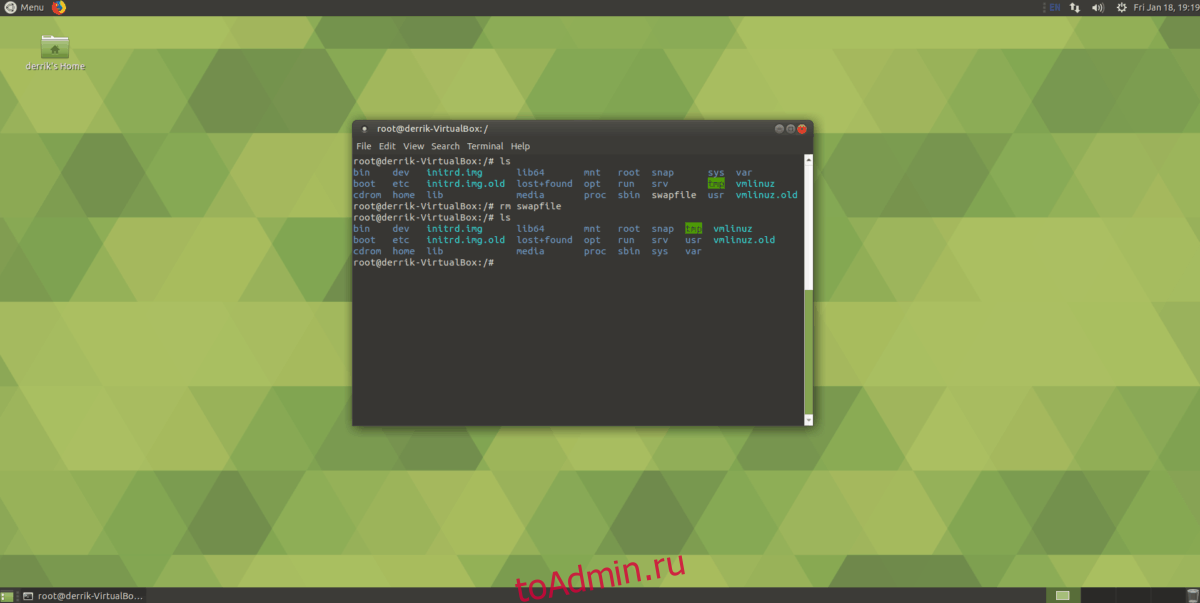
Затем откройте / etc / fstab и удалите строку, в которой указан ваш раздел подкачки.

Когда вы полностью удалили строку файла SWAP в / etc / fstab, закройте редактор, нажав Ctrl + O и Ctrl + X.
Удаление раздела подкачки
Удаление раздела подкачки немного сложнее, чем файла подкачки, поскольку есть раздел, с которым нужно работать, а не один файл, который можно стереть.
Чтобы начать процесс удаления раздела, установите Gparted, редактор разделов. Не знаете, как его получить? Перейдите на эту страницу Pkgs.org. В нем есть список того, как получить Gparted почти в каждом дистрибутиве.
Примечание: если вы используете Fedora или другой дистрибутив Linux с LVM, вы должны удалить раздел SWAP с Менеджер разделов KDE, а не Gparted, поскольку он позволяет пользователям управлять разделами LVM на лету.
После установки Gparted запустите его. Затем найдите свой раздел подкачки и удалите его, щелкнув раздел правой кнопкой мыши, затем выберите в меню кнопку «Удалить».

Удалив раздел подкачки, нажмите кнопку «Применить» в Gparted, чтобы записать изменения. После этого у вас должен остаться пустой набор свободного места на жестком диске.
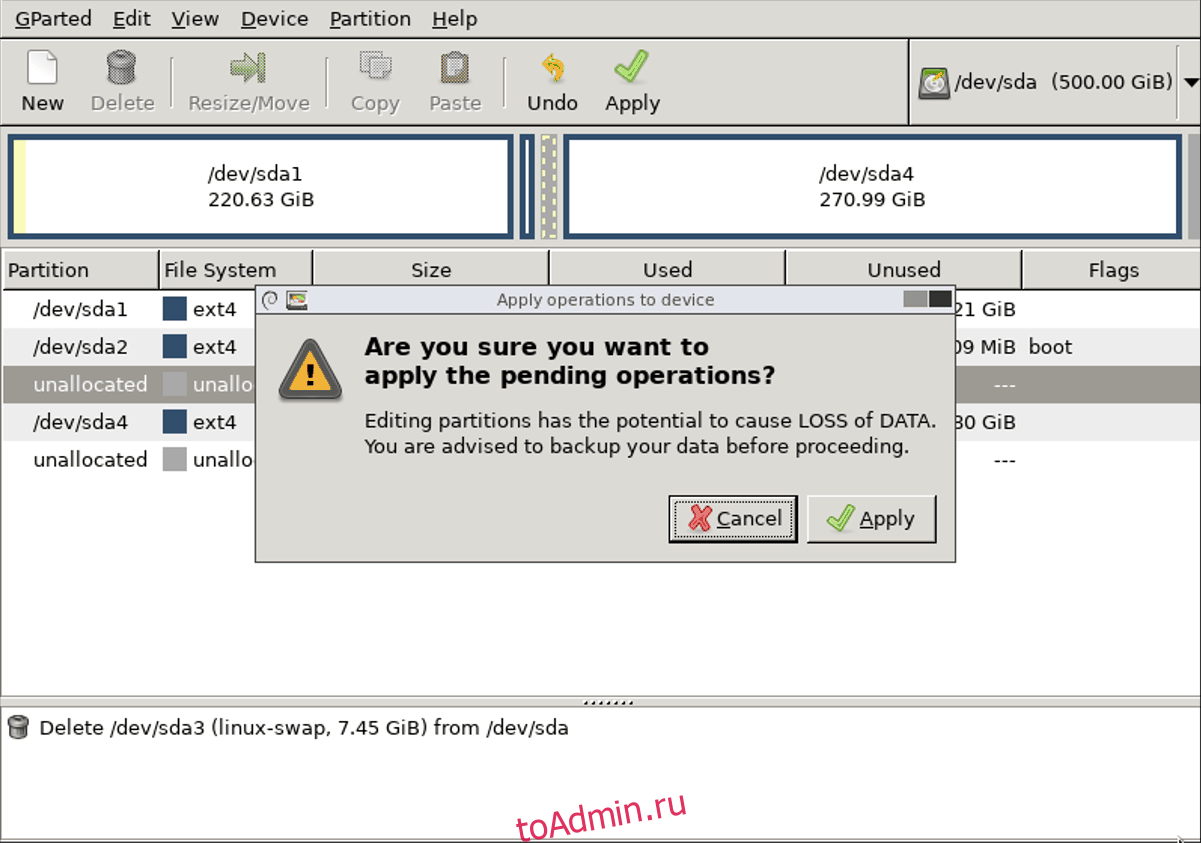
Закройте Gparted, когда изменения вступят в силу, и запустите терминал. В терминале откройте файл / etc / fstab в Nano.

С помощью редактора Nano удалите строку, относящуюся к вашему разделу подкачки. Затем сохраните его с помощью Ctrl + O и выйдите из редактора с помощью Ctrl + X.
Восстановите файлы образа загрузки Linux
Теперь, когда SWAP больше не используется, важно повторно создать загрузочный образ Linux. Имейте в виду, что это будет меняться в зависимости от используемого вами дистрибутива.
Ubuntu: sudo update-initramfs -u
Debian: sudo update-initramfs -u
Arch Linux: sudo mkinitcpio -p linux
Fedora: sudo dracut –regenerate-all –force
OpenSUSE: судо mkinitrd
Когда обновление initramfs будет завершено, перезагрузите компьютер, и ваш раздел подкачки исчезнет!
Как в Linux Mint и Ubuntu увеличить и раздел подкачки. Как в Linux создать файл подкачки Swap
В этой статье на примере Linux Mint и Ubuntu мы научимся смотреть информацию по разделе подкачки, создавать файл подкачки, а также увеличивать доступное для подкачки место.
Файл подкачки — это определённое место на постоянном хранилище (например, на жёстком диске), куда на время сбрасываются данные, которые не умещаются в оперативную память. То есть это возможность увеличить количество оперативной памяти без покупки модулей ОЗУ. Правда, такая «виртуальная» оперативная память работает медленнее.
Посмотреть текущий размер раздела подкачки можно командой:

Либо командой free:
Как можно увидеть, в системе присутствует файл подкачки размером 2 Гигабайта, что, предположим, недостаточно.
Отключаем и удаляем этот файл подкачки следующими командами:
На диске должно быть достаточно места, чтобы туда поместился файл подкачки того размера, который вы задали.
Для создания файла подкачки размером 8G (измените значение по вашему желанию) выполните команду:
Затем выполните команды:
Откройте системный монитор, чтобы убедиться, что система видит файл подкачки:
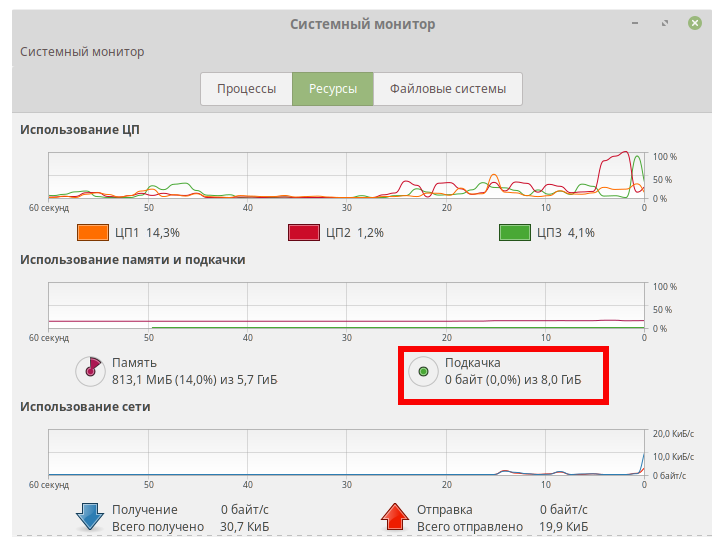
Либо это можно сделать командой:
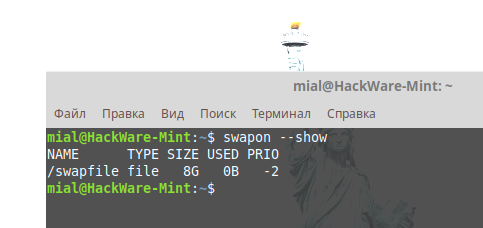
Вот и всё! Вам даже не нужно перезагружать систему, чтобы изменения вступили в силу.
Кстати, если вы вновь заходите изменить размер файла подкачки (в сторону увеличения или в сторону уменьшения — не важно), то в точности следуйте этой же инструкции ещё раз, но при создании файла подкачки укажите другой размер.
Как в Linux Mint и Ubuntu удалить файл подкачки
Для полного удаления файла подкачки выполните команды:
Затем откройте файл /etc/fstab:
И удалите из него строку:
Ошибка «fallocate: fallocate failed: Текстовый файл занят»
Если вы столкнулись с ошибкой:
Это означает, что вы хотите создать файл подкачки, но файл с таким именем уже существует и всё ещё используется. На английском ошибка выглядит так: fallocate: fallocate failed: Text file busy.
Для его отключения и удаления выполните команды:
Управление файлами подкачки в других Linux
Для увеличения или создания файла подкачки в других дистрибутивах смотрите статьи:
- Как в Kali Linux создать или увеличить файл подкачки (Swap)
- Файл подкачки и раздел подкачки в Arch Linux: что выбрать и как добавить Swap
Как создать раздел подкачки на другом диске
Вам необязательно использовать для свопа именно системный диск, на котором может быть мало место. Вы можете создать раздел на любом диске в системе. Подробности смотрите в инструкции «Как создать раздел подкачки не на системном диске. Как переместить раздел подкачки на другой диск».
Как проверить использование файла подкачки в Linux
Стресс-тестирование системы в сценарии исчерпания всей оперативной памяти: Как проверить использование файла подкачки в Linux