Audacity Tour Guide/ru
Выделенные синим ссылки позволяют переходить к страницам Руководства с более подробной информацией.
Содержание
Запись, Воспроизведение и Редактирование — основы Audacity
Audacity может Воспроизводить  Записывать
  и Редактировать звук. Чтобы проиграть или записать звук, нажмите кнопку на панели инструментов:
 Панель транспорта с кнопками Проиграть и Записать
Нажмите и удерживайте клавишу Shift , и эти кнопки заменятся на Цикличное проигрывание  и Записать новую дорожку
  .
.

Панель транспорта при нажатой клавише Shift.
Цикличное проигрывание
Нажмите и удерживайте клавишу Shift , и кнопка воспроизведения сменится на кнопку Цикличное проигрывание . Если нажать ее, то воспроизведение звука будет повторяться с начала до тех пор, пока вы не остановите его.
Записать новую дорожку
Нажмите и удерживайте клавишу Shift , и кнопка записи сменится с на Записать новую дорожку . Нажмите ее (или используйте комбинацию Shift + R ), чтобы начать записывать новую дорожку с текущей позиции курсора, либо с начала текущего выделения.
По умолчанию Audacity поместит запись в конце выбранной в данный момент (или единственной) дорожки.
Выделение и редактирование
Прежде чем использовать такие инструменты как вырезание , копирование и вставка для монтажа звука, нужно Выделить звуковой фрагмент. К выделенному фрагменту также можно применять эффекты.

Пример стереодорожки с выделением части — выделенный фрагмент подсвечен темно-серым.
Более подробно о функциях воспроизведения, записи и редактирования можно прочесть в разделе Начало работы.
Запись с перезаписью
Это позволяет легко исправлять ошибки во время сессии записи.
- Вы можете остановить, отмотать назад ошибку и продолжить запись, получая в результате дорожку без ошибок и с правильным временем. Для этого вам не нужно будет вырезать, вставлять и перемещать фрагменты, либо микшировать несколько дорожек.
- Вы можете делать предварительную редактуру по ходу записи, меньше отвлекаясь от игры и экономя усилия впоследствии.
Сохранение работы — форматы аудиоданных
Сохранение
Audacity различает сохранение данных в собственном формате Проектов, который может быть открыт только в Audacity, и экспортом в таких форматах как WAV и MP3 для использования в других программах. Проект Audacity состоит из множества небольших файлов, хранящихся в подкаталоге _data внутри папки проекта, и параллельно файла AUP, который определяет взаимный порядок звуковых фрагментов. Чтобы загрузить сохраненный проект, откройте файл AUP, а не маленькие файлы.
Экспорт
Воспользуйтесь функцией экспорта, если хотите создать файл стандартного формата для прослушивания вне Audacity.
- Необязательная библиотека FFmpeg позволяет Audacity импортировать и экспортировать длинный перечень форматов аудио, включая M4A (AAC), AC3, AMR (узкополосный) и WMA. С помощью FFmpeg Audacity может импортировать звук из большинства видеофайлов.
Настройка Audacity
Audacity имеет четыре встроенных темы, которые может выбрать пользователь.
 |
 |
 |
 |
||||
| Светлая тема | Темная тема | Контрастная тема | Классическая тема |
Цвет звуковых данных
Помимо выбора темы вы можете изменить цвет отдельных звуковых дорожек, отображаемых в вашем проекте.
Настройки
В Audacity множество параметров настройки управляющих поведением программы. Менять их необязательно, но если захотите, они доступны для правки в разделе меню Настройки.
Расположение элементов окна
Вид окна Audacity, показанный на первой странице, можно менять, перемещая, изменяя размер, пряча и вызывая различные панели инструментов.
Подключаемые эффекты
Набор доступных в Audacity эффектов можно расширять с помощью плагинов. Некоторые из них имеют красивые интерфейсы с графиками и кнопками. Плагины могут предоставлять аналогичные встроенным эффекты с дополнительными возможностями или новые, которых нет в стандартном Audacity. Есть несколько типов плагинов.
Например, Найквист (Nyquist) — собственный формат плагинов Audacity. Плагины Найквист можно создавать просто написав текстовый файл. Участники разработки Audacity часто пользуются этим форматом для создания новых эффектов. Тщательно протестированные плагины можно найти по адресу Скачать плагины Nyquist. Экспериментальные плагины, например решающие сложные задачи удаления щелчков, треска и сибилянтов при записи голоса, можно найти по адресу Раздел Nyquist на форуме Audacity.
Способы ускорить работу — горячие клавиши и макросы

Часть диалога настройки горячих комбинаций клавиш
Горячие клавиши
Многие кнопки и команды меню имеют заранее назначенные горячие клавиши. Их можно изменить или добавить собственные с помощью диалога Настройки: Клавиатура (меню «Правка» в Windows и Linux или «Audacity» на Мак).
Макросы
Часто приходится повторять одни и те же действия со множеством файлов, например удалять шум и сжимать в MP3? Эту проблему решают макросы. Задайте список файлов, которые нужно обработать, и последовательность необходимых действий. Программисты могут вместо этого использовать Сценарии, экспериментальную, но более гибкую версию Макросов. Вам понадобится экспериментальный модуль mod-script-pipe и знания по программированию.
Экспорт нескольких
Можно сохранять несколько звуковых файлов сразу вместо того, чтобы экспортировать их по-одному.
Изменение громкости звука — фейды, эффект Усилитель, баланс и усиление дорожки

Монофоническая дорожка с амплитудной огибающей
Усилитель
Эффект Усилитель делает звук громче или тише. Два других эффекта меняющих громкость: Фейд-вход и Фейд-выход. Они часто используются в начале и конце звуковой дорожки.
- Огибающая позволяет более гибко управлять громкостью. Для использования этого инструмента нажмите кнопку Огибающая или Мульти-инструмент. Огибающая позволяет графически указывать, где звук должен стать громче или тише.
Баланс и усиление
Это два ползунка в панели управления дорожкой. Ползунок Усиление позволяет задать уровень громкости дорожки. Ползунок Баланс делает звук громче слева и тише справа или наоборот. Сдвигая ползунки можно воздействовать на звук во время его воспроизведения.
Тихо и Соло
Это две кнопки в панели управления дорожкой. Чтобы заглушить текущую дорожку во время воспроизведения, нажмите кнопку Тихо . Повторное нажатие снова сделает ее слышимой. Нажмите Соло , чтобы слышать только выбранную дорожку. Повторное нажатие отменяет действие кнопки.
Автоприглушение
Эффект Автоприглушение уменьшает громкость одной или нескольких выбранных дорожек, когда громкость не входящей в число выделенных одной «главной» дорожки достигает заданного уровня. Главная дорожка должна располагаться ниже выделенных для применения эффекта. Его можно использовать для наложения голоса в подкастах или диджейских сетах, для автоматического «усиления» фоновой музыки в радиопередачах или приглушения иностранной речи, когда звучит перевод.
Пульт микшера
Альтернативный способ показа дорожек, видимых в главном окне, который напоминает аппаратный микшерский пульт. Каждая дорожка отображается в виде полоски со своей собственной парой индикаторов уровня сигнала, ползунками усиления и баланса, кнопками Тихо/Соло, которые повторяют элементы в Панели управления дорожкой.
Шумы — подавление, добавление, тонкая настройка

Монофоническая дорожка с выделением спектра частот
Выделение спектра
Специальная функция в режиме Спектрограмма, которая позволяет видеть распределение частот в звуке и редактировать только выделенные частоты. Это особенно полезно для записей голоса. Помимо прочего выделение и редактирование спектра частот можно применять для очистки от ненужных звуков путем удаления определенных частот, усиления заданных резонансов, изменения качества голоса или удаления звуков дыхания из записи голоса.
Подавление шумов
Audacity может удалять из записей некоторые типы шума. Подавление шума это ‘звуковой эффект’, причем один из наиболее сложных в использовании. Лучше всего он работает со сравнительно постоянным шумом, таким как фоновое шипение. Сначала следует выделить фрагмент звука, который состоит только из шума и создать ‘Профиль шума’. Когда Audacity получит образец шума, редактор сможет уменьшить громкость звука соответствующего образцу в выделенном вами звуке.
Узкополосный фильтр
Может применяться для удаления гудения электросети или электронного свиста с минимальными потерями для остального звука путем вырезания «щели» на соответствующем участке частотного спектра.
Создание шума
Audacity также может искусственно добавить шум в запись. Поддерживается генерация трех разных типов шума. Белый шум обладает наибольшей способностью маскировать другие звуки, так как он имеет одинаковую энергию на всех частотах. Если вы хотите имитировать естественный шум для придания большей реалистичности участкам тишины, попробуйте добавить белый шум с амплитудой 0,001.
Отрисовка
Если увеличить Масштаб до достаточно высокого уровня, станут видны отдельные точки измеренных значений уровня, из которых состоит звуковая волна. Обычно каждая секунда записи содержит 44100 точек. Это позволяет представить, как звуковые данные хранятся в компьютере. Иногда запись может содержать щелчки, которые проще удалить с помощью инструмента Отрисовка чем эффектами Удаление щелчков или Восстановление. Восстановление лучше использовать в большом масштабе, так как оно работает только с очень короткими отрезками звука.
Перемещение по дорожке, а также изменение скорости и тональности
Проигрывание на скорости
Audacity имеет панель инструментов Проигрывание на скорости с небольшой кнопкой, которая отмечена направленной вправо зеленой стрелкой и напоминает более крупную кнопку Проиграть. Двигая ползунок справа от кнопки можно задать более высокую или более низкую скорость воспроизведения. Изменение скорости влияет на тональность звука. Эти изменения являются временными и действуют только на время прослушивания. Для постоянного изменения скорости и тональности воспользуйтесь эффектом Изменение скорости (далее).
 Проигрывание на скорости
Прокрутка и поиск
Функция позволяющая регулировать позицию, скорость и направление воспроизведения звука (вперед или назад) движениями курсора мыши вправо и влево при одновременном прослушивании записи. Это удобный способ быстрого перемещения по звуковой дорожке чтобы найти интересующее место. Во время использования этого инструмента можно изменять скорость прокрутки и поиска колесиком мыши, так что это еще один способ изменения скорости проигрывания звука.
Изменение скорости, Изменение высоты тона, Изменение темпа
Некоторые эффекты позволяют ускорять или замедлять звук перманентно, с модификацией записи:
- Изменение скорости делает звук быстрее и выше или медленнее и ниже.
- Изменение высоты тона изменяет тональность выделенного звука не влияя на его темп (скорость).
- Изменение темпа ускоряет или замедляет звук при сохранении высоты тона. Изменение темпа не всегда хорошо работает при больших изменениях и может порождать искажения.
Дорожки времени
Дорожка времени — график в виде линии, которую можно двигать для управления величиной ускорения и замедления звука в разные моменты времени вместо того, чтобы задавать одну постоянную величину. Как и при Проигрывании на скорости изменения действуют немедленно, но они также применяются и при экспорте, если не удалить Дорожку времени. Поэтому, перед использованием Дорожки времени на всякий случай экспортируйте копию своего проекта в формате WAV.
Множество вещей, о которых вы могли не знать, что Audacity это может.

Пара синхронизированных монофонических дорожек. Выделение автоматически распространяется на вторую дорожку.
Синхронизация дорожек
Если у вас есть готовый микс (несколько расположенных одна над другой дорожек, которые воспроизводятся совместно), и они хорошо подогнаны друг к другу, то редактирование одной из них, например вырезание фрагмента, может нарушить синхронность микса. Используйте Синхронизацию дорожек, чтобы сохранить их синхронность несмотря на вырезание, вставку и сдвиг звуковых фрагментов.
Метки
Используйте дорожку меток, чтобы размечать или аннотировать звук. Синхронизация дорожек позволяет сохранять верное положение меток при редактировании.
Отменить и Повторить
Эти команды наиболее полезны при работе с эффектами. Если вы передумали после применения эффекта, кнопка Отменить или команда меню Правка > Отменить позволяют отказаться от изменения. Пункт меню История дает возможность заглянуть назад дальше и отменить много изменений за один шаг.
Обрезка тишины
Удобный эффект для записей интервью и речей, который удаляет длинные паузы. Что следует считать длинной паузой, определяется настройками уровня громкости, длительности и того, какую долю каждой паузы нужно удалить.
Привязать к
Иногда бывает удобно, если границы выделения будут автоматически смещаться к началу ближайшей секунды (или другой единицы времени). Если использовать функцию Привязать к ближайшей/предыдущей секунде, то длина выделения всегда будет составлять целое число секунд. К примеру, нельзя станет выделить фрагмент длиной в половину секунды. Установите формат времени в секундах, кадрах или любых других единицах времени, которые вам нужны при включении Привязать к.
Фрагменты
Обычно каждая дорожка содержит одну непрерывную звуковую запись. Однако, существует возможность расположить на одной дорожке несколько неперекрывающихся по времени отрезков записи. Они называются фрагментами. Фрагменты можно создать командой меню Разделить и снова соединить в одно целое, щелкнув по темной разделительной линии между фрагментами. Если нажать кнопку Сдвиг по времени то фрагменты можно двигать в пределах дорожки или перетаскивать на другие дорожки.
Как уменьшить звук дорожки в аудасити
Постобработка сигнала в Audacity: подробная инструкция
Рассказываем, как улучшить аудиозапись на этапе постобработки
- Усиление слабого сигнала
- Настройка громкости
- Чистка шумов и кликов (щелчки)
- Выставление параметров шумоподавителя
- Работа с эквалайзером
- Сокращение динамического диапазона
- Обработка шипящих звуков
- Добавление ровности и плотности звука
- Усиление слабого сигнала
Что: чистка (шумы, клики, фейд-ины и фейд-ауты)
Зачем: чтобы избавить запись от лишнего звукового «мусора», шумов, кликов (т. е. щелчков), привести ее в порядок. Правильно склеить дубли и фразы при помощи фейд-инов (подъем громкости)/ фейд-аутов (уменьшение громкости), для плавного начала и затухания фраз, а также при помощи кроссфейда , для склеивания двух частей трека. Опционально также можно использовать сторонние плагины для чистки фонограммы (о них мы опубликуем скоро отдельную статью).
Как изменить громкость в Audacity: лучшие способы
Есть много причин, по которым вам нужно изменить уровень громкости в Audacity. Запись может звучать слишком тихо, чтобы ее можно было разобрать, или некоторые части звучат громче, чем другие, но, к счастью, вам не нужно выбрасывать звук и начинать сначала.
Есть несколько простых способов изменить громкость в Audacity, в зависимости от вашей ситуации, и ниже мы покажем вам, как это сделать. Проверять Как использовать Audacity для записи звука на Windows и Mac.
1. Отрегулируйте ползунок усиления
Один из самых быстрых способов увеличить громкость — отрегулировать ползунок усиления на звуковой дорожке. Эта опция находится слева от настройки временной шкалы ниже. дорожка вокал وНемой. По умолчанию ползунок установлен в среднее положение, но вы можете переместить ползунок в сторону знака (+) справа, чтобы увеличить усиление, и переместить ползунок в сторону знака (-) слева, чтобы уменьшить его.
Изменение ползунка не изменит внешний вид звука на временной шкале, но вы услышите разницу. Это также не постоянное изменение, поэтому вы можете в любое время переместить ползунок обратно на 0 дБ, чтобы сбросить усиление звука до исходного уровня.
Однако этот метод имеет свои ограничения; Максимум, до которого вы можете увеличить усиление, составляет +36 дБ или -32 дБ, если вы хотите его уменьшить. Что еще более важно, использование этого метода применит изменение громкости ко всей дорожке. Если вы хотите отрегулировать громкость только одного клипа, вам нужно будет создать новую дорожку или попробовать другой метод.
Обратите внимание, что усиление звука похоже на громкость, но может означать разные вещи при использовании звуковой рабочей станции. Если вам нужно быстро освежить в памяти, читайте дальше Лучшие бесплатные приложения для цифровых аудиосистем для Windows и Mac.
2. Выравнивание звука
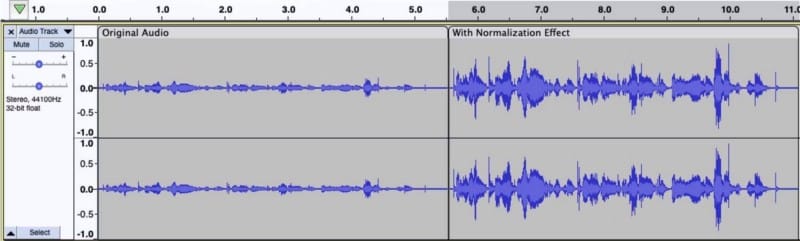
Чтобы настроить выравнивание звука в Audacity, выберите Эффекты -> Прокачка Отрегулируйте нормализацию пиковой амплитуды до нужного уровня. Нажмите кнопку «Предварительный просмотр», если хотите проверить, как это выглядит, и нажмите «ОК», чтобы применить изменения. Взгляните на скриншот выше, чтобы увидеть разницу в громкости до и после нормализации звука.
Нормализация дорожки в Audacity изменит громкость для достижения указанной цели. Вы можете использовать его для увеличения общей громкости звука или применить его к группе различных аудиофайлов, чтобы все они звучали почти «нормально». Другими словами, ни один трек не звучит громче или тише другого.
По умолчанию максимальное значение выравнивания амплитуды установлено на -1 дБ, что является хорошей отправной точкой. Короче говоря, громкость всей выборки будет увеличиваться до тех пор, пока самая громкая часть звука, также называемая пиковой, не достигнет целевого значения -1 дБ.
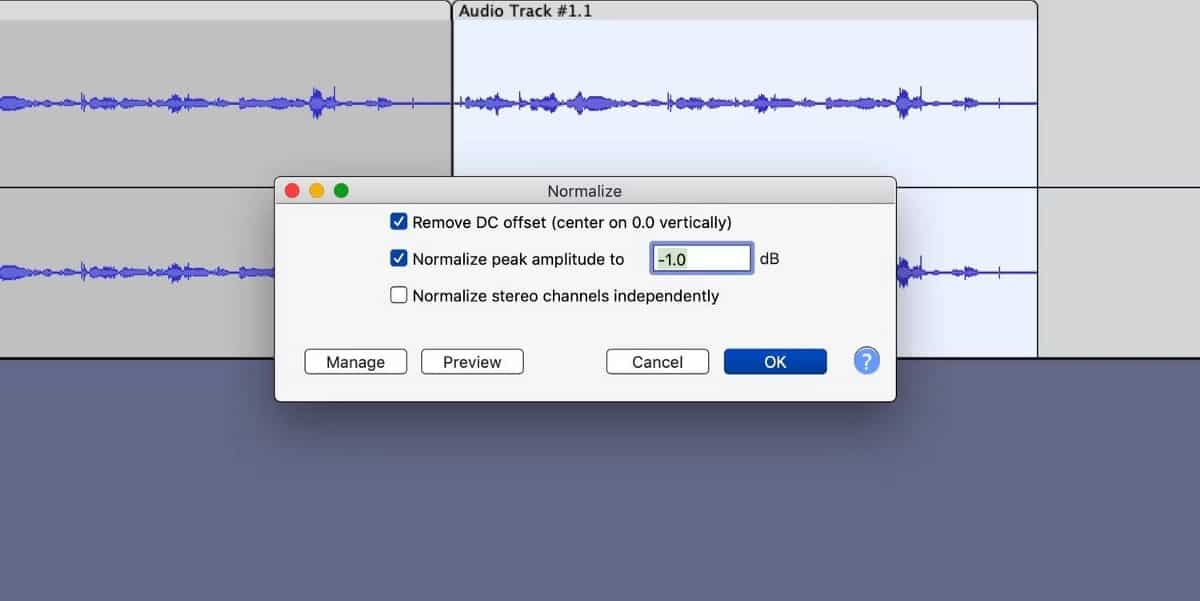
Имейте в виду, что увеличение громкости также сделает фоновый шум в треке громче. Этот эффект также работает в обоих направлениях, поэтому, если вы хотите уменьшить громкость, установите цель ниже пиковой амплитуды (самая высокая точка). Проверять Лучшие альтернативы Audacity для Android.
3. Используйте эффект усиления
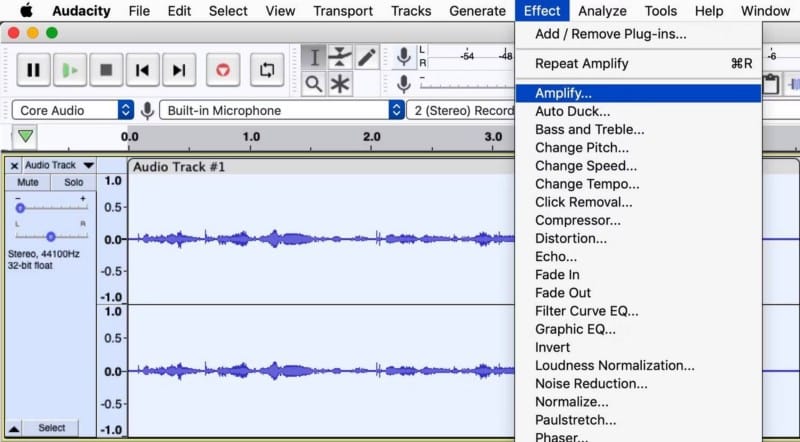
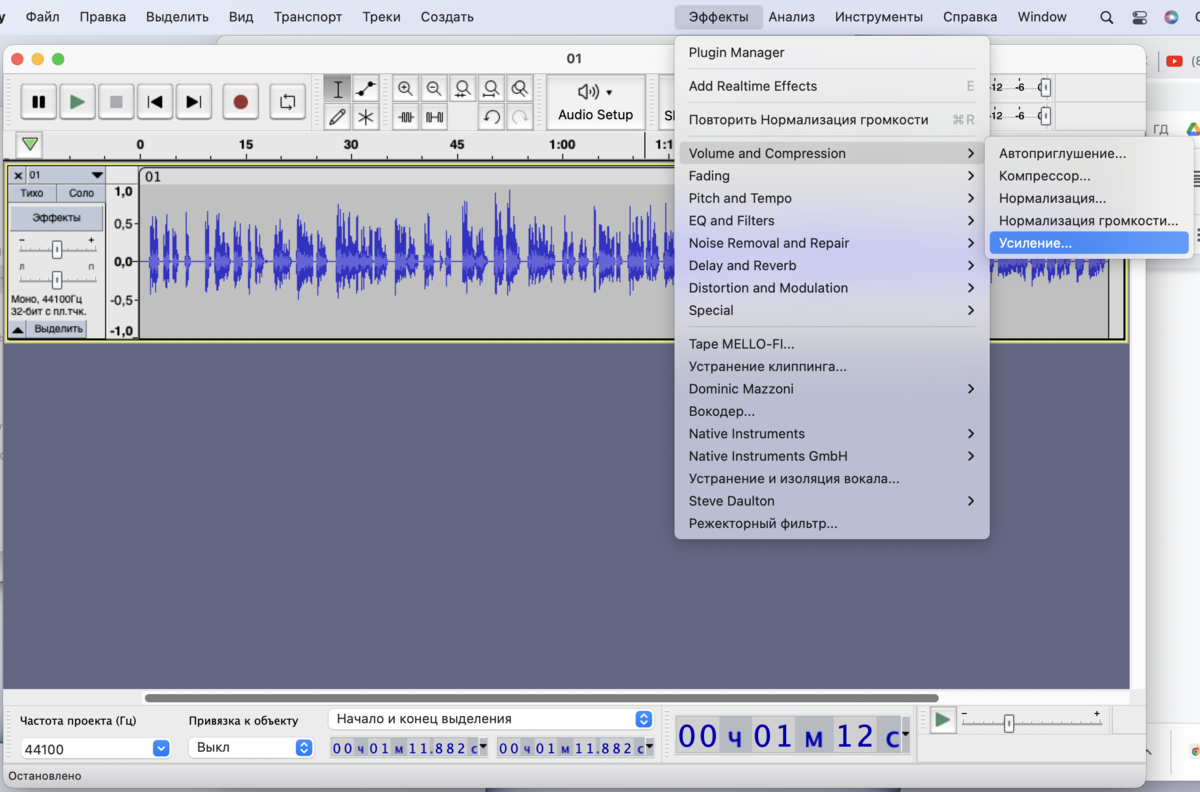
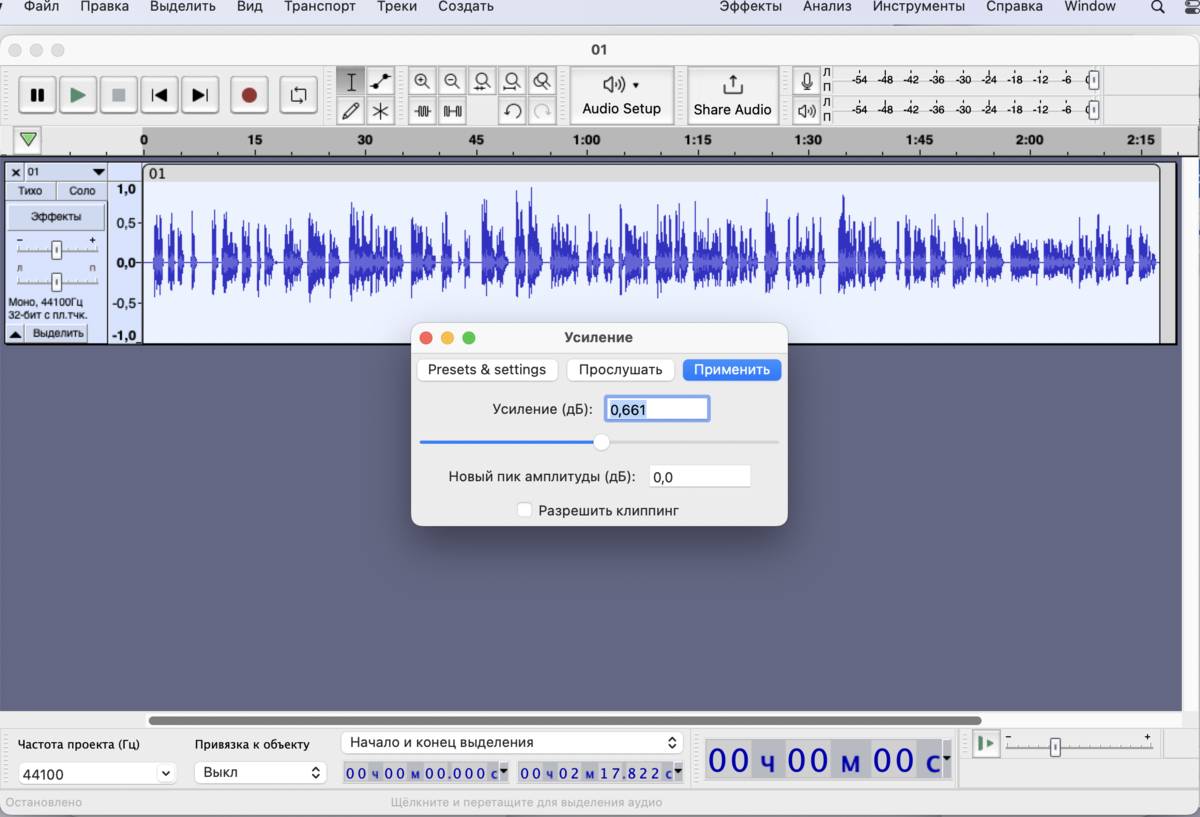
Эффект усиления Audacity может дать те же результаты, что и сглаживание, но есть несколько причин, по которым вам следует выбрать именно этот вариант, а не другой. Чтобы использовать этот эффект, выделите выбранный вами голос и выберите Эффекты -> Усиление. Опять же, у вас есть возможность просмотреть или выбрать Ok чтобы применить изменения.
Теперь давайте посмотрим на опции в окне усиления. Во-первых, есть возможность изменить громкость вашего трека с помощью ползунка, или, если вы предпочитаете вводить точное число децибел, вы также можете сделать это с помощью двух полей ввода.
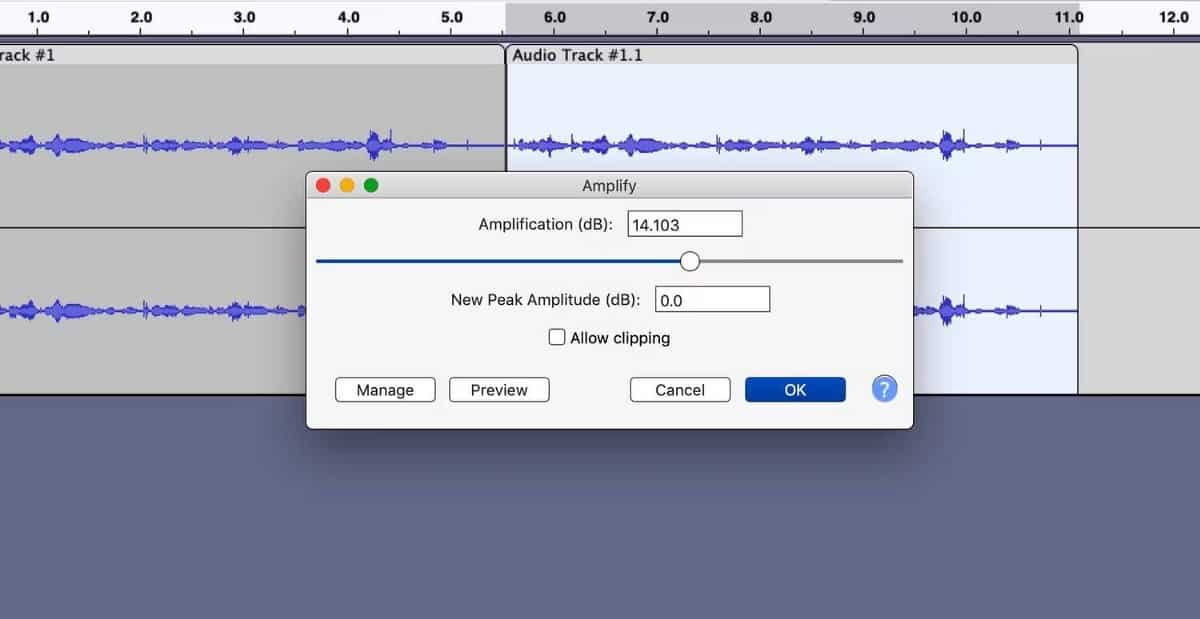
По умолчанию вы увидите первое поле с надписью Усиление (дБ) Количество децибел, необходимое для увеличения громкости, чтобы достичь целевого значения 0.0 дБ. Эта цель задается вторым квадратом, помеченным новая пиковая амплитуда (дБ) Изменение одного повлияет на другое.
В общем, это дает вам три способа изменить громкость: вы можете увеличить громкость на децибел в первом поле, переместить ползунок, чтобы изменить громкость, или установить целевую громкость, используя второе поле.
Наиболее важное различие между эквалайзером и усилением заключается в том, как они влияют на левый и правый каналы стереотракта. При выравнивании левый и правый каналы будут изменяться независимо для достижения целевого уровня. При усилении громкость левого и правого каналов изменяется на одинаковую величину.
Какой метод следует использовать?
Все три метода будут увеличивать или уменьшать громкость, так какой метод следует использовать? Хотя это зависит от ситуации, которая относится к вам, есть некоторые общие рекомендации, которым вы можете следовать.
Во-первых, ползунок усиления звука отлично подходит для применения небольших изменений громкости ко всей дорожке. Но как только вы начнете помещать на дорожку более одного аудиоклипа, вы можете захотеть изменить только определенный раздел. Если это так, используйте эквалайзер или усиление, чтобы навсегда увеличить громкость выделения, не меняя ничего на дорожке.
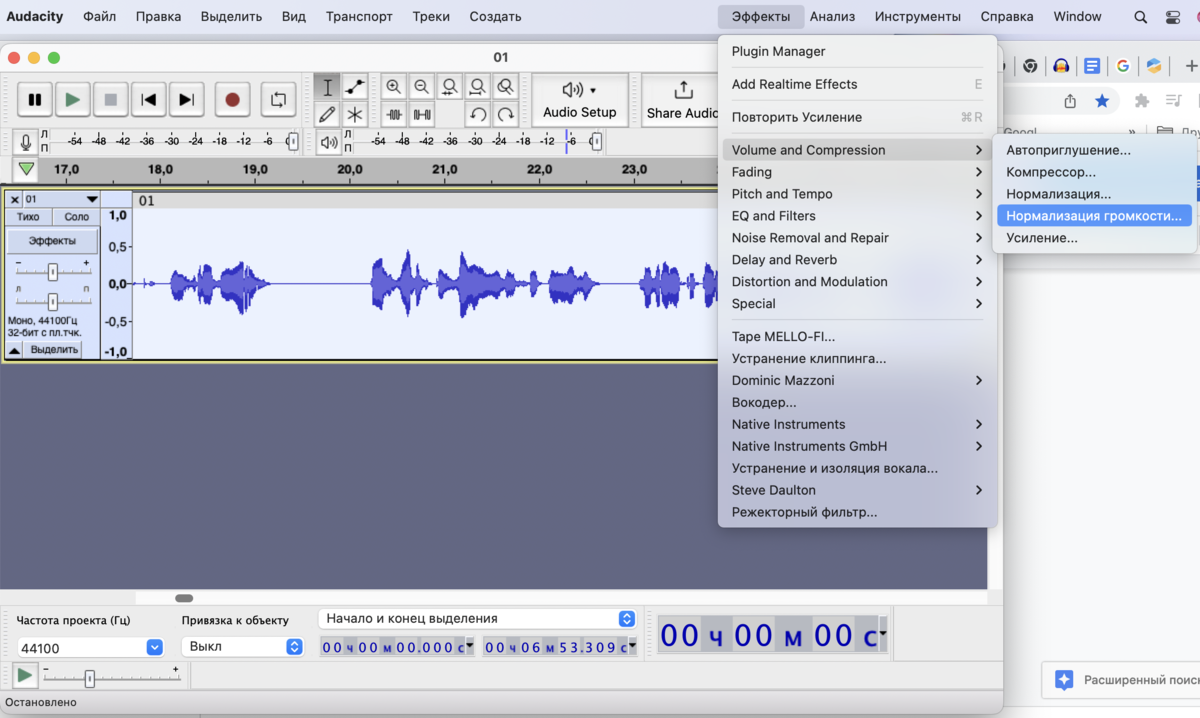
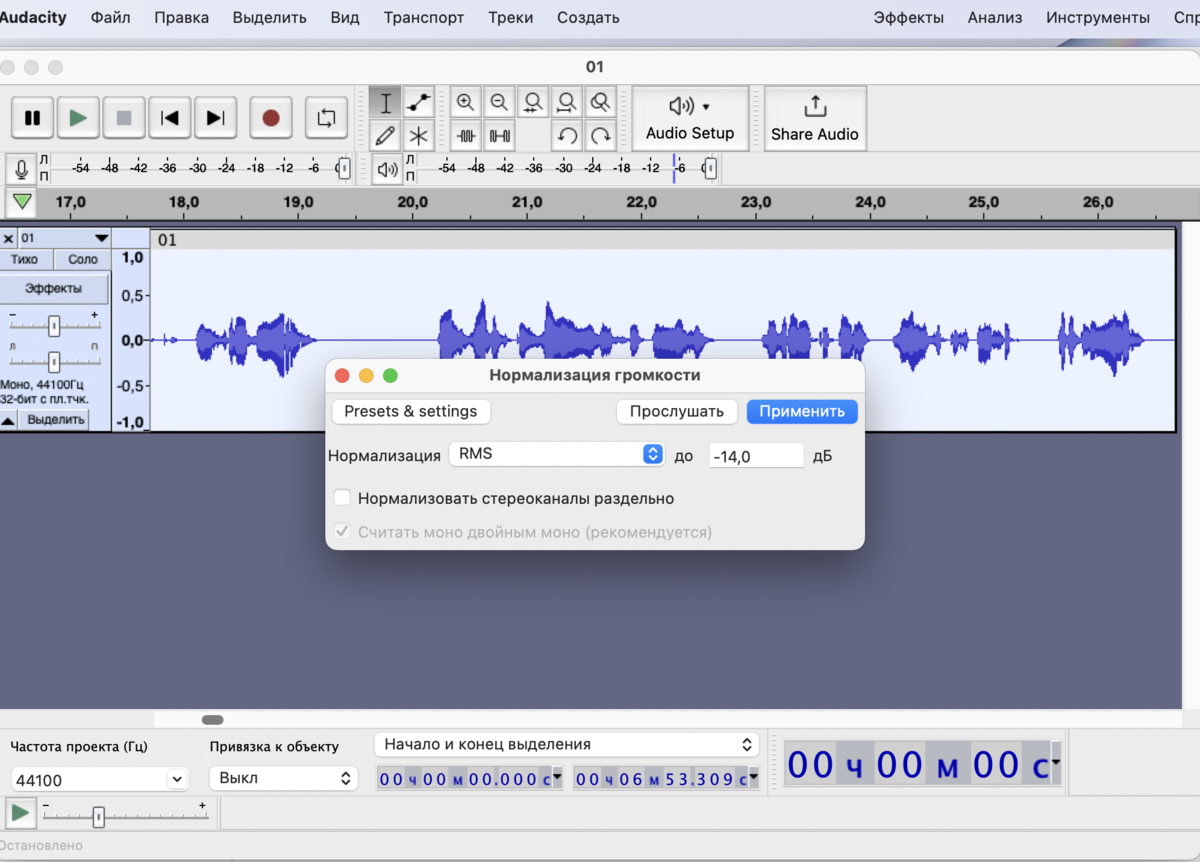
Из двух вариантов выберите «Усиление», если вы хотите, чтобы громкость дорожки повышалась одинаково как для громких, так и для тихих частей. С другой стороны, используйте выравнивание в конце рабочего процесса, чтобы убедиться, что громкость вашего трека похожа на другие треки, которые вы можете услышать, например, в Spotify.
Существует множество творческих применений Audacity, и по мере того, как вы развиваете свои навыки редактирования аудио, вы точно узнаете, когда использовать каждый метод. Но на данный момент знание того, как изменить громкость, поможет вам получить более чистый звук.
Если вы хотите начать использовать Audacity в полной мере, ознакомьтесь с нашим руководством по Как создавать музыку в Audacity дома.
Несколько способов изменить громкость в Audacity
Изменение громкости — один из самых практических навыков, которые вы можете освоить, когда дело доходит до редактирования аудио. Существует несколько способов сделать это, и каждый из них имеет свои преимущества. Теперь, когда вы знаете об этих эффектах и инструментах изменения громкости, вы можете начать микшировать звук, чтобы получить лучшие результаты. Теперь вы можете просмотреть Советы по Audacity для улучшения записанных интервью.