GIMP 2.8
GNU Image Manipulation Program или GIMP — растровый графический редактор, программа для создания и обработки растровой графики и частичной поддержкой работы с векторной графикой. Проект основан в 1995 году Спенсером Кимбеллом и Питером Маттисом как дипломный проект, в настоящий момент поддерживается группой добровольцев. На настоящий момент времени версия 2.8 является актуальной и стабильной версией программы.
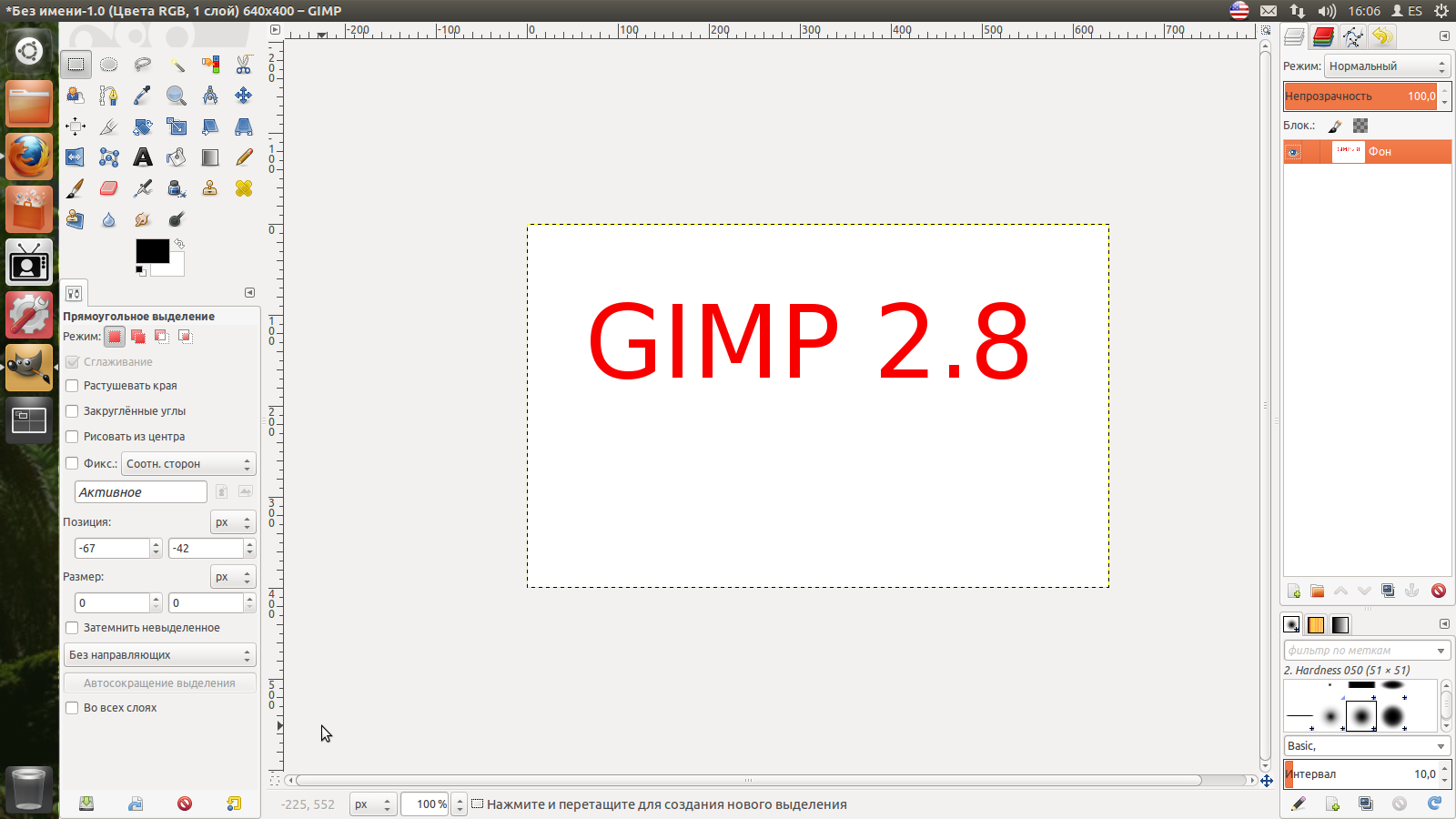
Список изменений в GIMP 2.8
Релиз GIMP версии 2.8 состоялся после долгих 3 лет тщательной разработки.
Основные изменения по отношению к предыдущим версиям:
Установка GIMP
Установка из репозиториев
GIMP доступен в официальном репозитории Ubuntu. Для того, чтобы установить GIMP выполните следующую комманду в терминале:
или установите пакет gimp в Центре приложений Ubuntu .
В официальных репозиториях не всегда находится последняя версия. Для установки актуальной версии прочтите разделы ниже.
Установка из PPA
GIMP 2.8 доступен из неофициального репозитория с уже готовыми пакетами:
Сборка GIMP 2.8 из исходных кодов
Этот раздел предназначен для тех, кто не является сторонником «левых» репозиториев.
Подготовительный этап
Для начала удалим старую версию редактора из системы (естественно, если таковая у вас имеется):
Для GIMP ключевыми являются следующие библиотеки:
Чтобы не искать все нужные библиотеки по очереди, можно просто установить все зависимости. В Ubuntu это делается следующей командой:
BABL и GEGL при помощи такого фокуса установить нельзя 1) , поэтому скомпилируем их самостоятельно.
Нам необходимо получить копию репозиториев с исходным кодом BABL и GEGL. Переходим в свою домашню директорию (следите, что бы в пути не было русских букв, это может привести к ошибке):
Собираем и устанавливаем при помощи последовательности команд:
Возвращаемся в домашнюю директорию:
Вытаскиваем аналогично gegl:
Если во время make появится выхлоп:
То перед checkinstall удаляем соответствующую библиотеку:
снова делаем make , а затем checkinstall .
Сборка Gimp 2.8
GIMP 2.8 можно взять отсюда — ftp://ftp.gimp.org/pub/gimp/v2.8/ и распокавать в домашнюю директорию, либо в консоли (как это делалось выше для babl и gegl):
Далее заходим в соответствующую папку с гимпом (у меня — gimp, у вас может быть по другому, внимательнее!) и последовательностью команд собираем и устанавливаем наш любимый графический редактор новой версии:
Значок гимпа в главном меню в разделе графических программ появиться после перезагрузки, а сейчас, что бы проверить удачность установки, запустим его из терминала:
Если гимп запустился, то спокойно перезагружаемся, но если появиться окно с сообщением:
жмем ОК и подчищаем систему:
Удалив ненужные пакеты, снова пробуем запустить гимп:
В этот раз все должно пройти успешно! Перегружаемся и пользуемся!
Сброс параметров
Чтобы сбросить все параметры GIMP для пользователя, необходимо удалить папку .gimp 2) в домашней директории. Для версии GIMP 2.8 актуальная следующая команда в терминале:
Можно удалить директорию вручную с помощью файлового менеджера. Не забудьте включить показ скрытых файлов.
Как установить gimp в Ubuntu / Debian
Для установки gimp в Ubuntu / Linux Mint / Debian, введите в Терминал :

Подробная информация о пакете:
Программа манипулирования изображениями GNU
Зависимости:
Файлы данных для GIMP
Художественная библиотека ASCII
Динамическая, любая в любую библиотеку преобразования формата пикселей
Высококачественная блочная библиотека сортировки файлов — время выполнения
Библиотека GNU C: общие библиотеки
Каирская двухмерная векторная графическая библиотека
Простая межпроцессная система обмена сообщениями (библиотека)
Простая межпроцессная система обмена сообщениями (общая библиотека на основе GLib)
Как установить Gimp в Ubuntu
Эта программа считается лучшим графическим редактором для системы Ubuntu. Многие пользователи считают ее, если не полноценной заменой Photoshop, то как минимум достойной альтернативой. При помощи этой утилиты можно делать разные интересные вещи с графическими файлами. Устанавливается Gimp в системе Ubuntu несколькими способами: для этого можно воспользоваться терминалом, установить через менеджер приложений или же с помощью менеджера пакетов Snap.
Устанавливаем посредством терминала
Открываем терминал, нажимая на значок программы в меню системы.

Дальше прописываем и выполняем команду:
Система запросит пароль, так как установка исходит от действий суперпользователя. Вводим действующий пароль и нажимаем клавишу Enter.
Как только будет осуществлена установка и распаковка файлом, вы сможете найти ярлык Gimp в главном меню системы:

Или же производим запуск через консоль:
Установка через центр приложений Ubuntu
Запускаем центр приложений, нажав на соответствующую иконку в главном меню:

Или жмем на боковой панели:

Дальше в поиске вводим название Gimp

Жмем кнопку «Установить»:

После введите пароль, и по завершению установки можно запускать и пользоваться.
Установка при помощи Snap
Еще более простой вариант, так как для установки программы достаточно выполнить одну команду:
В дальнейшем вы можете производить запуск программы через терминал или любым другим описанным выше способом. Вы можете пользоваться различными уроками и инструкциями, которые есть в сети для программы Gimp. Потратив немного времени на обучение, вы гарантированно сможете создавать интересные работы.
Установка Gimp в Ubuntu
GIMP — это растровый графический редактор для Linux. Программа предназначена для создания и обработки растровой графики и частичной поддержкой работы с векторной графикой. GIMP является почти полноценной альтернативой такой известной программы, как Adobe Photoshop.
В этой статье будет рассмотрена установка Gimp в Ubuntu 20.04 при помощи официального репозитория, с помощью менеджера приложений Ubuntu, а также с помощью менеджеров пакетов Snap и Flatpak.
Установка GIMP с помощью официального репозитория
Откройте терминал и выполните следующие команды. Сначала обновите списки пакетов:
sudo apt update

Далее установите программу:
sudo apt -y install gimp

После завершения загрузки и установки, ярлык Gimp можно найти в главном меню системы введя в поиске gimp:

Или можно запустить программу из консоли командой:
Установка GIMP через центр приложений Ubuntu
Запустите центр приложений введя в поиске слово ubuntu в главном меню:

В поиске наберите Gimp:

Теперь нажмите кнопку Установить:

Далее необходимо будет ввести пароль от учетной записи, и после окончания установки можно запускать и пользоваться программой.

Установка GIMP с помощью Snap
Этот вариант ещё проще. Для установки достаточно выполнить команду:
snap install gimp

Введите пароль от учетной записи для продолжения установки. По завершению установки программу можно будет запустить через терминал или главное меню, как и в предыдущих способах.
Установка GIMP с помощью Flatpak
Flatpak — это утилита для развёртывания, управления пакетами и виртуализации для Linux. Предоставляет песочницу, в которой пользователи могут запускать приложения без влияния на основную систему.
Прежде чем устанавливать пакеты при помощи Flatpak, его необходимо установить. Для установки выполните команду:
sudo apt -y install flatpak

Добавьте репозиторий flappack для GIMP:
flatpak remote-add —if-not-exists flathub https://flathub.org/repo/flathub.flatpakrepo

Далее установите программу:
flatpak install flathub org.gimp.GIMP

Введите в терминале y для подтверждения установки и дождитесь её завершения.
Удаление GIMP
Если GIMP был установлен при помощи официального репозитория, необходимо выполнить команду:
sudo apt -y purge gimp

Если GIMP был установлен при помощи приложения центр приложений Ubuntu, перейдите в центр приложений, в поиске введите gimp и нажмите на кнопку remove.

Если GIMP был установлен при помощи пакетного менеджера snap, необходимо выполнять команду:
snap remove gimp

Если GIMP был установлен при помощи пакетного менеджера Flatpak, необходимо выполнять команду:
flatpak remove gimp

При появлении фразы Which do you want to use введите цифру 3. Данная опция удалит все зависимости необходимые для работы GIMP и саму программу. Дождитесь завершения удаления.
Выводы
В данном руководстве была описана установка GIMP на Ubuntu 20.04. Можно выбрать любой из 4 способов установки. Независимо от выбранного способа, на выходе вы получить один и тот же продукт.