Как исправить ошибку «Нет интернета, проверьте подключение» в Spotify
Одна из самых распространенных причин ошибки «Нет интернета, проверьте подключение» в Spotify – это блокировка приложения брандмауэром. В этом случае клиент сервиса нужно добавить в список исключений защитника, при этом алгоритм действий зависит от него. Если используется встроенный Windows Defender, то сделать это можно через системные настройки:
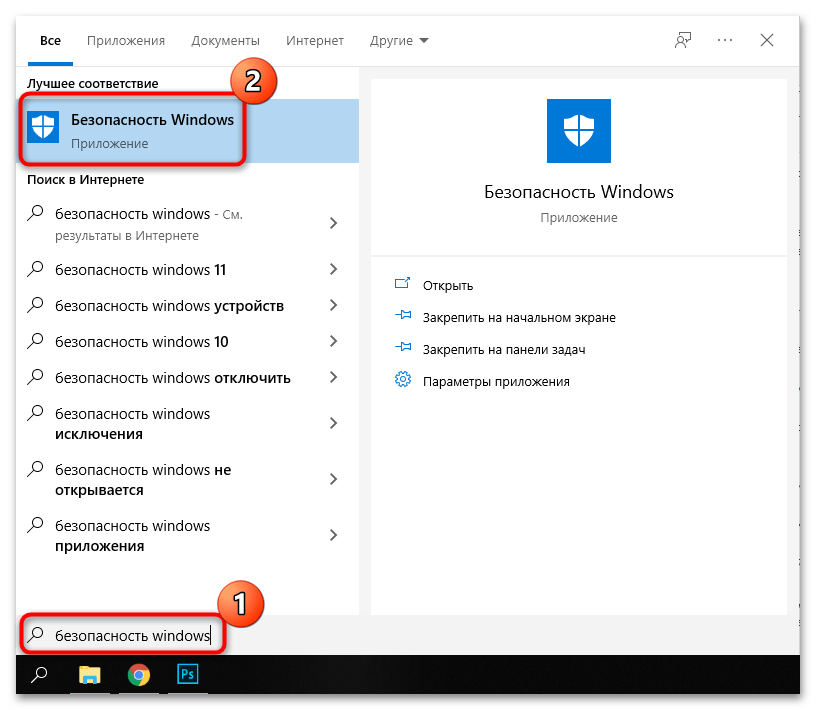
- Через «Пуск» найдите приложение «Безопасность Windows», введя соответствующий запрос.
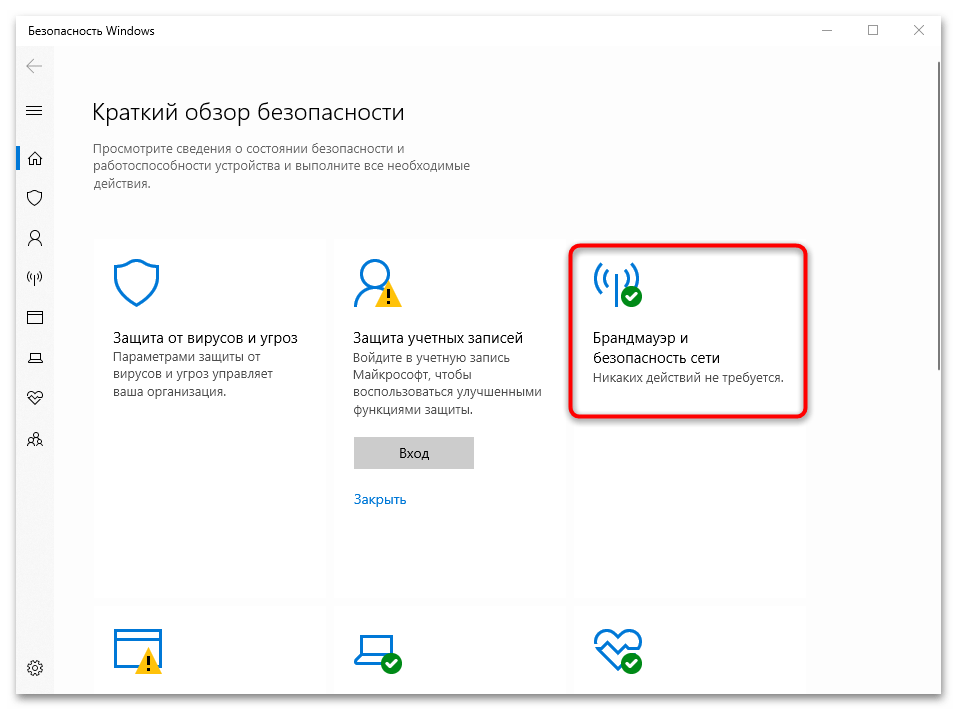
- Нажмите на плитку «Брандмауэр и безопасность сети» в появившемся окне.
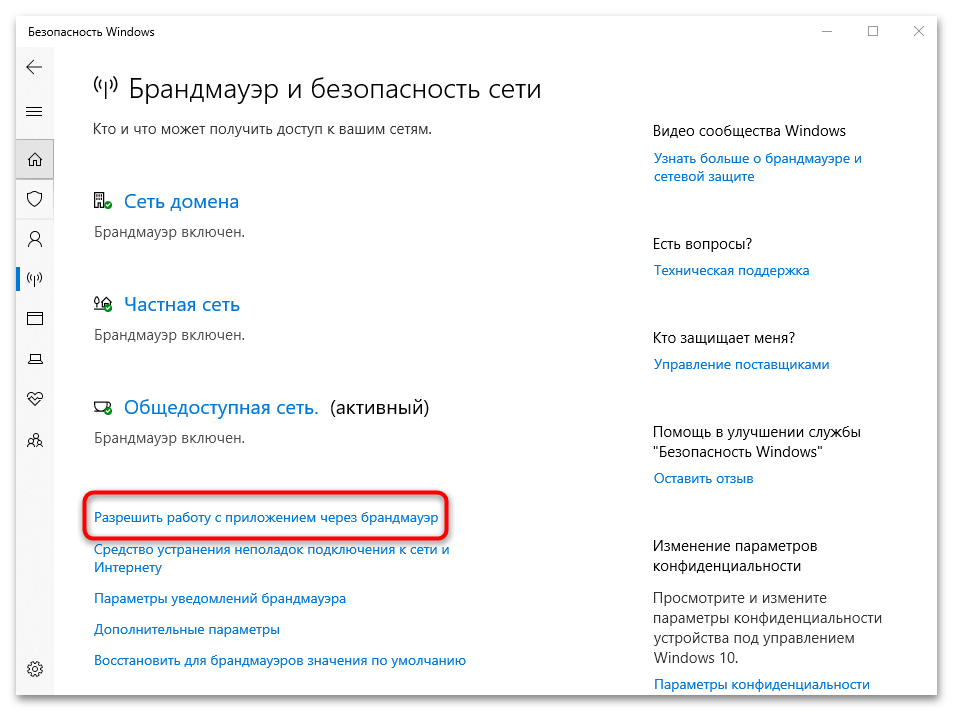
- Выберите ссылку «Разрешить работу с приложениями через брандмауэр».
Если папки «AppData» в пользовательской директории нет, то, возможно, отключено отображение скрытых файлов. Для этого в каталоге с именем пользователя щелкните по вкладке «Вид» на верхней панели, затем поставьте отметку у опции «Скрытые элементы».
Причина 2: Действие антивирусной программы
Блокировать работу приложения Spotify на компьютере или ноутбуке может установленный антивирус. Попробуйте на время выключить его, затем проверить, пропала ли ошибка.
Надолго выключать программу для защиты не рекомендуется, поскольку система становится уязвимой для вредоносных утилит.
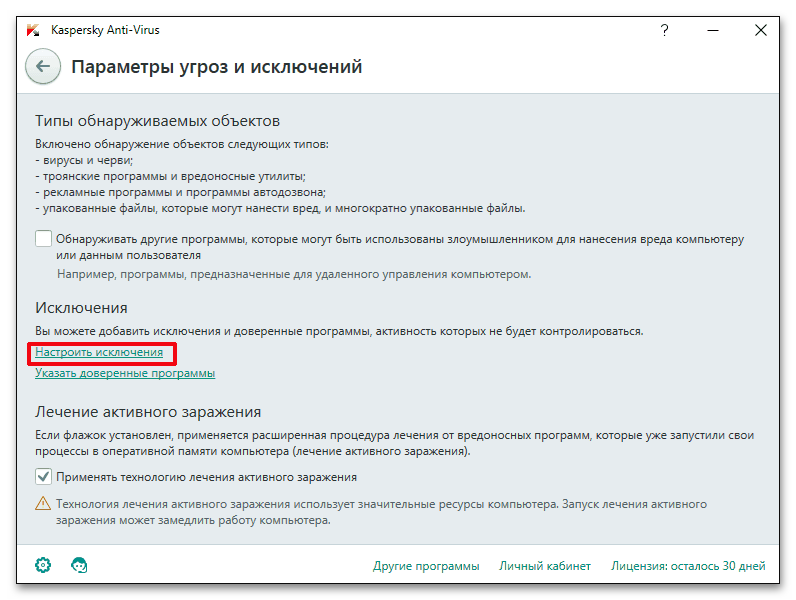
Большинство антивирусов предусматривают возможность добавлять приложения в список исключений. Алгоритм действий в различных программах может различаться, но обычно эти параметры находятся в настройках. В нашей статье рассмотрены способы формирования белого списка для файлов и приложений в самых распространенных антивирусных программах.

Причина 3: Некорректные настройки DNS-сервера
В некоторых случаях Spotify не распознает DNS компьютера, поэтому настройки сервера может понадобиться изменить вручную:
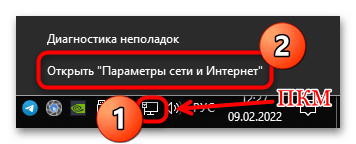
- Кликните правой кнопкой мыши по иконке интернета в трее на нижней панели и из отобразившегося меню выберите «Открыть параметры сети и Интернет».
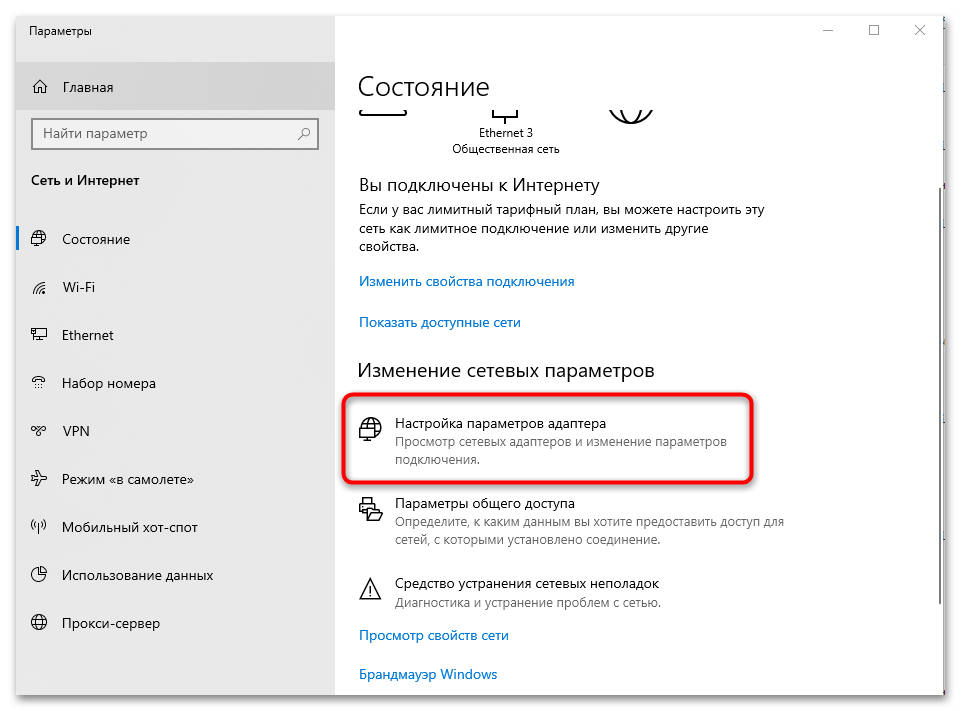
- В окне системных параметров выберите строку «Настройка параметров адаптера».
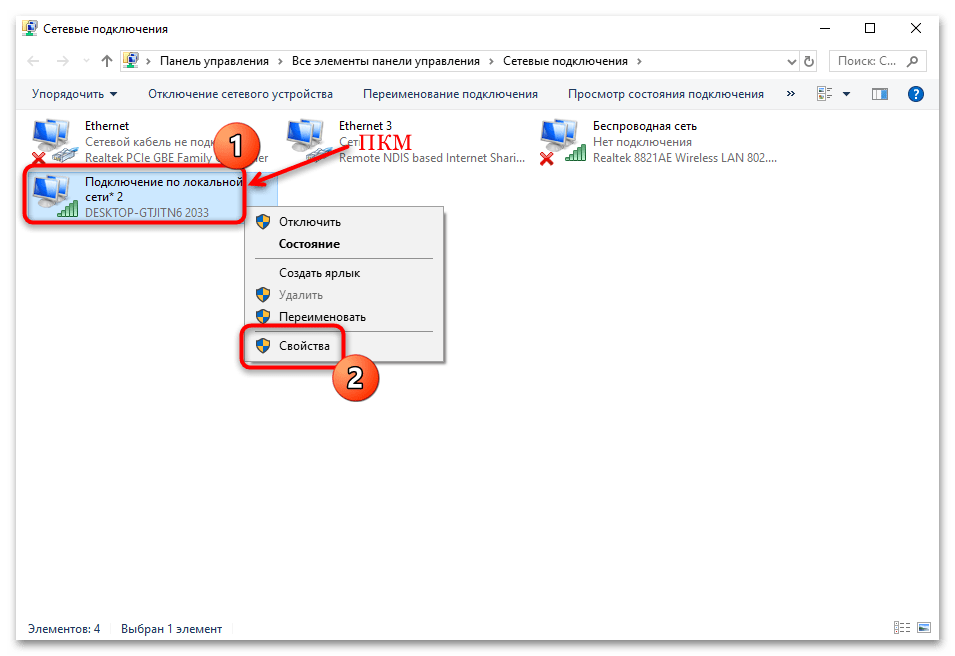
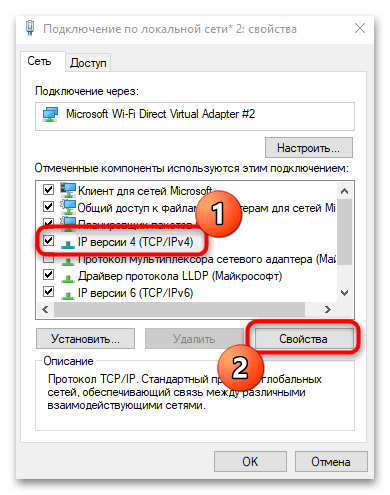
- Щелкните правой кнопкой мыши по используемой сети и через контекстное меню перейдите в «Свойства» подключения.
- Откройте свойства «IP версии 4», нажав на соответствующую кнопку.
- В разделе с DNS нужно вручную прописать серверы: предпочитаемый – 8.8.8.8 и альтернативный – 8.8.4.4. Нажмите на кнопку «ОК», чтобы применить настройки.
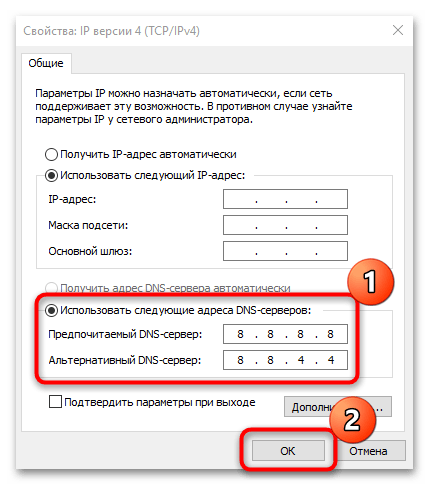
После изменения настроек DNS-сервера попробуйте запустить Spotify, чтобы проверить, исправлена ли ошибка «Нет интернета, проверьте подключение».
Причина 4: Сбой в работе программы
Если в работе программы произошел сбой, в некоторых ситуациях проще переустановить Spotify на ПК. Для начала полностью удалите приложение на устройстве. На компьютере, Андроид-смартфоне или Айфоне это можно сделать с помощью встроенных инструментов. Как удалить и установить программы на актуальных версиях операционной системы Windows, мы рассматривали в отдельных материалах.
Подробнее: Установка и удаление программ на Windows 10 / Windows 7
На мобильном устройстве, работающем на базе Android, удаление приложений осуществляется прямо через главное меню: долгим тапом по иконке вызовите панель с расширенными опциями и выберите соответствующий пункт.
Читайте также: Как удалить приложение с Android / iPhone
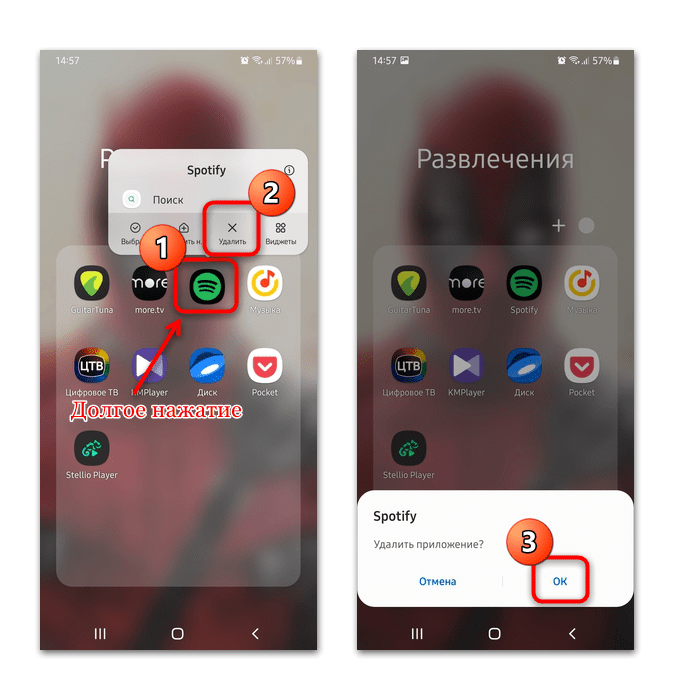
После полной деинсталляции можно снова установить Spotify с параметрами работы по умолчанию. Причем будет скачана актуальная версия приложения.
Spotify Нет подключения к Интернету проблема: есть ли решение?
Когда не было доступных онлайн-платформ или сервисов для потоковой передачи музыки, люди привыкли искать и загружать песни в формате MP3 с различных веб-сайтов. Это было не только пропагандой пиратства, но и тем, что пользователи непреднамеренно загружали любое вредоносное или рекламное ПО. В конце концов, файлы с более высоким битрейтом становились все больше и больше, что также начало занимать слишком много места для хранения. Благодаря онлайн-сервисам потоковой передачи музыки, предоставляющим широкий доступ для пользователей и Spotify один из них. Однако в наши дни по некоторым досадным причинам пользователи Spotify получают ошибку Нет подключения к Интернету.
Если быть очень точным, эта конкретная проблема возникает как с устройствами Android, так и с iOS, что еще больше разочаровывает пользователей, продолжающих слушать свои любимые песни в Интернете.
По мнению многих пользователей Reddit, приложение Spotify выдает только одно уведомление об ошибке, в котором говорится: «Нет подключения к Интернету»

Spotify Нет подключения к Интернету проблема: есть ли решение?
Некоторые из затронутых пользователей Spotify пытались сбросить данные приложения и очистить кеш, а также переустановить его. Между тем, некоторые из них также пытались внести приложение в белый список с функцией экономии заряда батареи, но, похоже, ни один из приемов не сработал.
Больше всего раздражает то, что так много подписчиков Premium Spotify сталкиваются с той же проблемой, что означает, что они платят за то, что не могут использовать какое-то время. Так много пользователей, которые уже сообщили о Spotify и написали отзывы об этой проблеме с низким рейтингом звезд. Тем не менее, разработчикам Spotify еще предстоит предложить подходящее решение для этого.
Таким образом, похоже, что для затронутых пользователей Spotify пока нет постоянного решения. Однако мы поделились одним способом решения этой проблемы, возможно, если вы используете мобильные данные. Поэтому, не теряя больше времени, вы можете один раз опробовать метод, пока разработчики не выпустят исправление.
- Перейдите в Настройки устройства> Беспроводные сети (Подробнее).
- Мобильная сеть> Выберите предпочтительную SIM-карту, которую вы используете для Интернета.
- Зайдите в Access Point Names> Здесь вы можете увидеть пару APN (Интернет, WAP, MMS и т. Д.).
- В случае, если выбран WAP или MMS, просто нажмите на «Интернет» чтобы изменить APN. (Если «Интернет» уже выбран, просто выберите WAP или MMS и снова вернитесь к параметру «Интернет»)
- После этого вы можете либо перезагрузить устройство, либо включить режим полета на несколько секунд, чтобы обновить подключение к Интернету.
- Теперь снова запустите приложение Spotify и проверьте, работает ли Интернет или нет.
Между тем, все мы с нетерпением ждем, когда разработчики Spotify быстро выпустят новое исправление.
Вот и все, ребята. Для дальнейших запросов вы можете оставить комментарий ниже.
Субодх любит писать контент, будь то технический или иной. Проработав год в техническом блоге, он увлекается этим. Он любит играть в игры и слушать музыку. Помимо ведения блога, он увлекается сборками игровых ПК и утечками информации о смартфонах.
Spotify Говорит Offline — почему и как это решить?
Вот раздражающая проблема. Вы замечаете, что Spotify говорит офлайн когда правда в том, что вы не. У вас есть полное подключение к Интернету.
Вы перепробовали почти все. Вы закрыли его и открыли снова, но он просто не работал. ты все еще видишь Spotify говорит офлайн. В чем дело?
Не волнуйся. Вы можете что-то с этим сделать. Первый из которых должен проверить учетную запись Twitter Spotify (@SpotifyСтатус) или их Совет по текущим вопросам. Это просто для того, чтобы убедиться, что нет серьезных проблем с Spotify. После того, как вы сделали проверку, и вы уверены, что вы единственный, кто видит Spotify говорит «офлайн», то вы можете что-то с этим сделать.
Часть 1. Причины, по которым вы видите Spotify Говорит офлайн
Есть много причин, почему вы видите Spotify говорит офлайн. Возможно, вы находитесь в автономном режиме. Вы можете подумать, что подключены к Интернету, но это не так. Это случается часто. Внезапно у вас пропал интернет. Возможно, сигнал слишком слабый или вы просто отключились.
Это всего лишь несколько причин, по которым у вас возникают проблемы. Хорошо, что с этим можно что-то сделать. Читайте дальше, чтобы узнать больше о решениях, которые могут помочь вам решить эту проблему.
Советы: сталкивались ли вы с другими проблемами, связанными с Spotify? Многие пользователи столкнулись с ошибкой ‘Spotify жду загрузки». Статья может помочь пользователям исправить ошибку: Лучшие исправления для ‘Spotify Ожидание загрузки.
Часть 2. Решения для решения Spotify Говорит офлайн
Когда вы видите эту проблему, расслабьтесь и сохраняйте спокойствие. Вот несколько решений, которые могут помочь исправить Spotify говорит офлайн.
Вариант 1. Выйти и снова войти
Некоторые глюки просто трудно объяснить. Прежде чем паниковать, возможно, все, что вам нужно сделать, это выйти из системы и снова войти в нее. Spotify .
Шаг 1. Нажмите «Профиль».
Наведите курсор на дальнюю правую сторону Spotify окно и нажмите «Профиль».

Шаг 2. Нажмите «Выйти».
После того, как вы нажмете на свой профиль, в раскрывающемся меню появится опция «Выйти». Он находится в разделе «Учетная запись». Нажмите «Выйти».
Шаг 3. Войдите снова
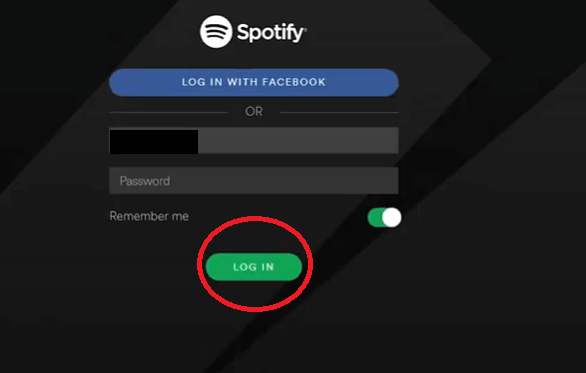
Введите свои учетные данные, чтобы открыть Spotify учетная запись. Убедитесь, что вы правильно вводите имя пользователя и пароль.

Шаг 4. Нажмите кнопку «Войти».
После того, как вы ввели имя пользователя и пароль, нажмите кнопку «Войти», чтобы открыть Spotify .
Вариант 2. Проверьте подключение к Интернету
Если вариант № 1 не сработал, вы можете проверить подключение к Интернету. Существует множество причин, по которым ваше интернет-соединение теряется. Ниже приведены различные шаги, которые вы должны выполнить, чтобы исправить потерянное подключение к Интернету. Spotify говорит офлайн.
Windows:
Шаг 1. Проверьте, не отключен ли кабель случайно
Щелкните правой кнопкой мыши кнопку «Пуск». Щелкните левой кнопкой мыши по сетевым подключениям. Щелкните правой кнопкой мыши устройство и щелкните левой кнопкой мыши «Включить». Если шаг 1 не работает, перейдите к шагу 2.
Шаг 2. Перейдите в панель управления
Найдите Панель управления и щелкните левой кнопкой мыши, когда увидите ее. Найдите Сеть и Интернет, а затем щелкните по нему левой кнопкой мыши. Вы попадете в другое окно. Щелкните левой кнопкой мыши на «Свойства обозревателя».
Вы попадете в окно свойств Интернета. Взгляните на вкладки в строке меню и щелкните вкладку «Подключения». Прокрутите вниз до Настройки LAN и щелкните по нему. Снимите флажок в разделе Прокси-сервер. Нажмите кнопку ОК. Нажмите OK в окне свойств Интернета.
Шаг 3. Перезагрузите компьютер
Если шаги 2 и 3 не помогли вам, перейдите к шагу 4.
Шаг 4. Используйте командную строку
Щелкните правой кнопкой мыши на панели задач. Щелкните левой кнопкой мыши в диспетчере задач. Нажмите на Подробнее чтобы расширить окно. Щелкните левой кнопкой мыши на файле. Нажмите «Выполнить новую задачу». Введите CMD во всплывающем окне. Установите флажок рядом с Создать эту задачу с правами администратора. Нажмите кнопку ОК. Введите команды каталог сброса netsh winsock и сброс сброса netsh int ip reset.log. Нажмите Введите на клавиатуре. Перезагрузите компьютер.
Mac:
Шаг 1. Включите соединение Wi-Fi
Наведите курсор на значок Интернета. Если он пустой, то вы не подключены. Просто нажмите на нее и выберите Включите Wi-Fi. Если это не сработает, перейдите к шагу 2.
Шаг 2. Откройте настройки сети
Вы увидите «Настройки сети» в разделе «Включить Wi-Fi». Нажмите на Сетевые настройки. Взгляните на левую часть окна и посмотрите, не активен ли Wi-Fi. Если это так, то это объясняет причину, по которой шаг 1 не сработал.
Шаг 3. Нажмите на значок шестеренки
Подведите курсор к нижней части окна и нажмите на шестеренку. Выберите и нажмите Сделать службу активной из выпадающего меню. Вы также можете прибегнуть к шагу 4, если хотите решить проблему.
Шаг 4. Перейти к местоположению
Наведите курсор на Location в верхней части окна. Нажмите на поле рядом и выберите «Редактировать местоположения» в раскрывающемся списке. Нажмите на знак + во всплывающем окне. Это добавит новую локацию. Отметьте свое новое местоположение и нажмите кнопку «Готово».
Шаг 5. Проверьте левую панель окна
Идите и проверьте левую панель окна, и вы увидите, что Wi-Fi теперь включен. Причина этого в том, что вы создали новое местоположение, которое вернуло все настройки по умолчанию.

Вариант 3. Удалить и установить Spotify Снова
Если два других варианта вам не подходят, вы можете попробовать Удалить Spotify и установите его снова.
Windows
Шаг 1. Перейдите в меню «Пуск»
Наведите курсор на кнопку «Пуск» и выберите Spotify приложение из списка меню. Щелкните его правой кнопкой мыши и выберите «Удалить» в раскрывающемся списке. Вы попадете в другое окно, где вы можете нажать кнопку «Удалить» вверху.
Шаг 2. Зайдите в настройки.
Это еще один способ удалить Spotify. Снова наведите курсор на кнопку «Пуск» и перейдите в «Настройки». Как только вы попадете в папку «Настройки», нажмите «Система». Выбирать Приложения и возможности внутри папки настроек. Полный список всех ваших приложений появится на главном экране. Выбирать Spotify для его удаления.
Шаг 3. Перейти к Spotify Cайт
Используйте свою любимую поисковую систему, чтобы добраться до Spotify Веб-сайт. Нажмите на кнопку «Загрузить» в верхнем меню. Установите, откройте, войдите в свою учетную запись.
Мак
Шаг 1. Выйти Spotify
Перейдите в Dock и нажмите Spotify бросить это. Используйте Finder, чтобы открыть папку «Приложения». Нажмите «Приложения» в левой части экрана. Перетащите вниз Spotify значок в корзину на доке. Выйдите из папки «Приложения».
Шаг 2. Перейдите в
Воспользуйтесь поиском Spotlight и введите
/библиотека/настройки. Нажмите на папку «Настройки». Ищи Spotify внутри папки настроек. Нажмите на поле рядом с «Этот Mac». Появятся файлы PLIST. Удалите эти файлы. Нажмите кнопку Удалить в окне подтверждения.
Шаг 3. Перейдите в
Воспользуйтесь поиском Spotlight и введите
/library/application support. Ищите Spotify внутри папки поддержки приложений. Удалите это.
Шаг 4. устанавливать Spotify Снова
Зайдите на их сайт, скачайте и установите Spotify. Используйте свои учетные данные, чтобы снова войти в свою учетную запись.
Если все эти варианты вам не подходят, обратитесь к Spotify сообщество в помощь. Вы также можете нажать здесь искать поддержки.
Часть 3. Бонус: умеете ли вы слушать Spotify Музыка офлайн?
Проблемы неизбежны. Когда вы используете много приложений, вы обязательно столкнетесь с некоторыми проблемами. Если вы хотите уменьшить вероятность возникновения некоторых проблем с Spotify, почему бы не рассмотреть возможность прослушивания в автономном режиме? Таким образом, вам не придется решать проблему просмотра Spotify говорит офлайн.
Один простой способ слушать Spotify в автономном режиме путем преобразования ваших песен с использованием DumpMedia Spotify Music Converter. При этом вы можете скачать любую из ваших песен или плейлистов, а также конвертировать их.
Если вы беспокоитесь о DRM, это не обязательно. Самое лучшее в DumpMedia Spotify Music Converter заключается в том, что он удаляет DRM, поэтому вы можете воспроизводить свои песни или плейлисты на любом из ваших устройств. Итак, в следующий раз, когда вы увидите это Spotify находится в автономном режиме, и у вас нет времени, чтобы решить проблему, просто слушайте свои песни и плейлист в автономном режиме. Это сэкономит вам много времени.

Часть 4. В заключение
Ни одно приложение не идеально. Вы связаны с некоторыми глюками здесь и там. Тем не менее, это не должно мешать вам наслаждаться Spotify Музыка. С DumpMedia Spotify Music Converter, вы можете слушать в автономном режиме и не решать проблему сразу. Теперь вы можете расслабиться. Ваш Spotify песни и плейлист никуда не денутся.
Вы когда-нибудь сталкивались с этой проблемой? Как вы смогли это решить? Наши читатели хотели бы услышать от вас.
Нет подключения к интернету
Подсказка. Не получается войти в систему? Если у приложения нет доступа к сети, войти через Facebook или Apple невозможно. Вы можете выполнить вход с помощью адреса электронной почты и пароля. Также советуем почитать о том, как входить через Facebook или Apple.
Телефон или планшет
Компьютер
Если офлайн-режим неактивен, проверьте работу других приложений или веб-страниц.
Проверка других приложений и веб-страниц
Если другие приложения и веб-страницы работают некорректно, скорее всего, проблема в интернет-соединении.
Попробуйте выполнить следующие действия (в зависимости от типа вашего подключения)
Сеть WiFi
Устранение неполадок
Вот как это сделать:
Перезапуск WiFi на устройстве
Отключите WiFi в настройках устройства и снова включите через 30 секунд.
Проверьте соединение еще раз.
Если вы используете домашнюю сеть Wi-Fi, перезапустите роутер. Чтобы узнать, как это сделать, посетите сайт производителя.
Возможно, вы находитесь в общедоступной сети (например, такие есть в учебных заведениях и офисах).
Узнайте у администратора сети, не ограничен ли доступ к Spotify.
Другая сеть WiFi или мобильный интернет
Если проблем при использовании другой сети или мобильного интернета нет, обратитесь к вашему провайдеру.
Проблемы с мобильным интернетом
В настройках устройства проверьте, не израсходован ли мобильный трафик. Вы можете обратиться к своему оператору мобильной связи.
Совет. Чтобы сохранить мобильный трафик, мы рекомендуем как можно чаще использовать WiFi.
Не получилось?
Если вы пользуетесь брандмауэром, добавьте Spotify в список исключений. С этим может помочь ваш интернет-провайдер.