Как сохранить страницу в Яндексе?
Браузере стандартным способом Откройте веб-страницу которую необходимо сохранить в PDF-файл, затем в верхней части окна браузера нажмите кнопку Настройки Яндекс. Браузера и в появившемся меню последовательно выберите Дополнительно > Сохранить > На компьютер или нажмите на клавиатуре сочетание клавиш Ctrl + S.
Как сохранить вкладки в Яндексе?
Нажмите → Избранное → Диспетчер закладок. В строке Панель закладок справа нажмите → Экспорт закладок в файл HTML. Выберите место для сохранения файла с закладками. Укажите имя файла и нажмите Сохранить.
Как сохранить документ в Яндекс браузере?
Чтобы файл сохранился в Загрузки:
- Перейдите по ссылке на скачивание книги.
- В правой части Умной строки нажмите значок.
- В контекстном меню выключите опцию Использовать быстрый просмотр для <название формата>.
- В правой части Умной строки нажмите кнопку Сохранить.
Как сохранить страницу сайта на телефоне?
Чтобы сохранить страницу, требуется подключение к Интернету:
- Откройте приложение Chrome. на телефоне или планшете Android.
- Перейдите на страницу, которую хотите сохранить.
- Справа от адресной строки нажмите на значок «Ещё» «Скачать».
Как сохранить веб-страницу как файл?
Чтобы скачать страницу, требуется подключение к интернету:
- Откройте Chrome на компьютере.
- Перейдите на страницу, которую хотите сохранить.
- В правом верхнем углу экрана нажмите на значок «Ещё» Дополнительные инструменты Сохранить страницу как.
- Укажите, где вы хотите сохранить файл.
- Нажмите Сохранить.
Как сохранить страницу в PDF?
Преобразование веб-страницы в PDF:
- Откройте Acrobat и выберите Инструменты > Создать PDF > Веб-страница.
- Введите полный путь к веб-странице или нажмите Обзор и выберите положение файла HTML, который необходимо преобразовать.
- Чтобы изменить число уровней веб-сайта для преобразования, нажмите Захват нескольких уровней.
Как сохранить вкладки?
Чтобы сохранить все открытые вкладки в одну закладку — нажмите на любую вкладку правой клавишей мыши и выберите «Добавить все вкладки в закладки». Можете создать папку для таких наборов закладок, а можно просто ввести имя для данного набора и нажать «Сохранить».
Как экспортировать вкладки?
Как экспортировать закладки из Chrome:
- Откройте Chrome на компьютере.
- В правом верхнем углу окна нажмите на значок с тремя точками.
- Выберите Закладки Менеджер закладок.
- В верхней части страницы нажмите на значок с тремя точками Экспортировать закладки.
Как сохранить все открытые вкладки?
Кликаем правой кнопкой по любой открытой вкладке и в контекстном меню выбираем пункт «Добавить все вкладки в закладки» или используем сочетание клавиш Ctrl+Shift+D.
Куда Яндекс сохраняет файлы?
Чтобы Браузер запрашивал папку для сохранения файлов, включите опцию Всегда спрашивать, куда сохранять файлы.Куда сохраняются загруженные файлы
Windows 7, Windows 8, Windows 10
Users\<учетная запись пользователя>\Загрузки
Users/<учетная запись пользователя>/Downloads
Как автоматически сохранять документы на Яндекс Диск?
Откройте меню Файл → Настройки. Перейдите на вкладку Автоматическое сохранение папок. Нажмите Включить.
Как найти Загрузки в Яндексе?
Загрузки можно открыть только в режиме просмотра вкладки. Откройте любую вкладку. Нажмите → Загрузки. Откроется список загруженных файлов в менеджере загрузок Android.
Как сохранить страницу в Яндекс андроид?
Страницы и ссылки:
- Откройте страницу, которую хотите сохранить.
- Нажмите → Сохранить как PDF.
Как сохранить страницу сайта на телефоне айфон?
Откройте приложение на устройстве iPhone или iPad. Перейдите на страницу, которую хотите сохранить. в правом верхнем углу экрана.Как сохранить страницу из другого приложения:
- Прокрутите список приложений до конца и нажмите Ещё.
- Установите переключатель рядом с Chrome. в положение ВКЛ.
- Нажмите Готово.
Как скопировать сайт с телефона?
- На телефоне или планшете Android откройте приложение Google.
- Введите поисковый запрос.
- Найдите нужную страницу в результатах и откройте ее.
- В правом верхнем углу экрана нажмите на значок «Ещё» Скопировать ссылку.
Как распечатать страницу сайта в Яндексе?
Нажмите сочетание клавиш CTRL+P.
Как перевести страницу в Яндексе?
Нажмите правой кнопкой мыши на странице. В контекстном меню выберите пункт Перевести на русский.В разделе Переводчик должны быть включены опции:
- Предлагать перевести страницы, язык которых отличается от языка интерфейса;
- Переводить выделенные слова и фразы;
- Показывать кнопку перевода картинок.
Как сохранить шаблон в Яндексе?
На странице Содержимое письма выберите шаблон, чтобы открыть его в онлайн-конструкторе. Внесите изменения в шаблон. В правом верхнем углу нажмите кнопку Сохранить как шаблон. Придумайте название шаблона и нажмите Сохранить.
Как перенести открытые вкладки Яндекс?
- Нажмите → Избранное → Диспетчер закладок.
- В правом верхнем углу страницы нажмите → Экспорт закладок в файл HTML.
- Выберите место для сохранения файла с закладками.
- Укажите имя файла и нажмите Сохранить.
Как закрепить вкладки в Яндекс браузере?
Закрепить вкладку — нажмите на вкладку правой кнопкой мыши и выберите Закрепить вкладку.
Как вернуть старые вкладки в Яндексе?
Восстановление вкладок и групп Чтобы вкладки и группы вкладок восстанавливались после перезапуска Браузера: Нажмите → Настройки → Интерфейс. В разделе Вкладки и группы включите опцию При запуске восстанавливать вкладки и группы.
Что делать если файл не сохраняется на Яндекс диске?
Попробуйте обновить страницу, чтобы принудительно загрузить ее из интернета. Если проблема не решится, очистите кеш браузера и удалите все файлы cookie. Диск может работать некорректно из-за дополнений и расширений в браузере. Чтобы проверить это, временно отключите их.
Как сделать Яндекс документ?
Чтобы создать новый документ, таблицу или презентацию, на панели слева нажмите кнопку Создать и выберите тип файла. Также вы можете создать документы с помощью контекстного меню. Если у вас уже есть документ, который нужно отредактировать, откройте его с Диска или загрузите с компьютера.
Как открыть Яндекс документ?
Нажмите на файл — он откроется на странице Яндекс Диска или в просмотрщике браузера. Примечание. Если Яндекс Диск или браузер не позволяют просматривать файлы какого-либо формата, скачайте файл: выделите его и на верхней панели нажмите.
Как сохранить страницу чтобы открыть без интернета?
В Chrome для Андроида откройте страницу, которую вы хотите сохранить для просмотра в оффлайн и нажмите на кнопку главного меню в верхнем правом углу. Здесь нажмите значок «Загрузка» и страница будет загружена на устройство. Вы можете открыть ее, чтобы посмотреть веб-страницу в вашем стандартном браузере.
Как сохранить веб страницу в PDF на телефоне?
Откройте дополнительное меню в виде кнопки с тремя вертикальными точками и нажмите кнопку «Поделиться». Выберите опцию «печать», и в настройках вместо распечатки на принтере выберите «Сохранить как PDF». Нажмите кнопку Сохранить/распечатать» для создания файла.
Как сделать сайт на главный экран телефона?
Google Chrome: находясь на вкладке с нужным сайтом, нажмите кнопку главного меню в виде троеточия («⋮») и в списке выберите «Добавить на главный экран».
Как сохранить в PDF только 1 страницу?
Извлечение страниц в порядке из документа PDF:
- Откройте файл PDF в приложении Acrobat и выберите Инструменты > Систематизировать страницы или нажмите Систематизировать страницы на панели справа.
- На дополнительной панели инструментов нажмите Извлечь.
- Укажите диапазон извлекаемых страниц.
Как перевести документы в PDF формат?
Выберите Файл > Печать > Печать (в PowerPoint вы выберете один из трех форматов). В раскрывающемся меню в разделе Принтер выберите Сохранить как PDF и нажмите кнопку Сохранить. Затем в открывающемся меню проводника можно присвоить pdf-файлу имя, выбрать место его сохранения, а затем нажать кнопку Сохранить.
Как сохранить письмо из Яндекс почты в PDF?
Откройте меню Файл → Экспортировать ящик. Выберите папку для экспорта и нажмите Выбрать.The Bat!:
Как сохранить веб-страницу в PDF — 3 способа
 Всем доброго времени!
Несмотря на то, что в каждом браузере можно быстро создавать закладки на понравившиеся страницы, тем не менее, порой очень необходимо сохранить нужную веб-страничку в PDF (хотя бы потому, что эта страница со временем с сайта может быть удалена или отредактирована 👌).
К тому же информацию из PDF-формата можно легко читать на самых разных устройствах (его поддерживают все ридеры без исключения), можно редактировать в Word, передавать другим пользователям.
Да и сама страница, со временем не разъедется, не изменится ее форматирование и оформление. В общем, полезная и нужная вещь!
В этой статье рассмотрю несколько способов, как это можно быстро и легко сделать. Собственно, приступим к делу.
👉 В тему!
Незаменимые программы для чтения PDF-файлов — см. мою подборку

3 способа сохранения веб-страницы в DPF
👉 С помощью печати в браузере
Будем считать, что вы нашли очень интересный и нужный материал, который непременно необходимо сохранить к себе. Рассмотрю действия по порядку.
1) Какой бы не был у вас браузер (Chrome, Opera, Edge, Firefox и др.), нажмите сочетание кнопок Ctrl+P (это сочетание означает распечатку страницы). Также эта функция доступна в меню браузеров.
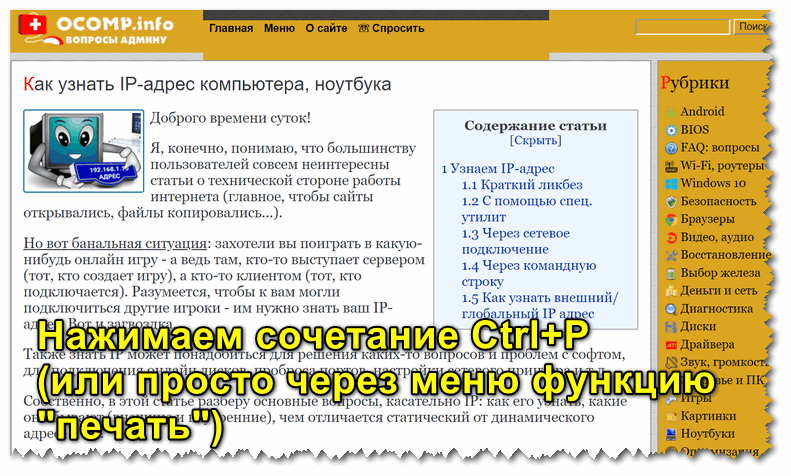
Нашли веб-страницу, которую нужно сохранить
2) Далее измените принтер по умолчанию на «Сохранить как PDF» или «Microsoft Print to PDF» (в зависимости от вашего браузера и ОС — у вас могут быть доступны разные варианты: как оба, так и всего один из них).
См. пару скриншотов ниже. 👇
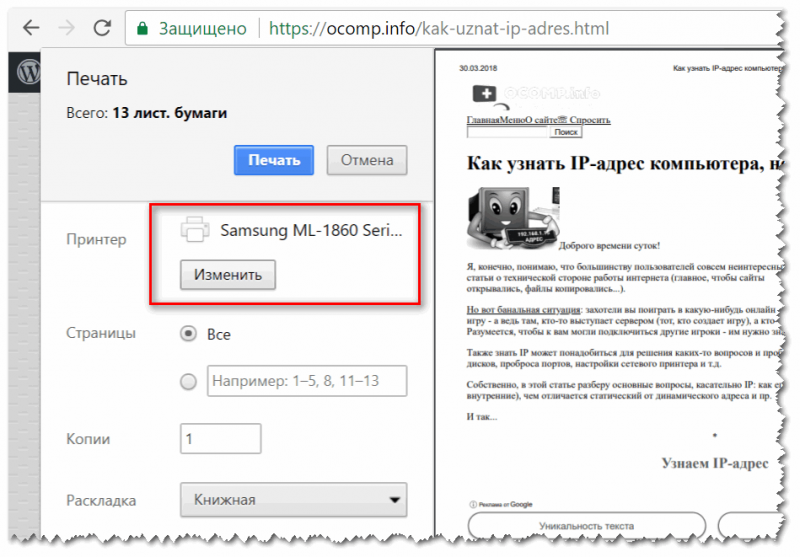
Изменяем принтер на сохранение в PDF
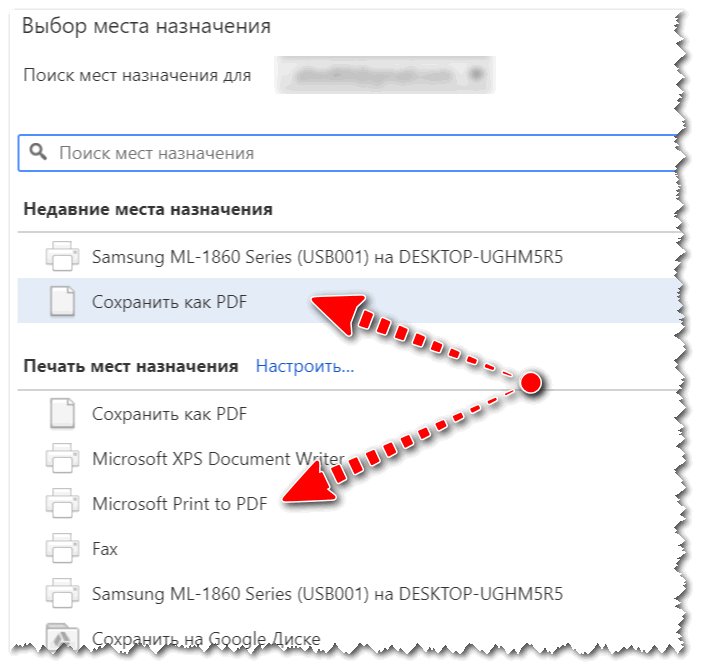
Microsoft Print to PDF
3) Теперь задайте основные настройки: кол-во сохраняемых страниц, раскладку страницы, поля, цветность, колонтитулы и пр. После нажмите кнопку «Печатать» .
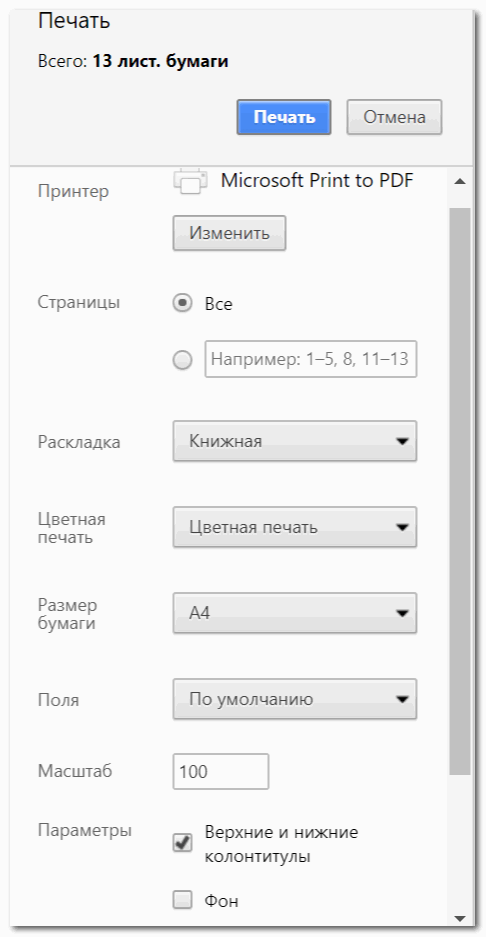
Задаем основные настройки
4) Далее укажите место на диске, где вы хотите сохранить файл, задайте ему имя.
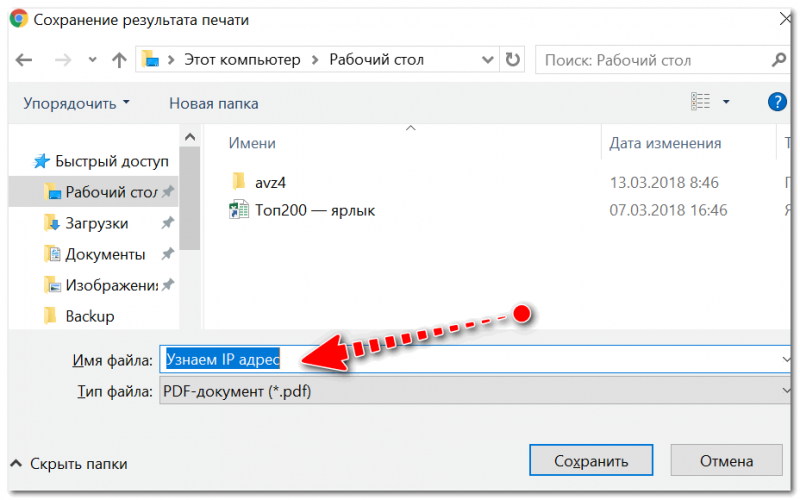
Задаем расположение и имя файла
Собственно, на этом задача выполнена. Теперь полученный PDF можно открыть в Word, Adobe PDF Reader, и сотнях других программ, поддерживающих данный формат.
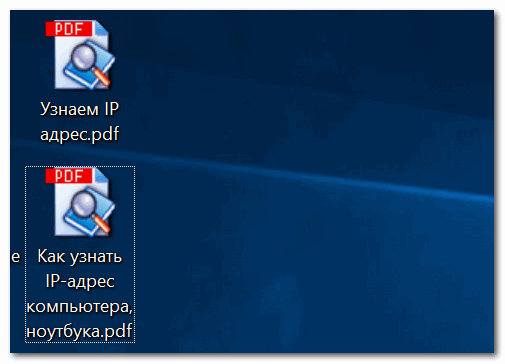
Задача выполнена, файл сохранен
👉 С помощью спец. расширений
Для большинства популярных браузеров сейчас есть куча различных дополнений и расширений, позволяющая сохранять понравившиеся странички как в облачные хранилища, так и в PDF файлы на жестком диске.
Выделить я бы хотел одно очень интересное дополнение — PDF MAGE.
PDF Mage
Страничка в Play Market: https://chrome.google.com/
Небольшое дополнение для Firefox, Opera, Chrome, позволяющие в 1 клик мышкой сохранить веб-страницу полностью на жесткий диск!
Отмечу, что после нажатия по значку PDF Mage — текущая страничка просто скачивается в формате PDF к вам в папку загрузки. Удобнее придумать просто нельзя.
Покажу на примере.
После установки расширения в меню у вас будет небольшой значок. Найдя интересную страницу, просто щелкните по нему левой кнопкой мышки.

Так выглядит значок PDF Mage на панели в Chrome
Далее вы увидите сообщение, что начато сохранение страницы. Теперь можете вообще перейти на другую вкладку из быть о ней.
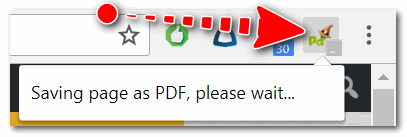
Начало сохранение веб-странички
Буквально через мгновение, браузер сам автоматически начнет загружать файл в формате PDF. Собственно, делается все без лишних телодвижений, быстро и удобно!
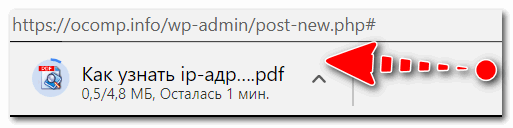
Загрузка странички в формате PDF
В общем, рекомендую к использованию!
👉 С помощью онлайн сервисов
В сети также есть множество интернет-сервисов, позволяющих быстро сохранить любые странички в сети в PDF. Суть работы примерно следующая: вы вставляете в спец. строку URL-адрес странички, которую вам нужно сохранить.
Далее жмете кнопку генерации PDF файла. Через некоторое время получаете ссылку на загрузку своего PDF.
Пользоваться, конечно, можно, но на мой скромный взгляд — всё это утомительно и годится для временного использования. Например, у вас есть «проблемы» с браузером или Windows, попалась какая-то «странная» страница, которая не хочет сохраняться предыдущими способами.
Как сохранить страницу сайта в PDF формате в популярных браузерах
Здравствуйте, друзья! Сейчас я вам расскажу и покажу как сохранить страницу сайта в PDF формате во всех самых популярных браузерах. Кроме этого, расскажу как сохранять страницу на смартфоне с ОС Андроид. Для этого нужно всего лишь выполнить несколько очень-очень простых действий. Практически во всех популярных браузерах действия будут фактически одинаковыми. За исключением браузера Firefox.

В браузере Firefox действия будут немного другими. Поэтому я выделю его в отдельный подзаголовок. Но и там все действия будут тоже очень простыми. Итак, давайте приступим.
Как сохранить страницу сайта в PDF в браузерах Google Chrome, Яндекс, Опера, Атом и Microsoft Edge
Во всех этих браузерах на нужной вам странице необходимо навести курсор мышки на любое пустое место на нужной странице. После чего произвести щелчок правой кнопкой мыши. Разница будет лишь в размере открывающихся окон и в месте расположения нужного нам пункта в этих окнах.
После щелчка правой кнопкой мыши в открывшемся окне необходимо выбрать пункт «Печать».

Далее щёлкнуть по этому пункту левой кнопкой мышки. Откроется следующее окно. В нём нужно выбрать пункт «Принтер» и в окошке напротив него нажать на стрелочку.

В выпавшем меню выбрать пункт «Сохранить как PDF» и кликнуть по нему левой кнопкой.

После этого в нижней части окна нажать кнопку «Сохранить», и выбрать на компьютере папку в которой вы хотите сохранить страницу. Всё, страница будет сохранена в формате PDF в той папке, которую вы укажете.
Сохраняем страницу в PDF в браузере Firefox
Для того чтобы проделать эту же операцию в браузере Firefox, нужно сначала нажать на значок меню в правом верхнем углу браузера. В выпавшем меню выбрать пункт «Печать».

Дальше все действия будут такими же, как описано выше. Только вместо пункта «Принтер» будет пункт «Получатель». Больше разницы нет. Ну, или есть, но очень незначительная. Я думаю, что вы без труда с этим разберётесь.
Как сохранить страницу сайта в PDF на смартфоне с ОС Андроид
Здесь тоже всё предельно просто. На нужной вам странице нажмите на три точки в углу экрана. В зависимости от версии Андроида и браузера точки могут быть как в верхней части, так и в нижней.
В выпавшем меню выбрать пункт «Поделиться». Здесь также всё зависит от версии Андроид и от браузера. В открывшемся окне может появиться пункт «Печать». Выбираете этот пункт. А далее пункт «Принтеры» и «Сохранить в PDF».
Но в некоторых браузерах в окне вместо (а иногда и вместе) «Печать» сразу появляется значок «Сохранить в PDF».
Всё, друзья. Надеюсь, что тему статьи я раскрыл для вас полностью. Если у вас остались какие-либо вопросы, то можете задавать их в комментариях.
Как сохранить веб-страницу в PDF
Многим пользователям в процессе поиска информации в интернете может понадобиться сохранить страницу сайта в PDF. Иначе говоря, вам необходимо скачать страницу сайта в PDF, чтобы иметь на своем компьютере отдельный файл с содержимым веб-страницы.
На странице посещаемого сайта могут находится нужные данные, которые необходимо иметь под рукой в любой момент времени. Один из вариантов не потерять важные сведения — сохранение содержимого страницы веб-сайта в формате PDF.
Существует несколько способов для сохранения необходимой информации с веб-сайтов в Интернете:
- С помощью закладки в браузере.
- Копирование URL-адреса с последующим сохранением его в текстовом документе.
- Сделать скриншот страницы, сохранив изображение в виде графического файла.
- Использование онлайн сервиса для отложенного чтения, например, Pocket.
- Сохранение на ПК в виде файла HTML и папки с дополнительными данными.
- При помощи виртуального принтера в формате PDF.
Все эти способы имеют свои преимущества и недостатки, когда используются в разных ситуациях.
После сохранения закладки на нужную веб-страницу в браузере можно снова легко открыть этот сайт. Но, этот способ вызовет затруднения, когда в вашем браузере уже имеется много закладок. Вам потребуется некоторое время на поиск.
В случае, сохранения ссылки в текстовом документе или в программе для заметок, велика вероятность забыть через некоторое время о том, где и что вы сохраняли.
На сервисе для отложенного чтения вы можете прочитать содержимое страницы сайта в удобное для вас время. Но для этого, как и в предыдущих способах, необходимо иметь постоянное интернет-соединение для связи с онлайн ресурсом.
Не забывайте о том, что веб-страницы в Интернете и даже целые сайты удаляются, поэтому вы не сможете больше найти необходимую информацию.
Если сохранить снимок веб-страницы в качестве файла графического формата, то не всегда удобно просматривать некоторые мелкие детали на подобном изображении.
При работе на компьютере, пользователи имеют возможности для сохранения необходимой информации, находящейся на веб-сайте в форматах HTML (включая формат архива HTML) и PDF. В этом случае, на вашем ПК появится локальный файл, который вы сможете использовать без наличия Интернета на любом устройстве.
Наиболее подходящий и распространенный метод — сохранение страницы сайта в PDF. Файл PDF — это универсальный формат документов, созданный в компании Adobe Systems, который одинаково отображается на любом устройстве.
При этом способе используется функция печати, выполняемая с помощью виртуального принтера, установленного в браузере, в операционной системе Windows или на специализированном онлайн сервисе. Это другой вид принтера, который используют помимо обычного физического принтера, подключенного к компьютеру.
В этой статье вы найдете инструкции о том, как сохранить страницу из интернета в PDF несколькими способами. Мы расскажем, как сохранить страницу браузера в PDF разными методами:
- с помощью системного виртуального принтера;
- применяя виртуальный принтер от стороннего разработчика;
- при помощи виртуального принтера, встроенного в браузер;
- используя расширение в браузере;
- как сохранить веб-страницу в PDF онлайн:
- сохранение в ПДФ на телефоне, работающем на ОС Android.
Как сохранить страницу браузера целиком в Windows 10 и Windows 11
В операционных системах Windows 11 и Windows 10 имеется встроенный инструмент — виртуальный принтер Майкрософт. С его помощью можно сохранить в формате PDF веб-страницу, открытую в браузере, или использовать это приложение в других программах, имеющих функцию печати.
Этот способ работает по следующему принципу:
- Пользователь открывает в любом браузере нужную веб-страницу, которую необходимо сохранить на компьютере в виде отдельного файла.
- В настройках браузера выбирается печать.
- Среди установленных принтеров необходимо выбрать виртуальный принтер Microsoft.
- После установки параметров печати запускается функцию печати для сохранения страницы сайта в формате PDF.
Выполните следующие действия:
- Войдите в настройки браузера, щелкнув по соответствующей кнопке, размещенной на верхней панели.
- В открывшемся меню нажмите на пункт «Печать…».

Функция печати вызывается одинаково во всех популярных браузерах с помощью сочетания клавиш «Ctrl» + «P».
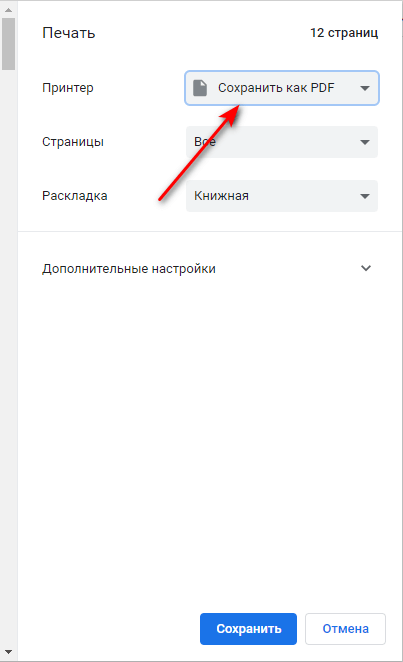
- В браузере откроется окно настроек печати. Здесь отображены все характеристики, необходимые для печати веб-страницы.
- В опции «Принтер» выберите «Microsoft Print to PDF».
Если необходимо, укажите другие параметры: сколько условных листов бумаги напечатать, раскладку, цвета печати, а в дополнительных настройках — размер бумаги, число страниц (все страницы или только отдельные страницы — в данном случае, это части одной веб-страницы, разделенные на несколько листов одного документа), поля, выберите масштаб.
На изображении ниже показаны свойства функции печати в браузере Google Chrome. В других браузерах имеются подобные настройки с небольшим отличием в интерфейсе.

- Нажмите на кнопку «Печать».
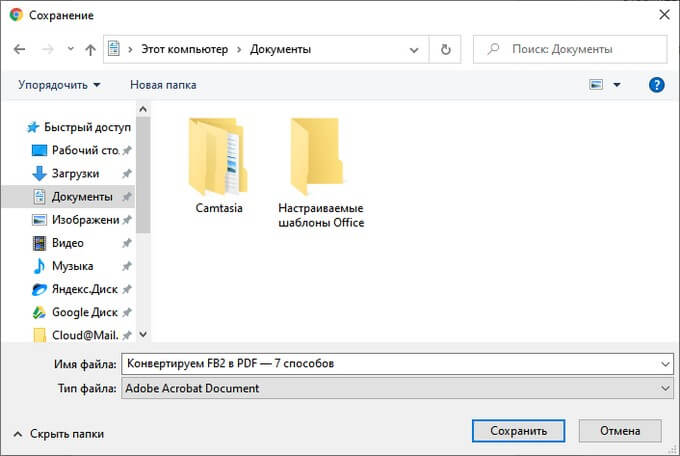
- В окне «Сохранение результата печати» выберите место хранения документа, задайте имя файлу, а тип файла выбран по умолчанию — PDF-документ (*.pdf).
- Нажмите на кнопку «Сохранить».

В результате, на компьютере появится файл в формате PDF, который вы можете открыть с помощью приложения, поддерживающего просмотр данного типа файлов.

Сохранение веб-страницы сайта с помощью PDFCreator
Пользователи в других операционных системах — Windows 7, Windows 8, Windows 8.1, не имеющих подобного системного средства, могут установить на свой компьютер бесплатный виртуальный принтер, например PDFCreator, чтобы сохранять в PDF веб-страницы или другие документы.
Потребуется сначала установить на свой ПК соответствующее программное обеспечение, чтобы воспользоваться функциями стороннего виртуального принтера.
Принцип действия идентичен, как в случае использования встроенного компонента Windows:
- Откройте в браузере нужный сайт.
- Нажмите на клавиши «Ctrl» + «P».
- В параметре «Принтер» укажите «PDFCrerator».
- Нажмите на кнопку «Печать».

- В окне программы выберите подходящий профиль.
- По умолчанию выбран формат PDF, также можно выбрать форматы: PDF/A (долгосрочное хранение), высокое качество или высокое сжатие. При необходимости, измените имя файла, каталог, введите метаданные для итогового файла.
- Нажмите на кнопку «Сохранить».

Как сохранить страницу в PDF в Хроме
Помимо системного способа с виртуальным принтером или программным обеспечением от стороннего производителя, пользователь может сохранить страницу в PDF в Chrome встроенным средством. Браузер имеет свой встроенный виртуальный притер, который подходит для этих целей.
- Войдите на веб-страницу сайта.
- Нажмите на клавиши «Ctrl» + «P».
- В параметрах печати выберите «Сохранить как PDF».
- Измените, если нужно, другие настройки, а затем нажмите на кнопку «Сохранить».
- В окне «Сохранение» откройте папку места сохранения, присвойте имя файлу. В поле «Тип файла:» выбрано «Adobe Acrobat Document» (формат ПДФ).
Как в Яндекс Браузер сохранить страницу в PDF
Яндекс Браузере основан на Chromium, поэтому там используется встроенный виртуальный принтер, как в браузерах Google Chrome, Microsoft Edge, Opera, Vivaldi и так далее.
- Нажмите на кнопку «Настройки Яндекс.Браузера».
- В контекстном меню выберите пункт «Дополнительно».
- В открывшемся подменю нажмите на «Печать».
- В поле «Принтер» потребуется указать «Сохранить как PDF».
- После завершения выбора других параметров, нажмите на кнопку «Сохранить».

- В окне Проводника подтвердите сохранение файла на компьютере.
Как сохранить страницу в PDF в Firefox
Подобным способом в Mozilla Firefox выполняется сохранение веб-страницы в файл формата PDF.
- В окне открытого сайта в браузере Mozilla Firefox нажмите на кнопку «Открыть меню приложения».
- В открывшемся контекстном меню щелкните по пункту «Печать…».
- В свойствах печати, в опции «Получать» установите «Сохранить в PDF».
- Если потребовалось, измените настройки печати.
- Нажмите на кнопку «Сохранить».

- В окне «Сохранить как», в поле «Тип файла:» выбран формат — PDF.
- Нажимайте на кнопку «Сохранить», чтобы получить готовый файл на своем компьютере.
Сохранение страницы сайта при помощи расширения Save as PDF
До того, как в популярных браузерах появился встроенный виртуальный принтер, пользователи устанавливали в обозреватели интернета расширения (дополнения), которые решали эти задачи. Сейчас нет особого смысла в использовании подобных расширений, то любители могут попробовать их в качестве альтернативы.
Расширение Save as PDF от онлайн сервиса Pdfcrowd.com доступно для браузеров, созданных на базе Chrome и Firefox.
Этим расширением пользоваться элементарно:
- После установки в браузер на панели расширений появится значок расширения Save as PDF.
- Щелкните по значку расширения на веб-странице сайта.

- Через некоторое время, во время которого происходит сохранение страницы на сервисе Pdfcrowd (этот процесс вы не видите), браузер предложит вам сохранить готовый PDF-файл на свой компьютер с генерируемым именем.
Как сохранить страницу сайта в PDF онлайн на Print Friendly
Print Friendly & PDF — бесплатный онлайн сервис, на котором можно сохранить страницу сайта в удобном для чтения виде. Вы можете сохранить страницу сайта в неизменном виде или удалить с нее лишнее и ненужное: блоки рекламы, ссылки, элементы интерфейса и так далее.
Выполните следующий порядок действий:
- Используйте в браузере расширение Print Friendly, букмарклет или скопируйте ссылку на страницу, вставив ее на онлайн сервисе: https://www.printfriendly.com/ .
- Нажмите на кнопку «Preview».
- В окне откроется страница сайта, подготовленная для сохранения.
- При помощи курсора мыши вы можете удалить ненужный текст или другие элементы (они выделяются желтым цветом).

- Чтобы сохранить файл на компьютере, нажмите на кнопку «PDF».
Как сохранить страницу в PDF на Андроид
Пользователи использующие телефоны, работающие в операционной системе Android, могут сохранять веб-страницы в качестве PDF-файла, подобно тому, как это делается на ПК.
Пройдите несколько шагов:
- Перейдите на страницу сайта.
- Нажмите на кнопку настроек браузера Chrome (три точки).
- В контекстном меню выберите «Поделиться…».
- В следующем окне нажмите на кнопку «Печать» (покрутите панель).

- Нажмите на стрелку около опции «Виртуальный принтер».
- Выберите «Сохранить как PDF».
- В окне папки по умолчанию, предназначенной для загрузки файлов, нажмите на кнопку «Сохранить».

Выводы статьи
Чтобы сохранить необходимую информацию из Интернета, пользователи применяют различные методы. Один из самых распространенных вариантов — сохранение веб-страниц в качестве файла в формате PDF, который можно просматривать на любом устройстве. В этом случае, на помощь пользователю придут различные инструменты: виртуальный принтер на компьютере или в браузере, расширение для браузера или онлайн сервис.