Как мне вернуть «магнитные» вертикальные / горизонтальные зеленые направляющие в MS Word 16 на macOS?
Я недавно перешел на macOS и MS Word 16. В Windows у меня были вертикальные / горизонтальные ярко-зеленые направляющие, которые появлялись, когда я перемещал текстовое поле / изображение, чтобы указать, где находятся поля или где находится середина страницы. Они будут «привлекать» объект, вокруг которого я двигался. Им было действительно удобно правильно размещать предметы.
Могу ли я получить их обратно? Я огляделся по сторонам, но ничего не могу найти, возможно, потому, что не знаю, как их называет MS Office.
Как настроить сетку в ворде

В Microsoft Word можно добавлять и изменять рисунки, иллюстрации, фигуры и прочие графические элементы. Все их можно редактировать с помощью большого набора встроенных инструментов, а для более точной работы в программе предусмотрена возможность добавления специальной сетки.
Эта сетка является вспомогательным средством, она не выводится на печать и помогает более детально производить ряд манипуляций над добавленными элементами. Именно о том, как добавить и настроить эту сетку в Ворде и пойдет речь ниже.
Добавление сетки стандартных размеров
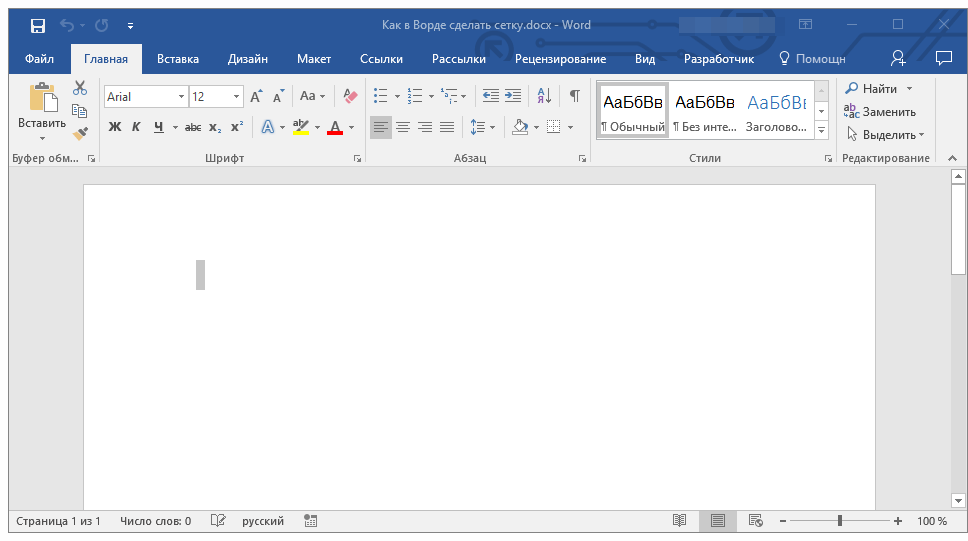
1. Откройте документ, в котором нужно добавить сетку.
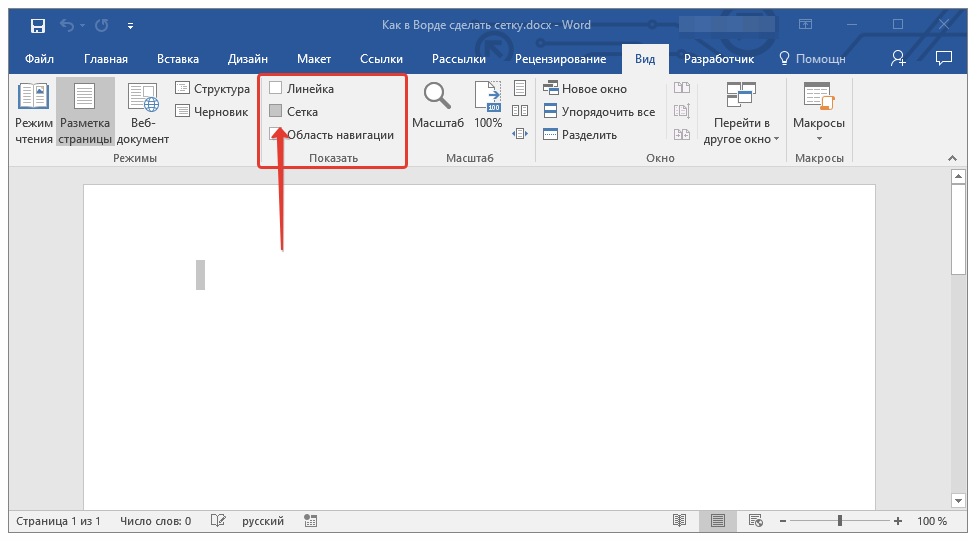
2. Перейдите во вкладку “Вид” и в группе “Показать” установите галочку напротив пункта “Сетка”.
3. Сетка стандартных размеров будет добавлена на страницу.
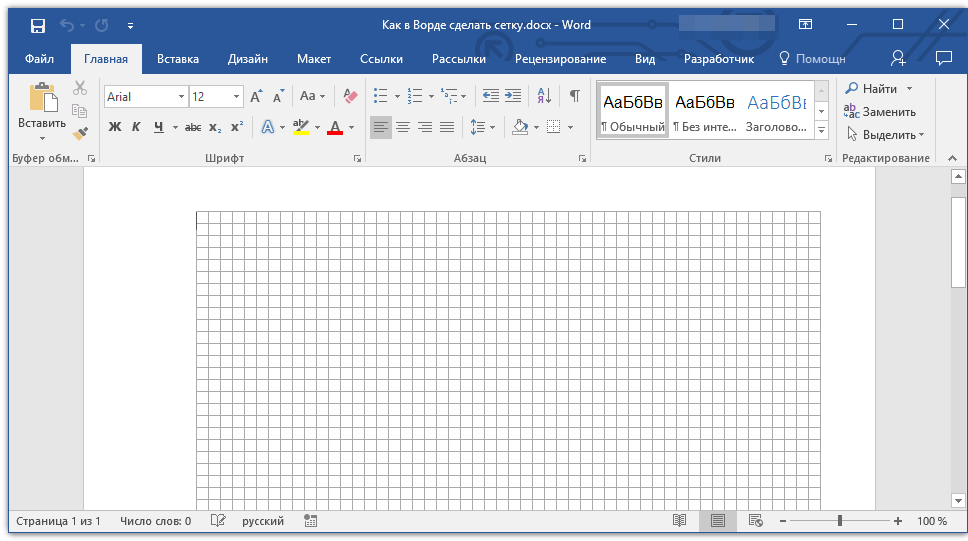
Примечание: Добавленная сетка не выходит за пределы полей, как и текст на странице. Для изменения размеров сетки, точнее, области, которую она занимает на странице, необходимо изменить размеры полей.
Изменение стандартных размеров сетки
Изменить стандартные размеры сетки, точнее, клеток в ней, можно только в том случае, если на странице уже имеется какой-нибудь элемент, например, рисунок или фигура.
1. Кликните по добавленному объекту дважды, чтобы открылась вкладка “Формат”.
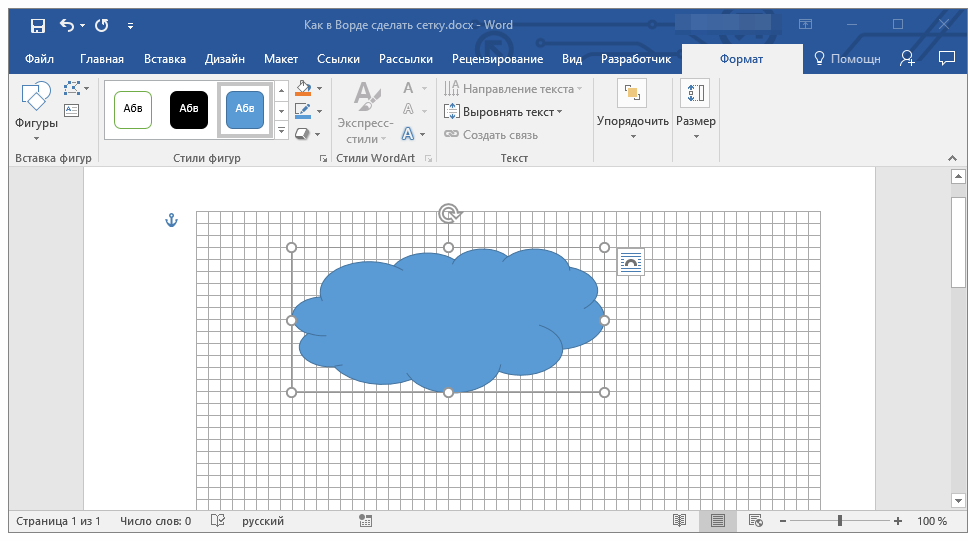
2. В группе “Упорядочить” нажмите кнопку “Выровнять”.
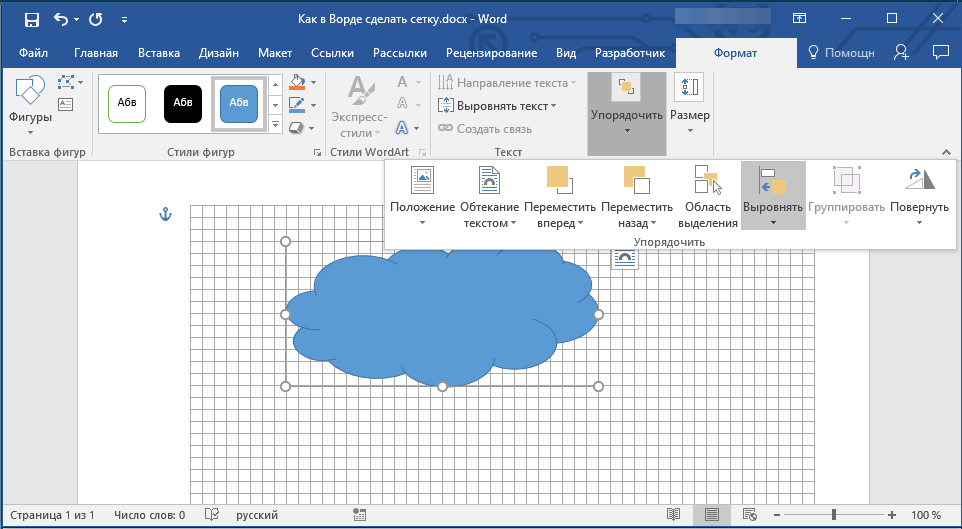
3. В выпадающем меню кнопки выберите последний пункт “Параметры сетки”.
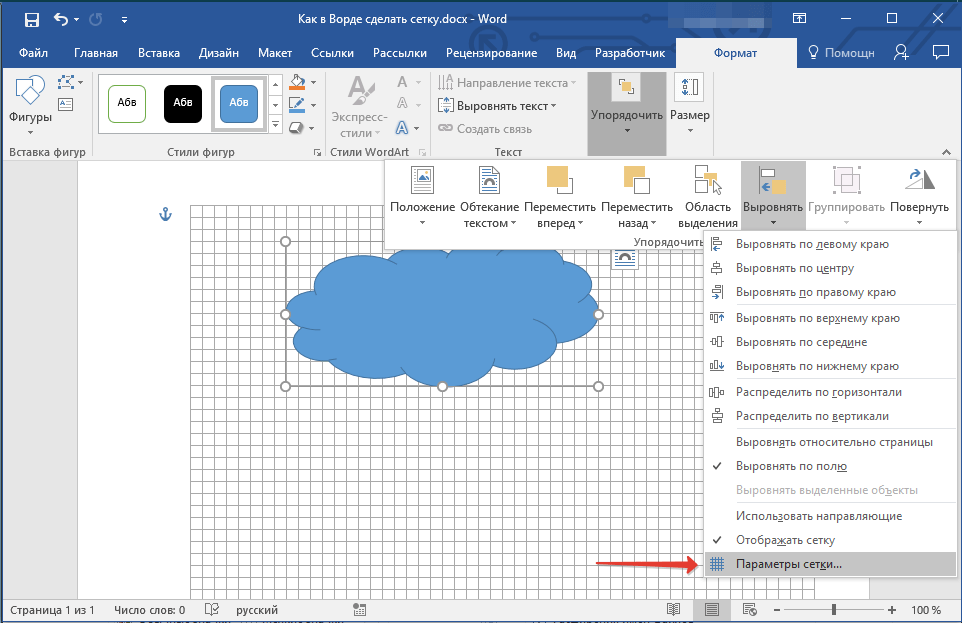
4. Внесите необходимые изменения в открывшемся диалоговом окне, задав размеры сетки по вертикали и горизонтали в разделе “Шаг сетки”.
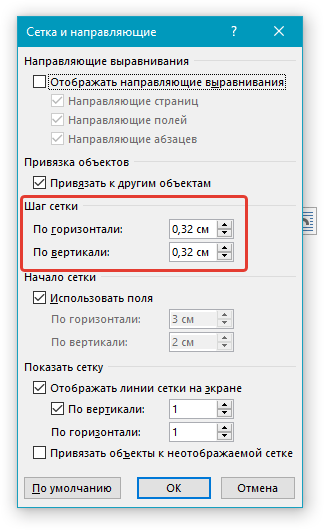
5. Нажмите “ОК” для принятия изменения и закрытия диалогового окна.
6. Стандартные размеры сетки будут изменены.
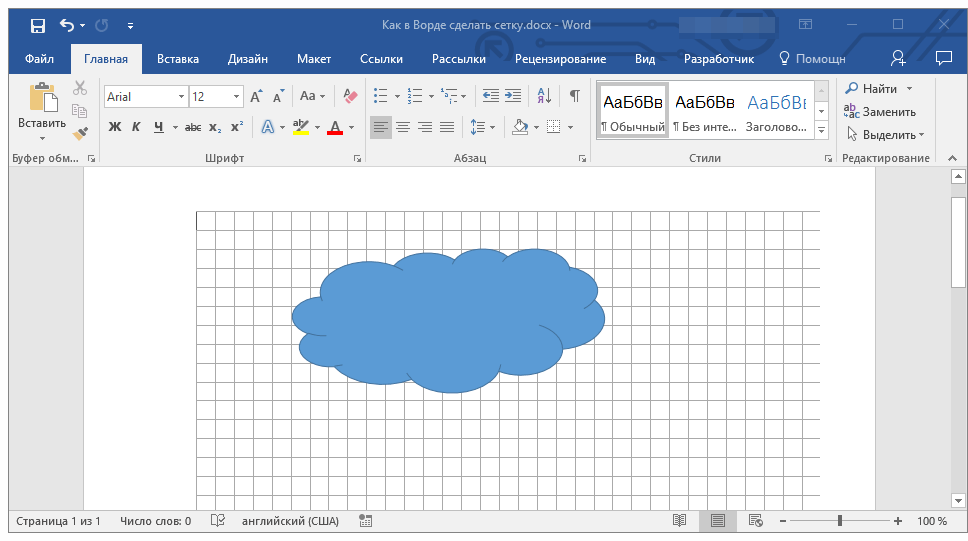
Вот, собственно, и все, теперь вы знаете, как сделать сетку в Ворде и как изменить ее стандартные размеры. Теперь работа с графическими файлами, фигурами и прочими элементами будет протекать значительно проще и удобнее.
Отблагодарите автора, поделитесь статьей в социальных сетях.
Помогла ли вам эта статья?
Еще статьи по данной теме:
делаю все правильно — сетка не появляется
Юрий, здравствуйте. А какой режим просмотра документа у вас включен?
Здр,такая же проблема(в настройках уже все менял —бесполезно
Dimas14, здравствуйте. Вопрос такой же — какой режим просмотра включен в документе? Помимо этого — какая версия Microsoft Word используется и работают ли «соседние» с сеткой элементы (линейка, область навигации)?
мы можем с вами списаться в вк ?
ворд 2016,линейка и навигация работают(в самом ворде клетка есть,после печати нет
вот все галочки стоят и в параметрах сетка,там тоже галочка стоит (ворд перезашружал и сбрасывал настройки-бесполезно все
вот скидываю файл
Dimas14, в ВК мы списаться не можем, только здесь. Если Вы внимательно читали статью, то наверняка заметили в ее самом начале следующее:
«Эта сетка является вспомогательным средством, она НЕ ВЫВОДИТСЯ НА ПЕЧАТЬ и помогает более детально производить ряд манипуляций над добавленными элементами. »
Напишите, для каких целей Вам нужна сетка, и зачем она должна отображаться на печати, точнее, вместе с чем. Возможно, найдем какое-то решение, а пока могу предложить вместо сетки создать таблицу аналогичных размеров и «разметки».
сетка нужна для лекций
у меня есть текст и есть уже готовая таблица(но не получается объединить текст и клеточки
такой способ может помочь ?
На счет способа в «Ответах» не уверен, да и явного решения там нет. Уточните, как должен выглядеть конечный документ, чего нужно добиться в результате? Подойдет ли вариант, когда сетка используется в качестве подложки, то есть условного фона листа?
вот так должно получиться в конечном итоге
Понял. В принципе, это реализуемо, но придется много чего сделать вручную — привести текст к тому виду, который он должен иметь в итоге, затем создать сетку самостоятельно (в том же Ворде или в любой другой удобной программе), причем сделать ее подходящих размеров, чтобы высота клетки совпадала с высотой строки, а сам формат (размер) был стандарта А4. Далее эту сетку нужно вставить в документ в качестве фона — вкладка «Макет» — кнопка «Цвет страницы» — пункт меню «Способы заливки». В открывшемся диалоговом окне переходите во вкладку «Рисунок» и вставляете файл с изображением созданной заранее сетки. Следующие статьи помогут Вам все это сделать:
Оптимальным решением вижу следующее — в одном файле Ворд работаете с текстом, в другом — создаете сетку так, как рассказано в этой статье, подгоняя ее размеры под текст в первом файле (можно даже для начала вставить этот текст, потом удалить). Ставите масштаб страницы 100% и делаете ее скриншот. Перепроверяете размеры полученного изображения, чтобы оно соответствовало формату А4, и затем вставляете в качестве фона.
Это не самый простой вариант, конечно, но иначе желаемого результата вряд ли получится достичь.
ок,спасибо
а если я вот сделаю эту сетку ее можно будет в дальнейшем использовать?(в инете нашел несколько готовых клеток,но не могу сразу весь текст скопировать—копируется только по 1-ой букве
Да, конечно, сетки можно использовать в дальнейшем, тут главное, чтобы размеры подходили под Ваши цели. А вот с копированием не понял, в чем проблема — получается, Ваш текст уже в этой сетке и каждая буква вписана в ее отдельную клетку или нет? Откуда конкретно копируете и работает ли «CTRL+A» для выделение всего текста? Или скопировать не получается сетку из интернета?
смотрите есть таблица уже готовая,но при наборе я не могу писать слова,могу только одну цифру или одну букву вписать в одну клетку,вот и возникает вопрос,а как сделать так чтобы объединить текст+таблицу
все делаю в ворде 2016
сетка из интернета,я пробовал ее изменять она регулируется значит туда можно как-то вписать слова
Dimas14, здравствуйте. При использовании конкретно таблицы все так и будет — Вы сможете писать текст только в ее клетках, но не поверх них. Я же уже писал оптимальное решение — сетку подходящих размеров нужно использовать в качестве фона страницы. То есть если имеющаяся таблица подходит под Ваш текст, делаете сс скриншот при 100% масштабе, сохраняете полученное изображение (желательно в формате PNG) и добавляете его в файл с текстом в качестве фона.
Более детально о том, что и как делать написано в моем комментарии от 18 января 2019 в 15:24, там же есть ссылки на подробные инструкции. Собственно, сейчас повторно предлагаю делать то, что в комменте написал под ссылкой.
Можете помочь ?(раза 4 уже переделывал не получается ровно
вот такое получается
Здравствуйте. Попробуйте воспользоваться моим шаблоном, вот ссылка на скачивание . Здесь сетка вставлена в виде обычного рисунка, с параметром разметки «За текстом», то есть поверх нее можно писать. Плюс в том, что Вы можете изменять положение, размер и масштаб этой сетки, подгоняя таким образом ее под текст, если сам текст немного не вписывается. Для того чтобы правильно работать с этим изображением, рекомендую ознакомиться со статьей по теме:
Если будут вопросы, пишите.
так вот что у меня вышло(что можно дальше сделать?,пытался копаться в заливке,но что-то нечего не вышло и с прозрачностью возился
очень странно,сейчас уже сделал 2-+ой раз и тут бац все нормально,от чего это зависит ?
Dimas14, здравствуйте. Мне кажется, на Вашем скриншоте не та сетка, которую я Вам предлагал, ну да ладно. Проблема в том, что я не знаю, какого типа сетка в Вашем файле — это фон, таблица или изображение? Но есть судить только на глаз, нужно сделать вот что: немного увеличить изображение сетки, чтобы клетки стали чуть крупнее, то есть их высота должна полностью совпадать с высотой строки (не только текста, а текста вместе с интервалом). После этого также потребуется обрезать лишние части сбоку и снизу или сверху (так как она масштабируется)
до этого при печатании текста,вместо клеточик появлялись белые штрихи(там где слова)буквы как бы закрашивали сетку,сейчас вродь пока такого нет
С помощью линий сетки можно визуально подсказка при форматировании PowerPoint.
По умолчанию горизонтальные и вертикальные линии сетки представляют собой сетку из 1 дюймовых квадратов. Размер сетки изменить нельзя. Вы можете изменить интервал между точками, которые будут заключаться в линии сетки, с помощью параметра интервал . Этот параметр позволяет настроить точность выравнивания объектов.
Включение привязки
На ленте нажмите кнопку Просмотр и в группе Показать выберите средство запуска диалогового окна.
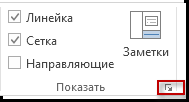
Появится диалоговое окно Сетка и направляющие.
Чтобы прикрепить фигуры или объекты к ближайшим пересечениям сетки, в разделе Привязка установите флажок Привязать к сетке.
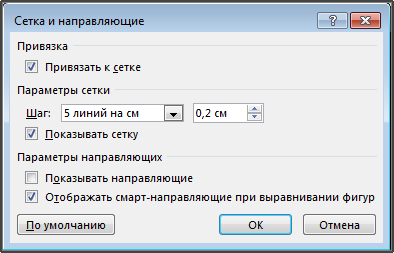
Чтобы увидеть сетку на экране, в разделе Параметры сеткиустановите флажок Отображать сетку на экране .
Чтобы изменить единицы измерения в PowerPoint, ознакомьтесь с разделами Изменение единиц измерения линейки с дюймов на сантиметры.
Выключение привязки
На вкладке видв группе Показать нажмите кнопку вызова диалогового окна .
Появится диалоговое окно Сетка и направляющие.
Снимите флажок Привязать к сетке.
Использовать эти параметры по умолчанию для всех презентаций
Если вы хотите, чтобы в диалоговом окне Сетка и направляющие были установлены параметры по умолчанию для всех открытых презентаций, нажмите кнопку по умолчанию.
Советы по использованию сетки и направляющих
Чтобы временно переопределить параметры привязки, перетаскивайте объект на слайде, удерживая нажатой клавишу ALT.
Чтобы отобразить направляющие на экране, в разделе Параметры направляющих установите флажок Показывать направляющие.
Направляющие для рисования — это пара точечных рисунков, один вертикальный и один горизонтальный, которые пересекаются в центре слайда. Когда направляющие рисования включены, объекты будут привязаны к этим линиям при перетаскивании в пределах одного порогового значения на несколько пикселей.
При включенном параметре Показывать смарт-направляющие появляются направляющие для выравнивания и изменения расстояния от одного объекта относительно других.
Если флажок привязать к сетке установлен, при рисовании фигуры с полилинии можно рисовать в виде прямых линий .
Дополнительные сведения
Включение и отключение режима привязки к направляющим
Нажмите кнопку просмотр > направляющих > привязать к сетке.
Включение и отключение динамических направляющих
Нажмите кнопку просмотр > Направляющие > Динамические направляющие.
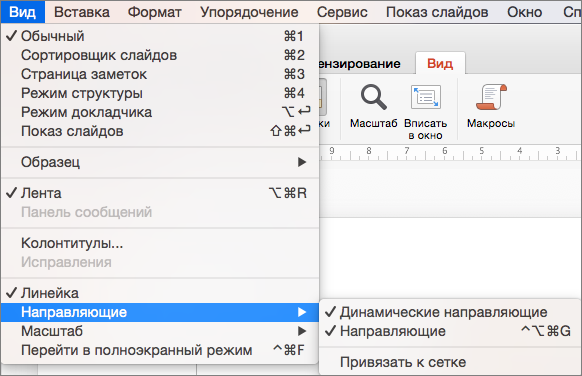
Совет: Чтобы точнее расположить объект на слайде, во время перетаскивания удерживайте нажатой клавишу Command.
Добавление и удаление направляющих
Направляющие помогают располагать фигуры и другие объекты на слайдах. Их можно отображать, скрывать, добавлять и удалять. При перетаскивании направляющей возле указателя отображается расстояние до центра слайда. Направляющие не отображаются во время показа слайдов и не выводятся на печать в презентации.
(Эти сведения о добавлении и удалении направляющих не применяются к PowerPoint для Mac 2011.)
Чтобы отобразить или скрыть направляющие, на вкладке Вид выберите Направляющие.
Чтобы добавить направляющую, щелкните слайд правой кнопкой мыши, наведите указатель на пункт Направляющиеи выберите команду добавить вертикальную направляющую или Добавить горизонтальную направляющую.
Чтобы удалить направляющую, нажмите клавишу CTRL и щелкните ее правой кнопкой мыши и выберите в контекстном меню команду Удалить .
Вы можете изменить цвет направляющей, чтобы использовать цвета для обозначения разных значений или просто раскрасить направляющую в фоновом режиме. Щелкните направляющую правой кнопкой мыши, выберите пункт Цвети сделайте выбор. (Эта функция доступна в PowerPoint 2019 для Mac и PowerPoint для Office 365 для Mac.)
Примечание: Эта страница переведена автоматически, поэтому ее текст может содержать неточности и грамматические ошибки. Для нас важно, чтобы эта статья была вам полезна. Была ли информация полезной? Для удобства также приводим ссылку на оригинал (на английском языке).
Сетка в MS Word – это встроенный фоновый рисунок, который облегчает работу с графическими объектами. Она присутствует на всей рабочей поверхности листа.
Благодаря своим свойствам, сетка позволяет поверх себя создавать рисунки, диаграммы, схемы и графики. Регулирует точность расположения объектов на листе, и определяет шаг сдвига фигур.
В каких случаях пригодится сетка в документе
Сетку полезно применять для форматирования графических объектов. В пределах одного рисунка, сетка позволяет выровнять элементы рисунка и создать более точную и красивую композицию, а также расположить их в точном соответствии с координатами листа по вертикали или горизонтали.
Чем меньше шаг сетки, тем точнее будет привязка элементов рисунка.
Когда в документ добавляются несколько графических объектов, сетка помогает выровнять их относительно текста или друг друга.
Как сделать сетку в Ворде
Сетка присутствует в каждом документе Word всегда. Пользователь может отображать, либо скрывать ее в документе. Данный инструмент можно включить или выключить в нескольких разделах меню программы.
Простое включение или выключение сетки с настройками по умолчанию:
- Зайти на закладку «Вид»;
- В группе «Показать» напротив строки «Сетка» установить галку, чтобы включить сетку и отобразить ее на листе.
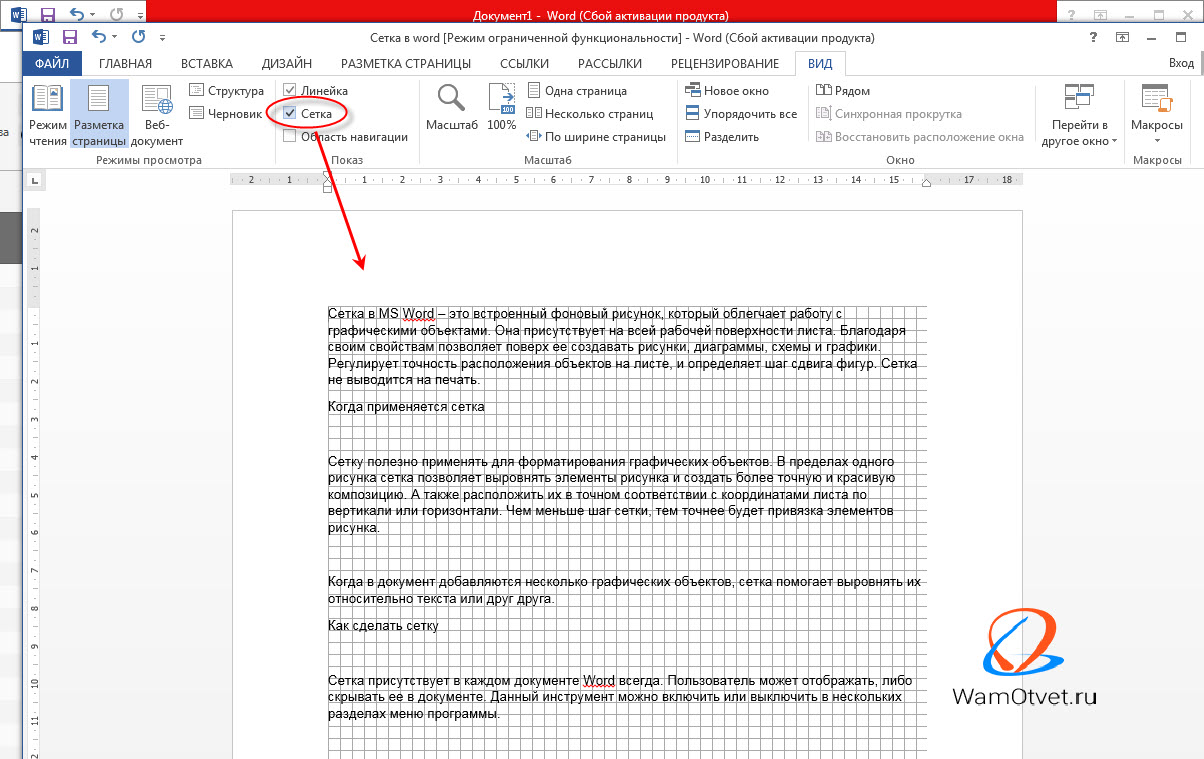
Часто при работе с графическими элементами, необходимо изменять настройки сетки, для этого предусмотрены еще несколько вариантов управления параметрами сетки.
Для выравнивания и настройки расположения объектов на листе, а также привязки их к сетке или относительно друг друга, включить инструмент «Сетка» можно следующим образом:
- развернуть закладку «Разметка страницы»
- раскрыть список команд «Выровнять» в блоке меню «Упорядочить»
- установить галку в строке «Отображать сетку».
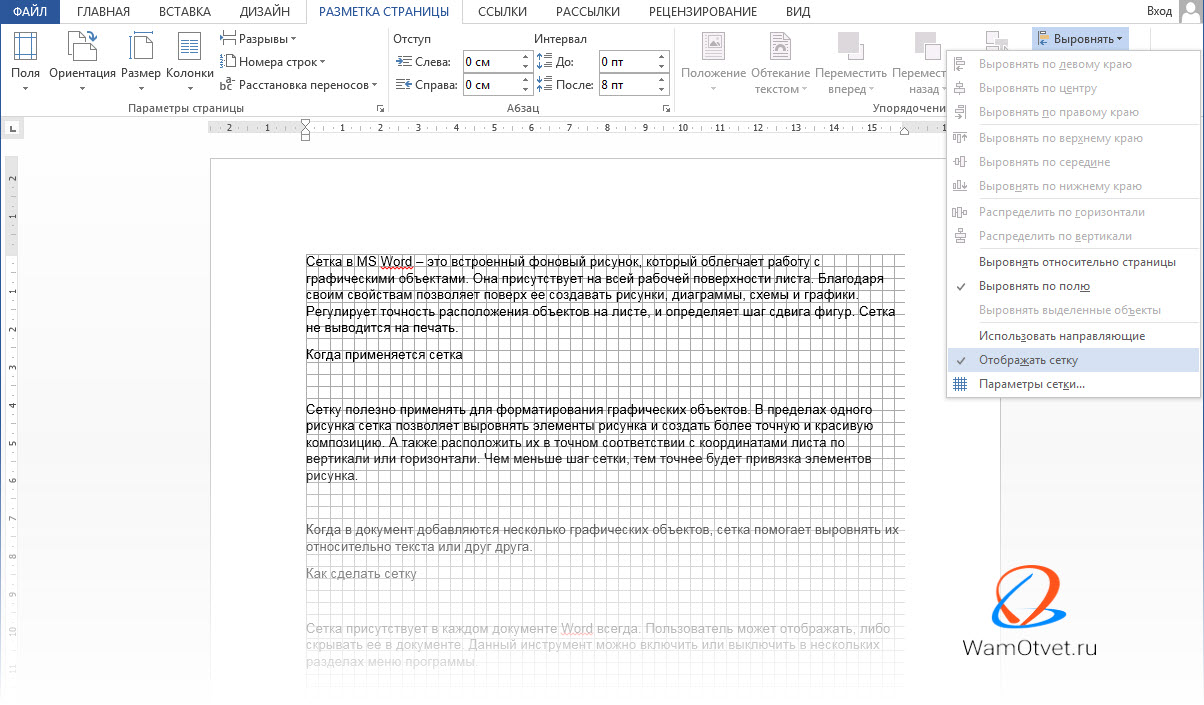
В процессе работы с рисунком, отобразить сетку можно так: Средства рисования (появляется только при непосредственной работе с рисунком) → Формат → Упорядочить → Выровнять (иконка в верхнем правом углу блока) → Отображать сетку → установить галку, после чего сетка будет нарисована.
Как сделать сетку в Ворде, разобрались. Переходим к еще одному важному моменту, настройка сетки.
Настройка сетки в документе Word
Настройка сетки применяется для более точного выравнивания элементов и выполняется в окне «Привязка к сетке». Чтобы открыть это окно, необходимо в списке команды «Выровнять» щелкнуть мышью по строке «Параметры сетки».
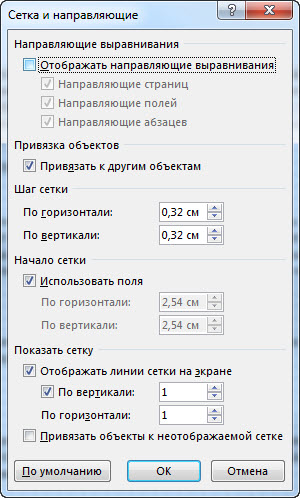
Шаг сетки
Важным параметром настройки является размер сетки, в настройках называется «Шаг сетки», который задается в окошках «по горизонтали» и «по вертикали». Чем меньше значение, тем с большей точностью можно сопоставить отдельные части относительно друг друга или установить размер фигуры.
Интервал сетки
Для того, чтобы сетка при отображении не была слишком мелкой, линии сетки можно отображать через определенный интервал, который нужно задать в блоке «Показать сетку», предварительно поставив галку в строке «Отображать линии сетки на экране.
Привязка объектов к сетке
Изначально все объекты привязаны к отображаемой сетке, если необходимо это изменить, надо установить галку в окне строки «Привязать объекты к неотображаемой сетке».
Для привязки текущего объекта к другим, надо поставить галку в окне строки «Привязать к другим объектам».
Как распечатать сетку в Ворд
Как вы уже поняли, сетка — это вспомогательный инструмент, помогающий правильно и четко расположить графические элементы относительно друг друга и текста. По умолчанию,
нарисованная сетка не выводится на печать.
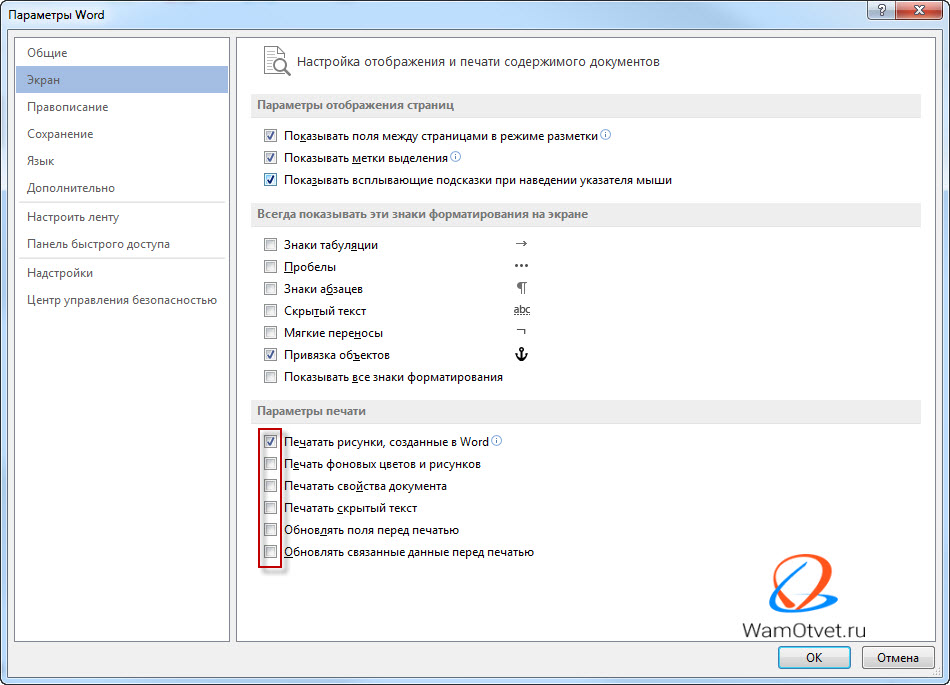
И все же, бывают случаи, когда появляется необходимость распечатать сетку на листе. В этом случае, необходимо прибегнуть к настройками:
- «Файл» → «Параметры»;
- В появившемся окне выбираем «Экран»;
- Находим блок «Параметры печати»;
- Устанавливаем галочки.
Как убрать сетку из документа Ворд
Убрать сетку можно при помощи тех же алгоритмов, что и её отображение. Для этого необходимо:
- Открыть закладку «Вид»;
- В блоке «Показать» снять галку напротив строки «Сетка».
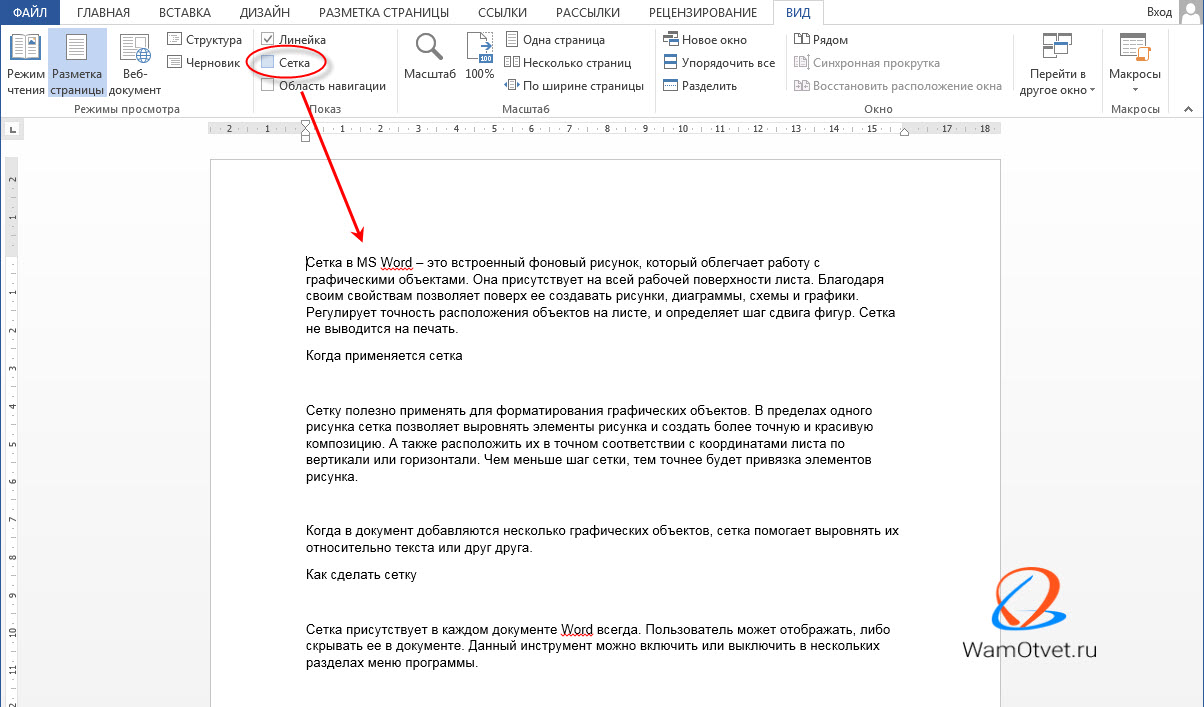
Другой вариант удобно использовать в процессе работы с графическими объектами: Средства рисования → Формат → Упорядочить → Выровнять (иконка в верхнем правом углу блока) → Отображать сетку → установить галку.
Направляющие и сетка
В статье «4 правила оформления слайда» я рассказывала о правилах оформления слайдов. Первыми 3-мя правилами пользуются все, правда, чаще всего интуитивно. А вот правило за номером 4 «Выравнивание», увы, не применяют. А ведь основная цель выравнивания ‒ объединить и организовать информацию на странице. Применяя правило «Выравнивание» мы обращаемся к такому свойству восприятия, как «Целостность». Грамотно использовать правило «Выравнивание» нам помогут направляющие и сетка.
По окончании урока вы сможете:
- Дать определение понятию «Модульная сетка»
- Задать Режим отображения направляющих и сетки
- Настроить направляющие и сетку
- Построить модульную сетку на слайде
- Перечислить три типа направляющих и их особенности
1. Модульная сетка
Человек способен воспринимать изображение как по частям, так и целостно, то есть в единстве, одновременно. Форма объекта, его цвет и яркость могут сливаться в некий единый образ, и от нас с вами зависит, чтобы этот образ был именно цельным, а не разваливался на отдельные составляющие.
Для создания цельного образа на слайде используют направляющие.
| Понять и запомнить! | Направляющие – это вспомогательные линии. Направляющие не видны на печати и демонстрации слайдов. |
Направляющие линии необходимы для определения расположения элементов и блоков элементов на слайде и для того, чтобы типизировать слайды (сохранить преемственность дизайна), чтобы каждый слайд не отличался от другого расположением основных элементов.
Такие направляющие в профессиональном дизайне называются модульной сеткой.

Вот три примера различной модульной сетки для слайда:
| Понять и запомнить! | Модульная сетка – система горизонтальных и вертикальных направляющих, помогающих сориентировать и согласовать между собой отдельные элементы композиции |
Модульная сетка – система представления визуальной информации на основе отдельных блоков, называемых модулями.
Слайд, разработанный с использованием модульной сетки, гораздо удобен для восприятия. и навигации.
Модульная сетка позволяет гораздо проще разместить графические и текстовые объекты на слайде и создать между ними чёткие границы. Расположив определённым образом объекты, можно сделать каждый из них заметным и при этом связать воедино всю информацию слайда, а в конечном итоге и всей презентации.
2. Режим отображения направляющих и сетки
По умолчанию при открытии программы PowerPoint нет направляющих. Значит «Режим отображения направляющих» следует задать:
Шаг 1. Открываем программу PowerPoint

Шаг 2. Перейдём в режим Образец слайда (лента Вид → группа команд Режим образцов → флажок на команде Образец слайдов ( 1 ) либо кнопка Образец слайдов на Панели быстрого доступа ( 2 )):
Согласитесь, что с Панели быстрого доступа задать режим Образца слайдов получается как-то быстрее.
Я могу предположить, что вы находитесь на макете Титульного слайда. Всё правильно – ведь мы ушли в режим Образец слайдов с Титульного слайда.

Шаг 3. Щёлкаем ЛМ по Образцу слайдов – верхняя самая большая пиктограмма:

Шаг 4. Включаем Режим отображения направляющих (лента Вид → группа команд Показ → флажок Направляющие):

Получили такую картину:
Вы обратили внимание, какого цвета Направляющие? Красного !
3. Настройка направляющих и сетки
Шаг 1. Вызываем диалоговое окно «Сетка и направляющие».

1 способ. Лента Вид → группа команд Показ → кнопка группы:

2 способ. В свободном от автофигур месте слайда щёлкаем ПМ → из контекстного меню выбираем команду «Сетка и направляющие» → щёлкаем ЛМ:

Появляется диалоговое окно «Сетка и направляющие»:
Шаг 2. Настраиваем диалоговое окно «Сетка и направляющие.

- Привязать к сетке. Если вы включите этот режим, то автофигуры при рисовании и перемещении будут весьма ощутимо «привязываться» к узлам сетки. Мало этого, автофигуры будут «привязываться» к друг другу:
Красные кружки – точки привязки двух автофигур друг к другу.
Чёрные кружки – точки привязки автофигур к узлам сетки.
Благодаря режиму Привязки у нас появляется великолепная возможность создавать и размещать объекты ровно относительно друг друга, выстраивать на слайде невидимые линии, по которым будет «скользить» взгляд зрителя. То есть у нас появиться возможность управлять вниманием зрителя. Мы в полной мере задействуем у наших зрителей такие свойства восприятия, как «Последовательность», «Избирательность», «Целостность».
Ещё раз напомню, что линии сетки служат визуальными подсказками и не видны на печати и демонстрации слайдов.

- Параметры сетки. Шаг. Определяет:
- расстояние между узлами сетки и
- расстояние, на которое перемещается автофигура при управлении кнопками «Стрелки» с клавиатуры:

Нажмите кнопку выпадающего меню в диалоговом окне «Сетка и направляющие» в поле «Шаг»:
Термин «Линии» достался в наследство от типографики. Это всё, что я могу о них сказать. Устанавливать шаг сетки 5 см не имеет смысла. Пространство слайда и так ограниченно, где уж здесь «скакать» на 5 см?
| Совет | Устанавливайте шаг сетки наименьшей величиной. Поверьте, что при компоновке слайда каждый миллиметр имеет значение. |
Поэтому я устанавливаю шаг сетки минимальным ‒ 0,1 мм, то есть «пользовательским»:

- Показывать сетку. Видимая сетки или невидимая ‒ это не важно. Режим привязки к сетке действует в любом случае. Я не делаю сетку видимой, просто потому, что очень раздражает множество точек на слайде, а вы смотрите сами.
- Параметры направляющих‒Показывать направляющие. Этот режим мы уже задали
- Параметры направляющих‒Отображать смарт-направляющие при выравнивании фигур. А вот это очень интересно. Если этот режим включён, то при перемещении одной автофигуры относительно другой автофигуры возникают и исчезают «умные» направляющие красного цвета. Эти «умные» направляющие показывают выравнивание дух автофигур относительно друг друга:

Как итог всего вышесказанного, предлагаю сделать такие установки в диалоговом окне «Сетка и направляющие»:
| Совет | Чтобы эти параметры использовались по умолчанию для всех презентаций, нажмите кнопку По умолчанию. |
4. Построение модульной сетки при помощи направляющих в Образце слайда
Я же открыла вам секрет, что такое Образец слайда и Макет слайда.

Шаг 1. Ведём курсор к вертикальной направляющей до тех пор, пока курсор не примет вид двойной разносторонней стрелки:

Шаг 2. Нажимаем ЛМ и видим, что курсор превратился в прямоугольник, в котором показано координата положения курсора относительно центра слайда:

Шаг 3. Удерживаем ЛМ в нажатом положении и ведём мышку вправо или влево:
Обратите внимание, что при перемещении направляющей координата меняется на 0,1 см, то есть на шаг, который мы установили в диалоговом окне «Сетка и направляющие». кстати, если вы нажмёте функциональную кнопку Alt на клавиатуре, то направляющая будет перемещаться плавно безрывков

Шаг 4. Перемещая направляющую, нажимаем функциональную клавишу Ctrl (создаём ещё одну направляющую):
Обратили внимание, что в рамочке стрелка направления перемещения, значение перемещения и знак «плюс»?
При помощи функциональной клавиши Ctrl мы можем создавать сколько угодно направляющих.
| Совет | Если вам хочется установить расстояние между направляющими 1 см, то установите в диалоговом окне «Сетка и направляющие» шаг сетки 1 см. Конечно, можно и при шаге 0,1 см добиться расстояния между направляющими в 1 см, но советую поберечь лучезапястную мышцу. |
Варьируя шаг сетки в диалоговом окне «Сетка и направляющие» и используя клавишу Ctrl, можно создать отличную модульную сетку.
А что делать, если мы случайно создали слишком много направляющих?
Шаг 5. Ведём курсор к вертикально направляющей до тех пор, пока курсор не примет вид двойной разносторонней стрелки, нажимаем ЛМ и ведём направляющую за пределы слайда.
А что делать, если из-за торопливости и невнимательности мы таким образом удалили все направляющие?

Шаг 6. Восстанавливаем направляющие (ПМ по свободному от автофигур пространству слайда → перейти курсором на команду Сетка и направляющие → в выпадающем боковом меню выбрать команду Добавить вертикальную направляющую):
Всё вышесказанное применимо, естественно, и к горизонтальным направляющим.
Ещё несколько подробностей о возможностях направляющих:

Шаг 7. Редактируем направляющую (подводим курсор к направляющей до тех пор, пока курсор не примет вид двойной разносторонней стрелки → щёлкаем ПМ):
Две команды мы уже знаем из шага 6, но есть и новые команды:
- Цвет меняем цвет направляющей, выбор цветов, как видите, небольшой, но должно хватить (дубликаты этой направляющей будут иметь тот же цвет)
- Удаление направляющей (если вам не нравится «отбрасывать» ненужную направляющую за пределы слайда)
- Вызов диалогового окна «Сетка и направляющие»

Шаг 8. Делаем на Образце слайда модульную сетку. Можно такую как у меня:
Вы не забыли, что мы находимся в режиме Образец слайдов непосредственно на самом образце? А ведь Образец слайдов задаёт глобальные настройки на всю презентацию (Секрет 2).
5. Три типа направляющих

Шаг 1. Переходим на любой другой макет (я выбрала макет Два объекта, это 3-я маленькая пиктограмма):
Попробуйте перетащить направляющие. Не получилось? Всё правильно! На Образце слайдов мы задали модульную сетку, которая легла на все макеты. При работе непосредственно с макетами мы не сможем случайно передвинуть направляющую, а потом мучительно вспоминать, где она должна стоять.
Но вот вам ситуация. На одном из макетов мне нужна дополнительная разметка. Если я сделаю дополнительные направляющие на Образце слайдов, то эти дополнительные направляющие появятся на всех макетах. А я повторюсь: мне нужна дополнительная разметка только на одном макете!

Шаг 2. Добавляем дополнительные направляющие на конкретном макете (ПМ по свободному от автофигур пространству слайда → перейти курсором на команду Сетка и направляющие → в выпадающем боковом меню выбрать команду Добавить вертикальную направляющую):

Получили такую картину:
Приглядитесь внимательней. Направляющие, унаследованные от Образца слайдов, имеют красный цвет, а вновь созданная направляющая на макете имеет оранжевый цвет.
Если вы пройдётесь по другим макетам, то не увидите на них дополнительной направляющей линии.

Шаг 3. Выходим из режима Образец слайдов (лента Образец слайда → группа команд Закрыт → команда Закрыть режим образца):

Может вы предпочтёте кнопку, которая находится на строке состояния?
Когда мы вернулись в режим Обычный, то увидели красные направляющее на титульном слайде, которые невозможно никуда сдвинуть.

Шаг 4. Создаём новый слайд на основе макета Два объекта (лента Главная → группа команд Слайды → кнопка Создать слайд → макет Два объекта в перечне макетов):

Вот и появилась направляющая линия оранжевого цвета:
| Понять и запомнить! | Направляющая оранжевого цвета будет присутствовать на всех слайдах, созданных на основе макета «Два объекта». |
И красные, и оранжевые направляющие невозможно сдвинуть с места. Мы получили модульную сетку, которой очень удобно пользоваться. Во всяком случае случайно сдвинуть или удалить направляющие у нас не получится.

Направляющие обладают ещё одним замечательным свойством: они «притягивают» к себе объекты. Нарисуйте какую-нибудь автофигуру и начните перемещать её по слайду. При приближении к направляющей автофигура будет заметно «прилипать» к направляющей:
А можно ли добавлять новые направляющие непосредственно на самом слайде?

Шаг 5. Создаём новый слайд на основе макета Пустой слайд (просто для удобства):
Шаг 6. Добавляем новые направляющие (ПМ по свободному от автофигур пространству слайда → перейти курсором на команду Сетка и направляющие → в выпадающем боковом меню выбрать команду Добавить вертикальную направляющую):
Также добавляем горизонтальную направляющую.

Получаем такую картину:
На слайде появились две направляющие серого цвета.
Я думаю, нет нужды повторять все предыдущие шаги. Всё, что мы делали с направляющими в Режиме Образец слайдов, применимо и к направляющим, созданным в режиме Обычный (режим создания и редактирования слайдов). Можно добавлять, перемещать, менять цвет, удалять. Но также есть риск случайного перемещения и удаления нужной направляющей. К сожалению, у меня это было слишком часто. Поэтому даю вам совет: