2 способа восстановления навсегда удаленных файлов/папок в Windows 10/8/7/XP/Vista
Безвозвратное удаление файлов/папок с жестких дисков или устройств хранения данных часто происходит после нажатия «Shift + Delete» или при очистке корзины. В подобной ситуации вы можете возвратить удаленные файлы/папки, восстановив предыдущую версию файла в Windows или с помощью мастера восстановления данных EaseUS.
Как восстановить безвозвратно удаленные файлы/папки в Windows 10/8/7/XP/Vista?
Некоторые люди используют комбинацию клавиш «Shift + Delete» для удаления файла или папки с компьютера. Кроме того, некоторые придерживаются привычки регулярно очищать корзину, чтобы избавиться от ненужных файлов. В других случаях люди просто случайно удаляют важные файлы со своего компьютера или с внешних устройств хранения данных, таких как USB-накопители, флешки, карты памяти, SD-карты и т. д.
Папки или файлы, удаленные в подобных ситуациях, будут «навсегда» удалены и не смогут быть извлечены непосредственно из корзины. Что является проблемой для обычных пользователей, которые не могут найти способ обнаружить и восстановить эти файлы. Но беспокоиться не о чем! Ознакомьтесь с данным руководством, которое познакомит вас с 2 способами восстановления окончательно удаленных файлов в Windows 10/8/7/XP/Vista.
Способ 1. Восстановление предыдущих версий файлов в Windows
Сперва мы расскажем о бесплатном методе восстановления удаленных файлов с помощью встроенного программного обеспечения Windows. При удалении папки на рабочем столе после нажатия «Shift + Delete», вы с легкостью сможете восстановить её с помощью предыдущих версий файлов, если вы помните имя удаленного файла или папки.
1. Создайте новый файл или папку на рабочем столе, указав то же имя, что имел и удаленный файл или папка.
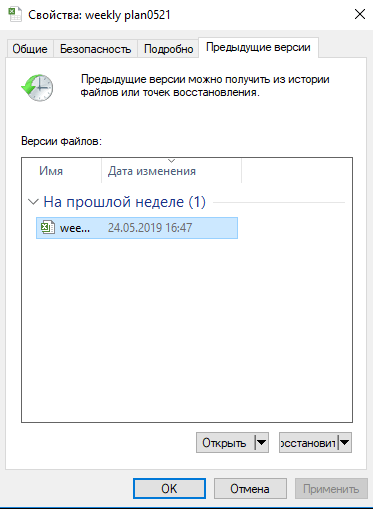
2. Щелкните правой кнопкой мыши по новому файлу и выберите «Восстановить прежнюю версию». Windows найдёт и перечислит предыдущие версии файлов или папок с этим именем вместе с их связанными датами.
3. Выберите последнюю и нажмите «Восстановить», что отменит удаление и вернёт ваши навсегда удаленные файл или папку.
Способ 2. Восстановление с помощью программного обеспечения восстановления данных EaseUS
Первое решение применимо только при удалении файлов или папок с рабочего стола. Если вы удалили данные с внешнего устройства, или первый способ не сработал, вы также можете восстановить файлы или папки с помощью Мастера Восстановления Данных EaseUS.
Наша профессиональная программа создана для восстановления потерянных данных с ПК или любого съемного носителя. Программа способна вернуть ваши данные, потерянные из-за удаления, форматирования и т.п. Скачайте сейчас и, используя руководство ниже, с лёгкостью восстановите безвозвратно удаленные файлы/папки в Windows 10/8/7/XP/Vista.
EaseUS Мастер Восстановления Данных признан самым известным и быстрым программным обеспечением для восстановления файлов, особенно, когда речь заходит о восстановлении навсегда удаленных данных. Восстановление всего в три шага в Windows 10/8.1/8/7/XP/Vista: Выберите расположение файла -> Сканировать -> Восстановить
1. Загрузите и установите на свой компьютер EaseUS Data Recovery Wizard.
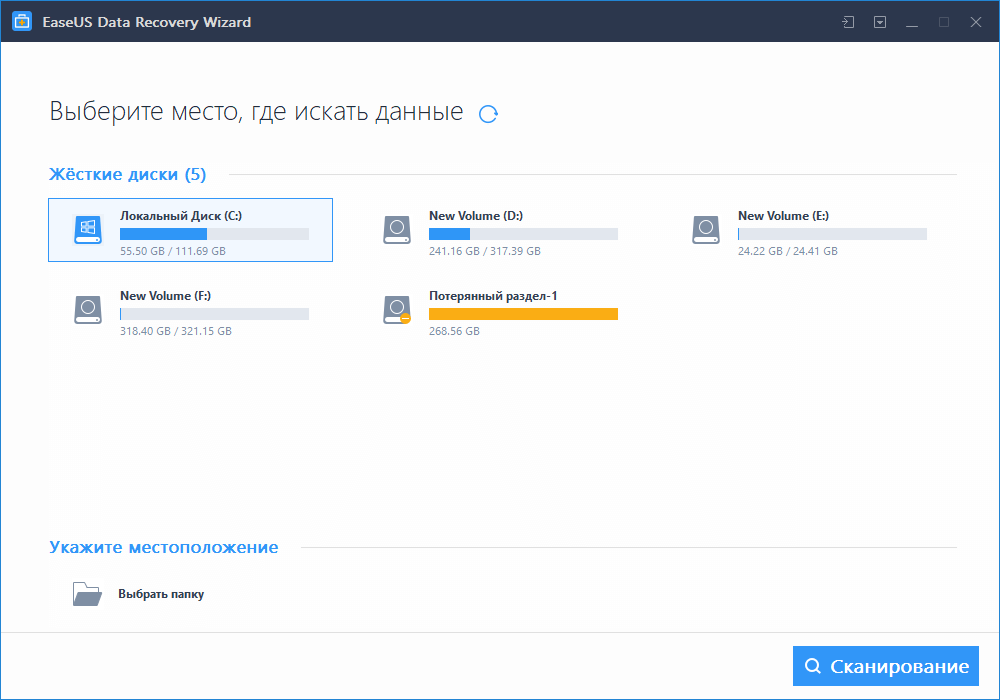
2. Используйте установленную программу для поиска и восстановления потерянных данных. Выберите раздел диска или папку, из которой «пропали» ваши данные. Затем нажмите кнопку «Сканировать».
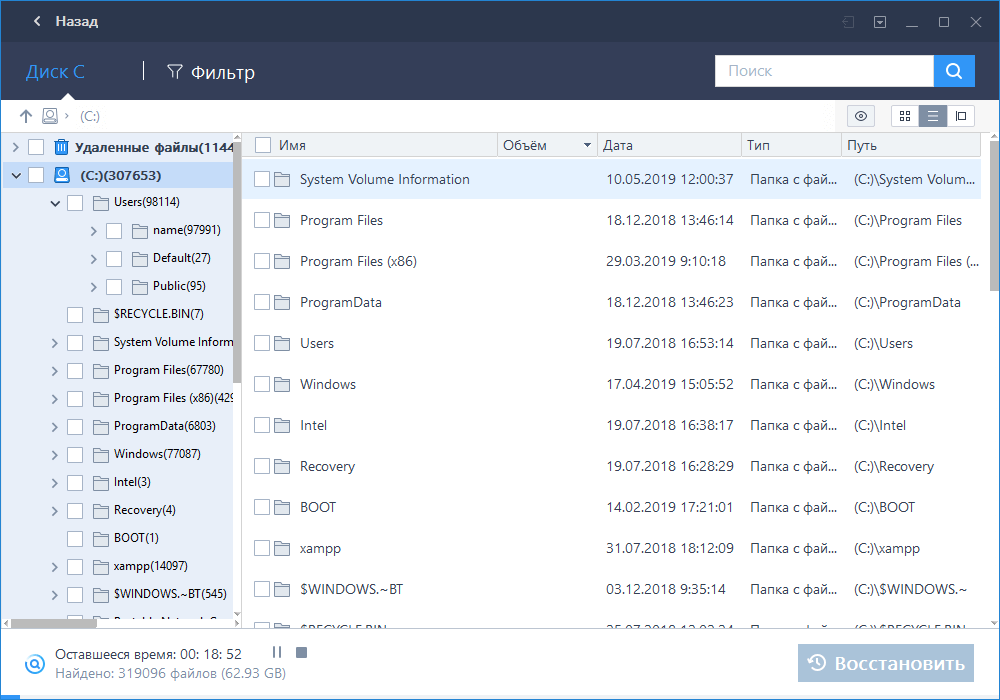
3. Когда сканирование будет завершено, найдите в списке результатов нужные вам файлы и папки.
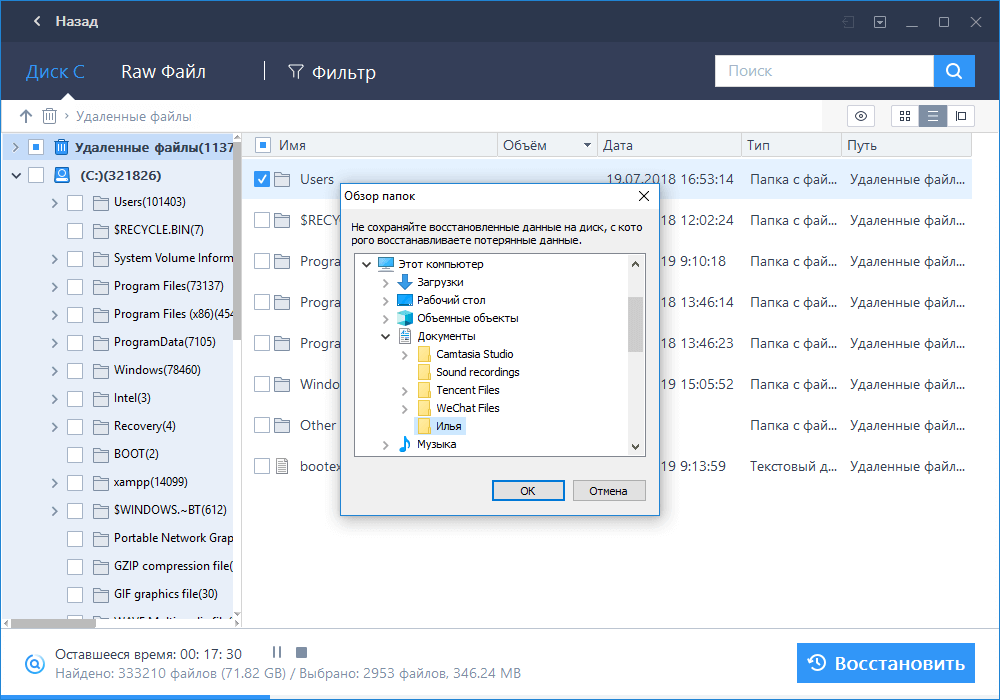
Выберите их и нажмите кнопку «Восстановить». При выборе места для сохранения восстановленных данных не следует использовать тот же диск, который вы сканировали!
Последние статьи — Также в программе EaseUS
Удаленные файлы не будут отображаться в корзине, если они удалены с помощью опци.
Вы можете загрузить мощный инструмент восстановления видео для Mac, чтобы восста.
Какая лучшая программа для исправления фотографий на ПК и Mac? Как исправить пов.
Бывает, что мы случайно удаляем или теряем свои файлы на карте MicroSD. К счасть.
Как восстановить удаленные файлы в Windows 11?
Новая операционная система Windows 11 привносит некую свежесть за счет нового дизайна и новых функций. Все это уже не раз обсуждалось на просторах интернета. Мы же поговорим о том, что делать, если исчезли важные данные и как их правильно восстановить в Windows 11.
Содержание
Использование функции «История файлов»
Функция «История файлов» также присутствует и в Windows 11, однако самый главный недостаток этого метода заключается в том, что можно восстанавливать только данные, хранящиеся на рабочем столе и в папках «Мои Документы», «Мои Изображения», «Моя Музыка», «Избранное» и «Контакты». В случае потери файлов на других локальных или съемных дисках – использовать этот метод не получится.
Важно: Стоит отметить, что «История файлов» не всегда работает корректно и в некоторых случаях либо отказывается работать, либо само восстановление удаленных файлов может работать некорректно. Поэтому вы должны быть готовы, что этот метод может не сработать и вы потеряете ценные данные.
В отличии от Windows 10 запустить «Историю файлов» в Windows 11 через настройки системы нельзя, так как разработчики убрали ее из этого меню, сделав акцент на лаконичности и удобстве использования. В настройках отображаются только базовые параметры, которые по мнению разработчиков будут использоваться чаще всего.
1.1 Как включить «Историю файлов» в Windows 11?
В Windows 11 запустить функцию «История файлов» можно используя «Панель управления». Однако перед тем, как приступать к использованию этой функции обзаведитесь внешним жестким диском, или флэшкой. Чем больше будет накопитель, тем больше информации сможет сохранить функция, и, соответственно, больше данных вы сможете восстановить в случае проблем.
Давайте рассмотрим ближе процесс включения функции «История файлов»:
- Подключите ваш внешний жесткий диск или флэшку к компьютеру.
- Нажмите комбинацию клавиш «Win + R», в открывшемся окне введите «control» и нажмите «OK»
Подсказка: если вы как какой-либо причине передумали использовать «Историю файлов», просто нажмите кнопку «Остановить»
По завершении копирования файлов будет отображаться дата последнего копирования.
Важно: Ваш компьютер будет периодически копировать данные до тех пор, пока накопитель будет подключен к компьютеру. Если же у вас есть более свежие данные, которые хотите сохранить – повторите эту инструкцию еще раз.
1.2 Как отключить «Историю файлов» в Windows 11?
Если у вас больше не необходимости в использовании «Истории файлов» — вы без проблем можете ее отключить. Для этого откройте окно «Истории файлов» используя первые четыре шага из предыдущего пункта и нажмите кнопку «Отключить» для отключения резервного копирования данных.
По нажатии кнопки «Остановить» функция «История файлов» будет полностью выключена, однако сохраненные ранее останутся на диске. Соответственно, если вы намерены одолжить кому-то накопитель – удалите данные вручную.
1.3 Как восстановить данные при помощи функции «История файлов»
В случае необходимости вы можете в любой момент восстановить удаленный файл, который хранился в любой из папок «Мои Документы», «Мои Изображения», «Моя Музыка», «Избранное» и «Контакты». Для этого следует:
- Откройте окно «Истории файлов» используя шаги, описанные в пункте 1.1
- В меню слева нажмите на «Восстановление личных файлов»
Начнется сканирование накопителя на наличие файлов, для восстановления. Это может занять некоторое время, в зависимости от объема диска.
Подсказка: чтобы открыть папку и найти удаленных файл два раза щелкните по ней. То есть вся навигация по резервной копии выглядит как в обычном проводнике.
По умолчанию функция «История файлов» восстанавливает файлы туда, где они хранились раньше. Если вы хотите записать восстановленный файл в другое место – щелкните на иконке шестерни справа вверху и выберите «Восстановить в»
Перед вами откроется окно с выбором папки, куда нужно восстановить ваши файлы
Восстановление удаленных файлов в Windows 11 при помощи Windows File Recovery
Не так давно компания Microsoft выпустила свою собственную программы для восстановления утерянных данных под названием Windows File Recovery. Скачать ее можно из Microsoft Store, однако перед этим рекомендуется рассмотреть ряд особенностей программы. Во-первых, программа не имеет графического интерфейса, и все манипуляции производятся путем ввода команд в командной строке. Соответственно, вы должны будете их запомнить, или записать, чтобы иметь возможность пользоваться Windows File Recovery.
Другой особенностью программы является поддержка только файловых систем NTFS, FAT32, ExFAT и ReFS. Никаких файловых систем, отличных от тех, которые поддерживает Windows.
После запуска скачанного приложения вы увидите следующее окно:
Для начала восстановления используется команда:
Эта команда найдет и восстановит все удаленные файлы, которые находятся на диске F:\ и сохранит найденные данные в папку D:\Recovered; Естественно, что букву диска и путь для записи восстановленных файлов вы можете указать свои.
Можно также указывать дополнительные параметры. К примеру, /x — активирует анализ по сигнатурам файлов. Соответственно, команда будет выглядеть следующим образом:
Для поиска по заданным типам файлов можно использовать параметр /y. К примеру, команда, которая будет искать только .jpeg изображения будет иметь следующий вид:
Стоит отметить, что флаг /y использовать только с /x. В противном случае программа выдаст ошибку.
Ключ /n используется для восстановления удаленных файлов, в которых есть определенные символы. К примеру, если добавить «rep» — програма бедт искать только те файлы, в имени которых есть эти буквы. Сама же команда будет выглядеть так:
Важно: если не указать ключ /x – программа будет работать только с NTFS диском. Знак * указывает, что указанные символы могут встречаться в любой части имени файла.
При помощи флага /n можно также указать из какой папки нужно восстановить удаленные файлы. Команда будет выглядеть следующим образом:
…где Users\username\Desktop\ — это папка, из которой будет производится восстановление файлов.
Примечание: Имя диска уже обозначено в начале команды, соответственно лишний раз указывать имя диска не нужно.
Как вы могли заметить, работать в Windows File Recovery неподготовленному пользователю не слишком удобно. Однако, если вы любитель командной строки – эта программа для вас.
Восстановление удаленных файлов в Windows 11 при помощи RS Partition Recovery (наилучший вариант)
Предыдущие два метода обладают несколькими существенными недостатками. В случае с использованием функции «История файлов» проблема кроется в возможности восстановления удаленных файлов только с определенных системных папок. А что делать, если данные утерянные с другого диска, или карты памяти?
Использование Windows File Recovery тоже нельзя считать удачным решением ввиду сложности запуска процесса восстановления (чтобы начать восстановление нужно ввести куча команд и т.д.). А что делать неопытным пользователям? Есть множество профессий, которые не требуют глубоких знаний ПК и используют компьютер на базовом уровне.
Но еще большим недостатком Windows File Recovery является отсутствие поддержки любых файловых систем, отличных от NTFS или FAT. Что же делать, если диск ранее использовался в Linux и использует файловую систему ext4?
К счастью, есть решение, которое позволяет восстанавливать удаленные данные независимо от уровня знаний компьютера или типа файловой системы.
Речь идет о программе RS Partition Recovery – лучшем решении на рынке на сегодняшний день.
Программа обладает интуитивно-понятным интерфейсом, благодаря которому восстановить данные могут даже неопытные пользователи.
Но самое главное преимущество RS Partition Recovery – это поддержка ВСЕХ современных файловых систем. Таким образом, вы можете восстановить утерянные данные с любого диска, независимо от типа компьютера (ПК, Mac, сервер, NAS) или файловой системы. Также можно восстанавливать данные как с локальных дисков, так и с любых других внешних дисков, флэшек или карт памяти.
Весь процесс восстановления удаленных файлов происходит в несколько кликов и выглядит следующим образом:
Шаг 1. Установите и запустите программу RS Partition Recovery.
Универсальное решение для восстановления данных
Шаг 2. Выберите носитель или раздел диска, с которого необходимо восстановить данные.
Шаг 3. Выберите тип анализа.
Быстрый анализ стоит использовать, если файлы были удалены недавно. Программа проведет анализ и отобразит данные доступные для восстановления.
Полный анализ позволяет найти утерянные данные после форматирования, перераспределения диска или повреждения файловой структуры (RAW).
Шаг 4. Просмотр и выбор файлов для восстановления.
Шаг 5. Добавление файлов для сохранения в «Список Восстановления» или выбор всего раздела для восстановления.
Стоит отметить, что в качестве места для записи восстановленного файла лучше всего выбрать другой диск или раздел чтобы избежать перезаписи файла.
Как видите, наличие удобного интерфейса и встроенного мастера восстановления удаленных файлов, а также поддержка всех файловых систем сильно выделяет RS Partition Recovery среди других программ и делает ее must-have инструментом, который должен быть у каждого владельца компьютера.
Восстановление системных файлов в Windows 7

Одной из причин некорректной работы системы или вообще невозможности её запуска является повреждение системных файлов. Давайте выясним различные пути их восстановления на Виндовс 7.
Способы восстановления
Существует множество причин повреждения системных файлов:
- Сбои в работе системы;
- Вирусное заражение;
- Некорректная установка обновлений;
- Побочные действия сторонних программ;
- Резкое отключение ПК из-за сбоя в электропитании;
- Действия самого пользователя.
Но чтобы не послужило причиной неполадки, с её последствиями необходимо бороться. Компьютер не может полноценно функционировать с поврежденными системными файлами, поэтому необходимо в максимально короткие сроки устранить указанную неисправность. Правда, названное повреждение совсем не означает, что компьютер вообще не будет запускаться. Довольно часто это совсем не проявляется и пользователь определенное время даже не подозревает, что с системой что-то не так. Далее мы подробно изучим различные способы восстановления системных элементов.
Способ 1: Сканирование утилитой SFC через «Командную строку»
В составе Виндовс 7 есть утилита под названием SFC, прямое предназначение которой как раз заключается в проверке системы на наличие поврежденных файлов с последующим их восстановлением. Запускается она через «Командную строку».
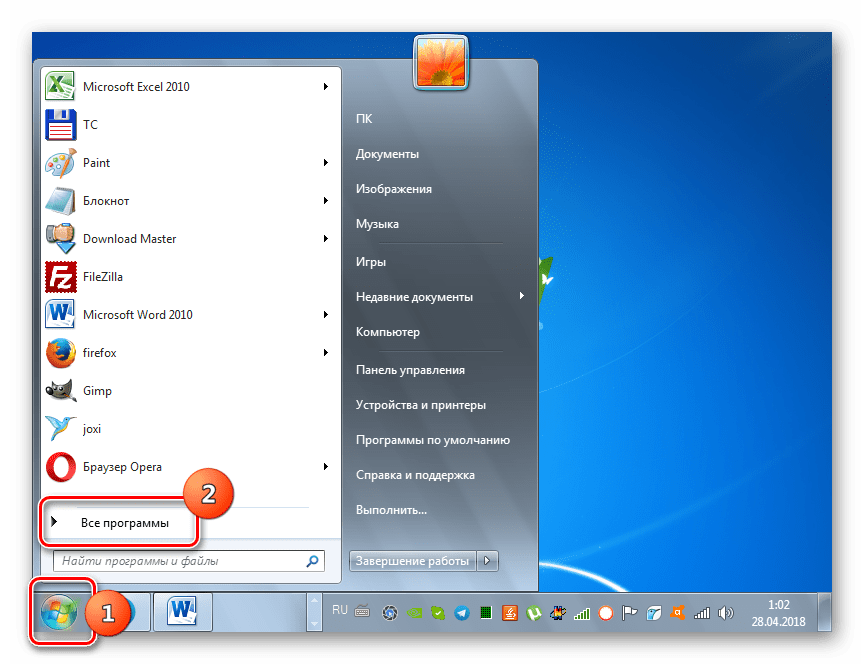
- Щелкайте «Пуск» и переходите к списку «Все программы».
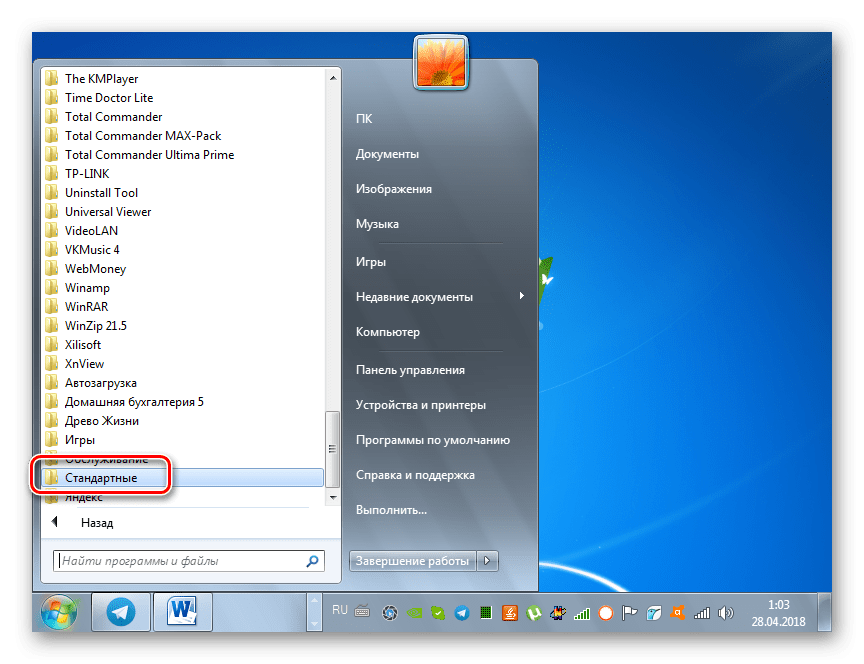
- Заходите в каталог «Стандартные».
Способ 2: Сканирование утилитой SFC в среде восстановления
Если у вас вообще не запускается система даже в «Безопасном режиме», то в этом случае можно произвести восстановление системных файлов в среде восстановления. Принцип данной процедуры очень похож на действия в Способе 1. Главное отличие заключается в том, что кроме введения команды запуска утилиты SFC, придется указать тот раздел диска, на котором установлена операционная система.

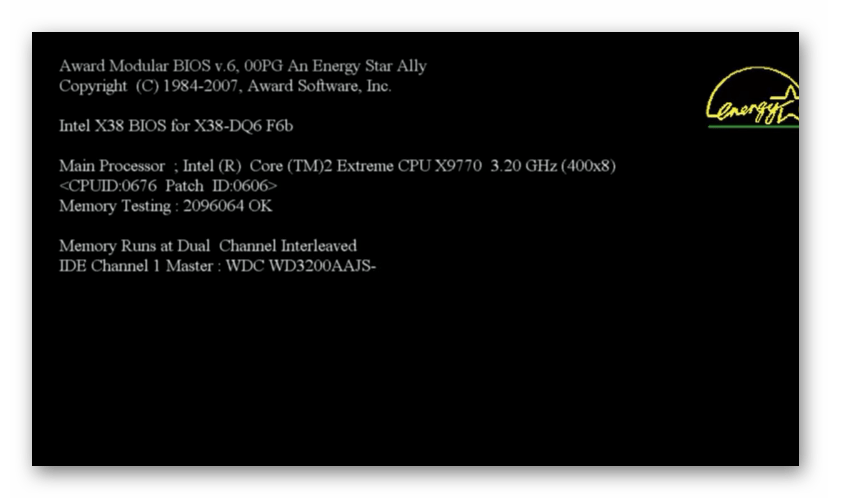
- Сразу после включения компьютера, дождавшись характерного звукового сигнала, оповещающего о запуске BIOS, жмите на клавишу F8.
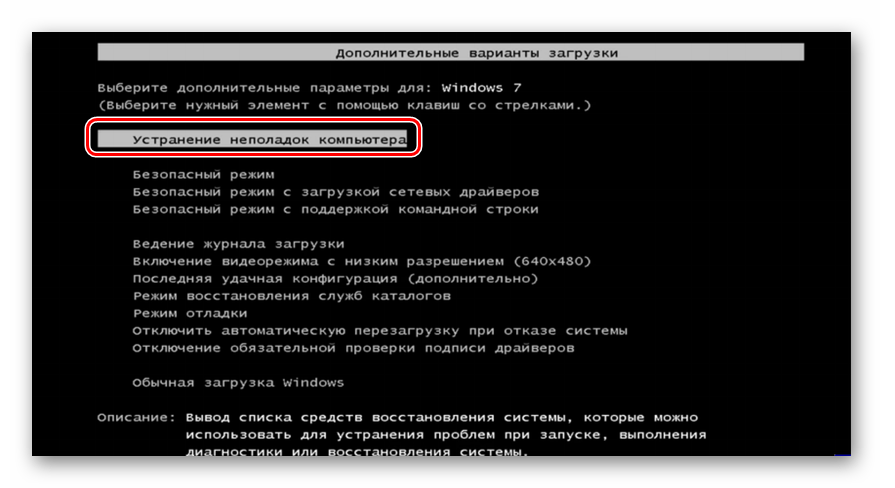
- Открывается меню выбора типа запуска. С помощью стрелок «Вверх» и «Вниз» на клавиатуре передвиньте выделение на пункт «Устранение неполадок…» и щелкайте Enter.
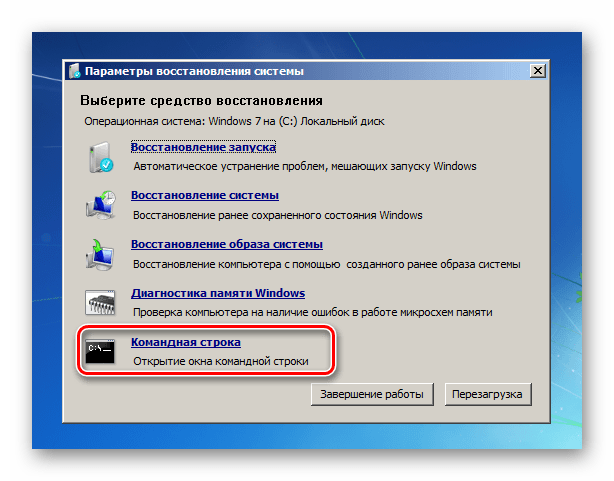
- Запустится среда восстановления ОС. Из перечня открывшихся вариантов действий перейдите к пункту «Командная строка».
- Откроется «Командная строка», но в отличие от предыдущего способа, в её интерфейс нам придется ввести несколько другое выражение:
sfc /scannow /offbootdir=c:\ /offwindir=c:\windows
Внимание! Если ваша система повреждена настолько, что даже не включается среда восстановления, то в этом случае войдите в неё, запустив компьютер при помощи установочного диска.
Способ 3: Точка восстановления
Восстановить системные файлы можно также, откатив систему к ранее сформированной точке отката. Основным условием для выполнения этой процедуры является наличие такой точки, которая была создана тогда, когда все элементы системы были ещё целы.
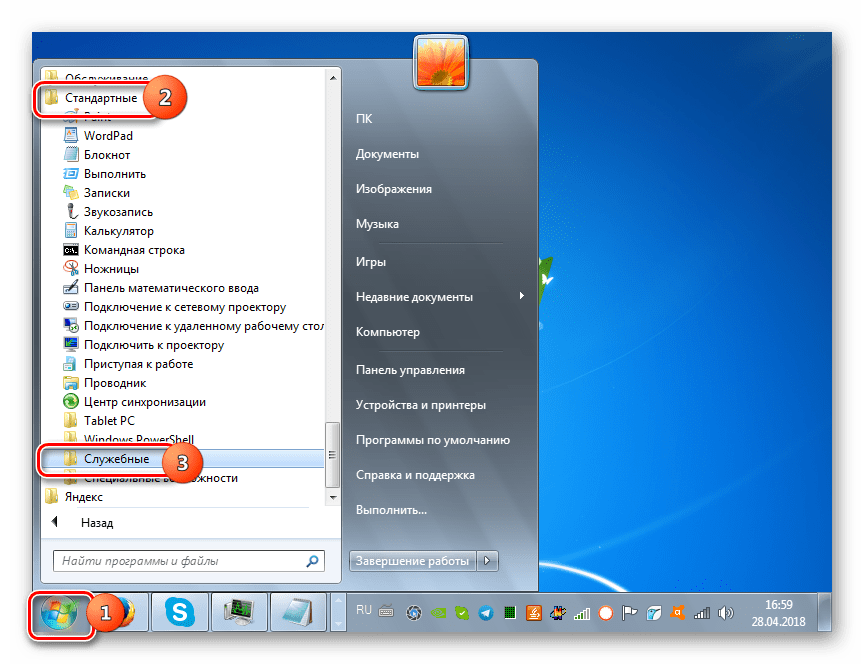
- Щелкайте «Пуск», а затем через надпись «Все программы» переходите в каталог «Стандартные», как было описано в Способе 1. Откройте папку «Служебные».
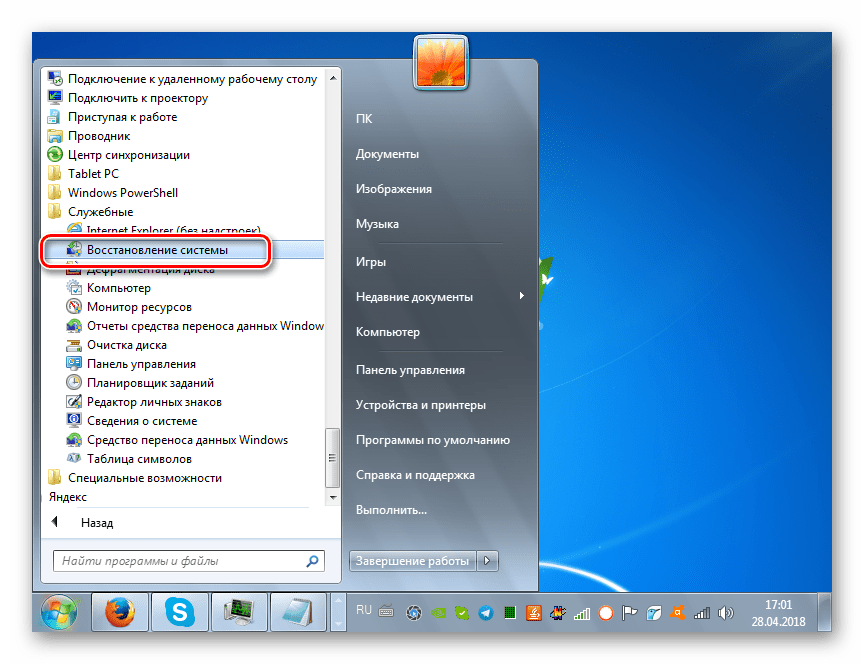
- Щелкните по названию «Восстановление системы».
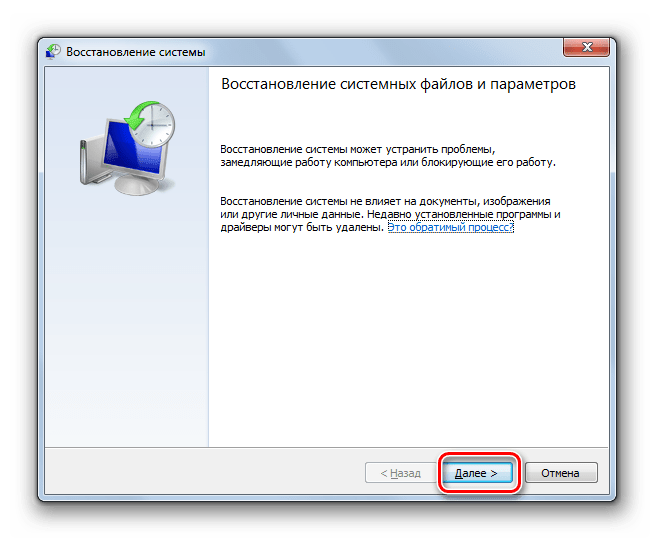
- Открывается инструмент для реанимирования системы к ранее созданной точке. В стартовом окне вам не нужно ничего делать, просто нажмите элемент «Далее».
- А вот действия в следующем окне будут самым важным и ответственным этапом в данной процедуре. Тут нужно выбрать из списка ту точку восстановления (если их несколько), которая была создана ещё до того, как вы заметили неполадки на ПК. Для того чтобы иметь максимальное разнообразие выбора, установите отметку в чекбокс «Показать другие…». Затем выделите наименование той точки, которая подходит для проведения операции. После этого нажмите «Далее».
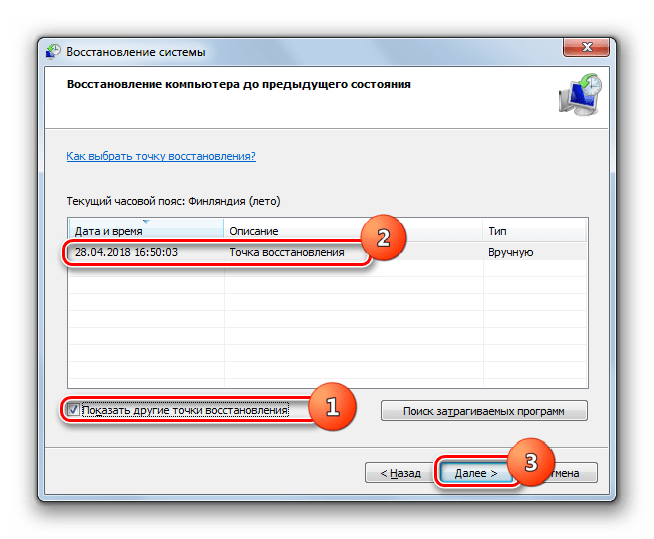
- В последнем окне вам остается только сверить данные, если это необходимо, и нажать кнопку «Готово».
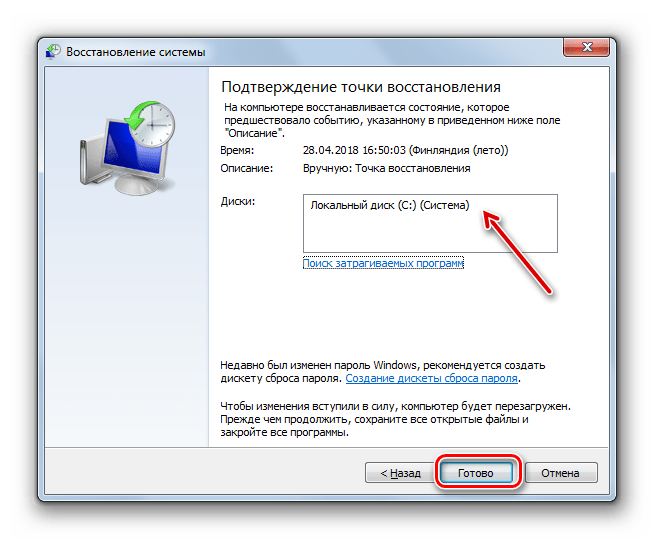
- Затем откроется диалоговое окно, в котором требуется подтвердить свои действия, нажав кнопку «Да». Но перед этим советуем закрыть все активные приложения, чтобы данные, с которыми они работают, не были потеряны вследствие перезагрузки системы. Также следует помнить, что если вы выполняете процедуру в «Безопасном режиме», то в этом случае даже после завершения процесса при необходимости отменить изменения не получится.
- После этого компьютер будет перезагружен и начнется процедура. После её окончания все системные данные, включая файлы ОС, будут восстановлены к выбранной точке.
Если у вас не получается запустить компьютер обычным способом или через «Безопасный режим», то процедуру отката можно выполнить в среде восстановления, переход в которую был подробно описан при рассмотрении Способа 2. В открывшемся окне нужно выбрать вариант «Восстановление системы», а все остальные действия требуется выполнить так же, как и при стандартном откате, с которым вы ознакомились выше.
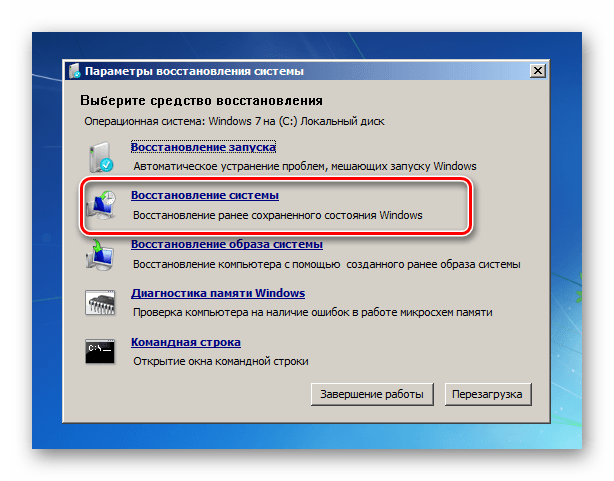
Способ 4: Ручное восстановление
Способ ручного восстановления файлов рекомендуется применять только в том случае, если все остальные варианты действий не помогли.
- Сначала нужно определить, в каком именно объекте присутствуют повреждения. Для этого проведите сканирование системы утилитой SFC, как было рассказано в Способе 1. После того как отобразилось сообщение о невозможности восстановить систему, закрывайте «Командную строку».
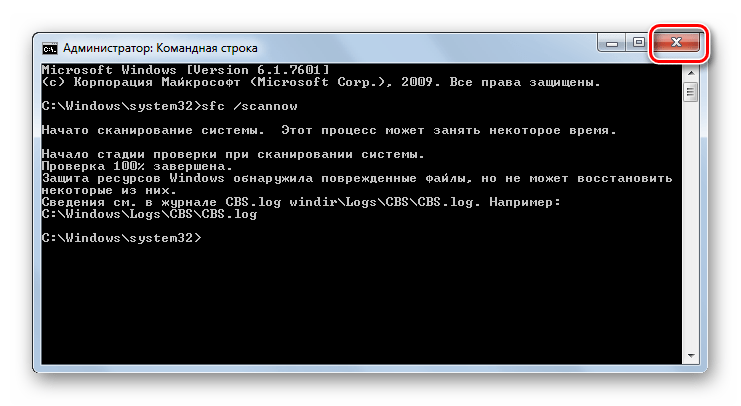
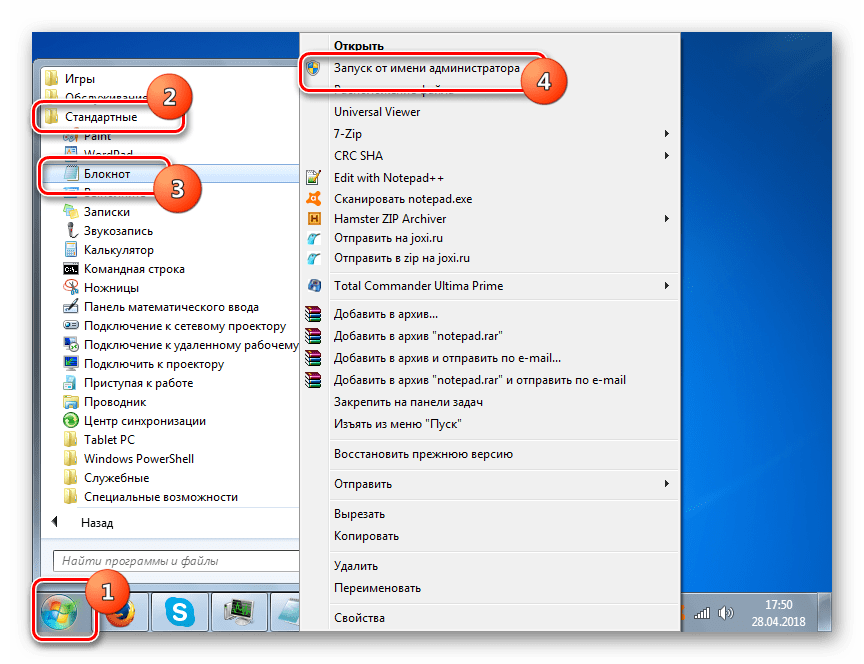
- С помощью кнопки «Пуск» переходите в папку «Стандартные». Там ищите название программы «Блокнот». Щелкайте по нему ПКМ и выбирайте запуск с полномочиями администратора. Это очень важно, так как в обратном случае вы не сможете открыть в данном текстовом редакторе необходимый файл.
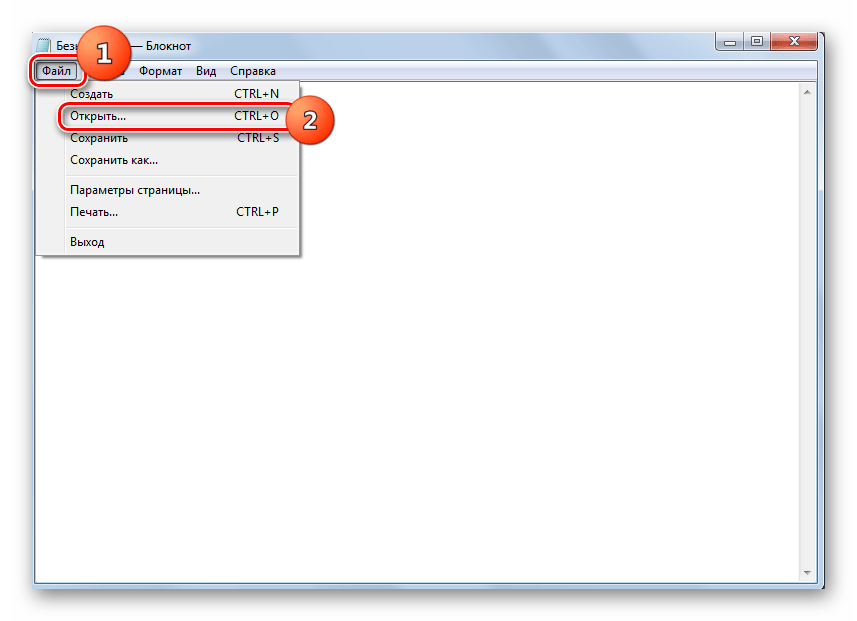
- В открывшемся интерфейсе «Блокнота» щелкайте «Файл» и далее выбирайте «Открыть».
- В окне открытия объекта перемещайтесь по следующему пути:
Как видим, восстановить системные файлы можно как использовав специально предназначенную для этого утилиту SFC, так и применив глобальную процедуру отката всей ОС к ранее созданной точке. Алгоритм действий при выполнении этих операций зависит ещё от того, можете вы запустить Виндовс или вам приходится устранять неполадки с помощью среды восстановления. Кроме того, возможна ручная замена поврежденных объектов из дистрибутива.
10 лучших программ для восстановления данных с жёсткого диска

Популярная программа с понятным интерфейсом и удобным мастером настройки восстанавливает данные с жёстких дисков, USB-флешек и карт памяти. В Recuva доступны простой режим для обычных пользователей и расширенный — для продвинутых. А благодаря портативной версии утилита легко запускается с флешки или диска без установки.
2. Disk Drill
- Цена: бесплатно или 89 долларов.
- Платформы: Windows, macOS.
- Поддержка файловых систем: NTFS, FAT, exFAT, EXT3, EXT4, HFS, APFS.
- Работа с внешними дисками: да.
Функциональная утилита для Windows и macOS с лёгкостью воссоздаёт утраченные данные с самых разных носителей. Для экономии времени при сканировании фильтром можно задать определённые типы файлов, а после останется лишь выбрать нужные. У Disk Drill нет переносной версии, поэтому проблемный диск придётся подключать к другому компьютеру для восстановления.
3. R-Studio
- Цена: бесплатно или 49,99 доллара.
- Платформы: Windows, macOS, Linux.
- Поддержка файловых систем: NTFS, FAT, exFAT, EXT3, EXT4, HFS, APFS.
- Работа с внешними дисками: да.
Кросс-платформенная программа с богатыми возможностями. Благодаря продвинутым алгоритмам она способна восстановить данные с повреждённых и отформатированных разделов, внешних дисков и даже по сети. R-Studio умеет работать с загрузочного диска и поможет даже в том случае, когда ОС не запускается. Утилита позволяет создавать образы проблемных дисков и взаимодействовать с ними напрямую, повышая вероятность успешного восстановления данных.
4. EaseUS Data Recovery Wizard
- Цена: бесплатно или 89,95 доллара.
- Платформы: Windows, macOS.
- Поддержка файловых систем: NTFS, FAT, exFAT, EXT3, EXT4, HFS.
- Работа с внешними дисками: да.
Удобный инструмент для работы с удалёнными данными с простым и наглядным представлением результатов. После сканирования все найденные файлы сортируются по типам для удобной навигации и поиска нужных. Глубокая проверка для полного восстановления занимает много времени. В зависимости от объёма диска понадобится от нескольких часов до суток. Но зато процесс всегда можно приостановить и продолжить в любой момент.
5. R.Saver
- Цена: бесплатно.
- Платформа: Windows.
- Поддержка файловых систем: NTFS, FAT, exFAT, EXT3, EXT4, HFS, APFS.
- Работа с внешними дисками: да.
Мощная утилита, которая может вытащить информацию с удалённого раздела или повреждённого диска. R.Saver работает без установки и просто запускается из EXE-файла. Программа умеет восстанавливать случайно удалённые данные, реконструировать файловую систему после форматирования, а также воссоздавать материалы по фрагментам.
6. iBoysoft Data Recovery
- Цена: бесплатно или 69,95 доллара.
- Платформы: Windows, macOS.
- Поддержка файловых систем: NTFS, FAT, exFAT, HFS, APFS.
- Работа с внешними дисками: да.
Минималистичный инструмент восстановления файлов для Windows и macOS, который помогает при проблемах с жёсткими дисками, SSD, внешними USB-накопителями и картами памяти. iBoysoft Data Recovery поддерживает быстрое и глубокое сканирование и представляет найденные файлы в виде папок. Есть возможность предпросмотра данных до восстановления и сохранения базы для последующего открытия без повторного сканирования.
7. Stellar Data Recovery
- Цена: бесплатно или 79,99 доллара.
- Платформы: Windows, macOS.
- Поддержка файловых систем: NTFS, FAT, exFAT, HFS.
- Работа с внешними дисками: да.
Незаменимая программа с дружелюбным интерфейсом и высокой скоростью работы. Восстанавливает случайно удалённые, потерянные после форматирования или повреждения файлы. В Stellar Data Recovery есть фильтры для удобного поиска, утилита отображает превью найденных материалов и умеет экспортировать базы данных для сохранения промежуточных результатов.
8. MiniTool Data Recovery
- Цена: бесплатно или 79 долларов.
- Платформы: Windows, macOS.
- Поддержка файловых систем: NTFS, FAT, exFAT, HFS.
- Работа с внешними дисками: да.
Довольно простая утилита, с которой справятся даже начинающие пользователи. Мастер восстановления предложит выбрать один из режимов, а затем найдёт и вернёт удалённые и повреждённые данные с любых носителей. MiniTool Data Recovery одинаково хорошо справляется как с отдельными файлами определённого формата, так и с целыми разделами диска.
9. Wise Data Recovery
- Цена: бесплатно.
- Платформа: Windows.
- Поддержка файловых систем: NTFS, FAT.
- Работа с внешними дисками: да.
Бесплатная программа с базовыми возможностями поможет, когда нужно быстро восстановить документы, фото и другие файлы с повреждённого диска или флешки. Всё, что необходимо сделать, — это указать место сканирования, дождаться завершения процедуры и выбрать нужные данные из списка. С помощью цветных меток Wise Data Recovery показывает шансы на успешное восстановление.
10. Data Rescue
- Цена: бесплатно или 99 долларов.
- Платформы: Windows, macOS.
- Поддержка файловых систем: NTFS, FAT, exFAT, HFS, APFS.
- Работа с внешними дисками: да.
Функциональный инструмент восстановления с аскетичным интерфейсом и несколькими режимами работы. В простом варианте пользователям предлагается минимум настроек, чтобы не запутаться и ничего не сломать. В расширенном — доступны продвинутые возможности, включая назначение параметров диска, клонирование и создание виртуальных RAID-массивов.