Как подключить OneDrive сетевым диском в Windows 10
Облачное хранилище OneDrive можно подключить к своему компьютеру сетевым диском по протоколу WebDav. После настройки он будет доступен как обычный жёсткий диск в автономном режиме. Это может быть полезно, если вы использует OneDrive, например, для резервного копирования или просто не хотите устанавливать официальный клиент облачного сервиса.
Как подключить OneDrive сетевым диском в Windows 10
Шаг 1: Зайдите на onedrive.live.com и перейдите к корневой папке OneDrive.
Шаг 2: После этого в адресной строке браузера в самом конце URL адреса вы увидите буквенно-числовое значение — это идентификатор (CID) вашего облачного хранилища. Скопируйте его.
Шаг 3: Для подключения сетевого диска к своему компьютеру кликните правой кнопкой мыши по значку «Этот компьютер». В открывшемся контекстном меню выберите пункт «Подключить сетевой диск…». Подключение и отключение сетевого диска также можно выполнить из окна Проводника.
Шаг 4 : Выберите букву диска. В поле «Папка» введите один из двух вариантов:
- \\d.docs.live.net@SSL\
Затем CID, который вы скопировали на шаге 2.
Шаг 5 : Установите флажок «Восстанавливать подключение при входе в систему», а затем нажмите кнопку «Готово».
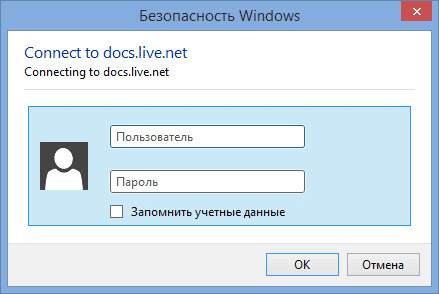
Шаг 6 : Подождите пока установится соединение и введите свои учетные данные.
После завершения установки соединения с сетевым диском, в окне Проводника, вы можете увидеть, что к вашему компьютеру был подключен сетевой диск OneDrive. Готово!
ВАЖНО! Как открыть ссылку на облаке OneDrive?
Привет! В данной инструкции будет несколько советов для корректного открытия ссылок, материал которых загружен в облако OneDrive.
1) Почистите кеш вашего браузера. С чистым кешем ссылки открываются отлично.
2) Кликайте по ссылке до того момента пока она не откроется корректно, не достаточно сделать вывод о неработоспособности ссылки кликнув всего один раз. В 99% случаев ссылка на onedrive всегда рабочая!
3) Влючаем свой VPN
4) Открывайте ссылку через режим Инкогнито: 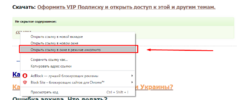
Если по каким-то странным причинам у вас не получилось открыть с первого раза через режим инкогнито, то Кликайте по ссылке до того момента пока она не откроется корректно.
Да облако OneDriv ни когда не "умирает", т.е. ВЕЧНОЕ, поэтому не нужно писать в комментариях, что ссылка не работает и т.д. и т.п.
Лучше всё сделать как написано один раз, чем отвлекать работников сайта.
OneDrive — подключение по протоколу WebDav
Облачное хранилище OneDrive можно будет подключить к своему компьютеру в качестве сетевого диска, по протоколу WebDav. Сервис OneDrive (SkyDrive), кроме собственно облачного хранилища, также предоставляет доступ к бесплатной онлайн версии Office Online.
Облачное хранилище OneDrive создано корпорацией Microsoft, поэтому в операционных системах Windows 8.1 и Windows 10, сервис OneDrive интегрирован в систему. В Windows 7 пользователь самостоятельно может установить на свой компьютер приложение-клиент для использования облачного хранилища на своем компьютере.
Пользователи могут использовать данное облачное хранилище через веб-интерфейс (без использования приложения-клиента), непосредственно со своего компьютера (в Windows 8.1 и Windows 10), установив для этого программу-клиент (в Windows 7), а также подключив «облако» OneDrive к своему компьютеру при помощи протокола WebDav.
Для чего нужно использовать подключение по WebDAV
С помощью протокола WebDAV (Web-based Distributed Authoring and Versioning) можно будет подключить к своему компьютеру удаленный сервис Майкрософт. В этом случае, облачное хранилище будет доступно для использования непосредственно со своего компьютера, как любой другой обычный диск в Проводнике.
При подключении OneDrive (SkyDrive) по протоколу WebDav, к вашему компьютеру будет подключен сетевой диск облачного хранилища. Следует учитывать, что использование сетевого диска на своем компьютере, будет возможным лишь при подключенном соединении с интернетом.
Данные, которые находятся на сетевом диске, будут доступны на вашем компьютере, как на обычном диске. Но эти данные не будут занимать место на диске вашего компьютера, физически они будут находиться в «облаке» OneDrive.
Таким образом, вы можете использовать облачное хранилище OneDrive непосредственно со своего компьютера, но при этом, содержимое вашего хранилища будут находиться на сервере Майкрософт.
Так как, в операционных системах Windows 8.1 и Windows 10, облачное хранилище OneDrive было интегрировано в систему, то для подключения сетевого диска по WebDav, имеет смысл использовать другое облачное хранилище OneDrive, учетная запись которого не используется на вашем компьютере.
Вам никто не запрещает получить еще одну учетную запись Майкрософт, после регистрации, вы получите новое облачное хранилище OneDrive. Это облачное хранилище, вы можете подключить к своему компьютеру в качестве сетевого диска.
В Windows 7, можно не устанавливать приложение-клиент на свой компьютер, а вместо этого, можно подключить сетевой диск OneDrive по протоколу WebDav. Обращаю ваше внимание, что в Windows 7 не на всех компьютерах может работать подключение OneDrive по протоколу WebDav.
Для подключения по WebDav, сначала необходимо будет узнать специальный буквенно-числовой идентификатор (CID), который имеет конкретно ваше хранилище на сервере Майкрософт.
Как узнать свой идентификатор CID в OneDrive
Для того, чтобы получить данные идентификатора (CID) вашего облачного хранилища, необходимо будет открыть в браузере страницу сервиса OneDrive. После ввода ваших учетных данных, в адресной строке браузера, в само конце URL адреса, вы увидите значение, состоящее из букв и цифр.

Скопируйте эти данные, они вам понадобятся для входа в облачное хранилище, подключенное по протоколу WebDav.
Подключение OneDrive по протоколу WebDav
Для подключения сетевого диска к своему компьютеру, вам нужно будет кликнуть правой кнопкой мыши по значку «Мой компьютер» или «Этот компьютер». В открывшемся контекстном меню необходимо будет выбрать пункт «Подключить сетевой диск…». Подключение и отключение сетевого диска также можно будет выполнить из окна Проводника.
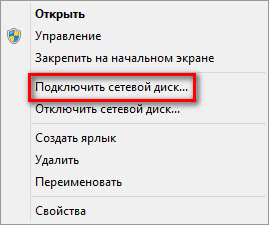
Далее будет открыто окно «Подключение сетевого диска». В этом окне вы можете выбрать букву для диска (по умолчанию, система уже предлагает вам свободную букву алфавита), а также папку для подключения.
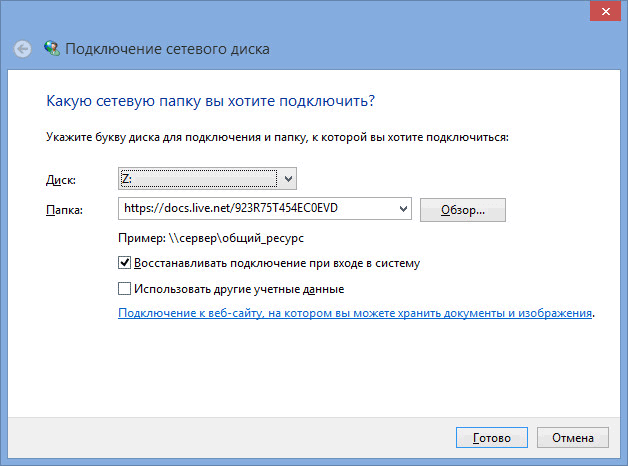
В поле «Папка» необходимо будет ввести один из вариантов сетевого адреса (работают оба варианта):
В этом адресе вы должны будете заменить выражение «35C151A17F6CB9B0» на свой идентификатор CID, который вы ранее скопировали в браузере.
После успешной попытки соединения с удаленным сервером, будет открыто окно «Безопасность Windows». В этом окне вам нужно будет ввести свои данные от учетной записи OneDrive (если учетная запись от облачного хранилища у вас отдельная), или от соответствующей учетной записи Майкрософт.
В поле «Пользователь» введите адрес электронного почтового ящика, на который была зарегистрирована данная учетная запись. В поле «Пароль» введите пароль от учетной записи, а затем нажмите на кнопку «ОК».
После завершения установки соединения с сетевым диском, в окне Проводника, вы можете увидеть, что к вашему компьютеру был подключен сетевой диск OneDrive (SkyDrive) по протоколу WebDav. На этом изображении видно, что к данному компьютеру также подключено другое облачное хранилище OneDrive, которое изначально было интегрировано в систему.
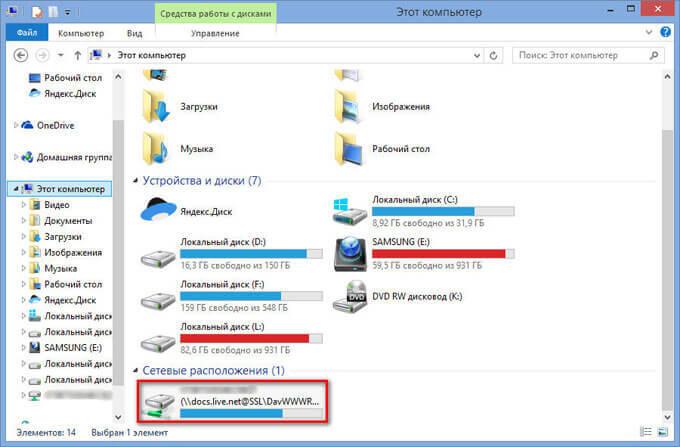
Теперь вы можете открыть сетевой диск OneDrive для использования, как любого другого диска своего компьютера. При этом, файлы, находящиеся в облачном хранилище, будут находится в сети на удаленно сервисе, а не на вашем компьютере.
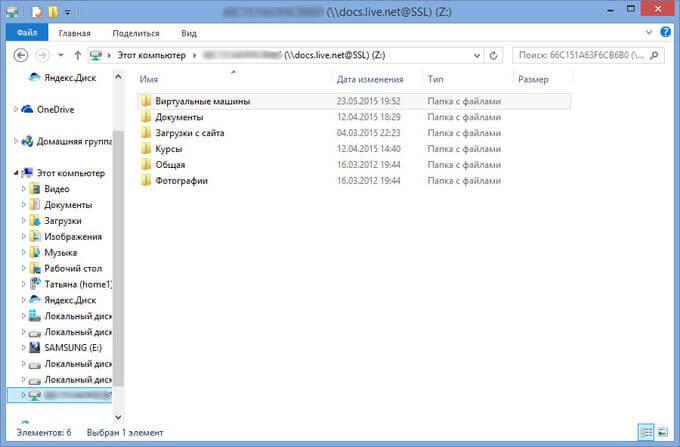
Отключение сетевого диска OneDrive WebDav
Для отключения сетевого диска, кликните правой кнопкой мыши по значку «Мой компьютер» или «Этот компьютер», а затем нажмите на пункт контекстного меню «Отключить сетевой диск…».
Далее будет открыто окно « сетевых дисков». Сначала выделите отключаемый сетевой диск, а затем нажмите на кнопку «ОК».
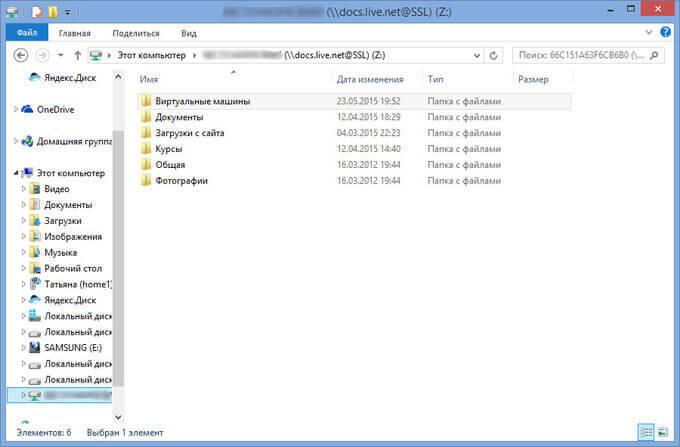
После этого, сетевой диск будет отключен от вашего компьютера.
Выводы статьи
Вы можете подключить к своему компьютеру облачное хранилище OneDrive (SkyDrive) по протоколу WebDav. Сетевой диск будет доступен для работы на компьютере, при этом все данные будут находиться в «облаке», на удаленном сервере.
SOLVED: OneDrive For Business Prompting For Library URL
If you are being prompted to enter the library URL in a Which Library Do You Want To Sync popup, like you see below, then you are using the old OneDrive client.
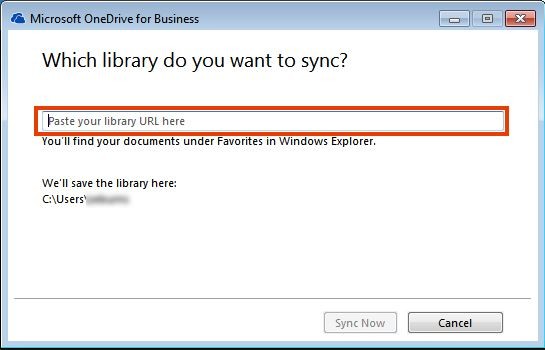
Microsoft has merged the OneDrive “Personal” and OneDrive “For Business” software into a single client cleverly named “OneDrive For Windows” or but the program is titled “MICROSOFT ONEDRIVE”. This new client software brings new and useful features. The only drawback of note we can find so far is that you cannot use both your OneDrive Personal account (5GB for free) and your OneDrive Office365 account (1TB for free) at the same time on the same computer.
This naturally leads to the questions of:
How To uninstall the old OneDrive For Business client?
This is simple enough; you like cannot uninstall it. If you are using MS Office from an Office365 subscritpion you are running a “click to run” install which has no options and therefore you can not uninstall it. If you are running a standalone / retail version of Office they you can likely uninstall OneDrive For Business client using the standard ADD/REMOVE PROGRAMS or APPS AND FEATURES as it is called now
.
How To Find & Install the new OneDrive For Business client?
If you are running Windows 10, you already have the latest OneDrive for Business client. If you are really confused and just want to start again the easiest thing to do is to “uninstall OneDrive” and then reinstall it. To do this simply skim through the 10 easy steps to install and configure the new Microsoft OneDrive client software.
In my case I moved my DOCUMENTS, DESKTOP, MUSIC, PICTURES (and a few other folders) into my OneDrive folder. If you want to know how to do this read our short How To Move Your Documents and Desktop to OneDrive, explanation.