Mfs2020 вставьте диск

- Guests
Думаю у многих была такая проблема сразу говорю переустановка часового пояса не помогла , скачал мфс ещё в 2020 и проблема появилась недели две назад , при запуске игры , вскакивает надпись «вставьте диск mfs” , выход или продолжить, вот так
Ошибка «Please insert disc» в Microsoft Flight Simulator
Пытался поиграть в новенький Microsoft Flight Simulator, но у меня постоянно вылетает ошибка «Please insert disc». Что за диск, куда мне его нужно вставлять – непонятно. Помогите, пожалуйста!
При запуске Microsoft Flight Simulator перед игроками действительно может возникать ошибка «Please insert disc». На данный момент не существует стопроцентного решения, тем не менее сами разработчики игры утверждают, что подобная проблема может стать результатом некорректно выставленного часового пояса в настройках компьютера.
Чтобы скорректировать часовой пояс на своем ПК, вам нужно сделать следующее (Windows 10):
- нажмите Windows+I;
- откройте раздел «Время и язык»;
- выберите в ниспадающем меню часовой пояс, который соответствует вашему расположению;
- сохраните заданные настройки и перезагрузите компьютер.
Это потенциальное решение — устранение ошибки «Please insert disc» в Microsoft Flight Simulator не гарантировано! Остается надеяться, что в скором времени разработчики выпустят патч для игры, потому как сейчас ее состояние оставляет желать лучшего, если верить рецензиям в Steam.
Fix MFS2020 Please Insert Disk Issue
Launching Microsoft Flight Simulator 2020 and making your way to the cockpit is not always easy. There are all sorts of issues that may stay in your way to the pilot’s seat. And one of them is the Please insert disk error that pops up when players start up the game.
In this guide, we’ll explore why MFS2020 keeps on asking you to insert the disk and how you can fix it.
What causes Flight Simulator Insert Disk Errors? There are four main possible reasons for the insert disk prompt that MFS2020 players keep on getting:
- Internet connection issues (no connection, unstable connection or poor wireless signal)
- Incorrect time and location settings
- Your antivirus or firewall blocking the game
- Not using the right Microsoft account.
Troubleshooting Microsoft Flight Simulator 2020 Insert Disk
Quick Fix: Make sure you’re logged in to the account you used to purchase and install the game. Also, if you’re not running the newest Windows 10 OS and game updates, install them and then launch the game.
Fix 1 – Check your Internet connection
As a rule of thumb, we suggest you should restart your modem/router before launching MFS2020 or any other games for that matter. Makes sure your connection is stable and you’ve got enough bandwidth at your disposal.
Avoid using a WiFi connection and opt for an Ethernet cable connection instead. Disconnect other devices using the connection to preserver bandwidth.
Make sure you’re running the latest router firmware version or update your router if necessary.
Fix 2 – Check your time and location settings
Your time and location settings need to display your current location as well as the time zone associated with the account you used to purchase the game on.
- Go to Settings and click on Time & Language
- Select Date & time and check your time settings making sure they’re accurate
- Go to Region to check your computer has your current location right.
Fix 3 – Check your antivirus and firewall settings and whitelist Flight Simulator
Windows Security may mistakenly flag some Flight Simulator files as malicious. The same is valid or other antivirus, antimalware or firewall tools.
You need to stop your security tools from blocking the game by adding the game file to the exclusions list.
How to whitelist MFS2020 in Windows Defender:
- Go to Start > Settings > Update & Security
- Select Windows Security > Virus & threat protection
- Go to Manage settings, and select Add or remove exclusions
- Add MFS2020 as an exclusion, and save the changes.
How to whitelist MFS2020 in Windows Firewall:
- Click on Control panel
- Go to System Security and select Windows firewall
- Click on Allow an app or feature through Windows Firewall
- Click on Change Settings
- Select the MFS2020 folder to allow the access.
If you’re using a third-party antivirus or firewall, go to the official support page of your tool for details instructions on how to whitelist the game.
Or you can temporary turn your antivirus and firewall off but be aware that could potentially make your computer vulnerable to threats.
Fix 4 – Install the Digital Ownership File
If you bought the digital version of the game yet you’re prompted to insert the disk, make sure to install the Digital Ownership File from Microsoft. This tool confirms you own the digital version of Microsoft Flight Simulator.
In order to play the game digitally on Windows 10, you will need to have the Digital Ownership File installed as it is required to grant the necessary permissions to play. If you already have this file installed and are running in to this error, please uninstall and reinstall this file only and this should resolve the issue. There is no need to uninstall the entire 127+GB base game files. Uninstalling this small 10MB file is all that will be needed
You may also need to reinstall the game through the Xbox app for PC and not the Microsoft Store after reinstalling the Digital Ownership File.
Проблемы с Flight Sim 2020: как исправить распространенные проблемы и ошибки с помощью Microsoft Flight Simulator
 (Изображение предоставлено Microsoft) ПЕРЕХОД НА:
- Flight Sim 2020 низкая скорость загрузки
- Flight Sim 2020 не запускается в предварительной версии Windows / предварительной версии
- Flight Sim 2020, пожалуйста, вставьте сообщение об ошибке диска
- Синяя полоса загрузки Flight Sim 2020 зависла
- В Flight Sim 2020 отсутствует роскошный или премиум-контент
Первые пользователи этого долгожданного симулятора столкнулись с рядом проблем с Flight Sim 2020. Медленная загрузка, сбои при загрузке, отсутствие контента и многое другое. Есть несколько распространенных препятствий, мешающих потенциальным пилотам попасть в кабину и выехать на взлетно-посадочную полосу, и поэтому мы здесь, чтобы помочь. У нас есть советы и исправления для наиболее широко известных проблем с Flight Sim 2020, которые должны помочь вам получить необходимое разрешение от диспетчерской службы, чтобы начать свое следующее путешествие..
Flight Sim 2020 низкая скорость загрузки
Flight Sim 2020 низкая скорость загрузки
(Изображение предоставлено Microsoft)
Flight Sim 2020 — это огромная загрузка, и многие игроки пытаются получить к ней доступ, в то же время серверы перегружены. Если у вас низкая скорость загрузки Flight Sim 2020, Microsoft предлагает следующее:
- найти Командная строка (введите «команда» в строку поиска Windows) и выберите Запустить от имени администратора из меню
- Тип: netsh int tcp set global autotuninglevel = normal затем нажмите ввод
- Перезагрузите компьютер
Другие способы увеличить скорость загрузки — это использовать проводное соединение и избегать загрузки через Wi-Fi, отключить любое программное обеспечение безопасности, такое как брандмауэр или антивирус, которое может повлиять на него, или изменить место установки на другую папку или диск. Если вы обнаружите, что загрузка зависает, закройте приложение, затем перезапустите его, а не ждите, и ваша загрузка продолжится с того места, где она была раньше..
Flight Sim 2020 не запускается в предварительной версии Windows / предварительной версии
Flight Sim 2020 не запускается в предварительной версии Windows / предварительной версии
(Изображение предоставлено Microsoft)
В настоящее время существует известная проблема с этой версией Windows, при которой в начале установки будет сообщаться код ошибки, поэтому в качестве временного решения вы можете попробовать использовать приложение Xbox для запуска программы. Чтобы получить его, откройте приложение Microsoft Store, найдите Xbox затем выберите Приложение Xbox (бета). После установки войдите в систему и запустите Microsoft Flight Simulator..
Flight Sim 2020, пожалуйста, вставьте сообщение об ошибке диска
Flight Sim 2020, пожалуйста, вставьте сообщение об ошибке диска
(Изображение предоставлено Microsoft)
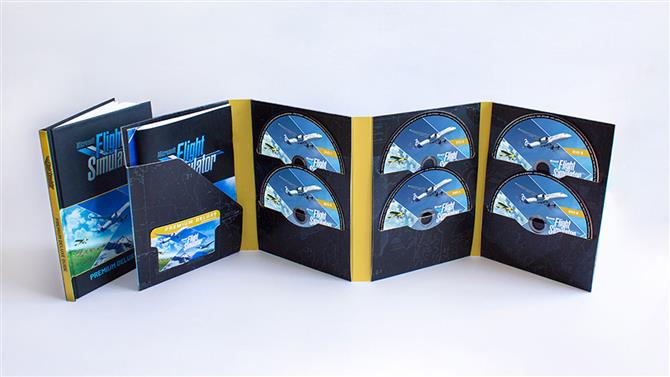
Если вы ранее получали это сообщение об ошибке, оно должно было быть решено теперь, когда прошла официальная дата выпуска. Если проблема не исчезла, проверьте настройки даты, времени и региона на вашем компьютере, чтобы убедиться, что они верны и соответствуют региону покупки. Вам также может потребоваться получить доступ к настройкам Защитника Windows и временно отключить сканирование в реальном времени, установить высокий приоритет игры и отключить любые наложения..
Конечно, если у вас есть физическая версия Microsoft Flight Simulator, убедитесь, что в ваш компьютер вставлен правильный диск..
Синяя полоса загрузки Flight Sim 2020 зависла
Панель загрузки Flight Sim 2020 остановилась
(Изображение предоставлено Microsoft)
Если вы запускаете Microsoft Flight Simulator и обнаруживаете, что процесс загрузки останавливается, а синяя полоса висит, выйдите из программы, нажав Alt + F4. Попробуйте перезапустить сим-карту еще пару раз, и если это не решит проблему, запустите программу от имени администратора. Эта ошибка в настоящее время изучается, поэтому в ближайшее время она будет устранена..
В Flight Sim 2020 отсутствует роскошный или премиум-контент
В Flight Sim 2020 отсутствует роскошный или премиум-контент
(Изображение предоставлено Microsoft)
Если вы используете симулятор в Steam или Магазине Windows и не видите имеющийся у вас контент Deluxe или Premium, полностью выйдите из Microsoft Flight Simulator и Steam / Windows Store. Затем перезагрузите Steam / Windows Store, затем снова запустите симулятор и отправляйтесь на рынок, где вы должны увидеть, что контент Deluxe или Premium теперь помечен как принадлежащий и доступен для загрузки..
Хотите узнать больше? Вот почему Flight Simulator 2020 — такой же шедевр дзен, как и хардкорный симулятор.