Как убрать «диск зарезервировано системой» Windows 7?
Наверняка вы видели раздел на жестком диске, обозначенный пометкой «Зарезервировано системой». Впервые этот том начал появляться в Windows 7. Он хранит в себе служебные данные, которые нужны для корректной работы операционной системы.
- 5
- 4
- 3
- 2
- 1

К таким данным относятся:
- Параметры загрузки. По умолчанию загрузчик размещается в разделе «Зарезервировано системой», а не в системном, в отличие от остальных компонентов ОС. Если вы захотите переместить его, но сделаете это неправильно, то впоследствии каждый раз при скачивании файлов из Сети ПК будет выдавать ошибку BOOTMGR is missing.
- Данные для шифрования диска. Они могут находиться в этом разделе, если вы используете шифровальщик BitLocker.
Диск «Зарезервировано системой» автоматически появляется на этапе установки операционной системы, в процессе создания остальных разделов. В зависимости от версии Windows и структуры разделов HDD его объем может составлять 100 – 350 мегабайт. После того, как ОС успешно установлена, этот том обычно не отображается в проводнике. Но если он там появится, его легко можно будет скрыть.

Убираем зарезервированный системой диск на Windows 7
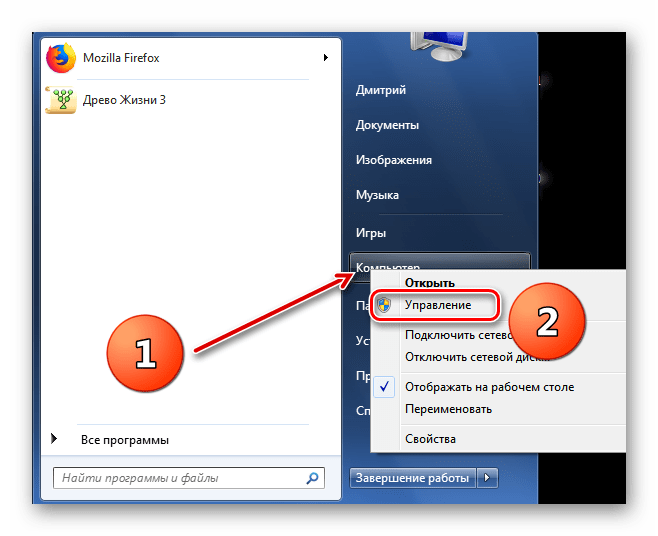
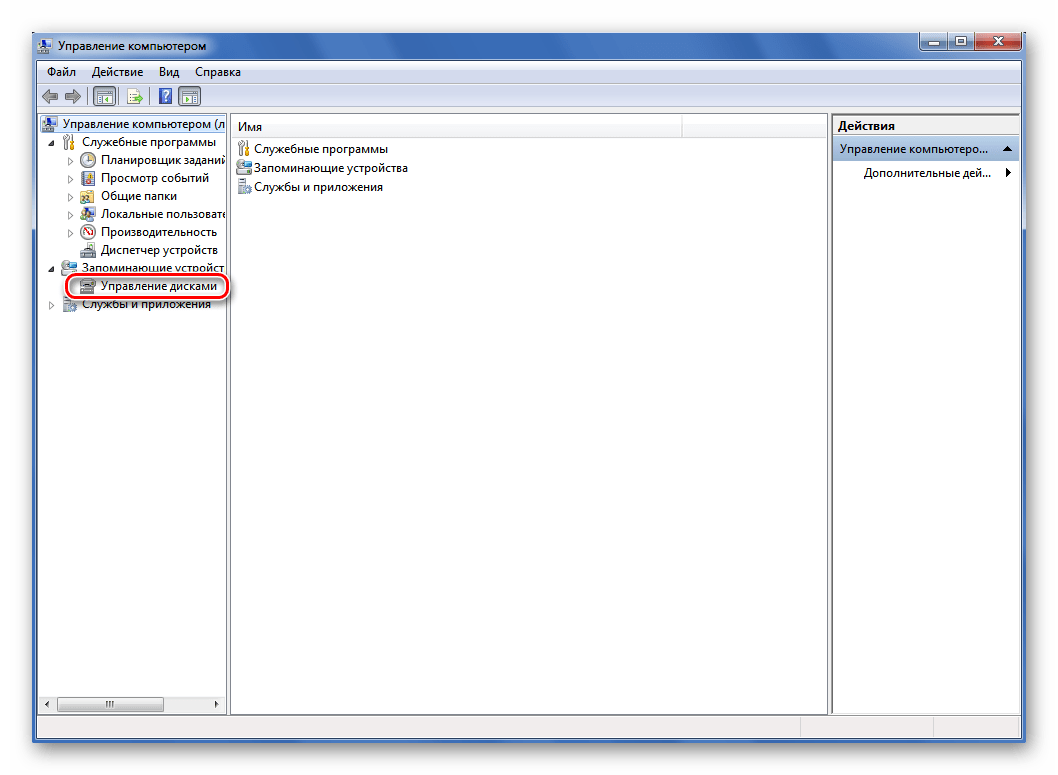
Есть 2 способа попасть в раздел «Управление дисками». Первый, идем меню Пуск , правой кнопкой на пункте Мой компьютер и выбираем Управление , появится окно «Управление компьютером», там внизу выбираем «Управление дисками».

Второй способ, с помощью командной строки — нажимаем Win+R , вводим diskmgmt.msc и попадаем сразу в «Управление дисками».

Выбираем том «Зарезервировано системой», нажимаем правой кнопкой и выбираем пункт Изменить букву диска или путь к диску .

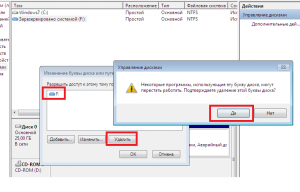
Дальше выбираем диск, который будет в этом окне и нажимаем удалить. При этом зарезервированный том будет спрятан. Возможно понадобиться перезагрузка компьютера.
Для чего нужны скрытые системные разделы Windows и можно ли их удалить
Количество и содержимое скрытых разделов разнятся от производителя к производителю. Но как правило, на компьютерах с Windows можно найти следующие разделы.
Раздел «Зарезервировано системой»
Windows 7, 8 и 10 создают раздел «Зарезервировано системой», когда вы устанавливаете их. Windows не назначает этому разделу букву, так что обычно его не видно в «Проводнике». Но если вы запускали «Управление разделами» или аналогичную утилиту, то наверняка заметили этот раздел. Зачем он системе?
Раздел «Зарезервировано системой» выполняет две функции.
- Во-первых, он содержит менеджер и данные системной загрузки. Именно отсюда начинается загрузка системы.
- Во-вторых, здесь находятся файлы, используемые системной утилитой для шифрования BitLocker. Это необходимо для загрузки системы, если вы решили зашифровать системный раздел.
Раздел «Зарезервировано системой» занимает 100 МБ пространства в Windows 7, 350 МБ в Windows 8 и 500 МБ в Windows 10. Обычно раздел создаётся в течение установки системы и располагается перед основным системным разделом.
Раздел восстановления
Этот раздел содержит образы системы от производителя, необходимые для восстановления системы и возврата к заводским настройкам. Если вы удалите этот раздел, то сделаете невозможным возврат к заводским настройкам в среде восстановления Windows или через утилиты восстановления от производителя.
Разделы производителя
Некоторые производители ноутбуков, например HP и ASUS, создают на своих дисках ещё один дополнительный раздел. Он может содержать драйверы для ноутбука, дополнительное ПО, прошивки для обновления BIOS и прочие системные данные.
Как удалить или скрыть системные разделы
Перед тем как изменять или удалять системные разделы, учтите такие моменты.
- Этого не следует делать, если ваш компьютер или ноутбук на гарантии.
- Стоит сделать копию раздела на всякий случай. Например, чтобы сохранить лицензию на систему, приобретённую вместе с ноутбуком.
- Имейте при себе загрузочный диск с Windows, чтобы переустановить систему, если что-то сломаете.
Как удалить раздел
Если вы всё-таки хотите удалить системные разделы, чтобы высвободить место или избавиться от предустановленных приложений, которые вам не нужны, это можно сделать несколькими способами.
Во-первых, можно воспользоваться такими программами для управления разделами, как Acronis Disk Director или Paragon Partition Manager. Либо удалить раздел в стандартном «Управлении разделами» Windows.
Во-вторых, можно просто удалить ненужные разделы через командную строку.
Откройте командную строку от имени администратора и введите:
Затем выводим список разделов:
Запомните номер вашего раздела и введите:
select partition номер_раздела
delete partition override
И ненужный раздел удаляется.
Как скрыть раздел
Обычно системные разделы не отображаются в «Проводнике» и не особенно заметны пользователю. Но если один из системных разделов почему-то стал видимым и раздражает вас, его можно легко скрыть.
Вызовите «Управление разделами». Для этого можно нажать Windows + R и ввести diskmgmt.msc. Затем отыщите нужный раздел, щёлкните по нему правой кнопкой мыши и выберите пункт меню «Изменить букву диска или путь к диску». Затем удалите букву диска.
Теперь ненужный раздел перестанет отображаться в «Проводнике».
Как предотвратить создание зарезервированного раздела
Вы можете предотвратить создание зарезервированного раздела при установке Windows, хотя делать этого и не рекомендуется. Но вы можете установить загрузочные файлы прямо в системный раздел.
- Начните устанавливать Windows и нажмите Shift + F10, чтобы вызвать окно командной строки.
- Введите diskpart и нажмите Enter.
- Создайте новый раздел в неразмеченном пространстве. Например, если вы устанавливаете систему на пустой диск, вы можете просто выбрать его целиком. Или создать отдельный раздел для документов и прочих ваших данных, если хотите.
- Продолжите установку. Когда вам предложат создать новый раздел для системы, просто выберите тот, что создали в предыдущем пункте.
Так вы уместите и загрузочные файлы, и систему в один раздел. Правда, вы не сможете пользоваться BitLocker. Зато уменьшите количество разделов, занимаемых системой. Это может быть полезно, если вы устанавливаете Windows второй системой и не хотите, чтобы она плодила разделы.
Как убрать том, зарезервированный ОС в Windows 7
Начиная с Виндовс 7 и в более поздних версиях этой операционной системы, пользователи персональных компьютеров начали сталкиваться с довольно интересной ситуацией. Иногда после процесса установки, переустановки или обновления ОС автоматически создаётся и начинает отображаться в Проводнике новый раздел жесткого диска размером не более 500 МБ, который называется «Зарезервировано системой». В этом томе хранится служебная информация, а если конкретнее, то загрузчик Windows, конфигурация системы по умолчанию и данные шифрования файлов на винчестере. Естественно, что любой юзер может задаться вопросом: можно ли убрать такой раздел и как это реализовать на практике?
Убираем раздел «Зарезервировано системой» в Виндовс 7
В принципе, сам факт наличия на компьютере с Windows раздела винчестера, зарезервированного системой, не представляет особой опасности или неудобства для опытного пользователя. Если вы не собираетесь заходить в этот том и совершать какие-либо неосторожные манипуляции с системными файлами, то этот диск можно спокойно оставить. Его полное удаление сопряжено с необходимостью переноса данных при помощи специализированного программного обеспечения и может привести к абсолютной неработоспособности Виндовс. Самый разумный выход для обычного юзера — это скрыть раздел, зарезервированный ОС из Проводника, а при новой установке ОС совершить несколько простых действий, препятствующих его созданию.
Способ 1: Скрытие раздела
Сначала давайте вместе попробуем отключить отображение выбранного раздела жесткого диска в штатном Проводнике операционной системы и других файловых менеджерах. При желании или необходимости подобную операцию можно совершить с любым нужным томом винчестера. Всё очень понятно и просто.
- Нажимаем на сервисную кнопку «Пуск» и на открывшейся вкладке совершаем клик правой кнопкой мыши по строке «Компьютер». В выпавшем меню выбираем графу «Управление».
- В появившемся окне с правой стороны находим параметр «Управление дисками» и открываем его. Здесь мы произведём все необходимые изменения режима отображения раздела, зарезервированного системой.
Способ 2: Предотвращение создания раздела при установке ОС
А теперь попытаемся сделать так, чтобы совершенно ненужный нам диск не был создан при установке Виндовс 7. Обратите особое внимание, что такие манипуляции при инсталляции операционной системы нельзя проводить, если у вас хранится ценная информация в нескольких разделах винчестера. Ведь в итоге будет создан только один системный том жесткого диска. Остальные данные будут потеряны, поэтому их нужно скопировать на резервные носители.
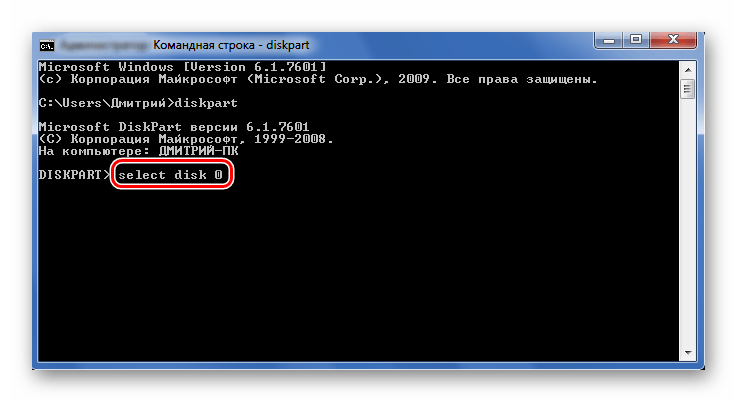
- Приступаем к установке Виндовс в обычном порядке. После завершения копирования файлов инсталлятора, но до страницы выбора будущего системного диска нажимаем комбинацию клавиш Shift + F10 на клавиатуре и этим открываем командную строку. Вводим команду diskpart и жмём на Enter.

- Затем набираем в командной строке select disk 0 и также запускаем исполнение команды клавишей Ввод. Должна появиться надпись, что выбран диск 0.
Как мы установили, проблему наличия небольшого раздела, зарезервированного операционной системой, вполне можно решить даже начинающему пользователю. Главное подходить к любым действиям очень осторожно. Если вы в чем-либо сомневаетесь, то лучше оставьте всё как было до тщательного изучения теоретической информации. И задавайте нам вопросы в комментариях. Приятного времяпрепровождения за экраном монитора!
Зарезервировано системой как убрать в Windows 7, Windows 8.1 и Windows 10?
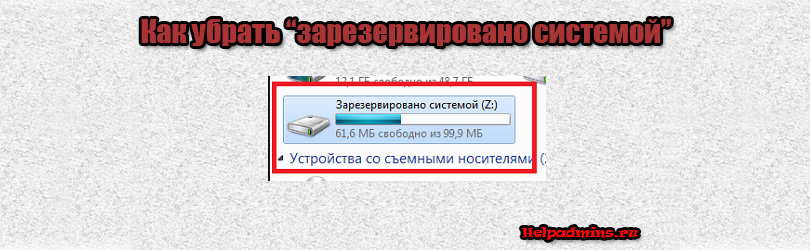
Что такое зарезервировано системой и как его убрать в Windows 7, Windows 8.1 и Windows 10?

Как в Windows 11 вынести панель управления на рабочий стол?

Где в Windows 11 панель управления?

Проблемы с меню пуск и панелью задач в Windows 10
Как убрать зарезервированный системой диск?
Начиная с Windows 7 во время установки и разбивки жесткого диска на локальные разделы “Зарезервировано системой” стал появляться автоматически. Обычно после установки Windows он автоматически скрывается и не отображается в проводнике. Однако не редки случаи, когда раздел “Зарезервировано системой” все таки появляется в “Моем компьютере”, тем самым мешая и отвлекая пользователей.
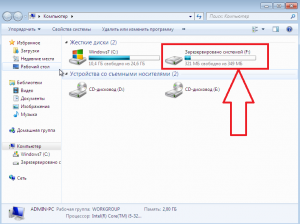
Раздел “Зарезервировано системой”
В данной статье вы узнаете как его можно скрыть и для чего он вообще нужен.
Компьютер” на рабочем столе или в меню “Пуск” и в открывшемся меню выбираем “Управление” (“Управление компьютером”).
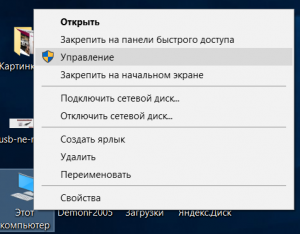
Запустится окно, где в левом верхнем углу нужно выбрать “Управление дисками“.
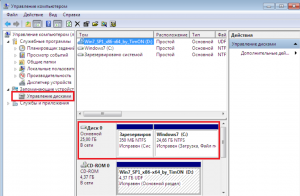
Теперь в правой части окна находим тот самый раздел “Зарезервировано системой“, жмем по нему правой кнопкой мыши и в меню выбираем “Изменить букву диска или путь к диску“.
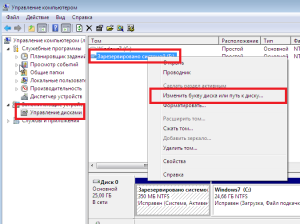
Удаление буквы диска
Откроется окно, в котором нужно выделить букву и нажать кнопку “Удалить“. В появившемся окне нажимаете кнопку “Ок“.
Закрываете все открытые окна, где нужно нажимаете “Ок”.
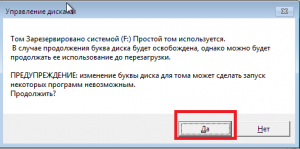
После этого можно проверить, что раздел “Зарезервировано системой” пропал из моего компьютера.