что такое ai overclock tuner

Узнать подробную информацию с практическими инструкциями о том, как оптимизировать компьютер вручную, можно из справочника по интеллектуальному разгону. Чтобы открыть его, достаточно нажать на клавишу F11

Групповое управление процессорными ядрами
Для процессоров с большим числом ядер функция AI Overclocking выдает относящиеся к разгону данные совокупно для групп ядер (по 3, 5, 8 или для всех сразу).

Доступно в приложении AI Suite
Осуществлять автоматический разгон компьютера можно с помощью функции пятисторонней оптимизации, доступной в приложении AI Suite (для Windows).
D.O.C.P. — что это такое? (ASUS, AI Overclock Tuner)
 Приветствую. Новые платы содержат новые настройки, функции, поддержку новейших технологий. А также усовершенствованные настройки разгона. Об одной такой настройке сегодня и пойдет речь.
D.O.C.P. — что это в BIOS? (AI Overclock Tuner)
Авторазгон оперативной памяти.
При выборе данного пункта можно задать желаемый профиль/режим работы оперативки (ОЗУ) при помощи дополнительного параметра DRAM О.С. Profile, при этом базовая частота BCLK и коэффициенты умножения для памяти/процессора будут подобраны автоматически. Опция D.O.C.P. находится в параметре AI Overclock Tuner.
Настройка присутствует на многих материнских платах, например Gigabyte 990FXA-UD7, Sabertooth 990FX (легендарная плата).
Пример влияния разгона памяти на FPS (частота кадров) игры Ashes of the Singularity:

На заметку. Лично мое мнение — авторазгон не всегда хорошая штука, иногда вольтаж зашкаливает.
D.O.C.P. в биосе
Меню D.O.C.P. в параметре Ai Overclock Tuner:

Важно понимать: для разгона лучше покупать специальную память, например набор Flare X от G.Skill — она более дороже, содержит радиаторы, а также легче разгонять.
Пример меню D.O.C.P. на материнке Asus (правда здесь оно расшифровывается как DRAM O.C. Profiles):

Режимы позволяют не настраивать оперативку — материнка сделает это самостоятельно.
Дополнительная информация (может пригодиться):

Стоит ли разгонять оперативку?
Стоит, при соблюдении условий:
Да, разгон повышает производительность. Однако сокращает срок службы компонентов. Однако какой настоящий срок службы например материнской платы, оперативной памяти? Может оказаться, что при грамотной эксплуатации — не менее десяти лет. Разгон вряд ли сократит срок службы более чем на 50%.
OverClock
Другие идентичные по назначению опции: AI Overclock Tuner, AI Overclocking, Burn-In Mode, FOX Intelligent Stepping.

Опция OverClock предлагает пользователю выбрать параметры разгона основных компонентов компьютера. Эта опция в разных BIOS может иметь разные варианты значений, в зависимости от производителя материнской платы и BIOS.
Принцип работы
Сначала, пожалуй, стоит разобраться, что же такое вообще разгон компьютера. Разгоном называется набор методик, предназначенных для того, чтобы заставить компьютерное оборудование работать с большей производительностью, чем это предусмотрено производителем по умолчанию. Разгонять можно различные функциональные элементы компьютера, такие, как центральный процессор, память, графическая карта.
Как правило, разгон компьютерного оборудования производится при помощи увеличения тактовой частоты работы определенного компонента. Иногда применяется также метод увеличения питающего напряжения.
Изменение параметров тактовой частоты и напряжения в большинстве случаев можно осуществить через установку необходимых параметров в BIOS компьютера. Часто для разгона применяются также специальные программы, которые позволяют изменять параметры работы шин компьютера, памяти, процессора, графической карты, не выходя из операционной системы.
Разгон компьютера имеет как преимущества, так и недостатки.
Ну и, наконец, не стоит сбрасывать со счетов присущие многим пользователям тягу к эксперименту и стремление к удовлетворению своих амбиций.
Тем не менее, разгон имеет и ряд негативных сторон:
Однако во многих случаях опасности, которыми чреват разгон, и присущие ему недостатки, не перекрывают тех выгод, которые может он принести. Поэтому многие производители BIOS и материнских плат решили «узаконить» разгон и предоставить пользователю заранее подготовленные ими инструменты для сравнительно безопасного автоматического разгона. Используя данный метод пользователь, как правило, избавляется от необходимости вручную устанавливать нужные ему значения частоты и напряжения отдельных элементов.
Такой подход имеет ряд плюсов. Прежде всего, им может воспользоваться даже тот, кто плохо разбирается в тонкостях работы компьютерного оборудования. Кроме того, при автоматическом разгоне пользователь избавлен от необходимости экспериментировать с параметрами частоты и напряжения и, как правило, может не беспокоиться о риске повреждения оборудования, связанного с неправильным разгоном (хотя от зависания или неправильной работы компьютера автоматический разгон не дает гарантии). Минусом автоматического разгона, однако, является невысокий уровень повышения производительности, по сравнению с тем, которого можно добиться при помощи ручного разгона.
Какое значение опции выбрать?
Как правило, у каждого производителя материнских плат в BIOS присутствуют свои собственные опции для автоматического разгона. Данные опции могут носить название OverClock, Overclocking, Overclock Profile, Smooth OverClock, NOS Overclock. и т.д. В частности, опция OverClock, которую можно встретить на материнских платах Foxconn, имеет три варианта значений: Default, Manual, Optimal Reference. Выбор варианта Default позволяет оставить значения по умолчанию, варианта Manual – осуществить ручную настройку параметров, а Optimal Reference – выбрать один из профилей разгона, созданных производителем материнской платы.
В материнских платах ASUS часто применяется специальная технология для интеллектуального разгона, которая называется NOS (Non-delay Overclocking System, система мгновенного разгона). Настроить параметры разгона, использующего данную технологию, можно при помощи таких опций, как NOS Mode, NOS Option и т.д. В частности в опции NOS Option можно установить различные режимы разгона процессора в процентах от номинала – 3%, 5%, 8%, 10% или выбрать значение Disabled (отсутствие разгона).
Опция NOS Mode предлагает пользователю несколько другой подход – степень разгона процессора может изменяться в зависимости от загрузки процессора. В этой опции существуют такие варианты, как Sensitive, Standard и Heavy Load, которые позволяют включить повышение производительности при соответственно малой, средней и большой степени загрузки процессора. В опции есть также вариант Auto, позволяющий системе самой выбрать оптимальный вариант.
На материнских платах MSI можно встретить такую опцию автоматического разгона, как Dynamic OverClocking. В ней можно устанавливать величины разгона процессора в 1%, 3%, 5%, 7%, 10%, 15%. Также опция имеет вариант Disabled, оставляющий стандартные значения параметров работы процессора.
Некоторые материнские платы Intel имеют опцию Burn-In Mode. Она предлагает сравнительно скромные возможности для разгона – как правило, максимальное увеличение тактовой частоты системной шины и шины памяти в ней составляет не более 4%. При этом также имеется и возможность понизить данные частоты до 2% от номинала.
На платах Gigabyte иногда можно обнаружить опцию C.I.A.2. Эта опция предлагает пользователю на выбор несколько профилей разгона – от 3% до 19%.
Некоторые материнские платы производителя EpoX предлагают опцию Real Time Turbo Mode. Она позволяет установить несколько более высокую частоту системной шины, чем это предусмотрено по умолчанию, но максимальное увеличение частоты при этом невелико – всего 31 МГц.
Как можно увидеть, средства, предоставляемые опциями автоматического разгона типа OverClock, сильно отличаются в зависимости от производителя конкретной материнской платы, поэтому трудно дать общий совет по выбору какого-либо значения опции. Если на вашей материнской плате имеются опции для автоматического разгона, то вы можете попробовать выбрать какой-либо из предложенных производителей вариантов. Однако следует помнить, что даже автоматический разгон не может гарантировать одновременно как увеличение производительности, так и стабильную работу компьютера.
Дубль два. Разгоняем материнскую плату ASUS Sabertooth 990FX (страница 2)
Вместо столь привычного многим BIOS’а на Sabertooth 990FX применяется новомодный UEFI. Изначально, при заходе в него пользователю открывается простенькое чуть ли не однокнопочное меню под названием EZ Mode:
Что касается функциональности, можно выбрать один из трёх режимов «System Performance» и/или устройство, с которого будет происходить загрузка системы. Для первого меню доступно три различных режима:
реклама
В общем, ничего интересного режим EZ Mode собой не представляет, поэтому перейдём к рассмотрению Advanced Mode. Переход к нему осуществляется через меню в верхнем правом углу экрана.
Перед тем, как переходить в посвящённое настройкам разгона под названием «Ai Tweaker» меню, рекомендую сначала зайти в раздел Boot и переключить «Setup Mode» в значение «Advanced Mode»:
Это позволит материнской плате загружать сразу Advanced Mode, освобождая от лишней траты времени на навигацию по EZ Mode.
Пора взглянуть, какие возможности предоставляются для разгона, переходим к рассмотрению меню «Ai Tweaker»:
В самом начале предоставляется возможность выбрать режим Ai Overclock Tuner из значений «Auto», «Manual» и «D.O.C.P.».
Значение «Auto», как и нижерасположенный пункт меню «OC Tuner», отвечает за авторазгон, что (как уже было рассмотрено на примере профилей EZ Mode) непригодно для работы на практике.
реклама
Режим «D.O.C.P.» предоставляет возможность выбрать один из профилей разгона памяти:
Нечто подобное можно было наблюдать на Gigabyte 990FXA-UD7. Так же, как и на ней, Sabertooth 990FX при выборе того или иного профиля подбирает настройки частоты шины и множителя процессора, к примеру, для профиля DDR3-2400 плата выставляет частоту работы шины 300 и множитель CPU 12.5:
Остальные настройки сохраняются в положении Auto, что на данной материнской плате весьма опасно, поэтому такого авторазгона стоит избегать.
В режиме «Manual» для разгона предоставляется следующее:
Помимо всего прочего, позволяется включить/выключить CPU Spread Spectrum/PCIe Spread Spectrum и технологию энергосбережения EPU. Отмечу, что отсутствует возможность выбора между режимами 8/16 бит для шины HT.
Для подбора таймингов памяти есть отдельное меню под названием «DRAM Timing Control»:
Список доступных для изменения таймингов памяти, в порядке их расположения в меню BIOS’а:
| Тайминг | Минимальное значение | Максимальное значение |
| DRAM CAS# Latency | 4 | 12 |
| DRAM RAS# to CAS# Delay | 5 | 12 |
| DRAM RAS# PRE Time | 5 | 12 |
| DRAM RAS# ACT Time | 15 | 30 |
| DRAM READ to PRE Time | 4 | 7 |
| DRAM RAS to RAS Delay | 4 | 7 |
| DRAM WRITE to READ Delay | 4 | 7 |
| DRAM CAS# write Latency | 5 | 12 |
| DRAM WRITE Recovery Time | 5 | 12 |
| DRAM REF Cycle Time | 90 | 350 |
| DRAM Row Cycle Time | 11 | 42 |
| DRAM READ To WRITE Delay | 3 | 17 |
| DRAM WRITE To READ Delay(DD) | 2 | 10 |
| DRAM WRITE To WRITE Timing | 2 | 10 |
| DRAM READ To READ Timing | 2 | 10 |
| DRAM Refresh Rate | Every 3.9 ms | Every 7.8 ms |
| DRAM Command Rate | 1T | 2T |
Есть все необходимые для нормального разгона тайминги, и даже немного больше, чем надо. Их диапазоны в большинстве случаев совпадают с оными у 990FXA-UD7. Слева от выставляемого значения выводятся текущие таймигни, при этом они указываются в две колонки, для каждого из каналов памяти. Смысл такой реализации непонятен, ибо раздельного управления каналами нет.
Помимо меню «DRAM Timing Control» присутствует меню «DRAM Driving Control»:
Доступны следующие настройки:
реклама
| Название | Доступные значения |
| CKE drive strength | Auto, 1x, 1.25x, 1.5x, 2x |
| CS/ODT drive strength | Auto, 1x, 1.25x, 1.5x, 2x |
| ADDR/CMD drive strength | Auto, 1x, 1.25x, 1.5x, 2x |
| MEMCLK drive strength | Auto, 0.75x, 1x, 1.25x, 1.5x |
| Data drive strength | Auto, 0.75x, 1x, 1.25x, 1.5x |
| DQS drive strength | Auto, 0.75x, 1x, 1.25x, 1.5x |
| Processor Odt (ohms) | Auto, 60, 120, 240 +/- 20% |
Часть настроек памяти собрана в меню «Advanced/North Bridge/Memory Configuration»:
Хотя, по моему скромному мнению, весьма неудобно, когда настройки памяти разбросаны по трем разным меню в двух разделах.
реклама
Ладно, вернёмся в меню «Ai Tweaker» и начнем с рассмотрения настроек управления DIGI+ VRM:
Для CPU Load Line Calibration подразумевается выбор одного из пяти режимов:
Для «CPU/NB Load Line Calibration» доступны только три варианта настроек: Regular, High и Extreme.
реклама
Ниже расположены меню «CPU Current Capability» и «CPU/NB Current Capability», отвечающие за установку предела потребления процессора. В общем, некое подобие Power Limit-ов на материнских платах для линейки Sandy Brigde. Доступные значения – от 100% до 140% с шагом 10% в случае процессора, и от 100% до 130% с шагом 10% в случае встроенного в процессор контроллера памяти.
К этим двум меню относится пункт «CPU Power Duty Control», в котором можно выбрать два варианта работы:
Неясно, относительно каких значений задаются все эти «130%» и «140%», точка отсчёта не указана.
Помимо всего прочего, можно управлять режимами активности фаз питания и частотой работы цепей MOSFET. Хотя, как показала практика, на стабильность в разгоне они влияния практически не оказывают. Отмечу, что при ручных установках этих настроек производителем рекомендуется не выключать так называемый «thermal module», вероятно, под данным советом подразумевается использование режима T.Probe Thermal.
Спустившись по меню «Ai Tweaker» ниже, можно увидеть список доступных к изменению напряжений:
реклама
Таблица со списком данных напряжений, в порядке их расположения в меню BIOS’а:
| Напряжение | Минимальное значение, В | Максимальное значение, В | Шаг изменения напряжения, В |
| CPU Voltage | 0 | 2.1 | 0.00625 |
| CPU NB Voltage | 0 | 1.875 | 0.00625 |
| CPU VDDA Voltage | 2.2 | 2.8 | 0.00625 |
| DRAM Voltage | 1.2 | 2.5 | 0.00625 |
| NB Voltage | 0.8 | 1.5125 | 0.00625 |
| NB HT Voltage | 0.8 | 1.5125 | 0.00625 |
| NB 1.8V Voltage | 1.8 | 2.8 | 0.005 |
| SB Voltage | 1.1 | 1.8 | 0.005 |
| VDD PCIE | 1.1 | 1.8 | 0.005 |
| VDDR | 1.2 | 1.8 | 0.005 |
Этот список содержит всё, что может потребоваться при разгоне, диапазон доступных значений местами избыточен, удовлетворяя даже запросам любителей экстремального разгона.
реклама
С меню разгона вроде бы разобрались, рассмотрим теперь то, что ещё может представлять интерес. В первую очередь, это раздел «Tool»:
Здесь собраны три утилиты, и если «ASUS SPD Information» содержит лишь информацию об SPD модулей памяти, то подменю «ASUS EZ Flash Utility» и «ASUS O.C. Profile» могут представлять интерес. Для начала зайдём в «ASUS EZ Flash Utility»:
Она отвечает за возможности резервного сохранения UEFI BIOS’а и за его перепрошивку. Поддерживается NTFS, хотя и не без оговорок. При попытке зайти в раздел большого объёма система стабильно зависает.
реклама
Данная утилита позволяет сохранить до восьми различных профилей настроек. Каждому из них можно задать имя длиной до четырнадцати символов.
Перечислять остальные меню – пустая трата времени, ибо для оверклокера они практически не представляют интереса.
Видеозапись * «похода» по меню UEFI:
В целом, особых претензий к UEFI материнской платы нет, разве что можно придраться к тому, что настройки памяти разбросаны по разным разделам, заодно отметив неспособность «EZ Flash Utility» работать с разделами большого объёма.
Производительный Low-End – обзор материнской платы Asus P7P55-M (страница 4)
BIOS Setup тестируемой платы традиционно для Asus основан на микрокоде American Megatrends Inc. Тестировалась P7P55-M с последней доступной на середину марта 2010 года прошивкой версии 0503.
Чтобы не загромождать раздел малоинтересными для массовой аудитории описаниями, сразу перейдем к сути. «Оверклокерский раздел» в BIOS Setup платы идет вторым в списке и называется по Asus-овской традиции Ai Tweaker.
реклама
Первый параметр здесь – Ai Overclock Tuner – управляет «типом» разгона. Интересны два последних доступных для него значения: D.O.C.P. и X.M.P. Правда, чем они отличаются, ваш покорный слуга так и не понял. И тот, и другой включают Intel Extreme Memory Profile (если соответствующий режим прошит в SPD модулей памяти, конечно). Для планок Corsair XMS3, использованных в тестовом стенде, это 1600 МГц при задержках 7–7–7 и напряжении 1.65 В. В обоих случаях плата правильно определила этот режим и подобрала нужные параметры. А перед тем как увеличить напряжение DRAM, вежливо спросила разрешения:
Напомню, что в системах на LGA1156 и 1366 суммарные частоты работы центрального процессора и памяти задаются умножением базовой частоты (BCLK) на соответствующий коэффициент. Контроллер памяти встроен в CPU, поэтому максимальные значения обоих этих множителей напрямую зависят от модели процессора. Для участвовавшего в тестах Intel Core i5 750 это 20 и 10 для CPU и DRAM соответственно. Штатная базовая частота – 133 МГц. Что дает памяти максимум 1333 МГц. И если мы хотим получить искомые 1600 МГц, придется повысить BCLK. В данном случае до 160 МГц. А чтобы при этом «ненароком» не разогнать процессор – понизить его множитель.
Все основные производители материнских плат умеют применять данный трюк. Asus P7P55-M сработала точно так же, как недавно Maximus III Formula и P7P55D Premium (неплохое соседство для бюджетной модели, не правда ли?). Процессорный коэффициент умножения она установила в значение 17. Что при BCLK = 160 МГц дает CPU около 2720 МГц. Все же больше, чем штатная частота. Но для современных процессоров Intel такой разгон совершенно безопасен. Пользователю от этого будет только лучше. Остается только лишний раз констатировать, что последние материнские платы Asus неплохо «дружат» с расширенными режимами работы компонентов.
Что такое oc tuner в биосе asus
D.O.C.P. — что это такое? (ASUS, AI Overclock Tuner)
 Приветствую. Новые платы содержат новые настройки, функции, поддержку новейших технологий. А также усовершенствованные настройки разгона. Об одной такой настройке сегодня и пойдет речь.
D.O.C.P. — что это в BIOS? (AI Overclock Tuner)
Авторазгон оперативной памяти.
При выборе данного пункта можно задать желаемый профиль/режим работы оперативки (ОЗУ) при помощи дополнительного параметра DRAM О.С. Profile, при этом базовая частота BCLK и коэффициенты умножения для памяти/процессора будут подобраны автоматически. Опция D.O.C.P. находится в параметре AI Overclock Tuner.
Настройка присутствует на многих материнских платах, например Gigabyte 990FXA-UD7, Sabertooth 990FX (легендарная плата).
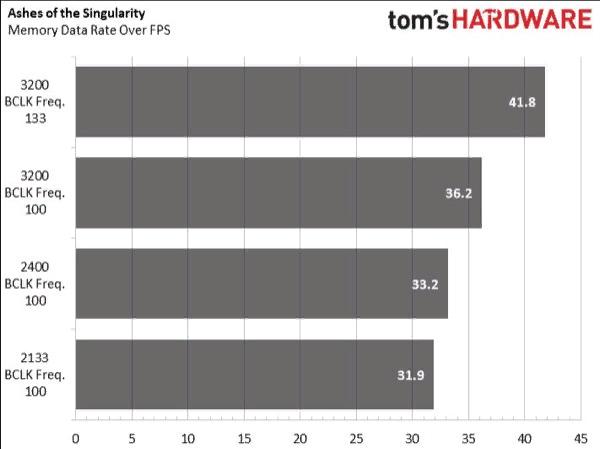
Пример влияния разгона памяти на FPS (частота кадров) игры Ashes of the Singularity:
На заметку. Лично мое мнение — авторазгон не всегда хорошая штука, иногда вольтаж зашкаливает.
D.O.C.P. в биосе
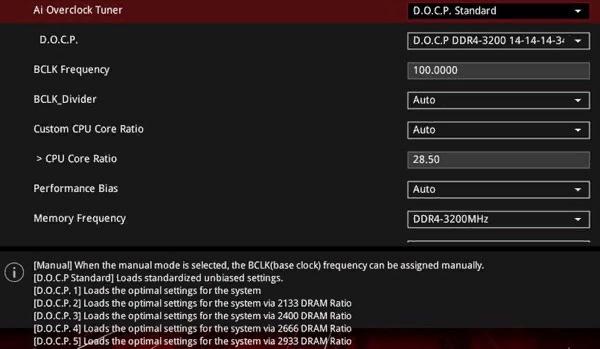
Меню D.O.C.P. в параметре Ai Overclock Tuner:
Важно понимать: для разгона лучше покупать специальную память, например набор Flare X от G.Skill — она более дороже, содержит радиаторы, а также легче разгонять.
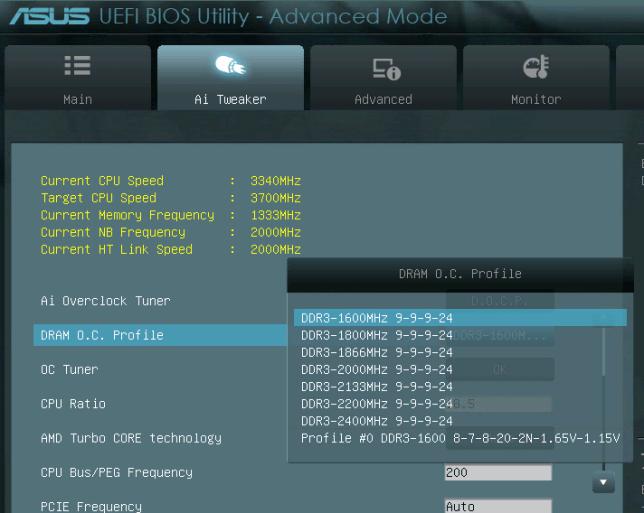
Пример меню D.O.C.P. на материнке Asus (правда здесь оно расшифровывается как DRAM O.C. Profiles):
Режимы позволяют не настраивать оперативку — материнка сделает это самостоятельно.
Дополнительная информация (может пригодиться):
Стоит ли разгонять оперативку?
Стоит, при соблюдении условий:
Да, разгон повышает производительность. Однако сокращает срок службы компонентов. Однако какой настоящий срок службы например материнской платы, оперативной памяти? Может оказаться, что при грамотной эксплуатации — не менее десяти лет. Разгон вряд ли сократит срок службы более чем на 50%.
990x.top
Простой компьютерный блог для души)
OC Tuner — что это в биосе? (Asus)

Приветствую. Данная статья расскажет о функции OC Tuner, которую вы можете встретить в BIOS материнских плат фирмы Asus.
OC Tuner — что это такое в BIOS?
Технология автоматических стресс-тестов во время включения материнской платы с целью авторазгона процессора. Результат разгона зависит от температуры процессора и частоты оперативной памяти.
Использовать осторожно, в интернете есть мнение, что функцию лучше отключать.
Основная проблема автоматического разгона — потенциал процессора. Один экземпляр спокойно может работать на частоте 4.5 ГГц, когда другой — максимум 4.3 ГГц. Специалисты Asus учли данный момент — создали опцию OC Tuner, позволяющую запускать чередование тестов стабильности системы для получения наиболее эффективного/стабильного разгона.

Вся фишка функции — автоматика, достаточно одним нажатием активировать технологию. Нужно выбрать функцию, кликнуть ОК, после чего — ПК выполняет перезагрузку, примерно минуту проводит тестирование, при этом сигнал на дисплее отсутствует. После — отображается на мониторе информация о стабильных значениях напряжения и тактовой частоты. Пример авторазгона на камне Intel Core i7 2600K (1155 сокет):
 Характеристики процессора в утилите CPU-Z.
Данная технология например присутствует на материнской плате P8Z68 Deluxe.
Минус — иногда функция завышает предельно допустимое напряжение, например 1.45, когда рекомендованный максимум — 1.4.
Важные моменты
Заключение
Что такое oc tuner в биосе asus

ASUS AI Overclocking
Обзор основных особенностей


Для новичков
Добейтесь максимума от своего компьютера!
Дла опытных пользователей
Исходные данные для ручной настройки
Загрузить, сохранить, перезапустить
Применить интеллектуальный разгон


Гайд по разгону
Узнать подробную информацию с практическими инструкциями о том, как оптимизировать компьютер вручную, можно из справочника по интеллектуальному разгону. Чтобы открыть его, достаточно нажать на клавишу F11

Групповое управление процессорными ядрами
Для процессоров с большим числом ядер функция AI Overclocking выдает относящиеся к разгону данные совокупно для групп ядер (по 3, 5, 8 или для всех сразу).

Доступно в приложении AI Suite
Осуществлять автоматический разгон компьютера можно с помощью функции пятисторонней оптимизации, доступной в приложении AI Suite (для Windows).
Asus p8b75 v разгон процессора
Особенности процедуры
Прежде чем приступать к описанию процесса разгона, опишем, что для него требуется. Первое — материнская плата должна поддерживать режимы overclocking. Как правило, к таковым относятся игровые решения, но некоторые производители, в том числе ASUS (серия Prime) и MSI, выпускают специализированные платы. Они стоят дороже как обычных, так и геймерских.
Внимание! Обычная системная плата возможности разгона не поддерживает!
Второе требование — соответствующее охлаждение. Разгон подразумевает увеличение рабочей частоты того или иного компонента компьютера, и, как следствие, повышение выделяемого тепла. При недостаточном охлаждении материнская плата или один из её элементов могут выйти из строя.
При соблюдении данных требований процедура разгона сложности не представляет. Теперь же перейдем к описанию манипуляций для материнских плат каждого из основных производителей. В отличие от процессоров, разгонять материнскую плату следует через БИОС, путём задания нужных настроек.
Поскольку на современных «материнках» серии Прайм от тайваньской корпорации чаще всего используется UEFI-BIOS, мы рассмотрим разгон на его примере. Настройки в обычном БИОС будут рассмотрены в конце способа.
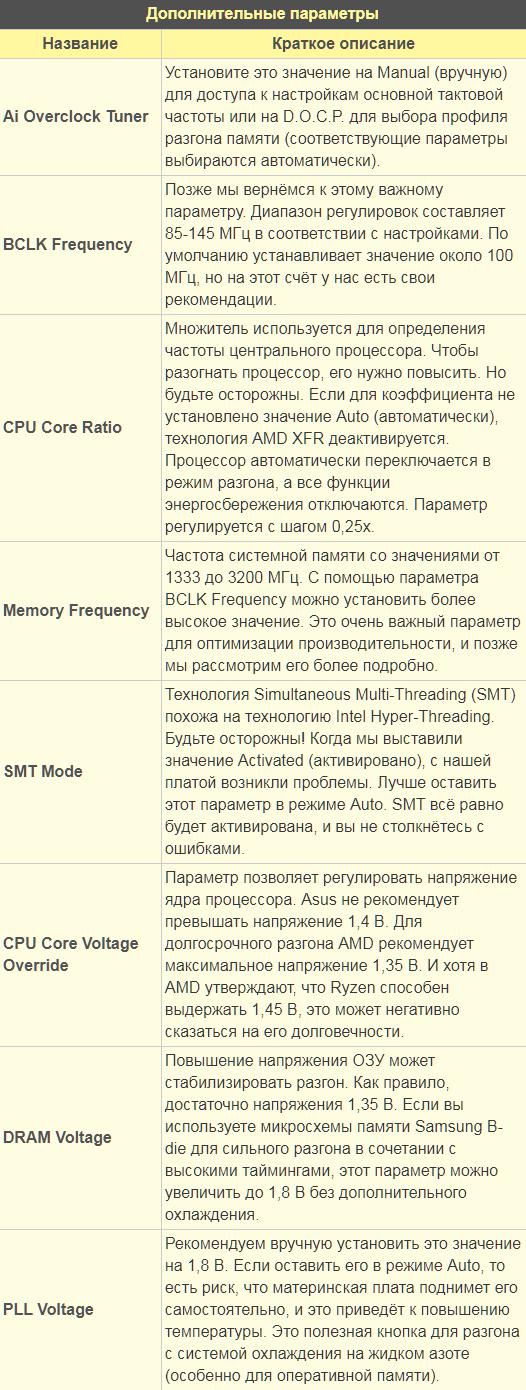
Первым делом обратите внимание на пункт «AI Overclock Tuner». В выпадающем списке выберите режим «Manual».
Затем установите частоту, соответствующую вашим модулям ОЗУ, в пункте «Memory Frequency».
Прокрутите список чуть ниже и найдите пункт «EPU Power Saving». Как следует из названия опции, она отвечает за режим сбережения энергии платой и её компонентами. Для разгона «материнки» сохранение энергии нужно отключить, выбрав вариант «Disable». «OC Tuner» лучше оставить по умолчанию.
Остальные настройки касаются в основном разгона процессора, что выходит за пределы темы данной статьи. Если вам нужны подробности о разгоне процессоров, ознакомьтесь со статьями ниже.
Подробнее: Как разогнать процессор AMD Как разогнать процессор Intel
Что же касается настроек в обычном БИОС, то для АСУС они выглядят так.
-
Войдя в BIOS, перейдите на вкладку Advanced, а затем в раздел JumperFree Configutation.
Найдите опцию «AI Overclocking» и установите её в положение «Overclock».
Под этой опцией появится пункт «Overclock Option». По умолчанию разгон равен 5%, но можно установить значение и повыше. Однако будьте внимательны — на стандартном охлаждении нежелательно выбирать значения выше 10%, иначе существует риск поломки процессора или материнской платы.
Как видим, разгон материнской платы от ASUS дело действительно несложное.
Gigabyte
В целом процесс оверклокинга системных плат от Гигабайт почти не отличается от АСУС, разница только в названии и возможностях настройки. Начнём опять-таки с UEFI.
Первым делом следует поднять частоту шины процессора в пункте «CPU Base Clock». Для плат с воздушным охлаждением не стоит устанавливать выше «105.00 MHz».
Дальше посетите блок «Advanced CPU Core Settings».
Поищите опции со словами в названии «Power Limit (Watts)».
Эти настройки отвечают за сохранение энергии, которое для разгона не требуется. Значения настроек следует повысить, но конкретные числа зависят от вашего БП, поэтому сперва ознакомьтесь с материалом ниже.
Подробнее: Выбираем блок питания для материнской платы Следующая опция — «CPU Enhanced Halt». Её следует отключить, выбрав значение «Disabled».
Точно такие же действия проделайте с настройкой «Voltage Optimization».
Переходите к настройкам «Advanced Voltage Settings».
И заходите в блок «Advanced Power Settings».
В опции «CPU Vcore Loadline» выберите значение «High».
Для плат Gigabyte с обычным БИОС процедура выглядит так.
-
Зайдя в BIOS, откройте настройки разгона, которые называются «MB Intelligent Tweaker (M.I.T)».
Найдите группу настроек «DRAM Performance Control». В них нам нужна опция «Performance Enhance», в которой нужно выставить значение «Extreme».
В пункте «System Memory Multiplier» выберите вариант «4.00C».
Включите «CPU Host Clock Control», установив значение «Enabled».
В целом материнские платы от Гигабайт пригодны для разгона, причем по некоторым показателям они превосходят «материнки» от других производителей.
Платы от производителя МСИ разгоняются почти таким же образом, как и от двух предыдущих. Начнем с UEFI-варианта.
Установите опцию «OC Explore Mode» в «Expert» — это нужно для разблокирования расширенных настроек разгона.
Найдите настройку «CPU Ratio Mode» установите в положение «Fixed» — это не даст «материнке» сбрасывать установленную частоту процессора.
Затем переходите к блоку настроек питания, которые называются «Voltage Settings». Первым делом установите функцию «CPU Core/GT Voltage Mode» в положение «Override & Offset Mode».
Собственно «Offset Mode» поставьте в режим прибавления «+»: в случае падения напряжение материнская плата прибавит значение, установленное в пункте «MB Voltage».
Обратите внимание! Значения дополнительного напряжения от системной платы зависит от самой платы и процессора! Не устанавливайте его наобум!
Теперь переходим к обычному BIOS
-
Войдите в БИОС и найдите пункт «Frequency/Voltage Control»и зайдите в него.
Главная опция — «Adjust FSB Frequency». Она позволяет поднимать частоту системной шины процессора, тем самым поднимая и частоту CPU. Здесь следует быть очень осторожным — как правило, достаточно базовой частоты +20-25%.
Следующий важный для разгона материнской платы пункт — «Advanced DRAM Configuration». Зайдите туда.
Поставьте опцию «Configure DRAM by SPD» в положение «Enabled». Если вы хотите настроить тайминги и питание оперативной памяти вручную, узнайте сперва их базовые значения. Сделать это можно с помощью утилиты CPU-Z.
Возможности настройки разгона в платах MSI довольно внушительные.
ASRock
Прежде чем перейти к инструкции, отметим факт — через стандартный BIOS разогнать плату от ASRock не получится: опции оверклокинга доступны только в UEFI-варианте. Теперь непосредственно процедура.
Выбор: как разгонять?
В настоящее время компьютер можно разогнать посредством программ, работающих из под системы.
Так же есть специальные программы для матерински плат, на примере ASUS TurboV EVO
Так же можно разгонять систему из BIOS, оперируя настройками оттуда.
BIOS — basic input/output system — базовая система ввода-вывода.
BIOS многолик — есть Phoenix, AMI прочие версии. Но суть одна — по названиям можно догадаться что за функция.
К сожалению я не смогу предоставить своих фотографий, так как нету камеры.а на телефон фоткать — слишком убого получается.. Извиняюсь что нет своих фотографий, но то что я нашел в хламе друзей не сильно отличается от моего, да и вообще от всех M/b.
Представленная мне плата — ASUS M3A78-T
AMI BIOS — M4A87TD
Все меню я рассматривать не буду, Нас интересует только разгон.
Во-первых, плата ASUS M3A78-T позволяет изменять частоту HTT в диапазоне от 200 МГц до 600 МГц с шагом в 1 МГц. Во-вторых, пользователь может поменять множитель шины HT (HyperTransport):
В-третьих, можно изменить множитель контроллера памяти:
Для того что бы разогнать ЦП необходимо увеличивать частоту Шины процессора. Если не стартует после этого — увеличиваем напряжение на процессор.
Все это делается в меню Advanced
CPU Frequency — собственно частота. дефолотное значение на всех компьютерах, с которыми я работал — 200
Processor Frequency Multiplier — множитель. может стоять — Auto, x4, x15.
Processor Voltage — Вольтаж процессора обычно стоит на Auto или 1.4
Processor-NB Frequency Multiplier — множитель контроллера памяти.
Пользователям современных плат (например все та же ASUS M4A87TD EVO) можно просто нажать кнопочку и система сама подберет оптимальные настройки разгона
Как разгонять материнские платы

Разгон (overclocking) весьма популярен в среде компьютерных энтузиастов. На нашем сайте уже есть материалы, посвященные разгону процессоров и видеокарт. Сегодня же мы хотим поговорить о данной процедуре для материнской платы.
Особенности процедуры
Прежде чем приступать к описанию процесса разгона, опишем, что для него требуется. Первое — материнская плата должна поддерживать режимы overclocking. Как правило, к таковым относятся игровые решения, но некоторые производители, в том числе ASUS (серия Prime) и MSI, выпускают специализированные платы. Они стоят дороже как обычных, так и геймерских.
Внимание! Обычная системная плата возможности разгона не поддерживает!
Второе требование — соответствующее охлаждение. Разгон подразумевает увеличение рабочей частоты того или иного компонента компьютера, и, как следствие, повышение выделяемого тепла. При недостаточном охлаждении материнская плата или один из её элементов могут выйти из строя.
При соблюдении данных требований процедура разгона сложности не представляет. Теперь же перейдем к описанию манипуляций для материнских плат каждого из основных производителей. В отличие от процессоров, разгонять материнскую плату следует через БИОС, путём задания нужных настроек.
Поскольку на современных «материнках» серии Прайм от тайваньской корпорации чаще всего используется UEFI-BIOS, мы рассмотрим разгон на его примере. Настройки в обычном БИОС будут рассмотрены в конце способа.


Что же касается настроек в обычном БИОС, то для АСУС они выглядят так.


Как видим, разгон материнской платы от ASUS дело действительно несложное.
Gigabyte
В целом процесс оверклокинга системных плат от Гигабайт почти не отличается от АСУС, разница только в названии и возможностях настройки. Начнём опять-таки с UEFI.


Поищите опции со словами в названии «Power Limit (Watts)».

Эти настройки отвечают за сохранение энергии, которое для разгона не требуется. Значения настроек следует повысить, но конкретные числа зависят от вашего БП, поэтому сперва ознакомьтесь с материалом ниже.


И заходите в блок «Advanced Power Settings».


Для плат Gigabyte с обычным БИОС процедура выглядит так.


В целом материнские платы от Гигабайт пригодны для разгона, причем по некоторым показателям они превосходят «материнки» от других производителей.
Платы от производителя МСИ разгоняются почти таким же образом, как и от двух предыдущих. Начнем с UEFI-варианта.


Обратите внимание! Значения дополнительного напряжения от системной платы зависит от самой платы и процессора! Не устанавливайте его наобум!
Теперь переходим к обычному BIOS


Возможности настройки разгона в платах MSI довольно внушительные.
ASRock
Прежде чем перейти к инструкции, отметим факт — через стандартный BIOS разогнать плату от ASRock не получится: опции оверклокинга доступны только в UEFI-варианте. Теперь непосредственно процедура.


Отметим также, что ASRock часто может выдавать сбои, поэтому мы не рекомендуем вам экспериментировать со значительным повышением мощности
Заключение
Подводя итог всему вышесказанному, хотим напомнить — разгон материнской платы, процессора и видеокарты может повредить указанные компоненты, поэтому если вы не уверены в своих силах, то лучше этим не заниматься.