Что за файл boot.ini, где его найти и как настроить
Разберём за что отвечал файл «boot.ini», куда он пропал и каким образом настраивать порядок загрузки в версиях Windows после 7. На самом деле окно настройки почти не изменялось, хотя сам файл постоянно переезжал и менял расширение.
Boot.ini – назначение файла
Само название переводится, как «загрузка». А расширение обозначает, что это файл конфигурации. Он содержит в себе информацию о том, в каком порядке и как будет загружаться операционная система. Если в Windows XP файл boot.ini можно без труда найти в корне диска «С:» (является скрытым), то уже в Windows 7 он полностью исчез. На смену ему пришла утилита конфигурации.
Расположение параметров загрузки
Поскольку в «boot.ini» (или «boot.sdi» — для более поздних версий Windows) содержится порядок загрузки системы, а также дополнительные опции для этой процедуры, изменение параметров может повлечь практически непоправимые последствия. Не стоит изменять что-либо наугад, хотя способ изменений весьма прост: требуется найти и переделать файл. От версии операционной системы (ОС) зависит, как это делается:
- WindowsXP – включаем отображение скрытых файлов. Находим «boot.ini» в корневом каталоге диска «С:» и открываем его с помощью блокнота;
- В Windows7 и более поздних, файл расположен в папке «system32». Но имеет расширение, которое невозможно отредактировать блокнотом. Вместо него используется альтернативный метод – специальная утилита.
В Windows XP не рекомендуется предпринимать какие-либо действия и редактировать файл, кроме удаления посторонних записей.
Редактирование файла
Изменить записи с помощью блокнота в «семёрке» уже нельзя. Зато действуют 2 альтернативных способа: «msconfig», вызывающий окно с настройками системы и «bcdedit», который позволяет сделать необходимое с помощью консольных команд. Различие заключается только в графическом интерфейсе первого.
Использование msconfig
С графическим представлением проще работать. Поэтому данная утилита кажется очень удобной многим пользователям. Вызывается она следующим образом:
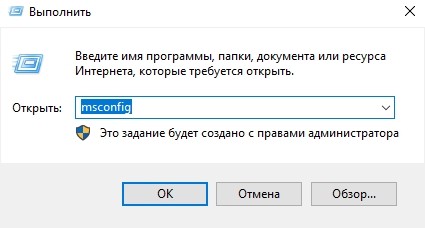
- Нажимаем «Win+R» для вызова окна «Выполнить».
- Вписываем в строку «msconfig».

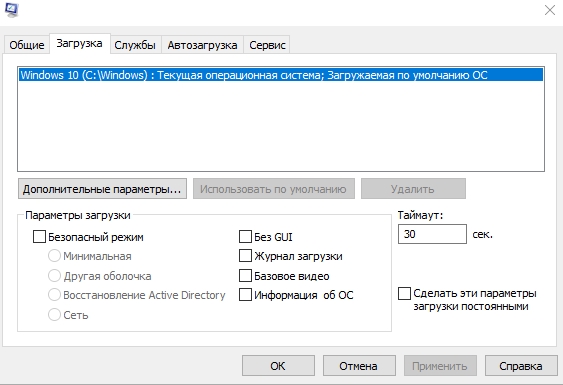
- Открываем раздел «загрузка».

- Вносим необходимые изменения.
- Нажимаем «Применить» и «Ок».
Данное окно открывает огромное количество опций и настроек:

- Построение порядка загрузки. Просто перемещаем нужную версию ОС выше по списку.
- Тайм-аут. Определяет время, предоставленное пользователю для выбора загружаемой версии Windows.
- Безопасный режим. Имеет ряд основных настроек. Полезная опция, которая отключает загрузку программ и большинства драйверов, что помогает справиться с настройкой. Например, удалить драйвер видеокарты и установить новый.
- Опции загрузки. Устанавливают некоторые дополнительные аргументы при загрузке системы. «Без GUI» загружает систему в режиме консоли (без интерфейса). «Базовое видео» запускает режим в котором не используется драйвер видеокарты. «Журнал загрузки» записывает порядок запуска ОС. «Информация об ОС» выводит дополнительные сведения о Windows в процессе загрузки.
- Дополнительные параметры. Позволяют провести downgrade компьютера системными средствами. Опция полезна только разработчикам и «ретро-геймерам». В остальных случаях не стоит её трогать.
- Использовать по умолчанию. Указывает, что данная система будет загружаться, если не был сделан выбор.
- Удалить. Уничтожает загрузочную запись, исключая ОС из списка загрузки.
Без графической составляющей (bcdedit)
Является копией предыдущего способа с той лишь разницей, что вместо графической составляющей предстоит работать с чёрным окном консоли. Опции, по сути, такие же, отличается только порядок их включения. Вместо нажатий на галочки требуется вводить команды. Вызывается «bcdedit» следующим образом:

- Запускаем «Командную строку» от имени Администратора.
- Вводим команду «bcdedit» и нажимаем «enter».
- Пробуем изменить настройки.
Примечание: весьма полезной командой будет «bcdedit /?» — она выводит справку по работе с консольной версией настройки порядка загрузки.
Список наиболее полезных аргументов для данной команды:
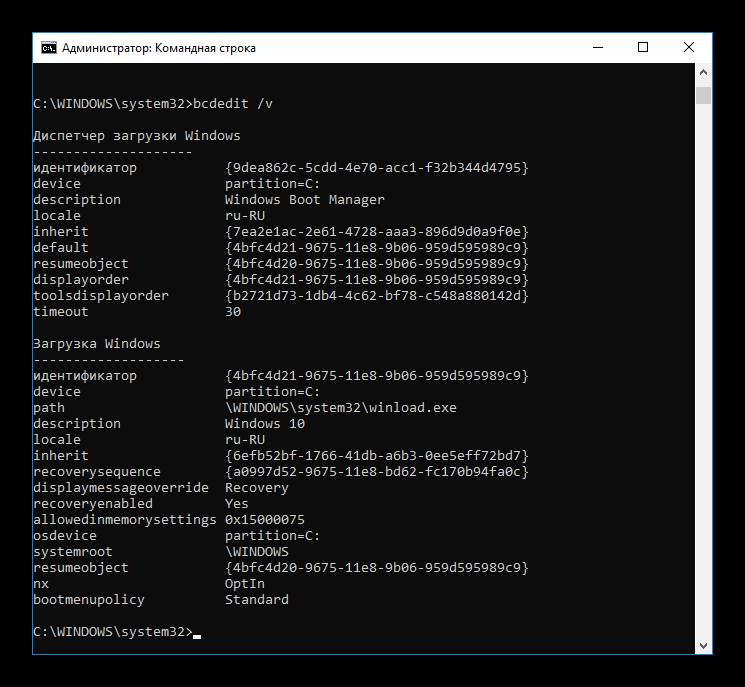
- /v отображает полные описания установленных копий Windows;
- /bootsequence указывает, что Диспетчер загрузки будет использовать цикл записей единожды;
- /default устанавливает копию Windows для загрузки по умолчанию;
- /timeout выставляет время на выбор ОС;
- /deletevalue удаляет копию записанной команды из хранилища.
Остальные значения чуть сложнее в использовании. Впрочем, данный способ тоже не самый простой. Куда как удобнее использовать «msconfig».
Ещё один способ
Есть способ о существовании которого следует упомянуть. Это редактирование записей реестра. Вот только ошибки в таком редактировании могут стать фатальными и единственным способом исправить что-либо станет полная переустановка Windows. Причем при наличии двух предыдущих утилит правку реестра лучше не применять.
Есть ли в Windows 10 загрузочный INI-файл?
В Windows 10 файл boot. ini был заменен данными конфигурации загрузки (BCD). Этот файл более универсален, чем boot. ini, и он может применяться к компьютерным платформам, которые используют для запуска компьютера средства, отличные от базовой системы ввода / вывода (BIOS).
Где находится загрузочный INI-файл в Windows 10?
Ботинок. ini — это текстовый файл, расположенный в корне системного раздела, обычно c: Boot. ini.
Как мне найти свой загрузочный INI-файл?
Нажмите кнопку «Пуск», выберите «Программы», «Стандартные» и затем нажмите «Блокнот». В меню «Файл» нажмите «Открыть». В поле Искать в щелкните системный раздел, в поле Тип файлов щелкните Все файлы, найдите и щелкните Загрузка. ini и нажмите кнопку Открыть.
Как исправить загрузочный ini в Windows 10?
Как исправить ошибку «Файл данных конфигурации загрузки отсутствует» в…
- Вставьте установочный носитель в компьютер. …
- Загрузитесь с носителя. …
- Щелкните Далее в меню установки Windows.
- Нажмите «Восстановить компьютер».
- Выберите Устранение неполадок.
- Выберите «Дополнительные параметры».
- Выберите «Командная строка».
Для чего используется загрузочный INI-файл?
Ботинок. ini — это текстовый файл, содержащий параметры загрузки для компьютеров с микропрограммой BIOS, работающей под управлением операционной системы на базе NT до Windows Vista. Он расположен в корне системного раздела, обычно c: Boot. ini.
Какая польза от команды boot ini?
Microsoft Windows использует этот файл как метод отображения меню операционных систем, установленных в данный момент на компьютере, позволяя пользователю выбрать, какую операционную систему загрузить. Информация в boot. ini также используется для указания местоположения каждой из операционных систем.
Какие файлы использует Windows 10 для загрузки?
Где хранится загрузочный файл в Windows 10? Данные конфигурации загрузки Windows (BCD) можно рассматривать как базу данных для данных конфигурации во время загрузки. Файл BCD Store обычно находится в папке загрузки раздела Windows, зарезервированного системой.
Как изменить меню загрузки в Windows 10?
Нажмите Win + R и введите msconfig в поле «Выполнить». На вкладке загрузки выберите нужную запись в списке и нажмите кнопку Установить по умолчанию. Нажмите кнопки «Применить» и «ОК», и все готово.
Как создать загрузочный INI-файл?
Тип «/ Fastdetect» — без кавычек — при появлении сообщения «Войти в параметры загрузки операционной системы». Нажмите «Enter», чтобы создать новую загрузку. ini файл.
Как мне вручную восстановить мой BCD?
Исправление №4: Восстановите BCD
- Вставьте исходный установочный DVD-диск или USB-накопитель. …
- Перезагрузите компьютер.
- Загрузиться с диска / USB.
- На экране установки щелкните Восстановить компьютер или нажмите R.
- Нажмите Устранение неполадок.
- Нажмите «Командная строка».
- Введите следующие команды: bootrec / FixMbr bootrec / FixBoot bootrec / ScanOs bootrec / RebuildBcd.
Как восстановить BCD в Windows 10?
Восстановите BCD в Windows 11/10
- Загрузите компьютер в расширенный режим восстановления.
- Запустите командную строку, доступную в разделе «Дополнительные параметры».
- Чтобы восстановить BCD или файл данных конфигурации загрузки, используйте команду — bootrec / rebuildbcd.
- Он будет сканировать другие операционные системы и позволит вам выбрать ОС, которые вы хотите добавить в BCD.
Как я могу восстановить свою Windows 10?
- Перейдите в меню дополнительных параметров запуска Windows 10. …
- После загрузки компьютера выберите Устранение неполадок.
- Затем вам нужно будет нажать Дополнительные параметры.
- Нажмите «Восстановление при запуске».
- Выполните шаг 1 из предыдущего метода, чтобы перейти в меню дополнительных параметров запуска Windows 10.
- Нажмите Восстановление системы.
Какой переключатель можно использовать для включения режима отладки при загрузке?
/отлаживать. Этот переключатель включает отладчик ядра при запуске Windows. Коммутатор может быть активирован в любое время отладчиком хоста, подключенным к компьютеру, если вы хотите включить удаленную отладку системы Windows в реальном времени через COM-порты.
Что означает загрузочный файл?
Загрузочные файлы файлы, необходимые для загрузки операционной системы на компьютере. … При первой установке ОС Windows на жесткий диск помещаются определенные файлы, которые необходимы для загрузки операционной системы в нормальном или безопасном режиме.
Как мы можем редактировать загрузочный INI-файл?
Нажмите Пуск> Панель управления> Система. В окне «Свойства системы» перейдите на вкладку «Дополнительно». В области «Запуск и восстановление» щелкните «Параметры». Нажмите Edit, чтобы изменить загрузку.
Изменения в редакторе загрузчика ОС Windows 10 и как добавить вторую ОС
Попасть в редактор загрузчика (меню загрузки) Windows 10 можно из командной строки, запущенной на администраторских правах. Для редактирования этого сервиса есть виндовская утилита BCDEDIT. C помощью ее команд можно изменить конфигурацию меню. Последовательность загружаемых ОС удастся отредактировать из Boot Menu или с помощью сторонних утилит.
Удаление и добавление записей системы в меню загрузки
В старых версиях Виндовса загрузочное меню, то есть boot.ini, редактировалось из текстового редактора. В новых продуктах Win этот сервис именуется Boot Configuration Data. Изменять его параметры разрешается через графический интерфейс. Попасть в Boot Menu удастся в момент включения ПК. Данный сервис является опцией BIOS или UEFI. Однако абсолютный доступ к BCD можно получить исключительно из интерпретатора командной консоли cmd.exe.
Как войти в Boot Menu:
- в момент включения ПК нажать клавишу вызова Boot Menu (F8 или 9, 11, 12);
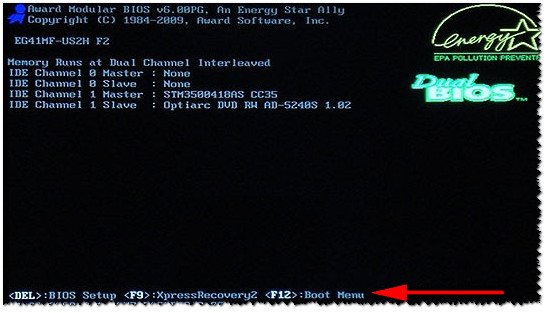
- предварительно потребуется отключить «Быстрый запуск Win» (через «Панель управления», «Электропитание»);

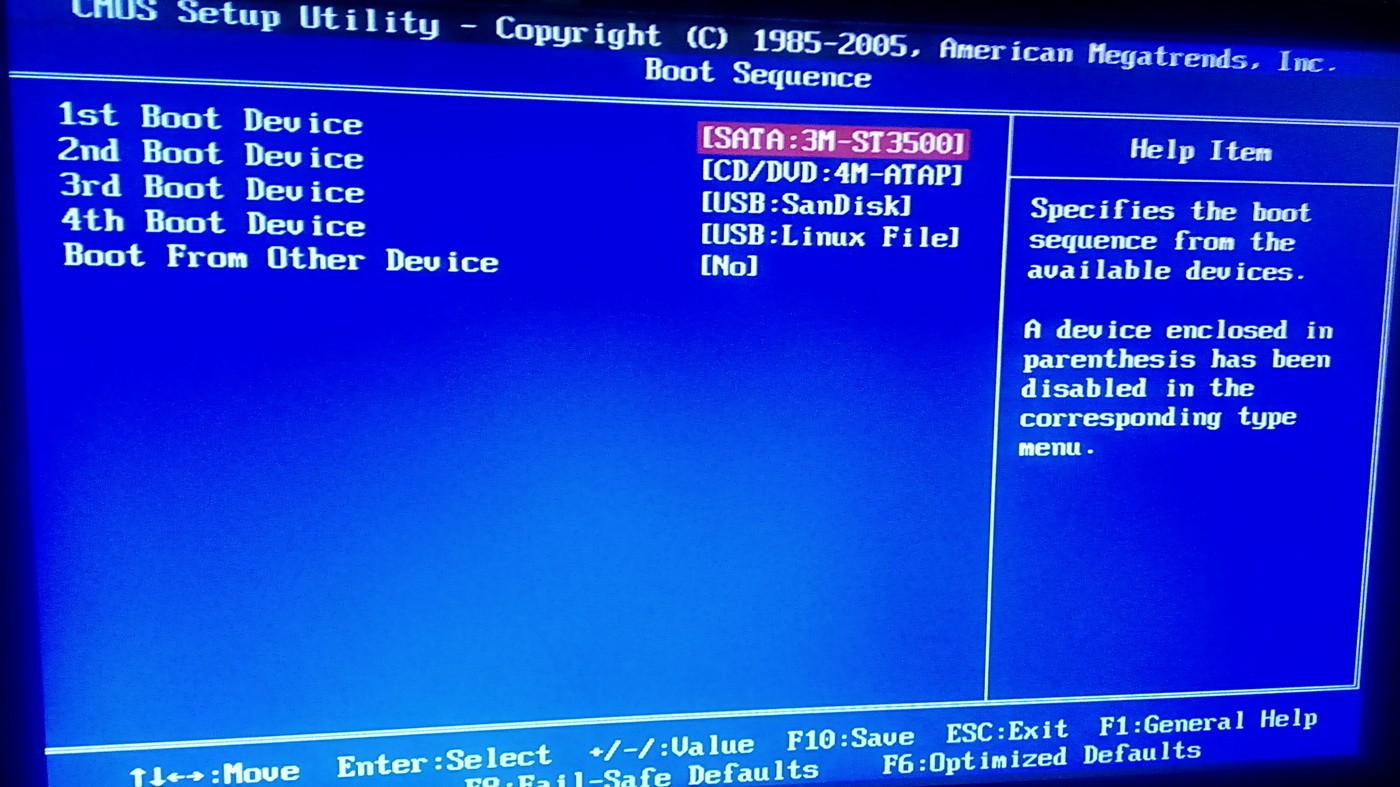
- в Boot Menu находится список устройств («boot device»), с которых возможен запуск ПК;
- отметить нужный вариант.
Как отредактировать загрузчик через «Конфигурацию системы»:
- включить ПК;
- вызвать службу «Выполнить»;
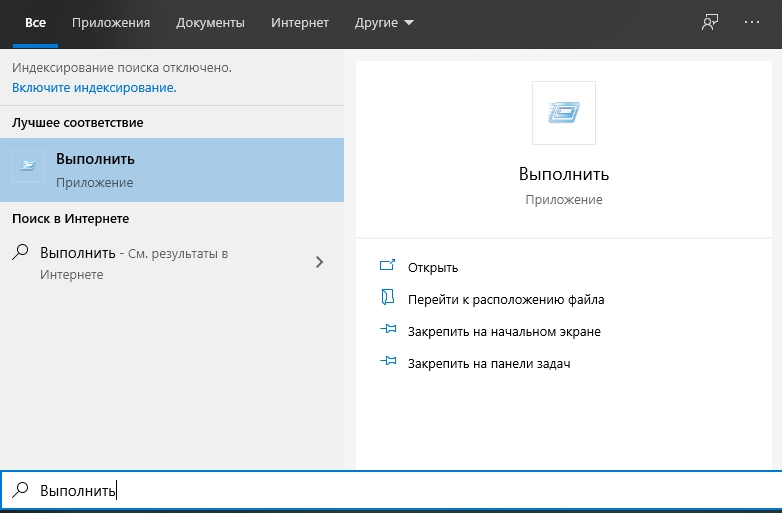
- написать символы:msconfig;
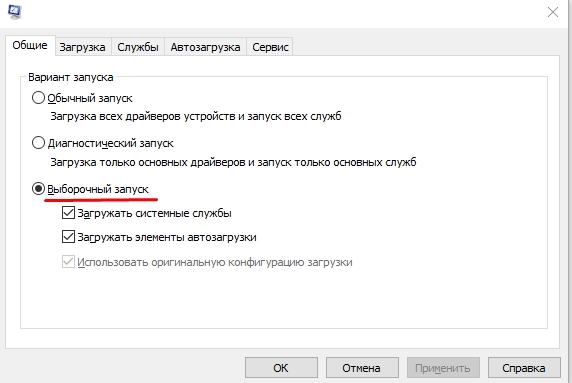
- откроется «Конфигурация системы»;
- во вкладке «Общие» активировать «Выборочный запуск»;
- во вкладке «Загрузка» выбрать из списка нужный вариант.
Как выполнить редактирование из командной строки:
- в пустом поле «Поиск» написать:cmd;
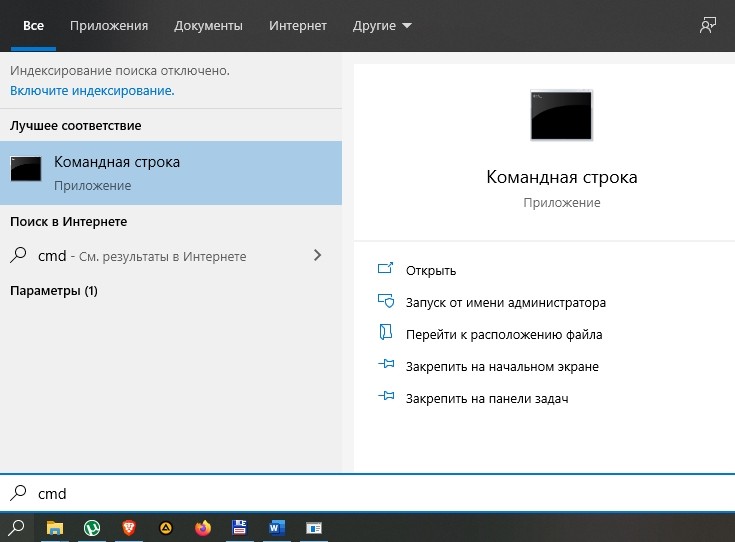
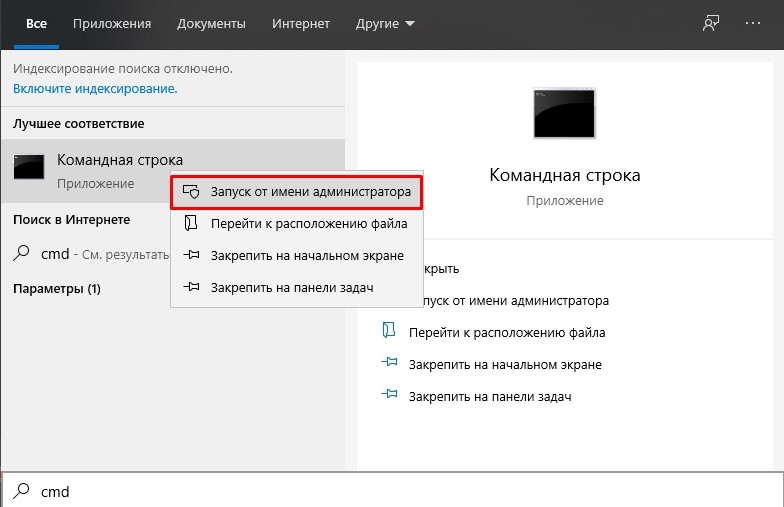
- запустить командную консоль на администраторских правах;
- для просмотра всех элементов, хранящихся в BOOT, написать: bcdedit;
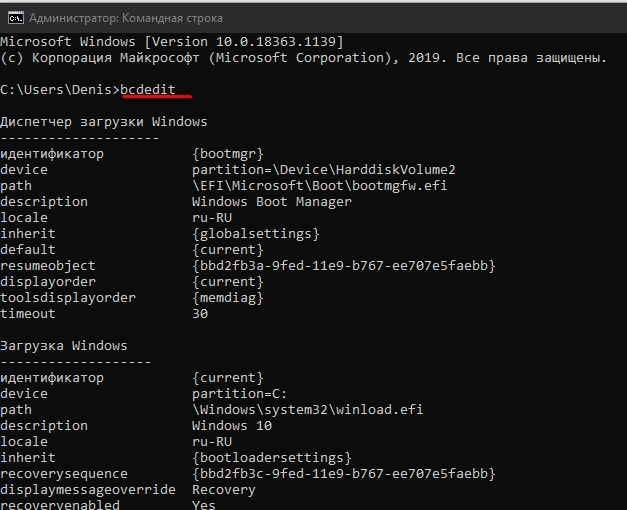
- появится список в нескольких блоках («Диспетчер загрузки Win» и «Загрузка Win»);
- получить сведения о конкретной команде: bcdedit.exe/?/наименование.

Список основных команд (задаются после bcdedit/):
- для активации параметра по умолчанию: default
; - для удаления элемента: displayorder
/remove; - для очистки загрузчика от компонента: delete
/cleanup.

Как добавить параметр через консоль (команды задаются после bcdedit/):
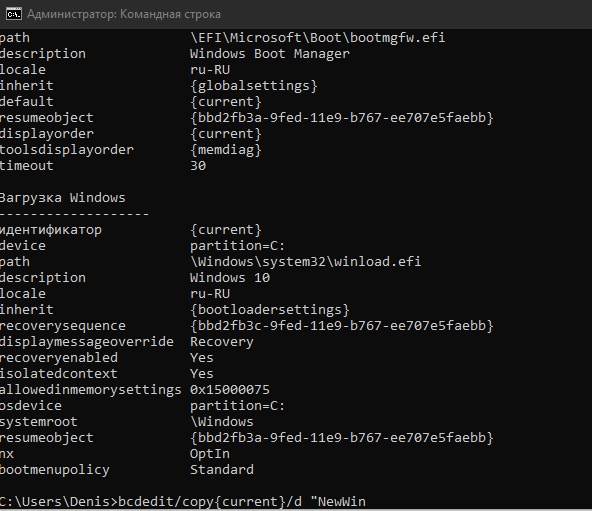
- скопировать текущую загрузочную запись и дать ей наименование: copy
/d “NewWin”;
- указать местонахождение загрузчика: set
device partition=D;

- задать местонахождения операционки: set
osdevice partition=D;

- добавить параметр в конец: displayorder
/addlast.
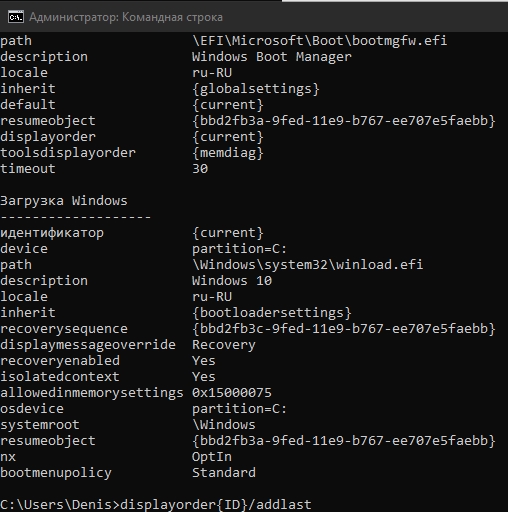
Изменение порядка
Как изменить порядок следования загрузочных записей (команды задаются после bcdedit/):
- выполнить запуск командной строки на администраторских правах;
- вывести список всех элементов на дисплей;
- ID всех операционок находятся в блоке «Диспетчер…» в строчке: displayorder;

- конкретное ID и название операционки находится в одном из блоков «Загрузки…» в строчках: description (наименование ОС) и идентификатор (ID);

- поставить вторую операционную систему на первое место можно так: displayorder
;

- добавить операционку в начало (конец) своего списка удастся так: displayorder
/addfirst (addlast).

Способ изменения порядка с помощью утилиты EasyBCD:
- скачать софт на ПК;
- запустить утилиту;
- отыскать «Редактировать меню загрузки»;
- переупорядочить последовательность элементов.
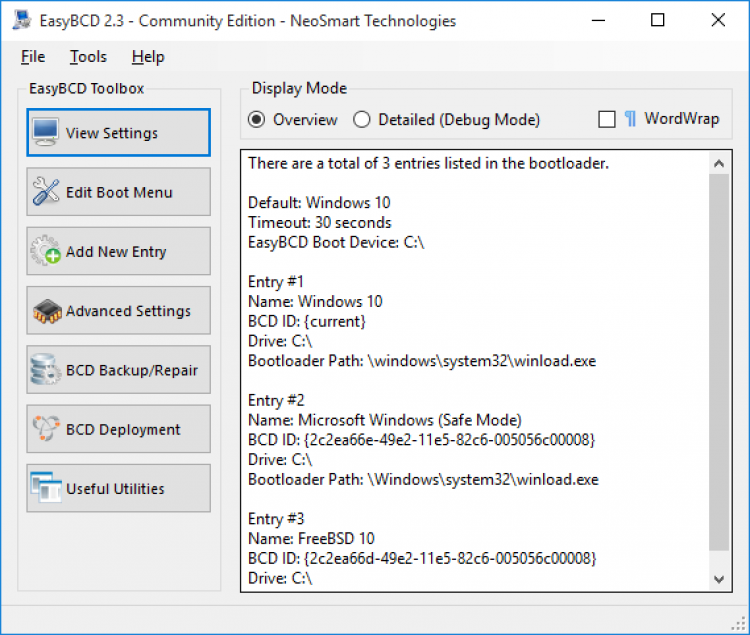
Выбор системы по умолчанию
Как выставить режим в момент включения ПК:
- включить устройство;
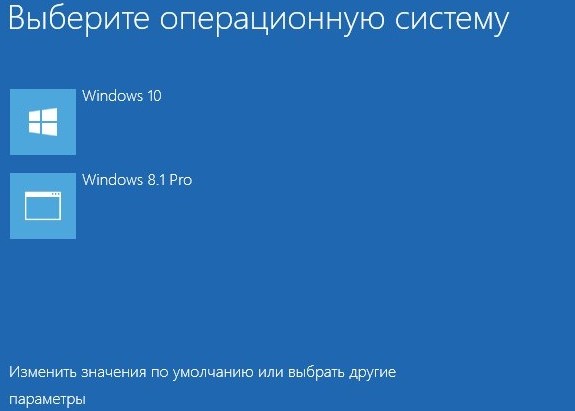
- когда на дисплее появится «Выберите ОС», самостоятельно активировать опцию «Изменить значения по умолчанию…»;
- появится окно «Параметры»;
- активировать «Выбрать ОС по умолчанию».

Как настроить режим на работающем ПК:
- активировать «Система»;
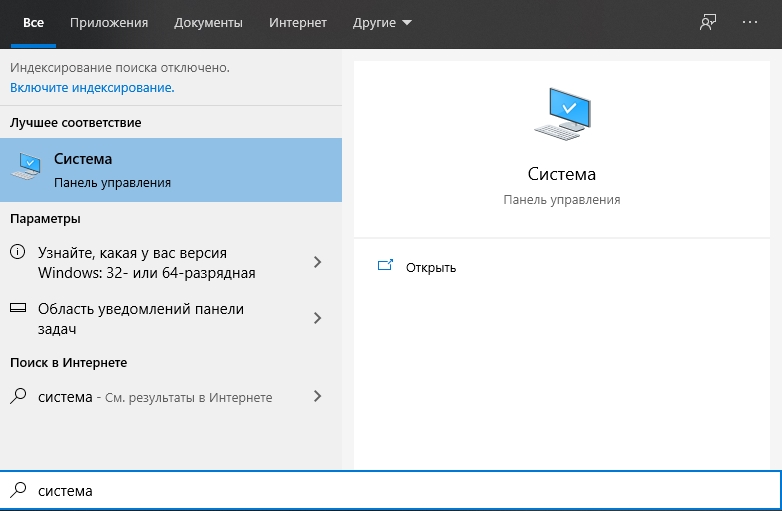
- отыскать «Дополнительные параметры системы»;
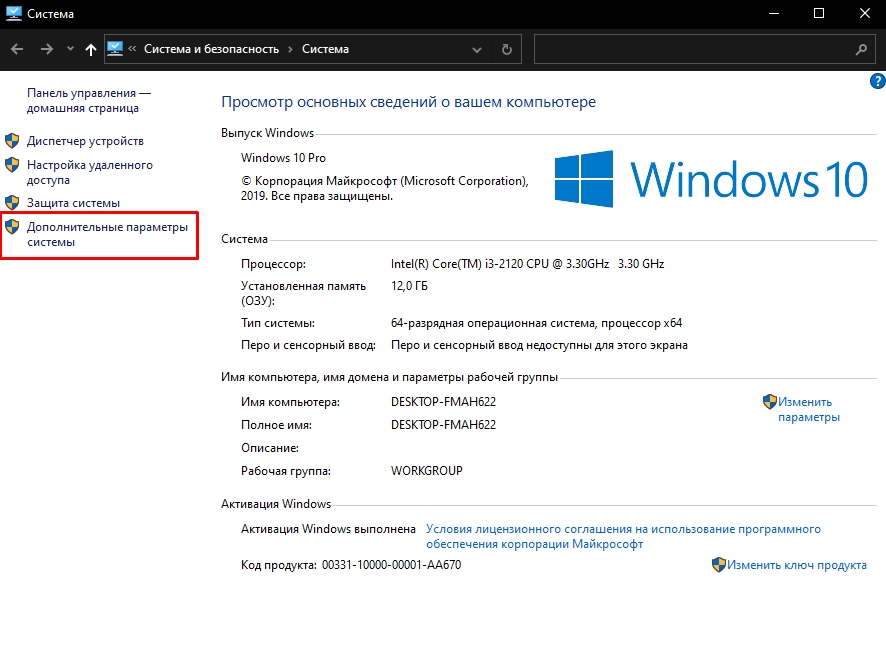
- активировать окошко «Свойства…»;
- перейти в окошке «Свойства…» во вкладку под названием «Дополнительно»;
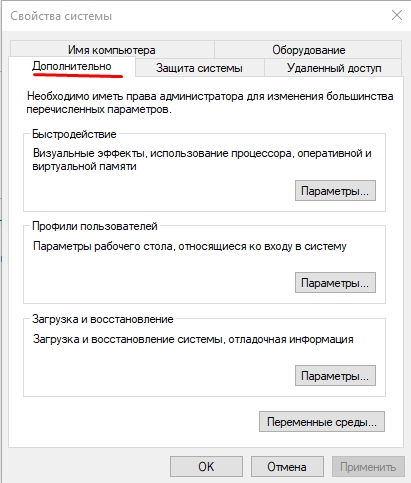
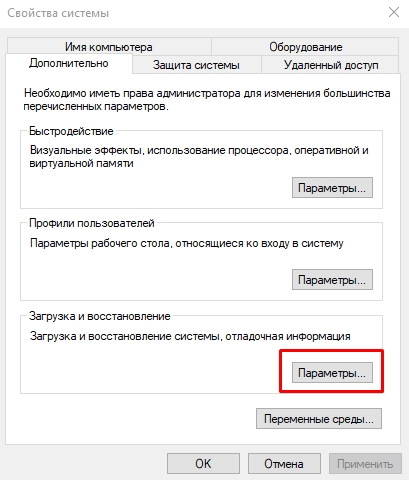
- отыскать «Загрузка и восстановление»;
- активировать «Параметры»;
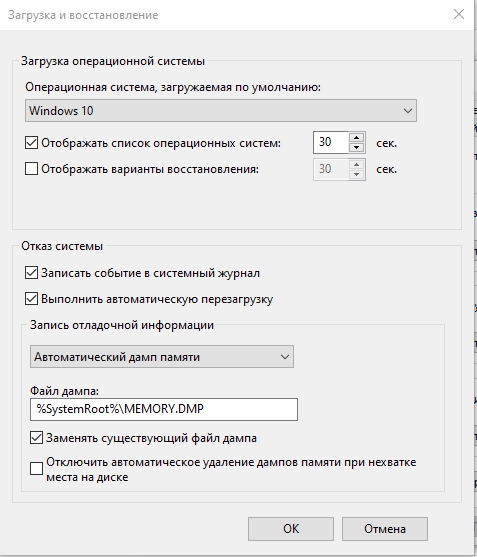
- выбрать операционку, которая запустится «по умол.»;
- при желании активировать опцию «Отображать список…сек.» или «Отображать варианты восстановления…сек.».
Как задать режим «по умолчанию» из командной консоли (команды задаются после bcdedit/):
Где находится файл boot ini в Windows 10?
ini – загрузочный файл, который находится в корневой директории каталога, в который установлена ваша операционная система, содержащий информацию о параметрах и расположении операционной системы.
В каком файле хранится информация загрузчика Windows 10?
На активном разделе находятся файлы загрузки Windows: папка «Boot» (содержащая хранилище конфигурации загрузки файл — BCD), и менеджер загрузки файл «bootmgr». Увидеть эти файлы можно, если у вас включено в системе отображение скрытых файлов и папок.
Как изменить файл Boot ini?
- Нажмите кнопку Начните, указать на программы, указать на аксессуары, а затем нажмите кнопку Блокнот.
- В меню Файл нажмите кнопку Открыть.
- В поле Взгляд в поле щелкните раздел системы, в поле Файлы типа щелкните Все файлы , найдите и нажмите Boot. .
- Внести изменения в файл Boot.
Что будет если удалить boot ini?
ini управляет меню загрузки операционных систем и указывает откуда именно загружать файлы операционной системы. Если его случайно или злонамеренно удалить, грузиться Windows будет, но станет доставать ошибкой «Неправильный файл boot.
Где находится загрузчик операционной системы?
Загрузчик операционной системы – это специальная программа, которая расположена в первых секторах жесткого диска (далее просто загрузчик), например в MBR (главная загрузочная запись) жесткого диска.
Как добавить операционную систему в загрузчик Windows 10?
- Нажмите Win + R и введите msconfig. .
- Откройте вкладку Загрузка.
- Выберите из списка интересующую вас запись. .
- Хотите пометить ОС в качестве основной? .
- В случае необходимости, установите предпочитаемое время таймаута.
Как восстановить загрузчик Windows 10 UEFI?
- Запускаем утилиту diskpart.
- Выводим количество жестких дисков list disk.
- Выбираем нужный жесткий диск* .
- Выводим количество разделов .
- Делаем активным нужный нам раздел** .
- Присваиваем букву выбранному разделу .
- Выходим из утилиты .
- Переходим в каталог загрузчика скрытого раздела
Как изменить путь сохранения файлов в Windows 10?
Откройте Проводник на компьютера с Windows 7, 8, 10. Щелкните правой кнопкой мыши на папке Загрузки в области навигации, и выберите Свойства. В открывшемся окне перейдите на вкладку Расположение и введите новый путь для нужной папки загрузки. При этом Вы можете переместить уже загруженные файлы новую папку Загрузки.
Как редактировать загрузочное меню Windows 7?
В Windows 7 для редактирования загрузочного меню применяется утилита командной строки bcdedit. exe. Чтобы ею воспользоваться, следует запустить окно командной строки в режиме администратора. После ввода bcdedit без ключей на экран будут выведены текущие параметры загрузки, а команда bcdedit /?
Как открыть файл boot ini в Windows 7?
ini, для Windows 7/Vista — хранилище загрузки — Boot Configuration Data (BCD), которое расположено в скрытой системной папке BOOT.
Как редактировать диспетчер загрузки Windows 7?
Изменить параметры загрузки с помощью графического интерфейса в Windows Vista, 7, 8. Что бы воспользоваться этим способом нажмите сочетание клавиш «Win» + «R», В строке «Выполнить» наберите msconfig, и нажмите клавишу Enter. Далее выберите вкладку «Загрузка».