Что можно сделать по ссылке стоп лист в журнале событий
Курс предназначен для базовой подготовки администраторов сайтов, созданных на "1С-Битрикс: Управление сайтом". Изучив курс, вы освоите основные методы администрирования системы, а также пополните знания по темам, изученным в курсе Контент-менеджер.
Если вы добросовестно изучите курс, то научитесь:
- управлять доступом к системе, сайтами, пользователями, группами пользователей;
- работать с инструментами системы;
- использовать возможности интерфейса по управлению системой;
- работать с модулями «1С-Битрикс: Управление сайтом», связанными с оптимизацией и безопасностью работы сайта;
- выполнять работу по конфигурированию веб-системы для оптимальной работы.
Если вам предстоит самостоятельная установка системы или перенос сайта на хостинг, то без курса Установка и настройка Курс Установка и настройка предназначен для специалистов устанавливающих «1С-Битрикс: Управление сайтом» или «Битрикс24 в коробке».
Начальные требования
Необходимый минимум знаний для изучения курса:
- базовые навыки компьютерной грамотности и навыки работы с ОС Windows;
- базовые знания о WWW и организации доступа к веб-серверу;
- знание системы в рамках курса Контент-менеджер Мы считаем, что вы этот курс уже прошли и знаете многое о Битриксе. Поэтому подсказок во всплывающих окнах будет намного меньше, чем в курсе Контент-менеджер. , чтобы банально не путаться в интерфейсе.
Неплохо было бы иметь базовые навыки установки и администрирования *nix-систем.
У нас часто спрашивают, сколько нужно заплатить
Курс полностью бесплатен. Изучение курса, прохождение итоговых тестов и получение сертификатов — ничего из этого оплачивать не нужно.
Ещё у нас есть Академия 1С-Битрикс, где можно обучиться на платной основе на курсах нашей компании либо наших партнёров.
Баллы опыта
В конце каждого урока есть кнопка Прочитано! . При клике на неё в Вашу итоговую таблицу опыта добавляется то количество баллов, которое указано в прочитанном После нажатия кнопки Прочитано! появится
окно подтверждения:
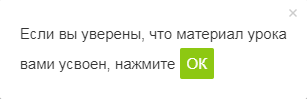 уроке.
Периодически мы заново оцениваем сложность уроков, увеличивая/уменьшая число баллов, поэтому итоговое количество набранных Вами баллов может отличаться от максимально возможного. Не переживайте! Отличный результат — это если общее число набранных Вами баллов отличается от максимального на 1-2%.
Тесты и сертификат
После изучения курса пройдите тесты на сертификацию. При успешной сдаче последовательности тестов на странице Моё обучение вы увидите результат обучения и там же — ваш сертификат в формате PDF.
Иконка успешно сданного вами курса отображается в вашем профиле на Freelance, если вы укажите ссылку на ваш профиль на сайте компании 1С-Битрикс.
Также Вы можете поделиться ссылкой на страницу со своими сертификатами. Для этого на странице Моё обучение отметьте опцию Разрешить публичный доступ к резюме студента 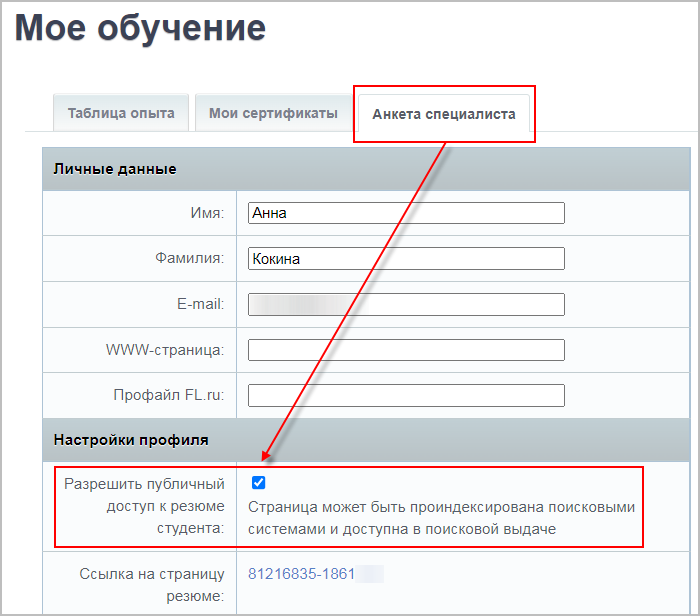 и скопируйте ссылку на страницу резюме
 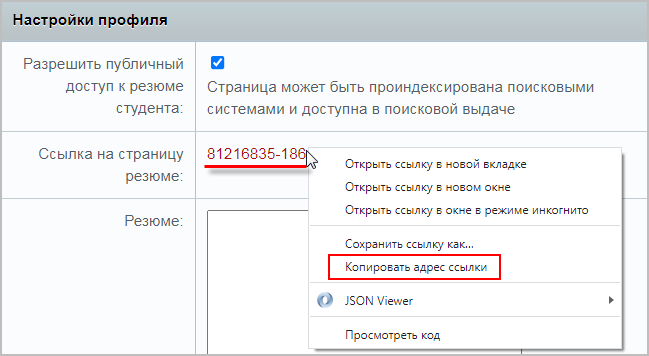 . Страница с Вашим резюме будет доступна всем, кому Вы отправите ссылку на неё.
Комментарии к урокам
| На каждой странице курса авторизованный на сайте посетитель может дать комментарий к содержимому страницы. Комментарий — не форум, там не ведётся обсуждений или разъяснений. Это инструмент для сообщений нам об ошибках, неточностях. Для отправки комментария воспользуйтесь расположенной в правом нижнем углу окна браузера кнопкой: |  |
Для преподавания офлайн
Если данный курс берётся в качестве основы для офлайнового преподавания, то рекомендуемая продолжительность: 3 дня (24 академических часа).
Если нет интернета
 Скачать материалы курса в формате EPUB. Файлы формата EPUB Чем открыть файл на
Android:
EPUB Reader
CoolReader
FBReader
Moon+ Reader
eBoox
iPhone:
FBReader
CoolReader
iBook
Bookmate
Windows:
Calibre
FBReader
Icecream Ebook Reader
Плагины для браузеров:
EpuBReader – для Firefox
Readium – для Google Chrome
iOS
Marvin for iOS
ShortBook
Linux:
Calibre
FBReader
Cool Reader
Okular обновляются периодически, поэтому возможно некоторое отставание их от онлайновой версии курса. Версия файла — от 24.01.2023.
Журнал событий в Windows: как его открыть и найти информацию об ошибке
 Доброго дня!
Даже если вы за компьютером ничего не делаете — в процессе работы ОС Windows записывает часть данных в спец. документы (их еще называют логами или системными журналами) . Как правило, под-запись попадают различные события, например, включение/выключение ПК, возникновение ошибок, обновления и т.д. 👀
Разумеется, в некоторых случаях эти записи могут быть очень полезными. Например, при поиске причин возникновения ошибок, синих экранов, внезапных перезагрузок и т.д. Отмечу, что если у вас установлена не официальная версия Windows — может так стать, что журналы у вас отключены. 😢
В общем, в этой заметке покажу азы работы с журналами событий в Windows (например, как найти ошибку и ее код, что несомненно поможет в диагностике).
Работа с журналом событий (для начинающих)
Как его открыть
Этот вариант универсальный и работает во всех современных версиях ОС Windows.
- нажать сочетание кнопок Win+R — должно появиться окно «Выполнить»;
- ввести команду eventvwr и нажать OK ( примечание : также можно воспользоваться диспетчером задач (Ctrl+Shift+Esc) — нажать по меню «Файл/новая задача» и ввести ту же команду eventvwr );
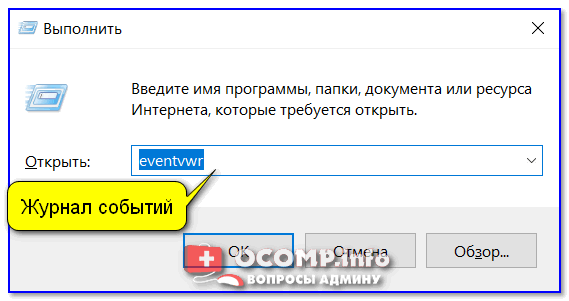
eventvwr — команда для вызова журнала событий
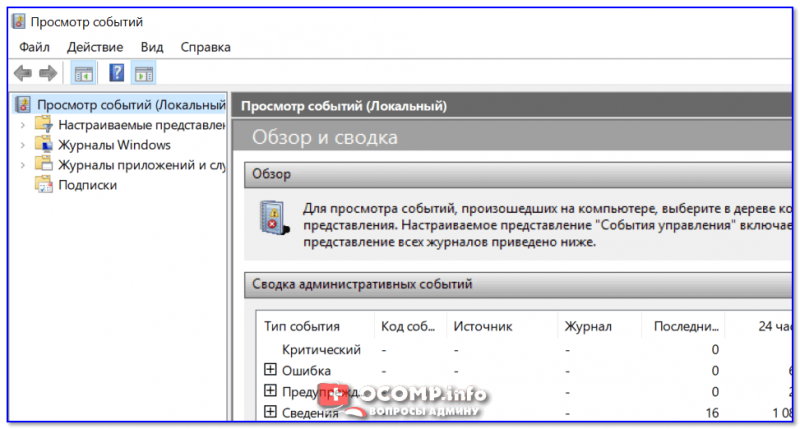
-
сначала необходимо 👉 открыть панель управления и перейти в раздел «Система и безопасность» ;
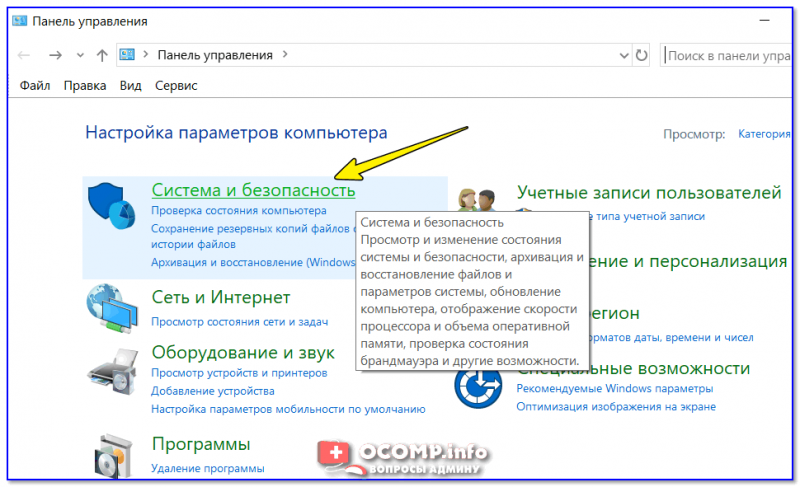
Система и безопасность
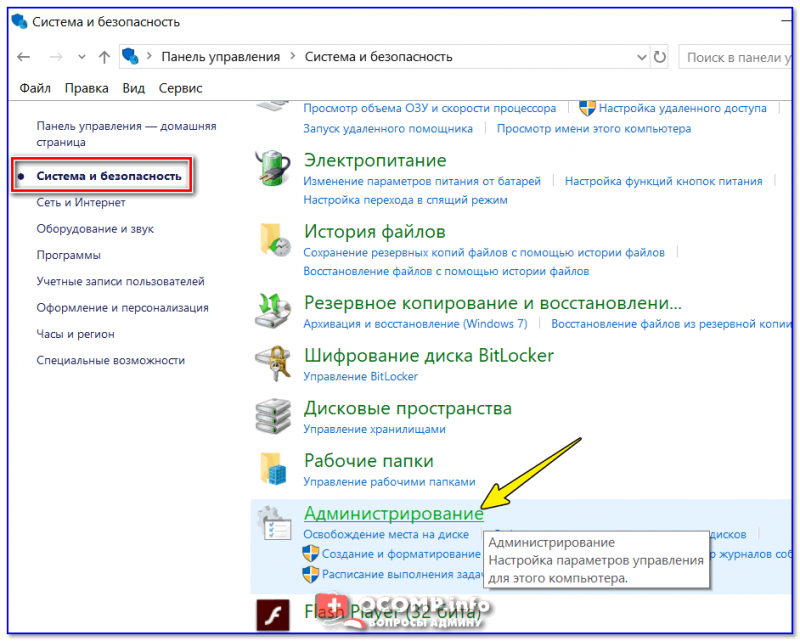
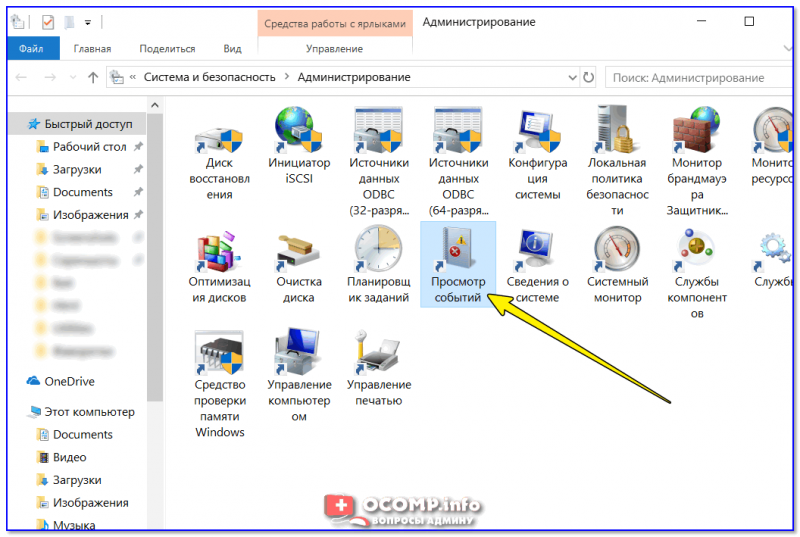
Просмотр событий — Администрирование
Актуально для пользователей Windows 10/11.
1) Нажать по значку с «лупой» на панели задач, в поисковую строку написать «событий» и в результатах поиска ОС Windows предоставит вам ссылку на журнал (см. скрин ниже). 👇
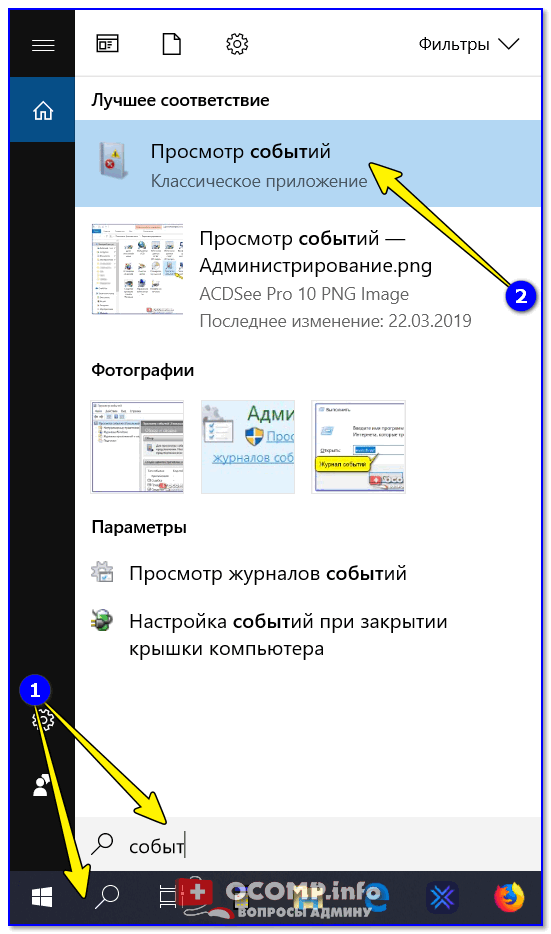
Windows 10 — события
2) Еще один способ: нажать сочетание Win+X — появится меню со ссылками на основные инструменты, среди которых будет и журнал событий.
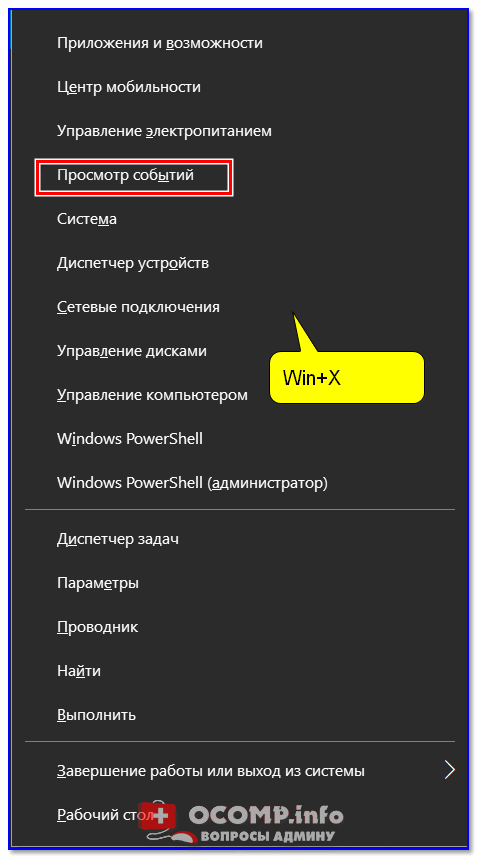
Win+X — вызов меню
Журналы Windows
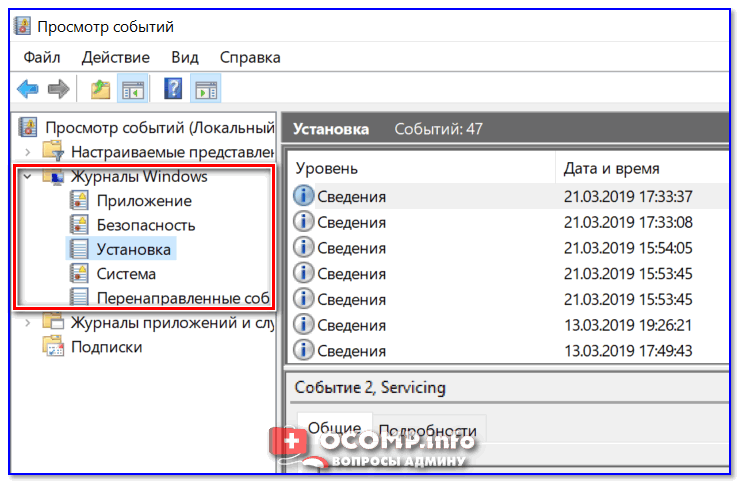
Наибольшую пользу (по крайней мере, для начинающих пользователей) представляет раздел «Журналы Windows» (выделен на скрине выше). Довольно часто при различных неполадках приходится изучать как раз его.
В нем есть 5 вкладок, из которых 3 основных: «Приложение», «Безопасность», «Система». Именно о них пару слов подробнее:
- «Приложение» — здесь собираются все ошибки (и предупреждения), которые возникают из-за работы программ. Вкладка будет полезна в тех случаях, когда у вас какое-нибудь приложение нестабильно работает;
- «Система» — в этой вкладке содержатся события, которые сгенерированы различными компонентами ОС Windows (модули, драйверы и пр.);
- «Безопасность» — события, относящиеся к безопасности системы (входы в учетную запись, раздача прав доступа папкам и файлам, и т.д.).
Как найти и просмотреть ошибки (в т.ч. критические)
Надо сказать, что Windows записывает в журналы очень много различной информации (вы в этом можете убедиться, открыв любой из них). Среди стольких записей найти нужную ошибку не так просто. И именно для этого здесь предусмотрены спец. фильтры. Ниже покажу простой пример их использования.
И так, сначала необходимо выбрать нужный журнал (например «Система») , далее кликнуть в правой колонке по инструменту «Фильтр текущего журнала» .
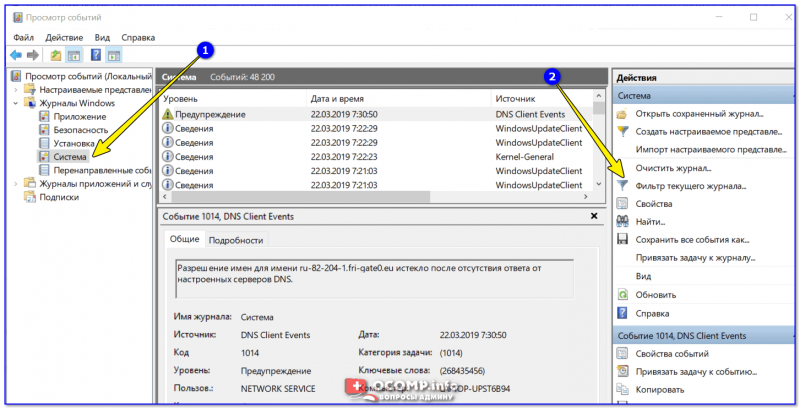
Система — фильтр текущего журнала / Кликабельно
После указать дату, уровень события (например, ошибки), и нажать OK.

В результате вы увидите отфильтрованный список событий. Ориентируясь по дате и времени вы можете найти именно ту ошибку, которая вас интересует.
Например, на своем подопытном компьютере я нашел ошибку из-за которой он перезагрузился (благодаря коду ошибки и ее подробному описанию — можно найти решение на сайте Microsoft).
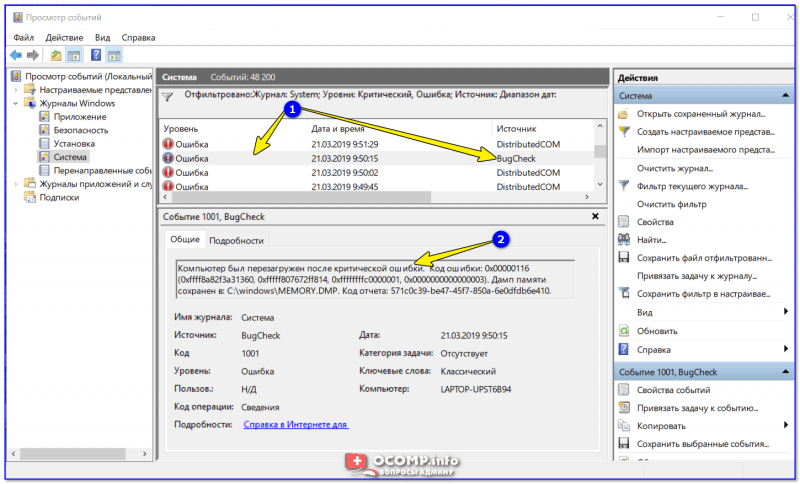
Представлены все ошибки по дате и времени их возникновения / Кликабельно
Т.е. как видите из примера — использование журнала событий очень даже помогает в решении самых разных проблем с ПК.
Можно ли отключить журналы событий
Можно! Только нужно ли? (хотя не могу не отметить, что многие считают, что на этом можно сэкономить толику дискового пространства, плюс система более отзывчива и меньше нагрузка на жесткий диск)
Журнал событий
Одной из задач обеспечения безопасности в работе сайта является мониторинг изменений в системе. Для осуществления такого мониторинга можно использовать несколько инструментов.
Журнал событий
Журнал событий описан выше На странице Журнал событий (Настройки > Инструменты > Журнал событий) вы можете просмотреть события сайта.
Подробнее . , вы с ним, вероятно, уже знакомы. Настраивается он на одноименной закладке 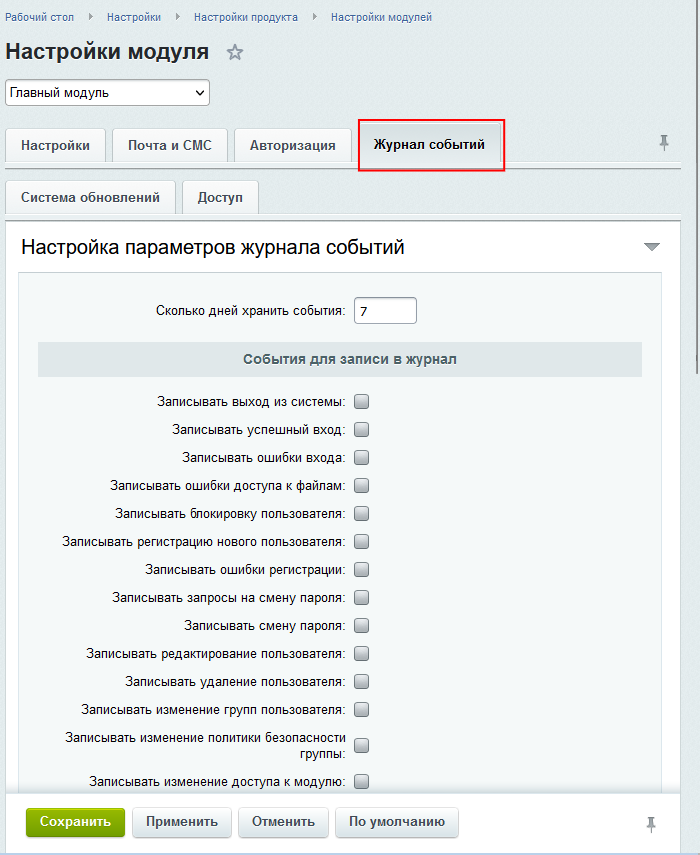 Главного модуля.
Журнал изменений
Специальный компонент Журнал изменений В этом разделе
• Фильтр
• Контекстная панель
• События
На форме Список событий (Аналитика > События > События) представлена детальная информация по каждому событию, произошедшему как на сайте, так и вне сайта.
- пользователи (добавление);
- страницы (изменение, добавление, удаление);
- меню (изменение, создание, удаление);
- файлы (изменение, добавление, удаление, перемещение, копирование, переименование);
- разделы (добавление, изменение, удаление, перемещение, копирование, переименование);
- инфоблоки (добавление, изменение, удаление элементов и разделов);
- форумы общие и в рамках социальных сетей (сообщение: скрытие,показ, изменение, перенос, удаление; тема: показ, скрытие, прикрепление, открепление, открытие, закрытие, удаление, изменение).
Для использования компонента создайте отдельную страницу на сайте с доступом к ней для нужной группы пользователей. Разместите на ней указанный компонент и настройте его.
Для контроля за изменениями в инфоблоках необходимо настроить параметры журнала событий  для конкретного инфоблока в его настройках.
В чём разница?
Журнал изменений и Журнал событий в чем-то перекликаются. Отличие их в том, что Журнал событий более подходит для мониторинга изменений контента, а Журнал изменений — для мониторинга изменений настройки системы.
Битрикс – журнал событий
В этой статье мы рассмотрим встроенный инструмент по контролю изменений на сайте и познакомимся с API.
Как узнать когда менялись элементы или разделы в Битриксе
Для того, чтобы отслеживать изменения на сайте, мы воспользуемся встроенным инструментом Журнал событий. Его можно найти по следующей ссылке (относительно вашего сайта):
Чтобы информация попадала в журнал, нужно на вкладке настроек инфоблока, которая называется “Журнал событий”, включить какие изменения мы будем отслеживать.
Описание методов журнала событий задокументировано, вы можете сами всё проверить:
https://dev.1c-bitrix.ru/api_help/main/reference/ceventlog/index.php
Лично мне пригодился только GetList. Пожалуй этого примера вполне хватит, чтобы понять подходит ли это под ваши задачи:
Выведет следующий код:
Как по мне, очень полезные поля тут – TIMESTAMP_X, ITEM_ID, AUDIT_TYPE_ID, USER_ID – этих данных вполне хватит для того чтобы написать простенький журнал (если вас вдруг не устраивает встроенный инструмент в админке). В своем журнале вы легко сможете вывести:
- TIMESTAMP_X – когда было изменение, добавление или удаления
- AUDIT_TYPE_ID – позволит понять какой тип события произошел (можем создать ассоциативный массив для русских комментариев и выводить значение в виде “добавлен элемент” и т.п.)
- USER_ID – покажет ID пользователя который совершил изменение элемента
- ITEM_ID – благодаря этому ID мы можем узнать имя элемента, раздела или чего-либо еще
Надеюсь вам был полезен данный материал �� . А какие инструменты по контролю изменений на сайте используете вы?