Как изменить настройки клавиши Fn в Windows 10?

Чтобы получить к нему доступ в Windows 10 или 8.1, щелкните правой кнопкой мыши кнопку «Пуск» и выберите «Центр мобильности». В Windows 7 нажмите Windows Key + X.
Вы увидите опцию «Поведение клавиши Fn». Этот параметр также может быть доступен в инструменте настройки параметров клавиатуры, установленном производителем вашего компьютера.
Как мне перевернуть клавишу Fn?
Решения
- Войдите в BIOS, нажав F2 после включения системы.
- Оказавшись внутри BIOS, найдите параметр с надписью «Режим горячей клавиши» или «горячая клавиша», и ее следует найти на вкладке конфигурации.
- Измените параметр, и это должно полностью изменить использование FN в вашей системе.
Как заблокировать и разблокировать клавишу Fn?
Если вы нажали буквенную клавишу на клавиатуре, но система показывает номер, это потому, что клавиша fn заблокирована, попробуйте следующие решения, чтобы разблокировать функциональную клавишу. Решения: одновременно нажмите FN, F12 и клавишу Number Lock. Удерживая нажатой клавишу Fn, нажмите F11.
Как использовать клавиши F без FN?
Доступ к клавишам F1-F12 без удержания клавиши fn
- Удерживайте кнопку питания не менее пяти секунд, чтобы выключить компьютер.
- Включите компьютер и сразу же нажимайте клавишу f10 несколько раз, примерно раз в секунду, чтобы открыть окно настройки BIOS.
- Нажмите клавиши со стрелкой вправо или влево, чтобы перейти к параметру Конфигурация системы.
Как изменить клавишу Fn в Windows 10 hp?
Измените настройку клавиши действия на некоторых моделях HP Business ProBook и EliteBook.
- Одновременно нажмите fn и левую клавишу Shift, чтобы включить режим Action Key.
- Когда горит индикатор клавиши fn, необходимо нажать клавишу fn и функциональную клавишу, чтобы активировать действие по умолчанию.
Как отключить клавишу Fn в Windows 10?
Чтобы получить к нему доступ в Windows 10 или 8.1, щелкните правой кнопкой мыши кнопку «Пуск» и выберите «Центр мобильности». В Windows 7 нажмите Windows Key + X. Вы увидите опцию под «Fn Key Behavior». Этот параметр также может быть доступен в инструменте настройки параметров клавиатуры, установленном производителем вашего компьютера.
Как изменить клавиши Fn и Ctrl на Lenovo?
Как: поменять местами клавиши Fn и Ctrl на ThinkPad
- Войдите в BIOS.
- Конфигурация> Клавиатура и мышь> Замена клавиш Fn и Ctrl.
- Включить.
- Нажмите F10 (сохранить и выйти)
Как заблокировать и разблокировать ноутбук HP с клавишей Fn?
Измените настройку клавиши действия на некоторых моделях HP Business ProBook и EliteBook.
- Одновременно нажмите fn и левую клавишу Shift, чтобы включить режим Action Key.
- Когда горит индикатор клавиши fn, необходимо нажать клавишу fn и функциональную клавишу, чтобы активировать действие по умолчанию.
Как отключить блокировку Fn на моем Toughbook?
Удерживая и нажмите одновременно клавиши «Fn» + «Shift» + «Num Lk», чтобы выключить клавишу «Функция», если вышеуказанный шаг не сработал. Возможно, вам потребуется использовать клавишу «Shift» в зависимости от модели вашего компьютера.
Как заблокировать и разблокировать клавишу Fn Dell?
Нажмите и удерживайте клавишу «Fn», которая находится в нижнем левом углу клавиатуры, слева от клавиши «Ctrl» и справа от клавиши «Windows». Удерживая нажатой клавишу «Fn», нажмите клавишу «Num Lk» в правом верхнем углу клавиатуры, чтобы разблокировать клавишу «Fn».
Как настроить яркость без клавиши Fn?
Как настроить яркость экрана без кнопки клавиатуры
- Откройте Центр действий Windows 10 (Windows + A — сочетание клавиш) и щелкните плитку яркости. Каждый щелчок увеличивает яркость до 100%, после чего она возвращается к 0%.
- Запустите «Настройки», нажмите «Система», затем «Дисплей».
- Перейти к панели управления.
Как использовать функциональные клавиши, не нажимая Fn на Mac?
Если вы хотите изменить верхний ряд клавиш, чтобы они работали как стандартные функциональные клавиши, не удерживая клавишу Fn, выполните следующие действия:
- Выберите меню Apple > Системные настройки.
- Щелкните Клавиатура.
- Выберите «Использовать клавиши F1, F2 и т. Д. Как стандартные функциональные клавиши».
Как использовать функциональные клавиши без Dell FN?
Перезагрузите компьютер с Windows и, когда он начнет загружаться, нажмите клавишу F2, чтобы войти в настройки BIOS. Откройте вкладку «Дополнительно» и дважды щелкните «Поведение функциональных клавиш». Измените настройку с мультимедийной клавиши на функциональную.
Как использовать функциональные клавиши без нажатия Fn в Windows 10 hp?
Измените настройку клавиши действия на некоторых моделях HP Business ProBook и EliteBook.
- Одновременно нажмите fn и левую клавишу Shift, чтобы включить режим Action Key.
- Когда горит индикатор клавиши fn, необходимо нажать клавишу fn и функциональную клавишу, чтобы активировать действие по умолчанию.
Как отключить клавишу Fn на моем ноутбуке HP с Windows 10?
Чтобы отключить или включить функциональную клавишу (fn) в BIOS, выполните следующие действия.
- Нажмите кнопку питания, чтобы включить компьютер.
- Нажмите клавишу f10, чтобы открыть окно настройки BIOS.
- Нажмите клавиши со стрелкой вправо или влево, чтобы перейти к параметру Конфигурация системы.
Как использовать клавишу f4 на моем ноутбуке HP?
Чтобы перейти к нормальной работе определенной функциональной клавиши, найдите клавишу, помеченную чем-то вроде FN (сокращение от «функция»). Удерживайте эту клавишу при нажатии клавиши F4, и она должна работать так, как вы ожидаете.
Как я могу использовать функциональные клавиши, не нажимая Fn Lenovo?
Включите клавиши F1-F12 без Fn на ответах Lenovo Ideapad S400u 4.
- Войдите в BIOS (см. Ниже, как это сделать в Windows 10).
- В меню BIOS выберите вкладку «Конфигурация».
- Выберите «Hotkey Mode» и установите «Disabled».
- Сохраните и выйдите из меню BIOS (нажмите F10, а затем Enter).
Как заблокировать клавишу Fn в Windows 10 Lenovo?
Нажмите Fn + Esc, чтобы включить Fn Lock и отключить функциональность горячих клавиш.
- Доступ к BIOS (способ входа в BIOS в Windows 7, Windows 8 / 8.1, Windows 10).
- В меню BIOS выберите вкладку Configuration.
- Выберите Режим горячих клавиш и установите значение Отключено.
- Сохраните и выйдите из меню BIOS (нажмите F10, а затем Enter).
Как отключить блокировку Fn на Lenovo?
Чтобы перейти к стандартным F1-F12, вам нужно зажать Fn + функциональную клавишу. Раньше это настраивалось в BIOS, но для этой модели ноутбука эта функция больше недоступна. Вы можете нажать Fn + esc, и он заблокирует его для этого сеанса, но при перезагрузке компьютера он сбрасывается до значения по умолчанию.
Как поменять клавишу Ctrl?
Шаг 2. Запустите мастер клавиатуры и измените назначения.
- Откройте элемент «Клавиатура» в Панели управления.
- На вкладке «Параметры ключа» выберите ключ, который нужно изменить.
- Чтобы изменить команду или назначение программы, нажмите «Настроить».
- Выберите соответствующие параметры и следуйте инструкциям.
Как изменить Fn и Ctrl на Mac?
- Чтобы переключить ctrl и fn на вашем компьютере, первым делом нужно переключить две клавиши в вашей ОС.
- Вы можете открыть KeyRemap4MacBook с помощью этого значка или найти специальную панель настроек в разделе «Системные настройки».
- После этого вам также нужно изменить поведение fn.
Как войти в утилиту настройки Lenovo BIOS?
Lenovo (ранее IBM) Нажмите F1 или F2 после включения компьютера. У некоторых продуктов Lenovo есть небольшая кнопка Novo сбоку (рядом с кнопкой питания), которую вы можете нажать (возможно, придется нажать и удерживать), чтобы войти в программу настройки BIOS. После отображения этого экрана вам может потребоваться войти в программу настройки BIOS.
Как отключить функциональные клавиши?
Чтобы отключить или включить функциональную клавишу (fn) в BIOS, выполните следующие действия.
- Нажмите кнопку питания, чтобы включить компьютер.
- Нажмите клавишу f10, чтобы открыть окно настройки BIOS.
- Используйте клавиши со стрелкой вправо или влево, чтобы перейти к параметру «Конфигурация системы».
Как отключить блокировку F?
Используйте такую клавишу, чтобы отключить F-lock, удерживая клавишу «Fn», нажав клавишу F-lock, а затем отпустив обе. Удерживая нажатой «Fn», нажмите «Num lock» или «Pad lock» (клавиатура с одной из этих двух клавиш не будет иметь другой), а затем отпустите обе клавиши.
Что такое FN на клавиатуре?
(Функциональная клавиша) Клавиша-модификатор клавиатуры, которая работает как клавиша Shift и активирует вторую функцию клавиши двойного назначения. Клавиша Fn, обычно встречающаяся на клавиатурах ноутбуков, используется для управления такими аппаратными функциями, как яркость экрана и громкость динамика.
Как изменить функциональные клавиши на клавиатуре Windows 10?
Чтобы добавить новую раскладку клавиатуры в Windows 10, выполните следующие действия:
- Открыть настройки.
- Щелкните Время и язык.
- Нажмите на язык.
- Выберите язык по умолчанию из списка.
- Щелкните кнопку Параметры.
- В разделе «Клавиатуры» нажмите кнопку «Добавить клавиатуру».
- Выберите новую раскладку клавиатуры, которую хотите добавить.
Как разблокировать функциональные клавиши на клавиатуре Microsoft?
Подключите клавиатуру к компьютеру и включите его. Откройте программу, использующую функциональные клавиши, например Microsoft Word или Microsoft Excel. Проверьте клавиатуру на наличие клавиши «F-Lock» или «Function Lock». Эта клавиша используется для переключения поддержки функциональных клавиш; когда он включен, функциональные клавиши не работают.
Почему мои функциональные клавиши не работают?
Иногда функциональные клавиши на клавиатуре могут быть заблокированы клавишей блокировки F. В результате вы не можете использовать функциональные клавиши. Проверьте, есть ли на клавиатуре какие-либо клавиши, такие как F Lock или F Mode. Если есть одна такая клавиша, нажмите ее, а затем проверьте, могут ли клавиши Fn работать.
Как переключить на windows 10 клавишу fn на стационарном ПК?
Задача: чтобы медийные кнопки работали через fn, а F1-F12 без ее использования.
Материнская плата: asus rog strix z490-a gaming
Клавиатура: hp pavilion wired keyboard 300
Биос такой: 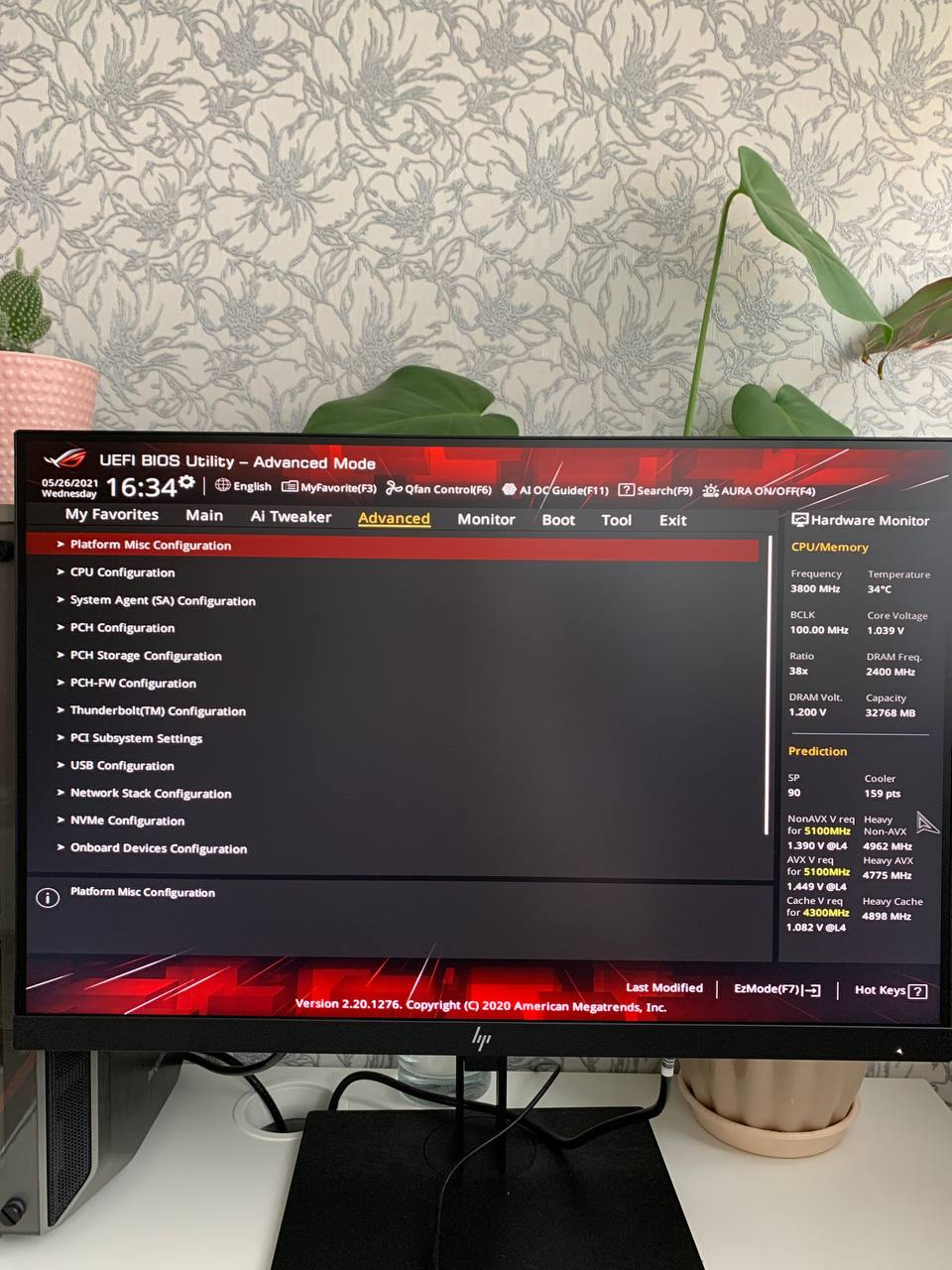
Пробовал найти в биосе — безрезультатно, не нашел.
Пробовал сочетания клавиш FN + ESC, FN + Insert, FN + Caps Lock — безрезультатно.
Пробовал какую-то шляпу в реестр писать — в таком кейсе не работают медийные, F1-F12 работаю при нажатии FN.
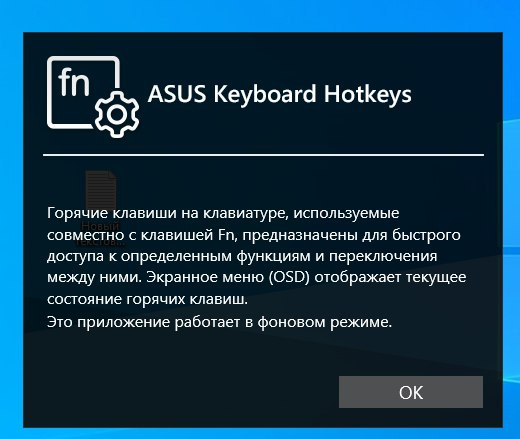
Устанавливал Asus Keyboard hotkeys, при запуске программы выдает сообщение, на этом все, дальше не пускает.
Кнопка Fn на клавиатуре ноутбука не работает. Зачем нужна, как включить и отключить клавишу

Во всех современных ноутбуках присутствует специальная клавиша «Fn», которая отвечает за активацию дополнительных функций. В этом руководстве мы подробно расскажем, как её использовать и что делать, если она не работает.
Для чего нужна кнопка «Fn» и как её использовать

В первую очередь клавиша «Fn» нужна для выполнения некоторых дополнительных действий. Она всегда присутствует на ноутбуках, но также нередко встречается и на игровых USB-клавиатурах. В зависимости от модели ноутбука и производителя набор функций будет отличаться. Чаще всего встречаются следующие вариации:
- Настройка яркости экрана (больше, меньше).
- Работа с громкость звука (отключение, тише, громче).
- Активация микрофона (включение, выключение).
- Настройка WiFi (активация, деактивация).
- Плеер (переключение композиций, пауза, включение).
- Режим полёта (отключение и включение Bluetooth, WiFi и других сетевых модулей).
- Проецирование экрана (при наличии второго монитора).
- Активация помощника (включения программы для работы с ноутбуком).
- Настройка сенсорной панели (отключение, включение).
- Активация спящих режимов (сон, гибернация).

В игровых моделях также попадаются уникальные полезные функции:
- Активация прицела (включение, отключение).
- Настройка подсветки (переключение режимов, активация, деактивация).
- Работа с кулером (переключение режимов вентиляции).
Где находится кнопка «Fn» на клавиатуре ноутбука

Клавиша «Fn» в большинстве случаев расположена в нижнем левом углу клавиатуры между кнопками «Ctrl» и «Windows». Такое расположение характерно почти для всех современных производителей — Samsung, Asus, Acer, LG, Sony, Lenovo, HP и других. Ранее в редких случаях она встраивалась в «Ctrl» или находилась в правой части устройства. Из-за данного расположения клавишу довольно легко обнаружить на любой клавиатуре.
Обратите внимание, что такое местоположение кнопки «Fn» не случайно. Разработчики ноутбуков расположили её в левом углу для удобства, так как клавишу легко отыскать и до неё можно быстро добраться без предварительного осмотра клавиатуры. Благодаря этому каждый пользователь легко запомнит, где находится кнопка «Fn», и сможет молниеносно использовать необходимые функции в любой ситуации.
Как включить кнопку «Fn» с помощью нескольких клавиш

При зажатии кнопки «Fn» пользовать может тапнуть по функциональной клавише для выполнения необходимого действия. Чаще всего их располагают на панели клавиш «F» (F1-F12), на стрелках и в зоне управляющих клавиш (Home, Pg Up, Pg Dn и End). В некоторых моделях ноутбуков зажимать две кнопки одновременно необязательно, так как активация и деактивация «Fn» происходит единственным нажатием клавиши. В этом случае в кнопку будет встроен диод, который отображает её текущий статус.
В первую очередь внимательно осмотрите клавиатуру. Редко отключение клавиши «Fn» встроено в одну из функциональных клавиш, например, в «Esc». В этом случае под ней будет изображён замок, надписи «FnLk» или «FnLock». Нажмите сочетание клавиш «Fn+Esc» для активации и деактивации работы функциональных клавиш. Иногда блокировку кнопки «Fn» осуществляет комбинация клавиш «Fn+NumLock».
Не работает кнопка «Fn» на ноутбуке. Настройка через BIOS и установка драйвера

В редких случаях клавиши «F1-F12» могут не работать, а при нажатии используются только мультимедийные функции. Пользователи могут самостоятельно переключаться между указанными ниже режимами:
- Функциональный — открытие справки приложений, включение полноэкранного режима, запуск консоли и другие стандартные действия, заданные в операционной системе.
- Мультимедийный — яркость экрана, изменение громкости, переключение трека и прочие действия, внедрённые производителем устройства.

Переключить соответствующие режимы можно в настройках BIOS:
- Перезапускаем устройство и переходим в BIOS с помощью соответствующей клавиши. В большинстве случаев для этого потребуется нажать кнопку «Del», «F2» или «Esc». Иногда могут использоваться «F1», «F2», «F9» и другие вариации.
- При помощи стрелок перейдите во вкладку «System Configuration».
- В открывшемся разделе найдите пункт «Action Keys Mode».
- Нажмите «Enter» и переключите меню в положение «Disable». Это позволит включить работу мультимедийных функций с совместным нажатием на клавишу «Fn», клавиши «F1-F12» заработают в стандартном режиме.
- Нажмите «F10» и «Yes» для сохранения изменений.
Обратите внимание, что в зависимости от моделей устройства и версий BIOS пути до подходящего раздела могут отличаться:
- Вариант 1. Откройте раздел «Advanced», найдите пункт «Function Key Behavior» и установите «Function Key» вместо «Multimedia Key». Сохраните изменения и перезапустите ноутбук.
- Вариант 2. Перейдите в раздел «Advanced», нажмите на «Function Keys Mode (without pressing Fn first)» и переключите на «Standart F1-F12 mode» вместо «Special function mode». Сохраните изменения и включите устройство.

После запуска компьютера раскладка клавиатуры перейдёт к обычному варианту. При нажатии клавиш «F1-F12» станут работать стандартные функции, а новшества от разработчиков можно будет использовать только с нажатием кнопки «Fn».
В самых редких случаях пользователю ноутбука придётся обновить драйверы. Часто необходимые программы уже установлены на ноутбуке, поэтому достаточно воспользоваться ими и установить предложенные драйверы. В ином случае требуется перейти на сайт производителя ноутбука и скачать все доступные программы и драйвера для своего устройства.
Также можно воспользоваться любым комплексным средством для установки драйверов. Например, DriverPack Solution, Snappy Driver Installer, IOBit Driver Booster и другими. Остерегайтесь небезопасных сайтов и используйте только лицензионное программное обеспечение от производителей!
Не работает Fn и функциональные клавиши F1÷F12 на ноутбуке
 Доброго времени суток!
Ох уж эти современные клавиатуры, с которыми сейчас чего только не делают производители. И проблема с работоспособностью клавиш даже нового устройства — не редкая. 👀
Собственно, сегодняшняя статья будет о работе и настройке функциональных клавиш F1÷F12 и Fn на ноутбуках. Дело в том, что частенько они либо вообще не работают, либо работают не так, как должны.
Причем, многие производители «городят» форму клавиш, их функции, включение/выключение, настройку, как им вздумается (никакой стандартизации).
Меж тем, клавиши Fn, F1, F2, F3 и др. — очень важны, они позволяют быстро прибавить/убавить яркость и звук, включить/выключить сеть Wi-Fi, тачпад и многое другое.
В общем-то, отказываться от них — значит лишать себя нужного функционала, что не есть хорошо.
Причины неработоспособности Fn и F1÷F12
Напоминаю , что в большинстве случаев, чтобы функциональные клавиши могли выполнить альтернативную функцию (убавить ту же яркость) необходимо нажимать их одновременно с клавишей Fn.
Например, для того, чтобы включить/выключить Wi-Fi — нужно нажать комбинацию Fn+F2 (это в качестве примера! На каждом ноутбуке свои сочетания, см. внимательно на картинки на клавишах) .
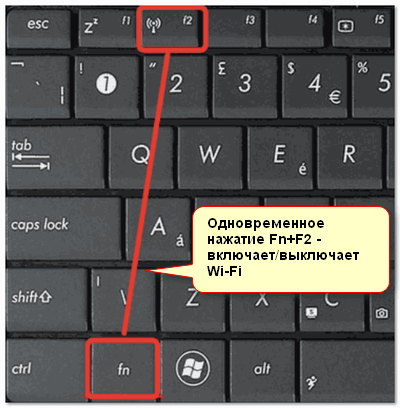
Одновременное нажатие Fn+F2 — включает или выключает Wi-Fi / в качестве примера!
1) А включена ли Fn? Нет ли альтернативной кнопки на клавиатуре?
Некоторые типы клавиатур снабжены дополнительными кнопками F Lock или F Mode. Они позволяют блокировать (отключать) функциональные клавиши. Присмотритесь внимательно — нет ли у вас их?

Клавиша F Lock (чаще всего встречается на классической клавиатуре, а не на ноутбуках)
Также отмечу, чтобы задействовать кнопку Fn, на некоторых ноутбуках необходимо нажать сочетание кнопок Fn+Esc (см. скрин ниже — на клавише должен быть нарисован небольшой замок) . Кстати, вместо Fn+Esc — может использоваться сочетание Fn+NumLock.
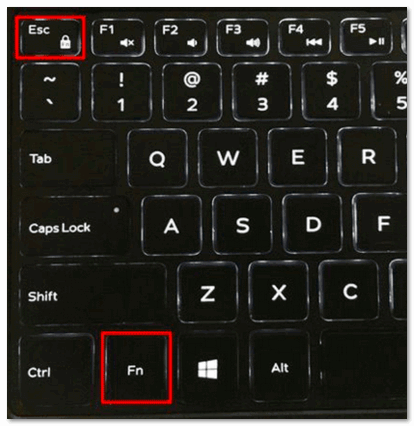
Fn+Esc — изменяют режим работы Fn
2) Настройки BIOS (режимы Hotkey Mode и аналоги)
👉 Ремарка!
Если вы не знаете, что такое BIOS и как в него войти — рекомендую ознакомиться с этой заметкой .

В некоторых ноутбуках (например, Dell Inspiron, Lenovo ThinkPad и др.) в BIOS можно задать режим работы функциональных клавиш (т.е. они могут выступать в классической роли, а могут без нажатия на Fn сразу же выполнять вторую свою функцию: убавлять звук, включать/выключать тачпад и т.д.).
Чаще всего, для входа в BIOS — нужно перезагрузить ноутбук, и при его включении (до загрузки ОС Windows) сразу же нажимать клавиши F2 или Delete (кнопки могут быть отличными, зависит от модели устройства).
Называются подобные режимы: Hotkey Mode, Action Keys Mode (и прочие производные) . Для изменения их режима работы — необходимо зайти в раздел BIOS Configuration и поменять режим с Enabled на Disabled (или наоборот) .
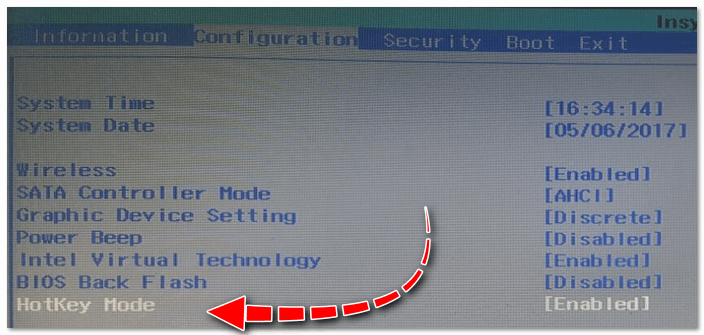
Hotkey Mode — измененный режим работы клавиш F1-F12
3) Отсутствие драйверов и специального ПО от производителя
Когда драйвера ставятся автоматически вместе с Windows, либо используются различные комплекты/паки (например, Driver Pack Solution) — в системе часто не оказывается специального ПО от производителя ноутбука. В следствии чего, некоторые клавиши могут не работать (в том числе и функциональные).
Рассмотрю ниже пример обновления подобных драйверов на примере ASUS (если у вас марка ноутбука отличная, скажем HP, Acer, Dell, Lenovo — все действия будут аналогичны, только адрес офиц. сайта будет отличный) .
ASUS
- Перейдите на официальный сайт: https://www.asus.com/ru/support/
- Введите модель своего ноутбука и нажмите кнопку поиска (в качестве помощи: как узнать модель ноутбука);
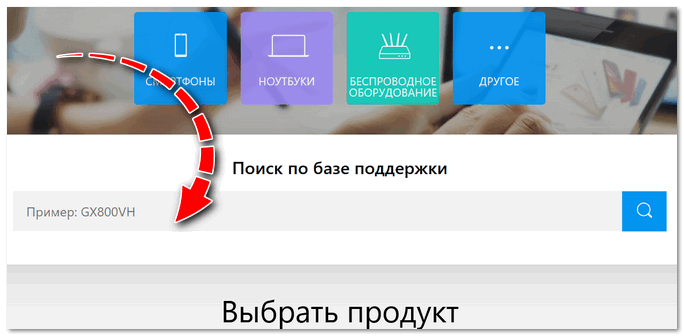
Поиск по базе продукта
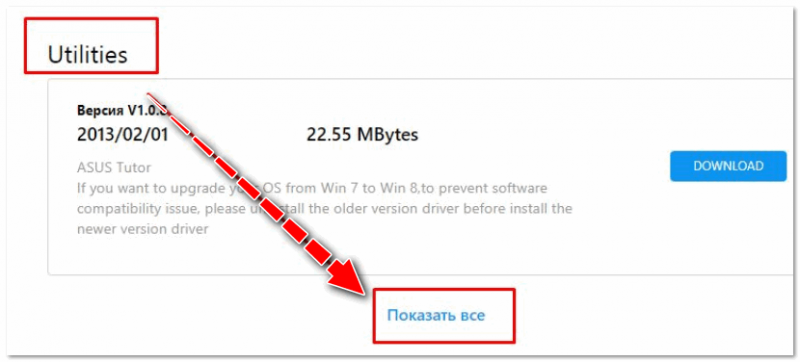
Загружаем необходимые драйвера
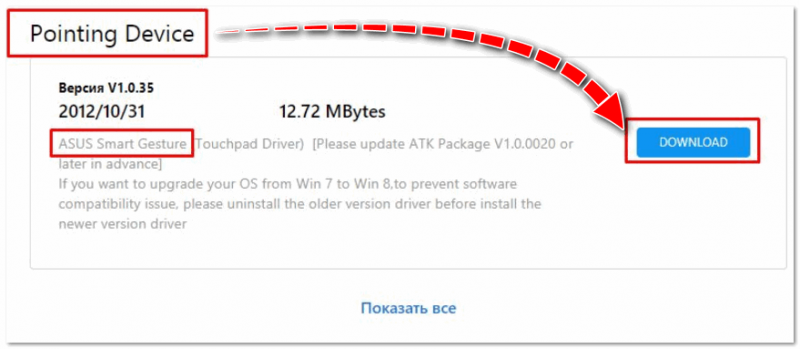
В общем-то, если подводить некий итог : необходимо просто обновить драйвера, скачав их с сайта производителя вашего ноутбука. Причем, сделать это нужно для конкретно той версии Windows, который пользуетесь в настоящий момент.
Если для вашей версии Windows на сайте производителя ноутбука нет драйверов — то это серьезный повод задуматься о переходе на другую версию ОС (вполне возможно, что из-за этого и не работает часть функционала, в том числе и функциональные клавиши).
👉 Дополнение!
Возможно кому-то пригодится статья о том, как установить драйвера на ноутбук или ПК (рассмотрены различные варианты).
4) Проблема с самой клавиатурой
Если вы роняли или 👉 заливали жидкостью ноутбук — вполне возможно, что клавиша не работает из-за физической неисправности клавиатуры.
Обратите внимание на то, реагирует ли клавиша хоть иногда (может быть попробовать нажать на нее чуть сильнее) . Если проблема с дорожками под клавишей — то часто более сильное нажатие срабатывает (например, дорожки могут окислиться после залития, или вести себя так в следствии износа) .
Что можно сделать:
- заменить клавиатуру на ноутбуке на новую (рекомендую сдать в сервис на диагностику, т.к. не лишним будет проверить нет ли проблем еще с чем-то);
- подключить к USB порту внешнюю клавиатуру и пользоваться ей (чем не временный вариант?) ; на другую;
- использовать экранную клавиатуру. Чтобы ее вызвать, зайдите в: Панель управления\Специальные возможности\Центр специальных возможностей