Изучаем вентиляторы. Что нужно знать для правильного выбора?
Практически в каждом компьютере используются вентиляторы. Будь это компактные, ноутбуки или стационарные решения. Мы же рассмотрим варианты для стационарных компьютеров по причине того, что в продаже доступен огромный выбор разных типов вентиляторов с разными характеристиками и ценами. Постараемся понять, за что производители повышают цены на вентиляторы. Казалось бы, мы просто создаём воздушный поток, откуда такая стоимость? Но нет, наличие разных подходов, технологий и, конечно же, имя бренда влияет на качество и стоимость конечного продукта. Почему мы не будем рассматривать компактные решения и ноутбуки? Стоит оговориться, что под компактными решениями имеется в виду компьютеры, которые построены на платформах ноутбуков, а не разные размеры стационарных решений. В компактных решениях и ноутбуках нам приходится находить аналоги текущих решений, возможно изготовленных уже не самим производителем, а отдельной фирмой в Китае, чтобы они подходили под текущие крепления и обладали схожими характеристиками. Возможности для «манёвра» у нас отсутствуют, поэтому рассматривать вентиляторы в таких решениях не имеет смысла. А теперь перейдём к основным характеристикам и особенностям вентиляторов.
Направление воздушного потока
Направление воздушного потока на большинстве вентиляторов определяется достаточно просто. Воздух проходит через лицевую часть вентилятора и выходит через обратную.
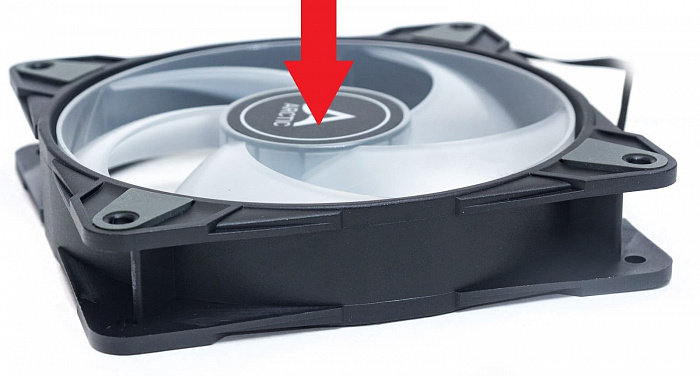
В некоторых случаях на лицевой стороне есть наклейка, если мы говорим о корпусных вентиляторах, а не о тех, которые используются в блоках питания. Если же наклейки нет, то можно зайти с другой стороны. На обратной стороне всегда есть элементы конструкции, которые держат сам вентилятор, на которой находится электроника и из которой выходит сам кабель. Если же обратить внимание на форму лопастей, то по ним видно, что они выпуклые, а обратная сторона — вогнутая. Также на обратной стороне практически всегда есть модель, потребляемый ток и напряжения вентилятора.
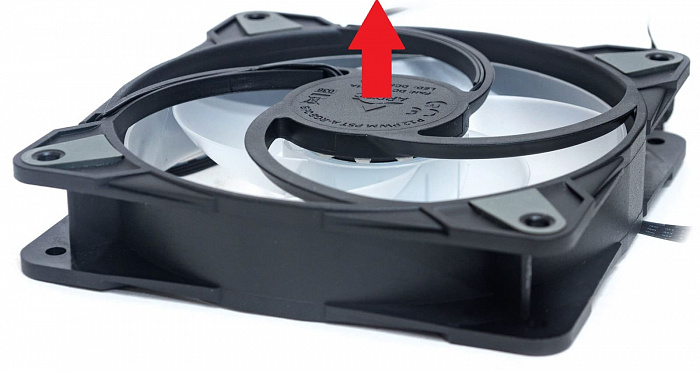
Таким способом можно определить направление потока воздуха. Если же смотреть — это не наш путь, то достаточно включить вентилятор, держась за безопасные не вращающиеся части и на небольшом расстоянии расположить свою ладонь руки. Если поток ощущается, то это и будет направление, куда дует вентилятор. Данный параметр важный, потому что расположение вентилятора влияет на направление воздушных потоков и качество охлаждение внутри корпуса в той или иной конфигурации. Более подробно можно ознакомиться с видео ниже.
Основные характеристики
Revolutions Per Minute или количество оборотов в минуту — одна из основных характеристик, которая обозначает то, как переводится. Чем больше количество оборотов, тем быстрее вентилятор вращается. Характеристика несомненно важная, она может влиять как на создаваемый шум от звука движения воздуха или мотора (в зависимости от его качества), так и на производительность вентилятора (не всегда), а именно количество воздуха, который вентилятор может пропустить через себя.
Cubic Feet per Minute или кубические футы в минуту — объём воздуха, который пропускает через себя вентилятор в единицу времени (минуту). Чем выше этот параметр, тем больший объём проходит через вентилятор, что даёт нам большую производительность. Если количество оборотов в минуту мы можем увидеть в различных мониторингах в системе или с помощью BIOS, то объём — нет, поэтому нам приходится доверять тем цифрам, которые даёт производитель. Конечно, замерить можно, но нужно ли в домашних условиях оборудование, измеряющее расход воздуха? Каждый решит для себя сам. Мы же, используя сухие цифры и некоторые обзоры, можем судить о производительность вентиляторов. У большинства вентиляторов CFM указывается на максимальной скорости вентиляторов и, к сожалению, на разном количестве оборотов в минуту (RPM) значение может быть разным и зачастую нелинейным. Если стоит выбор между несколькими вентиляторами с одинаковой скоростью вращения, то необходимо отдавать предпочтение тому, у которого CFM выше остальных.
Размер вентилятора
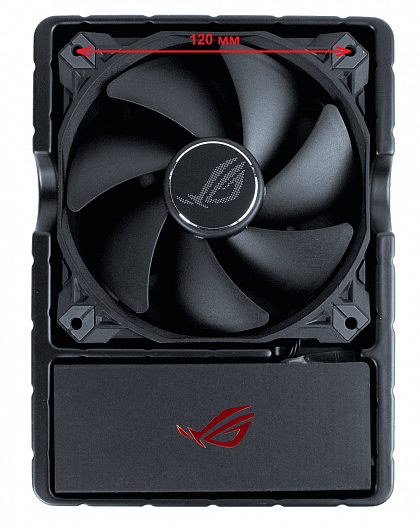
Размер вентилятора — это ещё один важный параметр при подборе вентилятора. Больший по размерам вентилятор не всегда производительнее того, который меньше, но о чём можно говорить точно, так это то, что при меньших оборотах в минуту большие вентиляторы пропустят через себя больший или равный объём воздуха и будет иметь меньшее количество шума. Вы можете обратить внимание на это сами, просто сравнив характеристики CFM для разных размеров. Это всё хорошо, но что же о самих размерах? Размеры вентиляторов бывают как стандартные 120, 140, 200 мм, так и менее 135, 138 мм и др. В последнем случае подобрать что-то в замен штатных будет целым приключением. Так, с использованием изображения ниже вы можете определить, как измеряется размер вентилятора. Его размер берётся по центрам отверстий. Большинство вентиляторов симметрично по размерам, или иначе говоря это — квадрат, в который вписан круг с диаметром 120 мм (в нашем случае на изображении).
Кроме стандартного размера вентилятора есть и ещё один, а именно толщина вентилятора. Стандартная толщина вентилятора составляет 25 мм, но также есть решения с меньшей величиной, например, 15 мм или больше 30 мм. Стандартные используются в большинстве случаев и корпусах. Вентиляторы с меньшей толщиной могут пригодиться в небольших корпусах или в стеснённых пространствах. 30 мм и больше — такие вентиляторы обычно используются в серверных решениях, при этом количество оборотов в минуту в них зачастую значительно выше. Это всё хорошо, но на что влияет толщина вентилятора? Если с шириной вентилятора нам уже всё понятно, то с толщиной всё примерно также. Чем тоньше вентилятор, тем меньший объём воздуха он может пропустить через себя. Ниже вы можете увидеть вентилятор толщиной 15 мм.
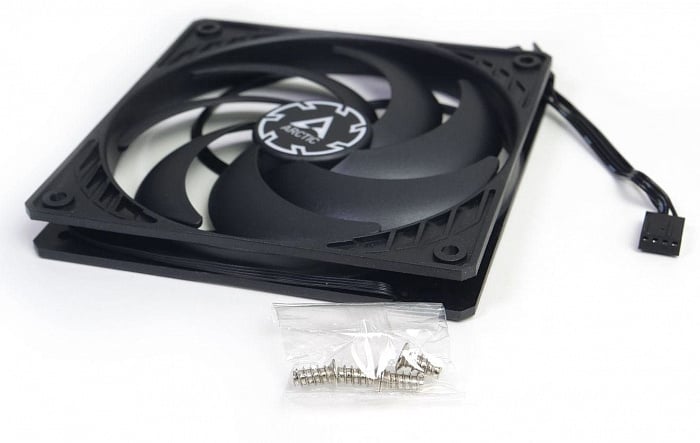
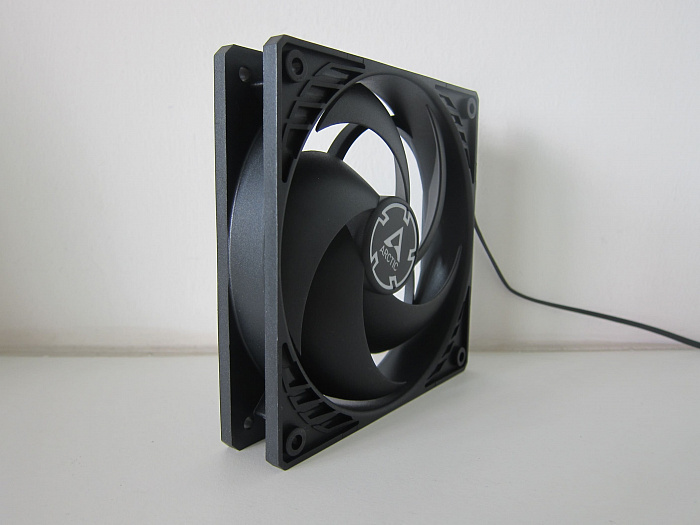
А на следующем изображении — стандартный, толщиной 25 мм. У меньшего вентилятора большее количество лопастей и они имеют меньшую толщину, в отличии от стандартного, потому что уменьшить потери проходящего воздуха мы можем только изменение профиля самих лопастей и количеством оборотов в минуту. Так у стандартной версии 1800 RPM, в то время как у тонкой — 2100 RPM. Даже с учётом всех изменений более тонкая версия прокачивает меньше воздуха, зато её можно установить в небольшие пространства для дополнительного продува того или иного элемента в корпусе.
Тип лопастей
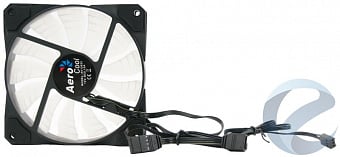
Лопасти у разных производителей имеют разную форму, насечки и прочие элементы. В первую очередь это служит для получения двух основных результатов — хорошего воздушного потока или высокого статического давления. В первом случае вентиляторы оптимизированы для работы как корпусные, а вторые — для продувания различных радиаторов систем охлаждения или же корпуса с плотными фильтрами.
 />
/> 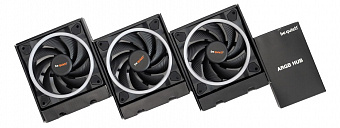
Как вы можете заметить, лопасти у трёх разных вентиляторов различаются не только по цвету.
Воздушное давление
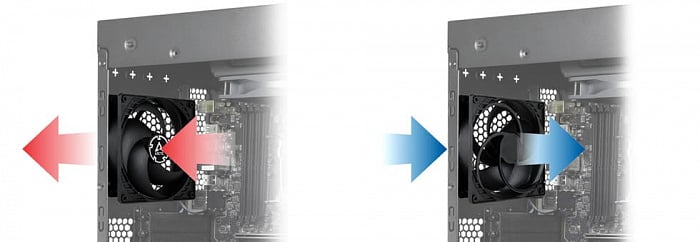
Как мы уже говорили выше, вентиляторы по воздушному давлению делятся на два основных вида: ориентированный на воздушный поток и на высокое статическое давление. На изображении ниже с использованием стрелок показано как работают оба вида вентиляторов. Слева изображён вентилятор с высоким статическим давлением. Он ориентирован на создание плотного воздушного потока в центральной части вентилятора. В то время как обычный вентилятор создаёт воздушный поток, который расходится во все стороны.
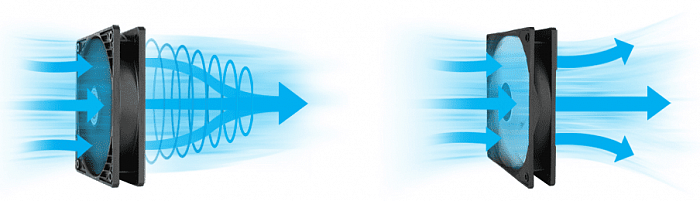
Вентиляторы с высоким статически давлением обычно применяются в том случае, когда необходимо преодолеть некоторое сопротивление после вентилятора. Такими сопротивлениями могут быть всевозможные фильтры, устанавливаемые в корпуса, плотные металлические сетки или ребра радиаторов водяного охлаждения (в зависимости от их плотности). Ниже представлена форма лопастей у вентилятора с высоким статическим давлением.
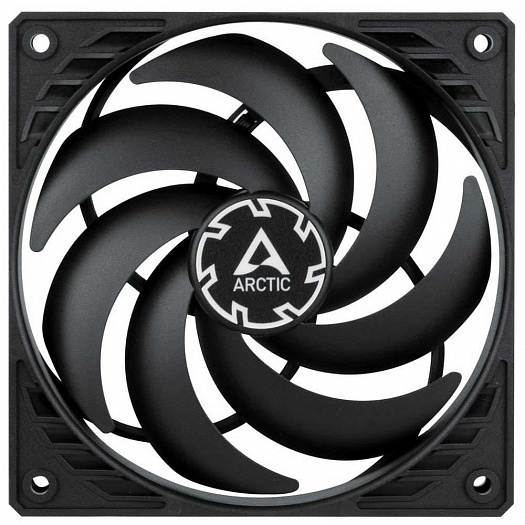
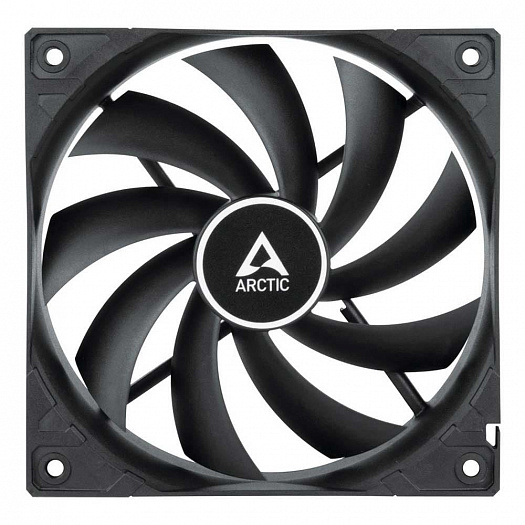
Вентилятор, ориентированный на воздушный поток в большинстве случае устанавливается в корпусе на вдув или выдув для более эффективного охлаждения всех элементов компьютера. Поток таких вентилятор не сосредоточен только в центре. Кроме этого такого рода вентиляторы ставят в блоках питания. Кроме этого стоит отметить, что у вентилятора выше лопасти более закручены и имеют меньше свободного пространства между собой, чем у представленного ниже.
Типы подшипников
В вентиляторах используются разные виды подшипников. Сам тип влияет как на долговечность вентилятора, так и на создаваемый им шум. Так, вентиляторы на втулке могут иметь меньший ресурс, но издавать меньший шум, чем те, в которых применяются шарикоподшипники. Рассмотрим каждый тип подшипника.
Подшипник скольжения
Конструкции вентиляторов с подшипниками скольжения недороги, прочны и просты, что привело к их широкому использованию в большинстве вентиляторов. Прочная конструкция гарантирует, что они могут работать во многих сложных условиях, а их простота означает, что они менее подвержены неисправностям. Еще одним преимуществом конструкции вентиляторов с подшипниками скольжения является то, что они создают меньше шума при работе, что позволяет широко использовать их в тихих местах, таких как офисы.
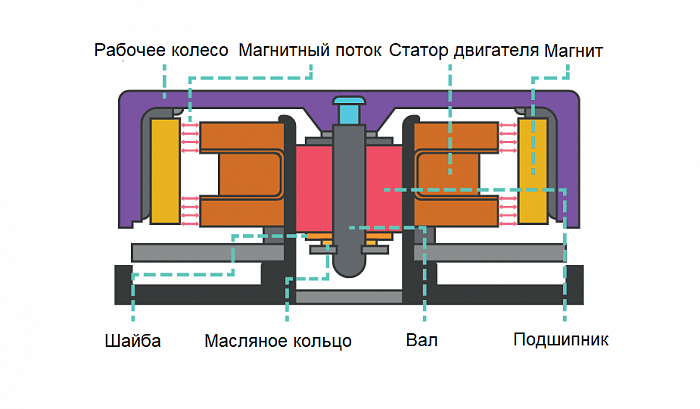
Центральный вал вентилятора с подшипниками скольжения заключён в кожух, напоминающий втулку, с маслом для смазки, облегчающим вращение. Втулка обеспечивает защиту вала и удержание ротора в правильном положении, сохраняя зазор между ротором и статором. Гидродинамический подшипник скольжения — подшипник, у которого также присутствует герметичная полость со смазкой.
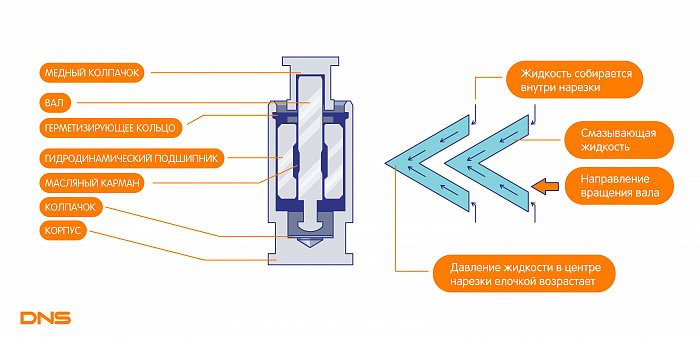
Полиоксиметиленовый подшипник скольжения — подшипник, на вал которого находится полиоксиметилен для увеличения коэффициента скольжения. Подшипник скольжения с винтовой нарезкой на втулке, которая позволяет удерживать смазку на своей поверхности за счёт своей конструкции.
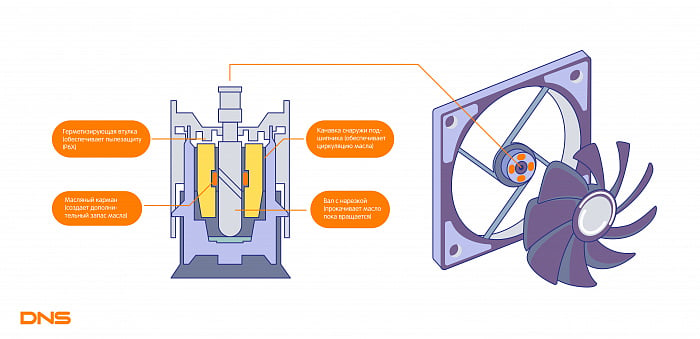
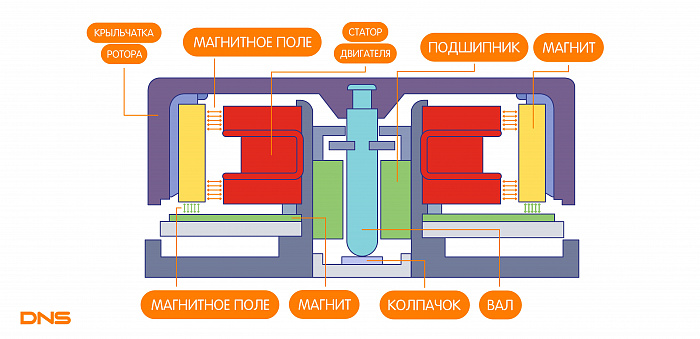
Подшипник скольжения с магнитным центрированием, в котором зазор достигается за счёт магнитных полей, что приводит к эффекту магнитной левитации.
Шарикоподшипник (подшипник качения)
Конструкции вентиляторов на шарикоподшипниках предназначены для устранения некоторых недостатков вентиляторов с подшипниками скольжения. Как правило, они менее подвержены износу и могут работать в любом положении и при более высоких температурах. Однако вентиляторы на шарикоподшипниках более сложны и дороги, чем конструкции с подшипниками скольжения, а также менее прочны. В результате удары могут сильно повлиять на общую производительность вентилятора на шарикоподшипниках. Они также создают больше шума при своей работе.
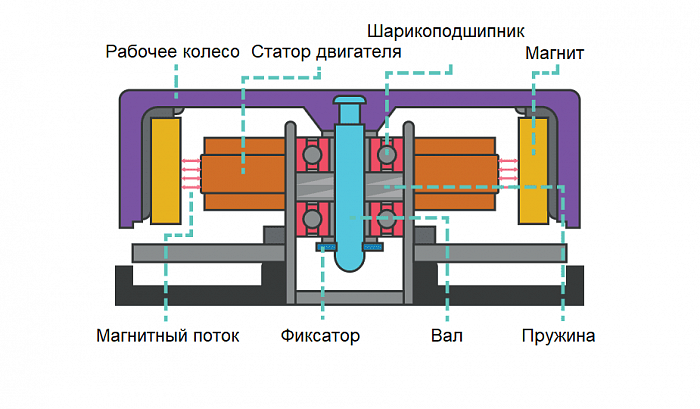
В конструкции вентиляторов на шарикоподшипниках используется кольцо из шариков вокруг вала для решения проблем неравномерного износа и биения ротора. Большинство конструкций двигателей вентиляторов имеют два подшипника, один перед другим, и эти подшипники обычно разделены пружинами. Подшипники обеспечивают меньшее трение по сравнению с втулками, а пружины могут помочь при любом наклоне вентилятора, который может вызвать разбалансировку ротора. Если пружины расположены вокруг вала по всей длине, устройство можно использовать под любым углом без износа и трения, что делает конструкцию более надёжной.
Среди подшипников качения есть на двух подшипниках с меньшей величиной вибрации, а также гидродинамический подшипник качения, в котором полость заполнена смазкой и герметична, что способствует снижения шума и повышению надежности.
Создаваемый шум
Вентиляторы, как бы нам не хотелось, но издают шум. Другой вопрос, какой уровень шума лично для нас считается оптимальным? Достаточно воспользоваться изображением ниже.
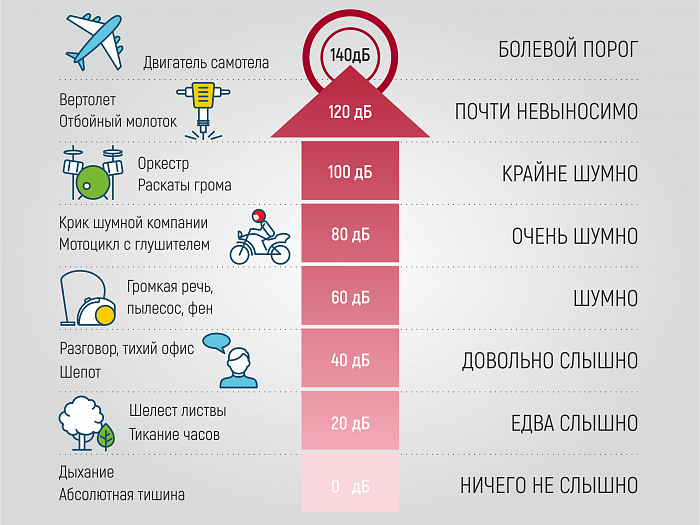
Конечно, уровень шума индивидуален, кто-то слышит очень хорошо каждый шорох, а кто-то — нет. Вентиляторы сами по себе издают шум движения воздуха на высоких оборотах. Кроме шума воздуха может слышаться звук мотора или шарикоподшипника. Некоторые вентиляторы при изменении вращения издают неприятный звук, а есть те, которые только на определенных оборотах, такие можно просто ограничить по количеству оборотов в минуту на комфортном для нас уровне. В любом случае уровень шума вы можете оценить исходя из характеристик на каждый вентилятор, если указано и посмотреть тот или иной обзор в текстовом виде или в видеоформате.
Типы подключений вентиляторов и регулировка оборотов
Самый простой тип вентиляторов с подключением 12 В (обычно) и земли (чёрный контакт). Обычно применяется в серверных решениях, регулировка оборотов отсутствует, мы получаем сразу все обороты, которые заложены производителем.
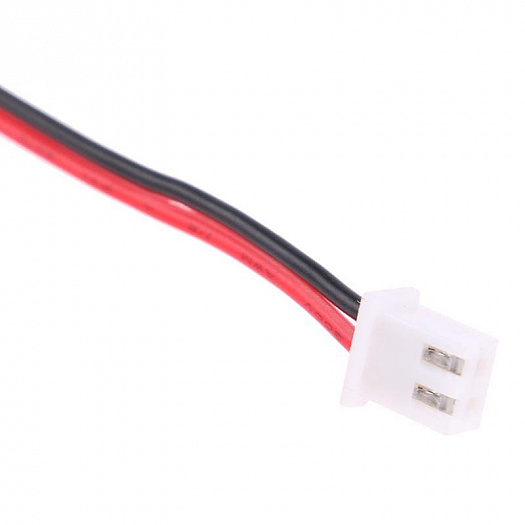
3-pin и 4-pin
3-pin и 4-pin вентиляторы объединим в одну группу. Разница заключается только в одном контакте. Первый контакт — земля, второй — 12 В, третий — количество оборотов в минуту RPM, а четвёртый в случае с 4-pin — это PWM (ШИМ) регулировка.
Широ́тно-и́мпульсная модуля́ция (ШИМ, англ. pulse-width modulation (PWM)) — процесс управления мощностью методом пульсирующего включения и выключения потребителя энергии.
Разъёмы взаимозаменяемы и могут использоваться в материнских платах с управлением посредством PWM, так и в платах, которые управляют только напряжением. Изображение ниже показывает все нюансы работы в виде таблицы, где при пересечении строки и столбца можно увидеть как будет работать вентилятор и какие функции будут работать в том или ином разъёме материнской платы.
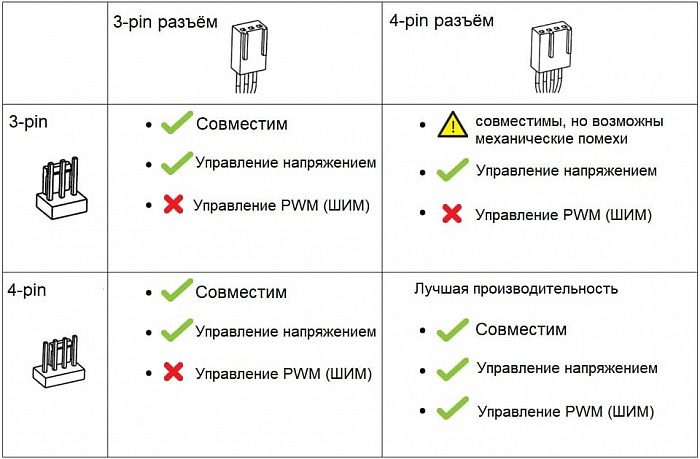
Таким образом у 3-pin разъёма при установке в 4-pin не будет управления PWM и это логично, ведь лишнему контакту невозможно взяться из ниоткуда. В свою очередь 4-pin разъём при установке в 3-pin также будет работать, но без возможности управлением PWM по причине того, что в материнской плате это может быть не предусмотрено. Кроме этого могут быть различного рода механические помехи или неестественный шум (всё индивидуально).
Molex
В вентиляторах с разъёмом Molex также как с вариантом 2-pin отсутствует регулировка и просмотр количества оборотов. Кроме этого, они вращаются на максимальной скорости. Однако, если у вас есть под рукой небольшая отвёртка и знание дела, то вы можете механическим путём, изменяя положения пинов на разъёме, регулировать подаваемое напряжение на вентилятор и тем самым уменьшить его скорость вращения. Так, подключения к первым двум контактам нам даст 12 В. Переключение первого контакта на последний даст 5 В. Если же из первых двух контактов мы переключим второй контакт с земли на 5 В, то получим напряжение на вентиляторе, равное 7 В.
Также существуют вентиляторы с встроенными разветвителями для подключения последовательно нескольких вентиляторов, однако стоит не забывать про потребляемый ток — об этом поговорим немного ниже.
Другие разъёмы
Существуют также 6-pin разъёмы, в которых есть регулируемая подсветка. Поставляются либо с контроллером, либо с переходниками. Обращайте внимание на прилагаемую инструкцию.
USB 2.0 (9-pin) разъем для подключения к «внутреннему» USB на материнской плате. Такие вентиляторы также могут поставляться с дополнительным контроллером. Также обращайте внимание на прилагаемую инструкцию.
Потребляемый ток
Вентиляторы, как и любой другой компонент в компьютере, потребляет определённый ток. Так, на изображении ниже на наклейке слева по центру вы можете увидеть 0.45 А (Ампер), что означает, что вентилятор в пике потребляет указанное количество тока. Много это или мало? Обычно бывает меньше. Производители материнских плат сейчас идут на увеличение выдаваемого тока на разъёмах материнских плат. Если раньше это был стандарт 1 А, то теперь можно встретить 2 А, 3 А. Что это значит для нас? При использовании 1 вентилятора задумываться о превышении тока на разъёме материнской платы не стоит. Можно даже не смотреть на цифры тока на вентиляторе.
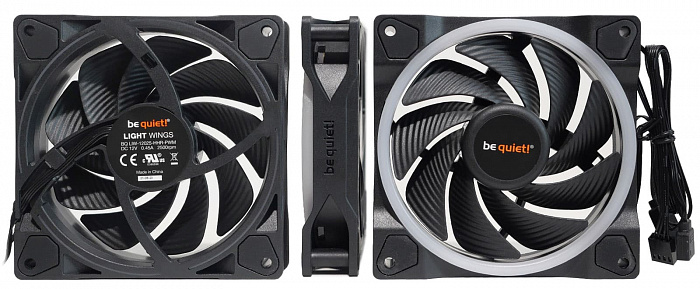
Однако мы можем спокойно подключить в один разъём несколько вентиляторов. Для этого используются либо разветвители.
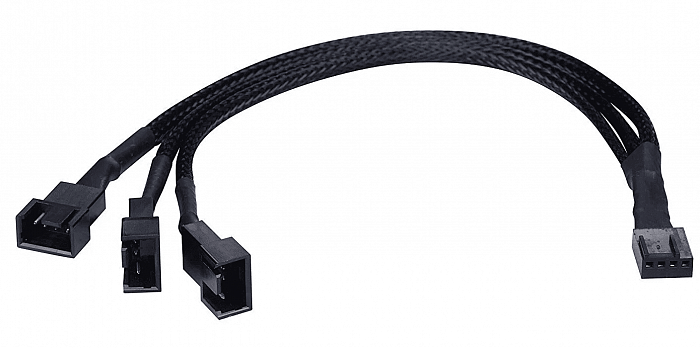
Либо некоторые производители сами делают специальное ответвление, тем самым мы имеем возможность подключить последовательно несколько вентиляторов.
А вот теперь нам пригодится знание потребляемого тока на вентиляторах. Считается всё достаточно просто. Берём значение тока, которое материнская плата может обеспечить на разъёме и вычисляем количество нужных нам вентиляторов. Так, например, в нашем случае, при потреблении 0.45 А и ограничением материнской платы 1 А мы разделим 1 А на 0.45 А и получим 2.22(2) вентилятора. Для собственной страховки и с целью отсутствия перегрузки порта на материнской плате при любой скорости вращения мы округлим в меньшую сторону. Тем самым мы можем подключить только 2 вентилятора. Аналогично рассчитаем для 2 А: 2/0.45=4 и 3 А: 3/0.45 = 6 вентиляторов. При таком подключении желательно использовать вентиляторы с похожими характеристиками по количеству оборотов в минуту RPM, чтобы не получилось так, что один вентилятор крутится быстрее и создаёт больше шума, чем остальные подключенные в один разъём.
RGB или подсветка вентиляторов
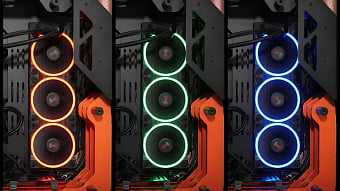
Кто не любит RGB? Много людей… но для тех, кто любит цветовую дискотеку, вероятно, нужны вентиляторы RGB. Большинство вентиляторов RGB поставляются с двумя разъемами: один для питания, а другой для адресации RGB. Можно подключить оба в соответствующие разъёмы на материнской плате.
Конечно, существует множество вентиляторов с неуправляемой цветной подсветкой, а версии с PWM могут управляться любым базовым внутренним контроллером вентилятора. В таких версиях подсветка либо постоянно, либо меняется в зависимости от скорости оборотов, либо становится ярче или тусклее при изменении RPM. Кроме этого подсветка может быть исполнена в виде ленты или отдельными светодиодами, каждому на свой вкус.
/> 
Выбор вентилятора под задачу
В целом мы рассмотрели всё, что нужно знать по вентиляторам, остаётся только один вопрос: так, а какой вентилятор взять? Опираемся на определённую задачу. Например, у нас есть радиатор и мы хотим подсветку под общий стиль системы, тогда необходимо присмотреться к вариантам с высоким статическим давлением и подсветкой с адресным RGB, чтобы мы могли выставить изменение цветов или постоянный определённый цвет. Кроме этого необходимо будет рассмотреть производительность вентилятора, его шум и размеры. Учтите, что каждая дополнительная опция в вентиляторе добавляет к его стоимости. За тихие и долговечные вентиляторы с хорошей производительностью и подсветкой придётся хорошо так заплатить.
Как мы с вами убедились, подобрать вентилятор — не самая сложная вещь, всегда рассматривайте доступные варианты в контексте ваших потребностей и финансовой возможности. Выбор на рынке достаточно большой, будь то вентилятор с отличной производительностью, красивой подсветкой или же обычный вентилятор, который обеспечит поток воздуха в корпусе без лишних дополнительных опций. В конечном итоге решение остаётся за вами.
Как следует выбирать вентилятор для корпуса и какие достойны вашего внимания

Никто из нас не хочет, чтобы ПК вышел из строя из-за перегрева. Именно для того, чтобы подобное не произошло, существуют системы охлаждения. Если вы ищете достойный вентилятор для корпуса, либо же своеобразную «затычку», данный материал вам, несомненно, пригодится.
Все мы с вами прекрасно понимаем, что компьютеры являются крайне сложными в техническом плане устройствами, в которых попросту нет никаких лишних деталей и компонентов. И если же говорить про корпусный вентилятор, то он и вовсе имеет особое значение для любой сборки. Безусловно, сам вентилятор по факту не способен никак повлиять на мощность и производительность вашей системы, но именно благодаря ему ваши компоненты (графический и центральный процессоры вместе с ОЗУ) могут служить большее время.
Без достойного охлаждения ни один ПК не сможет прожить достаточно долгий срок, ведь чем выше температура в вашем ПК, тем более высокий шанс того, что тот или иной компонент может внезапно выйти из строя. Именно этот факт и делает покупку корпусных вентиляторов буквально жизненной необходимостью.
На что нужно обращать внимание при выборе корпусного вентилятора

Казалось бы, нет ничего проще, нежели купить вентилятор для корпуса, ведь, по сути, это обычный вентилятор. Однако на деле всё обстоит куда сложнее и интереснее, так как и при выборе достойного «вентилятора» вы должны ориентироваться на некоторые основные критерии.
-
Размер корпусного вентилятора. Вы должны выбирать «вертушку» исходя из размера вашего корпуса, а точнее, судя по тому, какое место для него предназначено. Обычно стандартный размер (он же является диаметром вентилятора) для ПК равен 120 мм, что является всем привычной нормой. Однако существуют и более крупные и мелкие варианты. Так что дабы не купить вентилятор, который вам не подходит идеально в плане размера, лучше заранее ознакомьтесь с тем, какой именно будет соответствовать вашему корпусу.
4-pin в этом плане ещё лучше, ведь такие корпусные вентиляторы способны сами выстраивать нужную скорость работы, которая будет наиболее оптимальна для системы в конкретный момент. Благодаря такому типу подключения ваша вертушка будет работать максимально тихо, если вы не используете ПК для решения каких-либо сложных задач, что очень здорово.
Вертушка-затычка: DEEPCOOL XFAN 120

Теперь, когда мы разобрались с теорией, настало время поговорить напрямую о корпусных вентиляторах, достойных вашего внимания и денег. И по традиции давайте начнём с самого доступного варианта — DEEPCOOL XFAN 120. Данная модель, несмотря на свою цену, обладает гидродинамическим подшипником, который всё же «не совсем умело используется» в случае с данным кулером, так как всё равно при максимальной скорости вращения 1 300 об/мин вышеуказанная модель может достигать довольно неприличного для своих цифр уровня шума в 24 дБ.
Диаметр данного вентилятора вполне стандартный для большинства корпусов — 120 мм. Радует то, что есть возможность подключения через 3-pin, благодаря чему хоть и незначительно, но всё же можно отрегулировать скорость. Ну и в конце-концов, если говорить про воздушный поток, то данный показатель составляет 43.56 cfm, что очень даже неплохой показатель для вентилятора со скоростью вращения в 1300 об/мин. Его цена составляет в среднем 270 рублей, и за эти деньги DEEPCOOL XFAN 120 является очень хорошим вариантом для охлаждения средних систем, либо же и вовсе вертушкой-затычкой.
Затычка, но с подсветкой: DEEPCOOL WIND BLADE 120

Если вы ищете вентилятор для своего корпуса, который будет в плане охлаждения показывать себя на куда более достойном уровне, нежели предыдущая модель, но при этом чей шум будет точно так же довольно низким, то обратите внимание на DEEPCOOL WIND BLADE 120. Его размер, как следует из названия, составляет 120 мм, а максимальное количество оборотов равно такому же значению, что и у предыдущего варианта — 1 300 оборотов в минуту. При этом предельный уровень шума выше всего на 2 Дб и составляет 26 дБ, что очень хорошо. Ну и, конечно, подключение осуществляется за счёт 3-pin через материнскую плату.
«Но чем же тогда данный корпусный вентилятор лучше, нежели упомянутый выше XFAN 120, ведь судя по описанию он примерно такой же?» — спросите вы. Ответ будет простым — разница в существенно возросшем объёме «поглощаемого» воздушного потока, который в данном случае ранен 65.16 cfm. Именно благодаря этому вам стоит немного переплатить и получить вариант, который, во-первых, лучше выглядит, во-вторых, куда лучше охлаждает, и в-третьих, имеет низкий уровень шума. Средняя цена DEEPCOOL WIND BLADE 120, кстати, составляет 360 рублей, в которую входит и встроенная в сам вентилятор подсветка, которая, по правде говоря, понравится далеко не всем.
Доступный «умный» вентилятор: AEROCOOL Frost 12 PWM

Конечно, далеко не всем нравится, когда вертушки постоянно работают на приблизительно одинаковых скоростях, ведь из-за этого изнашиваются подшипники и повышается уровень шума. Специально для людей, которые не хотят много тратиться, но при этом желают более «умный» вентилятор для охлаждения своего ПК, стоит посоветовать AEROCOOL Frost 12 PWM. Хоть диаметр данного вентилятора составляет 120 мм, отличительной особенностью этого варианта является «динамическая» скорость работы. В зависимости от температуры, данный вентилятор способен самостоятельно выбирать наиболее оптимальную скорость работы от 500 до 1 500 об/мин.
Этот факт очень радует, ведь если вы, например, будете пользоваться лишь условным браузером, то практически не будете слышать никакого шума, в то время как при работе с тяжёлыми программами или играми вентилятор будет работать на полную мощность. Ну и, естественно, то, что в зависимости от интенсивности работы вентилятора, он будет по-разному шуметь — от 18 до 28 дБ (и да, помните что на практике данные цифры всегда немного меньше). Огорчить вас в этой модели может разве что объём воздушного потока, который в зависимости от ситуации может составлять либо 17.3, либо 28.2 cfm.
Конечно, это не очень хорошо, но данный недостаток довольно хорошо компенсирует переменная скорость работы с максимальным значением в 1 500 об/мин., благодаря чему в любом случае охлаждение будет очень хорошим. Подключается AEROCOOL Frost 12 PWM, кстати, при помощи разъёма 4-pin, что не является откровением. Приятным моментом для вас может стать наличие многоцветной (не RGB) подсветки, которая выглядит неплохо. Так что если вы ищете, красивый и тихий вентилятор, который будет самостоятельно адаптироваться к температуре вашей системы и эффективно её охлаждать, то Frost 12 PWM по средней цене в 460 рублей, возможно, станет для вас максимально правильным приобретением.
Справится как с браузером, так и с играми: DEEPCOOL GS120

Если вы хотите заполучить корпусный вентилятор, который будет обладать всеми преимуществами подключения через 4-pin, то рассмотрите к покупке DEEPCOOL GS120. Размер данного варианта такой же, как и у всех — 120 мм. Установленный подшипник скольжения позволяет обеспечивать низкий уровень шума, что очень важно для многих. И да, уровень шума будет варьироваться от 18 до 32 дБ в зависимости от скорости вращения вентилятора.
Равна же скорость может быть как 900, так и 1 800 об/мин, что крайне позитивно сказывается на общем качестве охлаждения в любых ситуациях. Помимо этого, плюсом можно считать и «потребляемый» воздушный поток, чей показатель с учётом всего остального действительно впечатляет — 61.93 cfm. Ну и последнее, это цена.
Она довольно непостоянна и колеблется в среднем от 550 до 800 рублей. Да, для корпусного вентилятора это многовато, но учитывайте, что он сполна отработает свои деньги, так как действительно великолепно охлаждает, чему способствует как скорость вращения, так и большой объём воздушного потока. Но не стоит рассчитывать на тихую работу — вертушка хоть и не громкая, но и тихой её не назвать.
Безупречен во всём: TITAN TFD-12025H12ZP/KE(RB)

Все перечисленные выше вентиляторы для корпусов хоть и являлись довольно хорошими, но всё же в случае с каждым из них приходилось идти на определённые компромиссы. И если вы хотите приобрести чуть ли не идеальный вариант, то однозначно вы навряд ли сможете найти что-то лучше, чем TITAN TFD-12025H12ZP/KE(RB). Его диаметр равен 120 мм, подключается к материнской плате через 4-pin, а крутиться вентилятору позволяет качественный подшипник скольжения. Да, во всём этом нет ничего необычного, но удивить здесь призваны все прочие характеристики.
Скорость вращения динамическая — от 210 до 2 100 оборотов в минуту, благодаря чему данная модель способна тихо работать в условиях с минимальной нагрузкой, а также крайне быстро в тех случаях, когда ваши комплектующие действительно нагреваются. Уровень шума в целом соответствует скорости вращения — от 5 до 37 дБ. Да, при 2 100 оборотах в минуту вентилятор будет шуметь довольно сильно, но и охлаждение при этом будет первоклассным.
Ну и в завершение — максимальный объём «поглощаемого» воздушного потока равен 63.59 cfm. Так что в том случае, если вас сильно беспокоят перегревы, то TITAN TFD-12025H12ZP/KE(RB) сумеет вас спасти. Однако да, стоит данное «спасение» не так уже и дёшево — в среднем 1 150 рублей.
Тихий компьютер своими руками
Сразу уточню, я описываю типичные домашние и офисные конфигурации. Компьютеры суровых геймеров с двумя видеокартами, разогнанными четырехядерными процессорами — совершенно другая история (хотя при желании и необходимых капиталовложениях их тоже можно сделать тихими). И примером такой типичной конфигурации пусть будет моя: AMD Athlon X2 4850e, MSI K9NGM4-F V.2, 3 Gb DDRII, Radeon X800GT, Seagate Barracuda 7200.11 500Gb, DVD, корпус Asus Ascot 6AR, БП: FSP ATX400-PNF
Источники шума
Источников шума в компьютере, по большому счету 3: вентиляторы (кулеры), жесткие диски, приводы DVD. А видов шума два: шум потоков воздуха и вибрации. И действует правило: меньше источников шума — общий шум системы меньше. Поэтому глобальная цель выглядит тривиально: максимально уменьшить количество источников шума и уменьшить количество шума от каждого оставшегося источника.
Шум от вентиляторов.
Прежде всего, определимся с простыми вещами. Бесшумный вентилятор — тот, который не крутится вообще, тихий — тот, который крутится не больше 800 оборотов в минуту. Чем больше лопасти вентилятора, тем больше воздушный поток при равных оборотах. Чем больше площадь охлаждаемой поверхности — тем качественнее происходит охлаждение. Минимальный обдув лучше полностью пассивного охлаждения примерно в 3 раза. Ну и наконец, чем меньше выделяется тепла, тем более простые системы охлаждения нужны.
На данный момент оптимальным вариантом по соотношениею уровень шума/эффективность для тихой системы являются вентиляторы, размером 120мм с небольшим количеством оборотов от 12В (до 1000 в минуту).
В типичном системнике вентиляторы могут быть: на чипсете, видеокарте, процессоре, жестком диске, в блоке питания, на корпусе (на вдув и на выдув). Рассмотрим их все.
Чипсет
Большинство современных материнских плат идут с пассивными системами охлаждения. То есть просто радиатор, без вентилятора на нем. Казалось бы, все хорошо, но не тут-то было. Дело в том, что производители материнских плат не рассчитывают, что на процессоре вентилятора может не быть, а движение воздуха внутри корпуса будет незначительным из-за отсутствия вытяжных вентиляторов. Поэтому вариантов принципиально 2: заменить радиатор на чипсете на более мощный и оставить пассивным, или применять дополнительный обдув. Если у вас стоит радиатор с вентилятором, то можно просто снять вентилятор, а существующий радиатор обдувать отдельно. Более правильный вариант — замена радиатора на чипсете на более мощный. Например, Zalman ZM-NBF47 или Zalman ZM-NB47J 
Перед покупкой радиатора нужно убедиться, что он подойдет к текущей модели материнской платы. Во-первых, существующий радиатор может быть приклеен термоклеем к чипсету и снять будет весьма проблемно, плюс есть риск повреждения материнской платы или чипсета. Во-вторых, помешать может неудачное расположение чипсета относительно видеокарты или процессора, близкое расположение конденсаторов, нетипичное расположение монтажных отверстий на материнской плате.
Вывод: избавляться от вентилятора на чипсете в любом случае. Желательно заменить на мощный радиатор.
Видеокарта
Современная индустрия выпускает достаточно мощные видеокарты с пассивным охлаждением. Поэтому самый простой вариант — взять именно такую. Как и в случае с производителями материнских плат, здеть возможны те же проблемы: не все расчитывают на то, что в корпусе может быть слабая вентиляция. Поэтому при выборе видеокарты лучше смотреть на размер радиатора. Если радиаторы расположены с двух стороны видеокарты — это дополнительный плюс. Если нужна достаточно мощная видеокарта, которой нет в пассивном исполнении или существующую не хочется менять, решение проблемы — покупка отдельного пассивного радиатора, например, Zalman ZM80D-HP. Я давно использую такой радиатор, он обеспечивает пассивное охлаждение для многих видеокарт (в том числе и для моей X800GT, потребляющей до 55 Вт при нагрузке). К тому же у этого радиатора есть отличный бонус: на него можно установить 120мм вентилятор, который будет обдувать не только видеокарту, но и чипсет и процессор. 
X800GT с установленным ZM80D-HP.
В качестве более дешевой альтернативы апгрейду видеокарты или покупке дорого радиатора могу предложить отключить стандартный вентилятор, снять кожух с радиатора (если он есть), и обдувать видеокарту отдельным вентилятором, который будет просто стоять на дне системника или висеть на уровне видеокарты. Качество охлаждения скорее всего снизится, но если по результатам тестов температура не будет критической, то можно и так оставить.
Для тех, кому не нужны игры могу порекомендовать посмотреть в сторону материнских плат со встроенным видео. Интегрированный Geforce8200 неплох, а сейчас начали появляться материнские платы на более быстром Geforce9300. Однако стоит учесть, что для таких плат чипсет обдувать придется в любом случае, даже если производитель поставил только радиатор.
Вывод: видеокарту лучше сразу покупать с пассивным охлаждением, или сделать охлаждение пассивным.
Процессор
Практически везде на процессоре стоит вентилятор, от которого избавиться достаточно сложно. Проблему нужно решать в комплексе: уменьшить тепловыделение процессора и купить мощный радиатор.
Если есть возможность — нужно взять процессор из серии энергоэффективных. Например, у AMD есть 2 похожие модели: Athlon X2 4800+ и Athlon X2 4850e. По производительности идентичны, а вот по TDP отличаются на 20 Вт: 65 против 45. Второй способ уменьшения тепловыделения — понижение частоты и напряжения. Все современные процессоры поддерживают возможность снижения частоты в моменты простоя и повышения до номинала при возникновении нагрузки. Существуют различные сторонние программы, которые управляют этим процессом. В висту эта функциональность встроена, достаточно только поставить драйвер процессора и покопаться в панели управления в разделе «Электропитание».
Радиатор на процессор должен быть большим и на тепловых трубках. На данный момент — это факт. Для себя я после чтения многочисленных обзоров остановился на модели Ice hammer 4400B, как наиболее оптимальной по соотношению цена/качество. Обзор можно найти здесь. Дополнительным плюсом данного радиатора является наличие в комплекте переменного резистора, позволяющего плавно настраивать обороты вентилятора. 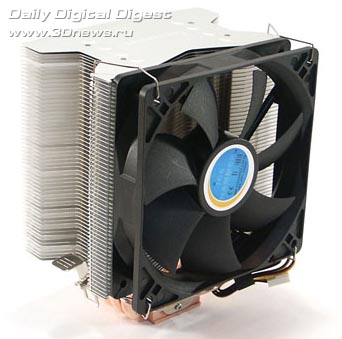
При таких размерах во многих случаях вентилятор на процессор вообще не понадобится.
Вывод: использовать мощный радиатор, настроить динамическое управление частотой и напряжением в зависимости от загрузки. По возможности использовать энергоэффективный процессор.
Жесткий диск
Некоторый пользователи ставят дополнительное охлаждение на жесткий диск в виде пластины с двумя сильно шумящими вентиляторами. Мое мнение: не нужно ставить, если стоит — нужно убрать. Если температура жесткого диска достигает 50 градусов — охлаждать нужно, но лучше это сделать обдувом 120мм вентилятора. В моем корпусе корзина для жестких дисков может штатно продуваться 120мм вентилятором. Также можно установить пассивное охлаждение на тепловых трубках.
Некоторые модели жестких дисков (особенно старые) свистят при работе. Можно попробовать с помощью утилит производителей за счет скорости работы уменьшит их уровень шума. Но чуда не случится. Свистящий винчестер надо просто продавать и покупать новый, желательно однопластинный: меньше пластин внутри диска — меньше шум и вибрации.
Блок питания.
Самая критичная часть системного блока. Полностью отключать вентилятор нельзя, кроме того очень сложно количественно измерить, насколько хорошо/плохо блоку питания в данный момент. Также все доработки системы охлаждения БП приводят к потере гарантии. Самый разумный способ — продать текущий блок питания, если в нем вентилятор 80мм (на задней крышке) и заменить на БП проверенной марки с вентилятором на 120мм в нижней части. Кроме уменьшенного уровня шума мы получаем отвод тепла прямо от процессора и выброс его за пределы корпуса. Соответственно, не нужен вытяжной вентилятор.
В современных блоках питания активно ставятся системы термоконтроля, которые управляют скоростью вращения вентилятора. Делают они это не очень хорошо. К тому же во многих блоках питания сами вентиляторы используются средние с точки зрения шумности. Для получения тишины придется разбирать БП, отключать схему термоконтроля и менять вентилятор. Еще раз повторюсь: это лишает гарантии.
Открываем блок, перекусываем провода к вентилятору, отключаем старый и ставим туда новый вентилятор. Умеющие держать паяльник в руках могут припаять вентилятор непосредственно к плате блока питания. 
Подключать новый вентилятор я предпочитаю за пределами блока питания. Во-первых, не надо паять плату/никаких скруток в БП. Во-вторых, появляется дополнительная свобода в месте и способе подключения и дополнительный бонус в виде мониторинга скорости вращения вентиляторов.
Вывод: покупка тихого блока питания. И (или) ручная доработка охлаждения с помощью замены вентилятора и отключения схемы термоконтроля.
Уменьшение скорости вращения вентиляторов.
Все вентиляторы работают от 12В, при этом есть способ заставить работать более тихо, на меньших оборотах, понизив входное напряжение. Можно впаять резистор (но проблема найти нужный актуальна), можно сделать проще: повесить вентилятор на 7В. 7В получается, когда «землю» вентилятора подключаем к +5В. В результате между +5В и +12В разность потенциалов равна 7В. 
В этом случае вентилятор работает заметно тише, но есть вероятность, что он не раскрутится с пониженного напряжения. Тут уж нужно экспериментировать и проверять.
Пример впаивания резистора. На фото готовый переходник и вентилятор на процессоре, но суть от этого не меняется. 
У меня вентилятор от БП подключается к материнской плате через переменный резистор от IceHammer 4400B. Это дает возможность мониторить обороты + оптимально настроить скорость вращения. Для БП я установил скорость в 600 оборотов. Дополнительный хинт: ненужные провода легко умещаются в пространстве между верхней крышкой БП и корпусом. 
Вентиляторы на вдув и выдув.
Моё мнение: не нужны. Если внутри системника нет сильно мощных источников тепла, а БП вытягивает воздух наружу, то нечего лишний шум разводить. Но если уж ставить — то обязательно 120мм вентиляторы и желательно на 7В. Опять же, не во все корпусы можно поставить 120мм вентиляторы, но к большинству современных качественных и просторных корпусов это не относится: везде есть крепления под 120мм
Вентиляторы для обдува.
- вентиляторов, меньше 120мм быть не должно. Ни одного.
- Максимальная скорость вращения 120мм вентилятора — 1000 оборотов.
Общий вид системного блока
Вот общие фотографии моего системного блока в сборе 

У меня в системе 2 вентилятора. Один в блоке питания, 120мм, вращается на 600 оборотах. Другой обдувает видеокарту, чипсет и немного процессор, тоже 120мм, вращается на 400 оборотах. В принципе, можно и без него, но нет смысла: из БП вентилятор не убрать, а шума второго на сильно пониженных оборотах не слышно. Общий уровень шума такой, что для определения, работает компьютер или нет, днем нужно прислушиваться. Бывало пару раз я пытался включить уже включенный компьютер.
Дальнейшее развитие невозможно без водяного охлаждения. Только в этом случае можно будет заменить на пассивный БП (например, FSP Zen), охлаждать винчестер водой, что позволит убрать его в коробку, надежно гасящую вибрации. Впрочем, водяная помпа тоже издает некоторый шум 🙂
Уменьшение вибраций
Последний штрих — уменьшение вибраций от компонентов системного блока. Вибрируют вентиляторы, жесткий диск и привод DVD.
Вибрацией от вентиляторов до 1000 оборотов в минуту можно пренебречь (если все же вибрация идет, попробуйте заменить другим вентилятором). На более высоких оборотах можно бороться, подкладывая специальные резиновые прокладки или двухсторонний скотч в местах крепления, но проще снизить обороты вентилятора. DVD-приводом я пользуюсь очень редко, можно и потерпеть. К тому же, там сложно что-то сделать. Остается жесткий диск.
Даже от самого тихого исходят вибрации, которые дают много шума в итоге, когда жесткий диск прикручен к корпусу. Для проверки этого открутите диск от корпуса, возьмите в руку или положите на что-нибудь гасящее вибрацию и дождитесь загрузки операционной системы (на свой страх и риск! Потерять файловую систему из-за плохого контакта провода можно очень легко). Шума от него будет существенно меньше. В моем корпусе предусмотрены подушечки для гашения вибрации от жесткого диска. Но разницы особой я не почувствовал. Поэтому нужно действовать радикально: жесткий диск не должен касаться корпуса компьютера!
Это возможно, если его повесить на резинках в отсеке для DVD. Резинки я купил в аптеке (называются они «бинт Мартенса»). Резинки натягиваются в двух местах и перекручиваются, таким образом, чтобы они стремились раскрутиться обратно. Между ними вставляем жесткий диск. Главное — убедиться, что он нигде не касается корпуса. В местах крепления резинок к корпусу нужно вставить лист бумаги, чтобы они случайно не порвались из-за соприкосновения с металлом корпуса. 

У меня были сомнения насчет температуры жесткого диска при таком способе подключения, но на практике оказалось, что температура редко достигает 45 градусов, несмотря на отсутствие вентиляции и соприкосновения с корпусом. Летом тоже не перегревается, впрочем, у меня постоянно работает сплит-система, поэтому окружающая температура не сильно отличается от зимней. Текущая температура компонентов (по данным SpeedFan) 
Update: В комментариях подсказали на более элегантное решение проблемы вибрации, вместо резинок. (спасибо, norguhtar)
www.scythe-eu.com/ru/produkty/komplektujushchie/hard-disk-stabilizer-2.html
Если есть возможность купить такую, наверное, это будет хорошим решением. Я у себя в городе такого не видел, попробую найти под заказ и сравнить.
Термоинтерфейс.
Я использую термопасту Алсил в шприце. Хорошее качество за доступную цену. Когда недавно собирал домашний сервер, взял обычный кулер со штатным термоинтерфейсом и поставил. Все было хорошо, пока не потребовалось снять радиатор. Ни в какую! Он приклеился к процессору, так что мне пришлось применить силу и вытащить его вместе с процессором. И это при закрытом замке. Будьте осторожны и подумайте прежде, чем ставить радиатор с уже нанесенным с завода термоинтерфейсом! 
Как поменять вентилятор в блоке питания компьютера

Статическое давление — напор воздуха, создаваемый вентилятором. Зависит от его конструкции и скорости вращения крыльчатки. Чем выше этот показатель, тем лучше работает вентилятор в условиях большого сопротивления (например, при прокачке воздуха через мелкоячеистый радиатор).
Воздушный поток (CFM) — количество прокачиваемого воздуха. Исторически сложившиеся единицы измерения — кубические футы в минуту. Эффективную работу показывают устройства с CFM больше 50.
Скорость вращения (RPM) — количество оборотов в минуту. Чем больше, тем выше производительность (и шум). У большинства моделей не превышает 2000.
Широтно-импульсная модуляция (ШИМ, или PWM) — автоматическая регулировка оборотов вентилятора с помощью материнской платы. Требует разъема 4 pin. Провести точную настройку можно с помощью специальных фирменных утилит.

ASUS Fan Expert
Толщина вентилятора — обычно составляет около 25 мм. Для небольших корпусов (HTPC) выпускаются более тонкие версии, однако их эффективность ниже ввиду более слабого статического давления и CFM.
Тип подшипника — важная характеристика, от которой зависит ресурс и уровень создаваемого шума. В современных моделях можно встретить несколько видов: от самого дешевого подшипника скольжения (с низким ресурсом) до самых дорогих и редких керамического подшипника качения и подшипника с магнитным центрированием. Золотой серединой по ресурсу, цене и шуму являются вертушки с гидродинамическим подшипником.
Уровень шума — измеряется в дБА. Значение, комфортное для человеческого уха, не должно превышать 30 дБА. Больше вентиляторов — не значит шумнее. Чаще всего дело обстоит наоборот, особенно если вентиляторами управляет материнская плата, контролирующая температуру компонентов.
- 0–25 дБА — бесшумный ПК;
- 25–35 дБА — шум на уровне дневного фонового;
- 35–40 дБА — ощутимый уровень шума (можно снизить, переместив компьютер под стол);
- 40 дБА и выше — громкий и некомфортный уровень шума.
Размер имеет значение
От размера вентилятора зависит его производительность и уровень шума. Чем больше диаметр, тем меньше нужно сделать оборотов для достижения нужного эффекта и тем тише он работает. Чаще всего рядовому пользователю приходится иметь дело с вентиляторами следующих типоразмеров:

- 92 х 92 мм — уходящий формат, которому производители корпусов уделяют все меньше внимания. По стоимости сравнимы с более эффективными вентиляторами большего размера.
- 120 х 120 мм — дешево и сердито. Самые распространенные и универсальные. Хороший четырехпиновый вариант можно купить в пределах 1000 рублей.
- 140 х 140 мм — идеальный, по мнению автора, баланс шума и производительности. Цена за приличную модель стартует от 1000 рублей.
- 200 х 200 мм — решение редкое, но довольно эффективное в плане охлаждения и тишины. Главная проблема — найти замену в случае поломки. Второй спорный момент — стоимость, которая у именитых производителей начинается от четырех тысяч рублей.
Отдельные производители встраивают в свои корпуса настоящих монстров.

Стоит понимать, что выбор корпуса с вентиляторами редких размеров в случае их поломки может обернуться некоторыми проблемами. Если же корпус рассчитан на стандартные 120/140-миллиметровые вертушки, возместить потерю будет проще и быстрее. Как показывает практика, хорошие 140-миллиметровые вентиляторы при 600–800 об/мин или 120-миллимитровые на 800–1000 оборотах обеспечат хороший результат и максимальный акустический комфорт.
Варианты подключения вентиляторов к материнской плате. Типы разъемов
Современные вентиляторы подключаются к материнской плате посредством 3- или 4-пинового разъема. От типа подключения будет зависеть возможность управления скоростью вентиляторов программным способом. Более экзотическими являются 2-пиновый разъем (обычно используется в БП) и 6-пиновый (с управлением подсветкой). Подключение вентиляторов напрямую к блоку питания через Molex считается устаревшим.

У 3-пиновых моделей скорость вращения зависит от изменения напряжения. Возможен мониторинг скорости, однако ШИМ отсутствует. Часто такие вентиляторы работают на повышенных оборотах и издают больше шума.

У 4-пиновых моделей скорость вращения регулируется материнской платой с помощью дополнительного провода. Современные BIOSы прекрасно справляются с автоматическим управлением вентиляторов, главное — правильно выставить температурные лимиты в настройках материнской платы.

Большинство современных материнских плат имеют 4-пиновые разъемы, но варианты с 3 pin еще встречаются. В случае необходимости можно подключить 4-пиновый вентилятор к материнской плате с 3-контактными разъемами и наоборот. Вентиляторы при этом будут работать на стандартных оборотах.

Регулировать скорость вентиляторов можно и с помощью реобаса. Но эпоха подобных устройств уходит в прошлое: в современных корпусах для них не осталось места, а их функции взяли на себя материнские платы.
 |
 |
Если вентиляторов больше, чем разъемов на МП, используются специальные разветвители. Однако увлекаться ими не стоит: на один канал больше двух вентиляторов лучше не вешать. В противном случае придется обеспечить им дополнительное питание, что приведет к появлению лишних проводов в корпусе.
 |
 |
В любом случае уже на этапе покупки материнской платы нужно понимать, какое количество вертушек понадобится будущей системе. Несмотря на более высокую стоимость, предпочтение стоит отдать 4-пиновым вентиляторам с наиболее совершенным способом управления.
Сколько нужно вентиляторов и как их установить
Современная модель корпусостроения предполагает создание своеобразной аэродинамической трубы: холодный воздух поступает спереди, а горячий — выбрасывается через заднюю и верхнюю стенки. Корпуса с вентиляторами на боковой стенке и на дне из продажи почти исчезли. Чаще всего производители стараются создать в корпусе избыточное давление (ставят больше вентиляторов на вдув), и это не просто так. Во-первых, горячий воздух будет удалятся эффективнее, во-вторых, в корпусе будет оставаться меньше пыли.
Одного вентилятора вполне хватит, чтобы охладить системник офисного уровня без видеокарты с каким-нибудь селероном, пентиумом, семпроном или A10, где TDP процессора находится в районе 50 Вт. Автор предпочитает установку вентилятора на вдув, так как с выбросом горячего воздуха поможет кулер на процессоре, особенно если он башенного типа.

Расположение вентилятора показано схематично и зависит от типа корпуса и расположения в нём комплектующих.
Два корпусных вентилятора (один спереди, один сзади) вполне справятся с комбинацией типа Ryzen 3 (Core i3) + GTX 1650 (RX 550).

Три вентилятора (два спереди, один сзади) — заявка на средний уровень: Ryzen 5 (Core i5) + 2060 (RX 5500XT).

Четыре вертушки обеспечат нормальную работу для Ryzen 7 (Core i7) + 2070 (RX 5600XT).

Все меняется, когда в корпус приходит Ее Величество Игровая Видеокарта — главный отопитель любого игрового ПК. Чтобы удержать в узде тепловыделение HEDT-систем, кроме просторного корпуса нужно пять-шесть вентиляторов: два-три лицевых на вдув, один задний и два верхних на выдув. Или кастомная СВО.

Несколько советов
- Открытая крышка системника — не панацея и решает вопрос только охлаждения процессора и видеокарты, а вот другие компоненты — чипсет, цепи питания, m.2 накопитель — обдува не получат и продолжат греться.
- Современные производители часто делают сплошную лицевую панель с боковым забором воздуха. В таком случае хороший результат дает установка дополнительных вытяжных вентиляторов на верхнюю крышку.
- Для процессорных кулеров и радиаторов СВО ищите вентиляторы с более высоким значением статического давления, которые смогут эффективнее прогонять через них воздух.
- Подвод холодного воздуха через вентилятор на дне — неплохое решение, но автор бы от него отказался ввиду большого количества пыли, забрасываемой таким вентилятором в корпус.
- Ставить вентиляторы на вдув на задней и верхней стенке нельзя, как и передние на выдув.
- Автор не рекомендует переворачивать блок питания вентилятором вверх: он начнет засасывать горячий воздух от видеокарты и нагревать свои компоненты.
Замена кулера
Все последующие действия производятся после выключения компьютера и отсоединения системного блока от розетки.
- С помощью обычной крестовой отвёртки отвинчиваем болты на задней стенке и снимаем боковую крышку.

- Аккуратно вынимаем БП из корпуса.
- Откручиваем четыре болта, которые держат крышку, и снимаем её. Затем берёмся за крепёж непосредственно вентилятора.

- Отключаем кулер от питания, отсоединив коннектор от контактов на плате. В старых блоках питания иногда провода оказываются припаяны. В этом случае самым простым выходом будет перерезать и оголить оставшиеся концы для дальнейшей скрутки.
- Кисточкой и пылесосом убираем скопившуюся внутри устройства пыль, т. к. из-за неё снижается эффективность воздушного охлаждения электронных компонентов.

- Ставим новый кулер. Если по какой-то причине крепёжные отверстия нового компонента не совпали с отверстиями на крышке, используем для фиксации резиновые гвозди или проволоку в обмотке.

- Подключаем. Если число контактов на разъёмах не совпадает, придётся соединять провода с помощью скрутки или пайки. Иногда, когда места достаточно, нужно просто правильно присоединить коннектор кулера.

- Оголённые участки проводов, если таковые имелись, обматываем изолентой.
- При замене вентилятора в БП можно вывести сигнал тахометра и PWM на материнскую плату, получив возможность наблюдать текущую скорость вращения и изменять её с помощью специальных приложений, например, SpeedFan.

- Собираем блок питания обратно и устанавливаем в системник. Если отсоединялись какие-либо кабели от материнской платы, не забываем присоединить их обратно.

Правильно подобранный и корректно настроенный кулер не будет раздражать сильным жужжанием и при этом обеспечит необходимый напор воздуха для охлаждения внутренностей блока питания и ПК в целом.
Выбор нового кулера
Замена вентилятора в этом компоненте обычно выполняется только в двух случаях — если он вышел из строя или работает, но шумит при этом слишком сильно. Такое часто наблюдается в дешевых БП. У более дорогих комплектующих подшипники используются более качественные, подогнаны они плотнее, поэтому и гудят во время работы меньше.
В современных БП для ПК используются типичные 120-миллиметровые кулеры. Купить такой можно в любом компьютерном магазине.
Для регулировки количества оборотов используется двухпроводное подключение — изменяется напряжение на питающем проводе, который почти всегда красный. Действует правило: чем большую нагрузку получает блок питания, тем быстрее вращаются лопасти кулера.
Как правило, у дешевых комплектующих управляющая микросхема запрограммирована некорректно, поэтому может давать большие обороты, чем это необходимо. Как вариант, управляющий чип вообще может отсутствовать, и тогда лопасти будут вращаться на максимальных оборотах.
Что делать в этом случае, чтобы снизить шум пропеллера? Заменить его на более бесшумный, который не будет действовать на нервы во время работы. Оптимальное значение 1300 об/мин, плюс-минус 200 оборотов. Важное требование: в этом компоненте должен быть установлен качественный подшипник.
Не стоит использовать «тихоходные» вентиляторы, частота вращения которых не превышает 900 об/мин. Как правило, для обдува внутренностей блока питания и нормального охлаждения их мощности недостаточно. Это чревато выходом из строя всего БП, имейте в виду.
Замена вентилятора в БП компьютера
Процедура такая же простая, как подключить корпусный вентилятор. Первым делом нужно демонтировать сам БП, отключив все провода от компонентов компьютера и выкрутив 4 винта на корпусе. 
Далее откручиваем еще 4 винта, которые удерживают верхнюю крышку БП. Не пугайтесь: внутри может оказаться очень много пыли. Продуть ее можно с помощью бытового фена или баллончика со сжатым воздухом.
И опять нужно открутить 4 винта, которыми вентилятор крепится к задней крышке блока питания. Устанавливаем новый и фиксируем его, затем собираете деталь в обратной последовательности.
На плате, куда подключается питание кулера, есть 2‑пиновый коннектор, рядом с которым нанесена маркировка полярности. Соответственно подключаем провода: черный к плюсу, красный к минусу.
Закономерный вопрос: можно ли питание с 3 pin переключить на 2. К сожалению, такой возможности нет: слоты попросту не совпадают. Придется использовать другой вентилятор с «правильным» коннектором, или обрезать трехпиновый и вместо него припаять двухпиновый от старого вентилятора.
Возможен вариант, когда коннектора вообще нет, а провода от кулера намертво припаяны к плате. Как правило, там же нанесена маркировка с полярностью. Помните: черный — плюс, красный — минус, без вариантов.
Программа для измерения температура процессора
Для того чтобы была возможность узнать и контролировать в процессе работы компьютера температуру процессоров компьютера и видеокарты в их ядрах установлены сенсоры. В современных компьютерах температуру CPU можно узнать, зайдя в BIOS. Но перезагружать компьютер во время работы на нем неудобно, да и за время перезагрузки нагрузка на процессоры уменьшится и измерянная температура будет ниже, чем была во время максимальной загрузки процессоров.
Но этот вопрос легко решается с помощью программы. Достаточно запустить утилиту и можно проводить мониторинг температурного режима работы CPU компьютера. Программы, как правило, предоставляют еще много дополнительной информации по работе компьютера.
Предлагаю Вашему вниманию протестированные мною две простые программы для мониторинга температурного режима процессоров, которые можно скачать непосредственно с моего сайта. Эти утилиты не требуется устанавливать, достаточно просто запустить и сразу во всплывшем окошке увидеть температуру CPU и много других параметров компьютера.

Программа Real Temp работает только с Windows и предназначена для контроля температуры и других параметров компьютера, собранных на базе процессора Intel.

Программа Open Hardware Monitor работает под всеми версиями Windows и Linux, поддерживает материнские платы, собранные на базе процессоров Intel и AMD.
Для чего устанавливается кулер для процессора
Для обеспечения стабильной работы компьютера на элементы, выделяющие значительную тепловую энергию, устанавливают радиаторы. Радиатор представляет собой массивную металлическую деталь из алюминия или меди, с большой площадью поверхности.
Для улучшения теплопередачи на контактируемые поверхности процессора и радиатора, чтобы заполнить микронеровности, тончайшим слоем наносится термопаста. Но и эта мера не всегда помогает, и тогда дополнительно устанавливают электрический вентилятор, который часто называют кулер.

Кулер прогоняет большой объем воздуха через ребра радиатора и тем самым обеспечивает оптимальный тепловой режим работы микросхем. Благодаря применению кулеров компьютеры имеют небольшие размеры. Но за это приходится расплачиваться дополнительным акустическим шумом, который издают кулеры во время работы.
Направление потока воздуха из кулера легко определить, не подключая кулер к питающему напряжению. Со стороны выхода потока воздуха, лопасти крыльчатки слегка вогнуты. Иногда на корпусе кулера имеются стрелки, указывающие направление потока воздуха и вращения крыльчатки.
Как и любое механическое устройство, со временем трущиеся детали кулера, это подшипники качения или скольжения, необходимо смазывать машинным маслом. Ни в коем случае нельзя в качестве смазки применять растительные масла, подсолнечное, оливковое и им подобные. Через время масло засохнет, как олифа, и кулер даже разобрать будет невозможно.
Недостаточное количество смазки обычно сопровождается постепенно возрастающим акустическим шумом, издающим кулером. Если своевременно не провести профилактику, то подшипники начинают интенсивно изнашиваться и потребуется уже замена кулера.
Производители компьютеров часто устанавливают для охлаждения процессоров и видеокарт кулеры оригинальной конструкции, которые в ассортименте магазинов не представлены. По функциональному назначению все кулеры одинаковы и отличаются только производительностью и способом крепления к радиатору. Производительность кулера зависит от диаметра крыльчатки и скорости ее вращения. Все кулеры вращаются приблизительно с одинаковой скоростью, около 5000 оборотов в минуту, так что при выборе кулера для замены можно ориентироваться по диаметру крыльчатки.
Одним из главных врагов эффективного охлаждения является пыль. Она покрывает все элементы внутри компьютера и существенно снижает теплообмен их с воздухом. Поэтому, необходимо хотя бы раз в год снимать боковую крышку системного блока и кисточкой с помощью пылесоса удалять всю доступную пыль.
Особенно важно удалить пыль, осевшую между ребер радиаторов процессора и видеокарты. Эффективность теплоотдачи радиатора снижается в разы и может вызывать сбои в работе компьютера. От перегрева часто выходят из строя и сами кулеры, так как при работе они сами себя обдувают и тем самым охлаждают. А так как из-за пыли воздуху перемещаться некуда, кулер не охлаждается и сам перегревается.
Как открыть системный блок компьютера
Для того, чтобы добраться до кулеров компьютера, достаточно снять одну боковую крышку с системного бока, которая находится дальше от разъемов на материнской плате.

Перед разборкой системного блока, первое, что нужно сделать, это вынуть все провода из разъемов, начиная с кабеля подводящего напряжение питания 220 В. Необходимо при проведении любых работ с системным блоком и любой другой техникой, всегда в первую очередь вынимать провод питания, а вставлять его при подключении, последним.
Провод, через который системный блок подключается к электрической сети, обычно черного, реже серого цвета и самый толстый. Вставляется вилкой непосредственно в блок питания. Далее открутить два винта (на фото самые верхние), которые держат крышку. Сдвинуть крышку на себя, зацепы выйдут из зацепления, и крышка легко снимется вверх. Откроется полный доступ ко всем узлам и картам компьютера.

В системном блоке на фотографии установлено четыре кулера. На процессоре, видеокарте (стоит вертикально), в корпусе системного бока слева вверху (подсвечен синим светодиодом) и внутри блока питания (на фотографии не видно).
Одевается крышка на системный блок в обратном порядке. При сборке, обратите внимание, чтобы провода, идущие от блока питания, не касались крыльчаток кулеров. При касании проводов крыльчатки ее лопасти будут тереться о провода, и издавать шум. Попавший, между лопастями крыльчатки кулера провод может и застопорить ее вращение полностью.
Поиск шумящего кулера
Когда один из кулеров в компьютере шумит, то зачастую непонятно, какой именно. Из-за акустического резонанса, может показаться, что шумит совсем не тот, который шумит на самом деле. Для того, чтобы точно определить, нужно по очереди каждый кулер отключить от питания, вынув разъем, или притормозить пальцем за центр крыльчатки. За лопасти притормаживать не стоит, можно пораниться. Если кулеры на видеокарте, процессоре и системном блоке (в некоторых компьютерах на системном блоке устанавливают дополнительный кулер) не шумят, значит, виновник шума кулер в блоке питания.