Подключение принтера HP1200 по Wi-Fi
1.Можно подключить принтер к ноутбуку или ПК и открыть общий доступ к печати, в этом случае устройство к которому подключен принтер должно быть постоянно включено, чтобы другие устройства на ОС windows смогли посылать задания на печать.
2.Если принтер подключен к роутеру (с функцией принт-сервер), роутер должен выдать ip адрес принтеру, посмотрите его в настройках роуера, видимо раздел принт-сервер. Далее, на других устройствах, подключенных к этой локальной сети, с ОС windows, устанавливаете принтер, тип размещения указываете “сетевой” и указываете этот ip адрес принтера. Указываете путь к драйверу принтера, если запросит ОС.
Как подключить hp neverstop laser mfp 1200w к wifi
Как подключить принтер HP к Wi-Fi?
Автоматическое подключение принтера HP к Wi-Fi

Автоматическое подключение к Wi-Fi принтеров HP без сенсорной панели
- Нажмите и удерживайте кнопку «Беспроводная связь», обозначенную значком «Wi-Fi», до тех пор, пока не начнет мигать один из следующих светодиодных индикаторов: «Wi-Fi» (HP Tango), «Wi-Fi» и «Питание» одновременно (струйные принтеры HP и некоторые модели серии Tango), «Внимание» (лазерные принтеры HP), «Состояние» (должен мигать пурпурным цветом; такой индикатор есть у некоторых МФУ HP — Envy 6000, DeskJet Plus IA 6000 и др.).

- Подойдите к Wi-Fi-роутеру, нажмите и удерживайте кнопку «WPS», пока индикатор «Wi-Fi» на корпусе МФУ/принтера не загорится стабильно. Может потребоваться удерживать кнопку на маршрутизаторе в течение 2 минут (зависит от модели роутера и самого принтера).
Автоматическое подключение к Wi-Fi принтеров HP с сенсорной панелью
- Зайдите с сенсорной панели в меню настроек (либо надпись «Настройки», либо значок с изображением шестеренки).
- Перейдите в раздел «Настройка сети» (если отсутствует, тогда в раздел «Беспроводная сеть» или «Параметры»).
- Найдите и запустите функцию «Wi-Fi Protected Setup» или «WPS» (также может потребоваться выбрать дополнительную опцию «По нажатию кнопки»).
- Нажмите и удерживайте кнопку «WPS» на маршрутизаторе. Как только принтер подключится к сети, на его сенсорном экране появится соответствующее сообщение.
Ручная настройка подключения к Wi-Fi принтеров HP без сенсорной панели
- Скачайте и установите программу HP Smart из магазина Microsoft.
- При первом запуске дайте разрешение программе на сбор нужных ей данных, нажав кнопку «Продолжить» и затем «Да».
- Программа попросит авторизоваться в системе. Введите данные учетной записи HP или зарегистрируйтесь в системе, нажав «Регистрация в системе» и следуя дальнейшим инструкциям на экране.
- В первоначальном окне программы выберите «Добавить принтер» или кликните по значку с изображением «+».
- На экране должно будет отобразиться название принтера — кликните по нему, затем выберите опцию «Подключить принтер к Wi-Fi». Если название не отображается, вернитесь в главное окно программы и выберите опцию «Настройка нового принтера», после чего — «Подключить принтер к Wi-Fi».
- Выберите название точки доступа (SSID). Если беспроводная сеть защищена паролем, его потребуется ввести на следующем шаге:

- Дальше программа все сделаем автоматически.

Ручная настройка подключения к Wi-Fi принтеров HP с сенсорной панелью
- Выберите в главном меню сенсорной панели раздел «Беспроводная связь» или «Настройки», а затем «Беспроводная связь».
- Откройте подраздел «Параметры беспроводной сети» либо «Настройки», а затем упомянутый подраздел.
- Запустите функцию «Мастер настройки беспроводной сети». Принтер начнет поиск всех доступных беспроводных точек доступа, расположенных рядом.
- Выберите имя беспроводной точки доступа (SSID), к которой следует подключиться. Его можно узнать, например, из настроек Wi-Fi на смартфоне.
- Возможен сценарий, при котором имя точки доступа не отображается вследствие задействования соответствующей опции в настройках Wi-Fi-роутера. В таких случаях на сенсорной панели принтера нужно коснуться кнопки «Ввести новое имя сети», затем вписать в текстовое поле SSID точки доступа вручную.
- Останется ввести пароль от точки доступа и нажать «Готово». Возможно, что принтер предварительно предложит выбрать тип шифрования «WEP», «WPA/WPA2» или «WPA/WPA2-Personal». Его можно определить в веб-интерфейсе Wi-Fi-роутера. Если это невозможно, попробуйте все три варианта (обычно это «WPA/WPA2-Personal»).
Ручная настройка подключения к Wi-Fi принтеров HP через USB
- Первым делом необходимо установить полный пакет драйверов от имеющегося принтера HP. Для зайдите в браузере на страницу, посвященную принтерам, официального сайта службы поддержки HP, введите в поисковую строку название/модель принтера/МФУ (например «HP LaserJet Pro M1536dnf») и нажмите кнопку «Отправить».

- На следующей странице кликните по ссылке «Загрузить» напротив строки «Полнофункциональное ПО и драйвер для…».

- Установите драйверы и прочее программное обеспечение, что идет в комплекте.
- Далее нужно запустить программу «HP Printer Assistant». Введите в поисковую строку Windows (внутри либо рядом с меню «Пуск») запрос «HP». Кликните по значку «HP Printer Assistant» в результатах поиска.
- В программе «HP Printer Assistant» перейдите во вкладку «Служебные программы», выберите в ней «Настройка принтера и выбор ПО» и затем «Перенастроить параметры беспроводной сети».
- Следуйте инструкциям на экране. На последнем шаге потребуется подключить USB-кабель принтера к компьютеру (если не подключен) и ввести пароль от точки доступа Wi-Fi.
Ручная настройка подключения принтеров HP к Wi-Fi при помощи «Wi-Fi Direct»
- Загрузите в принтер пару листов бумаги.
- Открываем меню «Пуск» и нажимаем кнопку «Параметры» (значок с изображением шестеренки). Во вновь открывшемся окне переходит в раздел «Устройства», затем открываем справа вкладку «Принтеры и сканеры», где нажимаем кнопку «Добавить принтер или сканер».

- Начнется поиск доступных устройств для подключения. В результатах, скорее всего, нужного нам принтера не окажется, потому нажимаем кнопку «Показать принтеры Wi-Fi Direct».

- Ждем, пока на экране не отобразится название нужного принтера, затем кликаем по нему.

- Далее потребуется ввести PIN-код в течение 90 секунд. Он отобразится на дисплее принтера (если имеется) либо напечатается.

- После ввода PIN-кода нажимаем кнопку «Далее».
- После этого принтером можно будет сразу пользоваться (его название отобразится в меню распечатки).
Подключение к беспроводному принтеру HP с Windows-компьютера
- Модели LaserJet M130a/M132a/M133a/M134a: нажимаем и удерживаем одновременно две кнопки — «Отмена» (со значком крестика) и «Копирование» (со значком двух листов бумаги) — до тех пор, пока не замигает индикатор «Готовность» (со значком полукруга).

- Модели LaserJet M130nw/fn, M132nw/fn/fp/snw, M134fn: нажимаем кнопку «Настройки» со значком гаечного ключа, используя кнопку со стрелкой вправо, выбираем на встроенном в принтер экране пункт «Отчеты» и нажимаем «ОК», затем снова при помощи стрелки выбираем «Отчет о конфигурации» и снова жмем «ОК».

- Модели с сенсорной панелью управления (например, LaserJet M130fw или M132fw): проводим пальцем по экрану влево и выбираем пункт «Настройка», в появившемся меню заходим в раздел «Отчеты», затем запускаем функцию «Отчет о конфигурации».
Как подключить hp neverstop laser mfp 1200w к wifi
0. Ramsi 17.12.21 11:14
1. mhz86 17.12.21 12:24
2. Suhov 17.12.21 12:36
3. _MAVR_ 17.12.21 13:36
4. Val 17.12.21 14:10
5. ferrabs 17.12.21 15:20
6. Aldr 17.12.21 15:45
8. _MAVR_ 18.12.21 02:41
10. _MAVR_ 18.12.21 03:29
12. GSE 18.12.21 09:48
14. inline 20.12.21 10:18
15. Ramsi 20.12.21 11:06
16. Suhov 20.12.21 17:06
HP Neverstop Laser 1200w User manual
Руководство 

 пользователя

HP Neverstop Laser MFP 1200series
© Copyright 2019 HP Development Company,
https // . i- .org/who-we-are/our- brands .)
11 Кнопка питания/индикатор готовности 
На дисплее отображается значок числа копий  и выбранное в данный момент число копий.
На дисплее отображается значок светлее/темнее  и текущая настройка.
На дисплее отображается значок уменьшения/увеличения  и текущий масштаб (в процентах от исходного размера).
Использование приложения HP Smart для печати, копирования, сканирования и устранения неполадок
 ПРИМЕЧАНИЕ. Приложение HP Smart может быть доступно не на всех языках. Некоторые функции доступны не во всех моделях принтера.
● Windows 10 : www.hp.com/go/hpsmartwin-help
 ПРИМЕЧАНИЕ. Эту утилиту можно использовать только в ОС Windows.
 ПРИМЕЧАНИЕ. Сведения из данного раздела касаются только беспроводных принтеров.
Подключение принтера к беспроводной сети с помощью Wi-Fi Protected Setup (WPS)
 ПРИМЕЧАНИЕ. Принтер поддерживает только частоту 2,4 ГГц.
1. Нажмите и удерживайте кнопку беспроводной сети  не менее трех секунд для запуска процесса настройки с помощью нажатия кнопки.
 ПРИМЕЧАНИЕ. Устройство начинает отсчет времени (приблизительно 2 минуты), в течение которого выполняется подключение к беспроводной сети.
 ПРИМЕЧАНИЕ. Принтер поддерживает только частоту 2,4 ГГц.
2. После успешного подключения принтера кнопка беспроводной сети  загорится синим.
 ПРИМЕЧАНИЕ. Сведения из данного раздела касаются только беспроводных принтеров.
▲ На панели управления принтера нажмите кнопку Wi-Fi Direct  .
.
Если функция Wi-Fi Direct включена, кнопка Wi-Fi Direct  горит белым.
– Если кнопка Wi-Fi Direct  мигает, нажмите ее.
● Чтобы найти имя и пароль Wi-Fi Direct, нажмите и удерживайте кнопку возобновления  на принтере в течение 3 секунд, чтобы напечатать отчет по настройке.
 ПРИМЕЧАНИЕ. Способы подключения к беспроводной сети зависят от операционной системы используемого мобильного устройства. Дополнительную информацию можно найти на сайте www.hp.com/go/ i directprinting .
 ПРИМЕЧАНИЕ. Способы подключения к беспроводной сети зависят от операционной системы используемого мобильного устройства. Дополнительную информацию можно найти на сайте www.hp.com/go/ i directprinting .
 ПРИМЕЧАНИЕ. Если мобильное устройство не поддерживает беспроводное подключение, функция Wi-Fi Direct будет недоступна.
 ПРИМЕЧАНИЕ. Если компьютер не поддерживает Wi-Fi, функция Wi-Fi Direct будет недоступна.
Нажмите и кнопку беспроводной сети  , чтобы включить или выключить функции беспроводной связи принтера.
● Если принтер подключен к беспроводной сети, кнопка беспроводной сети  горит синим.
● Если беспроводное подключение выключено, кнопка беспроводной сети  не горит.
● Одновременно нажмите и удерживайте не менее трех секунд кнопки «Беспроводная связь»  и
и
«Отмена»  . Принтер перезапустится, а затем индикатор «Беспроводная связь»
  начнет мигать синим, показывая, что принтер находится в режиме настройки Auto Wireless Connect (AWC). Теперь можно будет настроить беспроводное подключение принтера к устройству.
Как подключить принтер HP Neverstop к компьютеру?
Как подключить беспроводной принтер HP к компьютеру?
Разместите принтер рядом с маршрутизатором Wi-Fi. Убедитесь, что бумага загружена в основной лоток, а затем включите принтер. Выберите Мастер настройки беспроводной сети в меню «Беспроводная связь», «Настройки» или «Настройка сети». Выберите имя своей беспроводной сети, а затем введите пароль для завершения подключения.
Как подключить принтер HP Neverstop?
- Затыкать в принтер в электрическую розетку. В принтер включается автоматически. примечание: не соединять кабель USB в это время. .
- Перейти к 123.л. с..com, чтобы загрузить последнюю версию печать программное обеспечение.
Как подключить мой принтер HP 1200w к Wi-Fi?
- Щелкните Сканировать беспроводные сети и затем выберите имя беспроводной сети из списка или введите SSID беспроводной сети в поле Имя сети (SSID).
- Выберите режим безопасности (Нет, WEP, WPA / WPA2).
- Выберите ПОДКЛЮЧИТЬ, чтобы убедиться, что аксессуар HP 1200w может подключаться к сети.
Почему мой принтер HP не подключается к моему компьютеру?
Проверьте статус подключения принтера: Убедитесь, что беспроводной сигнал включен, а принтер подключен к той же сети, что и ваш компьютер или мобильное устройство. Если на вашем принтере есть индикатор рядом со значком или кнопкой беспроводной связи, убедитесь, что он горит. Если он не горит или мигает, принтер отключен от сети.
Как мне заставить мой компьютер распознавать мой принтер?
- Подключите принтер к компьютеру с помощью кабеля USB и включите его.
- Откройте приложение «Настройки» из меню «Пуск».
- Щелкните "Устройства".
- Щелкните Добавить принтер или сканер.
- Если Windows обнаружит ваш принтер, щелкните имя принтера и следуйте инструкциям на экране, чтобы завершить установку.
Как подключиться к Neverstop WIFI?
Найдите и удерживайте кнопку беспроводной связи на панели управления принтера HP не менее трех секунд. После того, как на вашем принтере будет запущен беспроводной режим, найдите кнопку WPS на маршрутизаторе Wi-Fi. Обязательно нажимайте кнопку WPS на маршрутизаторе только тогда, когда сообщение появляется на вашем принтере HP.
Как мне сбросить настройки моего принтера HP Neverstop?
Нажмите и удерживайте кнопку беспроводной связи и кнопку отмены. одновременно не менее трех секунд. Принтер перезагружается, а затем индикатор беспроводной связи начинает мигать синим, указывая на то, что принтер находится в режиме настройки автоматического беспроводного подключения (AWC).
Как мне сбросить настройки моего принтера HP 1200w?
Если задание печати активно, нажатие кнопки игнорируется. После отпускания кнопки распечатайте страницу самотестирования / конфигурации на подключенном принтере. Перезагрузите аксессуар HP 1200w, чтобы заводские настройки по умолчанию.
.
Светодиоды.
| Выключенный | Нет питания на устройстве. |
|---|---|
| Зеленый мигает | Активно задание на печать через USB-порт. |
Как подключить принтер HP 1000w к ноутбуку?
- Подключите принтер к электрической розетке. Принтер включится автоматически. Примечание: не подключайте кабель USB в это время. .
- Перейдите на сайт 123.hp.com, чтобы загрузить последнюю версию программного обеспечения для печати.
Где находится пароль WIFI для лазерного МФУ HP Neverstop 1200 Вт?
Пароль по умолчанию: 12345678. Чтобы узнать пароль, распечатайте страницу «Сводка сети». На панели управления принтера нажмите и удерживайте кнопки «Возобновить» и «Беспроводное соединение» в течение 3 секунд. Будет напечатан отчет о проверке беспроводной сети.
Как мне пожаловаться на мой ноутбук HP?
- 1800 258 7170 (для поддержки клиентов)
- 1800 258 7270 (№ нового контакта в службе поддержки)
- 1800108 4747 (для поддержки продаж)
- 1800 180 1810 (поговорить со специалистом по онлайн-продажам)
- 1800 425 4999 (чтобы поговорить со специалистом по продажам)
- 1800 3003 3003 (наберите картридж — от Reliance в Индии)
Что такое WPS на роутере?
Wi-Fi® Protected Setup (WPS) — это встроенная функция многих маршрутизаторов, которая упрощает подключение устройств с поддержкой Wi-Fi к защищенной беспроводной сети. Эта информация предназначена для помощи в подключении вашего телевизора, проигрывателя Blu-ray Disc ™ или других поддерживаемых домашних видеоустройств к беспроводной сети с помощью WPS.
HP Neverstop Laser 1200w – печать без картриджа или НСПЧ для лазерника
Системы непрерывной подачи чернил активно наступают на рынке струйных принтеров. До лазерных моделей они пока ещё так широко не добрались, но первые попытки в этом направлении ведущие игроки уже делают. Ждёт ли нас радикальное удешевление стоимости печати в ближайшем будущем – покажет время. Ну а пока мы можем вволю насладиться разворачивающейся перед нашими глазами гонкой: кто же сделает принтер лучше и с более низкой стоимость отпечатка.
Сегодня перед нами весьма интересная модель. Это МФУ HP Neverstop Laser 1200w, обладающей, по словам производителя, «непревзойдённой свободой печати» и претендующий на звание первого в мире лазерного принтера без картриджей. Последняя фраза заставляет фантазию моментально рисовать в голове какие-то совершенно невероятные картинки, в которых из таинственных наночастиц, летающих в атмосфере, складываются буквы и слова на бумаге. Впрочем, отбросим эти фантасмагорические видения и прислушаемся к голосу разума, тем более, что ответ на вопрос о том, как работает этот принтер, лежит на поверхности. Но обо всё по порядку…
⇡#Комплект поставки
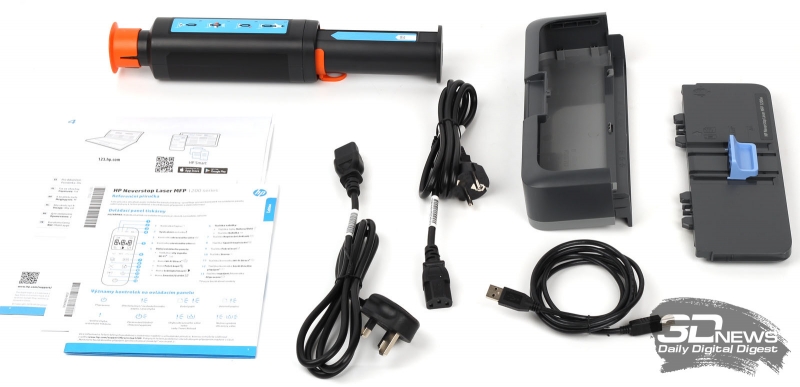
⇡#Комплект поставки
Принтер поставляется в обычной картонной коробке с боковыми ручками для переноски. Внутри, вместе с принтером мы нашли следующие аксессуары:
- адаптер питания со съёмным кабелем;
- кабель USB A – USB B;
- входной лоток с крышкой;
- комплект печатной продукции, включая краткое руководство по эксплуатации на русском языке.
Кроме того в набор для ознакомления входил ещё и заправочный комплект, представленный на фото. В той комплектации, которую получает конечный пользователь, его нет, но принтер уже заполнен тонером для печати 5000 страниц. Для сравнения, лазерные принтеры HP обычно поставляются со стартовыми картриджами, тонера в которых достаточно для печати лишь 500 страниц, что в десять раз меньше!
⇡#Технические характеристики
| Характеристика / Модель | HP Neverstop Laser 1200w | |
| Функции | Печать / Сканирование / Копирование | |
| Принтер | ||
| Разрешение печати, точек на дюйм | 600×600 | |
| Технология печати | Лазерный электростатический перенос, монохромная | |
| Скорость ч/б печати, до, стр. в мин. | 20 первая страница: режим спящий 14 с, режим готовности 7,6 с |
|
| Рекомендуемый объём, стр./месяц | 250 – 2 500 | |
| Загрузка бумаги, лист. | 150 | |
| Выходной лоток, лист. | 100 | |
| Формат бумаги | от 105х148,5 мм до 215,9х297 мм (А4, А5, А6, В5) |
|
| Плотность бумаги, г/м 2 | от 60 до 120 | |
| Двусторонняя печать | Вручную | |
| Печать с мобильных устройств | Есть (HP Smart, Apple AirPrint, Google Cloud Print, Mopria, Wi-Fi Direct) | |
| Сканер | ||
| Тип | Одностороннее однопроходное сканирование | |
| Разрешение (оптическое), точек на дюйм | 600×600 | |
| Копир | ||
| Разрешение, точек на дюйм | 600х600 | |
| Общие характеристики | ||
| Интерфейсы | USB 2.0 Wi-Fi 802.11b/g/n |
|
| Объём памяти, Мбайт | 64 | |
| ОС | Microsoft Windows 7/8/8.1/10 OS X 10.11-10.13 Linux, Android, iOS |
|
| Акустическое давление, Дб | Во время печати: 51 | |
| Энергопотребление, Вт | В работе: 325; В режиме готовности: 3,2; В спящем режиме: 0,6 |
|
| Питание | 200–240 В, 50/60 Гц | |
| Габариты, мм | 381 x 294 x 287 | |
| Масса, кг | 8,71 | |
| Гарантия, мес. | 12 | |
| Рекомендуемая розничная цена*, руб. | 19 990 | |
В линейку новых устройств HP Neverstop Laser входит четыре модели: принтер, принтер с интерфейсом Wi-Fi, МФУ, МФУ с интерфейсом Wi-Fi. Нам на тестирование досталось последнее — старшее устройство.
Главная особенность новинки – это конечно же работа без картриджа. Последнее вовсе не означает, что страницы в принтере печатаются при помощи магии. Просто в данном случае тонер заправляется непосредственно в бак принтера. Отдельного картриджа для этого не предусмотрено. Получается, что по сути устройства HP Neverstop Laser представляют собой лазерные принтеры, в которых производитель официально разрешает перезаправку и даже организовал для этого нечто весьма схожее с системой непрерывной подачи чернил (НСПЧ), давно используемой в струйных принтерах. Впрочем, и сам производитель в своих рекламных проспектах придерживается данной терминологии, называя свою систему как СНПТ – система непрерывной подачи тонера.
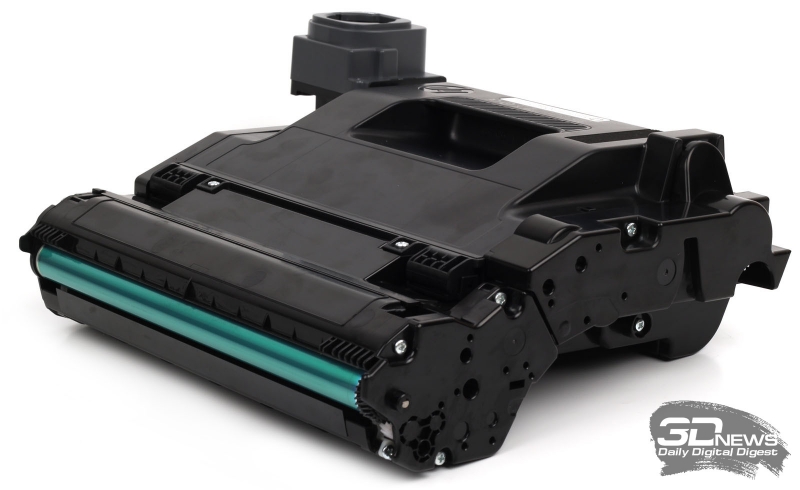
Блок с фотобарабаном и ёмкостью для тонера
Отсутствие тонер-картриджа вовсе не означает отсутствие блока с фотобарабаном, ведь технология печати у новинки не изменилась. Более того, именно в него и заправляется тонер! Всё это позволяет нам говорить о сменном блоке, как о комбинированном картридже и для тонера, и для фотобарабана. Этот блок поставляется уже заправленным для печати 5 000 страниц. Рекомендованная стоимость нового заправленного блока составляет 4 990 рублей. Также известно, что ресурса фотобарабана достаточно для печати 20 000 страниц, а тонера в отдельно приобретаемом заправочном комплекте хватает на печать 2 500 страниц, то есть перезаправить сменный блок HP Neverstop Laser можно не менее шести раз. Что касается рекомендованное стоимости заправочного комплекта, то она также известна и составляет всего 790 рублей. Экономию по сравнению с другими лазерными принтерами подсчитать будет совсем не сложно. Даже если не брать в расчёт возможность неофициальной перезаправки тонер-картриджей цифры получаться достаточно впечатляющими. Сам производитель заявляет об экономии до 80 % тонера по сравнению с оригинальными картриджами HP, использующимися в других принтерах HP.
В остальном новинка представляет собой классический лазерный МФУ формата А4 со скоростью печати до 20 страниц в минуту. Кстати, производитель отдельно отмечает, что для перезаправки тонера потребуется всего 15 с, так что данную систему действительно можно назвать как НСПТ, а не просто принтером с возможностью перезаправки вручную. Отметим, что ёмкость для тонера в сменном блоке рассчитана на вдвое больший объём, чем есть в заправочном комплекте. Сделано это не просто так, а для обеспечения безопасности при заправке. Принтер оснащен специальными датчиками, которые откроют шлюз для добавления дополнительного тонера только после печати первых 2 500 страниц. Эта технология позволяет избегать просыпаний. Сам заправочный модуль также оснащён микросхемой HP, так что заправить это устройство тонером стороннего производителя так просто не получится. Принтер просто не откроет шлюз для заправки.
Судя по рекомендуемой нагрузке в 2 500 страниц в месяц, новинка рассчитана в первую очередь на работу в домашних условиях, а также в условиях небольшого офиса. В этом случае и указанной выше скорости печати будет вполне достаточно. Также отметим, что модель МФУ HP Neverstop Laser 1200w, которая попала к нам на тестирование, имеет встроенный интерфейс беспроводной сети Wi-Fi. Последний позволяет подключать устройство к беспроводной локальной сети, вести удалённую печать с ПК и мобильных устройств, а также подключать мобильные устройства напрямую, используя технологию Wi-Fi Direct. Всё также, как и у других современных моделей МФУ, которые побывали у нас на тестировании ранее.
⇡#Внешний вид и эргономика
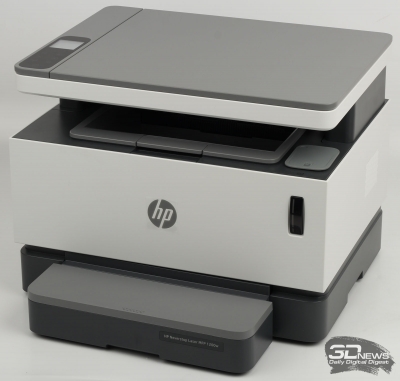
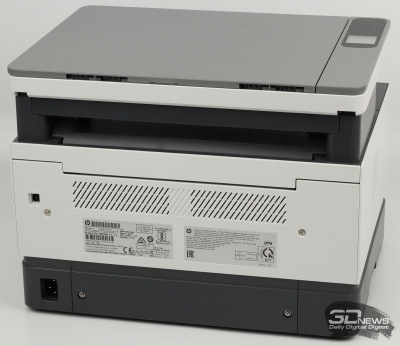
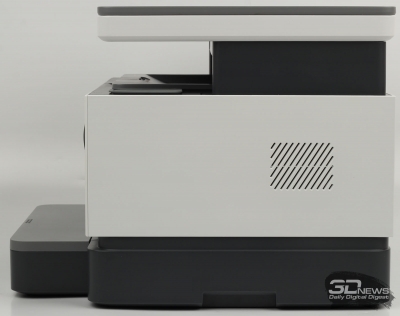
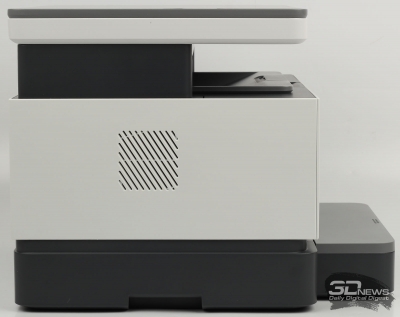
Внешний вид МФУ HP Neverstop Laser 1200w
Внешность новинки можно охарактеризовать как классическую. Это достаточно компактный МФУ, который можно разместить на тумбе или даже на рабочем столе, если место позволит. Цветовая гамма выбрана нейтральной. В оформлении присутствуют бежевый, светло-серый и тёмно-серый цвета. Никаких излишне округлых форм – острые углы и ровные грани. В целом устройство выглядит достаточно строго.
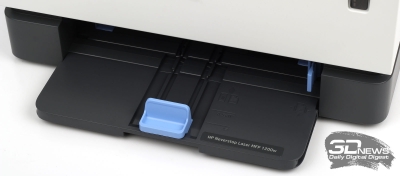
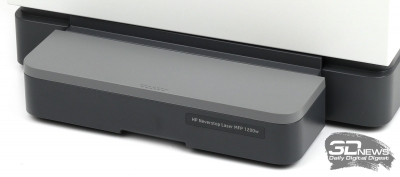
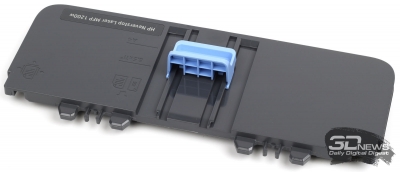
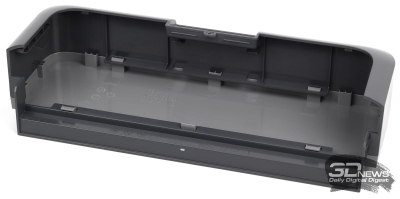
Компоновка HP Neverstop Laser 1200w также не преподносит пользователю сюрпризов. В нижней части корпуса расположен съёмный пластиковый лоток подачи на 150 листов, который может быть закрыт крышкой.
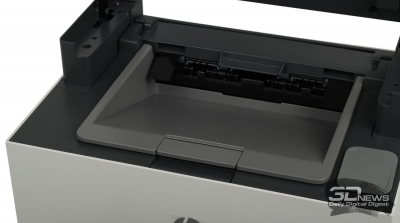
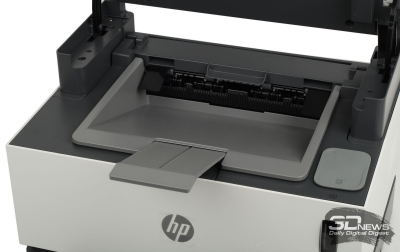
На среднем «этаже» находится выходной лоток, рассчитанный на хранение 100 отпечатков. Этот лоток оснащён выдвигающимся пластиковым язычком для удержания бумаги.
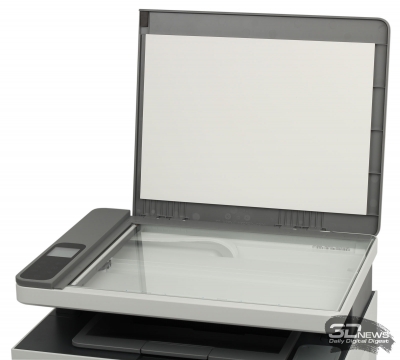
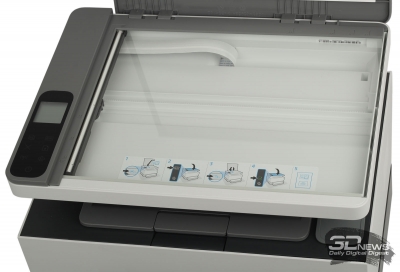
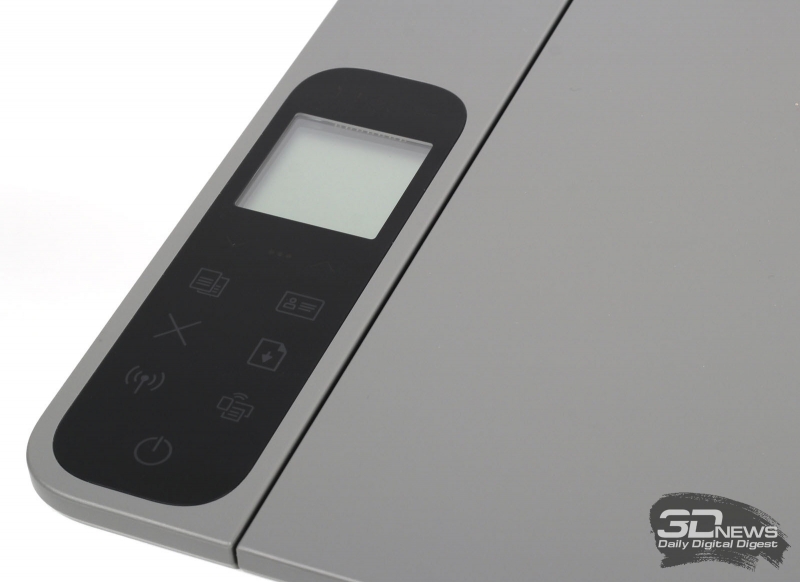
Ну а в самом верху традиционно размещён планшетный модуль сканирования, рядом с которым находится компактная панель управления с двухстрочным символьным ЖК-дисплеем.
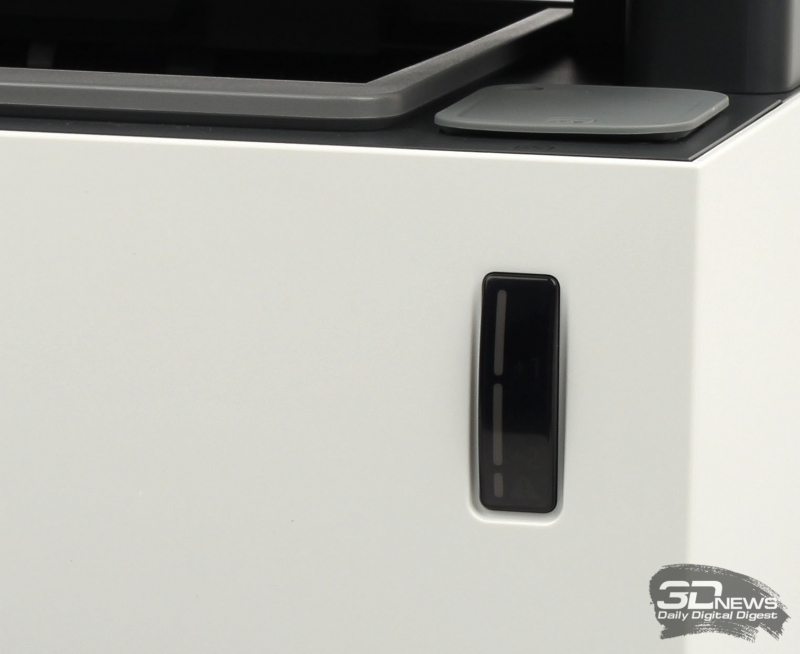
И лишь мелочи во внешности HP Neverstop Laser 1200w выдают в нём не совсем обычного представителя своего класса. Так, на лицевой панели находится оригинальный индикатор с подсветкой, который наглядно демонстрирует пользователю уровень оставшегося тонера.
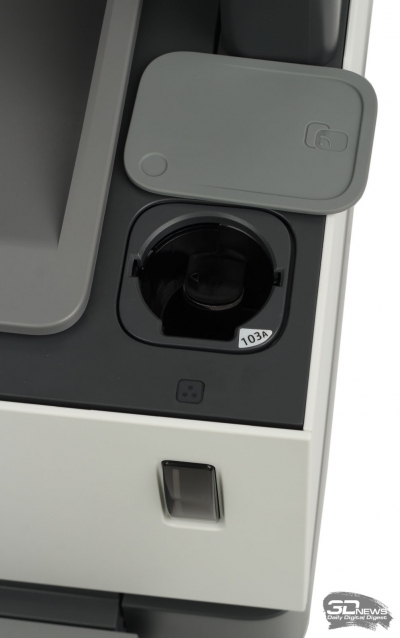
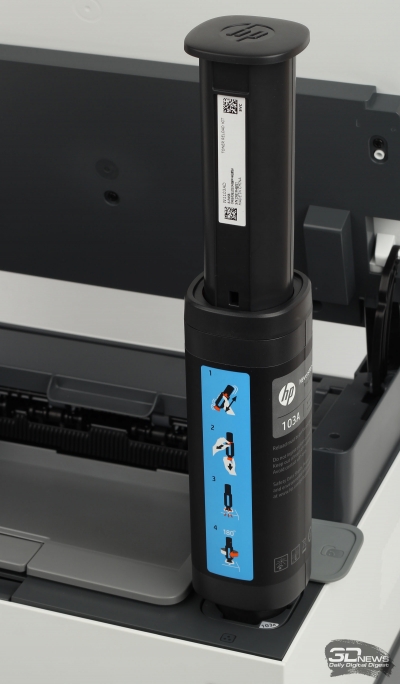
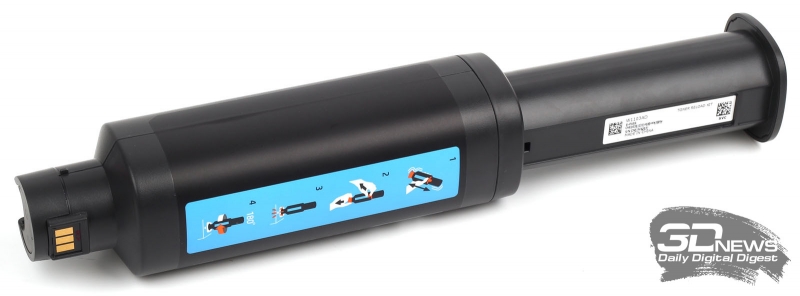
Шлюз и заправочный комплект
Ну а над ним расположен сдвигающийся люк, за которым находится отверстие для заправки принтера тонером. Для проведения этой операции потребуется раскрыть верхнюю часть МФУ. Заправочный комплект для моделей HP Neverstop Laser выполнен в виде гигантского шприца с микросхемой на конце заправочной головки. Этой стороной «шприц» следует вставить в заправочную горловину и плавно нажать на поршень. Тонер пересыплется в соответствующую ёмкость принтера аккуратно и без малейшей пыли.
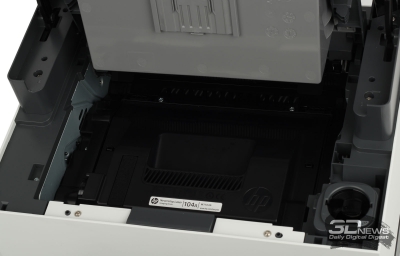
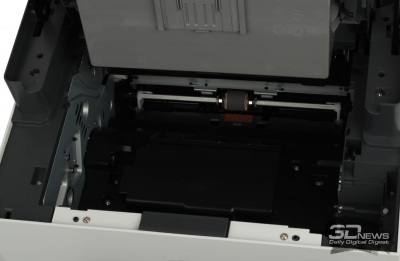
МФУ с модулем фотобарабана (слева) и без него (справа)
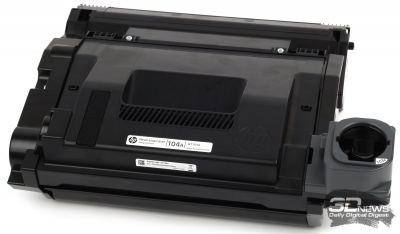
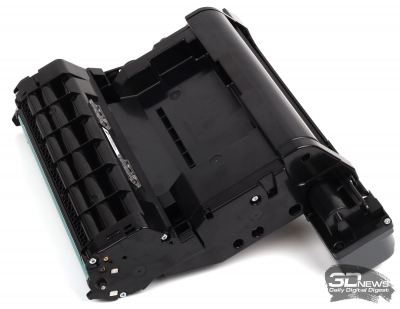
Модуль фотобарабана и хранения тонера
Как мы уже упоминали выше, ёмкость для тонера у новинки совмещена с модулем фотобарабана. Он сменный, а потому к нему обеспечен доступ. Чтобы достать его, нужно раскрыть корпус принтера и вытащить модуль, который занимает чуть ли не всю внутреннюю часть.
В целом конструкция МФУ HP Neverstop Laser 1200w не вызывает ни малейших нареканий. Доступ ко всем основным органам и сменным элементам хорошо продуман, а качество изготовления находится на высшем уровне. Остаётся отметить, что клавиши управления питанием у новинки нет. Её роль выполняет кнопка питания на блоке управления. Также отметим, что у устройства имеется единственный порт для подключения – это USB тип B. Но основной сценарий работы для модели HP Neverstop Laser 1200w конечно же беспроводной.
Работа с устройством
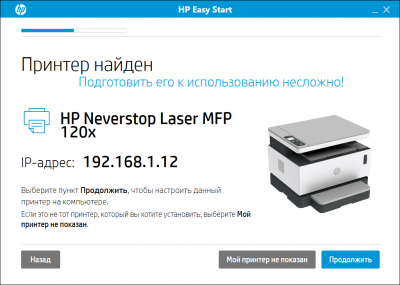
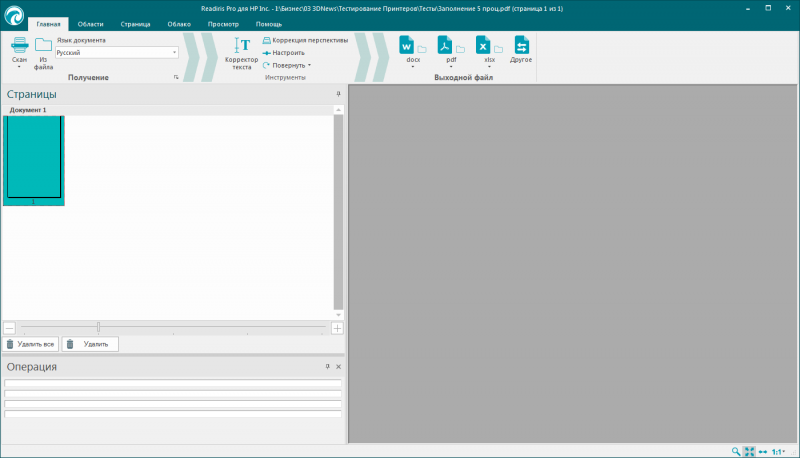
Приложение Readiris Pro
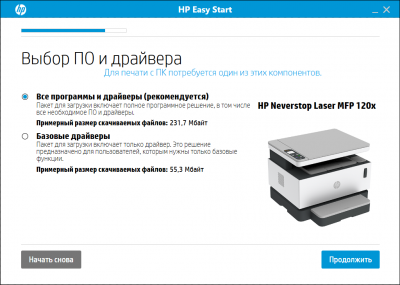
Драйверы для работы МФУ предлагается установить с официального сайта производителя, где, введя на странице поиска модель, можно найти наиболее свежую версию. Полный установочный пакет представляет собой драйверы PCL 5 и PCL 6, а также «Помощник», утилиту для сканирования и небольшое приложение по работе с документами PDF – Readiris Pro, которое пользователям HP предлагается бесплатно.

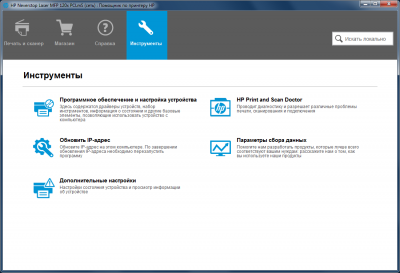
Помощник по принтеру HP

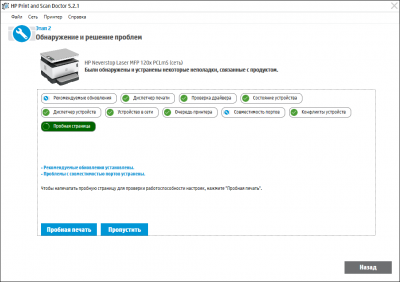
Модуль автоматического исправления ошибок
С «Помощником» мы уже знакомы по другим моделям печатающих устройств HP. Его русскоязычный интерфейс достаточно прост. Здесь можно посмотреть текущие задачи, изменить настройки принтера, запустить утилиту сканирования, а также попытаться автоматически исправить возникшие ошибки с печатью или сканированием, если таковые имеются.
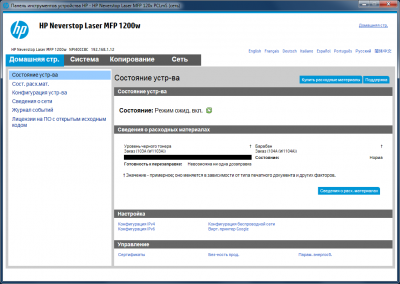
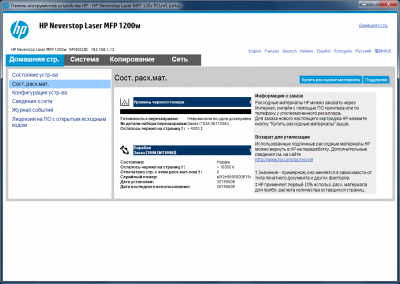
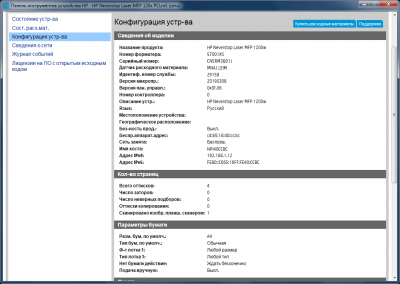
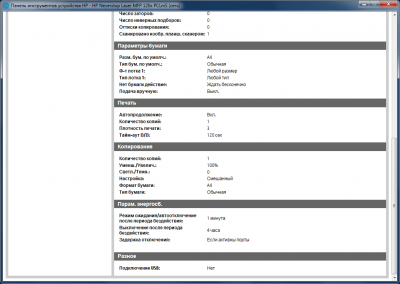
Кроме того, через « Помощник » можно запустить панель инструментов МФУ, где также можно изучить подробную таблицу настроек устройства или изменить настройки.
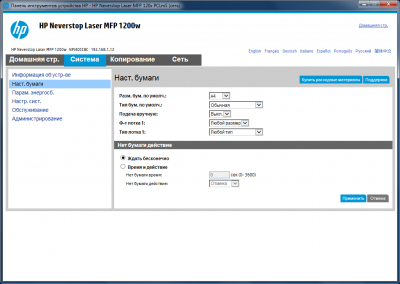
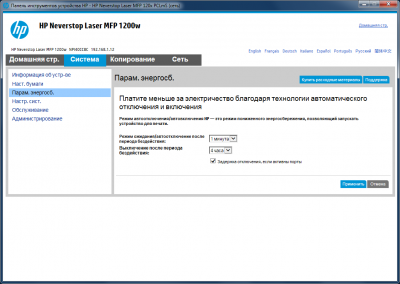
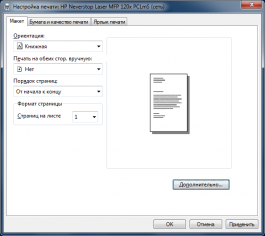
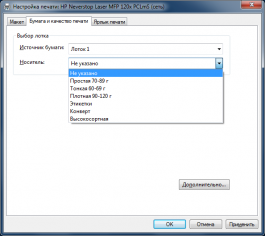
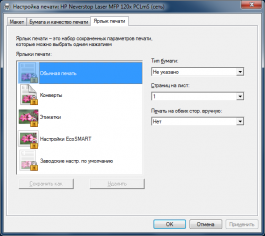
Настроек качества печати у новинки оказалось совсем немного. Мы не смогли отыскать даже основные настройки качества. По умолчанию принтер печатает с максимально возможным качеством. Есть только функция выбора бумаги. Те же настройки можно увидеть и при печати документа из любого приложения.
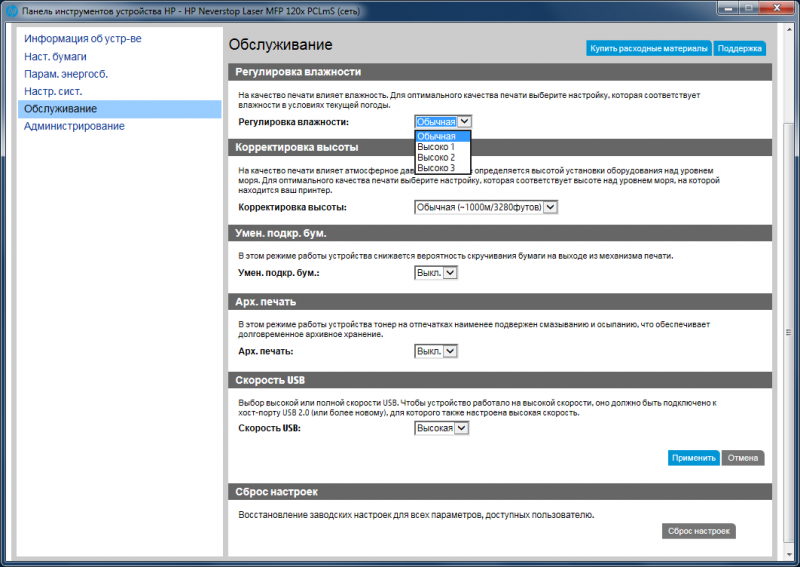
Зато устройство может подстраиваться под влажность окружающей среды и даже высоту над уровнем моря, для чего в меню «Панели инструментов» есть соответствующие строчки выбора.
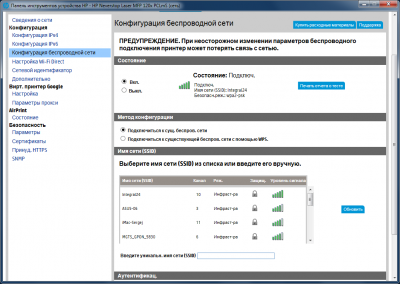

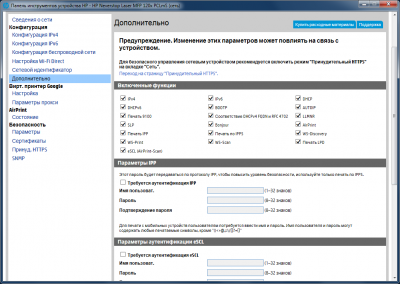
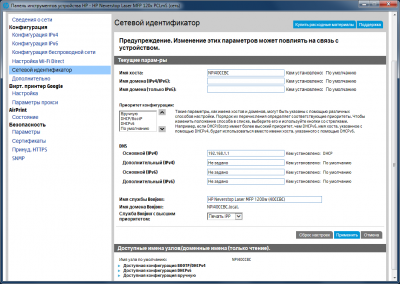
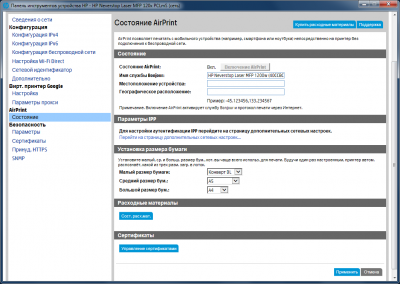
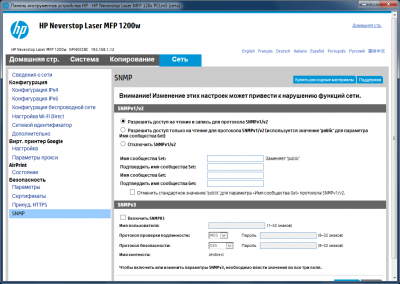
Сетевых настроек у МФУ HP Neverstop Laser 1200w достаточно много. Кроме выбора обычных параметров сети, здесь можно подключить службы Bonjour и AirPrint, настроить виртуальный принтер Google, а также настроить доступ по протоколу SNMP.
Приложение для сканирования
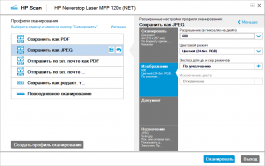
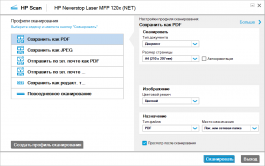
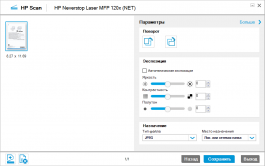
Что касается сканирования, то для этого через «Помощник» можно вызвать специальное приложение HP Scan, с которым мы также уже знакомы по другим моделям принтеров HP. При помощи него можно сохранить документ или фотографию в разных форматах файла, настроить необходимое качество сканирования, а также провести минимальные операции с изображением: обрезать, повернуть, изменить экспозицию. Всё, как обычно.
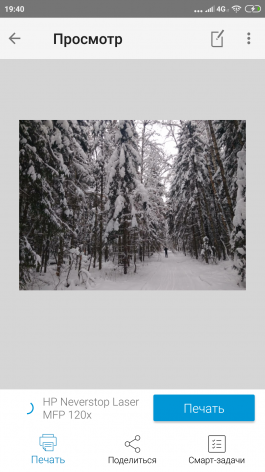
Мобильное приложение HP Smart
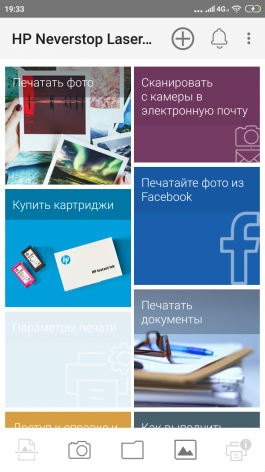
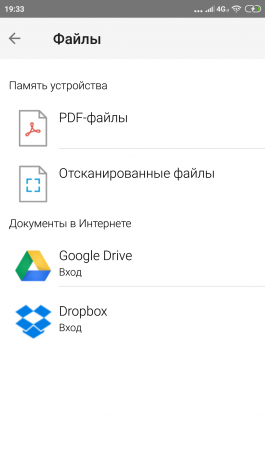
Также отметим, что для полноценной работы с МФУ HP Neverstop Laser 1200w не обязательно иметь под рукой ПК. Все операции по настройке, печати и сканированию можно осуществлять прямо с мобильного телефона. Для этого на смартфон, планшет или любое другое мобильное устройство под управлением Android или iOS нужно установить фирменное приложение HP Smart, а также модуль HP Print Service.
Тестирование
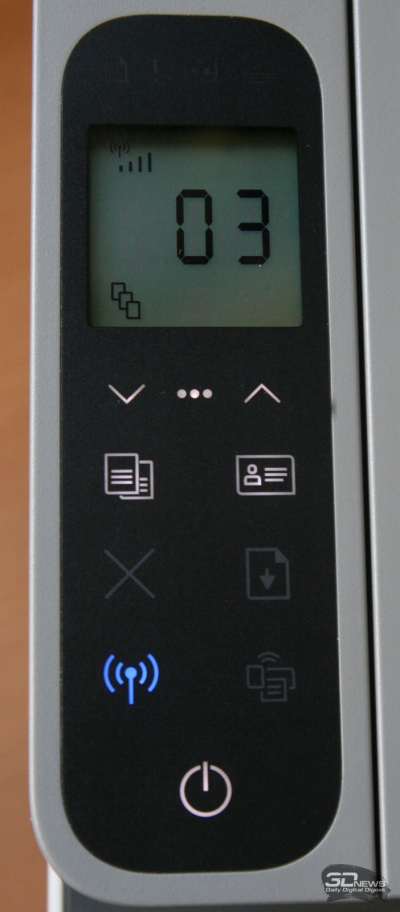
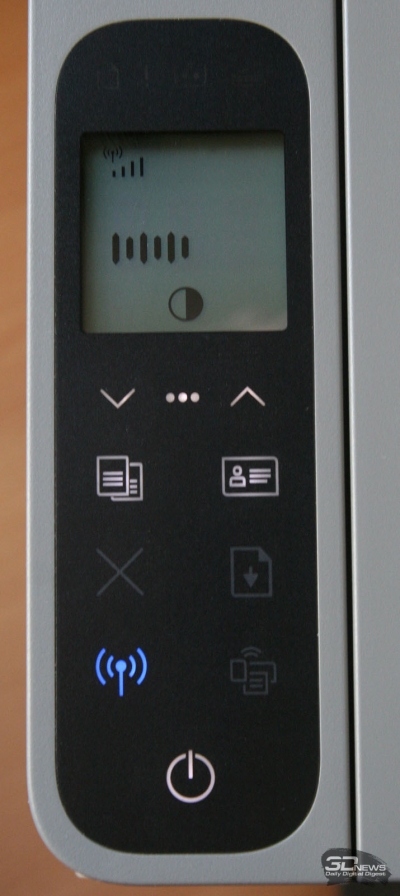
Основное тестирование принтера заключалось в проверке скорости печати и в оценке качества получаемых отпечатков. Для проверки скорости печати в каждом тесте было распечатано по 10 листов из файла формата PDF с пятипроцентным заполнением текстом. При печати скорость выхода страницы составила 21 стр./мин., что даже быстрее заявленного значения в 20 стр./мин. При этом первая страница печаталась примерно за 12 с. При печати пакета различных документов, включая изображения, презентации, таблицы и тексты, принтер медленнее, но скорость получилось вполне ожидаемой – около 10 стр./мин.
Второй этап тестирования заключался в проверке качества печати. Для печати текстовых, да и любых других офисных документов, таких как таблицы, графики или диаграммы этот принтер подходит ничуть не хуже, чем любой другой лазерный принтер HP. Ниже вы можете оценить качество получаемых отпечатков разного типа. Тестовые отпечатки были сделаны на обычной офисной бумаге формата А4 плотностью 80 г/м 2 и отсканированы с разрешением 600 точек на дюйм, после чего сохранены в программе Adobe Photoshop в формате JPG с максимальным качеством.
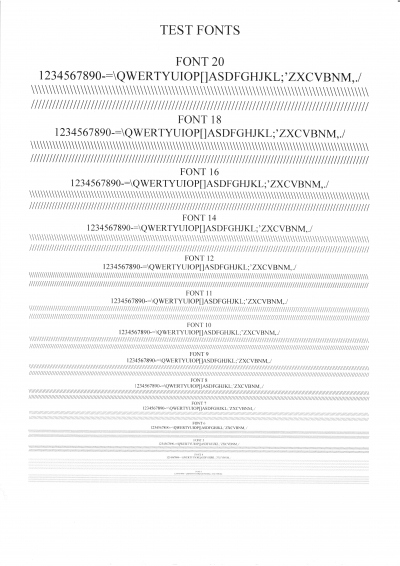
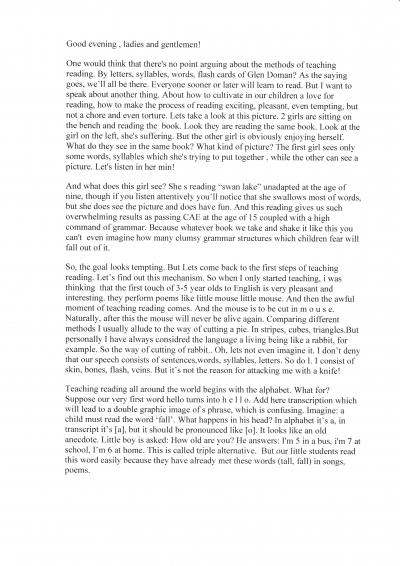
Пример печати текстовых документов
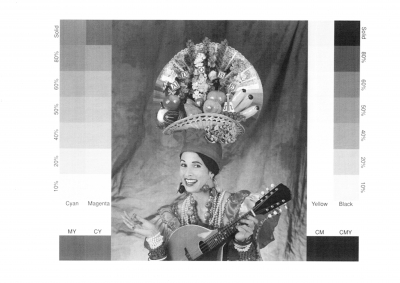
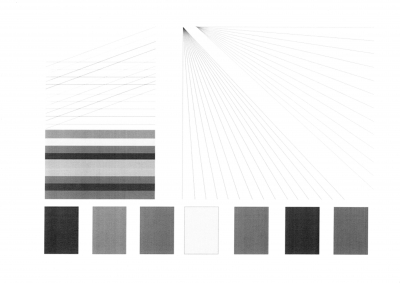
Примеры печати графического изображения
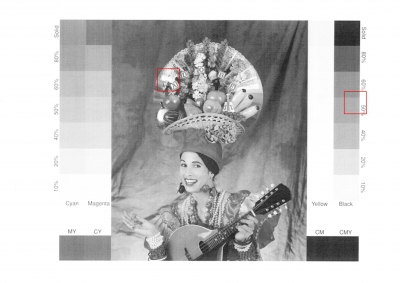
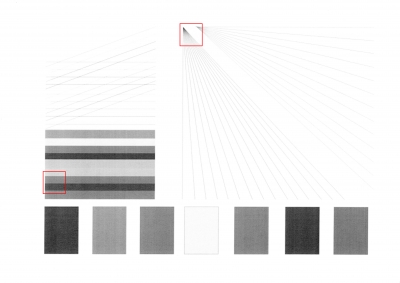




Увеличение полученных изображений до натуральной величины с указанием вырезанной области
Печать листа с однородной заливкой чёрным цветом прошла без нареканий. Какие либо искажения фона полностью отсутствуют. Представленный ниже тестовый отпечаток чёрного фона был сделан на обычной офисной бумаге формата А4 плотностью 80 г/м 2 и отсканирован с разрешением 600 точек на дюйм, после чего сохранён в программе Adobe Photoshop в формате JPG с максимальным качеством.

Пример печати чёрного фона
Качество сканирования встроенным в МФУ сканером показалось нам даже более высоким, чем у некоторых других офисных МФУ HP. Тексты и изображения получаются чёткими, с ровными краями, очень хорошо детализированными, без цветовых искажений. Ниже вы можете посмотреть пример сканированного изображения с максимальным разрешением 600 dpi, сохранённый в формате JPG с максимальным качеством.

Примеры отсканированных документов



Увеличение участков полученного изображения до натуральной величины с указанием вырезанной области
За всё время тестирования принтер ни разу не замял бумагу. Что касается шума, то его можно охарактеризовать как средний. При печати в ночной тишине принтер хорошо слышен – не раздражает, но помешать может. Если эксплуатировать устройство предполагается в офисе, то этого шума вообще не будет заметно .
⇡#Выводы
Несмотря на то, что картридж у МФУ HP Neverstop Laser 1200w всё-таки есть, новинка получилась действительно очень интересной. Лазерный принтер с системой непрерывной подачи тонера и минимальной стоимостью отпечатка! Жаль, что пока только с чёрным тонером. При этом показатели качества и скорости печати у новинки ничуть не хуже, чем у других лазерных моделей HP.
Домашнего пользователя от такого устройства может отпугнуть разве что его относительно высокая стоимость, которая, будем надеяться, в будущем станет ниже. Но стоимость самого устройства с лихвой окупается стоимостью отпечатка, так что к недостаткам этот факт не стоит относить. Единственный недостаток – это недостаточное количество настроек качества. В остальном это весьма неплохое устройство, за конструкцией которого будущее.