Использование Garena Plus решаем распространенные проблемы
В статье разбираются часто задаваемые вопросы, связанные с настройкой клиента Garena Plus и игровым процессом.
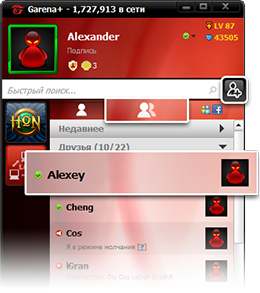
Не вижу хостов
Первой причиной почему пользователям не видно хостов в Гарене служит неподходящая версия клиента Warcraft 3. Первой причиной того, что вам не видно хостов в Гарене может служить версия вашего клиента warcraft 3. Если версия не соответствует общепринятой, геймеры увидят лишь малую часть хостов, с установленной неподходящей версией.
Какой Варкрафт нужен
Наиболее часто используемая версия Вакрафта в русском регионе Гарены — 1.26a. Исключением бывают специфические комнаты, в которых более популярна старая версия War3, если не видно хостов, спросите юзеров в чате комнаты какой версией они пользуются.
Проверьте версию зайдя в Warcraft, значение будет указано в правом нижнем углу заглавного экрана. 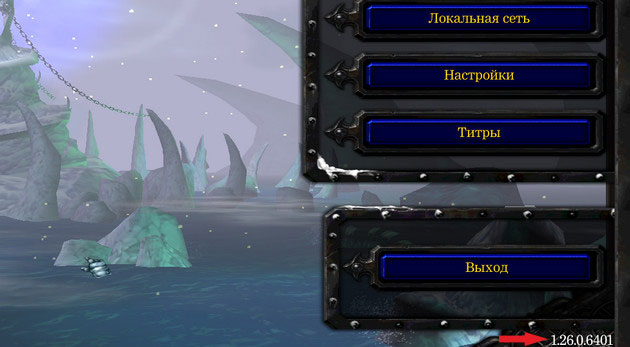
Если установлен Варкрафт отличающейся версии, решите вопрос установив подходящий патч. Скачайте патч с сайта Blizzard либо воспользуйтесь приложением Warrun.
Почему Garena Plus не видит игры
Причиной может служить блокировка клиента Гарены или Варкрафта антивирусом или брандмауэром Windows.
Добавьте garena.exe и war3.exe в исключения защитного программного обеспечения и повторите попытку.
Некоторые пользователи запускают Warcraft 3 с ярлыка на рабочем столе или из установленной папки. При запуске Варкрафта подобным образом хостов не видно. Для корректного запуска нажмите кнопку «Пуск» в интерфейсе Garena Plus.
Проверьте правильно ли указан путь к исполнительному файлу Варкрафта — war3.exe, в настройках приложения Гарены.
Если вышеуказанные причины не подходит под ваш случай, попробуйте переустановить Гарену. Перед чистой установкой удалите приложение, очистите реестр любым специализированным софтом, например, Ccleaner.
Что такое туннель
Туннель помогает пользователям Гарены установить улучшенное соединение с конкретным игроком. Полезно если юзера не видно совсем либо он имеет пинг со значением X.
Заходя в комнату, Гарена устанавливает между всеми игроками пир-ту-пир соединения или пиринговую сеть. Стандартное окно комнаты содержит список всех находящихся внутри пользователей. Напротив никнейма пользователя находится колонка пинг, в ней находится либо значение — количество миллисекунд задержки между вами и игроком, либо заглавный красный Х.
Наладьте улучшенный коннект с юзером, чей пинг Х, создав туннель. Туннелить пользователей, чей пинг обозначается цифрой в редких случаях уменьшает задержку, в большинстве не влияет на соединение, несмотря на всеобщее заблуждение.
Как протуннелить
Достаточно выбрать никнейм пользователя из списка, нажать на него правой кнопкой мыши и выбрать туннель в выпадающем списке. 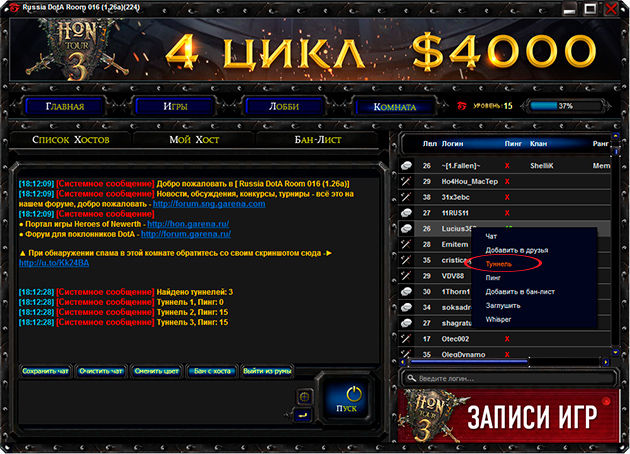
В чате появится сообщение об удачном туннеле и красный Х изменится на количество миллисекунд задержки до конечного юзера.
Туннелить вручную утомительное занятие, отдайте эту работу специализированному софту. Garena Total — отличнейшая программа, обладающая функцией автотуннеля, одна из лучших и стабильных программ для Гарены. Не глючит, не вылетает, поддержка ведется по сей день. Мгновенно протуннельте игроков в комнате нажатием клавиши F6. Дополнительные возможности как настройка хоткеев и автоджойнер не окажутся лишними. 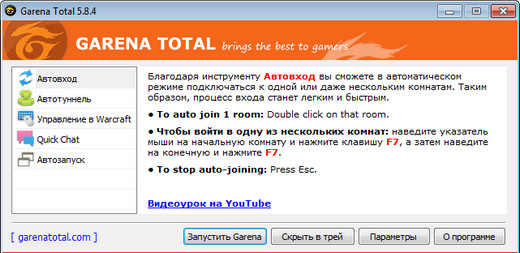
Не вижу друга
Разберемся с частыми причинами, из-за которых пользователи не видят своих друзей.
Для начала убедитесь что:
- У вас Варкрафт одинаковой версии.
- Вы находитесь в одной комнате.
Если условия выполнены, протуннельте друга. Если туннель не помог, убедитесь, что антивирусные приложения не блокируют соединение.
Часто проблема решается сменой порта в настройках Варкрафт 3. Запустите Warcraft, перейдите в «Настройки», далее «Игра» и там измените адрес порта на 6113. 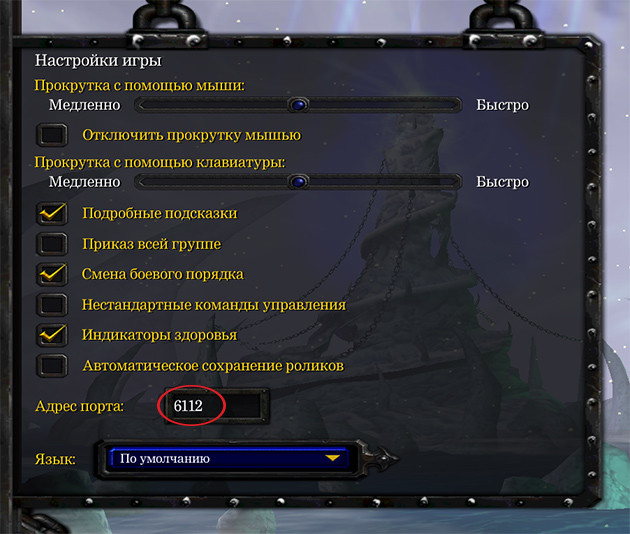
Как хостить
Первым шагом запустите Garena Plus, откройте Warcraft нажав кнопку «Пуск».
На заглавном экране нажмите «Локальная Сеть». 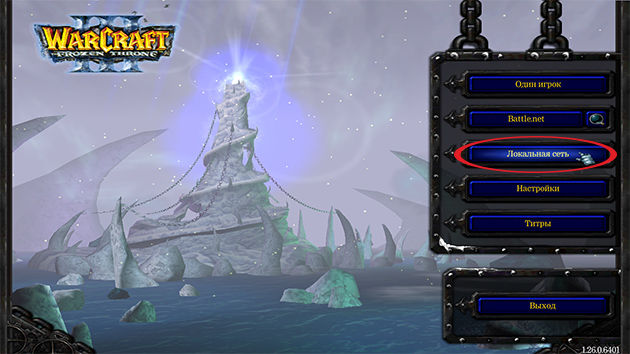
Появится окно со списком игр, созданных в комнате. Выберите «Новая игра», как изображено на скриншоте ниже. 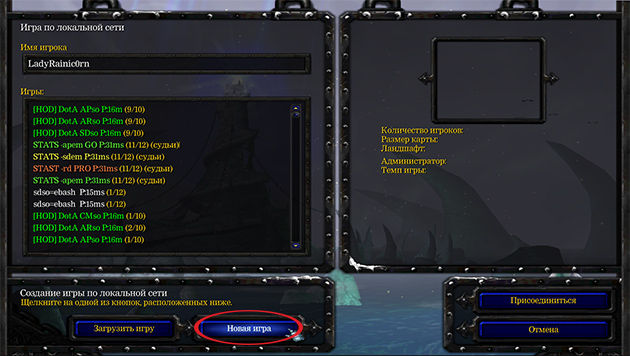
Выберите нужную карту из списка, в нашем случае это Dota allstars, нажмите «Новая игра». 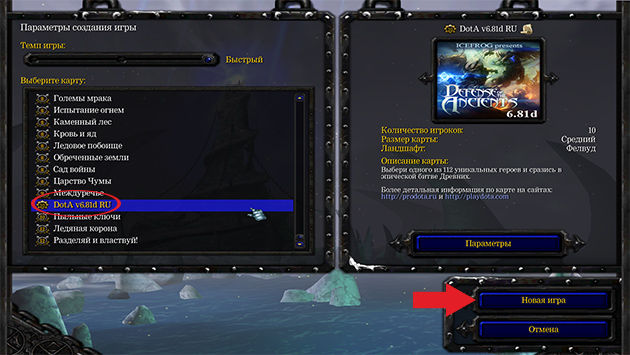
Осталось дождаться пока игроки займут слоты и нажать «Старт». 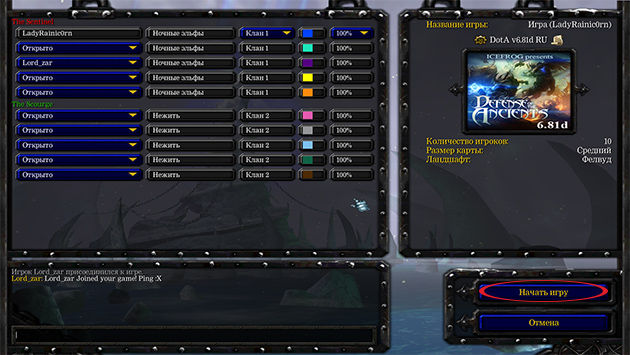
Не запускается программа
Первая причина не захода в Гарену является недостаточность прав запуска.
Запустите Гарену Плюс корректно, нажав на ярлык второй кнопкой мыши и выбрав «Запуск от имени администратора». 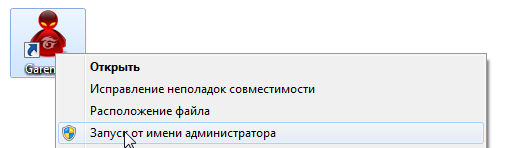
Для корректного функционирования приложения требуются следующие компоненты:
- Microsoft Visual C++ 2010.
- Microsoft .NET Framework 4.
- Adobe Flash Player.
Установите недостающие компоненты Windows либо обновите имеющиеся.
Если Garena по-прежнему не запускается, проверьте не блокирует ли работу Garena Plus брандмауэр Windows, антивирус или файервол. Попробуйте выключить средства защиты и если гарена заработает, добавьте garena.exe и war3.exe в исключения антивируса и файервола.
Иногда корректной работе мешают установленные мапхаки, автоджойнеры и другие читы. Попробуйте удалить читерский софт и запустить клиент заново. Также бывают вирусы, блокирующие работу Garena Plus.
Если вышеперечисленные способы не помогли, попробуйте переустановить клиент Гарены, удалив записи реестра и папки, созданные программой.
Закончив удаление софта, устанавливайте новую Гарену Плюс от имени администратора. При установке Гарены на 64-битную систему Windows приложение установится в папку Program Files (x86), часто это вызывает проблемы запуска, для корректного запуска установите приложение в обычную директорию Program Files либо в другую папку.
Как поменять или сделать цветной ник
К сожалению, изменить ник в Гарене нельзя. Ранее была доступна опция Rename в платных услугах.
Имя изменяется в самом клиенте Garena Plus, оно отобразится для ваших друзей внутри мессенджера, но не отобразится в игре. 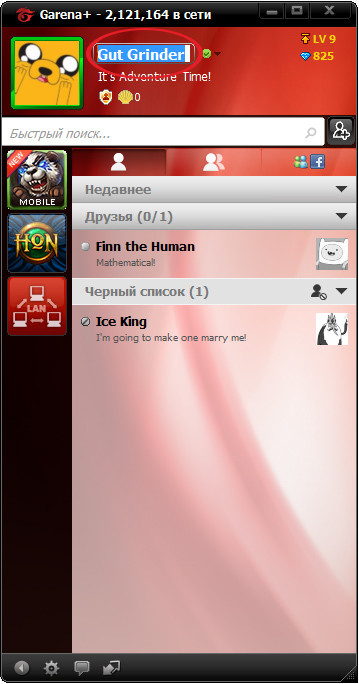
Имя содержит запрещенные символы
Поменяйте никнейм, если в имени содержатся запрещенные знаки. Перейдите по ссылке http://changename.garena.com/, введите логин и пароль, и если в имени содержатся запрещенные символы, поменяйте ник.
Как сделать цветной ник
Цветной никнейм в Гарене настраивается несколькими способами. Суть заключается в том, что имя меняется на код. Не пугайтесь, код отображается набором символов в меню программ, в лобби, но в игре выглядит цветным.
Простейший способ сделать ник цветным это использовать специализированный софт.
Garena Master — отлично подойдет для изменения ника на цветной. Garena Master обладает лучшим мап хаком, експ хаком и кучей других отличных возможностей. 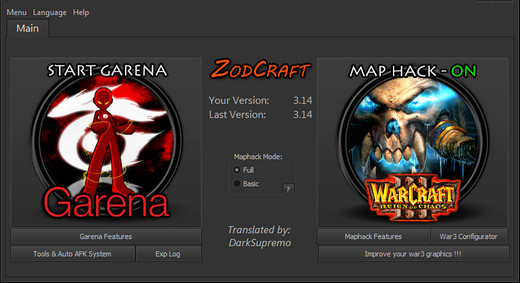
Скачайте и запустите Гарена Мастер, нажмите кнопку Garena Features или Функции. 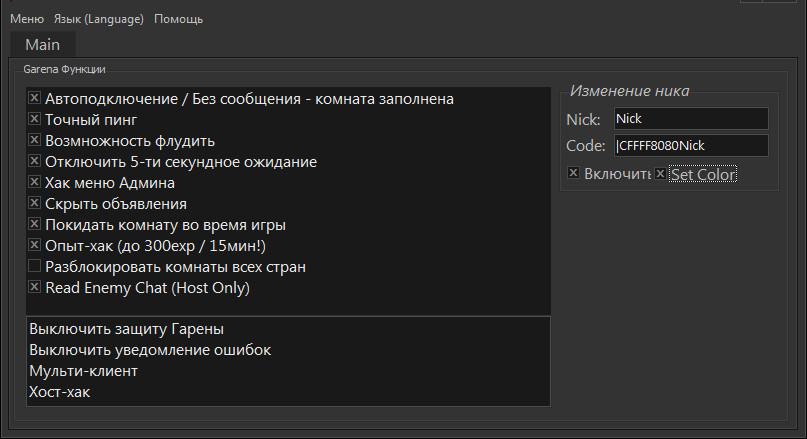
Чтобы включить функцию изменения ника, активируйте чекбокс напротив кнопки «Включить», затем нажмите кнопку Set Color и выберите желаемый цвет. Zodcraft давно не обновлялся, поэтому изменение никнейма работает криво и через раз.
Внимание! Из-за ограничений введенных Гареной, вы не увидите изменившегося цвета, но другие игроки будут его видеть.
Как узнать свой ID
Garena ID — уникальный идентификатор в системе Гарена, присвоенный любому игроку. К айди привязан логин, аккаунт и связанные с акком игры, уровень и привилегии.
При помощи ID можно найти любого пользователя, добавить его в друзья или в черный список. При помощи идентификатора осуществляются покупки внутри системы и пополнение счета.
Чтобы узнать свой ID, запустите Гарену и в окне мессенджера нажмите на аватар.
Откроется окно, содержащее информацию о пользователе, первая строчка в графе профиля — это ваш идентификатор. 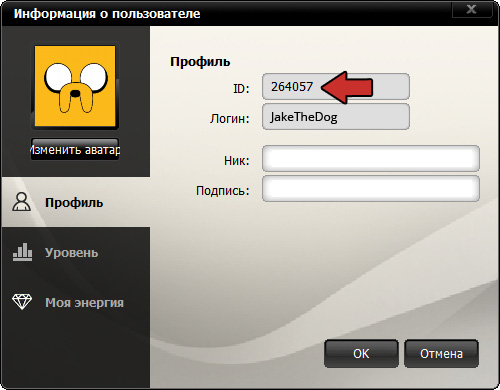
lan games не работает

ip looking up после авторизации бесконечно грузит,у друга тоже.
Нужен фикс.
19 Jan 2020 в 19:00 #2
У всех так играйте через game ranger
19 Jan 2020 в 19:28 #3
У всех так играйте через game ranger
А айсикап спрашивается когда умер?
19 Jan 2020 в 19:46 #4
А айсикап спрашивается когда умер?
Не знаю когда он умер

19 Jan 2020 в 22:19 #5
лан геймс? это та штука через которую я по локалке в 2007-8 в доту играл?
19 Jan 2020 в 22:51 #6
лан геймс? это та штука через которую я по локалке в 2007-8 в доту играл?
Ошибка Error 2741 соединение не удалось в Гарена — как исправить
Многие игроки при попытке поиграть в Warcraft 3 через Garena LAN в 2018 столкнулись с ошибкой в Garena «Error 2741 соединение не удалось», расскажем как исправить это дело в Гарене.
На дворе 2018 и многие даже не знают что когда-то порубиться в третий Варкрафт по сети или интернету удобнее всего было через клиент Garena. Теперь каждая игра сама по себе имеет встроенный функционал для игр по сети и надобность подобных клиентов отпала, а разработчики давно закрыли оригинальный проект. Теперь сама «Garena +» и Lan клиент идут отдельно.
Причина ошибки Error 2741 соединение не удалось в Гарена
После запуска клиента и обновления до последней версии мы попадаем на форму ввода логина и пароля, однако после висит бесконечная полоса загрузки и выскакивает окно с ошибкой Error 2741.

Error 2741 соединение не удалось в Garena
Как исправить Error 2741 соединение не удалось в Гарена
Сама Гарена теперь выглядит по другому, а что бы запустить Warcraft 3 и поиграть по Интернету в 2018 потребуется скачать именно Garena LAN клиент. Загружать программу рекомендуем только с официального сайта: Garena LAN
Загружаем установщик, устанавливаем программу и запускаем, после чего попадаем на форму ввода логина и пароля Гарены Лан.
Важно! Так же для успешного запуска нам потребуется версия Варкрафта 1.26a, ее можно загрузить на форуме iccup.com или через торрент

Форма входа в Garena Lan
Бесконечная загрузка Auth in Main Server
После установки последней версии Garena LAN и Варкрафта 1.26a может наблюдаться следующая ошибка: после ввода логина и пароля идёт бесконечная загрузки с надписью «Auth in Main Server».

Auth in Main Server
Это недоработка разработчиков, надеемся что в следующих релизах ее обязательно исправят. А пока можно предпринять следующие шаги.
- Отключаем Брэндмауэр Виндовс и всякие сетевые программы.
- Программы типа Hamachi так же блокируют подключение.
- Различные прокси и VPN сервисы.
- Выключаем на время антивирус.
- Рекомендуем выключить весь софт, который использует и создают сетевые подключения.
В этом видео подробно рассказано как исправить ошибку 2741.
Заключение
Надеюсь вы разобрались как исправить ошибку «Error 2741 соединение не удалось» в Garena и можете продолжать наслаждаться классической версией Warcraft 3 на своих компьютерах, если у вас остались вопросы по запуску игрушек, ошибок в программах или сбоев — пишите в комментарии к этой странице или нашу группу в контакте.

Евгений Загорский
IT специалист. Автор информационных статей на тему Андроид смартфонов и IOS смартфонов. Эксперт в области решения проблем с компьютерами и программами: установка, настройка, обзоры, советы по безопасности ваших устройств. В свободное время занимается дизайном и разработкой сайтов.
Lan games ip looking up что делать
Сообщение Гней » 23 окт 2013, 20:18
Re: Garena Plus
Сообщение Admin » 23 окт 2013, 20:45
Гарену необходимо запускать с включенной опцией «шлюзовать все программы» (доступна в главном окне GF), т.к запускается много дополнительных вспомогательных приложений, в часности приложение «garena_room»,
которое у Вас и не запускается..
Не забывайте отключать данную опцию после запуска игры, иначе другие приложения полезут через шлюз и будут занимать канал и увеличивать количество одновременных подключений.
Через гарену работают десятки игр, у каждой игры десятки серверов и маршрутов. Прописывать маршруты к половине интернета никто не будет) Некоторые игры вообще могут работать по принципу p2p и доступ к ним через прокси сделать не удастся. Вам что конкретно нужно?