Как снять материнскую плату с компьютера
Отключение и снятие материнской платы с компьютера относительно простой процесс. Тем не менее, существует множество устройств внутри компьютера, которые подключены к ней, непосредственно и/или посредством кабеля. И если Вам нужно извлечь материнскую плату, то нужно отключить от нее все аппаратные части. Ниже приведены инструкции необходимые для снятия большинства материнских плат с компьютера. Урок подробный и в основном рассчитан для не опытных пользователей компьютера, которые проделывают это в первый раз.
Подготовка
Начнем с подготовки. И так на нужно снять материнку, ну допустим по тому что мы купили новую на http://www.sven.dp.ua и старую нужно заменить на новую. Прежде чем начать, необходимо убедиться, что Вы уменьшили или устранили риск электрического заряда, который может повредить любое из аппаратных средств на компьютере. Лучший способ сделать это, надеть антистатический браслет или перчатки. Перед началом работы внутри компьютера, убедитесь, что он выключен из розетки и не каким другим способом не подключен к сети. Также Вы должны иметь представление об электростатическом разряде и его потенциальной опасности.
Откройте корпус компьютера
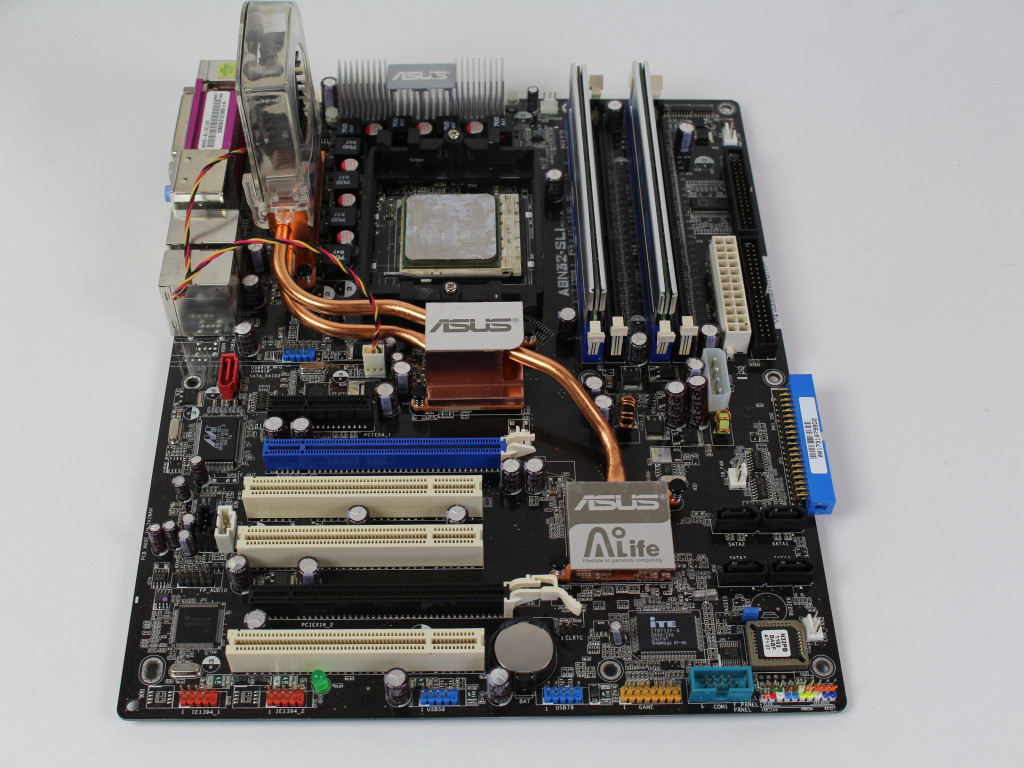
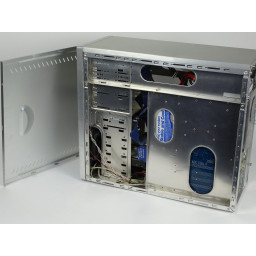
Во-первых, нужно снять боковую панель (крышку) из корпуса компьютера. Она обычно крепится несколькими винтами или зажимами. Снимите крепления, фиксирующие боковую панель, и осторожно извлеките её. Будьте внимательны, если на ней есть вентилятор (кулер), то нужно будет также отсоединить кабель питания. После того, как панель была снята, Вы будете видеть внутренние части компьютера, примерно как на картинке ниже.


Далее, положите корпус компьютера на бок. Материнская плата, в данном случае, будет большой платой, расположенной в нижней части корпуса, под другим внутренним оборудованием.

Удаление прилагаемых аппаратных устройств
Наиболее трудоемкий процесс это отключение/извлечение других аппаратных частей, подключенных к материнской плате. Вы должны удалить все из следующих частей оборудования (при его наличии), прежде чем удалить саму материнку.
Снятие материнской платы
После отключение различных кабелей и оборудования, связанного с материнской платой, а также изъятия препятствующего оборудования, переходим к следующему шагу.
Далее нужно выкрутить крепежные винты, которые крепят плату к корпусу компьютера. Будьте осторожны, не позволяйте вашей отвертке соскользнуть и ударить (коснутся) самой материнской платы. Это может привести к её повреждению. После того, как Вы удалили все винты, можно осторожно вытащить материнскую плату из корпуса компьютера.
Совет: Если Вы храните материнскую плату и другое оборудование для использования в будущем, рекомендуется, чтобы каждая аппаратная часть хранилась в собственном антистатическом пакете.
Замена материнской платы настольного ПК
 03.01.2019
Материнская плата — это основная часть компьютера. Со временем компоненты компьютера ухудшаются, и, возможно, потребуется их замена. Замена материнской платы может помочь компьютеру работать быстрее, бесперебойно и без ошибок.
Шаг 1
Отключите компьютер от источника питания перед техническим обслуживанием или разборкой.
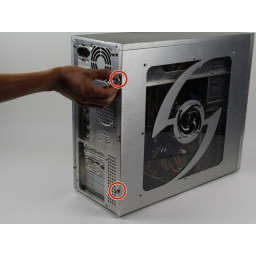
Удалите два 5 мм винта с головкой Phillips # 2 с задней стороны корпуса компьютера. Вам нужно только удалить винты, которые удерживают панель.
Эти винты обычно можно снять вручную.
Обязательно наденьте антистатический браслет или используйте антистатический коврик, чтобы не повредить важные компоненты статическим электричеством.
Шаг 2
Удалите два винта с головкой Phillips # 2 5 мм с задней стороны корпуса компьютера.
Шаг 3
Снимите головку Phillips # 2, винт 5 мм, удерживающий видеокарту на месте.
Убедитесь, что вы заземлились, чтобы при снятии видеокарты вы случайно не ударили по плате и не повредили ее.
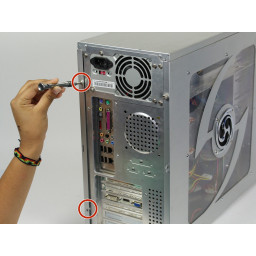
Шаг 4
Удалите два винта с головкой Phillips # 2 5 мм, удерживающие жесткий диск на месте.
Шаг 5
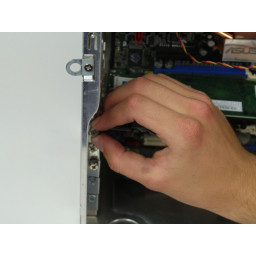
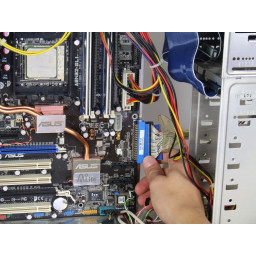
Начните отсоединять все кабели от материнской платы. Многие из кабелей будут иметь зажимы, которые необходимо отменить, прежде чем вы сможете удалить их с материнской платы.
Шаг 6
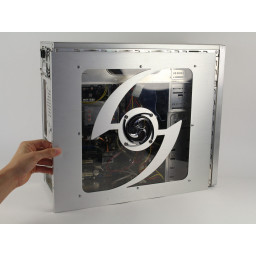
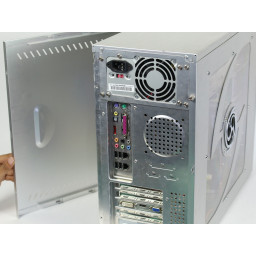
Затем снимите боковую панель корпуса компьютера, чтобы разрешить доступ к компьютеру. Сдвиньте панель к задней части компьютера и поднимите ее, чтобы снять.
Если на боковой панели установлен вентилятор, обязательно отсоедините кабель, прежде чем полностью снимать панель.
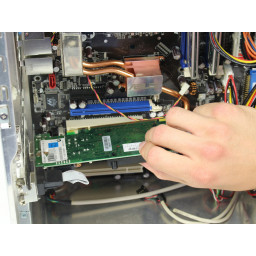
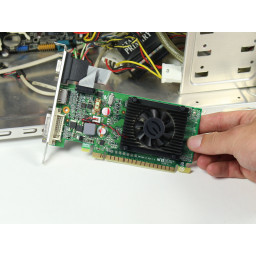
Шаг 7
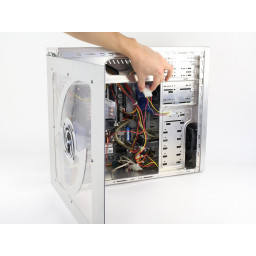
Затем снимите боковую панель корпуса компьютера, чтобы разрешить доступ к компьютеру.
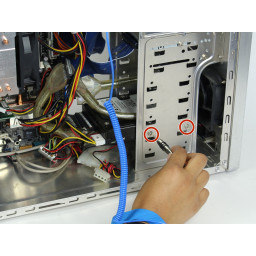
Шаг 8
Нажмите на защелку на боковой поверхности разъема, чтобы разблокировать графическую карту, и осторожно вытащите графическую карту из гнезда на компьютере.
Хорошая техника — положить компьютер на бок, нажать защелку и вынуть видеокарту.
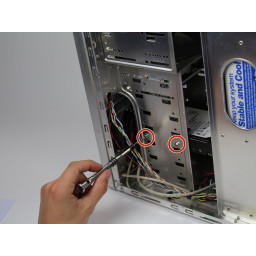
Шаг 9
Удалите два винта с головкой Phillips # 2 5 мм, удерживающие другую сторону жесткого диска.
Шаг 10
Снимите девять винтов Phillips # 2 с головкой 5 мм с материнской платы. Убедитесь, что ваш компьютер стоит на боку, чтобы после выкручивания винтов ничего не упало и не было повреждено.

Шаг 11
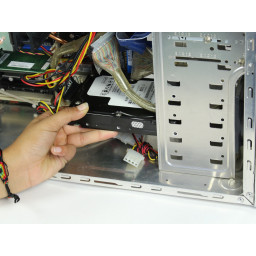
Выдвиньте жесткий диск из металлического корпуса.
Шаг 12
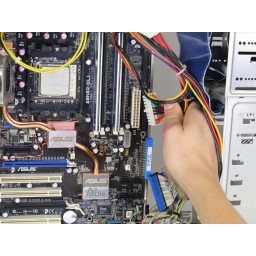
Дважды проверьте и убедитесь, что все провода и винты были удалены, затем осторожно извлеките материнскую плату из корпуса компьютера.
Замена материнской платы
При условии, что материнская карта вышла из строя или планируется глобальный апгрейд ПК, вам необходимо будет ее сменить. Для начала необходимо выбрать подходящую замену для старой материнской платы. Важно учитывать, чтобы все компоненты компьютера были совместимы с новой платой, в противном случае вам придётся покупать новые комплектующие (в первую очередь это касается центрального процессора, видеокарты и кулера).
Если у вас имеется плата, к которой подходят все основные компоненты от ПК (ЦП, ОЗУ, кулер, графический адаптер, винчестер), то можно приступать к установке. В противном случае вам придётся докупить замену несовместимым компонентам.
Подготовительный этап
Замена системной платы, скорее всего, повлечёт за собой сбои в операционной системе, вплоть до отказа последней запускаться (будет появляться «синий экран смерти»).
Поэтому обязательно скачайте установщик Windows, даже если вы не планируете переустанавливать Виндовс – он вам может понадобиться для корректной установки новых драйверов. Также желательно сделать резервные копии нужных файлов и документов, если систему всё же придётся переустановить.
Этап 1: демонтаж
Заключается он в том, чтобы вы сняли всё старое оборудование с системной платы и демонтировали саму плату. Главное, не повредить самые важные компоненты ПК во время демонтажа – ЦП, планки ОЗУ, видеокарту и жёсткий диск. Особенно легко привести в негодность центральный процессор, поэтому его нужно снимать максимально аккуратно.
Рассмотрим пошаговую инструкцию по демонтажу старой материнки:
- Отключите компьютер от питания, поставьте системный блок в горизонтальное положение, чтобы было легче проводить дальнейшие манипуляции с ним. Снимите боковую крышку. Если имеется пыль, то желательно убрать её.
- Отсоедините материнскую плату от блока питания. Для этого достаточно просто аккуратно выдернуть провода, идущие от блока питания к плате и её компонентам.
- Займитесь демонтажем тех компонентов, которые легко снимаются. Это жёсткие диски, планки ОЗУ, видеокарта, другие дополнительные платы. Для демонтажа этих элементов в большинстве случаев достаточно аккуратно выдернуть провода, подсоединённые к материнке, или отодвинуть специальные защёлки.
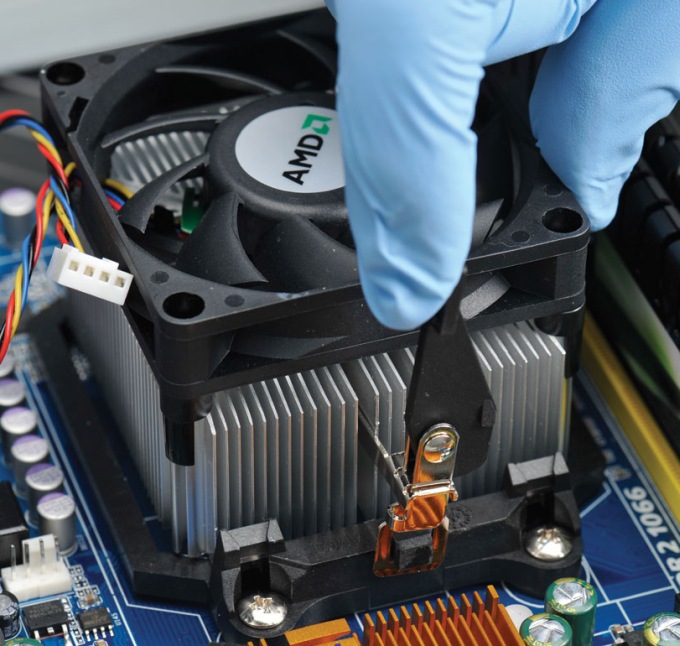
- Теперь осталось демонтировать центральный процессор и кулер, которые крепятся немного по-другому. Чтобы снять кулер, потребуется либо отодвинуть специальные защёлки или выкрутить болты (зависит от вида крепления). Процессор снимается несколько сложнее – изначально удаляется старая термопаста, затем убираются специальные держатели, которые помогают процессору не вывалиться из сокета, а потом необходимо аккуратно сдвинуть сам процессор до тех пор, пока вы не сможете его свободно снять.
- После того, как все компоненты с материнки сняты, необходимо демонтировать саму плату. Если к ней ещё идут какие-либо провода, то аккуратно отсоедините их. Затем нужно вытащить саму плату. К корпусу компьютера она крепится при помощи специальных болтов. Открутите их.
Этап 2: установка новой системной платы
На данном этапе вам необходимо установить новую материнку и подключить к ней все необходимые компоненты.
- Для начала прикрепите саму материнскую карту к корпусу при помощи болтов. На самой материнке будут специальные отверстия для шурупов. Внутри корпуса тоже присутствуют места, куда следует вкручивать шурупы. Смотрите, чтобы отверстия материнки совпадали с местами для крепления на корпусе. Крепите плату аккуратно, т.к. любое повреждение может сильно нарушить её работоспособность.
- После того, как вы убедитесь, что системная плата держится крепко, начните установку центрального процессора. Аккуратно установите процессор в сокет до едва слышимого щелчка, потом закрепите его при помощи специальной конструкции на сокете и нанесите термопасту.
- Установите кулер поверх процессора при помощи шурупов или специальных защёлок.
- Монтируйте остальные компоненты. Их достаточно подключить к специальным разъёмам и закрепить на защёлки. Некоторые компоненты (например, жёсткие диски) крепятся не на саму системную плату, а соединяются с ней при помощи шин или кабелей.
- В качестве завершающего шага подключите к материнке блок питания. Кабели от БП должны идти ко всем элементам, которые требуют подключения к нему (чаще всего, это видеокарта и кулер).
Проверьте, удачно ли подключилась плата. Для этого подключите компьютер к электросети и попробуйте его включить. Если на экране появится какое-либо изображение (пускай даже ошибка), значит, вы всё правильно подключили.
Этап 3: устранение проблем
Если после смены материнки ОС перестала нормально загружаться, то необязательно её полностью переустанавливать. Воспользуйтесь заранее подготовленной флэшкой с установленной на ней Windows. Чтобы ОС снова заработала нормально, придётся вносить определённый изменения в реестр, поэтому рекомендуется чётко следовать инструкции ниже, дабы окончательно не «снести» ОС.

Для начала вам нужно сделать так, чтобы загрузка ОС началась с флешки, а не с жёсткого диска. Делается это при помощи BIOS по следующей инструкции:
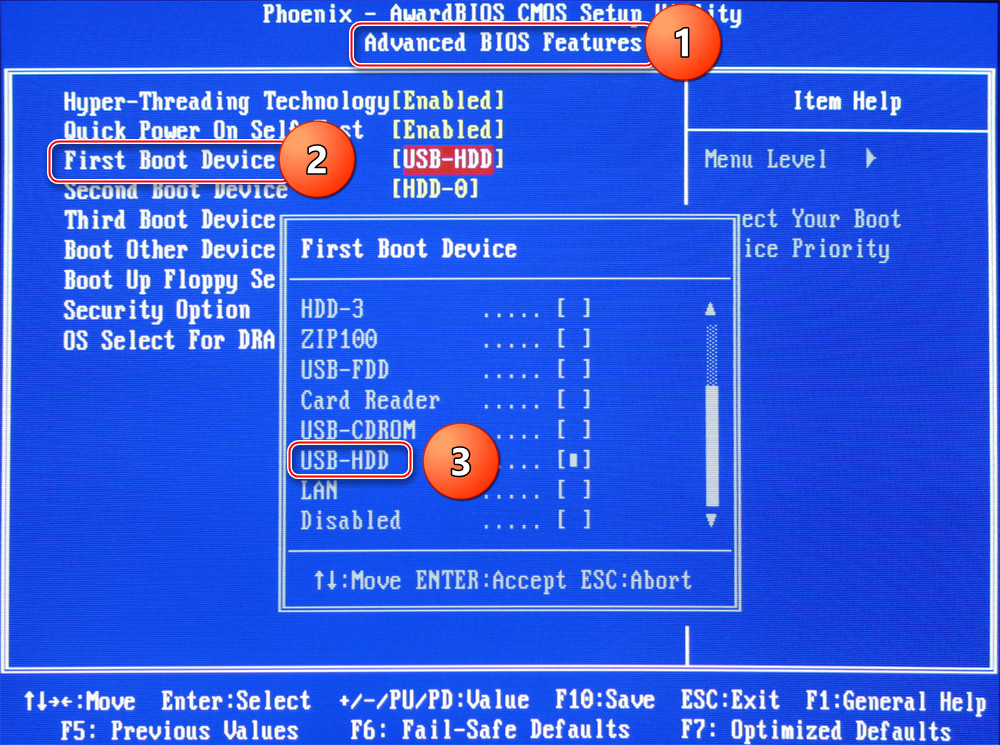
- Для начала войдите в BIOS. Для этого воспользуйтесь клавишами Del или от F2 от F12 (зависит от материнки и версии БИОСа на ней).
- Перейдите по «Advanced BIOS Features» в верхнем меню (данный пункт может называться немного по-другому). Затем найдите там параметр «Boot Order» (иногда данный параметр может находиться в верхнем меню). Также есть ещё вариант названия «First Boot Device».
- Чтобы внести в него какие-либо изменения, нужно при помощи стрелок выбрать данный параметр и нажать Enter. В открывшемся меню выбираете вариант загрузки «USB» или «CD/DVD-RW».
- Сохраните изменения. Для этого найдите в верхнем меню пункт «Save & Exit». В некоторых версиях БИОСа можно сделать выход с сохранением при помощи клавиши F10.
После перезагрузки компьютер начнёт загружаться с флешки, где установлена Windows. С её помощью вы можете как переустановить ОС, так и сделать восстановление текущей. Рассмотрим пошаговую инструкцию по восстановлению текущей версии ОС:
- Когда компьютер запустит флешку, нажмите «Далее», а в следующем окне выберите «Восстановление системы», что находится в левом нижнем углу.
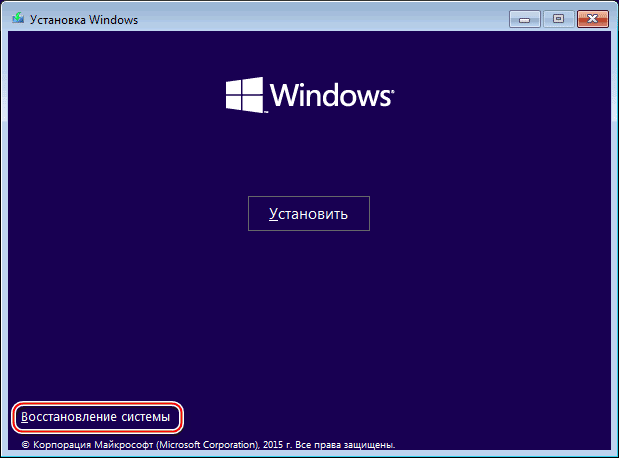
- В зависимости от версии системы, действия в этом шаге будут разными. В случае с Windows 7 нужно будет нажать «Далее», а затем в меню выбрать «Командная строка». Для владельцев Windows 8/8.1/10 нужно перейти в «Диагностика», затем в «Дополнительные параметры» и там выбрать «Командная строка».
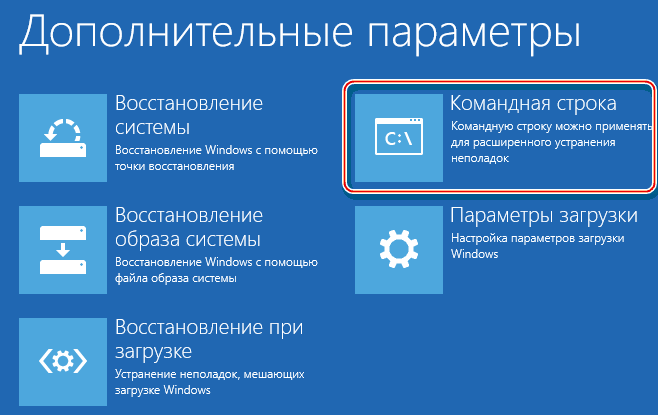
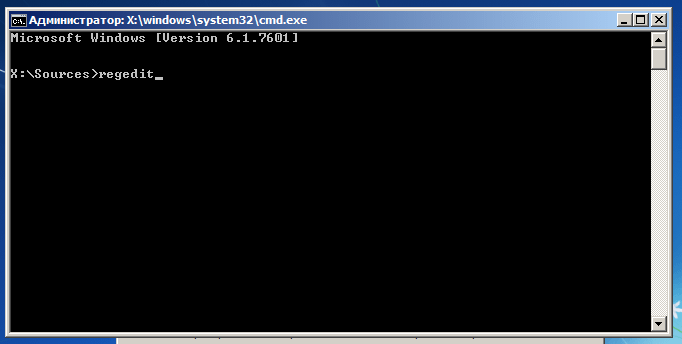
- Введите команду regedit и нажмите Enter, после чего у вас откроется окно для редактирования файлов в реестре.
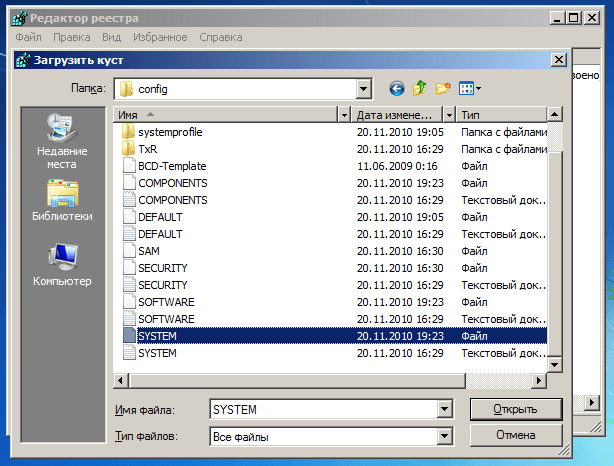
- Теперь нажмите на папку HKEY_LOCAL_MACHINE и выберите пункт «Файл». В выпадающем меню нужно нажать на «Загрузить куст».
- Укажите путь до «куста». Для этого пройдите по следующему пути C:\Windows\system32\config и найдите в этой директории файл system. Откройте его.
- Придумайте имя для раздела. Вы можете задать произвольное название в английской раскладке.
- Теперь в ветке HKEY_LOCAL_MACHINE откройте раздел, который только что создали, и выделите папку по данному пути HKEY_LOCAL_MACHINE\ваш_раздел\ControlSet001\services\msahci .
- В этой папке найдите параметр «Start» и щёлкните по нему два раза мышью. В открывшемся окне, в поле «Значение» поставьте «0» и нажмите «ОК».

- Найдите аналогичный параметр и проделайте ту же процедуру по адресу HKEY_LOCAL_MACHINE\ваш_раздел \ControlSet001\services\pciide .
- Теперь выделите тот раздел, который вы создали, и нажмите на «Файл» и выберите там «Выгрузить куст».
- Теперь всё закройте, извлеките установочный диск и перезагрузите компьютер. Система должна загрузится без особых проблем.
При замене материнской платы важно учитывать не только физические параметры корпуса и его комплектующих, но и параметры системы, т.к. после замены системной платы система перестаёт загружаться в 90% случаев. Также следует быть готовым к тому, что после смены материнки могут слететь все драйвера.
Замена материнской платы
Правильный порядок действий и безопасное подключение шлейфов при замене материнской платы на компьютере с фотографиями.
Возможно будет интересно статья + видео: Что такое материнская плата?
Материнская плата собственно и есть самая важная деталь компьютера. Все остальные компоненты подключаются непосредственно к материнской плате. Замена материнской платы требует достаточно много времени. Конкретные действия зависят от особенностей материнской платы и корпуса.

Порядок действий при замене материнской платы
- Отключить все кабели и удалить все платы расширения с заменяемой материнской платы.
- Открутить винты, закрепляющие материнскую плату в корпусе компьютера.
- Вынуть неисправную материнскую плату.
- Вынуть старую заглушку материнской платы с обратной стороны корпуса. Она представляет собой, как правило, тонкую металлическую пластину с вырезами под разъемы материнской платы, которые установлены на краю платы и выходят на заднюю панель системного блока.

- Установить новую заглушку материнской платы с обратной стороны корпуса.
- Установить металлические монтажные шестигранные стойки так, чтобы они соответствовали крепежным отверстиям новой материнской платы.
- Установить на новую материнскую плату процессор, кулер, планки оперативной памяти.

Внешний вид материнской платы с установленным процессором, кулером и планкой памяти
Подключение к материнской плате выключателей и индикаторов передней панели
У каждого разъема должна быть метка, описывающая его назначение:
- Выключатель питания – «POWER SW», «PSW»
- Кнопка перезагрузки – «RESET SW», «PSW», «RES»
- Индикатор активности жесткого диска – «HDD LED»
- Индикатор питания – «Power LED»
- Порт USB передней панели – «USB»
Подключение к материнской плате кабелей
- Подключите кабели данных накопителей.
- Подключите разъемы питания материнской платы.
- Установите заново все платы расширения.

Внешний вид разъема накопителя на гибких магнитных дисках и разъемов IDE материнской платы

Внешний вид разъемов накопителей IDE и SATA материнской платы

Внешний вид разъема питания материнской платы

Внешний вид шлейфа питания для материнской платы.
Проверка правильного подключения шлейфов и установки плат расширения материской платы
После установки необходимо потратить несколько минут для того, чтобы убедиться, что все подключено как следует, в том числе, что все детали надежно закреплены.
После установки новой материнской платы, скорее всего, придется заново устанавливать операционную систему и все приложения.
Поиск неисправности материнской платы
Иногда тщательный внешний осмотр позволяет определить неисправность материнской платы. Распространенной причиной выхода материнских плат из строя является некачественный блок питания компьютера. Такой блок питания перегружает конденсаторы материнской платы, и со временем они выходят из строя. Неисправные конденсаторы материнской платы приводят к частым зависаниям компьютера и к самопроизвольной перезагрузке компьютера. Вздутые и потекшие конденсаторы — явный признак неисправности материнской платы.

Вздутые и потекшие конденсаторы материнской платы

Внешний вид неисправных конденсаторов материнской платы.