Windows 11: как перенести ПУСК с центра влево; возврат классического меню ПУСК; настройка высоты и положения панели задач
 Доброго времени.
Одно из наиболее видимых изменений в Windows 11 — это меню ПУСК и панель задач. 😉 Теперь, по умолчанию, кнопка ПУСК отображается в центре (вместе с рядом значков) + был изменен сам внешний вид этого меню.
С одной стороны, когда значки в центре — это удобно (всё под-рукой!), но с другой, когда значков много и монитор не очень большой, — это может доставлять неудобства. К тому же, есть еще и «сила привычки», которая так и тянет кликнуть в левый угол.
Собственно, в этой заметке хочу привести несколько советов по настройке ПУСК’а (в т.ч. и его позиционирование).
👉 В помощь!
Как установить Windows 11: второй системой рядом с Windows 10 — инструкция со скриншотами каждого шага
Как переместить меню Пуск влево в Windows 11
Одним из самых заметных изменений в дизайне Windows 11, по сравнению с предыдущими версиями Windows, является выравнивание панели задач по центру экрана. В Windows 11 кнопка «Пуск» и ее меню всегда находятся по центру экрана.
Это может быть удобно на большом широкоформатном экране, но если у вас ноутбук или небольшой монитор, то такое расположение не дает никаких преимуществ. В этой небольшой статье вы узнаете, как переместить меню и кнопку Пуск влево в Windows 11.
Как переместить меню Пуск через меню «Параметры»
Для того чтобы переместить меню « Пуск » из центра панели задач в левый угол, так как это было в предыдущих версиях Windows, нужно кликнуть правой кнопкой мышки по панели задач и выбрать « Параметры панели задач »

В результате откроется меню « Параметры » в разделе « Персонализация – Панель задач ». Здесь нужно пролистать список опций вниз и открыть блок « Taskbar behaviors » или « Поведение панели задач ».
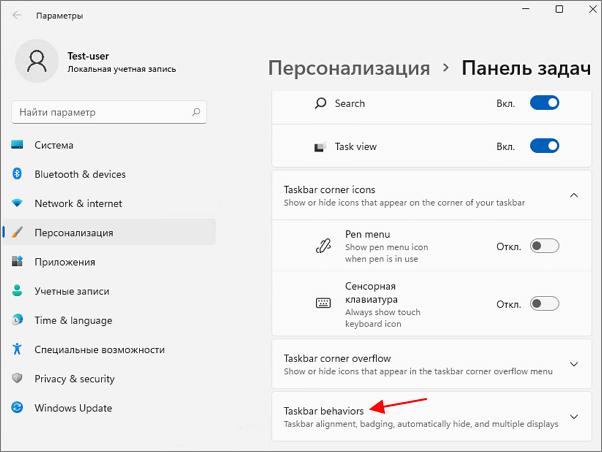
В этом блоке настроек будет доступна опция « Taskbar alignment » или « Выравнивание панели задач ».
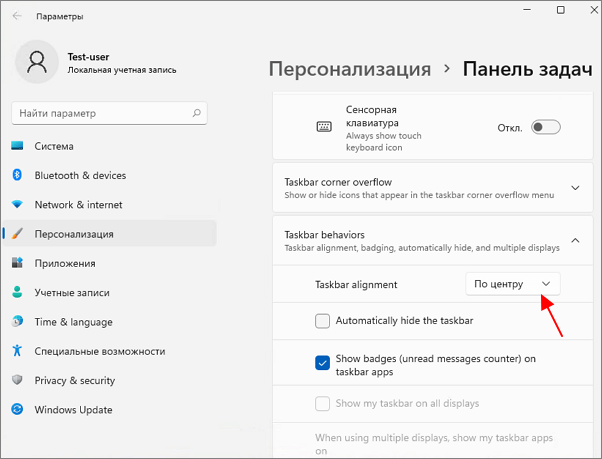
С помощью этой опции можно переместить меню « Пуск » влево или выровнять по центру.
Как переместить меню Пуск с помощью реестра
Также вы можете переместить меню « Пуск » влево вручную отредактировав реестр. Для этого нужно нажать комбинацию клавиш Win-R и выполнить команду «r egedit ».
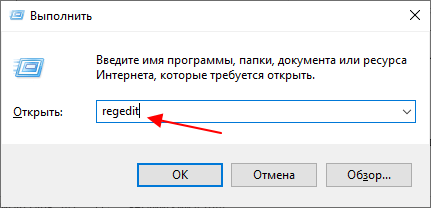
После открытия редактора реестра нужно перейти в следующий раздел:
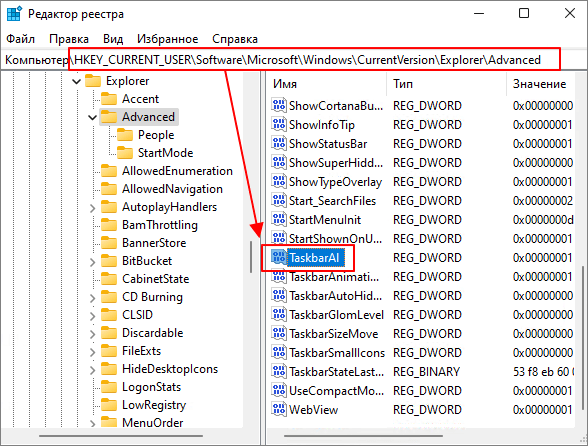
В этом разделе нужно найти параметр DWORD (32-bit) под названием « TaskbarAl » и изменить его значение на « 0 ». Для того чтобы вернуть меню « Пуск » обратно в центр панели задач измените значение на « 1 ».
- Как добавить язык в языковую панель
- Как изменить цвет окон в Windows 10
- Как переместить Панель задач вниз экрана
- Как опустить панель задач вниз рабочего стола
- Как отключить уведомления в Windows 10
Создатель сайта comp-security.net, автор более 2000 статей о ремонте компьютеров, работе с программами, настройке операционных систем.
Задайте вопрос в комментариях под статьей или на странице «Задать вопрос» и вы обязательно получите ответ.
Как правильно настроить новое меню «Пуск» на Windows 11
Эксперт PC Magazine объяснил, где находятся настройки меню и приложений в новой версии Windows и чем можно заменить обновлённое меню «Пуск».
Многим пользователям не понравилось новое расположение меню «Пуск» и его возможности. Чтобы решить эту проблему, специалист журнала PC Magazine предлагает два варианта: настроить параметры отображения приложений и меню либо установить программы, позволяющие вернуть старый внешний вид «Пуска».
В первом случае нужно открыть «Настройки», затем «Персонализация», после этого — раздел «Пуск». Здесь вы сможете включить или отключить показ недавно установленных приложений, часто используемых программ, недавно открытых элементов в меню «Пуск». Если все три пункта отключить, то в «Пуске» раздел «Рекомендуемые» будет пустым.
Кроме этого, если зайти далее в раздел «Папки», то можно выбрать, какие параметры будут видны на панели, расположенной внизу справа, рядом со значком аккумулятора (если у вас ноутбук).
Следующий момент — удаление и добавление закреплённых приложений. Нужно навести на приложение, нажать на него правой кнопкой мыши, выбрать «Убрать из Пуска». Теперь оно больше не будет показываться в меню «Пуск». Если же нужно что-то добавить из программ, но нужно выбрать в меню «Пуск» раздел «Все приложения», кликнуть точно так же правой кнопкой на нужное из них, а затем выбрать «Закрепить в Пуске».
Часто используемые приложения можно переместить в верхнюю часть «Пуска». Для этого нужно правой кнопкой мыши щёлкнуть по значку приложения и выбрать «Переместить наверх». Второй вариант — самостоятельно перетащить приложения на нужные места.
Ещё одна функция Windows 11 — возможность переместить кнопку «Пуска» из центра на прежнее место, то есть влево. Для этого нужно перейти через «Настройки» — «Персонализация» — «Панель задач». Затем необходимо изменить в «Выравнивании панели задач» пункт с Center («По центру») на Left («Слева»). После этого всё автоматически переместится влево вместе с другими значками.
Как в Windows 11 переместить кнопку Пуск в левую часть панели задач
Меню «Пуск», первое, что приходит в голову, если подумать об операционной системе Windows. Кнопка «Пуск», которую большинство пользователей используют для доступа в меню, отображалась в левой части панели задач во всех версиях операционной системы Windows до Windows 11.
В Windows 11 по умолчанию все значки на панели задач находится по центру, а это означает, что кнопка «Пуск» и значки программ отображаются в центре панели задач, а не слева. Это также означает, что меню «Пуск» и меню поиска открываются в центре экрана.
Одно из основных различий между расположением по центру и расположением по левому или правому краю заключается в том, что центрированные значки не находятся в фиксированном положении. Когда вы открываете новую программу, все значки на панели задач выравниваются, чтобы они оставались по центру; это означает, что кнопка «Пуск» также не будет находиться в фиксированном положении, так как она будет перемещаться из своего положения при запуске системы влево, когда открываются программы со значками панели задач, и вправо, когда закрываются программы, которые не закреплены постоянно на панели задач.
Большей части пользователей ПК может понравиться новая панель задач с выравниванием по центру. Однако часть по-прежнему предпочитает старое выравнивание панели задач по левому краю, пользователям ПК комфортнее видеть кнопку «Пуск» слева на панели задач.
Microsoft знает, что часть пользователей предпочитают классическое выравнивание панели задач по левому краю, поэтому оставила возможность изменить выравнивание панели задач по умолчанию в Windows 11.
Как переместить кнопку Пуск в левую часть панели задач в Windows 11
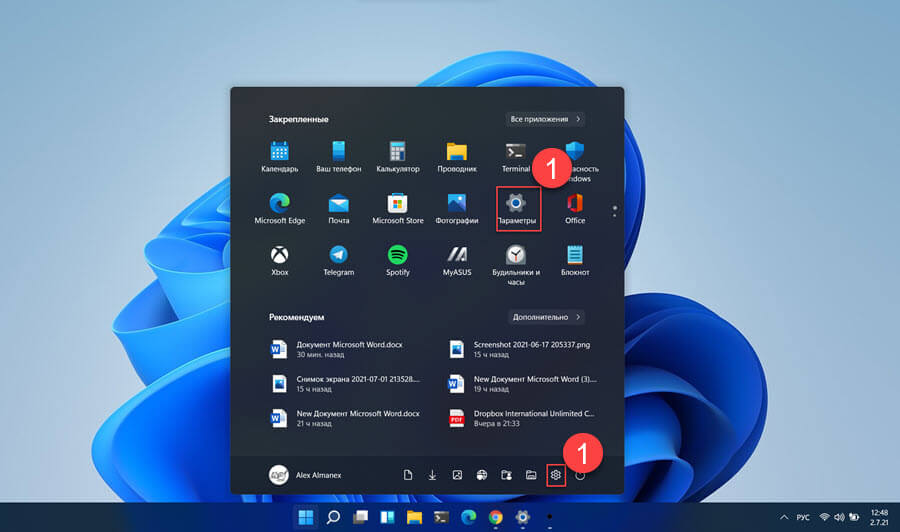
Шаг 1: Откройте приложение «Параметры», кликнув на значок шестеренки или нажав одновременно клавиши Win I
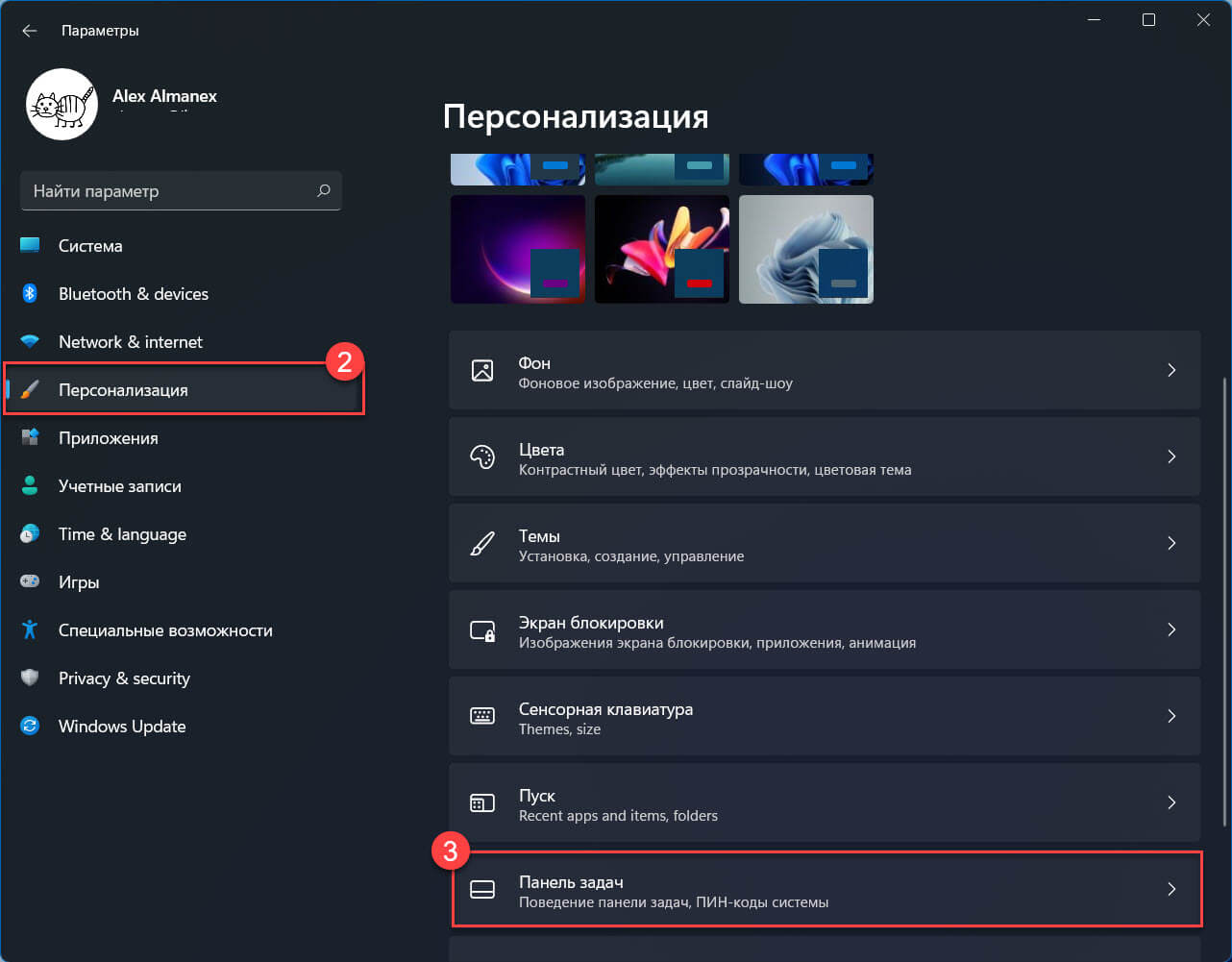
Шаг 2: Перейдите в раздел «Персонализация». С правой стороны найдите и откройте подраздел «Панель задач» (прокрутите страницу вниз, если вы не видите ее).
Шаг 3: Нажмите на Поведение панели задач (Taskbar behaviors).
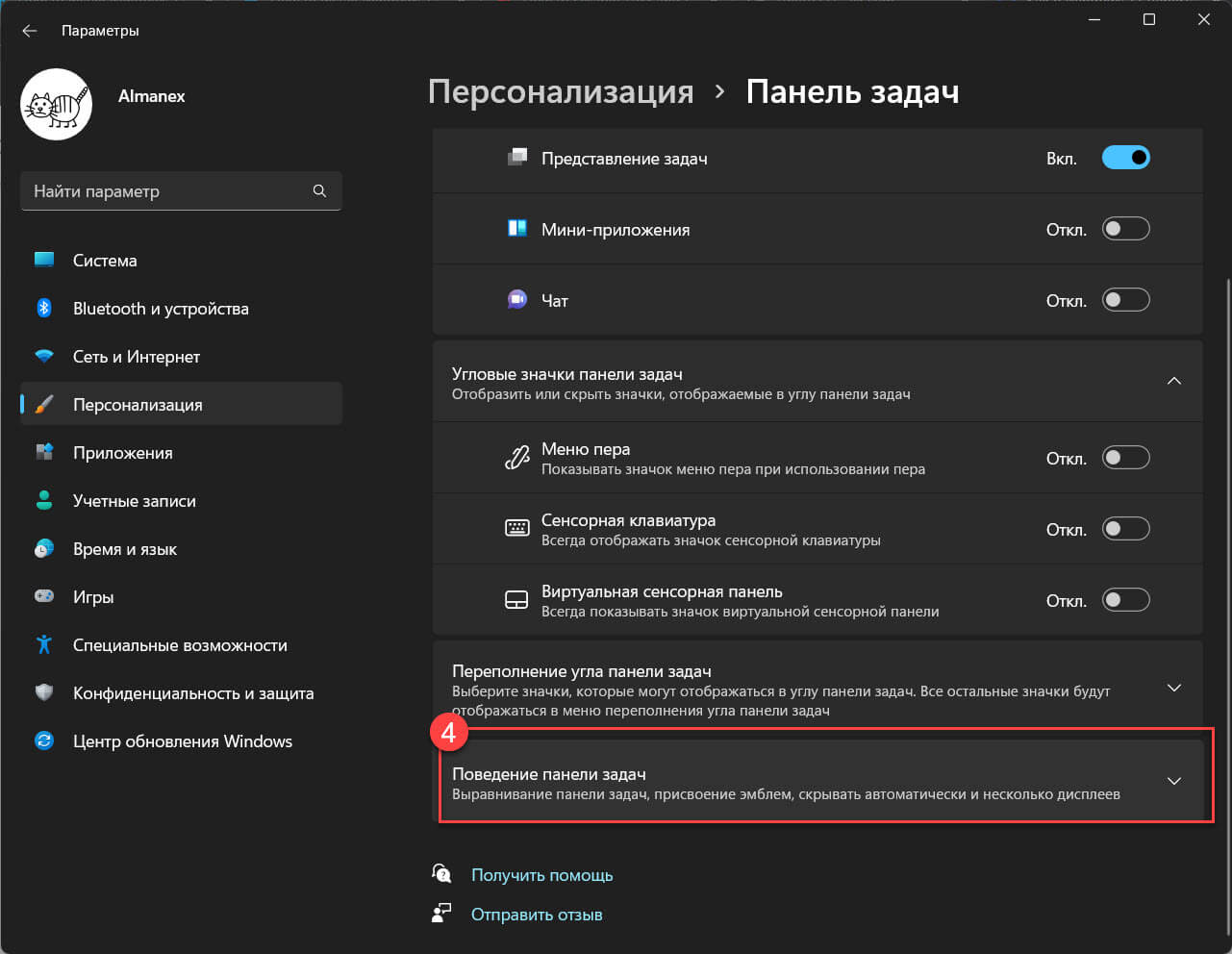
Шаг 4: Выберите в выпадающем меню параметр «Слева» в разделе «Выравнивание панели задач» (Taskbar alignment) (см. Рисунок ниже), это изменит положение меню «Пуск» и других значков на панели задач с центра по умолчанию в левую часть экрана.
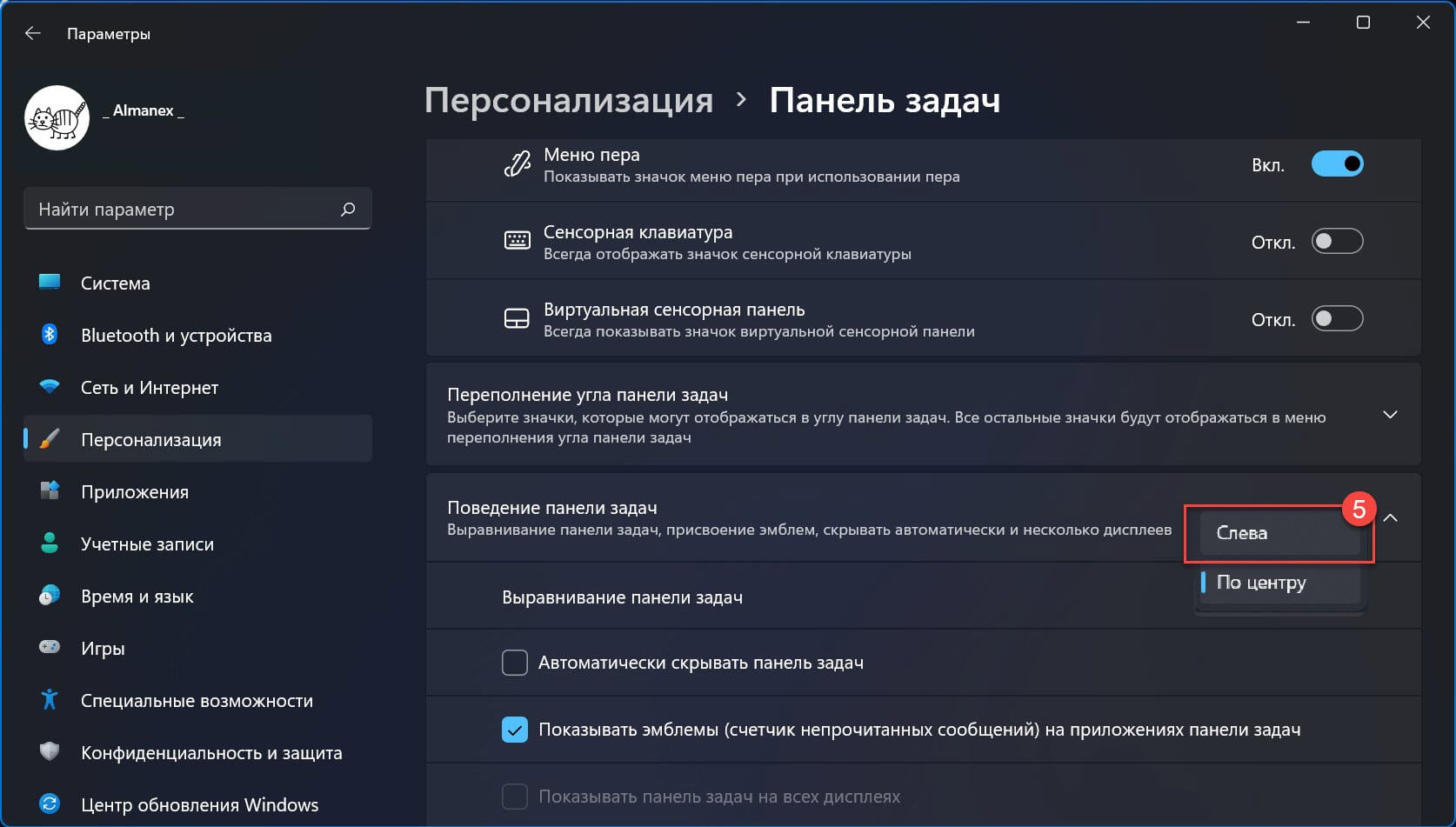
Все, Вы справились!
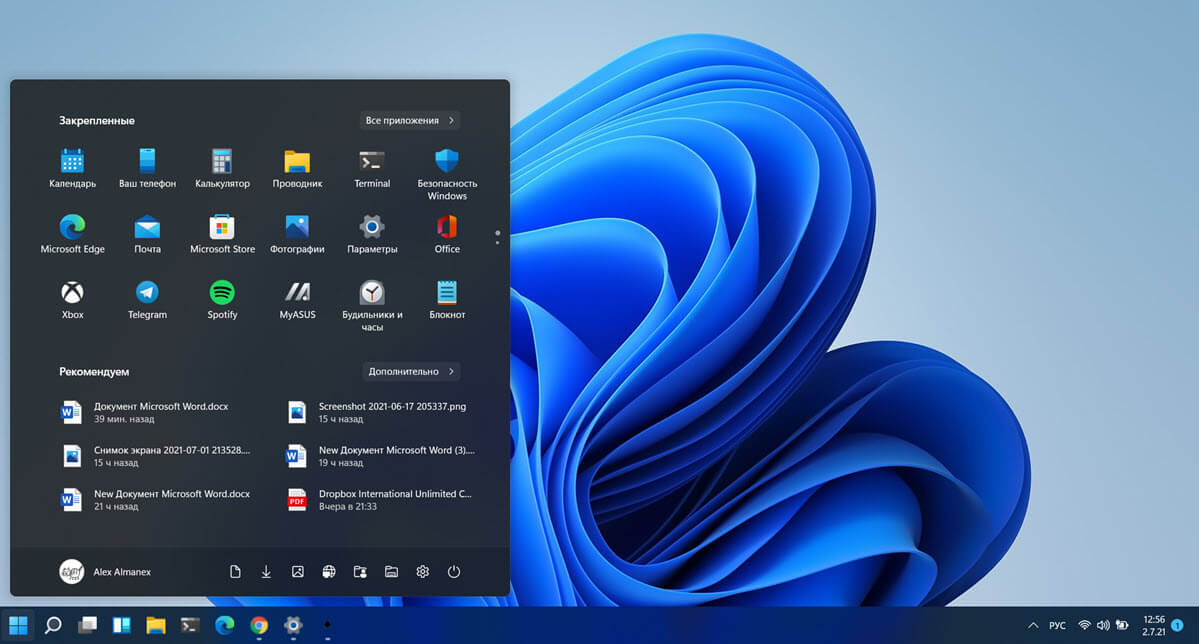
Как вернуть Пуск по центру панели задач в Windows 11
Шаг 1: Кликните пустое место на панели задач правой кнопкой мыши и выберите «Параметры панели задач».
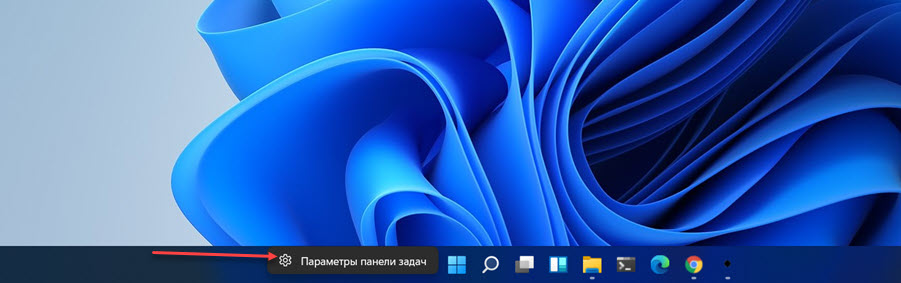
Шаг 2: Откройте настройку Поведение панели задач (Taskbar behaviors).
Шаг 3: Выберите в выпадающем меню параметр «По центру» в разделе «Выравнивание панели задач» (Taskbar alignment), это вернет положение меню «Пуск» по умолчанию в центр панели.
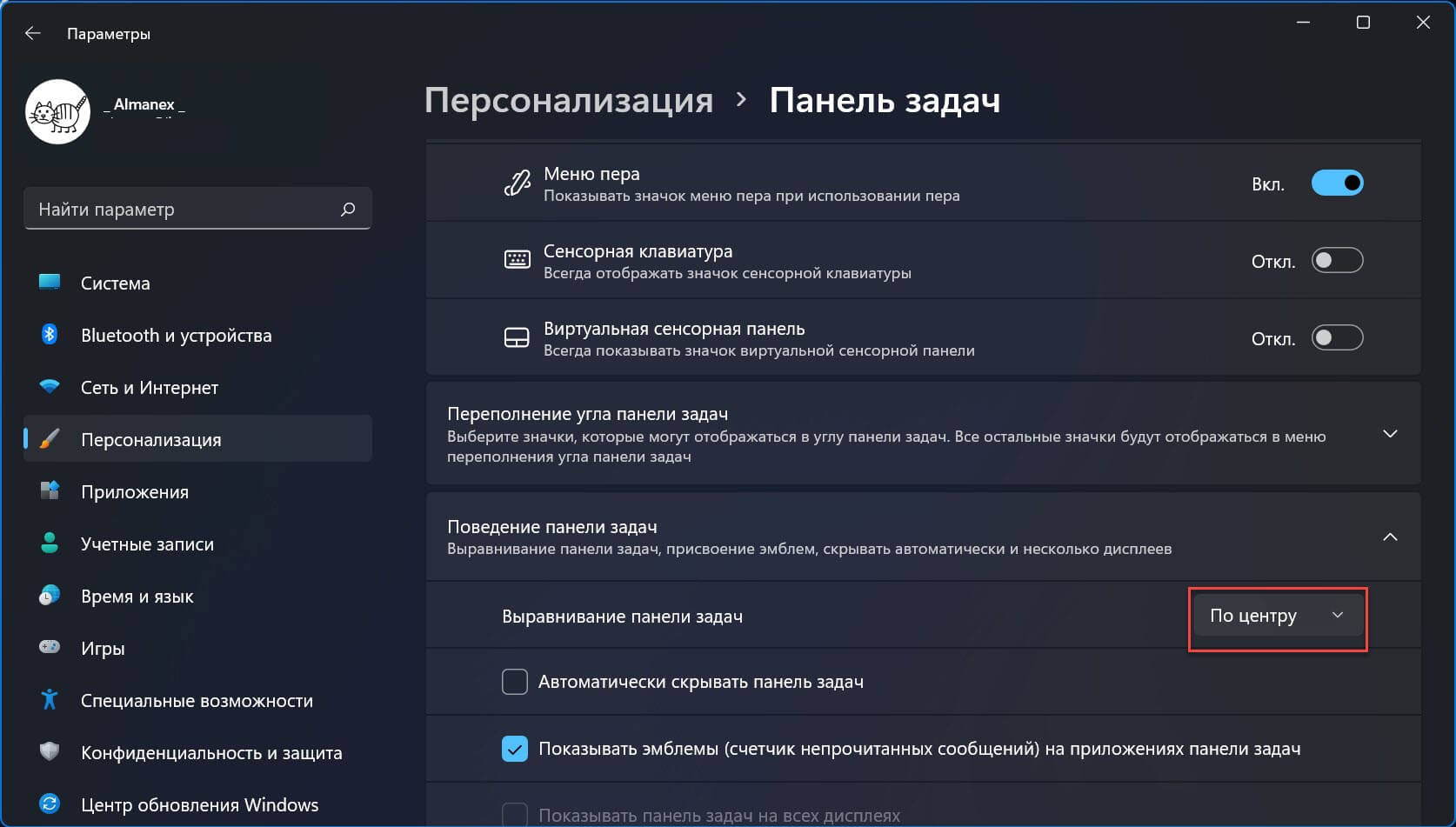
Windows 11 меню Пуск и советы по панели задач
Совет 1: Вам не нужно открывать меню «Пуск» или кликать значок поиска на панели задач Windows 11, чтобы начать поиск. Просто используйте клавишу с логотипом Windows и S , чтобы открыть панель поиска и начать поиск.
Совет 2: Вы можете быстро получить доступ к странице настроек панели задач в Windows 10, кликнув правой кнопкой мыши пустое место на панели задач, а затем выбрав «Параметры панели задач».
Совет 3: Как и в Windows 10, вы можете кликнуть правой кнопкой мыши кнопку «Пуск», чтобы быстро получить доступ к различным областям Windows 11, включая диспетчер задач.