Clean Disk with DiskPart Command
This article will show you how to use DiskPart clean or clean all command to clean a disk in Windows 10/8/7. But if you want to find a simpler way, AOMEI Partition Assistant is a good helper.
By Cherry  / Last Updated May 20, 2022
Why you need to clean disk?
You may want to clean your disk for different reasons.. For example:
you may want to clean disk for free up space to store new data.
Sometimes, you may want to delete some important files and you do not want it back.
Or, you may want to replace the old HDD with an SSD for better performance, and need to sell the old HDD with no data on it. Thus, clean disk is necessary.
no matter why you need to wipe data, clean disk would be useful, and you can use Diskpart with «clean» or «clean all» command. It is better than directly «delete».
How to clean disk with command line?
How to clean disk with Diskpart? Diskpart is a wonderful tool for disk management. You can use it with its specific syntax “clean” or “clean all” to erase the data on the hard drive. To clean disk with Diskpart command line, you can refer to the following steps. Before you do, make sure that you have the correct disk.
Click Start, type “cmd”, right click the program and select “Run as Administrator” to open the command prompt. Or you can press the “WIN+R”, type “cmd” and press Enter. Then, you should input “diskpart” to launch the program.
Type list disk and press Enter. This would list all the disk of your computer.
Then, you can input select disk n to select the disk which you want to clean or clean all on it.
* If the disk’s status is offline, you can type online disk and press Enter to make it online.
Then, type “clean” or “clean all” according to your request.
The clean command will clean the data on the HDD, which is only marked as deleted and written over when the new data is stored at the same place on the HDD. The clean all command will erase every byte on the disk to prevent the deleted data being able to recovered, and it will take a longer time to finish. Here takes an example for you. Clean the disk 1 with the steps above and shown as the following screen shot.
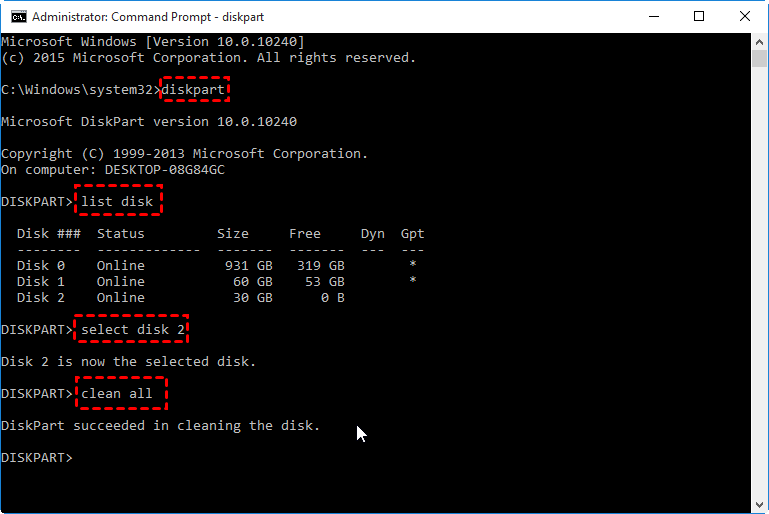
Notes:
Here we highly recommend you do not use the clean or clean all command to clean an SSD because that may hurt your SSD and it may slow down the read or write speed of SSD.
If you want to wipe data permanently, using Diskpart clean or clean all command is not the first recommended because there are many ways can revert it back by some data recovery software, unless you are already rewrite on it.
To destory data on the disk safely, you can turn to a third-party software AOMEI Partition Assistant for helping you clean disk effectively and effortlessly.
Using AOMEI Partition Assistant to clean disk
If you want to find a simpler way to clean disk without data recovery, here we highly recommend you AOMEI Partition Assistant, a good disk manager which can help you clean disk safely and manage your disk free with the easy-to-use interface. The graphic user interface (GUI) provides you manage disk with a few mouse-clicks. To clean disk, you can use the “Wipe Hard Drive” function.
Before you do, you have to ensure the disk which you want to clean. Because once the disk wiped, the data on the disk would not be able to be recovered.
First, download its free edition, install and launch it. Then you will see the basic situation of your disks. Select the disk which you want to clean, right click on it, select Wipe Hard Drive.
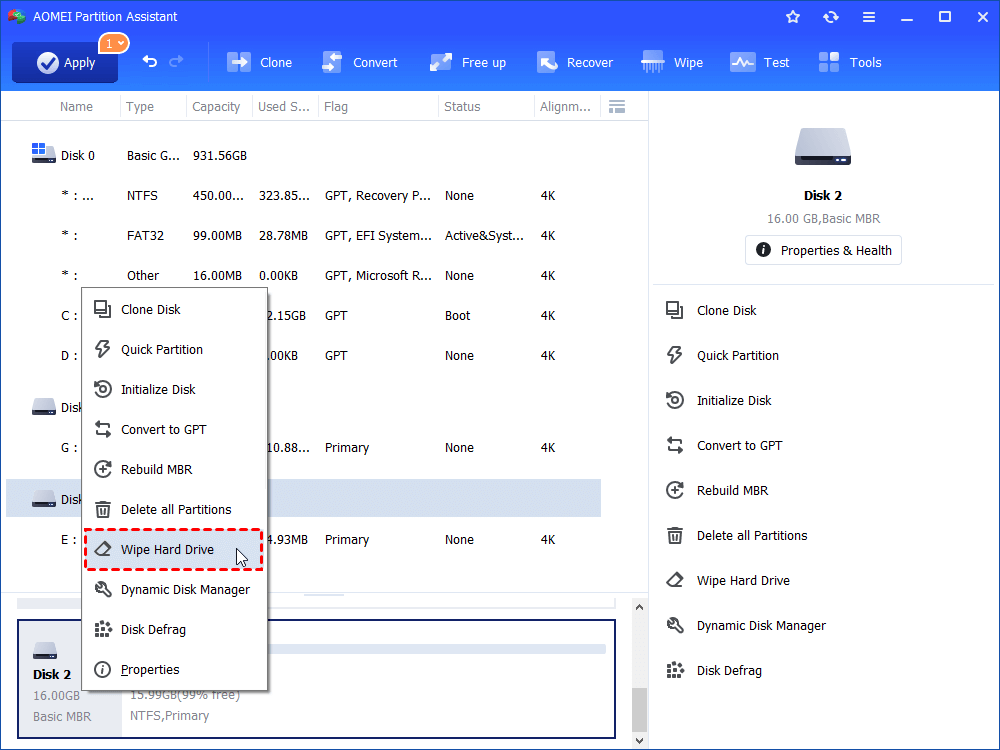
Then, you can choose wiping method you like. Here we choose Fill sectors with zero, which is safe and quick.
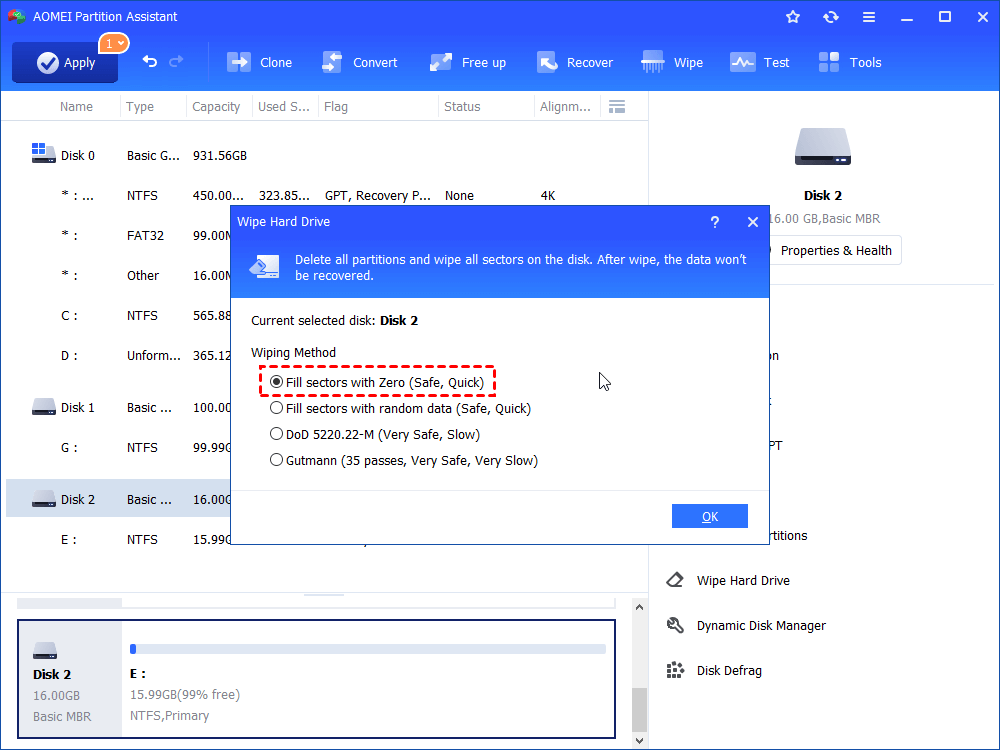
If you would like to choose another three methods- «Fill sectors with random data», «DoD 5220.22-M», «Gutmann», you need upgrade to its Professional edition to unlock the features.
Finally, click Apply -> Proceed to execute the whole operations. (When you click Apply, it will show you the pending operations. Confirm it, then click Proceed to submit the operations).
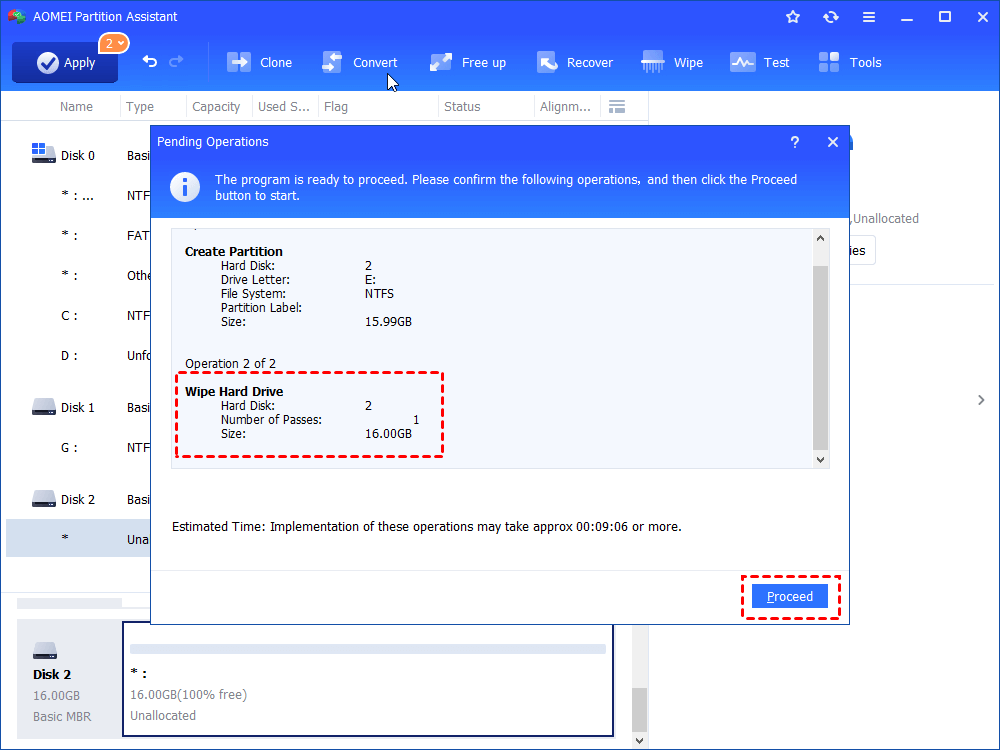
Wait till the process finish.
Conclusion
Both Diskpart and AOMEI Partition Assistant can clean disk. but the former one needs you to know more about Diskpart, because the command can not be undone once it is executed, and it has risk for data recovery. If you do not want the data be recovered, using AOMEI Partition Assistant is a better chioce. what’s more, it is simpler that even a non-technician can operate it alone. By the way, from AOMEI Partition Assistant 5.8 Edition, it provides you partitioning command line too, and if you want to use the command to manage disk, it is also OK. Besides, if you are Windows Server users, you can use AOMEI Partition Assistant Server Edition to do the task.
Как отформатировать жесткий диск используя DiskPart — Быстрые команды форматирования 2022
Вы знаете как самостоятельно отформатировать жесткий диск и очистить диск? На этой странице мы покажем вам как отформатировать жесткий диск при помощи быстрых команд форматирования DiskPart и стороннего бесплатного инструмента форматирования на Windows 10/8/7. Вы можете использовать любой метод, чтобы прямо сейчас благополучно исправить испорченную файловой системы или другие ошибки доступа, форматируя ваш жесткий диск.
- list disk
- select disk *
- list volume
- select volume *
- format fs=ntfs quick. Все шаги
- Запустите альтернативу DiskPart — инструмент форматирования EaseUS
- Правый клик на жесткий диск и выберите format
- Выберите файловую систему, размер кластера. Все шаги
Имеет смысл форматирование жесткого диска, USB-накопителя, флэш-накопителя, карты памяти и т. д. и помогает в решении некоторых проблем с устройством. Например:
- 1. Несовместимая или неподдерживаемая файловая система на жестком диске блокирует компьютер от ее распознавания.
- 2. Изменение формата жесткого диска, преобразование накопителя в NTFS, FAT32, exFAT для специальных нужд.
- 3. Восстановление диска до полного размера, когда показывается, что устройство доступно только наполовину.
- 4. Исправление RAW, повреждения или ошибок недоступности на жестком диске.
Два инструмента форматирования жесткого диска — DiskPart и EaseUS форматировщик
В общем, существует три вида, чтобы осуществить задачу:
- Быстрое форматирование Windows (используя Проводник или Управление дисками)
- Команды Windows DiskPart
- Бесплатный сторонний инструмент для форматирования жесткого диска — EaseUS Partition Master
Быстрое форматирование Windows простое для начала, но с ограниченными возможностями, так что последние два варианта станут лучшим выбором. Посмотрите таблицу сравнения между утилитой форматирования DiskPart и EaseUS Partition Master, чтобы узнать какая из них лучше и больше подходит вам:
- Бесплатный
- Быстрое форматирование в cmd
- Поддерживает чистый диск
- Преобразует диск в FAT32/NTFS
- Для продвинутых пользователей
- Отсутствует техподдержка
- Бесплатный
- Быстро форматирует жесткий диск
- Поддерживает чистый диск
- Преобразует FAT32 в NTFS без форматирования
- Преобразует накопитель в FAT32/NTFS/EXT2/3/4/exFAT и т. д.
- Для всех уровней пользователей
- Доступна E-mail и онлайн техпподдержка
Ваше быстрое руководство:
- Для продвинутых пользователей использование команд DiskPart для быстрого форматирования диска с инструкциями в Исправлении 1.
- Как начинающий пользователь вы можете довериться бесплатному инструменту форматирования, такому как альтернатива DiskPart в Исправлении 2.
Нажмите сюда, чтобы бесплатно скачать альтернативный DiskPart инструмент форматирования:
Исправление 1. Форматирование жесткого диска используя команды форматирования DiskPart
При использовании DiskPart для форматирования диска, вам нужно аккуратно следовать командам ниже. Любая ошибка может привести к серьезным приблемам.
Здесь мы возьмем способ форматирования жесткого диска при помощи CMD в Windows 10, как пример, показав вам детальные шаги:
# 1. Форматирование диска используя быстрые DiskPart команды форматирования
Шаг 1. Правый клик на иконку WIndows, выберите Найти (Search) и введите: command prompt.
Правый клик на Командную строку (Command Prompt) и выберите «Запуск от имени администратора» («Run as administrator»).
Шаг 2. Введите diskpart в Командной строке и нажмите Enter.
Шаг 3. Введите строки команд форматирования в DiskPart и нажимайте каждый раз Enter, чтобы быстро отформатировать жесткий диск:
- list disk
- select disk 2 (Замените 2 на номер вашего диска)
- list volume
- select volume 10 (Замените 10 на номер тома раздала, который вы хотите отформатировать)
- format fs=ntfs quick (Если вам нужно отформатировать раздел жесткого диска в FAT32 или другую файловую систему, заменив NTFS на FAT32, exFAT и т. д.)
Шаг 4. Введите exit и нажмите Enter, чтобы закрыть программу, когда DiskPart сообщит, что он благополучно отформатировал том.
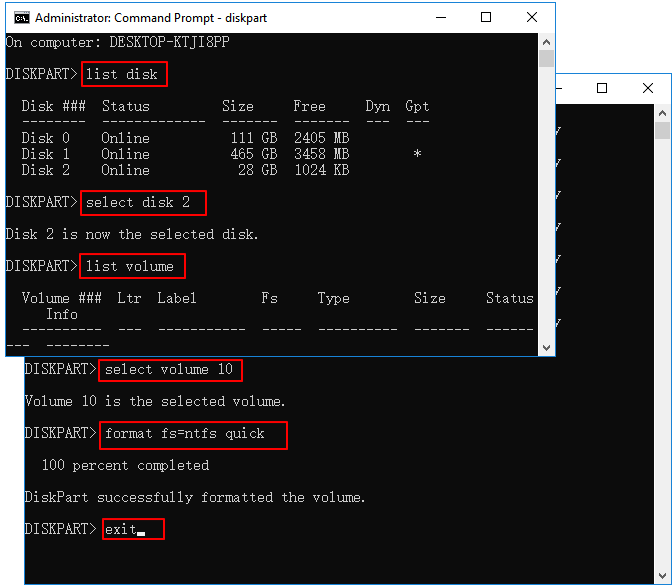
Это полное руководство по форматированию жесткого диска с помощью команд быстрого форматирования DiskPart.
# 2. Полная очистка и форматирование диска при помощи команд CMD в DiskPart
Если вы предпочитаете полностью стереть жесткий диск, очистить и отформатировать жесткий диск при помощи команд CMD, следуйте шагам использования DiskPart.
Шаг 1. В Windows 10 нажмите Windows + X, выберите «Найти» («Search») и введите command prompt, правый клик на него и выберите «Запуск от имени администратора» («Run as administrator»).
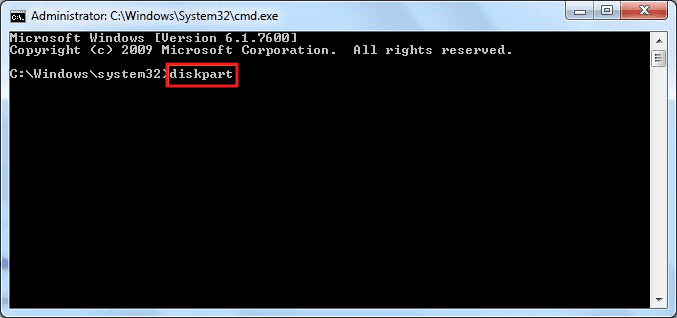
Шаг 2. В черном окне Командной строки (Command Prompt) введите diskpart и нажмите Enter.
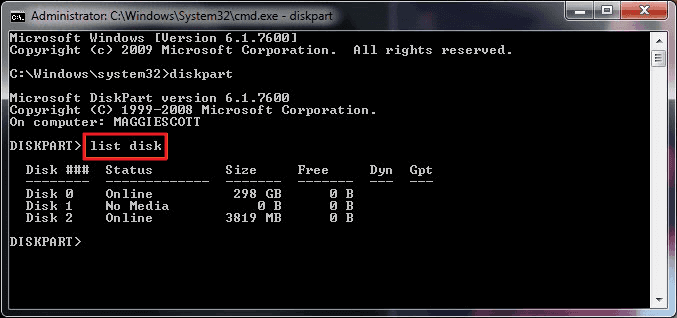
Шаг 3. Теперь введите list disk и нажмите Enter.
Будет показан список всех дисков, включая ваш внешний жесткий диск, который подключен к компьютеру.
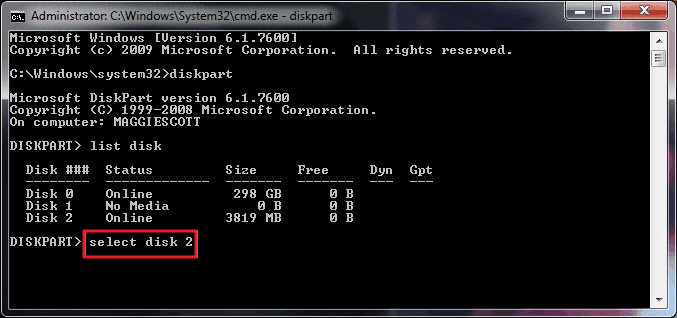
Шаг 4. Введите select disk + disk number, например, select disk 2 и нажмите Enter.
Эта команда сообщит DiskPart найти и заблокировать диск 2, чтобы очистить и отформатировать его, выполнив дальнейшие действия.
Шаг 5. Далее введите clean. На этом шаге начнется очистка всех файлов и папок на выбранном жестком диске.
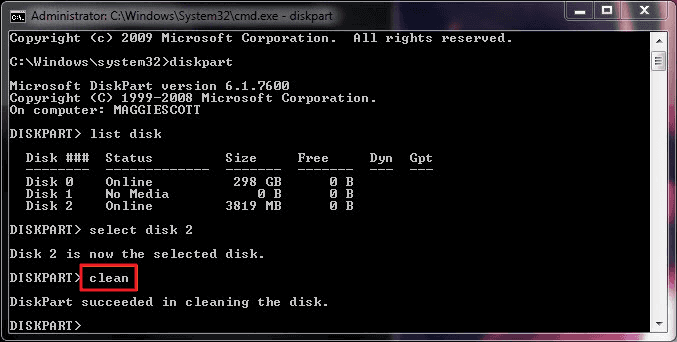
Шаг 6. Введите create partition primary и нажмите Enter.
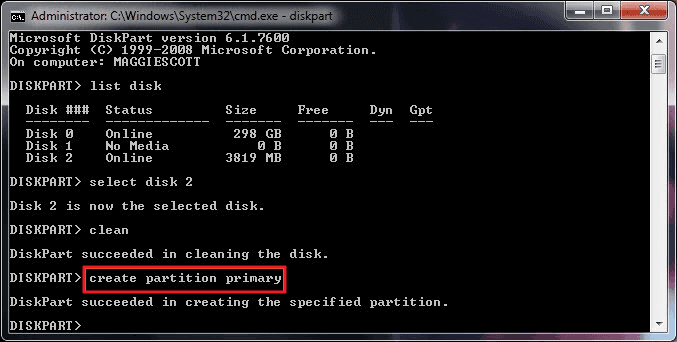
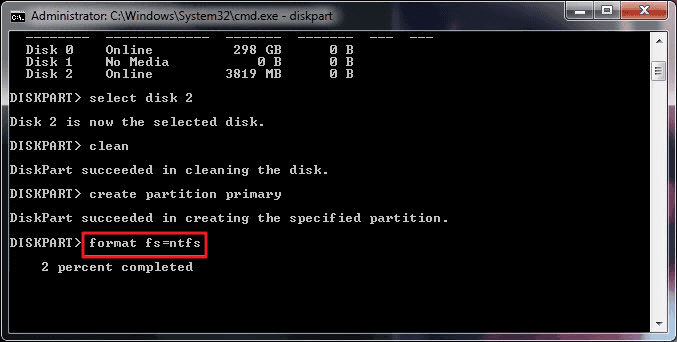
Шаг 7. После того, как DiskPart благополучно создаст указанный раздел, введите format fs=ntfs (или fs=exfat) и нажмите Enter.
Эта команда сообщит DiskPart о форматировании диска в специальную файловую систему, такую как NTFS, exFAT и т. д.
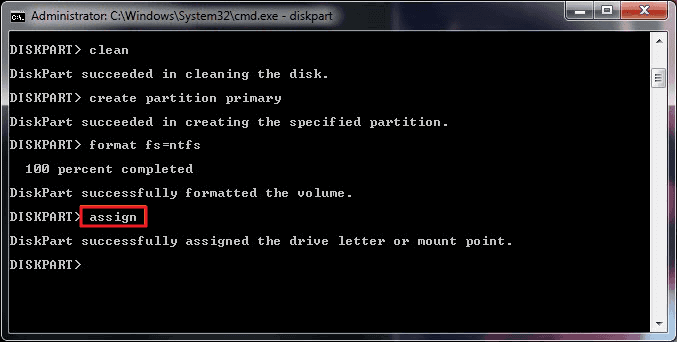
Шаг 8. Наконец, назначьте букву диска созданному новому разделу, введя assign.
Шаг 9. Введите exit для закрытия окна Командой строки DiskPart, когда процесс завершится.
Исправление 2. Форматирование жесткого диска при помощи бесплатной альтернативы DiskPart — EaseUS Partition Master
Другой простой способ форматирования жесткий диск, сравнивая с Diskpart, применение бесплатного инструмента форматирования, альтернативы Diskpart. Здесь мы хотели бы порекомендовать вам попробовать EaseUS Partition Master Free.
Он поможет вам быстро отформатировать или очистить локальный HDD или внешний USB-накопитель, флэш-накопитель, SD-карту и т. д. всего в несколько простых кликов.
Весь процесс проще и плавнее, чем форматирование жесткого диска с помощью командной строки DiskPart.
# 1. 4 шага: Быстрое форматирование жесткого диска при помощи альтернативы форматировщика DiskPart
Загрузите бесплатное ПО форматирования диска EaseUS и следуйте инструкциям ниже, чтобы узнать, как отформатировать диск.
Шаг 1: запустите EaseUS Partition Master, щелкните правой кнопкой мыши по тому разделу, который хотите отформатировать, и выберите опцию «Форматировать».

Шаг 2: в новом окне введите метку раздела, выберите файловую систему (fat32 / ntfs / ext3 / ext3 / ext4) и установите размер кластера в соответствии с вашими потребностями, затем нажмите «ОК».

Шаг 3: затем вы увидите окно с предупреждением — нажмите «ОК» для продолжения.
Шаг 4: нажмите кнопку «Выполнить операцию» в верхнем левом углу, чтобы просмотреть добавленную задачу по форматированию. Если все корректно — нажмите «Применить», чтобы начать форматирование раздела.

# 2. Очистите жесткий диск, удалив диск
Сравнивая с DiskPart командами очистки, EaseUS Partition Master Free упрощает весь процесс очистки жесткого диска.
Шаг 1: запустите EaseUS Partition Master, щелкните правой кнопкой мыши по тому жесткому диску или разделу, с которого вы хотите удалить все данные, и выберите опцию «Стереть данные».

Шаг 2: в новом окне установите время очистки данных, затем нажмите «ОК».
Шаг 3: нажмите кнопку «Выполнить операцию» в правом верхнем углу, проверьте указанные настройки. Если все корректно — подтвердите их, нажав на «Применить».

Подводя итог
На этой странице мы включили два основных бесплатных метода, которые помогут вам очистить и отформатировать жесткий диск с помощью командных строк форматирования DiskPart и альтернативы DiskPart — бесплатного инструмента форматирования EaseUS.
По мнению многих менеджеров Windows и опытных пользователей, вы также можете попытаться самостоятельно отформатировать жесткий диск с помощью проводника и управления дисками.
EaseUS Partition Master Free — лучший выбор для быстрой и бесперебойной работы.
Люди также спрашивают о команде форматирования Diskpart
Если у вас есть дальнейшие DiskPart вопросы форматирования, проверьте следующие вопросы и перечисленные ответы для справки.
1. Как использовать Diskpart?
Поскольку DiskPart может выполнять множество операций с помощью разных командных строк, здесь мы привели некоторые из них, чтобы помочь вам управлять жестким диском.
Для создания раздела (Откройте Командную строку и нажимайте каждый раз Enter)
- diskpart
- list disk
- select disk 1
- create primary partition size=10000mb (или больше)
- format fs=ntfs (или другую файловую систему)
- assign letter=D (или другой диск)
- exit
Вы также можете запустить DiskPart команду для выполнения следующих операций:
- #1. Показ скрытых файлов при помощи CMD
- #2. Проверка и исправление ошибки диска при помощи cmd
- #3. Восстановление удаленных файлов при помощи командной строки
- #4. Исправление и восстановление ошибок жесткого диска при помощи команды CHKDSK
2. Сколько времени занимает форматирование DiskPart?
Поскольку это похоже на функцию форматирования Windows, вы всегда можете применить команду форматирования DiskPart для форматирования жесткого диска в течение нескольких минут или получаса, в зависимости от емкости жесткого диска и используемого на нем места.
По оценкам, для «полного» форматирования жесткого диска емкостью 1 ТБ в Windows потребуется много времени, например, 2 часа, а при подключении через USB 2.0 это может занять день!
3. Какая команда для форматирования раздела в NTFS файловую систему?
Следуйте процессу форматирования раздела с файловой системой NTFS:
- 1. Щелкните правой кнопкой мыши значок Windows, «Поиск» и введите «CMD», а затем щелкните правой кнопкой мыши «Командная строка», чтобы выбрать «Открыть от имени администратора».
- 2. Введите «list disk» в командной строке без кавычек и нажмите Enter.
- 3. Введите «select disk 1» без кавычек и нажмите Enter. (Замените 1 на номер вашего жесткого диска)
- 4. Введите «list volume» без кавычек и нажмите Enter.
- 5. Введите «select volume 1» без кавычек и нажмите Enter. (Замените 1 на номер вашего раздела на вашем диске)
- 6. Введите «format d: /fs: ntfs quick» без кавычек и нажмите Enter. (Замените d: на букву диска вашего раздела)
- 7. Введите «exit» и нажмите Enter для закрытия командной строки.
Последние статьи — Также в программе EaseUS
Не беспокойтесь, если вы не знаете, как разбить внешний жёсткий диск на разделы.
Эта страница предлагает вам надёжное решение для преобразования виртуального в ф.
Ваш жёсткий диск переполнен без причины? Диск C заполнен без причины? Вот 8 реше.
Что означает CHKDSK /F /R /X? Как использовать CHKDSK? В этой статье вы узнаете .
DiskPart для очистки и форматирования диска в Windows 10
В Windows 10, когда у вас есть внешнее хранилище (например, флэш-накопитель USB, съемный жесткий диск или SD-карта), которое перестает работать в результате повреждения данных или другой проблемы, вы можете использовать DiskPart, чтобы правильно стереть все и начать заново с чистого раздела.
DiskPart — это командный инструмент, существовавший еще до Windows 10 , и позволяющий использовать командную строку для управления дисками, разделами и томами, когда другие инструменты, такие как «Управление дисками» и «Формат», не помогут решить проблему.
В этом руководстве по Windows 10 мы расскажем, как использовать инструмент командной строки DiskPart для очистки и форматирования жесткого диска, чтобы исправить проблемы с диском.
Как исправить проблемы с жестким диском с помощью DiskPart
Чтобы исправить проблемный жесткий диск с помощью команд DiskPart в Windows 10, выполните эти шаги:
Важное замечание: После этих действий вы потеряете всю информацию на диске, который вы выберете, изменения нельзя отменить. Если диск все еще доступен, рекомендуется выполнить резервное копирование его данных, прежде чем продолжить. Если к вашему устройству подключено несколько дисков, рекомендуется отключить их, чтобы не выбрать неправильный.
- Откройте Пуск.
- Найдите командную строку, щелкните правой кнопкой мыши найденный результат и выберите параметр « Запуск от имени администратора».
- Введите следующую команду diskpart для запуска DiskPart и нажмите Enter:
- Введите следующую команду list disk , чтобы получить список всех активных дисков, и нажмите Enter:
- Введите следующую команду select disk 0 , чтобы выбрать диск, который вы хотите очистить, и нажмите Enter:

В этой команде обязательно замените 0 на номер диска, который вы хотите восстановить. Если вы не выполните этот шаг правильно, вы можете уничтожить не тот диск. Продолжить с осторожностью.
- Введите следующую команду clean , чтобы стереть диск и нажмите Enter.
- Введите следующую команду lisk disk , чтобы подтвердить, что диск все еще выбран, и нажмите Enter.
- Краткое примечание . Вывод должен содержать звездочку (*) рядом с выбранным диском.
- Введите следующую команду create partition primary , чтобы создать новый раздел, и нажмите Enter.

- Введите следующую команду select partition 1 , чтобы выбрать новый основной раздел, и нажмите Enter.
- Введите следующую команду active , чтобы сделать раздел активным, и нажмите Enter.
- Введите следующую команду для форматирования раздела с использованием файловой системы NTFS format FS=NTFS label=Data quick , установите метку диска и нажмите Enter. В этой команде не забудьте заменить « Data » на имя диска, которое вы хотите отобразить в проводнике.
- Введите следующую команду assign letter=g , чтобы назначить букву и сделать диск доступным в проводнике, и нажмите Enter.

В команде замените букву g той буквой, которую вы хотите использовать, но в настоящее время она не назначена другим диском.
- Введите следующую команду exit, чтобы завершить DiskPart и нажмите Enter.
- Введите следующую команду exit , чтобы закрыть командную строку и нажмите Enter.
После выполнения этих шагов, если на диске нет проблем с файловой системой, он должен быть доступен через File Explorer, и вы можете начать хранить на нем файлы.
Очистка диска в Windows Server 2016/2012 R2/2008 R2 с помощью Cleanmgr
 26.10.2020
 itpro
itpro
 Windows Server 2012 R2, Windows Server 2016
 комментариев 16
Утилита очистки диска (Disk Cleanup) позволяет администратору быстро очистить системный диск Windows Server, удалив ненужные и временные файлы, в том числе очистить каталог WinSxS от файлов устаревших компонентов, которые остались после установки обновлений. Утилита Disk Cleanup (cleanmgr.exe) по умолчанию уже установлена в графической версии Windows Server 2016/2019 (Desktop Experience), однако в предыдущих версиях Windows Server (2012 R2/ 2012/ 2008 R2) утилита cleanmgr.exe по-умолчанию отсутствует.
Очистка диска с помощью Disk Cleanup в Windows Server 2016
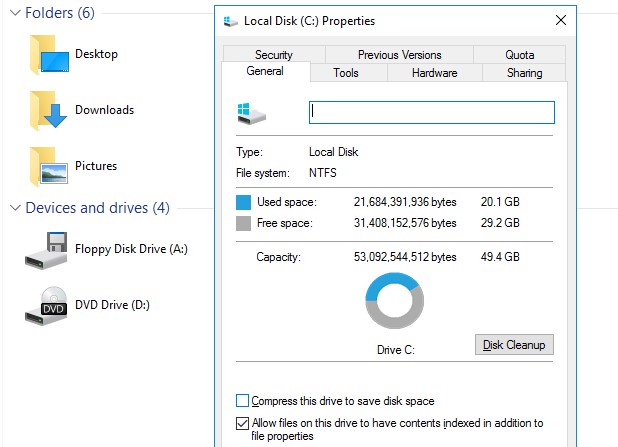
Чтобы очистить системный диск от ненужных файлов в Windows Server 2016 с помощью утилиты Disk Cleanup, нужно в File Explorer открыть свойства диска и нажать кнопку Disk Cleanup.
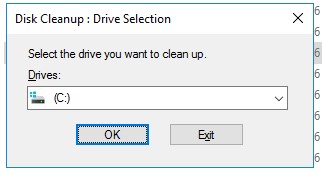
Выберите диск, который вы хотите очистить.
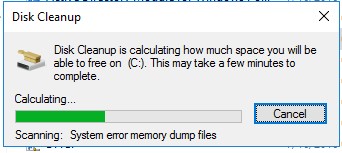
Дождитесь пока мастер очистки проверит ваш диск и найдет ненужные файлы, которые можно безболезненно удалить.
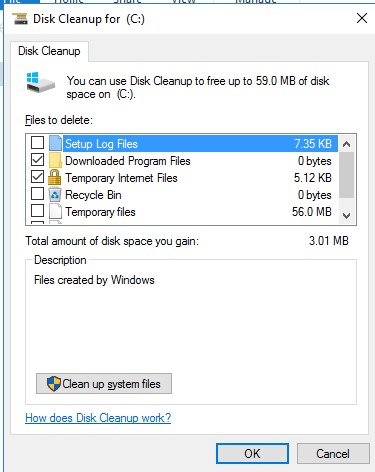
Вы можете выбрать компоненты, файлы которых можно удалить. Вам предлагается удалить следующие временные файлы:
- Setup Log Files
- Downloaded Program Files
- Temporary Internet Files
- Recycle Bin
- Temporary files
- Thumbnails
Чтобы удалить ненужные системные файлы нажмите на кнопку Clean up system files.
Дополнительно предлагается очистить:
- Устаревшие файлы Windows Defender
- System archived Windows Error Reporting (каталог C:\ProgramData\Microsoft\Windows\WER\ReportQueue)
- System queued Windows Error Reporting
- Device driver packages
- Windows Update Cleanup — при этом выполняется очистка хранилища компонентов в каталоге WinSxS. Удаляются старые версии компонентов, которые остались после установки обновленных версий.
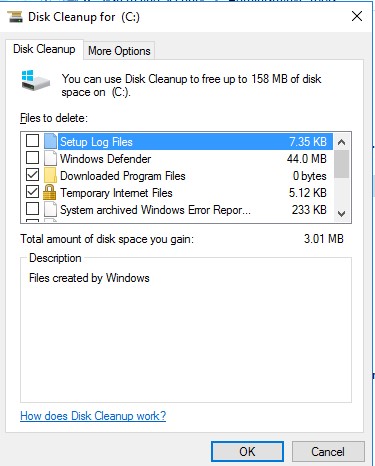
Выберите нужные опции, при этом Disk Cleanup покажет количество места, которое освободится. Нажмите Ок и подтвердите удаление временных файлов.
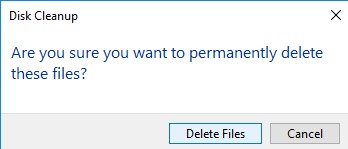
Дождитесь, пока утилита cleanmgr.exe удалит ненужные файлы.
Очистка диска с помощью cleanmgr.exe из командной строки
Утилита cleanmgr.exe имеет различные параметры командной строки, которые позволяют использовать ее в различных сценариях автоматической очистки системного диска. Их можно использовать как в Windows Server, так и на рабочих станциях пользователей с Windows 10.
cleanmgr [/d driveletter] [/SAGESET:n | /SAGERUN:n | TUNEUP:n | /LOWDISK | /VERYLOWDISK | /SETUP | /AUTOCLEAN]
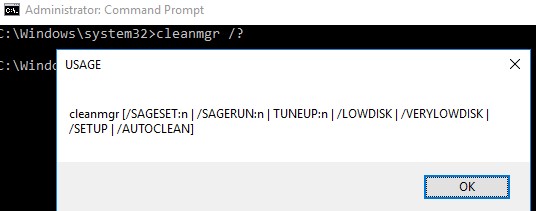
Ключ /AUTOCLEAN используется для очистки старых файлов, оставшихся после апгрейда билда Windows. Параметр /SETUP позволяет удалить файлы, оставшиеся от предыдущей версии Windows (если вы выполняли in-place upgrade).
Команда cleanmgr /LOWDISK – запускает графический интерфейс Disk Cleanup с уже выбранными параметрами очистки.
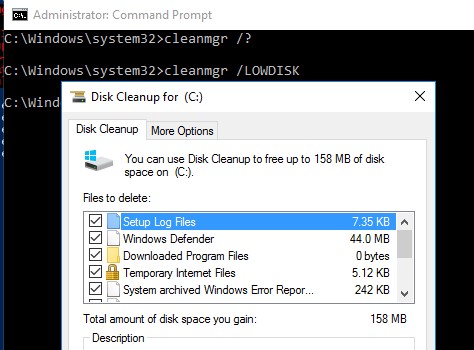
Команда cleanmgr /VERYLOWDISK выполняет автоматическую очистку, а после окончания оторажает информацией о выполненных действиях и свободном месте.
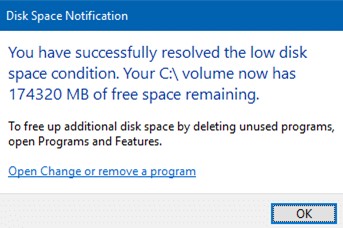
С помощью параметров /sageset:n и /sagerun:n вы можете создать и выполнить настроенный набор параметров очистки.
Например, выполните команду cleanmgr /sageset:11 . В открывшемся окне выберите компоненты и файлы, которые нужно автоматически очищать (я выбрал все опции).
Эти настройки сохраняются в ветке реестра HKEY_LOCAL_MACHINE\SOFTWARE\Microsoft\Windows\CurrentVersion\Explorer\VolumeCaches. В этой ветке перечислены все компоненты Windows, которые можно очистить с помощью Disk Cleanup. Для каждой опции, которую вы выбрали создается параметр типа DWORD с именем StateFlags0011 ( 0011 это число, которое вы указали в параметре sageset).
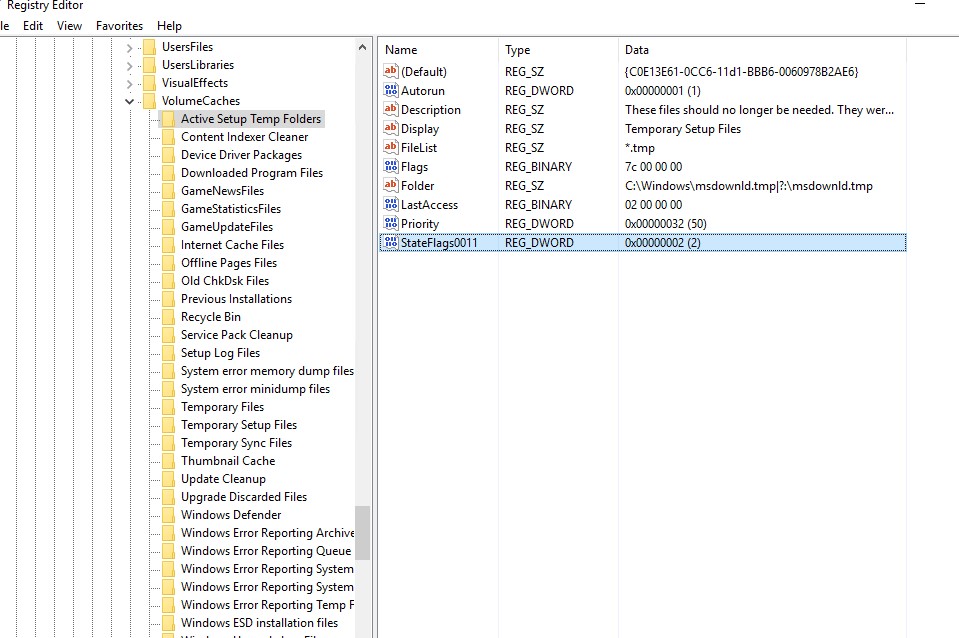
Чтобы запустить процесс очистки с выбранными параметрами, выполните команду:
Если вам нужно настроить автоматическую очистку дисков на компьютерах (или серверах) в домене, вам достаточно экспортировать эту ветку реестра и распространить ее через GPO.
Для автоматического запуска очистки системного диска на рабочих станциях с Windows 10 можно создать задание в планировщике со следующим PowerShell скриптом:
Start-Process -FilePath CleanMgr.exe -ArgumentList ‘/sagerun:11’ -WindowStyle Hidden -Wait
Запуск cleanmgr в Windows Server 2012 R2/ 2008 R2 без установки Desktop Experience
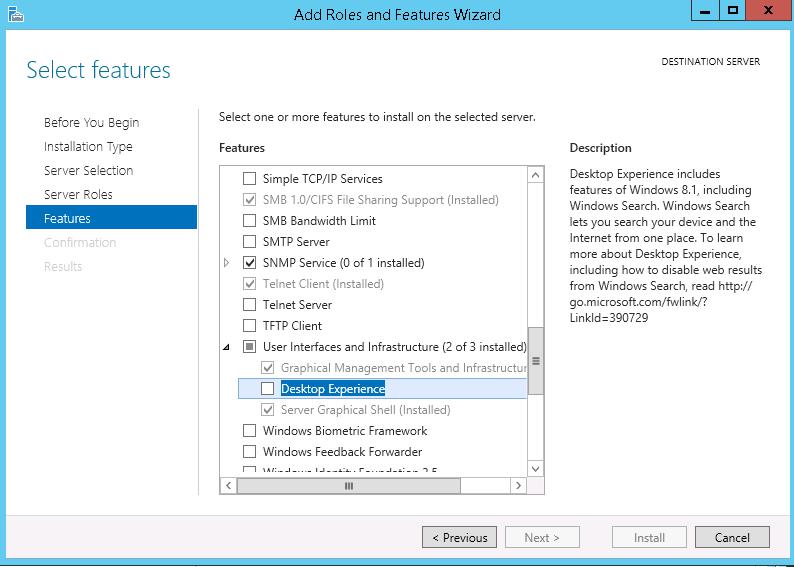
В Windows Server 2012 / R2 и 2008 /R2 по умолчанию не установлена утилита очистки диска Disk Cleanup (cleanmgr.exe). Чтобы воспользоваться утилитой cleanmgr сначала нужно установить отдельный компонент сервера Desktop Experience (Возможности рабочего стола) с помощью Server Manager или PowerShell ( Install-WindowsFeature Desktop-Experience ).
Но вместе с Desktop Experience устанавливается множество других компонентов, которые абсолютно не нужны на сервере:
- Windows Media Player
- Темы рабочего стола
- Поддержка AVI для Windows
- Windows SideShow
- Disk Cleanup
- Sync Center
- Запись звука
- Character Map
- Snipping Tool
Для запуска мастера очистки дисков в Windows Server можно воспользоваться более простым методом: достаточно скопировать в системный каталог два файла из каталога WinSxS: Cleanmgr.exe и Cleanmgr.exe.mui. Ниже представлены команды для копирования файлов cleanmgr из каталога WinSxS для разных версий Windows Server (во всех случаях используется путь для английских редакций ОC).
copy C:\Windows\winsxs\amd64_microsoft-windows-cleanmgr.resources_31bf3856ad364e35_6.1.7600.16385_en-us_b9cb6194b257cc63\cleanmgr.exe.mui C:\Windows\System32\en-US\
copy C:\Windows\winsxs\amd64_microsoft-windows-cleanmgr.resources_31bf3856ad364e35_6.0.6001.18000_en-us_b9f50b71510436f2\cleanmgr.exe.mui C:\Windows\System32\en-US\
copy C:\Windows\WinSxS\amd64_microsoft-windows-cleanmgr.resources_31bf3856ad364e35_6.2.9200.16384_en-us_b6a01752226afbb3\cleanmgr.exe.mui C:\Windows\System32\en-US\
Windows Server 2012 R2 x64
Рассмотренный выше трюк не работает в Windows Server 2012 R2 из-за изменений, внесенных обновлением KB2821895. Дело в том, что после установки данного обновления для хранения бинарных файлов компонентов стала использоваться компрессия. При попытке запустить скопированный cleanmgr.exe появляется ошибка:
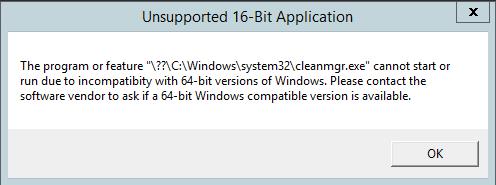
В качестве обходного решения можно воспользоваться такой методикой:
-
Desktop Experience: Install-WindowsFeature Desktop-Experience
- Перезагрузить сервер;
- Скопировать файлы %windir%\system32\cleanmgr.exeи %windir%\system32\en-US\cleanmgr.exe.mui в произвольный каталог (c:\temp)
- Удалить компонент: Uninstall-WindowsFeature Desktop-Experience
- Перезагрузка;
- Скопировать файлы cleanmgr.exe и cleanmgr.exe.mui в указанные выше каталоги
В дальнейшем эти два файла можно скопировать и на все другие сервера или интегрировать в шаблоны виртуальных машин с Windows Server 2012 R2.
Для запуска утилиты очистки диска теперь достаточно выполнять с правами администратора команду cleanmgr.exe .

dism.exe /online /Cleanup-Image /StartComponentCleanup /ResetBase
В Windows Server 2008 R2, чтобы cleanmgr могла удалять устаревшие файлы обновлений нужно установить отдельный патч KB2852386.
Использование Disk Cleanup в Windows Server Core
В Windows Server Core 2016, в котором отсутствует полноценный графический интерфейс, утилита Disk Cleanup также не установлена. Если вы хотите использовать cleanmgr.exe для очистки диска в Server Core, достаточно скопировать следующие файлы из каталога WinSXS:
 Предыдущая статья Следующая статья