Как откатить ядро в Linux
Если ваш ПК Linux внезапно возникнет проблемы после обновления в вашей системе, это возможно Ядро Linux. Обновление не виновата. К счастью, возвращение или переход на другое ядро относительно легко сделать на системах Debian, Arch и Fedora. Вот как.
Почему обновления ядра вызывают проблемы
Ядро является неотъемлемой частью системы Linux, поэтому в зависимости от вашего устройства и настройки обновление ядра может вызвать проблемы для вас или для ваших установленных приложений. Вопросы могут варьироваться от причудливого графического поведения в совершенно непригодную систему. Если ваша ситуация последняя, вы на самом деле.
Чтобы исправить эту проблему, многие современные распределение Сохраните более старое или другое установленное ядро, которое вы можете получить доступ при загрузке. Это позволит вам проверить ядро для выпусков или восстановления от разбивающей системного обновления ядра.
СВЯЗАННЫЕ С: Как проверить версию ядра Linux и версию операционной системы
Как загружаться с другим ядром
Конечно, обновления для системных пакетов, отличных от ядра Linux, могут стать истинным корнем вашей проблемы. Один быстрый способ исключить ядро как неисправность, это попробовать загрузку с другим ядром.
Вам сначала нужно получить доступ к вашему Меню Grub. Перезагружая свой компьютер. Вы можете увидеть GRUB, появившись несколько секунд при загрузке, отображая несколько вариантов, таких как «Дополнительные параметры», хотя некоторые дистрибутивы сохраняют его спрятаны, если вы не доступаете до него. Если он не появится при загрузке, нажмите и удерживайте клавишу Shift в тот момент, когда ваш компьютер начнет загружаться, пока не увидите экран, аналогичный образцу ниже.

Используйте клавиши со стрелками для навигации на «Дополнительные параметры [Ваше дистрибутив]» и нажмите Enter.
Вы получите список доступных вариантов загрузки. Вы должны увидеть как минимум два, как «[ваш дистрибутив], с Linux 5.10.0.7-AMD64», а затем версия «Режим восстановления» этой же опции. Различные версии, которые вы видите, перечислены, — это разные установленные ядра.

Если у вас есть только один стандартный вариант и один вариант режима восстановления, что, к сожалению, означает, что у вас установлено только одно ядро. В этом случае, и если вы не можете вообще использовать ядро, вы можете использовать режим восстановления к попробуйте несколько вариантов ремонта Отказ
Если у вас есть более одного номера версии, у вас есть альтернативное ядро, с которым вы можете загружаться. Первый вариант будет самым новым, а в вашем компьютере сапоги автоматически. Попробуйте другую опцию режима без восстановления, навигацию с ним с клавишами со стрелками и удара в Enter.
СВЯЗАННЫЕ С: Как исправить систему Ubuntu, когда она не загружается
Как удалить или понизить ядро
Если загрузка в другое ядро, кажется, решило вашу проблему, вы, вероятно, хотите продолжать использовать это ядро. Однако ваш компьютер может по умолчанию попробуйте использовать проблемное ядро каждый раз, когда вы загружаетесь. Вы можете либо вручную выбрать более старое ядро на каждом загрузке, либо удалить проблемное ядро, пока вы ждете другого обновления.
Некоторые дистрибутивы позволяют вам сделать это графически, и они могут даже выбрать вас просто выбрать другое ядро по умолчанию. Например, диспетчер обновлений Linux Mint (на фото ниже) имеет функцию настроек ядра, которая позволяет устанавливать настройки ядра в дополнение к удалению нежелательных ядер.

Попробуйте поискать меню вашего приложения для Word «Kernel» и посмотрите, появляются ли какие-либо инструменты Dektop. Если кто-то делает, вы, вероятно, сможете сделать это графически. В противном случае прочитайте, чтобы удалить ядро через командную строку.
Удалить ядро на Debian и Ubuntu
Чтобы удалить ядро Linux на Debian, Ubuntu или одно из их производных, вы должны сначала идентифицировать установленные пакеты ядра. Открыть терминал и введите следующую команду.

Вы можете увидеть номера версий в каждом из имени пакетов, которые приходят перед форвардным следом (/) в результатах. После получения названия ядра вы хотите удалить, пропустите следующую команду, заменяя Название ядра с именем пакета ядра именно так, как оно появилось в предыдущей команде.
Вы будете предложены для вашего пароля, затем попросили подтвердить удаление, набрав у и нажатие ввода.

Дождитесь завершения удаления, и ваш компьютер Linux больше не будет загружаться в это ядро. Следите за новыми ядрами, когда вы Обновите вашу систему и проверим их, когда они прибывают, чтобы увидеть, исправлена ли ваша проблема.
СВЯЗАННЫЕ С: Как обновить Ubuntu Linux
Удалить или понизить ядро на арке
На Arch Linux вы можете легко получить несколько альтернативных ядер с именами, такими как Linux-закаленный С Linux-Zen. , а также linux-lts. Отказ При выборе опции в Grub вы, вероятно, увидели только одну версию каждого установленного ядра. В отличие от ядер на Debian, обновления Arch Kernel не прибывают как новые пакеты, чтобы заменить старое. Вместо этого каждое установленное ядро просто обновленный (или «синхронизировано») до последней версии, как она становится доступной.
По этой причине лучше всего просто загружаться с альтернативным ядром вместо того, чтобы понизить ваше обычное ядро. Если вы загрузились в другое ядро и знаете, что вы не хотите использовать первое, вы можете назвать ядро в команду удаления с PACMAN.
Замена Название ядра с ядром по вашему выбору. Вы будете предложены для вашего пароля, прежде чем вы сможете продолжить. Тогда вам нужно будет подтвердить удаление, набрав «y» и нажав Enter.

Если хотите понизить Пакет ядра, знаю, что мы не рекомендуем это. Обновления Rolling Release часто полагаются на другие пакеты в актуальном состоянии, поэтому откатываясь на любое обновление является рискованным бизнесом и может привести к сломанной операционной системе.
Если вы уверены, что вы хотите, однако, вы можете синхронизировать пакет ядра к определенной версии со следующей командой.
Заменять Название ядра с ядром, которое вы хотите понизить и X.x.x. с версией, которую вы хотите. Вы можете найти более старые номера версий, глядя вверх по ядру в Поиск арки и нажать «Просмотр изменений».
СВЯЗАННЫЕ С: Как обновить Arch Linux
Удалить ядро на Fedora
Fedora Linux по умолчанию поддерживает две более старые версии ядра на вашем устройстве вместе с новейшим. С этим обороты Команда, вы можете определить имена пакетов.
Вы увидите список всех установленных ядер рядом с их номерами версий.

После загрузки с другим ядром используйте DNF, чтобы удалить проблемное ядро.
Вы получите подсказку, чтобы подтвердить удаление. Введите Y и нажмите Enter, чтобы подтвердить.

После удаления ядра ваша система не сможет загрузить в более новое ядро, пока не позвольте обновлению ядра. Когда доступен новый, попробуйте и посмотрите, была ли исправлена ваша проблема.
Как откатить версию ядра в Ubuntu
Иногда после обновление ядра системы начинают некорректно работать некоторые важные службы и чтобы не искать проблему на боевом сервере, а сделать это например позже на виртуальном, то можно загрузить систему с предыдущей версии ядра.
Сначала посмотрим текущую версию (у меня отобразилось 4.15.0-46-generic):
Для теста я взял Ubuntu Server 18.04, система была на виртуальном стенде и как раз давно не обновлялась, специально выполнил обновление:
Перезапустим систему чтобы она загрузилась с новой версии ядра и потом снова посмотрим версию (у меня уже отобразилась версия новее — 4.15.0-47-generic):
Логи установки обновлений если что можно посмотреть в /var/log/dpkg.log и /var/log/apt/.
Если есть прямой доступ к серверу, то можно при запуске системы в grub меню выбрать «Advanced options for Ubuntu» и потом выбрать нужное ядро, однако после перезапуска системы все равно потом запустится самое новое.
Чтобы система постоянно запускалась с предыдущей версии ядра, откроем файл конфигурации grub в текстовом редакторе:
И вместо «GRUB_DEFAULT=0» укажем (в редакторе nano для выхода нажмем Ctrl+X и «y» для сохранения изменений):
Так как нумерация меню grub идет с 0, 0 — это обычная загрузка системы, то в первом меню «Advanced options for Ubuntu» будет под номером 1, а во втором меню где нужно выбрать ядро «4.15.0-46-generic» будет под номером 2. Посмотреть меню можно в файле /boot/grub/menu.lst.
Установленные ядра находятся в директории /boot/, можно также посмотреть командой:
Обновим grub чтобы применить изменения:
Перезапустим систему и снова проверим версию ядра (в моем случае система загрузилась со старого ядра 4.15.0-46-generic):
Также можно найти и установить другую версию ядра (смотрите чтобы хватало памяти в директории /boot/, если она находится на отдельном разделе):
Это ядро будет в меню скорее всего под номером 4, по этому укажем его в файле /etc/default/grub и потом перезапустим систему:
Также можно оставить «GRUB_DEFAULT=0» и удалить новое ядро, после чего предыдущее станет основным, но лучше так не делать:
Dev notes
Краткое введение
Так получилось, что после более чем полутора лет благополучной эксплуатации ubuntu, система перестала функционировать в один момент. Я получил и установил новое обновление ядра. Система начала сыпать сообщения о системных ошибках, просто зависать на каждый чих, и т. п.
Проблема была 100% с обновленным ядром. Это я понял потому что, провел ряд экспериментов:
- Установил Ubuntu 12.10 (До этого была 12.04). После установки пачки обновлений с ядром система снова продолжила падать;
- Установил Lubuntu 12.10 (Те же действия с моей стороны и тот же результат).
Как узнать текущую версию ядра?
#: uname -a
(Окно терминала можно вызвать сочетанием клавиш [Ctrl]+[Alt]+[T])
Как при загрузке Ubuntu выбрать другое ядро для загрузки?
При загрузке системы зажать клавишу [Schift]. Откроется диалог выбора варианта загрузки в котором можно выбрать необходимое ядро.
Подробнее о настройке grub в ubuntu
Как удалить лишнее ядро в ubuntu?
Если удаляемое ядро дефолтное в системе, то предыдущее ядро linux занимает его место.
#: sudo apt-get purge purge linux-image-3.5.0-26-generic
Версию ядра надо поменять на то которое надо удалить
How to Boot into an Older Kernel By Default in Ubuntu and Other Linux
Here’s a possible scenario. Your system received a kernel update but somehow things are not working as smoothly as previously.
You realized that if you boot into the older kernel (yes, you can downgrade kernel), things are back to normal.
That makes you happy with a little inconvenience. You have to manually select the older kernel at each boot.
This problem was faced by an elderly It’s FOSS reader. The new kernel update in Linux Mint wasn’t working as expected. Booting into the older kernel ‘fixed’ the issues but choosing the older kernel at each boot was a problem.
Removing the new kernel (while using the older kernel) is not a good idea because the new kernel will be installed and used with the next system updates.
So, I suggested booting into the older Linux kernel by default. How to do that? That’s what I am going to show you in this tutorial.
Booting into the older Linux kernel
If you are not already familiar with it, your Linux distribution keeps more than one Linux kernel installed on your system. Don’t believe me? List the installed kernels in Ubuntu with this command:
When you get a new kernel version with the system updates, your system automatically chooses to boot into the latest available kernel.
From the grub screen, you can go to the Advanced options (or older Linux versions):
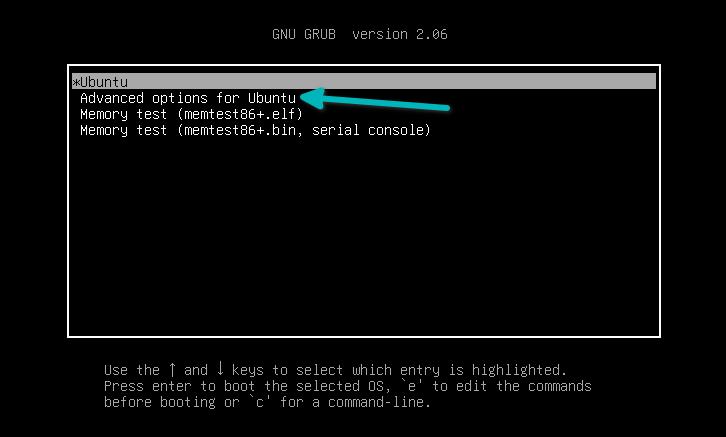
Grub screen for Ubuntu
Here, you can see the available kernels to boot into. Choose the older one (without recovery option):
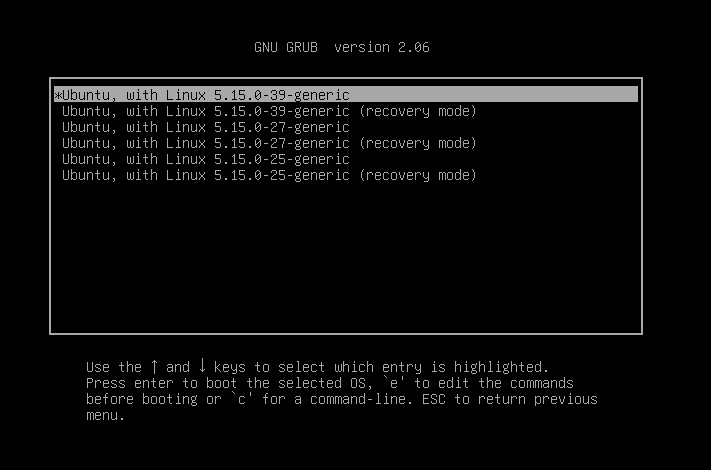
Advanced options in Grub allow you to boot into older Linux kernels
You won’t notice any visual difference. Your files and applications remain the same.
Now that you have booted into the older kernel, it’s time to make your system boot into it automatically.
Making older kernel the default
If you are comfortable with Linux terminal and commands, you can modify the /etc/default/grub file and add the following lines to it:
What you did here is to tell your system to save the currently used entry as the default entry for the future runs of GRUB.
However, not everyone is okay with the command line and hence I’ll focus on a GUI tool called Grub Customizer.
Installing Grub Customizer
For other distributions, please use your package manager to install this tool.
Using Grub Customizer to change the default boot entry
When you run Grub Customizer, it shows the available boot entries.
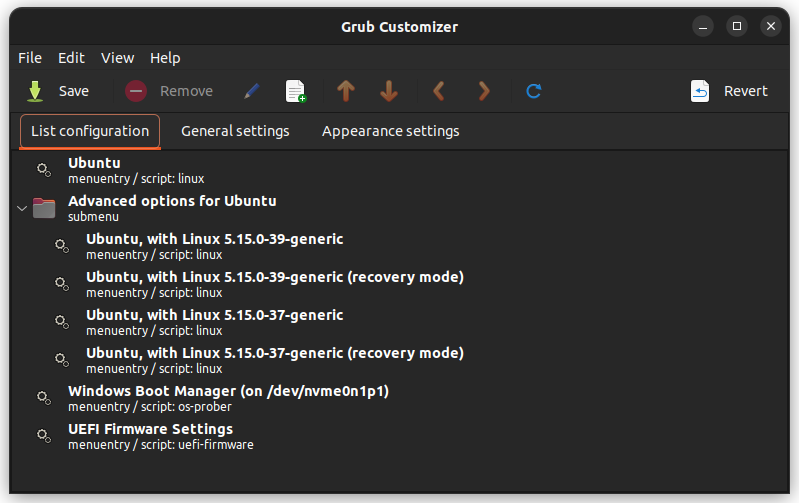
You have two options here.
Option1: Select the desired kernel entry and use the arrow (displayed on the top menu) to move it up the order.
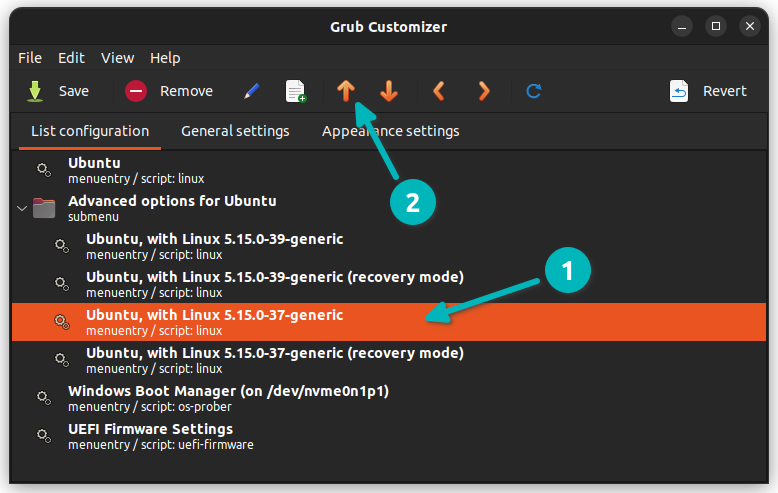
Move older kernel up the boot order
Option2: Make the ‘previously booted entry’ the ‘default entry’.
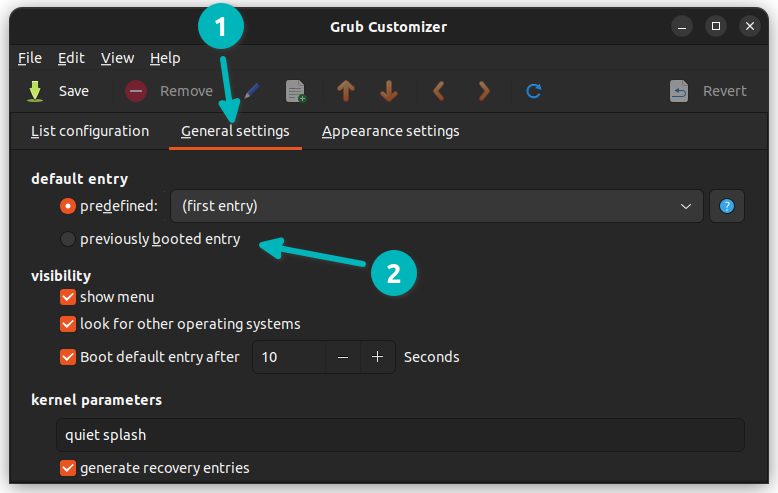
Make previously booted entry the default
I would suggest going with option 2 because it will work even when there are new kernel updates.
This way you downgrade the kernel in Ubuntu or other distributions without even removing the older kernel version.
Do note that most distributions like Ubuntu only keep two kernel versions at a time. So eventually, your preferred older kernel will be removed with the newer kernel versions.
This neat trick helped me when I installed the latest Linux kernel in Ubuntu and it had issues with my audio system for some reason.
Whatever may be the reason, you now know how to boot into an older kernel automatically.