Как воспроизводить MP3-файлы из командной строки Debian 10
Если вы, как и я, любите выполнять все задачи в Debian через командную строку, вы также будете искать, как воспроизводить аудио, особенно mp3, через неё. В этой статье мы объясним, как вы можете установить и использовать знаменитую утилиту командной строки Sox для прослушивания mp3 в вашем Терминале.
Почему командная строка?
Если вы пользуетесь терминалом, вам не захочется покидать комфортную командную строку и переходить в другое место для выполнения повседневных технических действий. Всегда есть способ сделать почти все наши вещи прямо в Терминале. Так почему же при прослушивании музыки должно быть по-другому! Использование Терминала делает некоторые задачи более эффективными и даже быстрыми. Инструменты командной строки не используют слишком много ресурсов и поэтому являются отличной альтернативой широко используемым графическим приложениям, особенно если у вас устаревшее оборудование.
Установка утилиты командной строки Sox
Sox легко доступен в официальном репозитории Debian и может быть установлен из командной строки с помощью команды apt-get.
Откройте приложение Terminal через системный Application Launcher Search следующим образом:
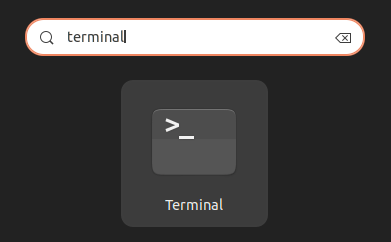
Доступ к Application Launcher можно получить через клавишу Super/Windows.
Следующим шагом будет обновление индекса репозитория вашей системы с помощью следующей команды:
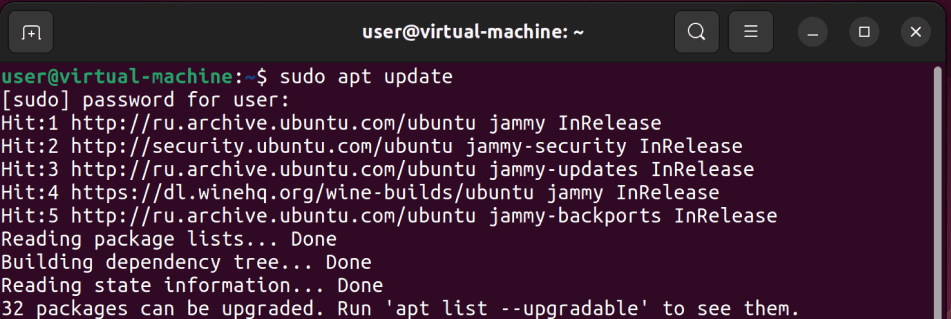
Это поможет вам установить последнюю доступную версию программного обеспечения из Интернета.
Обратите внимание, что только авторизованный пользователь может добавлять, удалять и настраивать программное обеспечение в Debian.
Теперь вы готовы установить Sox; вы можете сделать это, выполнив следующую команду от имени sudo:

Система может спросить у вас пароль для sudo, а также предложит вам опцию Y/n для продолжения установки. Введите Y и нажмите Enter; программное обеспечение будет установлено на вашу систему. Однако процесс может занять некоторое время в зависимости от скорости вашего Интернета.
Обратите внимание, что вышеописанная установка предлагает вам установить libsox-fmt-all вручную после установки Sox. Мы выделили это предложение на предыдущем снимке экрана. Этот пакет библиотек позволяет воспроизводить все форматы песен на Sox. Пожалуйста, используйте следующую команду sudo для установки этого пакета:

Введите Y, когда появится запрос с опцией y/n, и пакет будет установлен и настроен на Sox.
Вы можете проверить номер версии приложения, а также убедиться, что оно действительно установлено в вашей системе, с помощью следующей команды:
Воспроизведение mp3 файлов через SoX
Воспроизведение mp3-файлов через Сокс довольно просто. Чтобы воспроизвести один mp3, используйте следующий синтаксис команды:
Например, чтобы воспроизвести файл SampleAudio_1.mp3 из папки Music, я выполню следующую команду:

Вы можете выйти из плеера во время воспроизведения песни, используя сочетание клавиш Ctrl+A. Вы также можете воспроизводить песни, находящиеся в определенной папке, используя команду cd для перехода в эту папку, а затем используя команду play следующим образом:
Sox также позволяет воспроизводить все mp3-файлы, расположенные в одной папке, по одному, используя следующий синтаксис команды:
Например, следующая команда воспроизводит все mp3 в папке Music:

Для перехода к следующему треку вы можете использовать сочетание клавиш Ctrl+C. Чтобы выйти из проигрывателя, используйте Ctrl+CC.
Удалить Sox
Если вы хотите удалить этот музыкальный проигрыватель из командной строки из вашей системы, выполните следующие команды в Терминале как sudo.
Это было все о базовом использовании Sox. Вы можете использовать команду help, чтобы узнать все остальное, что вы можете делать с Sox!
Музыкальные плееры для командной строки
Маловероятно, но однажды перед вами может встать вопрос «Как воспроизвести аудио из командной строки?». На самом деле, это не такая и простая задача — большинство аудиопллеров расчитаны на использование графического интерфейса, и даже при использовании специальных параметров запуска из командной строки, все равно будут использовать графический интерфейс. В данной же статье будут рассмотрены именно те плееры, которые используют только командную строку, и не имеют графического интерфейса вовсе.
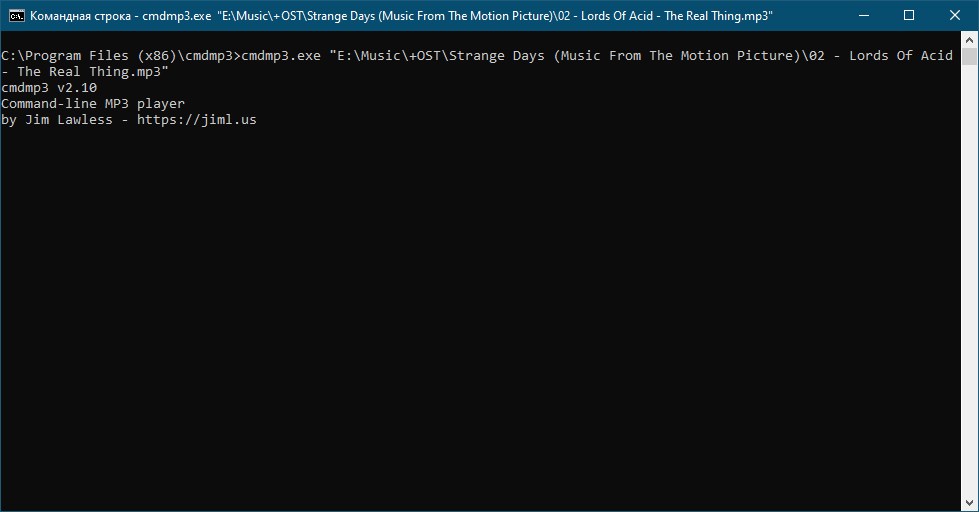
cmdmp3
Крошечная утилита, позволяющая проигрывать mp3 файлы через командную строку. Скачать программу можно по этой ссылке. Используется утилита весьма просто — достаточно ввести после названия исполняемого файла путь к mp3 файлу, после чего начнется его воспроизведение.
Примеры проигрывания конкретного аудиофайла:
- Если mp3 файл находится в одной директории с исполняемым файлом программы:
- Если mp3 файл находится в другом каталоге:
- Для прерывания воспроизведения, достаточно нажать клавиши Ctrl + C .
fmedia
Аудио-проигрыватель, который имеет отдельную версию, работающую исключительно в командной строке. Позволяет воспроизвести различные аудиоформаты, так же отображает информацию по аудиофайлу и его воспроизведению. Скачать его для различных платформ можно на официальном сайте.
Синтаксис использования программы стандартный — сразу после исполняемого файла, нужно написать путь к проигрываемому файлу.
Примеры проигрывания конкретного аудиофайла:
- Если mp3 файл находится в одной директории с исполняемым файлом программы:
- Если mp3 файл находится в другом каталоге:
- Для прерывания воспроизведения, достаточно нажать клавишу q .
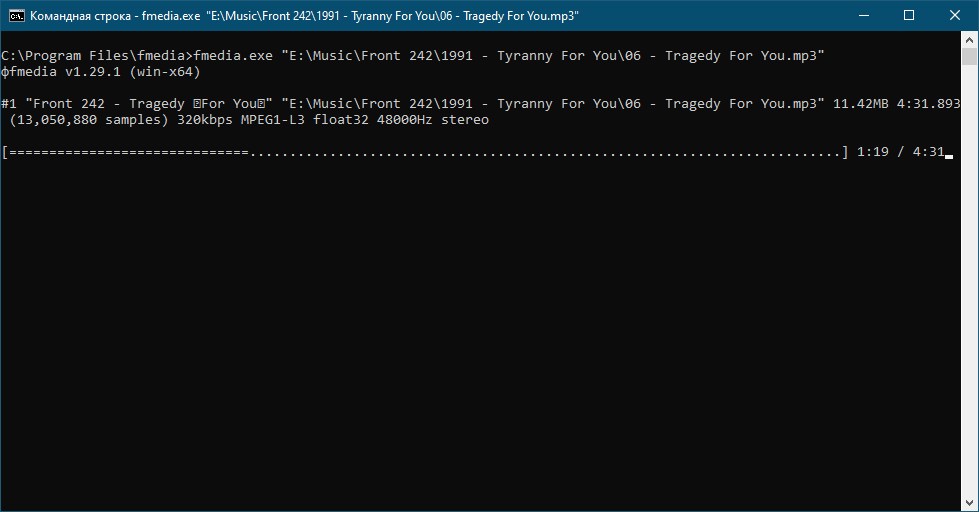
Кроме того, в плеере доступно управление воспроизведением — например, стрелками влево-вправо можно включать перемотку воспроизведения, пробел включает паузу, а клавиша h отобразит справку по программе.
mpg123
Данный аудиопроигрыватель является одним из первых аудиопроигрывателей под операционную систему Linux. Поскольку программа имеет открытый исходный код, то на текущий день существуют версии для других операционных систем, таких как FreeBSD, Windows и многих других.
How to open all mp3 files using windows command line?
and want to open all files contained in the folder using cmd prompt. how could I do that?
I know that the following line will open one of them:
But what about multiple files?
I am a noob at DOS and I really shouldn’t be, but without practice you will never get better.


1 Answer 1
I am wondering, why it is opening your mp3 file with the cd command.
The cd command is used to switch directories, so this is something new for me. I am a MAC OS user, so I could not test it, but if your given example worked, I think this should work too:
Руководство по CMD: открытие любого файла или папки с помощью команды
Командная строка или CMD — очень полезный инструмент в Windows. Несмотря на то, что не так много пользователей пытаются его опробовать, он по-прежнему является излюбленным местом многих компьютерных фанатов. Если вы один из них, то ваша зависимость от мыши очень мала или совсем отсутствует, и все, что вам нужно, — это управлять своей системой простым нажатием клавиш.
- 1 Руководство по CMD: открытие любого файла или папки с помощью команды
- 2 Шаг 1 — Откройте командную строку
- 3 Шаг 2 — Открытие любого файла или папки с помощью CMD
- 3.1 Как открыть папку
- 3.2 Как открыть файл
Руководство по CMD: открытие любого файла или папки с помощью команды
Вот где сияет командная строка. Он позволяет вам открывать любой файл или папку на вашем компьютере с минимальными изменениями курсора или зависимостью от мыши. Так что, если вы пытаетесь ввести в свой мозг дополнительную информацию об открытии файлов или папок с помощью CMD, то наше руководство по CMD по открытию любого файла или папки с помощью команды наверняка вам поможет.
Шаг 1 — Откройте командную строку
Есть несколько способов открыть командную строку на вашем ПК. Во-первых, вы можете открыть его, просто нажав кнопку Windows + R Сочетание клавиш. Также, нажав Ctrl + Shift + Enter команда сочетания клавиш, вы можете запустить командную строку от имени администратора. Наконец, вы можете нажать кнопку поиска Windows и ввести cmd, и откройте оттуда командную строку. Щелкнув правой кнопкой мыши по результату, вы сможете запустить его от имени администратора.
Шаг 2 — Открытие любого файла или папки с помощью CMD
Как открыть папку
- В окне командной строки введите следующий код:
cd \ имя папки
Здесь просто замените фразу имя папки с именем папки, которую вы хотите открыть. Например, cd \ Пример папки откроет эту конкретную папку на диске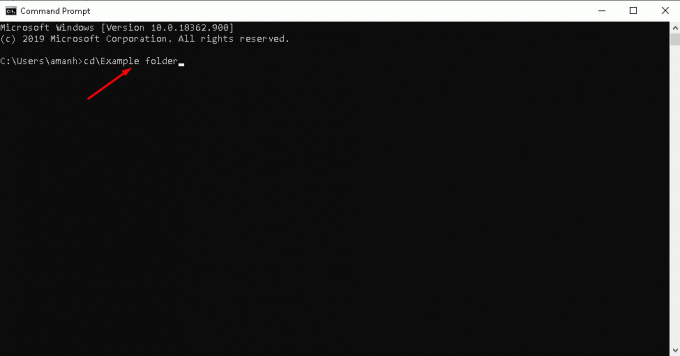
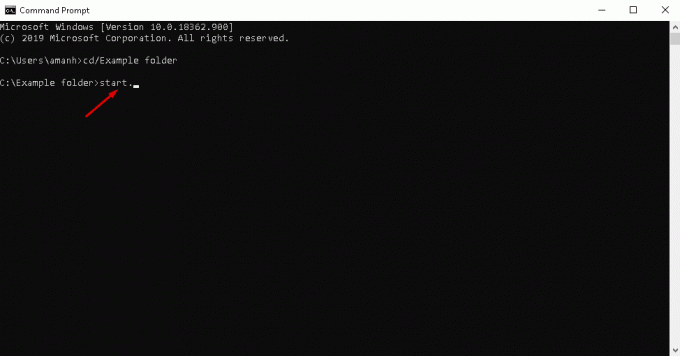
- После ввода кода нажмите клавишу ввода. Это даст вам новую строку продолжения. Продолжая, введите Начало. (с точкой), а затем нажмите клавишу ввода. Это откроет соответствующую папку на вашем компьютере.
Как открыть файл
Чтобы открыть файл с помощью командной строки, у нас есть три способа. Один из них — перейти в папку, содержащую файл, а затем открыть файл. Второй способ — просто открыть файл напрямую, введя его путь. Последний способ — дать команду определенному приложению открыть для вас файл. Ниже мы перечислим шаги для обоих способов открытия файла с помощью командной строки. Просто читайте внимательно и точно выполняйте шаги.
Метод 1 — сначала перейдите в папку, а затем откройте файл
- Первый шаг — ввести команду для определения местоположения папки. Это тот же шаг, что и открытие папки через командную строку, но есть кое-что, что вы должны знать перед попыткой. Откройте командную строку и введите следующий код для папки, содержащей файл, который вы хотите открыть:
cd \ имя папки
Как и раньше, заменить фразу имя папки с фактическим названием папки. Вы можете добавить еще один посадочная линия (\) если в папке есть папки. Примером будет компакт-диск C: \ Users \ mini \ Desktop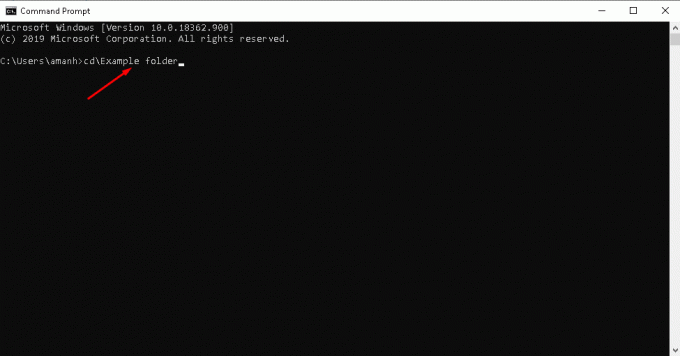
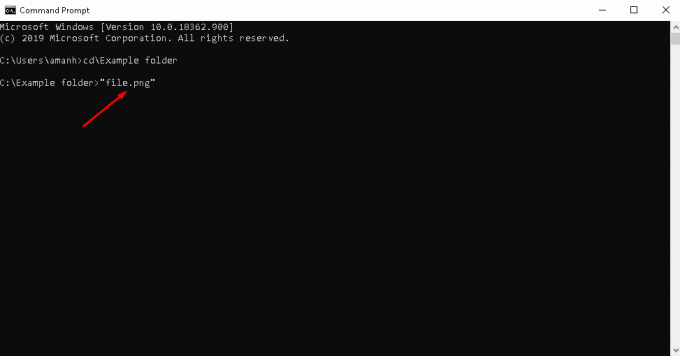
- Затем нажмите клавишу ввода. Следующим шагом будет ввод имени файла. После нажатия кнопки ввода просто введите имя файла вместе с его расширением, все они должны быть заключены в двойные кавычки («). Примером является «Пример file.png»
Метод 2 — открыть файл напрямую
- Для этого все, что вам нужно сделать, это ввести весь путь к файлу, включая его расширение. Просто введите полный путь и добавьте файл и его расширение вместе с ним в одной командной строке. Примером будет «C: \ Example folder \ file.png »
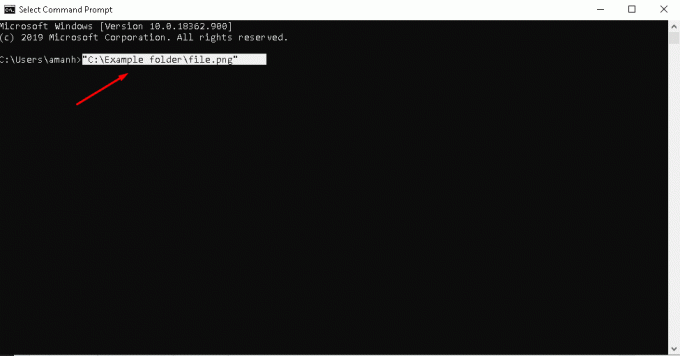
- После ввода строки кода просто нажмите клавишу ввода, и откроется соответствующий файл.
Метод 3 — команда определенному приложению открыть файл
- Для этого откройте командную строку и введите весь путь к приложению следующим образом C: \ Users \ mini \ «% windir% \ system32 \ mspaint.exe»
- Затем вместе с указанной выше строкой пути введите весь путь к файлу, например «C: \ Users \ mini \ Desktop \ travel.png»
Итак, вместе следует читать C: \ Users \ mini \ »% windir% \ system32 \ mspaint.exe» «C: \ Users \ mini \ Desktop \ travel.png» в единой командной строке как показано на скриншоте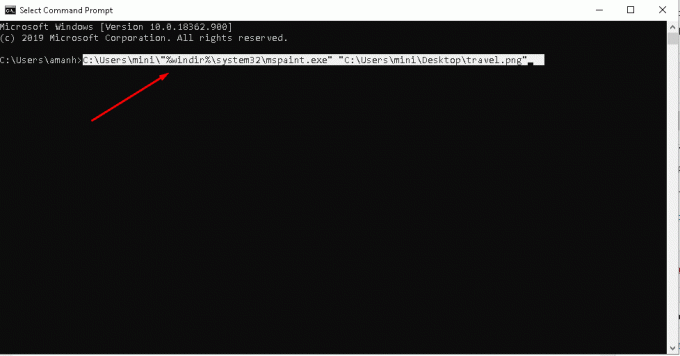
- Наконец, нажмите кнопку ввода и посмотрите, как работают команды!
- Как исправить появление красного значка громкости X в Windows 10
- Как исправить, если файл MKV не воспроизводится в Windows 10
- Исправить медленный жесткий диск на вашем Windows 10
- Как настроить несколько мониторов в Windows 10 с разным разрешением
- Исправить не слышно, как Кортана говорит в Windows 10
- Динамик Bluetooth не обнаружен в Windows 10: как исправить?
На этом мы закончим наше руководство по открытию любого файла или папки с помощью командной строки. Поскольку у нас есть несколько способов сделать это, вы можете выбрать тот, который, по вашему мнению, наиболее подходит для вас, и все будет сделано с помощью нескольких нажатий клавиш на вашем компьютере. Тем не менее, мы надеемся, что чтение вышеприведенной статьи предоставило вам некоторую информацию. Пожалуйста, дайте нам знать, оставив комментарий ниже, если у вас возникнут дополнительные вопросы по этому поводу.
Также ознакомьтесь с нашими Советы и хитрости iPhone , Советы и хитрости для ПК , а также Советы и хитрости для Android если у вас есть вопросы или вам нужна помощь. Спасибо!
Рекламные объявления Microsoft Teams является частью пакета Microsoft Office Suite, который поставляется вместе с Office 365. Microsoft Teams…
Рекламные объявления. Stop-ошибки наиболее распространены на компьютерах с Windows 10. Многие пользователи также сообщали об этой ошибке.
Рекламные объявления В этом руководстве я объяснил, как включить Directx 12 в Windows 10 для любой игры.…