4 классных способа узнать DPI мыши

Приветствую вас мои дорогие читатели. А кто-нибудь из вас задавался вопросом, как узнать DPI мыши и зачем это нужно? Сегодня я помогу вам разобраться в этом вопросе.
Мне кажется, что среди моих читателей нет ни одного человека, который не умеет пользоваться мышкой. И это не зависит от того слабый у вас компьютер или мощный.

Однако редкий из вас сможет сказать какие технические характеристики отвечают за ту или иную функцию. Но это знать необходимо. Это касается и DPI, так как если выбрать его неправильно не получится повысить комфорт и качество управления.
Попытаюсь рассказать вам так, чтобы всем было понятно. Итак, начинаем.
Что такое DPI и зачем он нужен

DPI – это число точек (пикселей), которые размещены на 1 дюйме (2, 54 см). Оно отвечает за чувствительность устройства. Важно учитывать этот параметр, используя мышку при работе в графических программах и играх.
Различают устройства с 600, 800 и 1600 DPI.
Также в интернете можно найти альтернативное название — Counter per inch (CPI), что в дословном переводе означает количество шагов при перемещении модели на 1 дюйм.
Например, у Вас есть мышь, чувствительность которой составляет 800 DPI. Передвиньте ее на один дюйм по столу или коврику в любую сторону. После этого в «мозг» компьютера поступит команда переместить указатель на 800 пикселей.
Важно! При выборе манипулятора принимайте во внимание разрешение экрана. Так как, к примеру, для монитора 1600×900 мышь с 800 DPI не подойдет. Оптимальное значение для него — 1000.
Как узнать DPI мыши без программ

Самый простой способ узнать DPI мыши, это посмотреть на бирку, приклеенную на устройство. Обычно она находится с обратной стороны мыши или на упаковке. Но по собственному опыту я знаю, что коробки редко кто оставляет, а на корпусе маркер стирается или отклеивается.
Ниже я расскажу вам несколько альтернативных способов. Вы сможете выбрать тот, который наиболее понравится.
Недавно компания Apple анонсировала выход нового телефона. А вы знаете, как его настроить?
Узнаем DPI мыши через интернет
Этот вариант применяется в случае, когда необходимо узнать значение DPI в моделях, где невозможно изменить значение данного параметра. То есть оно фиксировано.
Сам процесс заключается в обращении к великому хранилищу информации — интернету. Там можно найти любую информацию. Для этого будет достаточно знать модель устройства. В любом интернет-магазине нужно открыть карточку товара.
Теперь вам останется найти в характеристиках строку с названием «Чувствительность» или «DPI».

Информация из уведомлений
Большая часть современных мышек получило возможность изменять параметр DPI благодаря установленному программному обеспечению. Регулировка выполняется с помощью специальных кнопок, расположенных на корпусе устройства.
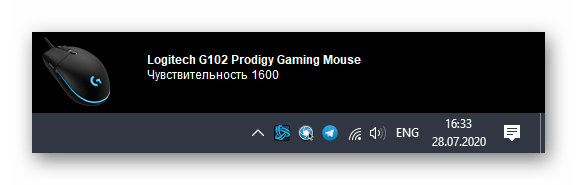
Чтобы узнать, какое значение установлено, необходимо нажать на переключатель. После этого вы сможете лицезреть в правой части экрана информационное окно. Там под строкой с наименованием модели будет показана чувствительность.

Используем меню драйверов мыши
С вышеперечисленным способом может случиться казус. Дело в том, что не все разработчики закладывают показ уведомлений. Поэтому придется доставать параметр в ручном режиме.
Разбирать тему будем на примере мыши компании Logitech. Если у вас другая модель, последовательность действий будет аналогичной.
Процесс заключается в следующем:
- Запустите программное обеспечение, которое управляет драйверами – это делается:
- через значок на рабочем столе
- меню «Пуск»;
- диспетчер задач (софт должен работать в фоновом режиме).

- Обратите внимание на блок «Настройки указателя» — там вы найдете всю необходимую информацию.

Как узнать DPI мыши онлайн
На просторах сети есть полезные сервисы. Они упрощают жизнь простого пользователя ПК. К ним относится Mouse Sensitivity. Он поможет определить показатели DPI, выполнив минимальное количество действий.
Этот способ подойдет, если цель проверить величину параметра, заявленного производителем. Однако перед началом использования нужно отключить системную опцию. Она может помешать.
У меня на компьютере установлен Windows 10. Поэтому не обессудьте, но рассказывать придется именно на ее примере. Однако на других ОС последовательность действий будет похожа.
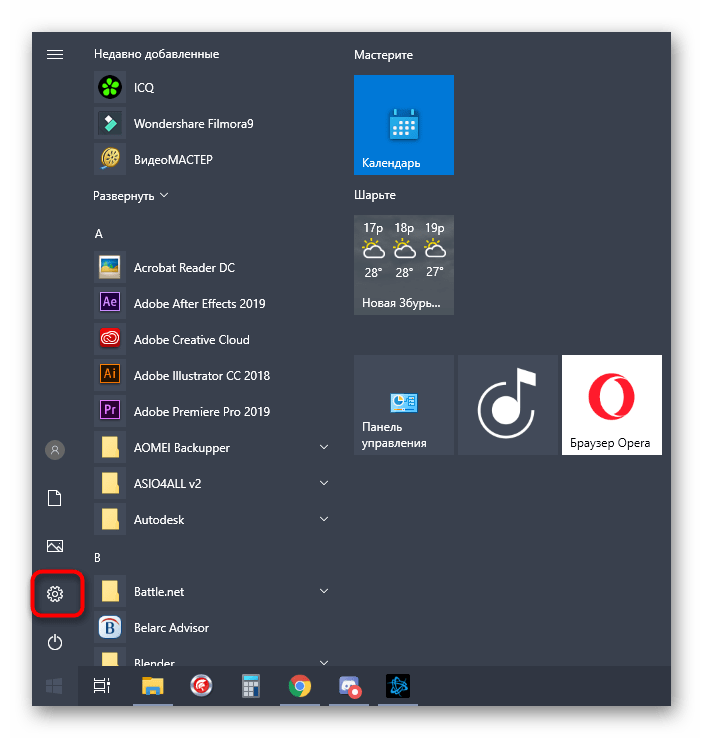
- Для начала кликните по меню «Пуск» и над кнопкой выключения компьютера найдите иконку в виде шестеренки. Она отвечает за открытие меню настроек.

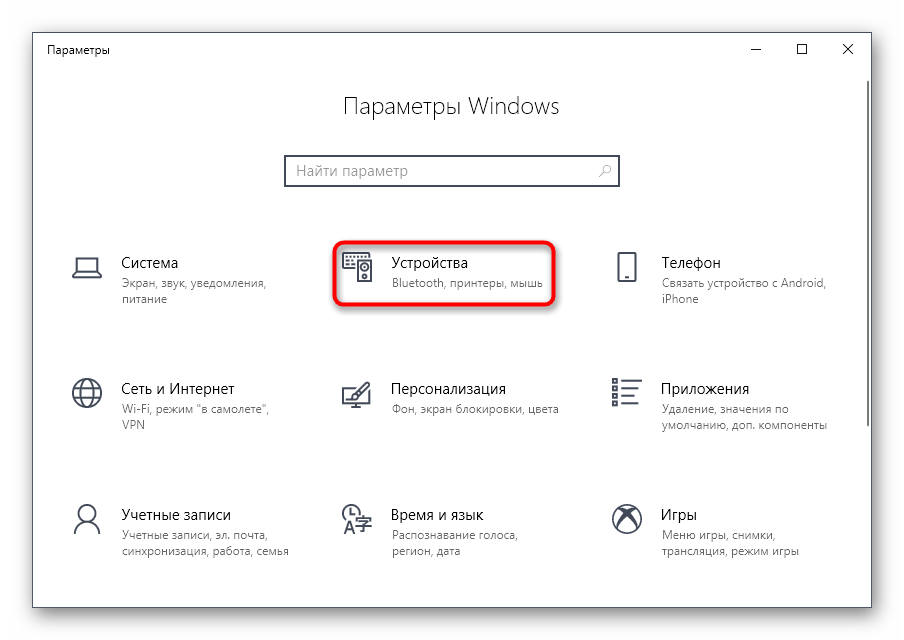
- Дальше найдите категорию «Устройства». Она расположена в самом верху центрального столбца прямо над пунктом «Персонализация».

- С левой стороны окна найдите раздел «Мышь». Кликните на него левой кнопкой мыши.

- После этого в правой части окна «Параметры» будет показаны все возможные настройки, которые можно применить к устройству.
- Тут надо найти строку «Дополнительные параметры мыши». Наведите на нее курсор и кликните два раза по левой кнопке мыши.

- При этом откроется еще одно окно. В нем сверху есть много вкладок. Вам будет нужна «Параметры указателя».
- Теперь вам понадобится включить повышенную точность установки указателя. Для этого ставим галочку рядом с соответствующей надписью.

- Подготовительные работы завершены.
- Вы можете смело переходить на сайт Mouse Sensitivity .
- Для начала обозначьте, какая размерность должна быть у единиц измерения. Вам подойдут сантиметры (см).

- Теперь придется измерить ширину своего монитора линейкой или сантиметром. Этот параметр нужно ввести в графу «Target distance».
Обратите внимание, что рамку учитывать не нужно.

- Дальше зажимаем курсором красный указатель и проводим вправо до конца экрана. Не переусердствуйте. Нельзя выходить за его границы.

- В результате в окне «Actual DPI» появится значение. Его нужно сравнить с указанным в паспорте изделия.

Стоит отметить, что у сайта есть погрешность измерения. Поэтому доверять ему на 100 % не стоит.
Заключение
Сегодня мы рассмотрели несколько действенных методов, как узнать DPI мыши. Все они работают, проверял лично. Поэтому если информация в статье была вам полезна, поделитесь ей в социальных сетях. Это поможет блогу развиваться.
В завершение подытожим. Напомню, что чем выше DPI, тем мышь будет реагировать на большее количество движений. То есть устройство, у которого параметр составляет 1600, курсор сможет перемещаться на 1600 пикселей на один дюйм.
Если после прочтения статьи остались недопонимания напишите мне в комментариях. Я помогу вам закрыть все темные пятна. К тому же вы можете обратиться ко мне за консультацией, как перейти на фриланс.
Онлайн-проверка DPI мышки
Обратим ваше внимание на то, что сейчас существует только один онлайн-сервис, позволяющий выполнить анализ фактического DPI мышки. При этом его эффективность и точность работы зависит исключительно от правильности настроек пользователя и точности проведения тестирования. Как раз для этого мы и представляем следующие инструкции, чтобы вы смогли быстро и просто разобраться с этой задачей.
Подготовительные действия
Обязательно стоит начать с подготовительных действий, поскольку сайт не работает автоматически и без настроек пользователя никогда не покажет корректный результат. Вам понадобится линейка, с помощью которой вы отметите расстояние пройденного пути мыши. Можете даже нарисовать линию на несколько сантиметров на пустом листе и поместить его под коврик мыши, чтобы ориентироваться по пройденному расстоянию.

Предложенный выше вариант является лучшим, поскольку позволит точно провести тестирование. Если же вам известна вся длина вашего коврика, можете еще раз замерить ее и поставить мышку в левый угол, чтобы потом провести ей до правого. Значение в сантиметрах понадобится при дальнейшей настройке в онлайн-сервисе.

Следующее необходимое действие — отключение ускорения мыши, поскольку активность этой функции негативно влияет на тестирование. Параллельно с этим мы проверим и текущую скорость указателя, установленную в ОС, ведь это тоже сказывается на фактическом DPI.


Проверка DPI мыши на сайте Mouse-Sensitivity
Теперь, когда с предварительными настройками закончено, можно переходить непосредственно к работе с единственным в своем роде сайтом Mouse-Sensitivity, который и позволит проверить DPI мышки. В нем понадобится задать некоторые настройки, после чего можно приступать к тестированию.
-
Воспользуйтесь ссылкой выше, чтобы попасть на необходимую страницу сайта. На ней можете еще раз прочитать инструкцию и убедиться в том, что все правила соблюдены.
Що таке DPI миші та як його налаштувати: 10 прикладів вдалих сенсорів
За хід миші відповідає детектор. Саме до нього належать DPI. Тому, коли доводиться вибирати гризуна, так важливо звертати увагу на модель сенсора. Якщо виробник встановив якісну оптику, мишка буде слухняною.
Що таке DPI
Термінологію DPI (Dots per inch) частіше використовують при описі характеристик цифрової техніки: принтерів, сканерів. У разі офісного або ігрового маніпулятора DPI — це число пікселів на екрані, на яке переміститься вказівник миші при пробігу гризуна по килимку на 1 дюйм (близько 2,5 см).
Чим вище DPI, тим швидше миша біжить по килиму. Припустимо, мишка налаштована на 400 DPI. Перемістіть її на дюйм — покажчик пересунеться на 400 крапок на екрані. При зміні параметрів з 400 до 800 DPI рухомість маніпулятора зросте вдвічі. У зв’язку з цим DPI часто називають чутливістю миші. Таке визначення цілком коректне, але слід врахувати, що чутливість і точність у цьому разі зовсім різні речі. Чим більше швидкість автомобіля, тим складніше вписуватися в повороти. З маніпуляторами аналогічна ситуація. Для скрупульозної роботи з дрібними графічними об’єктами, наприклад, у Фотошопі, високе DPI не підійде.
Виробники пропонують геймерські миші з максимальною чутливістю понад 10 000. Такий підхід базується на маркетингу, оскільки більшості кіберспортсменів вистачає тризначних DPI. З іншого боку, пречудове DPI є непрямим доказом просунутості сенсора.
Оптимальні показники DPI
Розібравшись, що таке DPI, перейдемо до вибору параметра з урахуванням характеру діяльності користувача:
- Офісні миші. Вибір на користь гризуна з високим DPI означає чималу вартість гаджета, а для роботи з документами, серфінгу в інтернеті, соцмереж та пошти дорогий сенсор не потрібен. Якщо не сидите годинником за іграми, не займаєтесь монтажем відео та роботою з графікою, ваші потреби зможе задовольнити бюджетна мишка з DPI в районі 1200-3200.
- Працювати з графічними редакторами складніше, ніж з Word та Excel, але й у цьому випадку чутливість миші не головне. Вам не доведеться керувати курсором з божевільною швидкістю, тому дорогий сенсор себе не виправдає. Набагато важливіше, щоб мишка зручно лежала у руці, не перевантажувала кисть за тривалої роботи. Гідним вибором буде маніпулятор, DPI якого в діапазоні 3200-12000. Такий гризун стане добрим помічником навіть при роботі на 4К-моніторі.
- Ігрові миші — особлива тема. В них важливо все: ергономіка, вага, додаткові кнопки, функціональність, дизайн, софт, і, звичайно, чутливість. Користувачі, які годинами зависають в іграх, зазвичай воліють виставляти 400 або 800 DPI, але при покупці мишки вони орієнтуються на високотехнологічні ігрові моделі з максимальною чутливістю 3200-16000.
Як дізнатися DPI миші
Визначити чутливість маніпулятора можна, переглянувши характеристику на сайті, коробці, корпусі, документації. До альтернативних варіантів відносяться повідомлення, онлайн-перевірка, мишачі утиліти. А тепер про все по черзі.
За допомогою специфікацій
Можна отримати інформацію про чутливість миші, подивившись характеристики в інтернет-магазині, де купували гризуна, або на сайті виробника. Крім DPI, в інтернеті чутливість ще називають роздільною здатністю, роздільною здатністю датчика або сенсора. При покупці в офлайні гляньте на коробку, там теж є відповідна інформація. Ще одне можливе місце розташування характеристики — на черевці маніпулятора серед моделі, артикулу та інших відомостей. І не соромтеся користуватися консультаціями продавців: вони охоче підкажуть, як подивитися DPI миші, що підійшла.
Інтернет-магазини, до речі, вказують на чутливість не по всіх моделях. Іноді замість цієї характеристики пишуть максимальне прискорення. Мається на увазі величина, при якій при різкому русі мишкою сенсор не може впоратися із завданням, і курсор летить за межі екрана. В результаті гравець втрачає контроль над ситуацією, на якусь мить стає легкою мішенню. Високе прискорення мишки — страховка від таких неприємностей. Однак максимальне прискорення руки, що управляє маніпулятором, — 20-30 G. Якщо в специфікації пишуть 30 G, цього вистачить за очі.
Багато гравців взагалі відключають прискорення миші, оскільки ця величина має на геймплей двоякий вплив. З одного боку, курсор швидко розганяється, але з іншого їм важче керувати. А при стрільбі все-таки важливіша точність.
Також не завадить звернути увагу на частоту опитування. У ігрових моделей вона зазвичай становить 1000 Гц. Чим вище ця величина, тим частіше сенсор «зчитує» поверхню.
За допомогою повідомлень
У багатьох ігрових мишей є кнопкове керування DPI. Зазвичай функціонал реалізований у вигляді однієї або двох кнопок на корпусі вище за колесо. Можливі також інші варіанти:
- Перемикач на череві мишки,
- перемикання за допомогою натискання або утримання додаткової бічної кнопки маніпулятора,
- натискання на бічну клавішу з прокручуванням коліщатка.
Для просунутих моделей пишуть спеціальні програми, які встановлюються автоматично разом з драйвером або їх доводиться встановлювати вручну. Деякі мишачі утиліти вміють показувати сповіщення при кнопковій зміні чутливості. Досить звертати увагу на інформацію, що з’являється в нижній правій частині екрана після натискання відповідної кнопки на корпусі гризуна. Такий нехитрий спосіб допоможе перевірити DPI миші при збільшенні та зменшенні чутливості.
За допомогою софту, розробленого для налаштування мишки
Не всі мишачі програми показують сповіщення при зміні чутливості маніпулятора, але в кожній можна переглянути поточне значення DPI. Приклади:
- Утиліта Razer Synapse. Відкриваємо вкладку «Миша», далі заходимо в «Ефективність». Дивимося поточний рівень чутливості, там також є частота опитування.
- Прога HyperX NGenuity. У меню «Розширення» дивимося значення рівнів чутливості. Поруч із ними є параметри підсвічування.
- Додаток ROG Armoury II для мишей серії Asus ROG. Заходимо у Performance (продуктивність). У цьому вікні програма також показує 2 значення чутливості з увімкненим та вимкненим підсвічуванням. У ньому можна подивитися кутову прив’язку, частоту опитування, прискорення/уповільнення курсора, відгук кнопок.
- Прога MSI Gaming Center — багатофункціональна утиліта для керування ігровими гаджетами. Тиснемо на кнопку із зображенням миші, вибираємо вкладку Sensor, у ній є чутливість.
Весь цей софт написаний, природно, не тільки для того, щоб користувачі могли дізнатися про DPI миші, визначити, як справи з частотою опитування та іншими параметрами. Головне завдання утиліт — забезпечити можливість точного налаштування маніпулятора.
За допомогою онлайн-сервісу Mouse Sensitivity
В принципі, чутливість можна виміряти без жодних онлайн-сервісів за допомогою програми Paint. У фігурах вибираємо криву та проводимо більш-менш пряму лінію на аркуші стандартного графічного редактора Windows. При цьому переміщуємо мишу на 1 дюйм. Дивимось у нижній частині вікна кількість пройдених пікселів, це і є DPI.
Щось подібне можна зробити за допомогою сайту Mouse Sensitivity. У лівій частині головної сторінки вебресурсу є розділи, в яких вибираємо присвячений аналізу DPI. Він і буде потрібен для перевірки. Але перед нею потрібно подивитися: чи відключено підвищену точність покажчика. Якщо цей параметр активний, визначення чутливості буде неправильним. Знайти його можна по шляху: Панель керування — Мишка — Параметри вказівника — Розділ «Переміщення».
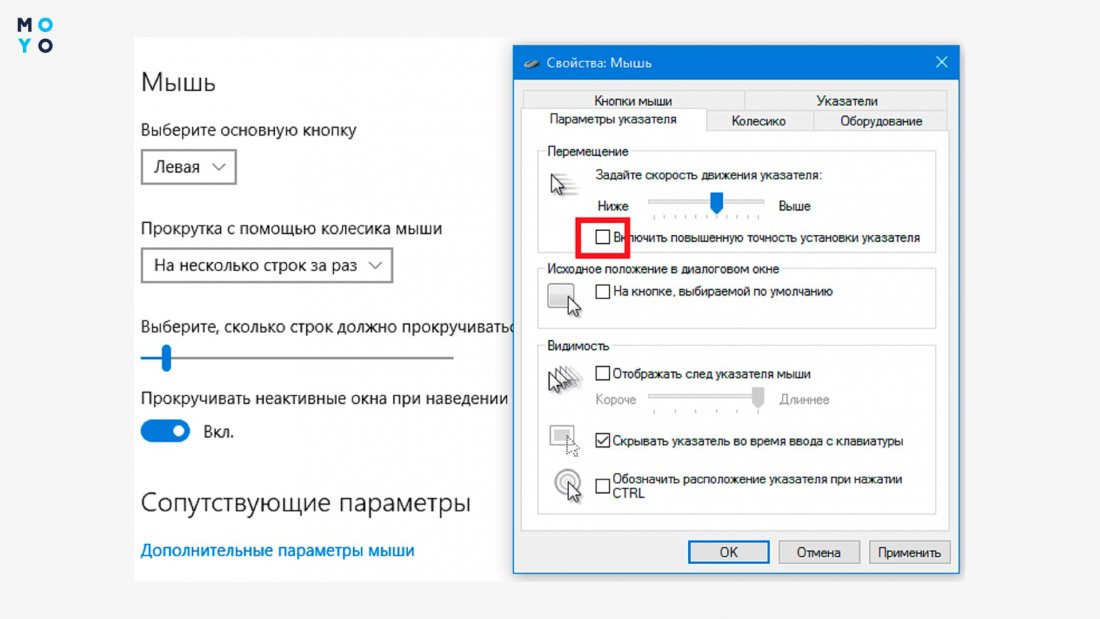
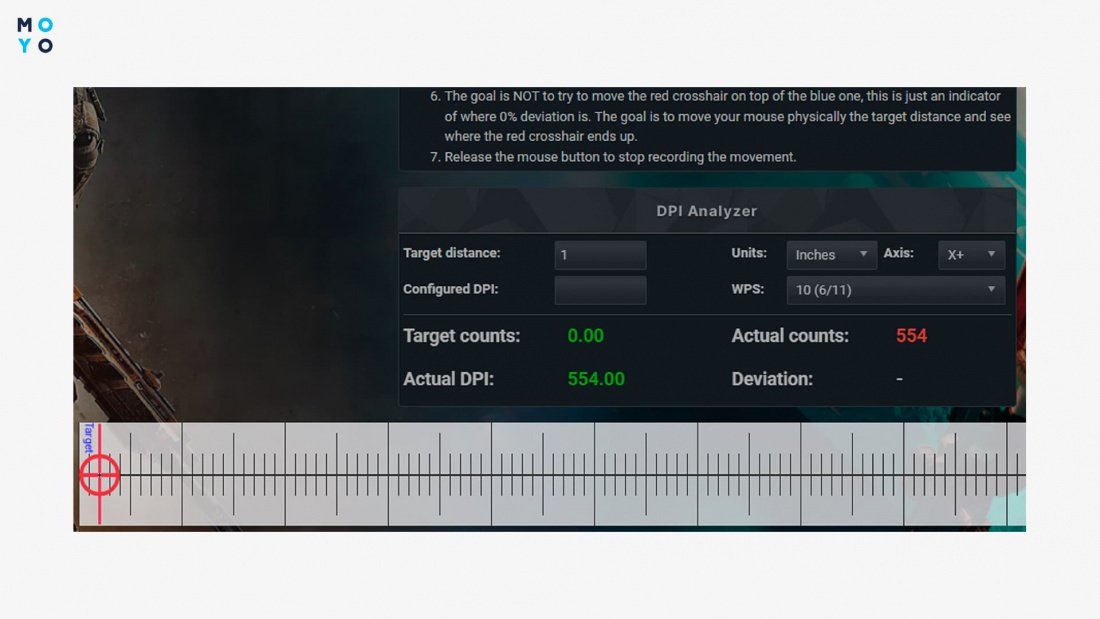
Перевірка в Mouse Sensitivity полягає в наступному:
- У полі Target distance ставимо «1».
- Проводимо курсором від червоної мішені вздовж лінійки праворуч, переміщуючи мишку на 1 дюйм. При цьому ви не повинні вийти за межі екрана.
- Отримуємо значення чутливості у полі Actual DPI.
Обидва методи — за допомогою Paint та Mouse Sensitivity — не відрізняються високою точністю, але вони вкладаються у визначення чутливості маніпулятора. Їхній сенс зрозумілий користувачам, які знають, що таке DPI комп’ютерної миші.
Для перевірки повільних маніпуляторів у Target distance замість «1» можна ставити 2 дюйми, але тоді рухати гризуна доведеться вдвічі далі. Можна змінити одиницю вимірювання, вибравши сантиметри в меню Units.
Як налаштувати DPI на миші
Тепер спробуємо розібратися, як настроїти DPI (CPI) на миші. CPI — альтернативна назва чутливості. У ньому замість крапок на дюйм (dots) фігурують зчитування (counts), звідси бука «С» замість «D» у назві. Налаштування чутливості залежить від категорії миші:
- Бюджетний гаджет. У цьому випадку не вдасться встановити точного значення DPI. Можна лише змінювати швидкість руху курсору. Для цього потрібно відкрити розділ «Переміщення» в налаштуваннях миші у Windows, шлях до якого прописано в попередній частині статті.
- Ігрова мишка без софту. Вибираємо чутливість, натискаючи на додаткові кнопки чи іншим апаратним способом. Точне значення DPI, наприклад, 777, виставити не вийде: доведеться вибирати, наприклад, між 400, 800, 1200 тощо.
- Ігровий маніпулятор з софтом. Функціональність топових мишей доповнюють утиліти, які дозволяють змінювати чутливість з точністю до одиниці.
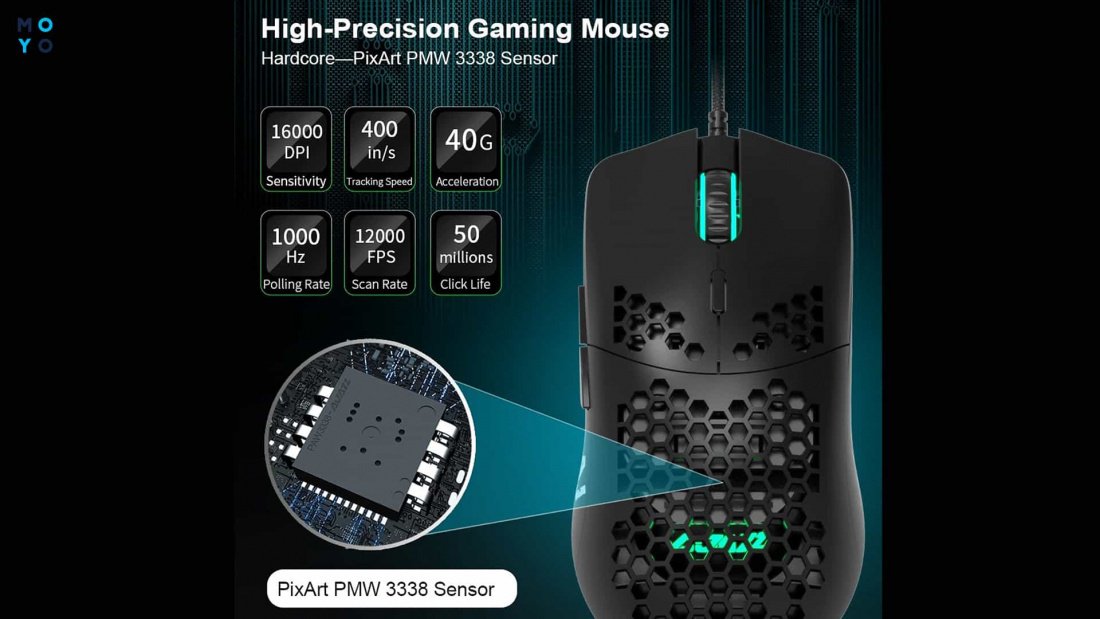
Насамкінець таблиця надійних сенсорів Pixart:
Ці датчики найчастіше встановлюють на ігрові мишки. Всі вони хороші для динамічних ігор, проте на якість геймплею впливають також інші параметри миші: ергономічність, вага, ніжки. Так що не зациклюйтесь на цьому показнику, підходьте до питання вибору комплексно.
Определение DPI компьютерной мышки

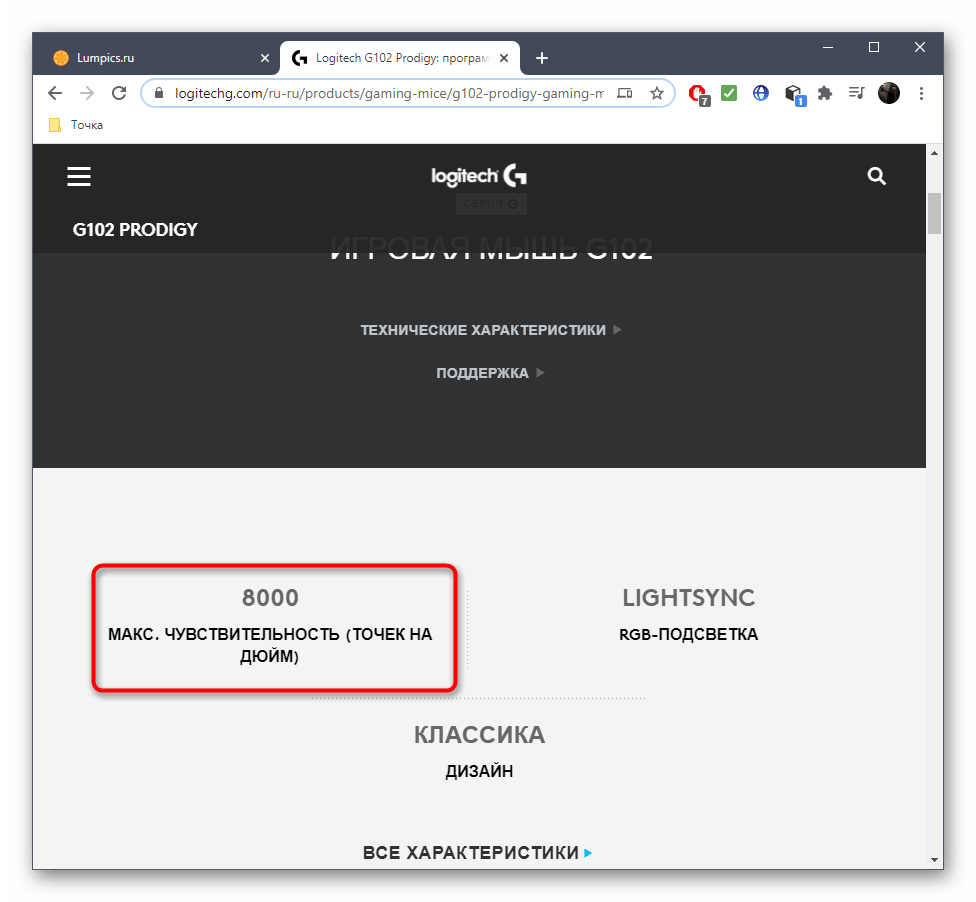
Этот вариант подойдет только в тех случаях, если вы хотите определить максимальную чувствительность мышки или обладаете девайсом, в котором DPI не сменяется в настройках или при помощи специальной кнопки. Вы можете перейти на страницу магазина, в котором приобретали мышку, или же просто зайти на официальный сайт производителя. Там ознакомьтесь с соответствующей информацией, отыскав пункт «Чувствительность» или «DPI».
Способ 2: Просмотр уведомлений
Большинство мышек, в которых присутствует функция изменения чувствительности при нажатии по кнопке, расположенной под колесиком, поддерживают фирменное программное обеспечение от разработчиков, используемое для настройки девайса. Если вы еще его не скачали, прочитайте следующую инструкцию, чтобы разобраться в текущем вопросе.
Далее остается только запустить этот софт и начать изменять чувствительность, нажимая на кнопку. Справа внизу рабочего стола вы увидите всплывающее уведомление, благодаря которому и можно определить, какая чувствительность стала после изменения DPI.
Способ 3: Меню драйвера мыши
Приведенный выше способ не всегда оказывается рабочим, ведь не каждый разработчик программного обеспечения реализовывает показ подобных уведомлений, поэтому приходится вручную заходить в софт драйвера и проверять, какая чувствительность там установлена, а осуществляется это так:
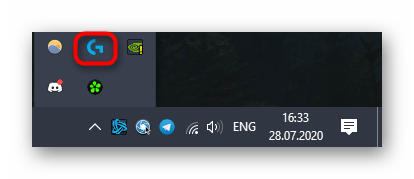
- Запустите программное обеспечение для управления девайсом. Сделать это можно через значок на рабочем столе, меню «Пуск» или панель задач, где этот софт должен быть запущен в фоновом режиме.
- При использовании нескольких фирменных девайсов потребуется выбрать именно мышь, а затем переместиться в настройки.
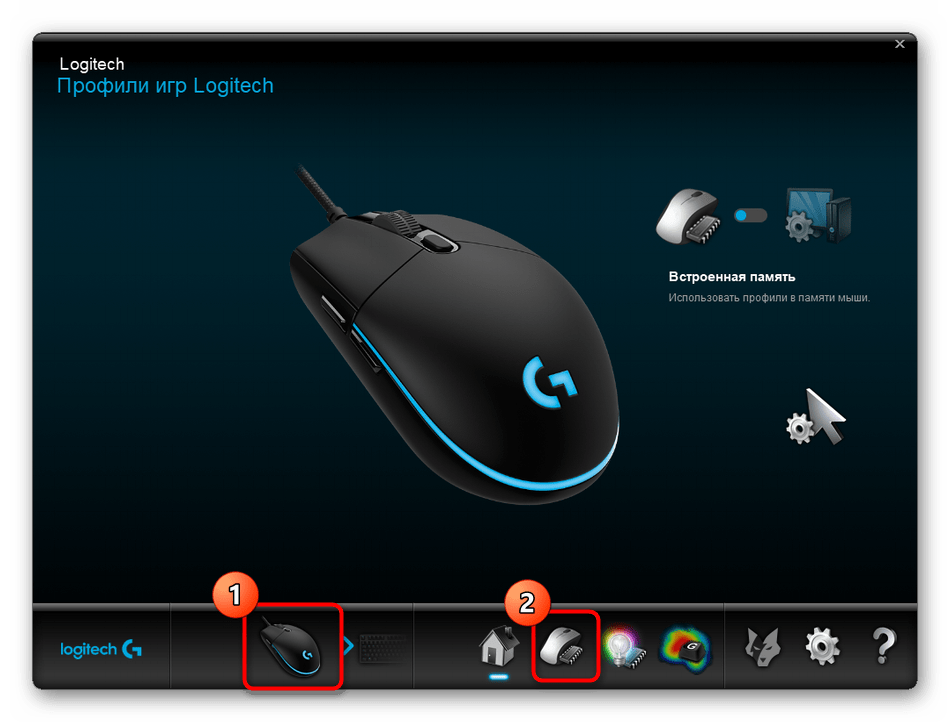
- Ознакомьтесь с блоком «Настройки указателя». Там вы увидите текущую чувствительность, сменяемые уровни и другие параметры, отвечающие за DPI.

Эта инструкция была разобрана на примере ПО от Logitech. Обладателям мышек от других производителей нужно произвести примерно такие же действия, отталкиваясь от особенностей интерфейса.
Способ 4: Онлайн-сервис
Использование онлайн-сервиса Mouse Sensitivity позволит определить примерный DPI мышки путем несложных операций. Дополнительно данный инструмент подходит для тех ситуаций, когда нужно удостовериться, действительно ли чувствительность соответствует заявленной. Однако перед началом придется отключить одну системную опцию, которая будет мешать проверке.
- В Windows откройте меню «Пуск» и перейдите оттуда в «Параметры».
- Выберите категорию «Устройства».

Этот метод действенен только при соблюдении всех параметров, а чувствительность мыши в настройках Windows не была ранее изменена. Однако у этого сайта есть своя погрешность, поэтому считать полученный результат на 100% правильным тоже не стоит.