Замена клавиатуры Toshiba Satellite L875D-S7210
 14.12.2018
Если ваши клавиши ничего не делают, когда вы нажимаете их, или если они грязные и клавиши застряли, вы можете использовать это руководство, чтобы помочь вам заменить клавиатуру. Вы можете использовать пластиковые инструменты открытия вместо металлического spudger, чтобы предотвратить любое повреждение устройства.
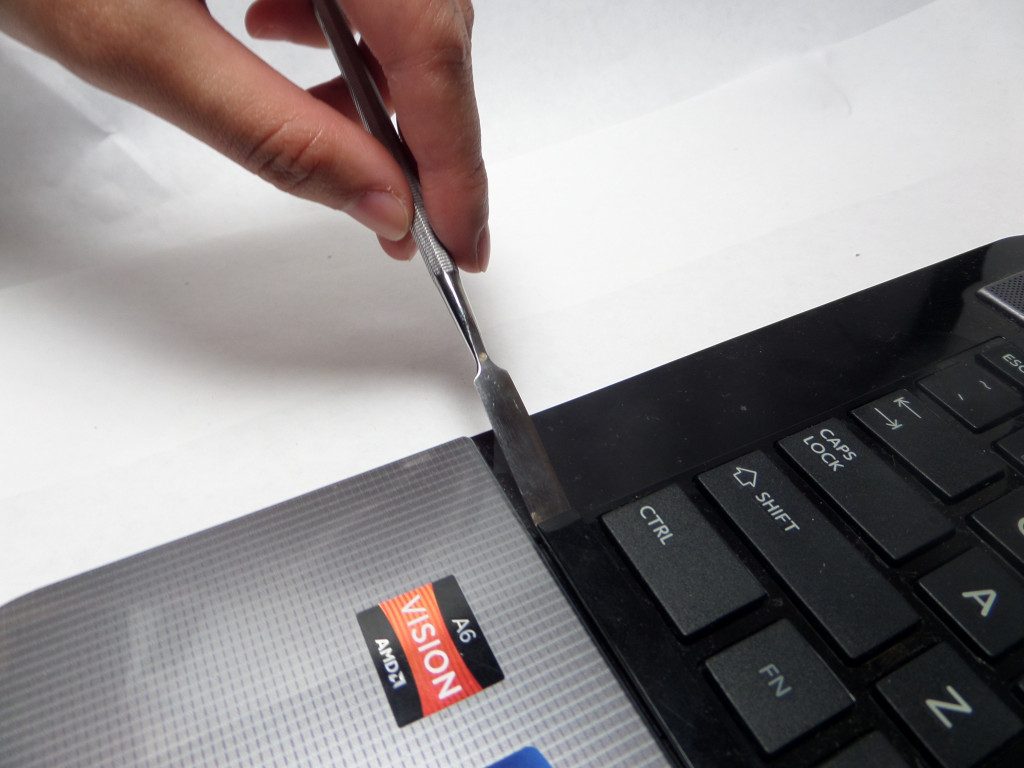
Шаг 1
Начиная с любой стороны, используйте металлический spudger, чтобы вырвать длинное, узкое пластиковое покрытие в нижней части клавиатуры.
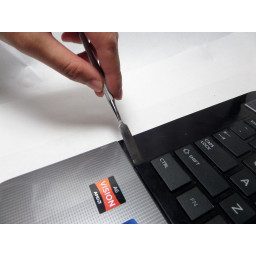
Шаг 2
Аккуратно удалите пластиковую полоску с клавиатуры.
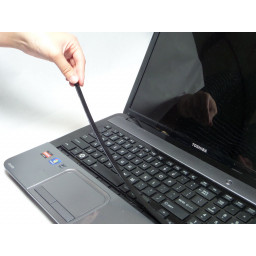
Шаг 3
Руками осторожно выньте клавиатуру из компьютера. Клавиатура по-прежнему будет подключена к компьютеру, поэтому будьте осторожны, чтобы не потянуть слишком сильно.
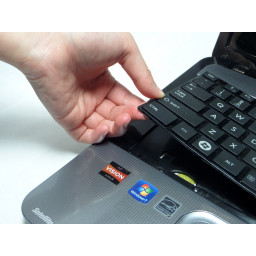
Шаг 4
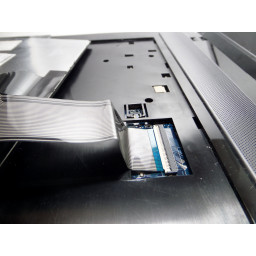
Найдите ленточный кабель, соединяющий клавиатуру с компьютером.
Шаг 5
Поместите металлический spudger ниже запираемого разъема.
Поднимите, чтобы разблокировать запираемый разъем
Снимите ленточный кабель с клавиатуры, и вы будете успешно удалены с вашего ноутбука. Повторите этот процесс в обратном порядке, чтобы прикрепить новую клавиатуру.
Как разобрать ноутбук Toshiba Satellite C50
Если вы впервые приступаете к разборке ноутбука, рекомендуем обратить внимание на статью «впервые приступая к ремонту ноутбука». В этой статье есть рекомендации, которые помогут избежать типичных ошибок в процессе разборки.
Серия Toshiba Satellite C50 основан на таком же корпусе как и модель Toshiba Satellite C50А — эти модели имеют одинаковый процесс разборки.
Как почистить ноутбук от пыли Toshiba Satellite C50
Если ноутбук перегревается во время работы и резко выключается — это скорей происходит из-за перегрева системы охлаждения. Причиной этому является скопление пыли на радиаторе. Если вовремя не произвести чистку системы охлаждения, это приведет к поломке материнской платы в ноутбуке. Эту проблему можно устранить самостоятельно, повторив все этапы показанные на видео ниже. Информация предоставленная в наших видео инструкциях дает возможность почистить ноутбук от пыли самостоятельно в домашних условиях. Необходимые инструменты для ремонта, можно приобрести в конце страницы.
Замена клавиатуры в ноутбуке Toshiba Satellite C50
Ремонт клавиатуры в большинстве случаев вызван с пролитием чая или кофе на поверхность, и как показывает практика есть два варианта исхода:
- Снять клавиши с клавиатуры и прочистить их механизмы с помощью дистиллированной воды или спирта, используя щетку.
- Замена на новую клавиатуру (если чистка кнопок не помогла), значит жидкость попала на нижние слои с пленками, где расположены дорожки.
Обратная сборка ноутбука Toshiba Satellite C50
После завершения разборки и ремонта это видео поможет вам собрать ноутбук в исходное состояние.
Самостоятельная замена клавиатуры ноутбука? — ЛЕГКО.
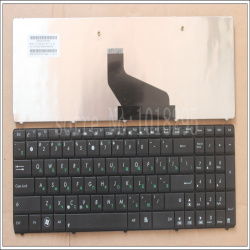
Написать обзор побудила ПРОСТОТА замены клавиатур на многих моделях ноутбуках, не требующих никаких специальных знаний/умений и инструментов. В большинстве случаев проблему может решить обычная домохозяйка с более-менее прямыми руками (просто требуется ЧУТЬ-ЧУТЬ аккуратности и одна тонкая отвертка, например из комплекта швейной машинки или подобная).
ВСЕ ОЧЕНЬ легко! 🙂 Если кратко и пропустить кучу подробностей, достаточно открутить пару болтиков, отжать несколько защелок (включая зажим шлейфа).
Затем все повторить в обратной последовательности и ноутбук отремонтирован! 🙂
Не обращайте внимание на «много буковок ниже» — на самом деле я просто попытался детализировать процесс (вдруг кому окажется полезным),
все реально несложно! 😉
Неоднократно приходилось заменять клавиатуры на ноутбуках, чего только на них не просыпали/проливали! Очередной «клиент» пережил даже кефир, но шампанское стало «последней» каплей 😉
Мы рассмотрим случай, когда Ваш ноутбук удачно пережил «происшествие» и продолжает работать, но появились проблемы с работой именно клавиатуры (залипают или не срабатывают отдельные символы, или наоборот самопроизвольно нажимаются).
Вариант годен и ДО похода в СЦ и если мы УЖЕ сносили в СЦ ноутбук на промывку (и она не помогла) и нам предложили замену клавиатуры, но например ее нет в наличии, или цена «кусается» и т.п.
Так случилось и в моем конкретном случае, девушка с работы походила по СЦ, заплатила за промывку/чистку клавиатуру, но положительных результатов это не дало. В наличии для замены подобной клавиатуры все равно не было, предложили делать заказ (по «конскому» ценнику) и ждать… В результате она пришла ко мне с просьбой посмотреть возможно ли купить клавиатуру в интернете и сколько ей это будет стоить (ноутбук недорогой). Мы посмотрели/нашли на Али — ей понравилась цена (мне рейтинг продавца) и был сделан заказ.
Я бы посоветовал СНАЧАЛА, перед принятием решения покупки клавиатуры для самостоятельной замены, набрать в поисковике что то подобное — «замена клавиатуры к53» вместо к53 указать свою модель ноутбука, она как правило указана снизу ноутбука 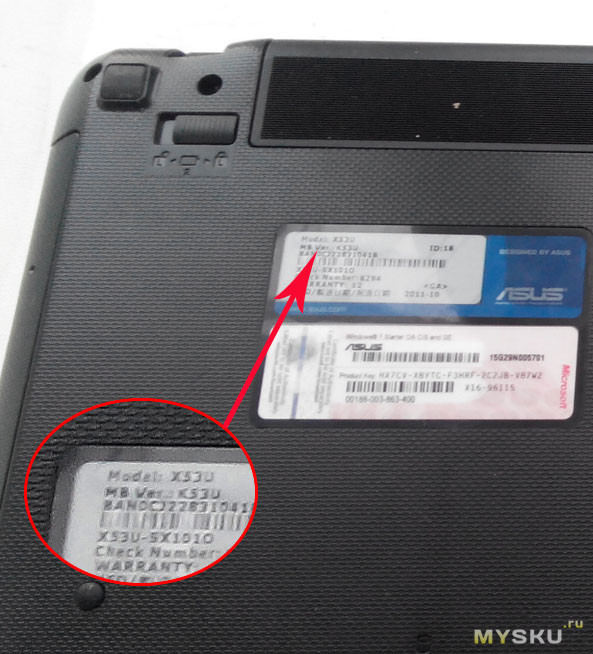
Просмотреть видео инструкцию (или несколько)для оценки сложности мероприятия применительно к Вашей модели ноутбука.
Вдруг Вам покажется это слишком сложным, или Ваш ноутбук не относится к моделям с легкой заменой клавиатуры (без значительной разборки).
Например, чтобы заменить на моем ноуте (HP pavilion DV7) — требуется гораздо больше усилий, я в свое время прилично «подолбался», особенно не имея видео инструкции 🙂
Как правило не обязательно указывать подробную расшифровку модели, они идут сериями и сходны в разборке — поэтому я указал просто «К53».
Если Вы решились на самостоятельную замену, забиваете (например на Али) модель своего ноутбука и ищете «свою» клавиатуру.
Желательно найти клавиатуру с УЖЕ нанесенными символами национальной раскладки, чтобы не наклеивать их позже отдельно (это не всегда удобно, и как правило ненадежно).
Есть вариант замены самих кнопок на свои «родные», в случае отсутствия русификации (я так делал на своей), но это лишние проблемки + имейте ввиду, что клавиатуры ИНОГДА имеют незначительные различия в размещении и форме отдельных клавиш! Это может быть критичным при подобной замене.
Рассматриваем случай что необходимая клавиатура найдена, сделан заказ и она приехала! (кстати подобные вещи как правило очень быстро доставляются).
Ко мне приехала упакованная в пенопласт с двух сторон. 
Все в целости и сохранности 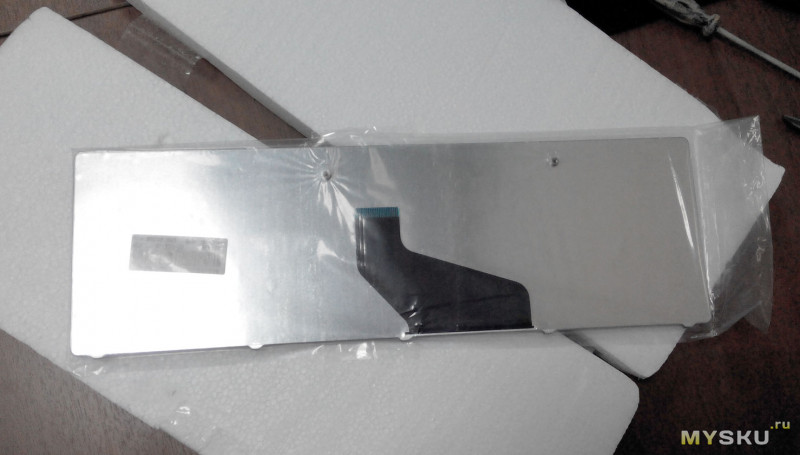
маркировка модели 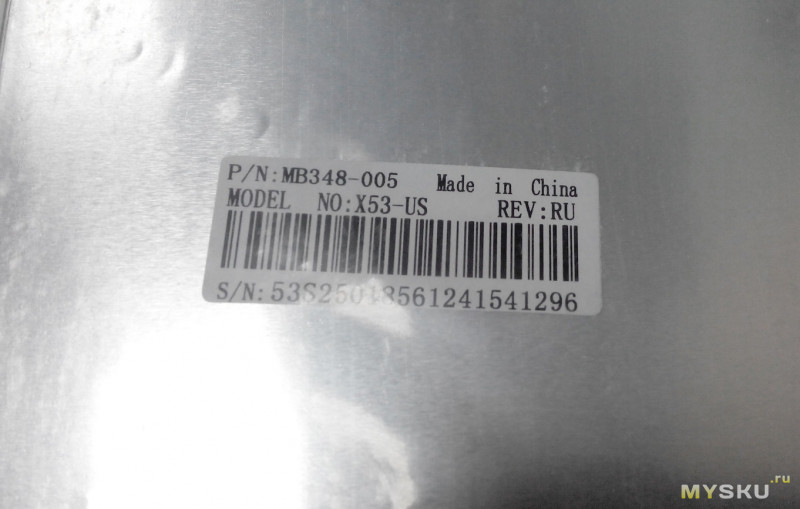
Шлейфы имеют одинаковое покрытие, очень похоже на оригинальную из ноута. 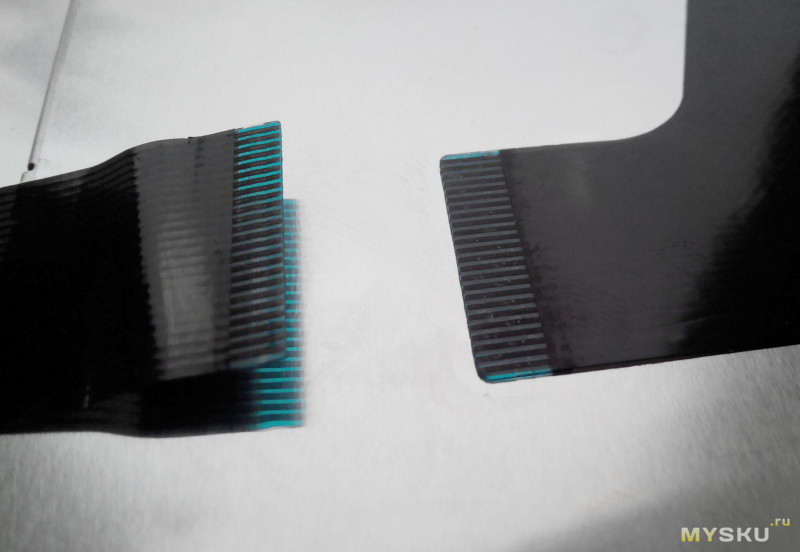
Хорошо нанесенные символы, в том числе кириллица. 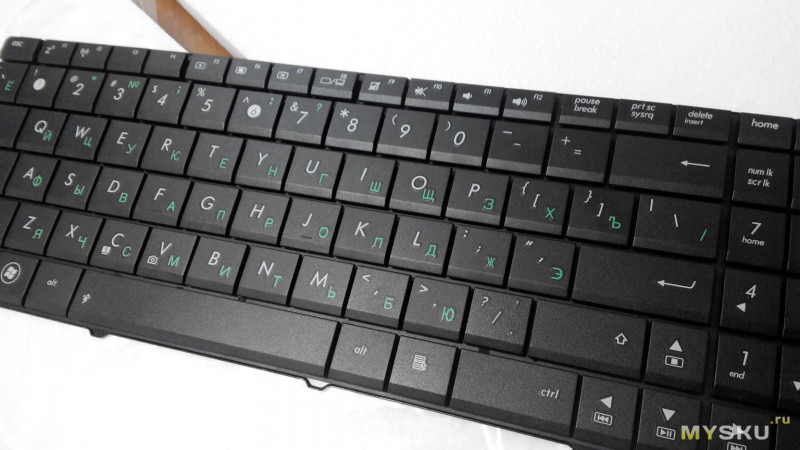
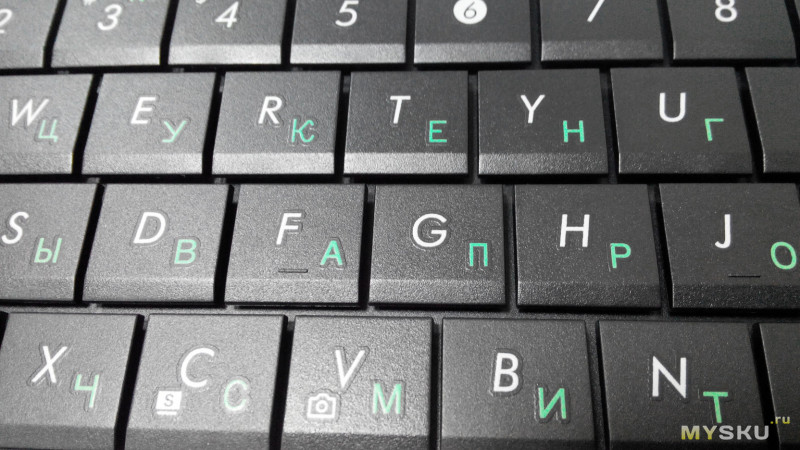
Пациент в ожидании…
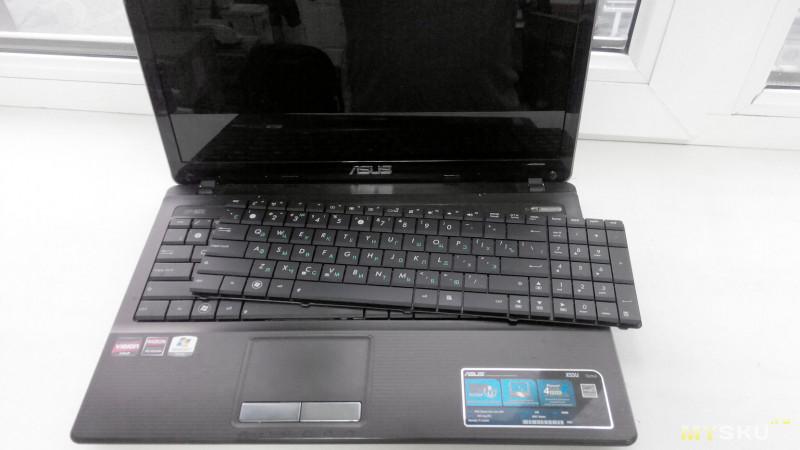
Я при замене клавиатуры пошел неверным путем 😉 Как многие пользователи я «мануал не открывал». Вместо того чтобы СНАЧАЛА посмотреть видео или описание последовательности я начал «по привычке» полную разборку ноутбука… 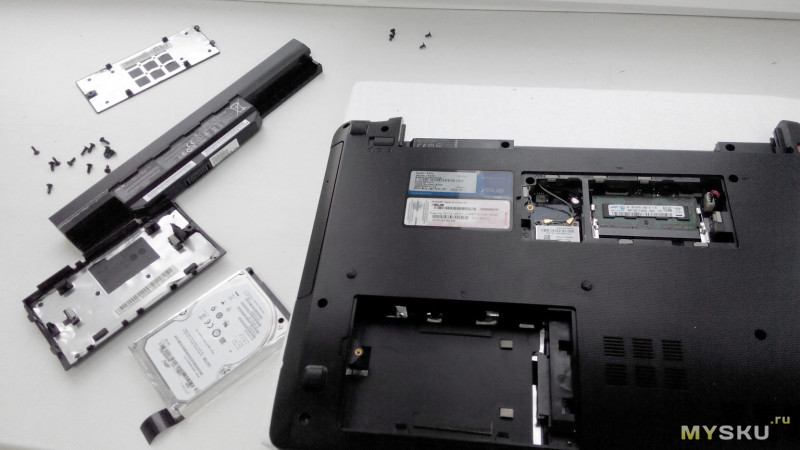
Поэтому ЕЩЕ РАЗ ПОДЧЕРКНУ — сначала посмотрите видео процесса замены ВАШЕЙ клавиатуры (как разбирается ВАШ ноутбук)… чтобы не делать бесполезных манипуляций!
Мне например пришлось собирать ноутбук обратно 😉
На конкретно описываемой серии ноутбуков Asus клавиатура меняется очень легко:
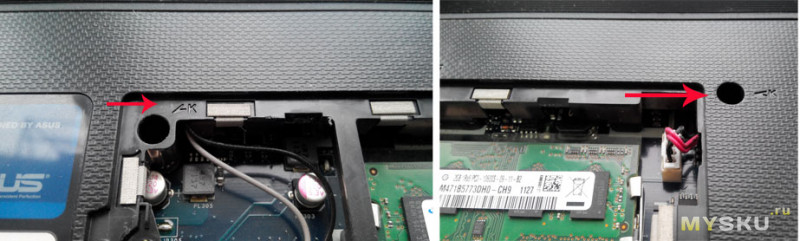
1. откручиваем пару болтиков на нижней крышке. Один как видно на фото находится под крышкой отсека. 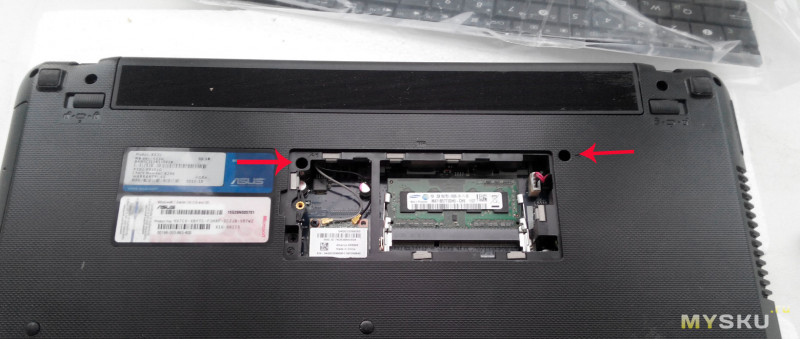
Они маркированы буквой «К», как я понимаю подразумевается «keyboard»
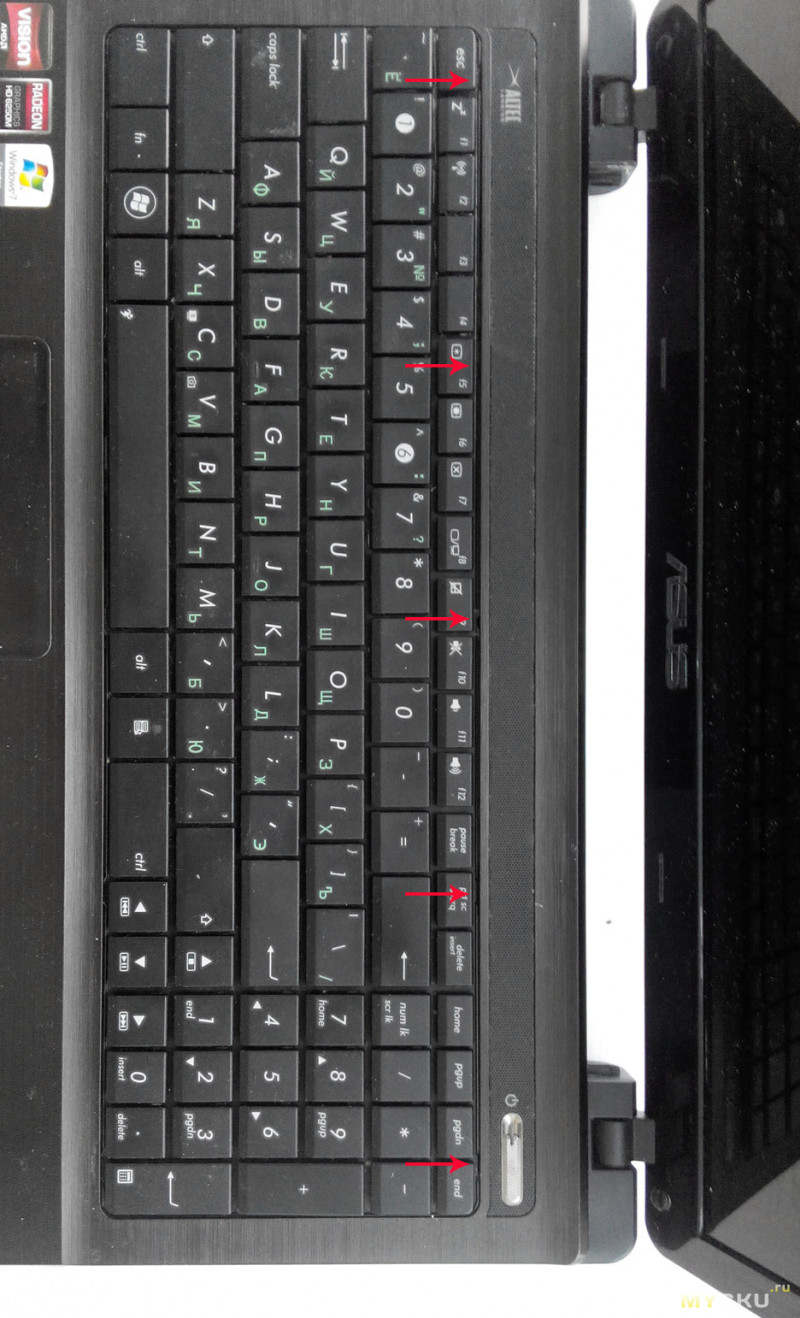
После этого переворачиваем ноут и отщелкиваем несколько защелок отверткой или кончиком ножа.
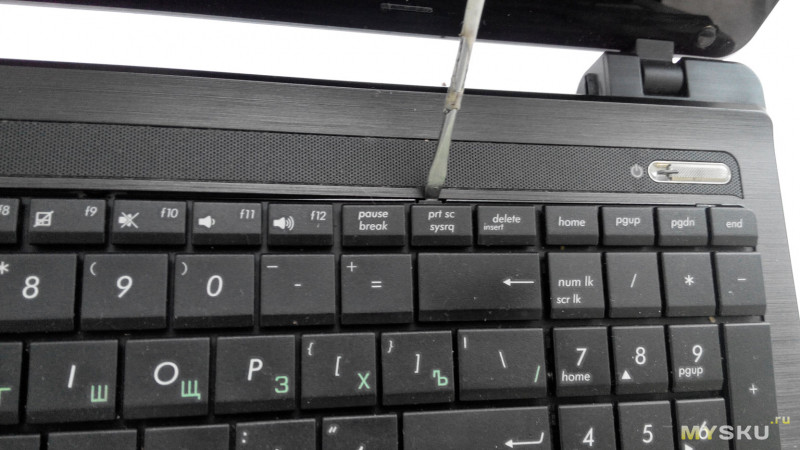
Этих защелок всего несколько штук и все они находятся в верхней части клавиатуры и хорошо видны.
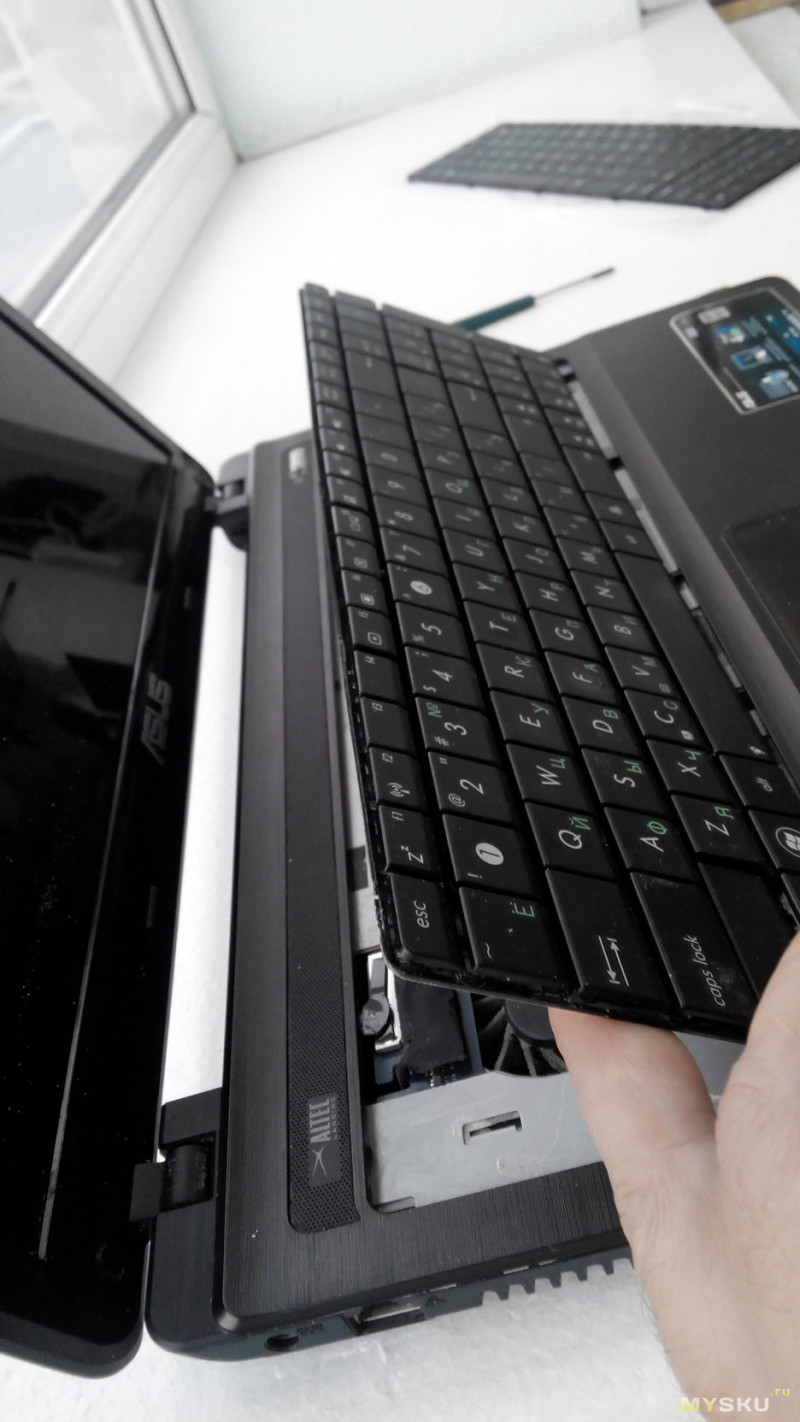
После этого поднимаем (осторожно) клавиатуру как на фото. Сзади имеется соединение с материнской платой, шлейф относительно короткий и его можно испортить — хотя неисправной клавиатуре это уже не повредит 😉
… отщелкиваем разъем шлейфа.
Бывают несколько типов разъемов и зажима шлейфа, например с двух сторон вытягиваются по направлению к шлейфу. В нашем случае приподнимается черная часть разъема ногтем например.
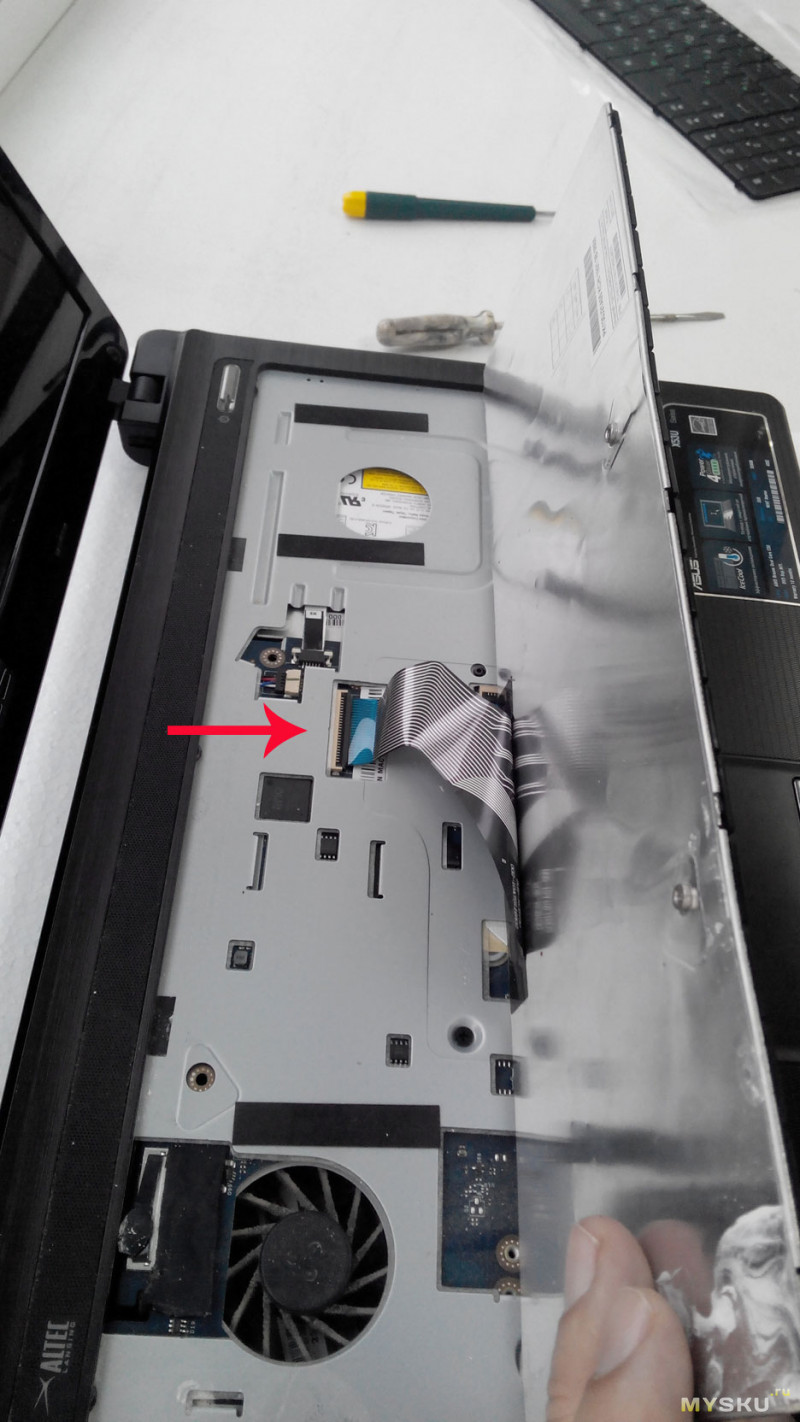
Фото уже открытой защелки щлейфа, чтобы было понятно как она открывается.
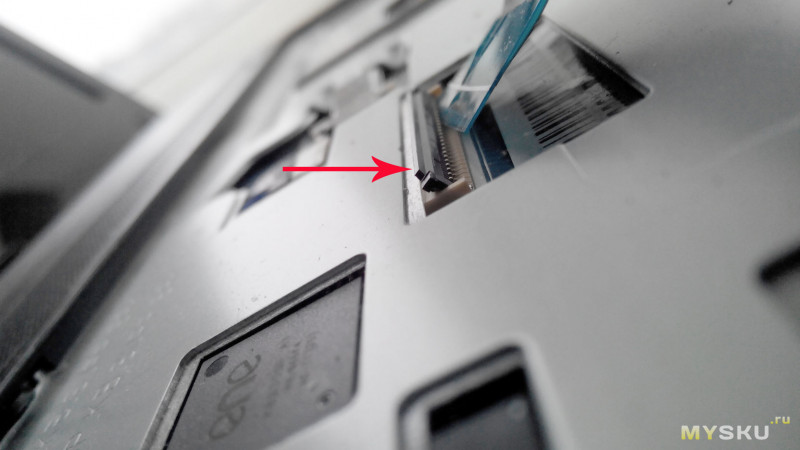
Короче это самая ответственная операция — нужно внимательно посмотреть и не сломать разъем. Наверняка это показано в видео замены на ютубе, не переживайте 🙂
Вытаскиваем шлейф старой клавиатуры, меняем клавиатуру, вставляем новый шлейф… защелкиваем крепление шлейфа и саму клавиатуру…
Можно проверять! Если все в порядке закручиваем снизу болтики и готово.
Клавиатура реально не хуже «родной». Работы на 5 минут! Не надо платить «дяде» и куда-то бегать и ожидать очереди ремонта или прибытия запчастей.
ЗЫЖ На время доставки клавиатуры можно использовать ноутбук подключив любую USB внешнюю клавиатуру.
Как исправить неработающую клавиатуру ноутбука Toshiba | Легко и быстро
Клавиатура вашего ноутбука Toshiba не работает? Не волнуйтесь! Это распространенная проблема, и вы можете легко исправить проблему с клавиатурой ноутбука Toshiba, которая не работает!
Твой Клавиатура ноутбука Toshiba не работает ? Не волнуйся. Это распространенная проблема, и вы можете легко решить проблему, связанную с неработающей клавиатурой в ноутбуке Toshiba.
Есть ли у вас проблема например, ваша клавиатура не отвечает, клавиатура не обнаруживается вашей Windows или некоторые клавиши не работают, вы можете решить свою проблему с помощью методов, описанных в этой статье. Так что читайте…
Как исправить, что клавиатура Toshiba не работает на ноутбуке?
Вот решения, которые вы можете попробовать. Необязательно пробовать их все. Просто попробуйте каждый из них по очереди, пока все снова не заработает.
- Повторно включите клавиатуру ноутбука
- Удалите драйвер клавиатуры
- Обновите драйвер клавиатуры
- Измените настройки клавиатуры
Исправление 1. Повторно включите клавиатуру ноутбука.
Клавиатура вашего ноутбука Toshiba могла быть случайно отключена, и именно поэтому клавиатура вашего ноутбука Toshiba не отвечает и не печатает вообще. Поэтому вам следует повторно включить клавиатуру ноутбука, чтобы решить проблему.
Способ включения клавиатуры ноутбука Toshiba может отличаться в зависимости от модели ноутбука, поэтому вы можете проконсультироваться со своим производителем, если не знаете, как включить клавиатуру ноутбука. Например, многие люди могут нажать и удерживать кнопку Клавиша Shift около 10 секунд , чтобы снова включить клавиатуру.
Или вы можете перейти в Диспетчер устройств, чтобы включить клавиатуру ноутбука Toshiba:
1) Вы можете открыть Панель управления сначала на вашем компьютере.
Вы можете нажать на Начало на рабочем столе, то вы должны увидеть Панель управления l в списке. В более новых версиях Windows 10 панель управления может быть удалена с кнопки «Пуск», но вы можете использовать Кортану: щелкните Кортана и произнесите «Диспетчер устройств», после чего вы сможете напрямую открыть диспетчер устройств.
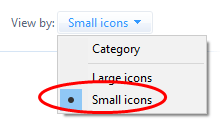
2) Нажмите просмотр маленькими иконками или же просмотр крупными иконками просмотреть все Панель управления Предметы.
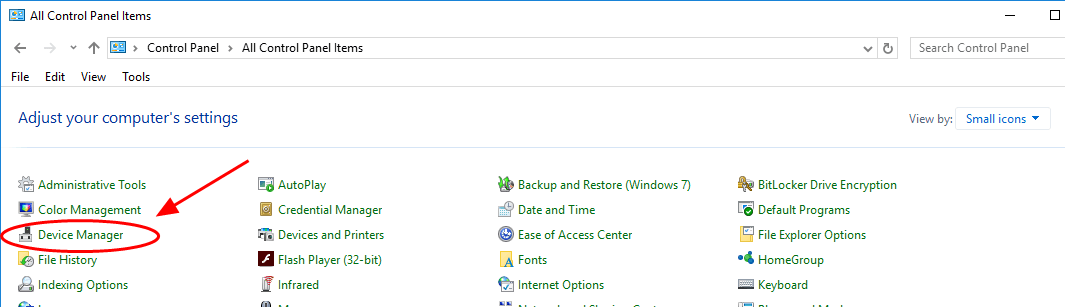
3) Нажмите Диспетчер устройств открыть его.
4) Дважды щелкните Клавиатура чтобы расширить его.
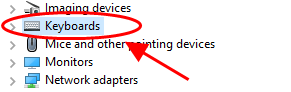
5) Если вы видите значок стрелки рядом с клавиатурой, щелкните правой кнопкой мыши на клавиатуре и выберите Включить устройство чтобы включить клавиатуру ноутбука.
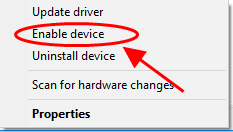
6) Попробуйте еще раз клавиатуру ноутбука Toshiba, чтобы проверить, работает ли она сейчас.
Если ваша клавиатура сейчас работает, значит, вы нашли и устранили проблему с клавиатурой вашего ноутбука. Если нет, не волнуйтесь. У нас есть другие решения, которые стоит попробовать.
Исправление 2: удалите драйвер клавиатуры
Неправильный или поврежденный драйвер может вызвать проблемы с клавиатурой на вашем ноутбуке. Вы можете переустановить драйвер для своей клавиатуры. Вам нужно сделать это в Диспетчер устройств .
Если перестали работать только некоторые клавиши, можно запустить devmgmt.msc в Бежать поле, чтобы напрямую открыть диспетчер устройств. Если ни один из ключей не работает, не волнуйтесь, вы можете попробовать следующие шаги, чтобы открыть его.
1) Сначала вы можете открыть Панель управления на своем компьютере.
Вы можете нажать на Начало на рабочем столе, то вы должны увидеть Панель управления в списке. В более новых версиях Windows 10 панель управления может быть удалена с кнопки «Пуск», но вы можете использовать Кортану: щелкните Кортана , и скажи Диспетчер устройств , то вы можете напрямую открыть диспетчер устройств.
2) нажмите просмотр маленькими иконками или же просмотр крупными иконками для просмотра всех элементов панели управления.
3) Нажмите Диспетчер устройств открыть его.
4) Дважды щелкните Клавиатуры чтобы развернуть его, щелкните правой кнопкой мыши на клавиатуре, затем выберите Удалить устройство .
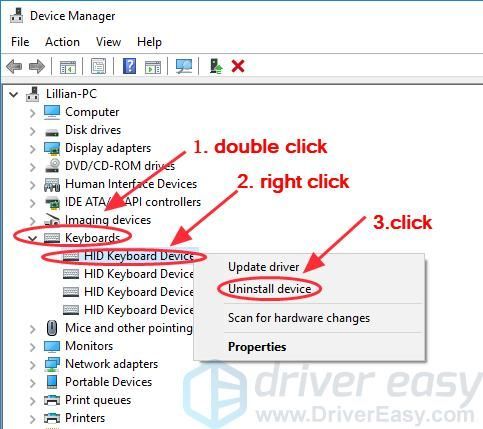
5) Подтвердите удаление.
6) После удаления перезагрузите ноутбук Toshiba, и ваша Windows автоматически переустановит драйвер устройства. Затем проверьте, работает ли ваша клавиатура сейчас.
Исправление 3. Обновите драйвер клавиатуры.
Отсутствующий или устаревший драйвер клавиатуры также может привести к тому, что клавиатура ноутбука Toshiba не работает, поэтому вы можете обновить клавиатуру ноутбука, чтобы решить проблему.
Вы можете вручную загрузить последнюю версию драйвера клавиатуры от производителя клавиатуры и установить ее на свой ноутбук с Windows. Это требует времени и навыков работы с компьютером.
Если у вас нет времени или терпения, вы можете сделать это автоматически с помощью Водитель Easy .
Driver Easy автоматически распознает вашу систему и найдет для нее правильные драйверы. Вам не нужно точно знать, в какой системе работает ваш компьютер, вам не нужно рисковать загружать и устанавливать неправильный драйвер, и вам не нужно беспокоиться об ошибке при установке.
Вы можете автоматически обновлять драйверы с помощью СВОБОДНЫЙ или За версия Driver Easy. Но с версией Pro это займет всего 2 клика (и вы получите полную поддержку и 30-дневная гарантия возврата денег ).
1) Скачать и установите Driver Easy.
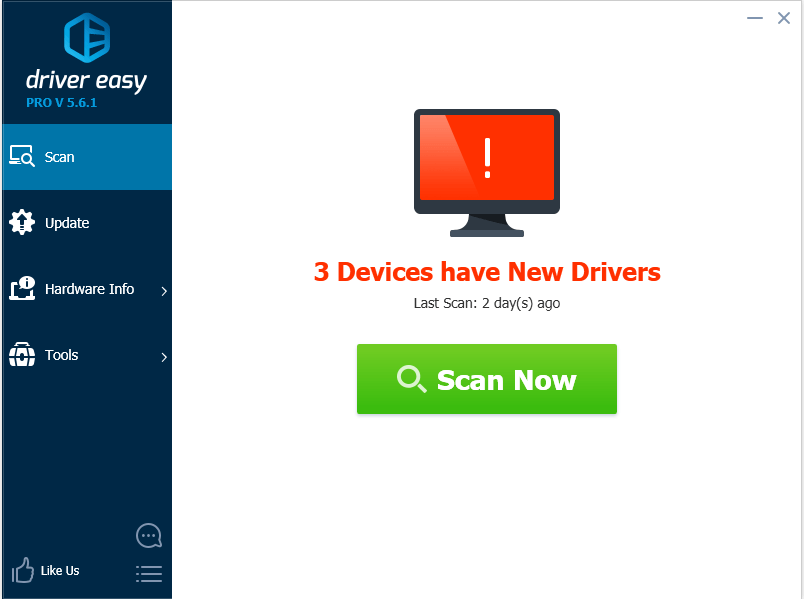
2) Запустите Driver Easy и нажмите Сканировать сейчас кнопка. Driver Easy просканирует ваш компьютер и обнаружит проблемы с драйверами.
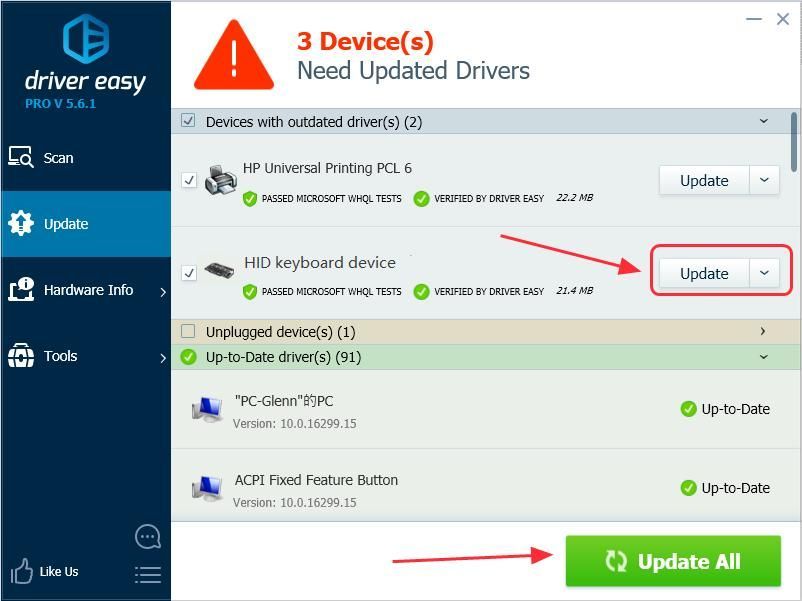
3) Щелкните значок Обновить рядом с отмеченным именем устройства клавиатуры, чтобы автоматически загрузить и установить правильную версию драйвера (вы можете сделать это с помощью СВОБОДНЫЙ версия).
Или нажмите Обновить все для автоматической загрузки и установки правильной версии всех драйверов, которые отсутствуют или устарели в вашей системе. (Для этого требуется Pro версия — Вам будет предложено выполнить обновление, когда вы нажмете Обновить все .)
4) Перезагрузите компьютер, чтобы изменения вступили в силу.
Теперь попробуйте снова использовать клавиатуру, чтобы убедиться, что она работает.
Все еще не повезло? ХОРОШО. Есть еще одна вещь, которую стоит попробовать.
Исправление 4. Измените настройки клавиатуры.
Вы можете попробовать изменить настройки клавиш фильтра на своем ноутбуке, чтобы решить проблему с клавиатурой.
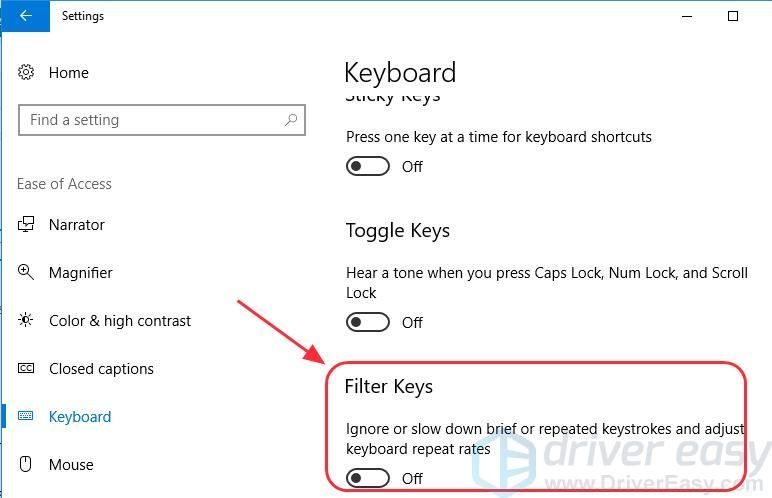
Клавиши фильтра позволяют контролировать темп повторяющихся нажатий клавиш и при необходимости замедлять принятие нажатий клавиш, чтобы упростить набор текста для пользователей.
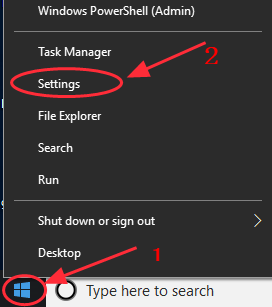
1) Щелкните правой кнопкой мыши Начало в левом нижнем углу рабочего стола, затем нажмите Настройки (если вы используете Windows 10) или Панель управления (если вы используете Windows 7).
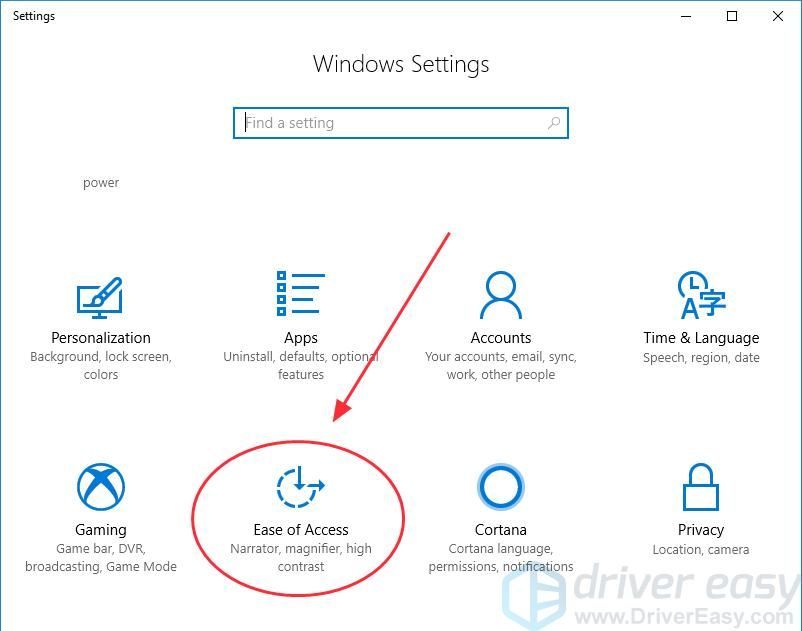
2) Нажмите Простота доступа (или же Центр легкости доступа ).
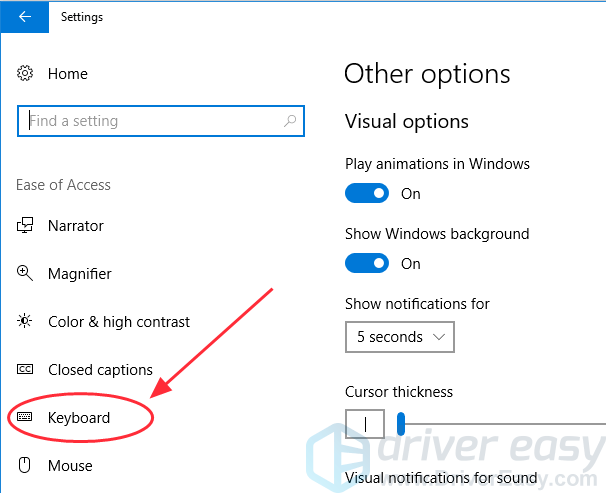
3) Нажмите Клавиатура (если вы используете Windows 10) или Сделайте клавиатуру проще в использовании (если вы используете Windows 7).
4) Отключите Фильтр Ключи функция (выключить Клавиши фильтров или снимите флажок Включите ключи фильтра ).
5) Перезагрузите ноутбук и проверьте, работает ли ваша клавиатура на ноутбуке Toshiba.
Это оно. Надеюсь, этот пост поможет решить вашу Клавиатура ноутбука Toshiba не работает вопрос.
Если у вас есть какие-либо вопросы, не стесняйтесь оставлять комментарии ниже, и мы увидим, чем еще мы можем помочь.