Может ли Google Family Link найти телефон на карте 2023 — полное руководство
Партнерское раскрытие: Полная прозрачность — некоторые ссылки на нашем веб-сайте являются партнерскими ссылками, и если вы используете их для совершения покупки, мы будем получать комиссию без дополнительных затрат для вас (вообще никакой!).
В этой статье мы обсудим Может ли Google Family Link найти телефон на карте 2023
Семейная ссылка Google может помочь вам найти телефон на карте если он потерян или украден. Вы также можете использовать Family Link для отслеживания местоположения вашего ребенка, если он находится с кем-то еще, например с бабушкой или дедушкой или няней. Чтобы найти телефон на карте:
- Откройте приложение Family Link и нажмите на имя вашего ребенка.
- Нажмите «Местоположение».
- Если телефон рядом, вы увидите его на карте. Если телефона нет поблизости, вы можете использовать функцию «Поиск», чтобы найти его последнее известное местоположение.
- Вы также можете нажать «История», чтобы увидеть список всех мест, где был ваш ребенок.
Если вы не можете найти телефон или если он был выключен, вы можете связаться со своим оператором связи, чтобы узнать, могут ли они помочь вам найти его. Вы также должны сообщить об утерянном или украденном телефоне в полицию.
Можете ли вы отслеживать местоположение семьи Google?
Да, вы можете отслеживать местонахождение членов семьи Google. Вам нужно будет использовать специальный приложение для отслеживания или услуги, но есть много доступных. После того, как вы настроите приложение или службу, вы можете просто ввести имя человека или адрес электронной почты в строку поиска и нажать Enter.
Результаты покажут вам их текущее местоположение, а также любые места, где они были в последнее время. Если вы пытаетесь отслеживать кого-то, кто часто находится в движении, вам может потребоваться настроить систему отслеживания в реальном времени, которая может быть более дорогой. Но для большинства людей достаточно простого приложения для отслеживания местоположения.
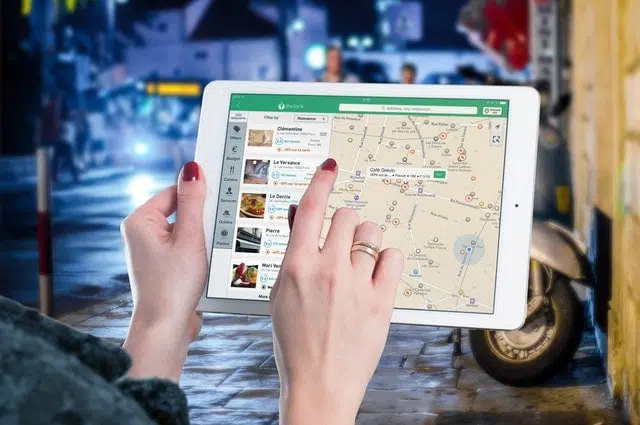
Есть несколько вещей, которые следует учитывать при отслеживании местоположения кого-либо с помощью Google Maps. Во-первых, убедитесь, что у человека, которого вы пытаетесь отследить, включены службы определения местоположения. В противном случае вы не сможете увидеть их местоположение.
Во-вторых, имейте в виду, что человек, которого вы отслеживаете, сможет увидеть, что вы отслеживаете его. Если вы пытаетесь отследить кого-то без его ведома, он может быть предупрежден о ваших усилиях, если увидит приложение для отслеживания на вашем телефоне.
Итак, если вы хотите сохранить в секрете свои усилия по отслеживанию местоположения, лучше всего использовать приложение, которое не требует большого взаимодействия со стороны пользователя.
Можете ли вы отследить кого-нибудь на Google Maps?
Да, вы можете отслеживать кого-то на Картах Google. Для этого просто введите номер телефона или адрес электронной почты в поле «Поиск» на странице Веб-сайт Google Maps или приложение. Найдя их, нажмите на их значок, а затем выберите «Отследить местоположение». Это позволит вам увидеть их текущее местоположение и любые места, которые они недавно посетили.
Однако имейте в виду, что человек, которого вы отслеживаете, сможет увидеть, что вы отслеживаете его. Так что, если вы не хотите, чтобы они знали, лучше держать эту информацию при себе.
Может ли мой ребенок видеть мое местоположение по семейной ссылке Google?
Да, если у вашего ребенка есть устройство Android и вы включили обмен геоданными в приложении Family Link, вы можете видеть его местоположение. Вы также можете просмотреть историю их местоположений за последние 72 часа. Для этого откройте приложение Family Link и нажмите на имя вашего ребенка.
Затем нажмите «Местоположение». Вы увидите их текущее местоположение и историю их местоположений за последние 72 часа. Если у вас есть какие-либо опасения по поводу безопасности вашего ребенка, вы можете обратиться в местный правоохранительный орган.
Как узнать местоположение человека по номеру мобильного телефона на Google Картах?
Если вы хотите найти чье-либо местоположение по номеру мобильного телефона на Картах Google, это можно сделать несколькими способами.
Один из способов — использовать службу обратного поиска телефона, такую как WhitePages или TrueCaller. Эти службы имеют базы данных телефонных номеров и связанных с ними адресов, так что вы можете просто ввести интересующий вас номер мобильного телефона и посмотреть, где он зарегистрирован.
Еще один способ найти чье-либо местоположение по номеру мобильного телефона на Картах Google — использовать функцию «История местоположений». Эта функция отслеживает места, которые посещал человек, поэтому, если у вас есть номер его мобильного телефона, вы можете просто ввести его в «Историю местоположений» и посмотреть, где он был.
Наконец, вы также можете попробовать использовать приложение для отслеживания мобильных телефонов, такое как mSpy или FlexiSPY. Эти приложения позволяют вам отслеживать чье-либо местоположение в режиме реального времени, чтобы вы могли точно видеть, где они находятся в любой момент. Однако вам потребуется физический доступ к телефону человека, чтобы установить приложение, и ему также необходимо будет включить службы определения местоположения.
Как бесплатно узнать местонахождение человека по номеру телефона?
Если вы хотите бесплатно определить чье-либо местоположение по номеру телефона, вы можете воспользоваться сервисом обратного поиска по телефону. Этот тип услуги позволяет вам ввести номер телефона человека и получить его имя, адрес и другую общедоступную информацию.
В Интернете доступно множество сервисов обратного поиска телефона, но не все они бесплатны. Некоторые службы взимают с вас плату за доступ к своей базе данных, в то время как другие могут потребовать от вас подписки на платную подписку.
Если вы хотите найти чье-то местоположение бесплатно, лучше всего использовать услугу, которая не требует оплаты или подписки. Веб-сайт Free Phone Tracer — одна из таких служб, которая предлагает бесплатный обратный поиск стационарных и мобильных номеров в США.
Чтобы использовать веб-сайт Free Phone Tracer, просто введите 10-значный номер телефона в поле поиска на главной странице. Как только вы нажмете кнопку «Поиск», вы попадете на страницу результатов, которая включает имя, адрес и другую общедоступную информацию, связанную с этим номером телефона.
Если вы хотите бесплатно определить чье-либо местоположение по номеру телефона, лучше всего подойдет служба обратного поиска по телефону. Веб-сайт Free Phone Tracer предлагает бесплатный обратный поиск стационарных и мобильных номеров в США. Просто введите 10-значный номер телефона в поле поиска на главной странице и нажмите кнопку «Поиск», чтобы начать.
Может ли Family Link видеть инкогнито?
Нет, Family Link не может видеть, что вы делаете в режиме инкогнито. Когда вы просматриваете сайт в режиме инкогнито, ваша активность не сохраняется в вашей учетной записи и не может быть видна Family Link.
Это означает, что члены вашей семьи не смогут видеть, какие веб-сайты вы посещали или что искали, находясь в режиме инкогнито.
Может ли Family Link просматривать историю браузера?
Если вы используете Family Link для управления учетной записью вашего ребенка, вы можете просмотреть его историю просмотров. Просто войдите в свою учетную запись и перейдите на страницу «Активность». Оттуда вы можете увидеть, какие веб-сайты они посещали и когда. Вы также можете использовать эту информацию, чтобы установить ограничения на посещение веб-сайтов.
Если вы не используете Family Link, вы все равно можете просматривать историю браузера вашего ребенка, но сначала вам нужно будет создать для него отдельную учетную запись. Для этого перейдите в настройки своего устройства и найдите опцию «Гостевая учетная запись» или «Многопользовательский». После того, как вы настроите для них учетную запись, вы сможете увидеть их историю просмотров, войдя в нее.
Если вы хотите заблокировать доступ к определенным веб-сайтам на устройстве вашего ребенка, вы можете использовать веб-фильтр. Доступно несколько различных веб-фильтров, но мы рекомендуем использовать тот, который специально разработан для семей. Это позволит вам настроить разные профили для каждого члена вашей семьи, чтобы вы могли адаптировать фильтрацию к потребностям каждого человека.
Быстрые ссылки:
Вывод: может ли Google Family Link найти телефон на карте в 2023 году
Наше исследование показывает, что Google Family Link действительно может помочь вам найти телефон на карте. Однако есть некоторые предостережения. Во-первых, вам нужно включить совместное использование местоположения для конкретного устройства, которое вы пытаетесь отслеживать.
Во-вторых, даже если совместное использование местоположения включено, точность GPS-отслеживания может быть не 100%, поэтому может быть некоторая погрешность. Тем не менее, Google Family Link кажется полезным инструментом, если вы пытаетесь отслеживать местонахождение члена семьи.
Энди Томпсон
Энди Томпсон долгое время работал писателем-фрилансером. Она является старшим аналитиком по SEO и контент-маркетингу в компании Digiexe, агентство цифрового маркетинга, специализирующееся на контенте и поисковой оптимизации на основе данных. У нее более семи лет опыта работы в цифровом маркетинге и партнерском маркетинге. Ей нравится делиться своими знаниями в самых разных областях: от электронной коммерции, стартапов, маркетинга в социальных сетях, заработка в Интернете, партнерского маркетинга до управления человеческим капиталом и многого другого. Она писала для нескольких авторитетных блогов по SEO, заработку в Интернете и цифровом маркетинге, таких как: ImageStation, & Newsmartwave
Задайте с Family Link основные правила
использования устройств
Family Link позволяет управлять аккаунтом ребенка и устройствами, с которых он выходит в интернет. Настраивайте доступ к приложениям, следите за временем использования устройств и устанавливайте правила для своей семьи.

Используйте отчеты об истории приложений
Ваш ребенок может использовать устройство для того, чтобы читать книги, смотреть видео и играть. Откройте в Family Link отчеты об истории приложений, и вы узнаете, какими приложениями ребенок пользуется наиболее активно. Это поможет решить, к чему у него будет доступ.
Ограничивайте время использования
С помощью Family Link вы можете задавать дневное ограничение на использование устройства, настраивать время сна и удаленно блокировать устройство Android или Chrome OS своего ребенка.
Управляйте контентом и покупками
Вы можете одобрять или отклонять скачивание приложений из Google Play, а также покупки в приложениях, которые хочет совершить ребенок.
- 0
- 1
- 2
Управление настройками
Задавайте настройки аккаунта ребенка
В настройках Family Link можно получить доступ к разделу «Отслеживание действий» в аккаунте ребенка. Родители могут при необходимости изменить или сбросить пароль ребенка, а также скорректировать введенную им личную информацию и даже удалить его аккаунт. У ребенка не получится добавить новый профиль в аккаунт или на устройство без вашего разрешения. Кроме того, вы сможете проверять, где сейчас находится устройство Android вашего ребенка, если оно подключено к интернету и было активно в последнее время.
Чтобы вам было проще задать основные правила для семьи, прочитайте наше руководство. Благодаря ему вы узнаете, как лучше поговорить с детьми о технологиях, и сможете начать совместное путешествие по цифровому миру.
[Chromebook] Управляйте аккаунтом вашего ребенка на Chromebook
Отсканируйте QR-код, чтобы открыть эту страницу на вашем смартфоне.
Когда вы используете Family Link для управления учетной записью Google вашего ребенка, вы можете разрешить ему входить в некоторые службы Google на своем Chromebook. Вы также можете использовать приложение Family Link, чтобы выбирать, к каким веб-сайтам ваш ребенок может получать доступ с помощью Chrome, контролировать использование приложений вашим ребенком и многое другое.
Системные требования
Family Link можно использовать с Chromebook с Chrome OS версии 71 или выше. Узнайте больше о том, как обновить Chromebook систему.
Как Chromebook взаимодействует с аккаунтом Google вашего ребенка
Дети, вошедшие в свою учетную запись Google на Chromebook, работают так же, как и взрослые. Функции могут обновляться время от времени, но некоторые отличия включают:
- Дети не могут использовать режим инкогнито.
- Вы можете ограничивать доступ к определенным сайтам и запрещать ребенку предоставлять сайтам разрешения.
- Вы можете включить в Chrome блокировку доступа к большинству сайтов с материалами сексуального характера и сценами насилия.
- Для правильной работы некоторых функций родительского контроля требуется включить синхронизацию Chrome. Если она включена, ваш ребенок может отключить синхронизацию некоторых данных.
- В зависимости от настроек отслеживания действий, заданных в аккаунте ребенка, Google может использовать историю просмотров в Chrome, а также данные о действиях на сайтах, чтобы персонализировать информацию, которую ребенок видит в продуктах и сервисах Google. Однако полученные Google сведения не будут использоваться для показа персонализированной рекламы детям, не достигшим 13 лет (возрастное ограничение может быть другим в зависимости от страны).
Важно! Доступность сервисов Google в учебных аккаунтах Google Workspace for Education и на устройствах Chromebook, предоставленных учебными заведениями, определяют администраторы Google Workspace for Education. В частности, они могут разрешать доступ к некоторым функциям и сервисам, которыми ваш ребенок ранее не мог пользоваться в аккаунте, контролируемом через Family Link. Подробнее о том, как добавить учебный аккаунт в качестве дополнительного…
Добавьте аккаунт Google вашего ребенка
На новое или сброшенное до заводских настроек устройства Chromebook
- Настройте устройство Chromebook. аккаунт Google своего ребенка.
Важно! После того как ребенок войдет в аккаунт на устройстве Chromebook, для добавления новых пользователей потребуется пароль родителя.
На ранее настроенное устройство Chromebook
-
. Важно! Если у ребенка уже был аккаунт Google до того, как вы включили родительский контроль, ребенку потребуется перезапустить устройство Chromebook, чтобы завершить настройку родительского контроля и вновь получить доступ к некоторым сервисам Google.
- Если у вас есть аккаунт владельца на устройстве Chromebook, рекомендуем вам отключить гостевой режим и настроить, кто может входить в аккаунт на устройстве Chromebook вашего ребенка. Если гостевой режим и возможность добавлять новых пользователей включены, ребенок может использовать устройство Chromebook без настроек Family Link.
Как удалить аккаунт Google, принадлежащий ребенку
- На экране входа выберите профиль ребенка, который хотите удалить.
- Рядом с названием профиля нажмите на стрелку вниз .
- Выберите Удалить профиль.
- В открывшемся окне нажмите Удалить профиль.
Важно! Если вы удалите аккаунт ребенка, а его профиль останется на устройстве Chromebook, вам может потребоваться сбросить настройки Chromebook до заводских. Для этого нажмите и удерживайте Ctrl + Alt + Shift + R.
Управляйте опытом вашего ребенка на Chromebook
Как выбрать приложения для ребенка
Выберите, какие приложения ребенок может использовать на своем устройстве Chromebook и какие разрешения он может им предоставлять.
Как ограничить доступ к определенному сайту
- Откройте приложение Family Link .
- Выберите профиль ребенка.
- Нажмите Настройки Google Chrome.
- Выберите нужный параметр:
- Одобрить доступ ко всем сайтам. Ваш ребенок сможет посещать все сайты, кроме заблокированных вами.
- Блокировать сайты для взрослых. Стопроцентной гарантии не даст ни один фильтр, но большинство сайтов с материалами сексуального характера и сценами насилия будет заблокировано.
- Разрешить только одобренные сайты. Ваш ребенок сможет посещать только одобренные вами сайты.
- Нажмите Управление сайтами, чтобы разрешить или заблокировать определенные сайты.
Совет. Вы также можете изменить этот параметр в своей семейной группе. Для этого перейдите на сайт g.co/YourFamily и нажмите на имя ребенка.
Как разрешить или заблокировать сайлентблоки
Если вы заблокируете сайт, ваш ребенок может попросить вас открыть к нему доступ. В приложении Family Link появится уведомление о запросе, который вы сможете одобрить или отклонить.
- Сайты. Если вы заблокируете или разрешите доступ к определенному сайту, такому как www.google.com, эта настройка не будет распространяться на другие сайты с этим доменным именем, например на www.google.co.uk или get.google.com/tips.
- Домены. Если вы заблокируете или разрешите доступ ко всему домену, такому как google, эта настройка будет распространяться на все сайты с этим доменным именем, например на google.com и images.google.ru.
Как разрешить или заблокировать сайт
- Откройте приложение Family Link .
- Выберите профиль ребенка.
- Нажмите Настройки Google Chrome Управление сайтами Одобренные или Заблокированные.
- В правом нижнем углу нажмите на значок "Создать" .
- Добавьте сайт или домен.
- В левом верхнем углу нажмите на значок "Закрыть" .
Совет: Вы также можете изменить этот параметр в своей семейной группе. Для этого перейдите на сайт g.co/YourFamily и нажмите на имя ребенка.
Как изменить настройки предоставления разрешений для сайтов
Вы можете выбрать, сможет ли ребенок сам предоставлять разрешения сайтам, которые он посещает, в том числе разрешения на доступ к местоположению и камере, а также на показ уведомлений.
- Откройте приложение Family Link .
- Выберите профиль ребенка.
- Нажмите Настройки Google Chrome панели управления Chrome.
- Установите переключатель "Разрешения для сайтов и приложений" в положение "Вкл." или "Выкл.".
Совет. Вы также можете изменить этот параметр, нажав на имя ребенка в панели управления Chrome.
Если параметр "Разрешения для сайтов и приложений" отключен, ваш ребенок не сможет предоставлять их сайтам, однако уже предоставленные разрешения продолжат действовать.
Как запретить менять настройки семейной группы
Используйте родительский код доступа, чтобы ребенок не смог отключить родительский контроль без вашего согласия.
Как просматривать и удалять историю в Chrome
Как посмотреть историю в Chrome
Важно! Если у ребенка уже был аккаунт Google до того, как вы настроили родительский контроль, то вам потребуется его помощь, чтобы выполнить действия, указанные ниже.
- Откройте приложение Chrome на устройстве Chromebook ребенка.
- В правом верхнем углу экрана нажмите на значок "Ещё" История, чтобы посмотреть, какие сайты ребенок недавно посещал в Chrome.
Как очистить историю и данные Chrome
История браузера
- Откройте приложение Family Link .
- Выберите профиль ребенка.
- Нажмите Настройки Google Chrome панели управления Chrome.
- В разделе "История" нажмите Очистить историю.
Совет. На странице myactivity.google.com могут храниться другие данные о сайтах, посещенных ребенком.
Данные о работе в браузере
Вы можете удалить данные ребенка, которые были сохранены во время использования браузера, например файлы cookie, пароли и данные для автозаполнения.
Если вы синхронизировали данные определенного типа, при удалении они исчезнут со всех синхронизированных устройств и из аккаунта Google.
Важно! Если у ребенка уже был аккаунт Google до того, как вы настроили родительский контроль, то вам потребуется его помощь, чтобы выполнить действия, указанные ниже.
- Откройте приложение Chrome на устройстве Chromebook ребенка.
- В правом верхнем углу нажмите на значок "Ещё" .
- Выберите Дополнительные инструменты Стереть данные о работе в браузере.
- Укажите временной диапазон, например Последний час или Все время.
- Установите флажки напротив типов данных, которые нужно удалить.
- Нажмите Удалить данные.
Вышеупомянутое содержание взято с официального сайта Google, вы также можете обратиться к Google Help Center для более подробной информации.
Can Google Family Link View Someone’s Browsing History?
Home > Android Monitoring > Can Google Family Link View Someone’s Browsing History?
Updated: Jun 16, 2022 05:30 pm
These days, individuals frequently visit sites on cell phones rather than PCs. Mobile phones can record every browser you have seen precisely and save your preferred web pages through bookmarks. Hence, the Internet history normally holds a great deal of data that is very significant for us and possesses a vital position in our lives.
Viewing the browsing history on someone else’s phone allows one to analyze their online activities and interests easily. Parents are usually concerned about their young children and want to keep a complete check on their online activities. Some of them use Google Family Link to view browsing history.
Table of Contents
How to Check Someone’s Search History with Google Family Link
Google Family Link is an amazing app that provides parental controls so that one can easily monitor their child’s online activities. Nowadays, children spend a lot of their time using smartphones, and it gets difficult for parents to keep a proper account of everything.
With the Google family link, one can easily perform this job without any difficulty. In this section, you will learn how to check someone’s browsing history using Google Family Link. All you need to do is, follow the below-listed steps one by one.
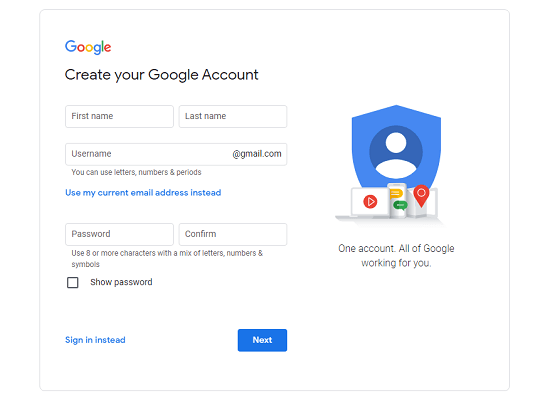
Step 1: First, check if you have a Google account. In case you don’t have one for yourself, you need to create it. Navigate toward the Google account signup page.
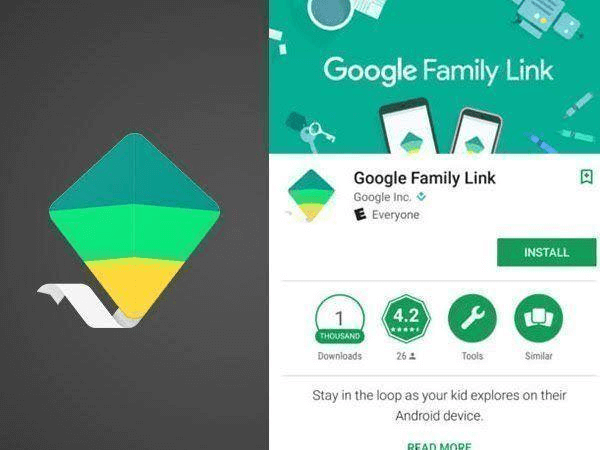
Step 2: Once you set up your Google account, the next job s to download the Family Link app from the play store.
Step 3: Once the download process is complete, the next task is to open the app on your smartphone and follow the instructions. Link your account with your child’s account, and you are done.
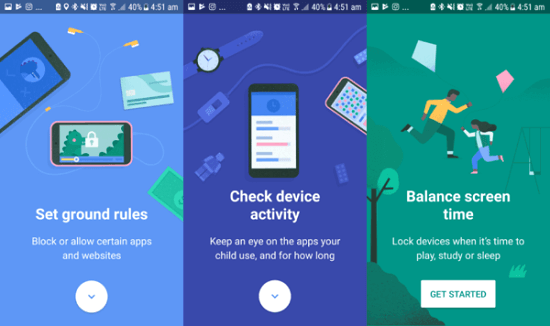
Disadvantages of Using Family Link
Google family link is an amazing app, but it has some disadvantages. These are as follows:
- The target person can easily turn off the Family Link.
- Family Link cannot see incognito browsing history.
- You cannot check the specific websites in detail your child or spouse has visited. Instead, you can see the general topics that you have searched for.
How to View Someone’s Incognito Browsing History
Google Family Link performs well in some cases, yet it can not help parents see child’s incognito browsing history. In this regard, KidsGuard Pro for Android will help us a lot.
KidsGuard Pro for Android [100% Work]
This monitoring app helps control your child’s or partner’s online activities. It is super easy to use with some amazing features. This amazing browsing history tracker is a solution to all your problems. You can easily monitor someone’s browsing without notifying them with the help of KidsGuard Pro for Android.
Features of KidsGuard Pro for Android
Some of the prominent features of this application are as follows:
Track Browsing History
KidsGuard Pro for Android allows people to track the browsing history in detail on the targeted Android. One can easily know about the last visited time, titles of websites, and frequency of browser activity their spouse or child through the dashboard.
See Phone File
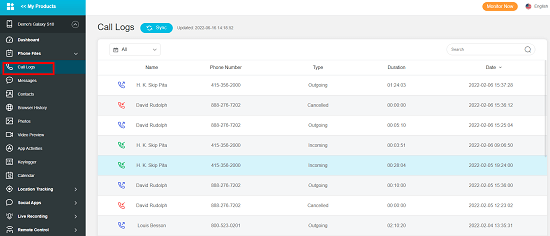
The app helps individuals to view someone’s videos, messages, calls, and photos on the target phone. For example, you can easily check someone’s call history on their spouse or child’s phone by clicking Call Logs.
Capture Screenshots
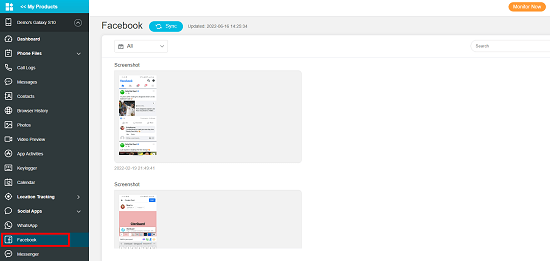
You can try to take screenshots of someone else’s screen from their smartphones by using KidsGuard Pro for Android. The target person will not get any notification. Then you can easily monitor their web activities through photos.
Monitor Social Apps
With the help of the KidsGuard Pro for Android, many popular social apps such as Facebook, Instagram, Snapchat, WhatsApp, Telegram on your child’s smartphone can be monitored secretly. For instance, you can read your child’s Facebook messages without seen .
Listen to Surroundings
This record surrounds feature of this app is one of the amazing features. It enables you to record the surrounding areas of your loved ones to make sure they are safe and are at the exact location where they are supposed to be.
Location Tracking
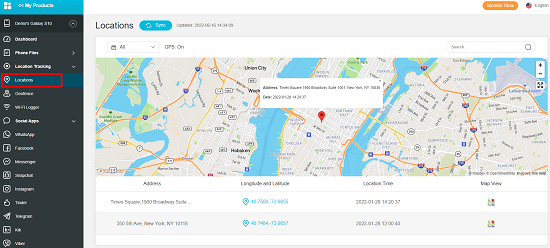
KidsGuard Pro for Android is the best location tracking app for Android. It helps people in tracking the movement of their loved ones when they are outside the home. Using this feature, one can easily track their child’s phone and monitor their location from time to time.
How to See Someone’s Browsing History with KidsGuard Pro for Android
If you are looking for a guide on checking someone’s browsing history with KidsGuard Pro for Android, this section is for you. The steps to see someone’s browsing history with KidsGuard Pro for Android are as follows:
Step 1: Create your KidsGuard Pro for Android Account
Step 2: Download KidsGuard Pro for Android from www.clevguard.net on the device that you want to track
Once the signup process is complete, the next step is to log in to your app’s account and follow the on-screen instructions.
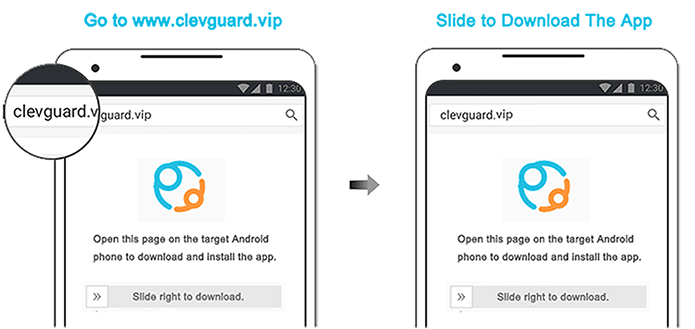
Step 3: Initiate the installation, then follow the prompts on the screen to complete the procedure
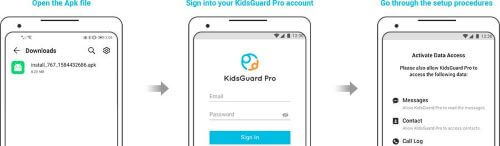
Step 4: Monitor browsing history of targeted phone
After accessing the dashboard, the next job is to select the monitor browsing history feature. By doing this, you will be able to check the complete browsing history of the targeted phone.

How to See Other’s Deleted Browsing History
KidsGuard Pro for iOS [Effective]
Most people prefer deleting their search history on phones. It is difficult for parents to see deleted information. But KidsGuard Pro for iOS will be the best solution if you are looking for a way to see someone’s deleted phone files such as browsing history, for it boasts more than 20 advanced iOS monitoring features.
Features of KidsGuard Pro for iOS
View Phone File
KidsGuard Pro for iOS helps individuals to view someone’s messages, calls, photos, and videos on their phones. With this feature, you can know if someone is on a WhatsApp call.
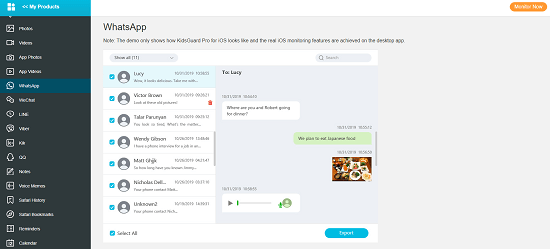
Besides, it enables you to track all the incoming and outgoing calls on your child’s or partner’s phone.
Monitor Social Apps
One can easily monitor many social media such as WhatsApp, Viber, Line, WeChat on the targeted phone with the help of the KidsGuard Pro for iOS. The app allows you to check your child’s online interests completely and secretly.
Check iCloud Data
You need to prepare a mobile device without any data for the first time and back up the data on this device. After follow some steps, it will allow you to check the iCloud data on someone’s iPhone without target device remotely.
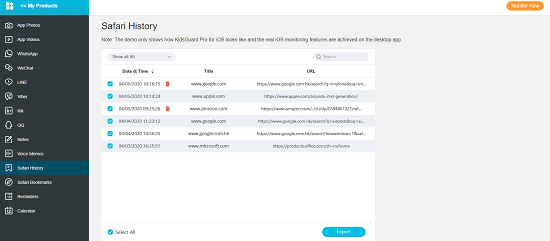
See Deleted Safari History
You can easily check search history on iPhone with KidsGuard Pro for iOS, even as it is deleted. The deleted ones will display in red color. You can monitor the search history through your dashboard on someone else’s phone without seen.
Record Voice Memos
KidsGuard Pro for iOS lets users record voice memos from the targeted phone. With the help of this feature, you can monitor whom your spouse or child is talking to and what they are about to do.
Location Tracking
The location tracking feature of KidsGuard Pro for iOS allows you to monitor your child’s or partner’s location. You can easily gain detailed location information of the target person on your app’s dashboard without notifying them.
How to see someone’s Deleted Browsing History with KidsGuard Pro for iOS
The KidsGuard Pro for iOS allows you to monitor iPhone data remotely, including deleted data on someone else’s device, without notifying them. One can easily do this by following the below-listed steps.
Step 1: Click button below to create a KidsGuard Pro for iOS account
Step 2: Go to the website (https://www.useapp.net/) to install KidsGuard Pro for iOS app on your computer.
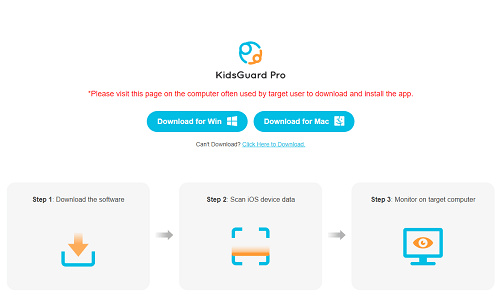
Step 3: Connect the target iPhone
In this step, connect the targeted iPhone with your app and start the scanning process.
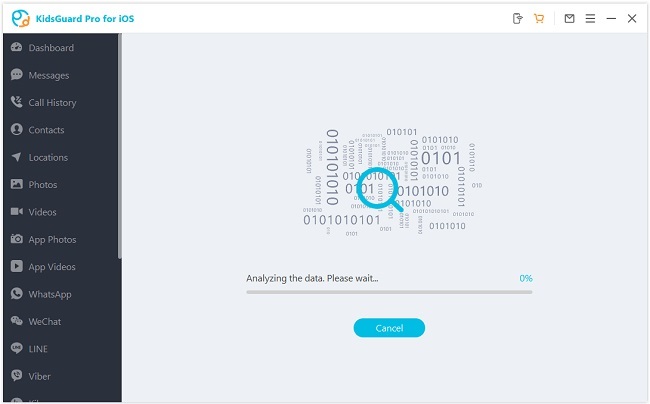
You have two options to connect the target device.
Option 1: Use USB to connect the target iPhone to your computer
After your computer gains the target iPhone’ allowance, you can back up the target data on your computer with a USB cable.
Option 2: Use Wi-Fi to get the data from target iPhone
The computer and iPhone should be under the same Wi-Fi. Then the data can be remotely backed up and viewed.
Step 4: Monitor deleted history
Once the scanning process is complete, select the Safari History option from the feature list. There you will see all the browsing history. The deleted one will display in red color.
FAQ about Family Link
1. Can the target person turn off Family Link?
Yes, a target person can easily turn the family link off. In such a case, you will not be able to track the online activities of your loved ones. So KidsGuard Pro for Android is an ideal choice.
2. How to remove the target person from Family Link?
To remove the target person from the family link, you need to perform the below-listed steps one by one.
- First of all, open the app and tap on the profile icon.
- After this, click on the settings button and select Family.
- Here you can easily manage the family members. If you want to remove someone from the list, tap on their name and select more. After this, pick the remove option and remove the member from the list.
3. Can I see the person’s YouTube history secretly?
Yes, you can see someone else’s YouTube history secretly by using KidsGuard Pro for Android.
Conclusion
Here you will get a complete guide about viewing search history on someone else’s phone using Google Family Link. As we can see, this parental control app has its demerits. Thus, KidsGuard Pro for Android is a better tool that helps provide a remote monitoring. What’s more, KidsGuard Pro for iOS can helps you see other’s phone files including deleted ones. Just have a try.
You may also be interested in:
A certified content marketing specialist with great passion for Internet and online safety. She is bent on educating the audience about cyber safety tips and tricks.