[Решено] War Thunder продолжает вылетать | 2021 советы
War Thunder продолжает вылетать при запуске или постоянно закрывается на рабочий стол, пока вы находитесь в середине игры?
Это очень расстраивает, и вы, конечно, не одиноки. Многие игроки сообщают об этом, но хорошая новость в том, что вы можете это исправить. Вот 8 исправлений, которые стоит попробовать.
Исправления, которые стоит попробовать:
Возможно, вам не придется пробовать их все; просто двигайтесь вниз по списку, пока не найдете тот, который вам подходит.
- Отвечайте минимальным системным требованиям
- Перезагрузите компьютер
- Запустите игру от имени администратора
- Установите последний патч игры
- Проверьте целостность файлов игры
- Обновите драйвер видеокарты.
- Измените настройки питания вашего ПК
- Переустановите игру
Исправление 1: Соответствует минимальным системным требованиям
Для запуска War Thunder на вашем ПК, убедитесь, что ваш компьютер соответствует минимальным системным требованиям; в противном случае вам придется играть в игру на другом компьютере.
Вот как просмотреть информация о вашем оборудовании:
1) На клавиатуре нажмите клавишу с логотипом Windows и R , чтобы открыть диалоговое окно “Выполнить”.

2) Введите dxdiag и нажмите OK .

3) Проверьте свою операционную систему, процессор, память и версию DirectX. sion .

4) Нажмите кнопку Экран и проверьте информацию о вашей видеокарте.

Если ваш компьютер соответствует минимальным требованиям, прочтите и проверьте исправление ниже.
Исправление 2: Перезагрузите компьютер
Некоторые программы, запущенные на вашем компьютере, могут конфликтовать с War Thunder , из-за чего он постоянно вылетал. Чтобы проверить, не в этом ли проблема, попробуйте перезагрузить компьютер, чтобы полностью закрыть нежелательные программы, а затем перезапустите игру, чтобы проверить, в чем заключается проблема.
Если War Thunder по-прежнему вызывает сбой вашего компьютера, затем приступайте к следующему исправлению.
Исправление 3: Запустите игру от имени администратора
War Thunder или Steam иногда не могут получить доступ к определенным файлам игры на вашем компьютере в обычном пользовательском режиме, что может привести к сбой. Чтобы узнать, не в этом ли проблема, попробуйте запустить Steam от имени администратора, а затем запустите игру из Steam. Следуйте инструкциям ниже:
1) Закройте Steam.
2) Вправо- щелкните значок Steam на рабочем столе и выберите Свойства .

3) Щелкните вкладку Совместимость и установите флажок рядом с Запустить эту программу от имени администратора. . Затем нажмите OK .

4 ) Перезапустите Steam и War Thunder , чтобы проверить свою проблему.
Надеюсь, теперь вы можете запустить игру без сбоев. Если проблема все еще существует, используйте исправление, указанное ниже.
Исправление 4: Установите последний патч для игры
разработчики War Thunder регулярно выпускают игровые патчи для исправления ошибок. Возможно, недавний патч помешал вашей игре работать правильно, и для его исправления требуется новый патч.
Чтобы проверить, есть ли какие-либо обновления, перейдите в Веб-сайт War Thunder и найдите последний патч . Если доступен патч, установите его, а затем снова запустите игру, чтобы проверить, решена ли проблема сбоя. Если это не так или не было доступного нового патча для игры, перейдите к следующему исправлению.
Исправление 5: проверьте целостность файлов игры
War Thunder может аварийно завершить работу, если определенный файл игры поврежден или отсутствует. Чтобы исправить это, попробуйте проверить целостность файлов игры в клиенте Steam. Вот как:
1) Запустите Steam.
2) Нажмите БИБЛИОТЕКА .

3) Щелкните правой кнопкой мыши War Thunder и выберите Свойства.

4) Перейдите на вкладку ЛОКАЛЬНЫЕ ФАЙЛЫ , затем нажмите ПРОВЕРИТЬ ЦЕЛОСТНОСТЬ ФАЙЛОВ ИГРЫ .

Дождитесь завершения сканирования, затем перезапустите игру, чтобы увидеть, решена ли ваша проблема. . Если нет, попробуйте следующее исправление.
Исправление 6: Обновите графический драйвер
War Thunder может возникнуть сбой, если вы используете неисправный графический драйвер или он устарел. Важно, чтобы у вас всегда была установлена последняя версия графического драйвера.
Есть два способа получить последнюю версию правильного графического драйвера:
Вариант 1 – Вручную . Чтобы обновить драйверы таким способом, вам потребуются определенные навыки работы с компьютером и терпение, потому что вам нужно найти именно тот драйвер в Интернете, загрузить его и установить шаг за шагом.
Вариант 2 – автоматически (рекомендуется) – это самый быстрый и простой вариант. Все это делается всего парой щелчков мышью – легко, даже если вы компьютерный новичок.
Вариант 1 – Загрузите и установите драйвер вручную
Производитель вашей видеокарты постоянно обновляет драйверы. Чтобы получить последнюю версию графического драйвера, вам необходимо перейти на веб-сайт производителя, найти драйверы, соответствующие вашей конкретной версии Windows (например, 32-разрядной версии Windows), и загрузить драйвер вручную.
После того, как вы загрузили правильные драйверы для своей системы, дважды щелкните загруженный файл и следуйте инструкциям на экране, чтобы установить драйвер.
Вариант 2 – автоматическое обновление графического драйвера
Если у вас нет времени, терпения или компьютерных навыков для обновления графического драйвера вручную, вы можете сделать это автоматически с помощью Driver Easy .
Driver Easy автоматически распознает вашу систему и найдет для нее правильные драйверы. Вам не нужно точно знать, в какой системе работает ваш компьютер, вам не нужно рисковать загрузкой и установкой неправильного драйвера, и вам не нужно беспокоиться об ошибке при установке.
Вы можете автоматически обновлять драйверы с помощью БЕСПЛАТНОЙ или Pro версии Driver Easy. Но с версией Pro требуется всего 2 клика:
1) Загрузите и установите Driver Easy.
2) Запустите Driver Easy и нажмите кнопку Сканировать сейчас . Затем Driver Easy просканирует ваш компьютер и обнаружит все проблемные драйверы.

3) Нажмите кнопку Обновить рядом с графическим драйвером, чтобы автоматически загрузить правильную версию этого драйвера, после чего вы можете установить ее вручную (вы можете сделать это с помощью БЕСПЛАТНОЙ версии).
Или нажмите Обновить все , чтобы автоматически загрузить и установить правильную версию всех драйверов, которые отсутствуют или устарели. в вашей системе. (Для этого требуется версия Pro , которая поставляется с полной поддержкой и 30-дневной гарантией возврата денег. Вам будет предложено выполнить обновление, когда вы нажмете «Обновить все».)

4) Перезагрузите компьютер и игру после завершения обновления. .
Если проблема не исчезнет, попробуйте следующее исправление, указанное ниже.
Исправление 7. Измените параметры питания вашего ПК
Питание план на всех компьютерах по умолчанию настроен на Сбалансированный для экономии энергии, поэтому ваш компьютер иногда замедляется для экономии энергии, что может привести к сбою War Thunder. Следуйте инструкциям ниже, чтобы узнать, как это исправить:
1) На клавиатуре нажмите клавишу с логотипом Windows и введите control . Затем нажмите Панель управления .

2) В разделе Просмотреть по нажмите Большие значки .

3) Выберите Параметры электропитания.

4) Выберите High Производительность .

Перезагрузите компьютер и игру, чтобы проверить, сработало ли это для вас. Если проблема не исчезнет, попробуйте исправить это ниже.
Исправление 8: переустановите игру
Если ни одно из вышеперечисленных исправлений не помогло вам, переустановка игры очень велика. решение вашей проблемы. Вот как это сделать:
1) Запустите Steam.
2) Щелкните БИБЛИОТЕКА .
3) Щелкните правой кнопкой мыши War Thunder и выберите Удалить.

4) Нажмите УДАЛИТЬ .

Щелкните правой кнопкой мыши значок Steam на панели задач и выберите Закройте , чтобы выйти из Steam.

6) На клавиатуре одновременно нажмите клавишу с логотипом Windows и E , чтобы открыть проводник.

7) Вставьте C: Program Files (x86) Steam steamapps common в адресной строке.

8) Выделите папку War Thunder , а затем нажмите клавишу Del на вашу клавиатуру, чтобы удалить папку.
9) Запустите Steam, чтобы загрузить и переустановить War Thunder .
10) Перезапустите игру, чтобы убедиться, что теперь она работает правильно.
Надеюсь, эта статья помогла решить вашу проблему! Если у вас есть какие-либо вопросы или предложения, не стесняйтесь оставлять комментарии ниже.
Как удалить War Thunder с компьютера полностью – Пошаговое руководство

War Thunder – игра популярная, но и она со временем надоедает. При попытке удаления клиента новички часто сталкиваются с проблемами: игра либо не удаляется, либо оставляет мусорные файлы, которые замедляют работу компьютера. В этом коротком руководстве вы научитесь правильно удалять War Thunder с компьютера и полностью вычищать его «цифровые следы».
Содержание танковой статьи:
Файлы и данные игры
Как и любая другая игра, «тундра» состоит из нескольких компонентов.
- Клиент – это основная часть War Thunder, в которой и происходит игра. Сюда входят 3D-модели, текстуры, программная часть, музыка и все остальное, что вы видите или слышите, катаясь на танке или самолете.
- Лаунчер – это маленькое приложение, которое отвечает за запуск игры, проверку обновлений, базовые настройки графики и так далее. К счастью, в WT лаунчер – часть клиента, поэтому удалять его отдельно, как WG Center в World of Tanks, не требуется.
- Дополнительные папки – это локальные хранилища персонализированных данных. Например, в таких папках часто хранятся настройки игры. После удаления клиента они обычно остаются на диске и могут замедлять работу компьютера.
- Реест – это хранилище системных переменных и настроек самой игры, которое тоже не зачищается после удаления клиента. Для чистки реестра нужно использовать специальную программу, иначе есть риск повредить саму операционную систему.
Как удалить War Thunder
Самый простой способ удаления игры с ПК – через панель управления. Пропустите его, если на вашем компьютере он по какой-то причине не сработал.
Как удалить War Thunder с Windows XP
- На панели задач нажмите «Пуск»
- Кликните по пункту «Панель управления»
- В панели вам нужен раздел «Установка и удаление программ». Если вы не можете его найти, переключите вид отображения на «Категория».
- В списке установленных приложений найдите «WarThunderLauncher»
- Кликните правой кнопкой мыши по названию игры и появившемся контекстном меню выберите пункт «Удалить»
- Следуя дальнейшим указаниям системы, завершите удаление клиента
Как удалить WT с Windows Vista / 7 / 8 / 8.1
- Откройте меню «Пуск», кликнув по кнопке на панели задач Windows
- Зайдите в раздел «Панель управления»
- Кликните на пункт «Программы». Если его нет в списке, попробуйте переключить вид отображения
- Откройте подраздел «Программы и компоненты»
- В списке установленных приложений найдите «WarThunderLauncher»
- Кликните по названию правой кнопкой мыши и в появившемся контекстном меню выберите пункт «Удалить»
- Следуя дальнейшим указаниям системы, завершите удаление клиента
Удаление WT с Windows 10
- Правой кнопкой мыши кликните по иконке «Пуск» на панели задач и выберите пункт «Параметры»

- Перейдите в раздел «Приложения»

- В списке установленных приложений найдите «WarThunderLauncher»
- Кликните по названию левой кнопкой мыши и в появившемся меню выберите пункт «Удалить»
- Следуя дальнейшим указаниям системы, завершите удаление клиента
Как удалить War Thunder с любой операционной системы в случае ошибок
Бывают ситуации, когда удалить игру способами, описанными выше, не получается из-за каких-либо ошибок. В этом случае нужно сделать следующее.

- Перейдите на рабочий стол вашего ПК и кликните правой кнопкой мыши по ярлыку War Thunder
- В открывшемся контекстном меню выберите пункт «Расположение файла»
- После этого в проводнике автоматически откроется папка с клиентом. По умолчанию она находится по адресу C:\Users\имя_пользователя\AppData\Local\WarThunder
- Перейдите на уровень вверх (в родительскую папку) и вручную удалите папку «WarThunder»
Иногда эта папка не поддается ручному удалению, из-за чего выскакивают разные ошибки. Тут на помощь придет маленькая программка Unlocker, которая расправляется с блокирующими дескрипторами и без проблем удаляет что угодно.
Плохо в этом методе то, что после него остаются мусорные файлы. Если продолжать удалять программы и игры неправильно, со временем мусор захламит жесткий диск и серьезно замедлит его работу. Проблема решается легко.
Удаление дополнительных файлов War Thunder вручную
Помимо директории клиента War Thunder создает еще 3 папки.
- C:\users\имя_пользователя\AppData\Local\Gaijin. Для удаления этой папки нажмите комбинацию клавиш WIN +R. В появившемся окне введите %AppData%.
 Вы окажетесь в папке Roaming. Перейдите на уровень вверх в папку AppData, а затем в дочернюю папку – Local. Найдите папку «Gaijin» и удалите ее.
- C:\ProgramData\Gaijin. Для удаления этой директории просто введите в адресную строку проводника Windows путь «C:\ProgramData» без кавычек, в открывшейся папке найдите папку «Gaijin» и удалите ее.

- C:\Users\имя_пользователя\Documents\My Games\WarThunder. Здесь хранятся всякие сохранения. Переходим по пути «Мой компьютер → Документы →MyGames» и удаляем папку «WarThunder».

Очистка реестра и удаление мусорных файлов после WT с помощью CCleaner
Для очистки компьютера от цифрового мусора после War Thunder можно также использовать бесплатную утилиту CCleaner.

- Запустите CCleaner и перейдите во вкладку «Очистка».
- Нажмите «Анализ» и подождите, пока программа обнаружит весь мусор на ПК.
- Теперь нажмите «Очистка» и дождитесь завершения процедуры удаления остаточного мусора.
Чистить реестр тоже нужно с помощью CCleaner, так как вручную велик риск повредить важные настройки.

- В CCleaner перейдите во вкладку «Реестр»
- Нажмите «Поиск проблем» и подождите, пока приложение будет искать неполадки
- Нажмите «Исправить выбранное». В появившемся окне подтвердите операцию.
Опытным пользователям рекомендуется использовать для удаления программ и игр утилиту Your Uninstaller PRO. Она платная, но зато самостоятельно удаляет весь сопутствующий цифровой мусор. Если вам помогла эта статья, обязательно поставьте ей 5 звезд! ?


Поиграл во многие танковые игры и теперь делюсь опытом. Провел много времени в сражениях WOT и War Thunder. Одно время играл в Crossout, но потом аккаунт взломали. Присматриваюсь к новой Enlisted в поисках вечернего фана.
Исправлено: War Thunder не запускается или не запускается на ПК
Гром войны — это видеоигра MMO нового поколения о боевых действиях на транспортных средствах, в которую можно играть бесплатно на нескольких платформах, включая Windows, Android, Xbox One, PS4 и т. д. Несмотря на то, что Gaijin Entertainment хорошо работает с War Thunder с 2012 года, у многих игроков возникают проблемы с запуском игры или правильным входом в нее.
Если вы также столкнулись с той же проблемой, обязательно следуйте этому руководству по устранению неполадок, чтобы решить ее. В большинстве сценариев довольно часто почти каждая компьютерная игра имеет свою долю проблем, ошибок или даже нескольких ошибок. Принимая во внимание, что War Thunder здесь не является исключением, многие геймеры на ПК сталкиваются со сбоем при запуске или проблемами с запуском игры. Поэтому всегда лучше разобраться в реальной причине и полностью ее устранить.

- Почему не запускается War Thunder?
- Исправлено: War Thunder не запускается на ПК
- 1. Проверьте системные требования
- 2. Запустите игру от имени администратора
Почему не запускается War Thunder?
Игра War Thunder не удалась при запуске, потому что у игроков появляется множество ошибок и ошибок подключения, независимо от того, какую игровую платформу они используют. Итак, стоит отметить, что в War Thunder полно проблем, которые мы не можем отрицать, но иногда проблемы на ваш конец или даже ваш компьютер (прямо или косвенно) также может вызвать запуск или сбой нескольких игр. вопросы. Итак, без лишних слов, давайте приступим к делу.
Ваша игра War Thunder может не запускаться из-за устаревшего игрового патча, устаревшей версии графического драйвера или сборки Windows, отсутствующие или поврежденные игровые файлы, проблемы с распространяемым компонентом Microsoft Visual C++, ненужные фоновые задачи, и т.п. В то время как некоторые игроки могут столкнуться с проблемами запуска игры из-за несовместимого оборудования ПК, ненужных фоновых задач, оверлейных приложений и многого другого.
Исправлено: War Thunder не запускается на ПК
Похоже, вы не можете запустить игру War Thunder на своем компьютере с Windows, или игра почему-то отказывается загружаться дальше и через какое-то время вылетает. В этом сценарии вы можете по одному использовать все предложенные обходные пути, чтобы проверить, устранена ли ваша проблема или нет.
1. Проверьте системные требования
Прежде всего, вам нужно проверить, соответствует ли конфигурация вашего ПК системным требованиям игры или нет. Иногда несовместимое оборудование ПК может вызвать несколько проблем с запуском игры.
Минимальные системные требования:
- ОС: Windows 7 SP1/8/10
- Процессор: двухъядерный 2,2 ГГц
- Память: 4 ГБ ОЗУ
- Графика: видеокарта уровня DirectX 10.1: Intel HD Graphics 5100 / AMD Radeon 77XX / NVIDIA GeForce GTX 660. Минимальное поддерживаемое разрешение для игры — 720p.
- DirectX: версия 11
- Сеть: широкополосное подключение к Интернету
- Хранилище: 39 ГБ свободного места
Рекомендованные системные требования:
- ОПЕРАЦИОННЫЕ СИСТЕМЫ: Windows 10 (64-разрядная версия)
- Процессор: Intel Core i5 или Ryzen 5 3600 или лучше
- Память: 16 ГБ ОЗУ
- Графика: Видеокарта уровня DirectX 11 или выше и драйверы: Nvidia GeForce 1060 и выше, Radeon RX 570 и выше
- DirectX: Версия 12
- Сеть: Широкополосное подключение к Интернету
- Хранилище: 39 ГБ свободного места
2. Запустите игру от имени администратора
Если вы не запускаете свою видеоигру с правами администратора, это может вызвать проблемы с запуском игры или сбоем при запуске, или даже игра не загружается и т. д. Итак, лучше просто запустить исполняемый файл игры от имени администратора на вашем компьютере с Windows, чтобы проверить, решает ли это проблему или нет. Для этого:
- Щелкните правой кнопкой мыши на Гром войны exe-файл ярлыка на вашем ПК.
- Теперь выберите Характеристики > Нажмите на Совместимость вкладка

- Нажми на Запустите эту программу от имени администратора флажок, чтобы отметить его.
- Нажмите на Подать заявление и выберите ХОРОШО чтобы сохранить изменения.
3. Проверка целостности игровых файлов
Если, в случае, ваши игровые файлы повреждены или отсутствуют по каким-то непредвиденным причинам, то проверка и восстановление игровых файлов с помощью средства запуска игры может вам очень помочь. Сделать это:
- Запуск Готовить на пару > Нажмите на Библиотека.
- Щелкните правой кнопкой мыши на Гром войны из списка установленных игр.
- Теперь нажмите на Характеристики > Перейти к Локальные файлы.
- Нажмите на Проверка целостности игровых файлов.
- Вам придется дождаться завершения процесса.
- После этого просто перезагрузите компьютер.
4. Обновить распространяемый Microsoft Visual C++
- Перейдите по следующему пути на вашем ПК:
C:\Program Files (x86)\Steam\steamapps\common\Steamworks Shared\_CommonRedist\vcredist
- Вы должны увидеть следующие папки:
- 2012\vc_redist.x64.exe
- 2013\vc_redist.x64.exe
- 2019\vc_redist.x64.exe
5. Обновите DirectX
- Перейти к C:\Program Files (x86)\Steam\steamapps\common\Steamworks Shared\_CommonRedist\DirectX Путь к папке.
- Далее запустите DXSETUP.exe файл для переустановки/обновления DirectX.
- После этого перезагрузите компьютер, чтобы изменения вступили в силу.
6. Обновите драйверы графического процессора
Похоже, что несколько затронутых игроков сообщили об устаревшем графическом драйвере. Если вы также какое-то время используете устаревший графический драйвер, обязательно проверьте наличие обновлений, выполнив следующие действия:
- Нажимать Виндовс + Х ключи, чтобы открыть Меню быстрой ссылки.
- Теперь нажмите на Диспетчер устройств из списка > Двойной щелчок на Видеоадаптеры.
- Щелкните правой кнопкой мыши на выделенной видеокарте, которая активна.
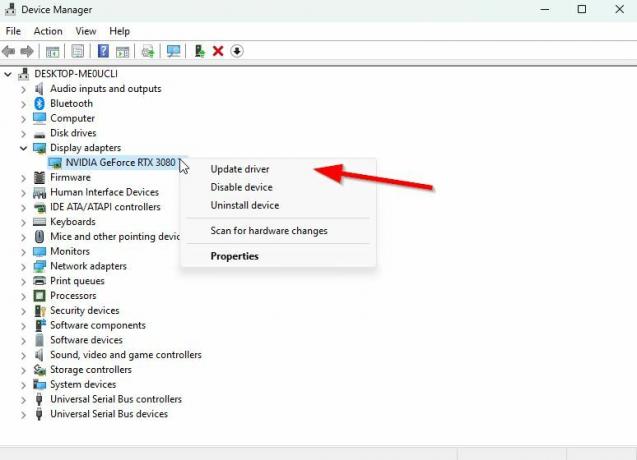
- Далее выберите Обновить драйвер > Выберите Автоматический поиск драйверов.
- Если доступно обновление, система автоматически загрузит и установит его.
- После этого перезагрузите компьютер, чтобы изменения вступили в силу.
Этот метод должен решить проблему с запуском War Thunder на ПК. Если нет, вы можете перейти к следующему методу.
7. Отключить оверлейные приложения
По словам некоторых затронутых игроков, отключение оверлейных приложений, таких как Xbox, Discord или любых других, на компьютере с Windows помогло им легко решить проблему с запуском игры. Поскольку внутриигровое оверлейное приложение всегда работает в фоновом режиме всякий раз, когда вы запускаете игровой клиент, возможны проблемы с процессами или системными ресурсами.
8. Установите все ожидающие обновления Windows
Возможно, какие-либо ошибки Windows или системные файлы каким-то образом конфликтуют с игрой, чтобы она работала правильно. Иногда проблема несовместимости также может возникнуть, если вы какое-то время не обновляли программное обеспечение. Итак, установите все ожидающие обновления Windows и сохраните их до последней сборки ОС. Для этого:
- Нажимать Окна + я ключи, чтобы открыть Параметры Windows меню.
- Далее нажмите на Обновление и безопасность > Выбрать Проверить наличие обновлений под Центр обновления Windows раздел.

- Если доступно обновление функции, выберите Загрузить и установить.
- Подождите некоторое время, пока обновление не будет завершено.
- Наконец, перезагрузите компьютер, чтобы немедленно применить изменения.
9. Отключить программу антивируса и брандмауэра
- Нажми на Стартовое меню > Тип Панель управления и щелкните по нему.
- Теперь введите брандмауэр в поле поиска > Нажмите на Брандмауэр Windows.
- На левой панели нажмите на Включить или отключить брандмауэр Windows.
- Убедитесь, что выбрали Отключить брандмауэр Windows для Настройки частной, доменной и общедоступной сети.
- Наконец, перезагрузите компьютер, чтобы применить изменения, и попробуйте проверить проблему.
Теперь вам также необходимо отключить антивирусную защиту (Защитник Windows), выполнив следующие действия:
- Направляйтесь к Настройки Windows > Конфиденциальность и безопасность.
- Теперь иди к Безопасность Windows > Защита от вирусов и угроз.
- Нажмите на Управление настройками >Тогда выключить в Защита в реальном времени вариант.
- После этого обязательно перезагрузите компьютер, чтобы изменения вступили в силу.
Если вы используете стороннюю антивирусную программу, обязательно отключите ее вручную.
10. Запустите игру в оконном режиме (Steam)
Попробуйте запустить игру в оконном режиме, чтобы проверить, поможет ли это вам. Иногда компьютер со средними характеристиками оборудования может вызвать несколько проблем с полноэкранным режимом отображения во время работы игры.
- Открой Готовить на пару клиент и перейти к Библиотека.
- Щелкните правой кнопкой мыши на Гром войны > Выбрать Характеристики.
- в Общий раздел, нажмите на Установить параметры запуска.
- Затем скопируйте и вставьте следующий аргумент командной строки:
- Обязательно сохраните изменения и попробуйте снова запустить игру, чтобы проверить, правильно ли запускается War Thunder.
11. Выполните чистую загрузку
- Нажимать Виндовс + Р ключи, чтобы открыть Бежать диалоговое окно.
- Теперь введите msconfig и ударил Войти открыть Конфигурация системы окно.
- Перейти к Услуги вкладка > Включить Скрыть все службы Microsoft флажок.

- Нажмите на Отключить все.
- Нажмите на Подать заявление а потом ХОРОШО чтобы сохранить изменения.
- Теперь нажмите на Запускать вкладка > Нажмите Откройте диспетчер задач.
- Под Запускать вкладку в интерфейсе диспетчера задач, щелкните конкретные задачи, включенные для начальной загрузки > Нажмите Запрещать.
- Выберите высокоэффективные программы запуска и отключите их одну за другой.
- Когда все будет сделано, перезагрузите компьютер, чтобы изменения вступили в силу.
- Наконец, проверьте, устранена ли проблема с запуском War Thunder на ПК.
12. Закрыть фоновые процессы
- нажмите Ctrl + Shift + Esc ключи, чтобы открыть Диспетчер задач.
- Нажми на Процессы вкладка > Выберите задачу, которую хотите закрыть.
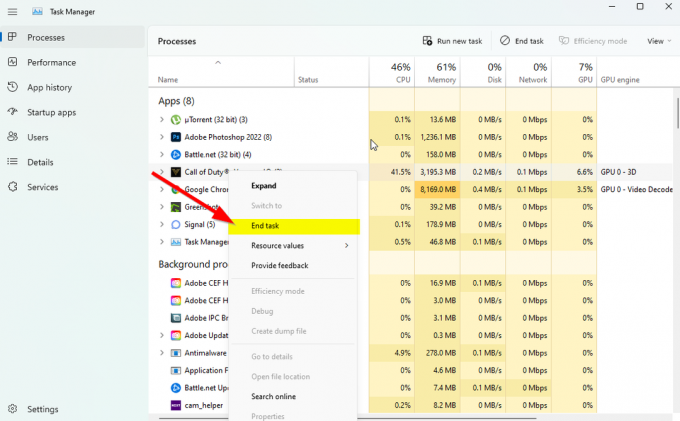
- После выбора нажмите на Завершить задачу. Обязательно выполняйте шаги для каждой задачи отдельно.
- После этого просто перезагрузите компьютер, чтобы немедленно изменить эффекты.
13. Сбросить War Thunder
- нажмите Windows (Пуск) + X ключи, чтобы открыть Меню быстрой ссылки.
- Выбирать Приложения и функции > Нажмите на Гром войны из списка установленных программ.
- Теперь нажмите на Расширенные опции > Выбрать Перезагрузить.
- После этого перезагрузите компьютер и попробуйте запустить игру.
14. Переустановите War Thunder
Если ни один из методов вам не помог, попробуйте переустановить игру War Thunder, чтобы проверить, помогает ли это решить проблему с запуском игры. Для этого:
- Запустить Steam-клиент на твоем компьютере.
- Теперь иди к Библиотека > Щелкните правой кнопкой мыши на Гром войны игра.
- Направляйтесь к Управлять > Выбрать Удалить.
- При появлении запроса нажмите Удалить еще раз и следуйте инструкциям на экране, чтобы завершить процесс удаления.
- После этого обязательно перезагрузите компьютер, чтобы немедленно применить изменения.
- Снова откройте клиент Steam и установите игру, используя существующую учетную запись Steam.
- Готово. Наслаждаться! Это может решить проблему, из-за которой War Thunder не запускается на ПК.
Вот так, ребята. Мы надеемся, что это руководство было полезным для вас. Для дальнейших запросов, вы можете оставить комментарий ниже.
Удаление WarThunder с компьютера
Любимые компьютерные игры со временем теряют новизну и утрачивают прелесть, остается только их удалить.
Как полностью удалить «War Thunder» с компьютера по простому алгоритму, не затронув системные файлы, описано ниже.
Об игре
Частная независимая компания Gaijin Entertainment, российская фирма, занимающаяся разработкой компьютерных игр для платформ PC, PlayStation, Xbox, iOS, Mac OS, Linux и Android. В 2003 г. в сотрудничестве с фирмой 1С создали игру по мотивам фильма «Бумер».
В 2007 г. создали гонки «Адреналин 2: Час пик» с оригинальным музыкальным оформлением. До выхода «WarThunder» разработчики выполнили консольные проекты для Xbox — «Ил-2 Штурмовик: Крылатые хищники» и симулятор боевых вертолетов «Apache: Air Assault». В 2011 г. компания представила новый авиасимулятор «World of Planes», который потом перерос в онлайн мультиплеер военных действий «War Thunder» (2012).
Военно–исторический авиасимулятор «War Thunder», описывает боевые события Второй Мировой войны и мирного послевоенного времени, где ярко представлены боевые самолеты и бронетехника. Пользователи, создавая команды, играют друг с другом, выполняя боевые задания в режиме онлайн. Предусмотрены оффлайн миссии. Обновления открывают новые возможности.
Удаление War Thunder
Многие игроки, не достигая уровней и развития, или же по другим причинам, ищут возможности удаления аккаунта и самого мультиплеера из компьютера. Удалить ее просто, и не требует специальных знаний и действий. Но на дисковом пространстве все еще остаются цифровые метки, замедляющие производительность, воздействуя на реестры операционной системы Windows.
При установке компьютерной игровой программы на устройство прописываются основные файлы, состоящие из графики, звуков, текстуры, планов и сцен, сценария, действий, на основе которых будет идти игра, и без которых не будет возможности открыть ее.
Устанавливается также вспомогательное программное обеспечение, запускающее компьютерное игровое приложение, проверяющее новые патчи, обновления, следящее за настройками графики.
При первом запуске выбранной WarThunder, пользователь вводит и сохраняет персональные данные и настройки в своеобразную анкету, которая просчитывается системой, и сохраняется для будущих заходов. Файлы хранят информации — личные геймерские настройки.
Сохраняются достижения и продвижения. Все эти файлы записываются в общий реестр операционной системы, чтобы в нужный момент активироваться и дать возможность пользователю играть онлайн. Папки остаются в компьютере, тормозя систему, даже после удаления всех файлов.
Деинсталляция через Панель управления: для Windows версии 7, 8, 8.1:
- Через кнопку «Пуск» зайти в Панель управления.
- В списке папки Программы и компоненты найти игру «War Thunder Launcher».
- Пометить и нажать на кнопку «Удалить». Далее следовать системным указаниям, удаляющим файлы.
- В Панели задач, которая вызывается правой кнопкой, нажать на Пуск. Выбрать «Параметры».
- Найти в разделе Приложения «War Thunder Launcher» и изъять через левую кнопку.
- Дать согласие на выполнение деинсталляции игры из компьютера.
Очистка неудаленных файлов
Иногда возникает ошибка при удалении, не позволяющая полностью избавиться от игры в компьютере, которая обходится следующими шагами:
- На рабочем столе персонального компьютера найти иконку «War Thunder», нажатие кнопки мышки (справа) откроет меню, где надо найти вкладку Расположение файла и открыть.
- По следующему адресу: «C:\Users\имя_пользователя\AppData\Local\WarThunder» расположены основные файлы, которые были установлены, но не удалены при деинсталляции.
- Удалить вручную главную (родительскую) папку «War Thunder», уровнем выше.
- Несмотря на такое удаление, в системе остаются данные об игре. Кроме клиентской папки, WarThunder при установке создает 3 дополнительные папки, которые следует убрать.
Удаление папки «C:\users\имя_пользователя\AppData\Local\Gaijin»:
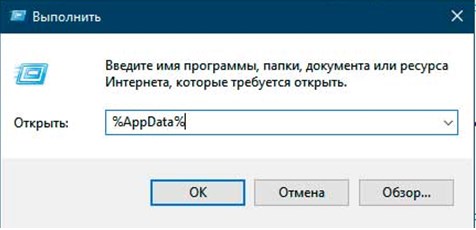
- Вызвать командную строку при помощи клавиш WIN+R, ввести в строку %AppData%. Нажать на «Выполнить».
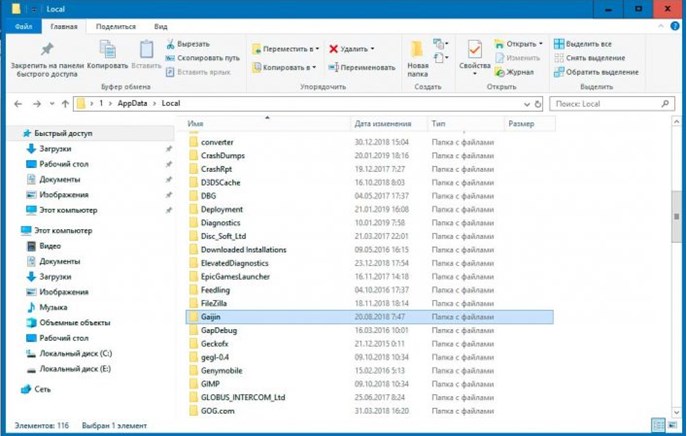
- Откроется папка Roaming, откуда перейти на уровень выше, в папку «AppData». Оттуда в «Local». Найти «Gaijin» и изъять эту папку.
Удаление папки «C:\ProgramData\Gaijin»:
- Открыть проводник системы. Набрать в адресной строке C:\ProgramData.
- В следующем месте удалить папку «Gaijin».
Изъятие папки «C:\Users\имя_пользователя\Documents\MyGames\WarThunder» с сохранениями пользователя: открыть проводник. Найти «Мой компьютер», далее «Документы», «My Games». Очистить удалением полностью папку «WarThunder».
Удаление файлов из реестра при помощи приложения CCleaner
Программное приложение CCleaner, скачиваемое из интернета, помогает следить за чистотой системных папок, реестров Windows, за захламленностью кэша браузеров. Деинсталлирует программы, управляет автозапуском нужных приложений, убирает дополнительные надстройки браузеров.
Программа, с ограниченными функциями, доступна в бесплатном пользовании. При использовании продвинутыми клиентами доступна платная версия. Для ознакомления с приложением и устранения «мусора» на диске, достаточно бесплатного варианта.
Сама операционная система выполняет эти функции, но при помощи программы вышеперечисленные действия, исполняются с одного места и очень быстро:
- Открыть приложение CCleaner, перейти во вкладку «Очистка», где начать анализ дисков компьютера соответствующей кнопкой.
- При обнаружении ненужных файлов, замедляющих работу системы, нажать снова на «Очистка».
- Чистку реестра Windows без вреда системе также можно доверить данной программе. Для этого перейти в папку «Реестр», нажать на вкладку «Поиск проблем» и ждать результата о возникших неполадках.
- При выявлении проблем нажать на «Исправить выбранное». И подтвердить выполнение исправлений.
Заключение
Удаление игр и других файлов с компьютера требует грамотного подхода, чтобы не было дальнейших проблем при пользовании. Современные онлайн мультиплееры развиваются, требуя много технических ресурсов и времени для достижения уровней. Очищая такие игровые приложения с компьютера, возможно, пользователь сделает самое правильное действо, которое откроет ему радость общения с родными и близкими.