How to apply a Group Policy Object to individual users or computers

Привет, Хабр! Речь пойдет про групповые политики и Security Filtering. В зависимости от размера вашего домена, его логической структуры и количества OU, инструмент Security Filtering может быть вам очень полезным.
Используя Security Filtering вы можете применить политику к пользователям или к ПК которые расположены разных OU, разместив вашу политику в корне домена и применив фильтр.
Типовая задача для фильтрации это монтирование сетевых папок и принтеров. Но на принтерах и папках все только начинается и заканчивается вашей фантазией.
Читайте под катом, как применять групповые политики к отдельным пользователям/группам, и на что обратить внимание если при использовании Security Filtering ваши политики не работают.
Механизм фильтрации прост, в закладке Security Filtering указаны группы к которым применяется политика, по умолчания политика применяется к группе Authenticated Users. Удалите группу Authenticated Users и укажите группы пользователей или ПК к которым должна применяться ваша политика.
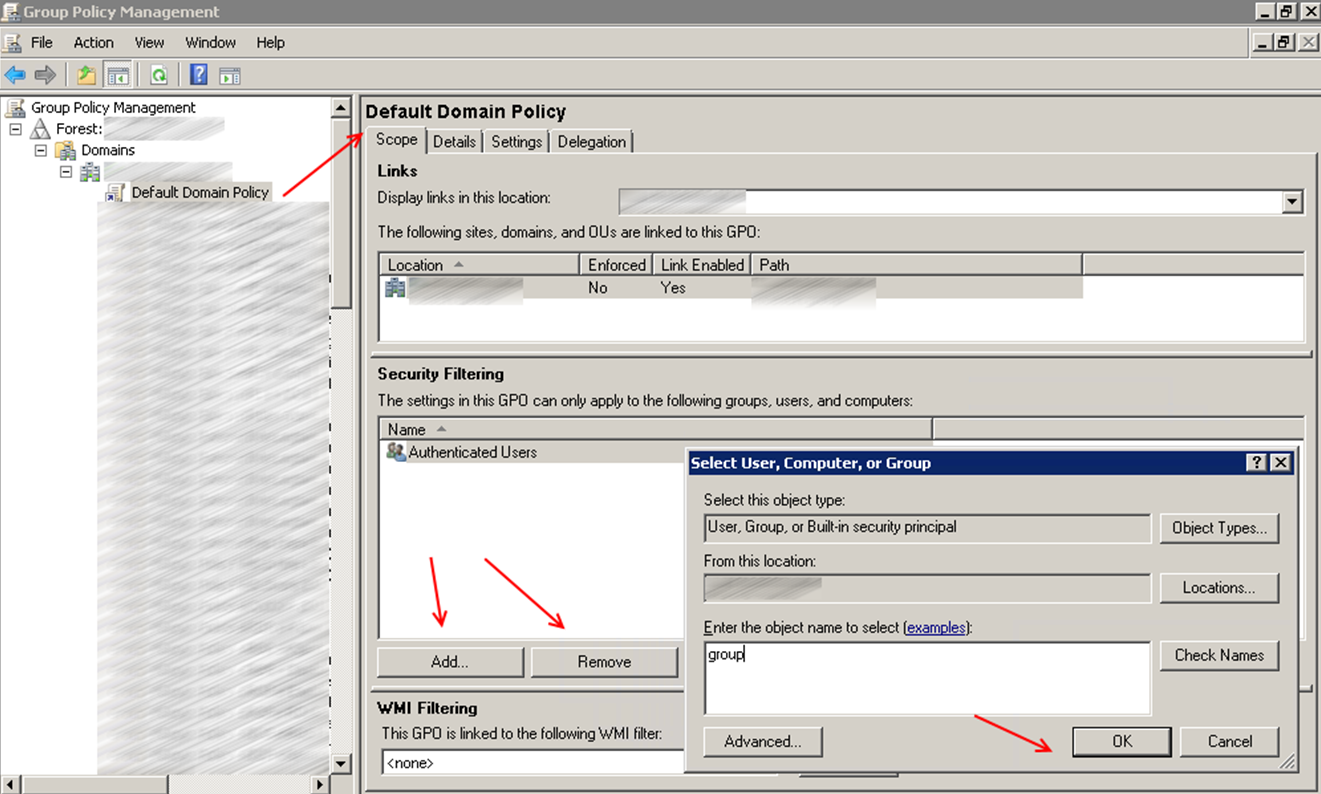
Про проблемы и диагностику
После установки обновлений перестали работать некоторые политики.
Первое что я заметил, перестала работать политика которая монтировала сетевой диск пользователям. Долго я не разбирался и закрыл эту проблему инструментами Item-level targeting, а в настройках Security Filtering вернул стандартную группу Authenticated Users.
Item-level targeting можно использовать только для group policy preferences, и по этому это применимо не во всех случаях.
В чем же причина?
Если запустить визард Group Policy Results видно что политика с фильтром безопасности не применилась из за ошибки Inaccessable.
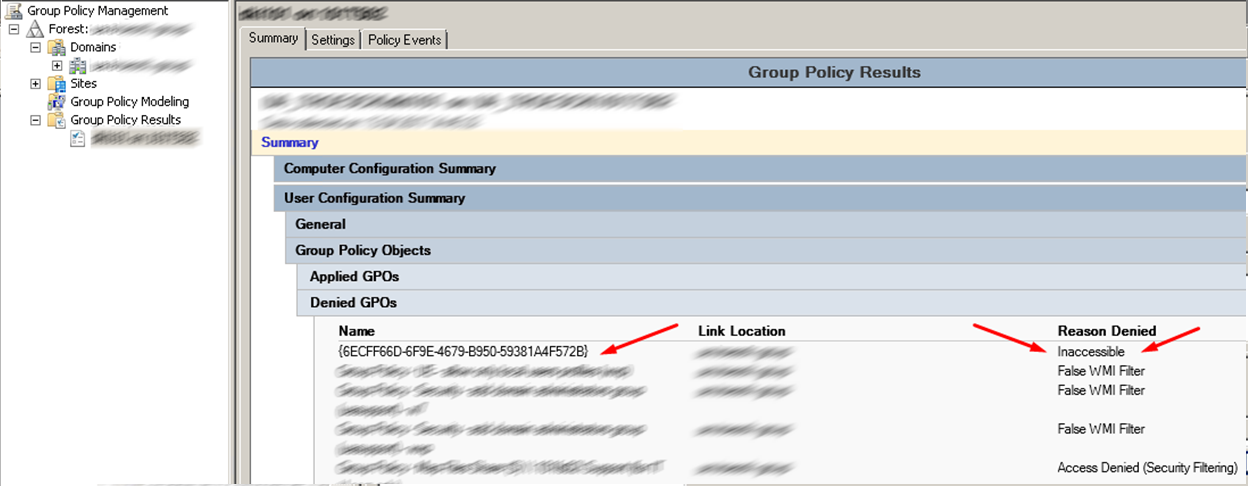
Решение я нашел на GROUP POLICY CENTRAL, это отличный ресурс посвященный групповым политикам, и на нем есть две статьи посвященных Security Filtering.
Автор пишет о том что нельзя удалять из фильтра безопасности группу Authenticated Users, и рекомендует использовать закладку GPO Delegation Advanced для фильтрации. Также говорится про то что политика будет работать, но микрософт все чаще преподносит сюрпризы своими обновлениями.

You should never do this as this however as this can cause “Inaccessible” (see image below) error messages on Group Policy Objects in the Group Policy Management Console for anyone who is not an Domain Administrator. This happens because you have removed the ability to for the user to read contents GPO but don’t worry this does not mean the policy will be applied to that user.
Я решил просто делегировал группе Users права только на чтение.
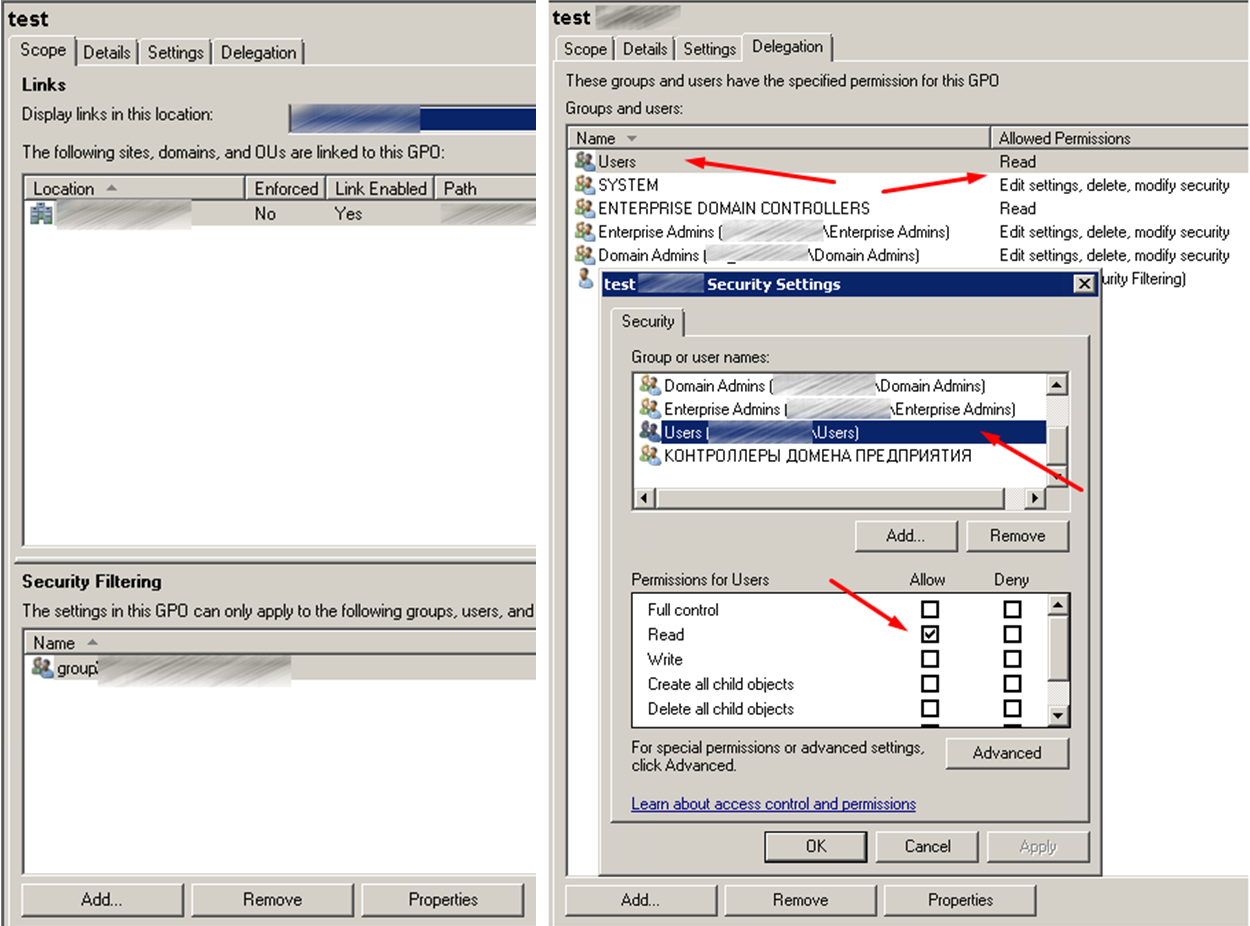
Проверяем Group Policy Results, политика применилась и нормально читается.
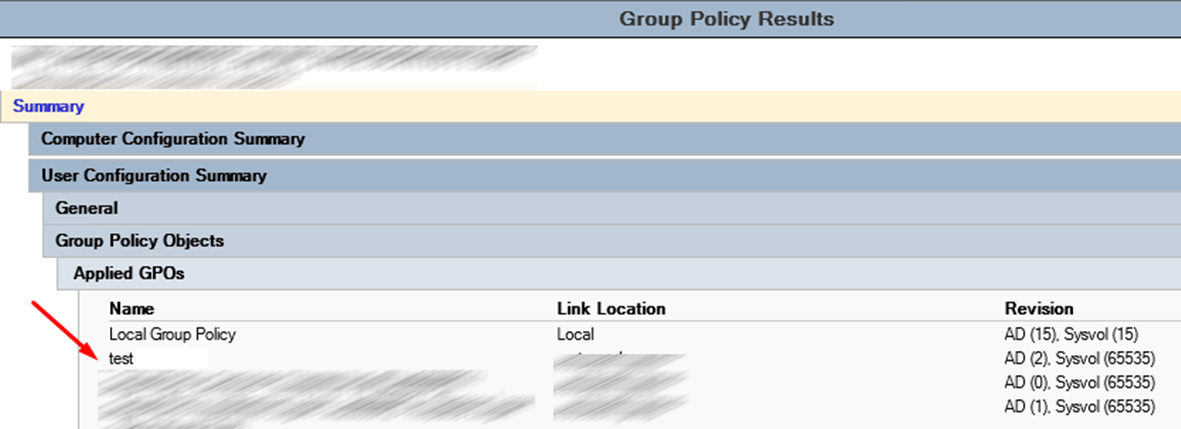
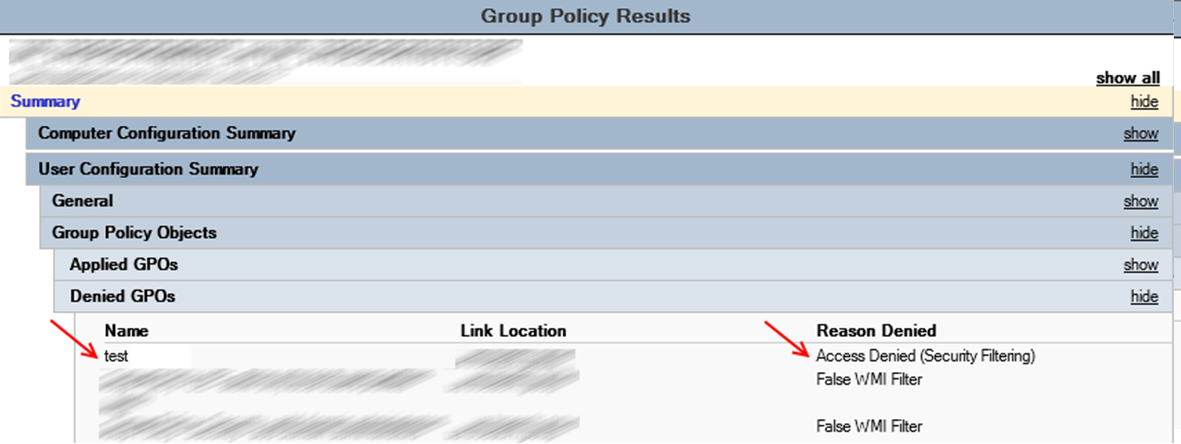
Если исключить пользователя из группы, причина отказа будет Access Denied (Security Filtering), все работает как и задумывалось.
Вот что по поводу проблем с Security Filtering пишут в микрософт
Коллеги из микрософта пишут что нужно предоставить права на чтение группе Authenticated Users или Domain Computers.
Symptoms
All user Group Policy, including those that have been security filtered on user accounts or security groups, or both, may fail to apply on domain joined computers.
Cause
This issue may occur if the Group Policy Object is missing the Read permissions for the Authenticated Users group or if you are using security filtering and are missing Read permissions for the domain computers group.
Resolution
To resolve this issue, use the Group Policy Management Console (GPMC.MSC) and follow one of the following steps:
— Add the Authenticated Users group with Read Permissions on the Group Policy Object (GPO).
— If you are using security filtering, add the Domain Computers group with read permission.
Подробный разбор MS16-072 уже присутствует на хабре — отличная статья
Более опытные коллеги предлагают изменить схему домена. Интересное решение, но я для себя не вижу проблемы руками настроить безопасность объекта групповой политики.
Пару слов про исключения пользователей.
Это отличный инструмент когда вам нужно исключить пользователей или ПК из зоны действия политики.
Пример: Такой политикой на терминальных серверах я скрываю от пользователей локальные диски в проводнике. Политика применяется на стандартную группу Authenticated Users, а в настройках безопасности для группы Administrators назначаю права Denay для Allow Apply group policy.
Так приходится делать потому что применив политику на группу по умолчанию Authenticated Users, вы автоматически применяете ее на всех пользователей, ведь администраторы автоматически являются участниками группы Authenticated Users.
Применение групповых политик (часть 2)
Продолжая тему применения групповых политик, начатую в предыдущей статье, поговорим об особенностях применения политик в зависимости от объекта применения. Как вам наверняка известно, объект групповой политики (GPO) может быть применен как к пользователю, так и к компьютеру. Поэтому у каждого GPO имеются два независимых раздела:
раздел User Configuration содержит параметры, применяемые к пользователю, а раздел Computer Configuration — параметры, применяемые к компьютеру.
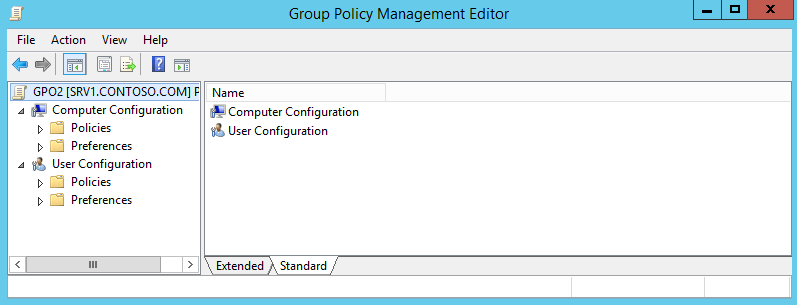
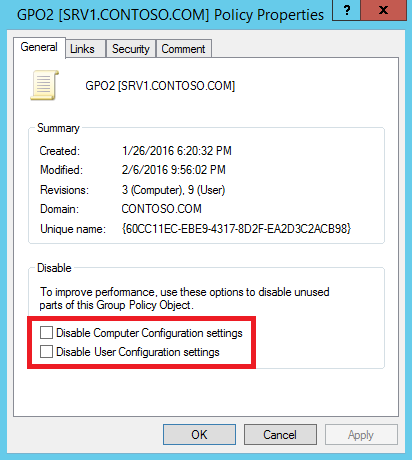
Каждый из разделов не зависит друг от друга и при необходимости может быть отключен в свойствах GPO. Отключение неиспользуемого раздела позволяет уменьшить трафик, что может быть актуально при большом количестве применяемых политик.
Приоритет и порядок применения
Применение политик для пользователя и компьютера несколько отличаются. Политики компьютера применяются при загрузке операционной системы и влияют на всех пользователей данного компьютера. Политики пользователя применяются при входе пользователя в систему и, соответственно, влияют только на этого пользователя.
Набор настроек для пользователя и для компьютера достаточно сильно отличается, но все же можно найти одинаковые настройки, встречающиеся в обоих разделах. И если говорить о приоритете, то политики компьютера являются более глобальными и имеют больший приоритет, чем политики пользователя.
Чтобы убедиться в этом, проведем небольшой эксперимент. В качестве подопытных будут рабочая станция wks1 и пользователь Kirill, к которым и будут применяться соответствующие политики.
Для начала зайдем на wks1, запустим Internet Explorer и проверим, что у него присутствует так называемая Панель команд (Command bar).
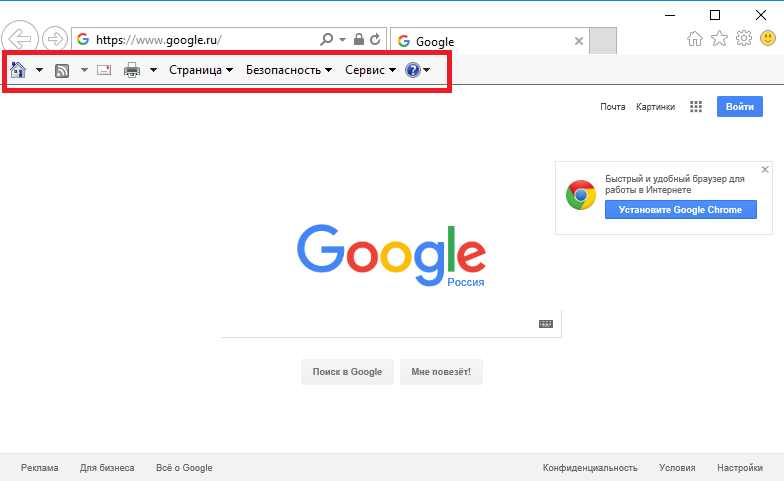
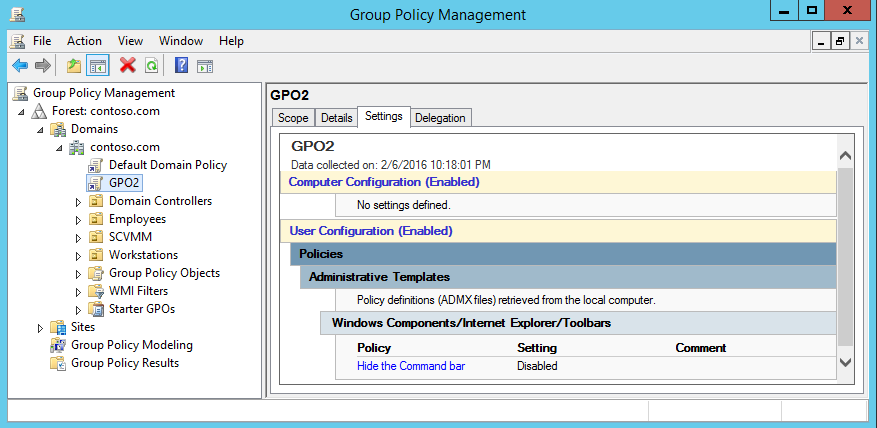
Теперь берем объект групповой политики GPO2, назначенный на домен, и в разделе User Configuration\Administrative Templates\Windows Components\Internet Explorer\Toolbars переводим параметр «Hide the Command bar» в состояние «Disabled». Это означает, что панель команд должна быть видна в окне IE.
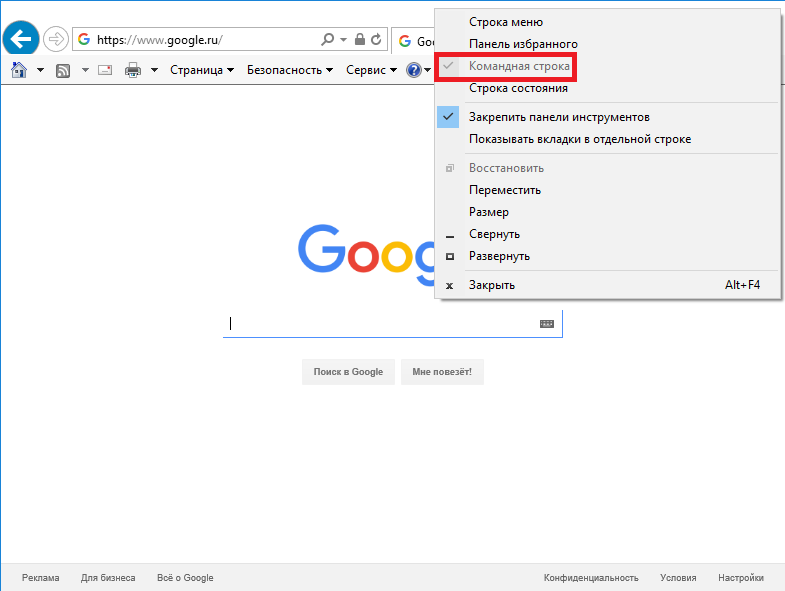
Снова заходим в систему, запускаем IE и убеждаемся в том, что панель на месте, а в свойствах IE пункт меню, отвечающий за скрытие панели команд, неактивен. Это значит, что данный параметр управляется с помощью групповых политик.
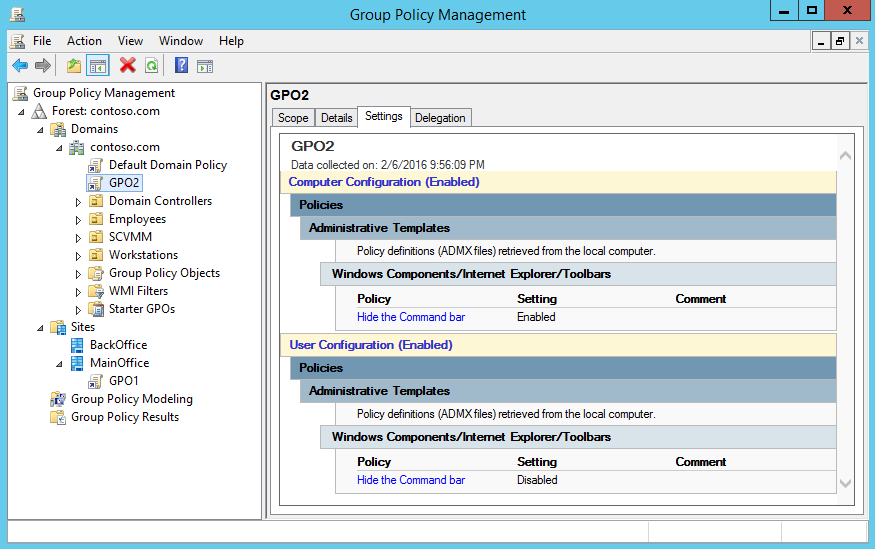
Итак, политика пользователя отработала, время применить политику компьютера. Снова берем GPO2 и в разделе Computer Configuration\Administrative Templates\Windows Components\Internet Explorer\Toolbars устанавливаем параметр «Hide the Command bar» в состояние «Enabled». Эта настройка имеет противоположный эффект и означает, что панель команд в IE должна быть скрыта.
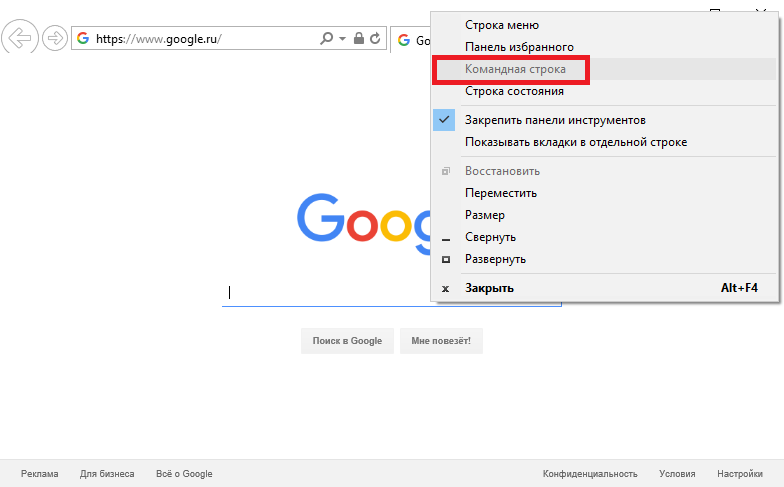
Еще раз заходим на wks1, форсируем применение групповых политик и открываем окно IE. Как видите, теперь панель команд скрыта, при этом в свойствах IE соответствующий пункт меню по прежнему неактивен. Это говорит о том, что политика компьютера успешно отработала и переопределила настройки политики пользователя.
Замыкание групповой политики
Понятно, что GPO, содержащие настройки пользователя, должны применяться к OU, в которых находятся пользователи. И наоборот, GPO с настройками для компьютеров должны быть назначены на OU, эти самые компьютеры содержащие. И если взять GPO, в котором находятся параметры пользователя, и попытаться применить его к OU, в котором находятся компьютеры, то ничего не произойдет, т.к. у настроек просто не будет объекта применения.
Однако иногда бывают ситуации, к пользователю необходимо применить настройки, зависящие от расположения компьютера. К примеру, у вас имеется группа терминальных серверов, для которых определены особые настройки безопасности. Соответственно пользователи, работающие на этих серверах, должны получить настройки, отличные от своих обычных настроек.
В данной ситуации требуется применить настройки пользователя к группе компьютеров. И поможет в этом режим замыкания групповой политики (Loopback Processing mode).
Для включения этого режима надо открыть нужный GPO, перейти в раздел Computer Configuration\Administrative Template\System\Group Policy, активировать параметр «Configure user Group Policy Loopback Processing mode» и выбрать нужный режим работы:
• Merge (слияние) — настройки пользователя объединяются с настройками компьютера, при этом список настроек компьютера добавляется в конец списка настроек пользователя. Если происходит конфликт настроек, то настройки компьютера имеют больший приоритет и переопределяют настройки пользователя;
• Replace (замена) — в этом режиме настройки пользователя не используются, к пользователю применяется только список настроек для компьютера.
Примечание. При использовании Loopback Processing mode в режиме Merge политика отрабатывает дважды. Об этом надо помнить, особенно при использовании logon-скриптов.
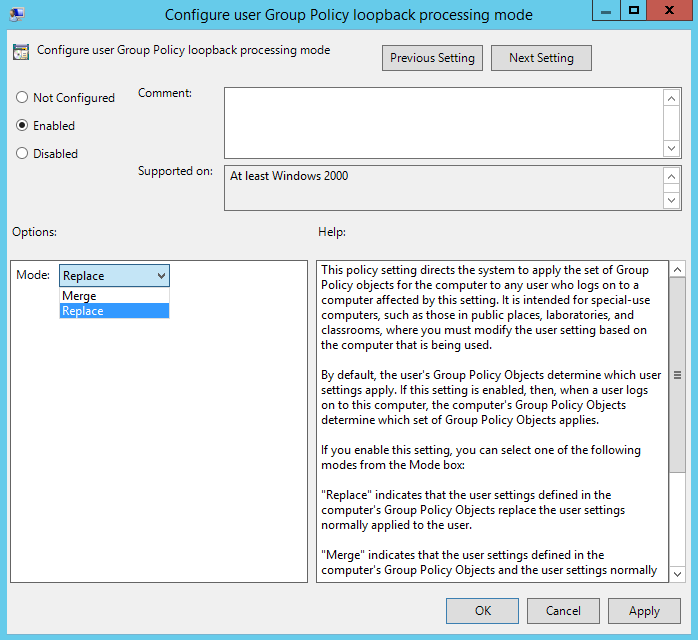
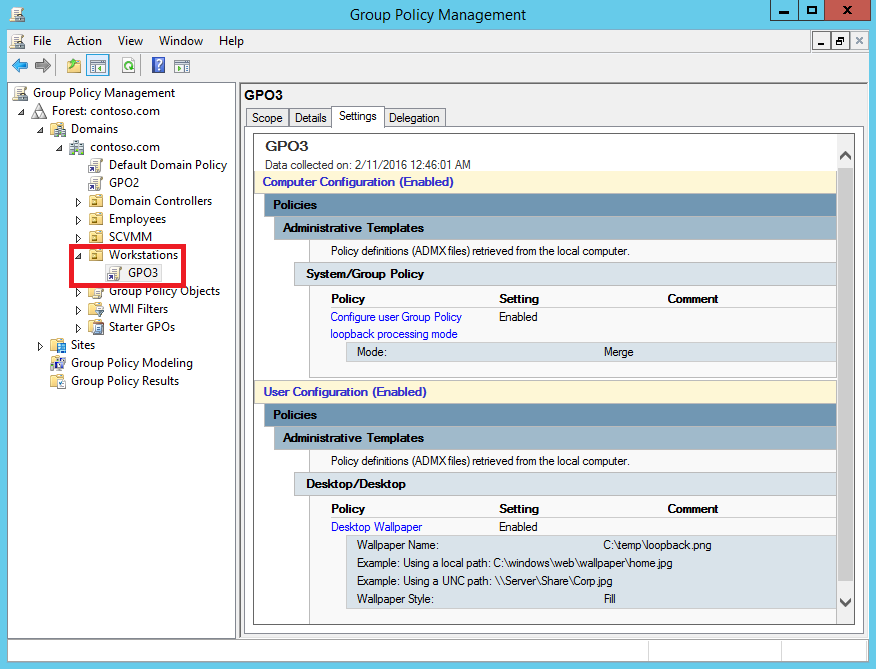
Для наглядности возьмем GPO3, назначенный на OU Workstations. Как следует из названия, в данном OU находятся только рабочие станции, пользователей там нет. Откроем GPO3 на редактирование и в разделе User Configuration установим для пользователя в качестве рисунка рабочего стола изображение loopback.png. Затем перейдем в раздел Computer Configuration\Administrative Template\System\Group Policy и включим «Configure user Group Policy Loopback Processing mode» в режиме «Merge».
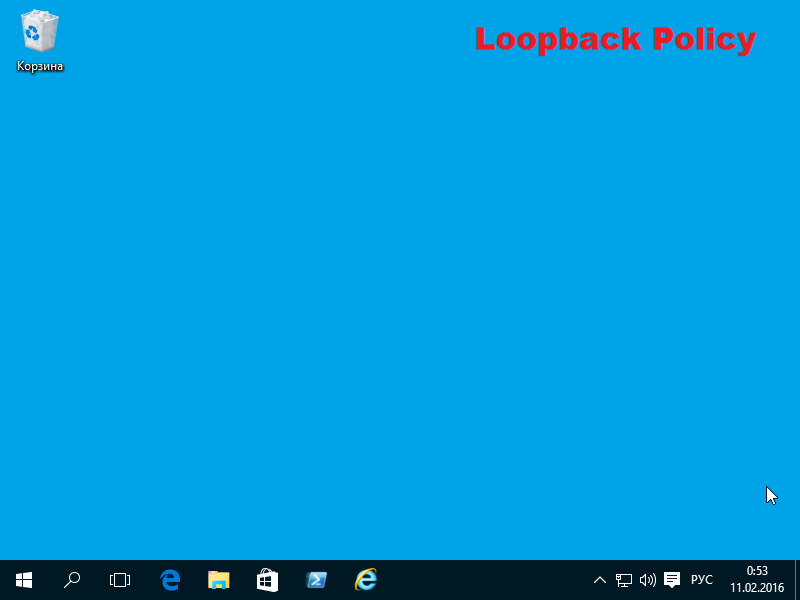
Теперь заходим на рабочую станцию wks1, находящуюся в OU Workstations и видим, что обои рабочего стола сменились, т.е. к пользователю применилась политика GPO3, назначенная на компьютеры.
На этом вторую часть статьи можно считать законченной. А в третьей, заключительной части разговор пойдет о различных способах фильтрации групповых политик.
Как применить групповую политику к группе пользователей
You should never do this as this however as this can cause “Inaccessible” (see image below) error messages on Group Policy Objects in the Group Policy Management Console for anyone who is not an Domain Administrator. This happens because you have removed the ability to for the user to read contents GPO but don’t worry this does not mean the policy will be applied to that user.
Symptoms
All user Group Policy, including those that have been security filtered on user accounts or security groups, or both, may fail to apply on domain joined computers.
Cause
This issue may occur if the Group Policy Object is missing the Read permissions for the Authenticated Users group or if you are using security filtering and are missing Read permissions for the domain computers group.
Как применить групповую политику к группе пользователей
Создай групповую политику домена,
в редакторе групповой политики на вкладке Delegation жмешь кнопку Advanced, открывается окно Security Settings,
группе "Прошедшие проверку" снимаешь галку "Применение групповой политики",
добавляешь нужную группу безопасности,
выставляешь права Чтение и Применение групповой политики.
На клиентском ПК делаем
и убеждаемся что политика применяется на пользователя (члена этой группы безопасности).