Как рисовать линии и фигуры
В этом уроке мы научимся рисовать линии и фигуры в программе Paint. Без них невозможно осуществить многие задумки.
Например, следующая картинка нарисована только ими.
Линии
Для рисования прямых есть специальный инструмент Линия . Находится он в верхней панели, в окошке с фигурами.
Щелкните по нему, а затем по нужному цвету.
И, если нужно, вид: пастель, масло, акварель, маркер или другой. Делается это через пункт «Контур».
Чтобы провести черту, нажмите на левую кнопку мыши и, не отпуская ее, двигайте в сторону. Растянув до нужного размера, отпустите мышку.
Если она должна быть ровной, перед началом рисования зажмите клавишу Shift на клавиатуре.
Есть еще один похожий инструмент — Кривая линия . Для нее также можно указать цвет, толщину и контур.
- Сначала проводим ровную черту.
- Затем наводим курсор на то место, в котором должен быть изгиб.
- Зажимаем левую кнопку мыши и ведем в нужную сторону, делая изгиб.
Фигуры
— овал (эллипс). Выбираем цвет, толщину, контур. Внутреннюю часть можно заполнить цветом с определенным эффектом. Сначала указать заливку — кликнуть по пункту «Цвет 2» и выбрать в палитре.
На заметку . «Цвет 1» — это тот, которым будет начерчен контур, а «Цвет 2» — тот, которым будет заполнен овал.
Далее щелкнуть по «Заливка» и выбрать тип: пастель, масло, акварель, маркер и так далее.
Для рисования нажимаем левую кнопку мыши и, не отпуская ее, «растягиваем» эллипс до нужного размера.
— прямоугольник . Так же можно выбрать толщину, контур, заливку. Рисуется аналогично.
— многоугольник . Нажмите левую кнопку мыши и, не отпуская ее, проведите черту. Это будет первая сторона. Чтобы нарисовать следующую, просто щелкните один раз по месту, где должен быть ее конец. Когда дойдете до последней стороны, щелкните два раза вместо одного, чтобы соединить и «закрепить» многоугольник.
Остальные фигуры (треугольник, ромб, стрелки, звезды и другие) имеют те же самые настройки.
Как стереть
Стереть нарисованное можно при помощи инструмента «Ластик». Но он подходит, если область удаления небольшого размера. В других случаях лучше использовать инструмент «Выделить».

Проводим прямоугольник и нажимаем клавишу Delete на клавиатуре для очистки.
Обратите внимание: если кликнуть по стрелочке под инструментом «Выделить», можно выбрать другую форму выделения и настроить его параметры.
Как обрезать фото в Паинте по контуру. Убрать фон изображения

Графика
В этой статье поговорим о том, как обрезать фото, изображение или картинку в Paint. Такая задача бывает необходима, например, чтобы на фото обрезать лишние части, которые только портят фотографию. Или наоборот нужно вырезать какой-то ценный фрагмент по контуру на фотографии и сохранить его в новом файле.
Есть разные программы, которые могут помочь в данном деле. Но в этой статье мы рассмотрим как обрезать фото в стандартной программе Paint. Паинт уже присутствует в операционной системе Windows.
В этой статье показывается наглядно, как обрезать фото в Paint в Windows 7. Если у вас Windows XP или Windows 10, используйте эту статью, как ориентир. У вас в Paint будет только другой интерфейс. И некоторые функции, которые в Windows XP запускаются по другому. В этой статье такие отличия я поясняю дополнительно.
Для урока возьму фото по бисероплетению своей жены, а также простую фотографию птички колибри.
Как обрезать на фото в Паинте лишние части изображения
Через меню Пуск находим раздел Стандартные и в нем запускаем Paint, как показано на снимке:

Запускается программа Paint и в ней в верхнем левом углу, сначала нажимаем на выпадающее меню выбора действий ( 1 ) и затем жмем на Открыть ( 2 ), как видно на иллюстрации:

Ищем на компьютере фото, которое хотим обрезать, и открываем его в программе Паинт.
Кстати, если нужно изменить размер фотографии, об этом можно прочитать в статье: Уменьшение размера фотографий программой Paint.
Или, можно не изменяя размеры фото, воспользоваться уменьшением масштаба отображения фотографии в Паинте, как показано на снимке ниже (эта функция не влияет на изменения размера изображения):

Итак, нашли необходимую для обработки фотографию, уменьшили если необходимо ее до нужных размеров или уменьшили масштаб, чтобы было видно всё изображение.
Теперь, в левой верхней области экрана программы Paint нажимаем на функцию Выделить и выбираем Выделить всё :

В Windows XP выделить все можно через меню Правка -> Выделить всё .
Заметим, что после этого у фото по краям появилась пунктирная линия и по серединам каждой стороны маленькие квадратики, показывая тем самым, что выделена вся фотография:

Теперь для обрезки фото мы можем, удерживая нажатой левую кнопку мыши на изображении, передвинуть фотографию в любую сторону. Например, для начала, передвинем изображение влево-вверх, тем самым удалив ненужные края слева и сверху:

Не бойтесь экспериментировать, так как всегда можно отменить действие с помощью значка  в левом верхнем углу программы.
В Windows XP отменить действие можно через меню Правка -> Отменить .
Чтобы далее обрезать фото с правой стороны и снизу, сначала нажимаем Выделить и далее Обратить выделение :
В Windows XP это же действие вызывается кнопкой Выделение .

Таким образом, будет выделена белая часть, которую можно передвигать, удерживая левой кнопкой мыши за середину границы этой выделенной области изображения, как показано на снимке:

В результате получаем обрезанную, как нам нужно, фотографию:

Ну а как теперь сохранить фотографию, об этом можно узнать из статьи: Уменьшение размера фотографий программой Paint, в которой я показывал в том числе и процесс сохранения фото.
Как обрезать фото по контуру в Paint и убрать фон в картинке
Теперь рассмотрим возможность вырезания произвольной области на фото в Паинте.
Тоже очень полезная функция, которая может пригодиться во многих случаях. Например, когда нужно обрезать и сохранить какой-то элемент по контуру, чтобы не было фона.
Покажу на примере другого изображения. Допустим нужно вырезать по контуру птичку колибри из фотографии.
Для этого в левой верхней области экрана программы Paint нажимаем на функцию Выделить и выбираем Произвольная область :

Далее, нажимаем левую кнопку мыши. Не отпуская кнопку, по контуру объекта (а данном случае по контуру птички) ведем мышкой. Таким образом нужно обойти весь объект. Можно даже по контуру захватывать немного больше фона, — потом с помощью ластика мы сотрем лишнее:

Дошли до начала выделения, — отпустили кнопку мыши. И теперь нужно в вверху в инструментах нажать на функцию Обрезать:

Получаем вырезанный объект! Теперь можно воспользоваться ластиком ( 1 ), чтобы подчистить лишнее. А для удобного стирания можно увеличивать детализацию изображения ( 2 ):

Также размер ластика можно регулировать с помощью функции Толщина (выбрали инструмент Ластик -> Толщина ):

Ну и также, как и рассматривали выше, с помощью функции отмены операции можно вернуть предыдущее действие, если стерли лишнее.
Пройдя ластиком края всей фотографии, получаем готовой вырезанный по контуру объект (без фона):

Конечно же, Paint, это не Фотошоп, так что идеального результата ожидать не стоит. Но всё же, для простых задач вполне может выручить!
Осталось только сохранить изображение. А как это сделать, — говорили выше.
Заключение
Теперь вы знаете то, как обрезать фото или изображение в Паинте. Также мы рассмотрели то, как обрезать фон картинки в Paint. Как видно, — ничего сложного в этом нет! Функция простая, но может порой пригодиться. Тем более, что для этого никаких дополнительных программ на компьютер устанавливать не нужно!
Как сделать штриховку в паинте
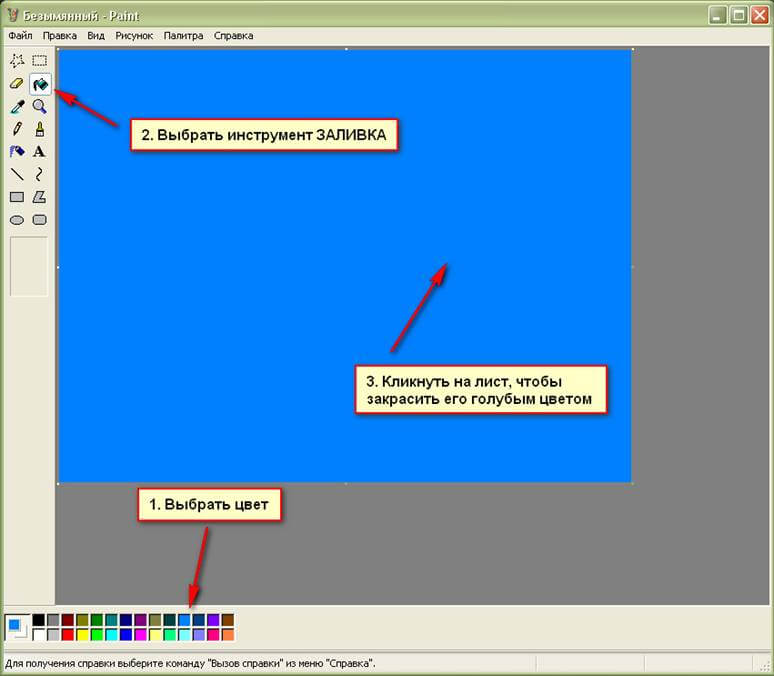
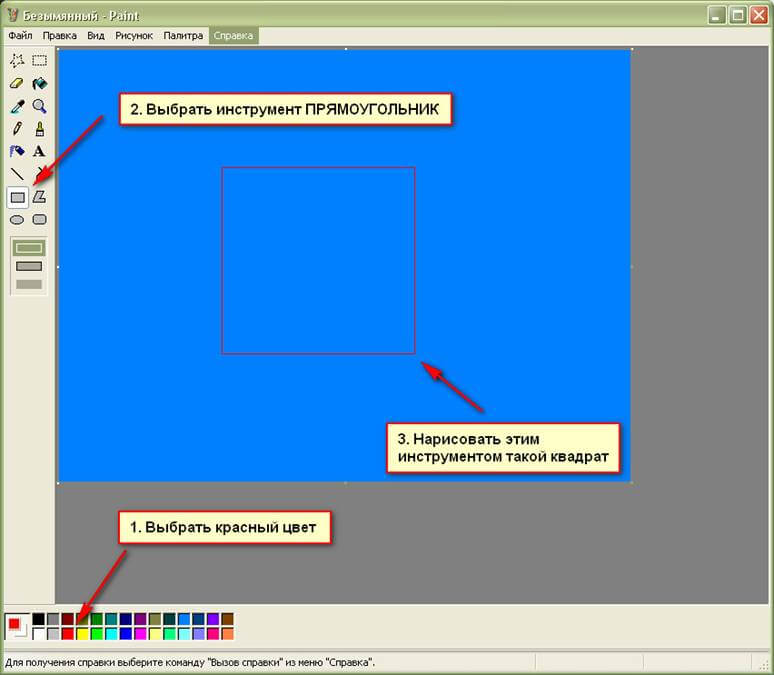
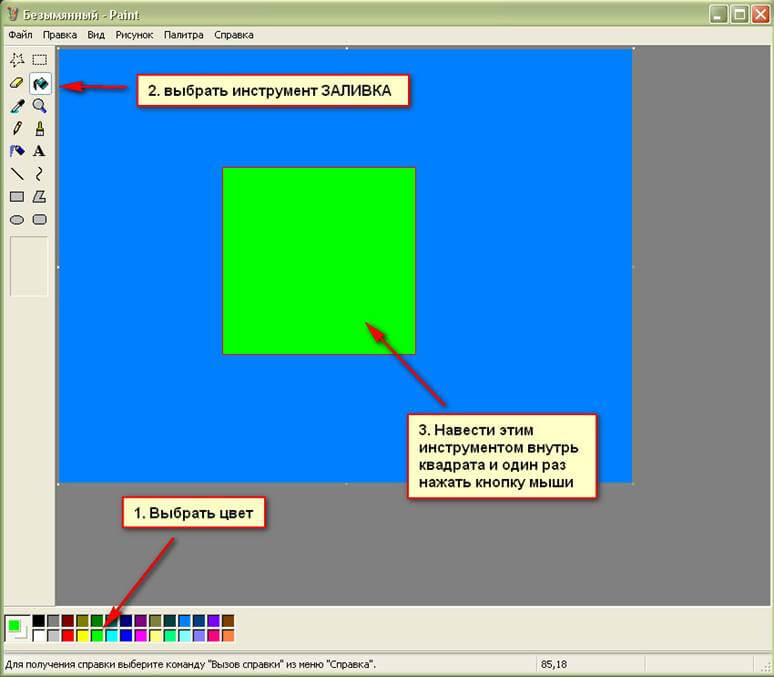


- Для рисования карандашом щелкните на кнопку, выделенную в зеленый квадратик. Этот инструмент позволяет рисовать тонкие линии разной толщины.
- Выбор толщины невелик: всего есть 4 ее разновидности. Они показаны на рисунке (от самой мелкой до самой толстой).
- Установить цвет карандаша можно, щелкнув левой кнопкой мыши по одному цвету из палитры цветов. Причем изменится «Цвет 1».
-
Если щелкнуть правой кнопкой мыши, то изменится «Цвет 2».
-
Если давить на левую кнопку, то цветом рисования будет «Цвет 1», иначе — «Цвет 2».

- Чтобы нарисовать фигуру, нажмите на стрелочку, выделенную зеленым цветом.

- После выбора фигуры, следует нажать туда, откуда должна рисоваться фигура, и тянуть до того места, где должна кончаться фигура.

- Размеры фигуры сразу после отпускания мыши можно изменить.
- Для этого надо подергать за белые квадратики.
- Для перемещения фигуры щелкните внутри фигуры и, удерживая левую кнопку мыши, поведите курсором туда, где фигура должна находится.
- В «Paint» существует 7 типов контуров.
- Для изменения типа контура фигуры нажмите на кнопку «Контур». Все они показаны на рисунке.
- Вы также можете изменять размер фигуры или ее положение, после изменения контура.

- «Цвет 1» является текущим цветом контура, а «Цвет 2» — цветом заливки.
- Та же самая история и с заливкой. Она имеет те же самые типы, что и контур.
- Для изменения типа заливки нажмите на слово «Заливка».

- Когда требуются новые цвета, которых нет в стандартной палитре, следует нажать на кнопку «Изменение цветов».

- Откроется новое окно. В нем выберите нужный вам цвет (на рисунке область выбора цвета подписана словом «Цвет»).
- Справа можно выбрать его оттенок, перетаскивая стрелочку снизу вверх или наоборот.
- Под надписью «Дополнительные цвета» находятся ячейки, в которых будут храниться цвета.
- Текущая (активная) ячейка выделена пунктиром.
- Для смены активной ячейки щелкните левой кнопкой мыши по той, которая должна стать активной.
- Далее нажмите кнопку «Добавить в набор». И новый цвет сохранен.

- Когда нужно что-то выделить, воспользуйтесь инструментом «Выделить».
- Нажмите на эту кнопку, и появится меню, в котором сверху находятся типы выделения, а ниже — его параметры.
- Типы выделения: прямоугольное — в форме прямоугольника (выделяйте так, как будто Вы начинаете рисовать фигуру), произвольное — имеет форму замкнутой произвольной кривой (начинайте рисовать его так, как будто Вы рисуйте карандашом, но обязательно надо будет прийти к точке, из которой начали рисовать выделение).
- Можно выделить все сразу, нажав соответствующую кнопку.
- Можно обратить выделение — то есть сделать выделенным все, кроме того, что Вы уже выделили.
- Есть возможность его удалить — отменить.
- Прозрачное выделение позволяет выделять, учитывая прозрачный фон.
- После выделения можно скопировать выделенный фрагмент (Ctrl+C) или вставить (Ctrl+V).
- После вставки можно перетаскивать фрагмент — так же, как Вы двигали фигуры.
- Для фиксации — окончания работы с выделением, нажмите «Enter».
- Чтобы сделать надпись, нажмите на кнопку с буквой «A», которая находится рядом с инструментом карандаш.

- После выбора инструмента нажмите на холст в том месте, в котором должен начинаться текст.
- Появится прямоугольник, определяющий ту область, в которой будет находиться текст.
- Если текст не помещается в нее, то она растянется вниз.
- Увеличить или уменьшить размер области текста можно, подергав за белые квадратики.
- Чтобы изменить тип текста — то есть, его семейство («Impact», «Arial» и т.д.), щелкните на имя текущего семейства шрифта.
-
Для этого надо нажать на соответствующую кнопку: «Ж» (жирный), «К» — курсив, «Ч» — подчеркнутый, последняя — зачеркнутый.
-
Если нет, то в качестве цвета фона берется текущий цвет фона — «Цвет 2».
Редактирование и преобразование рисунка в Paint
Если во время рисования вы допустили ошибку, то исправить ее можно различными способами:
выбрать в меню Правка команду Отменить;
воспользоваться ластиком: удерживая нажатой левую кнопку мыши, перемещайте курсор, стирая ненужные цвета.
Большинство операций работы с рисунком в Paint становятся доступными лишь тогда, когда рисунок выделен. Для выделения используются инструменты Выделение произвольной области и Выделение. Чтобы выделить произвольную область, необходимо нажать на левую клавишу мыши и, не отпуская ее, обвести контуром нужный участок рисунка. Для выделения прямоугольной области, удерживая нажатой левую клавишу мыши, растяните появившуюся рамку до требуемого размера.
Нажмите на левую кнонку мыши внутри выделенного фрагмента и перетащите мышь. Фрагмент переместится вслед за курсором. Если при этом удерживать нажатой клавишу Shift, то фрагмент будет оставлять за собой след в виде шлейфа. Чтобы осуществить не перемещение объекта, а его копирование, во время перетаскивания необходимо удерживать нажатой клавишу Ctrl.
Если после выделения области рисунка нажать на правую кнопку мыши, то на экране появится меню действий над данной выделенной областью. Все последующие операции с выделенной областью рисунка можно выполнить из этого меню.
Операции вырезания, копирования и вставки выполняются через меню Правка посредством команд Вырезать, Копировать и Вставить.
Следует отметить, что при выполнении команды Вставка, фрагмент всегда вставляется в левый верхний угол, откуда его можно перетащить в нужное место.
Выделенный фрагмент можно сохранить в отдельном файле с помощью команды Копировать в файл. из меню Правка. В том же меню есть команда Вставить из файла, с помощью которой осуществляется вставка рисунка из другого файла.
Чтобы выполнить зеркальное отображение или поворот рисунка, достаточно выделить нужную область, а затем выбрать в меню Рисунок команду Отразить/повернуть.
Для инвертирования цвета рисунка надо выделить нужную область и выбрать в меню Рисунок команду Инвертировать цвета.
Операции наклона, сжатия и растяжения выполняются одинаково: выделите прямоугольный фрагмент рисунка и выберите в меню Рисунок команду Растянуть/наклонить. В появившемся окне растяжение задается в процентах, а наклон в градусах. Если задать параметр растяжения меньше 100%, то область рисунка будет сжата.
Для увеличения масштаба просмотра изображения выберите в меню Вид команду Масштаб, а затем Другой. В появившемся окне можно задать увеличение в 2, 4, 6 и 8 раз. Чтобы увидеть весь рисунок целиком, выберите в меню Вид команду Просмотреть Рисунок. Чтобы вернуться к нормальному окну редактора Paint, нажмите клавишу q.
Нарисуйте домик, используя инструменты Прямоугольник, Многоугольник, Окружность, Пульверизатор, Заливка и Линия. С помощью инструмента Текст подпишите свой рисунок.

Нарисуйте вазу, используя команды Отразить/повернуть в меню Рисунок (чтобы нарисовать симметричную вазу) и команды Растянуть/наклонить (для изменения формы прямоугольника). Создайте копию своего рисунка и увеличьте ее в два раза.

Создание растровых рисунков в XPaint
Познакомимся еще с одним из графических редакторов, позволяющих создавать растровую графику, т. е. изображения, представимые в виде множества пикселов разных цветов, — редактором XPaint. Он, несмотря на свою простоту, предоставляет набор необходимых средств по созданию и редактированию изображений. Редактор функционирует в среде ОС Linux и запускается командой xpaint.
При запуске появляется окно с набором инструментов для рисования и панелью управления, которая представляет возможность работы с файлами.
Основные инструменты XPaint
Данное меню раскрывается при щелчке левой кнопкой мыши по кнопке File. Перечислим его пункты.
Создается «чистый лист» размером 640×480 пикселов.
Также создается чистый лист, но при этом можно задать его размер и масштаб (zoom), в котором будем работать.
Вызывает окно, позволяющее открыть для изменения уже существующий файл с рисунком.
Вызывает окно, в котором можно выбрать существующий файл с рисунком для того, чтобы его можно было «наклеить» на лист при помощи команды Paste.
Выход из XPaint.
После того, как вы создали лист (или открыли созданный ранее), появится окно, в котором находится собственно сам лист, несколько меню для выполнения различных операций над изображением, а так же две палитры (главная и вспомогательная) с кнопками, позволяющими добавлять новые цвета. Сами палитры позволяют выбирать любые цвета, которые будут использоваться большинством инструментов для рисования.