Как создать файл определенного размера
 03.02.2011
 itpro
itpro
 Утилиты
 комментариев 11
В повседневной работе по той или иной причине системному администратору периодически приходится создавать файлы определенного размера. Обычно необходимость в создании файла определенного размера возникает при тестировании различных подсистем, например вы хотите протестировать работу дисковых квот или фильтров электронной почты. Самый простой способ создать файл определенного размера – воспользоваться Windows-утилитой fsutil.exe. Эта утилита командной строки, которую можно использовать для управления дисковыми квотами, различными манипуляциями с объектами файловой системы, а также для выполнения различных манипуляций с файлами.
Например, вы тестируете работу модуля статистики вашего почтового сервера, и вам нужно создать файл размером 10 Мб и отправить его по почте. Наберите в командной строке с повышенными привилегиями следующую команду:
fsutil file createnew C:\10mb-file.txt 10000000
Эта команда создаст в корне диска C:\ новый файл с именем ’10mb-file.txt’, размером 10000000 байт (10 Мб).
 Предыдущая статья Следующая статья
Как создать большой файл в Linux
Иногда вам может понадобиться создать большой файл в Linux в целях тестирования. Существует несколько способов сделать это. В этой статье мы рассмотрим, как создавать большие файлы в Linux. Вы можете использовать эти шаги для создания 100mb файла в Linux, или создания 1gb файла, или создания большого файла со случайными данными.
Как создать большой файл в Linux
Ниже описаны шаги по созданию большого файла в Linux. Допустим, вы хотите создать файл размером 100 Мб.
1. Использование dd
dd — самый распространенный способ создания больших файлов в Linux. Вот команда для создания файла data.img размером 100 Мб.
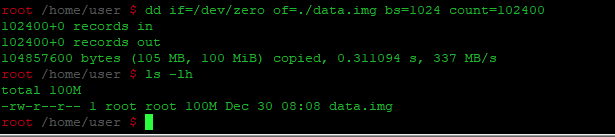
Вот команда для создания файла размером 1 Гб.
Но dd — это программа копирования, которая записывает блок данных и поэтому требует много времени на операции ввода-вывода по мере увеличения размера файла. Это один из самых медленных методов создания больших файлов, который не рекомендуется использовать. Тем не менее, мы включили его сюда, поскольку это наиболее распространенный метод, используемый по умолчанию большинством системных администраторов.
2. Использование команды Truncate
Для создания больших файлов можно также использовать команду truncate. Это один из самых быстрых способов создания больших файлов. Truncate работает путем создания разреженного файла, то есть участка диска, который содержит идентичные данные, например, ноль. Он не хранит реальные данные и не выделяет место, а обманывает ОС, делая вид, что все данные есть. Реальное пространство выделяется только тогда, когда вы начинаете записывать данные в файл. Вот команда для создания файла размером 1 Гб с помощью команды truncate.

3. Использование fallocate
fallocate — это лучший метод для создания больших файлов. Он резервирует или выделяет указанное дисковое пространство для вашего файла, фактически ничего не записывая в него. Таким образом, в этом случае вы получаете файл нужного объема, а не разреженный файл, как в случае с truncate. Вот команда для создания файла размером 1 Гб с помощью fallocate.
Как создать файл определенного размера
Иногда в тестовых или рабочих целях возникает необходимость создания файла со строго заданным размером. Содержание при этом не играем никакой роли. Допустим, для отладки программ или измерения пропускной способности. Как решить подобную задачу? Многочисленных владельцев новомодной Windows XP спасет в таком случае волшебная утилита под названием Fsutil. Просто набираем в режиме командной строки следующий текст заданного формата и жмем Enter:
Например, если нам нужно создать файл example.txt размером 1 Мб в директории c:\test\ example.txt, то вводим следующую команду:
В результате будет сгенерирован файл требуемого размера. Обратите внимание, что для работы с утилитой необходимы администраторские права в системе.
Обладатели других операционных систем вправе воспользоваться услугами сторонних утилит, например, BigByte. При помощи этой крохотной бесплатной программы (205 кб) можно создать файл абсолютно любого размера, хоть терабайтного — главное, чтобы хватило места на жестком диске.
Достаточно запустить приложение (bigbyte.exe), указать название будущего файла, выбрать желаемый размер, нажать кнопку Create и отыскать сохраненные данные в рабочей папке утилиты.
Чтобы лишний раз не морочить голову приставками кило-, мега-, гига-, тера- (кратность которых в компьютерной среде равна 1024=2 10 ) и сопутствующими математическими выкладками, разработчики BigByte пошли навстречу пользователям и добавили возможность выбора кратных единиц.
Частый вопрос: как создать файл размером 1 ГБ в Linux?
это невероятно быстро около 1 секунды для создания файла размером 1 ГБ (dd if = / dev / zero of = file. txt count = 1024 bs = 1048576, где 1048576 байт = 1 МБ) он создаст файл точно такого размера, который вы указали.
Как создать файл размером 10 МБ в Linux?
6 Способы создания файлов определенного размера в Linux
- fallocate: fallocate используется для предварительного выделения или освобождения места для файла.
- truncate: truncate используется для уменьшения или увеличения размера файла до указанного размера.
- dd: копирование файла, преобразование и форматирование в соответствии с операндами.
Как мне сделать большой текстовый файл в Linux?
Чтобы создать большой текстовый файл определенного размера, мы можем использовать команда dd. Команда dd принимает четыре аргумента; источник, место назначения, размер блока и счетчик. Он считывает источник и копирует содержимое источника в место назначения. Он использует размер блока и счетчик для управления операцией копирования.
Как мне создать файл размером 100 МБ?
Создание файла размером 100 мб с помощью dd
- Добавьте имя ветки git в приглашение bash. 322.4 тыс. …
- Самая полезная вещь в bash. 209.1 тыс. …
- Скопируйте файлы в буфер обмена с помощью командной строки в OSX. 175.6 тыс.
Как создать фиктивный файл?
В командной строке можно ввести две команды для создания фиктивного файла:
- файл fsutil создает новый размер имени файла.
- файл fsutil создает новый путь размер имени файла.
Что такое фиктивный файл?
В вычислении фиктивные или фиктивные данные — это термин, используемый для описания символ, документ или файл, который используется в качестве заполнителя для важных данных. Они полезны как для тестирования, так и для рабочих целей. … Как только информация получена программой или введена в файл, фиктивная информация заменяется.
Как сделать файл определенного размера?
Есть несколько способов создать файлы заданного размера.
.
Создавайте файлы определенного размера в Linux
- Создавайте файлы определенного размера с помощью команды truncate. …
- Создавайте файлы определенного размера с помощью команды fallocate. …
- Создавайте файлы определенного размера с помощью команды head. …
- Создавайте файлы определенного размера с помощью команды dd.
Как мне создать файл нулевого размера в Linux?
Вот краткое резюме:
- Используйте сенсорную команду, чтобы создать пустой файл. коснитесь имени файла.
- Используйте перенаправление. > имя файла. Хотите добавить данные и сохранить существующий файл? …
- Используйте команду echo, чтобы создать пустой файл. эхо -n> имя файла.
- Как использовать printf для создания пустого файла. printf ”> имя файла.
- Используйте команду ls, чтобы проверить это: ls -l filename.
Как создать файл в Linux?
Как создать текстовый файл в Linux:
- Использование touch для создания текстового файла: $ touch NewFile.txt.
- Использование cat для создания нового файла: $ cat NewFile.txt. …
- Просто используйте> для создания текстового файла: $> NewFile.txt.
- Наконец, мы можем использовать любое имя текстового редактора, а затем создать файл, например:
Как мне создать случайный файл в Linux?
Не используйте / dev / random в Linux, используйте / dev / urandom . Предполагая, что псевдослучайных данных достаточно, dd if = / dev / urandom of = target-file bs = 1M count = 1000 будет делать то, что вы хотите. dd (1) будет читать блоки данных из входного файла и записывать их в выходной файл.
Как использовать Swapon в Linux?
Чтобы узнать, сколько места подкачки было выделено и в настоящее время используется, используйте либо команду swapon, либо команду top в Linux: используйте команду mkswap (8) для создания свопа Космос. Команда swapon (8) сообщает Linux, что он должен использовать это пространство.
Как мне создать файл размером 5 МБ?
Самый простой — повторно сохранить файл в формате PDF уменьшенного размера. В последней версии Adobe Acrobat откройте PDF-файл, который вы хотите повторно сохранить как файл меньшего размера, выберите «Файл», «Сохранить как другое», а затем «PDF-файл уменьшенного размера». Вам будет предложено выбрать необходимую совместимость версий, а затем вы можете нажать OK, чтобы сохранить.
Как открыть текстовый файл размером 500 МБ?
Существуют даже онлайн-инструменты, которые позволят вам загрузить большой текстовый файл в веб-приложение, которое будет открывать их онлайн, например http://www.readfileonline.com. В Windows есть предустановленная программа, которая может открывать текстовые файлы любого размера. Это называется WordPad.
Как уменьшить размер большого файла?
Щелкните файл правой кнопкой мыши, выберите Отправить, а затем выберите Сжатая (сжатая) папка. Большинство файлов после сжатия в ZIP-файл уменьшаются в размере примерно с 10 до 75%, в зависимости от того, сколько свободного места в данных файла есть для алгоритма сжатия, чтобы творить чудеса.