Определение сеток перспективы
Для просмотра в документе сетки двухточечной перспективы по умолчанию, выполните одно из указанных ниже действий.
Выберите «Просмотр» > «Сетка перспективы» > «Показать сетку».
Нажмите комбинацию клавиш «Ctrl+Shift+I» (Windows) или «Cmd+Shift+I» (Mac), чтобы отобразить сетку перспективы. Та же самая комбинация клавиш используется для скрытия отображаемой сетки.
Выберите инструмент «Сетка перспективы» на панели «Инструменты».
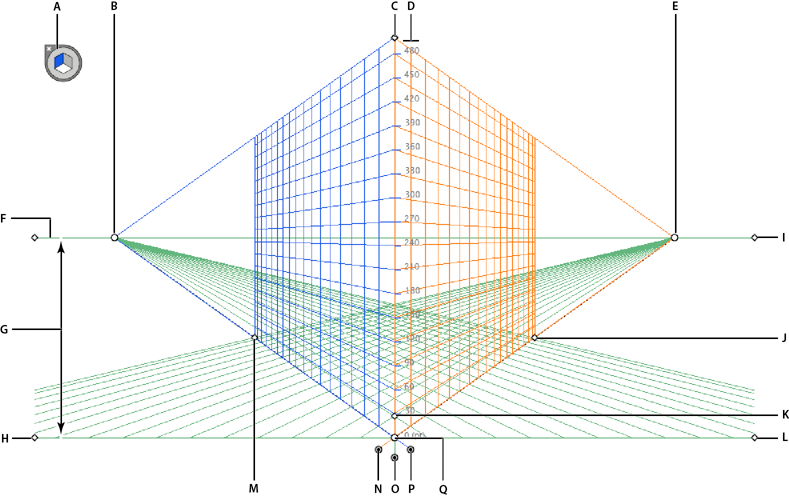
A. Виджет переключения между плоскостями B. Левая исчезающая перспектива C. Протяженность вертикальной сетки D. Линейка сетки перспективы E. Правая исчезающая перспектива F. Линия горизонта G. Высота горизонта H. Нулевая отметка I. Уровень горизонта J. Протяженность сетки K. Размер ячеек сетки L. Нулевая отметка M. Протяженность сетки N. Элемент управления правой плоскостью сетки O. Элемент управления горизонтальной плоскостью сетки P. Элемент управления левой плоскостью сетки Q. начало координат;
Группа инструментов «Сетка перспективы» состоит из инструментов «Сетка перспективы» и «Выбор перспективы» .
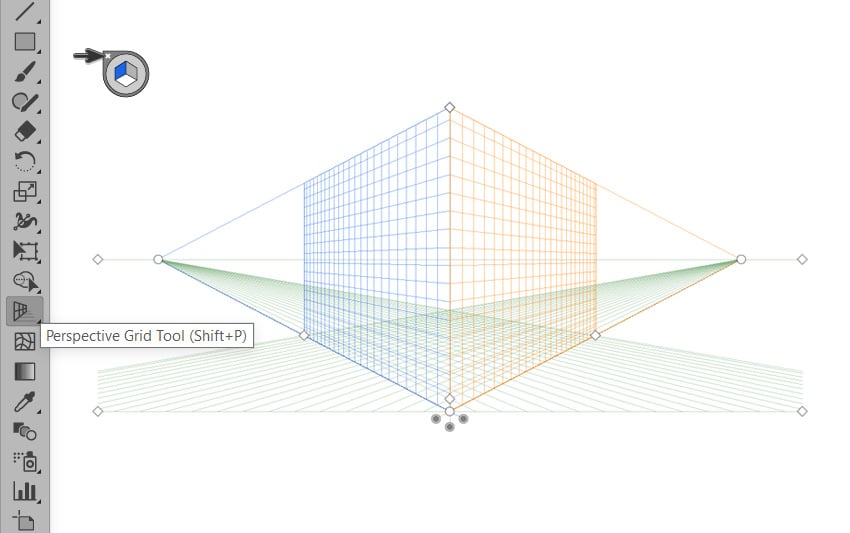
Инструмент «Сетка перспективы» можно вызвать, выбрав его на панели «Инструменты» или нажав комбинацию клавиш «Shift»+«P». После выбора инструмента «Сетка перспективы» отображается следующее:
Левый и правый элементы управления сеткой, предназначенные для корректировки плоскостей
положение левой, правой и вертикальной плоскостей;
видимость и протяженность ячейки сетки;
размер ячеек сетки;
Левый и правый виджеты нулевой отметки, используемые для перемещения сетки
Кроме того, при выборе сетки перспективы также появляется виджет переключения между плоскостями. Этот виджет используется для выбора активной плоскости сетки. В сетке перспективы активной является плоскость, на которой рисуется объект для проецирования точки зрения наблюдателя на эту часть сцены.
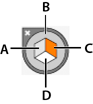
A. Левая плоскость сетки B. Плоскость без активной сетки C. Правая плоскость сетки D. Горизонтальная плоскость сетки
Можно настроить положение данного виджета в любом из четырех углов сцены и выбрать его отображение вместе с сеткой перспективы. Чтобы задать эти настройки, на панели «Инструменты» дважды щелкните значок «Сетка перспективы». В диалоговом окне «Параметры сетки перспективы» доступны описанные ниже параметры.
Показать виджет активной плоскости
Этот параметр выбран по умолчанию. Если удалить этот флажок, данный виджет не отображается вместе с сеткой перспективы.
Можно выбрать отображение виджета в левом верхнем, правом верхнем, левом нижнем или правом нижнем углу окна документа.
При выборе инструмента «Выбор перспективы» отображаются элементы управления левой, правой и горизонтальной сетками. Для переключения на инструмент «Выбор перспективы» требуется нажать комбинацию клавиш Shift+V или выбрать его на панели «Инструменты». Инструмент «Выбор перспективы» позволяет делать следующее:
переводить объекты, текст и символы в перспективу;
переключать активные плоскости с помощью комбинаций клавиш;
Перемещение, масштабирование и дублирование объектов в пространстве перспективы
Перемещайте и дублируйте объекты перпендикулярно их текущему положению на плоскости перспективы
При использовании инструмента «Выбор перспективы» активные плоскости в сетке перспективы обозначаются указанными ниже указателями.
Частый вопрос: как выйти из 3D в Illustrator?
Ярлык для переключения в режим 3D и выхода из него — команда+shift+i (ctrl+shift+i на ПК). Надеюсь, это помогло!
Как избавиться от куба в Illustrator?
Вы избавитесь от него, нажав Cmd+Shift+I.
Как удалить эффект в Illustrator?
Изменить или удалить эффект
- Чтобы изменить эффект, щелкните его подчеркнутое синим цветом имя на панели «Оформление». В диалоговом окне эффекта внесите необходимые изменения и нажмите кнопку ОК.
- Чтобы удалить эффект, выберите список эффектов на панели «Оформление» и нажмите кнопку «Удалить».
Как избавиться от линий сетки в Illustrator?
Чтобы показать или скрыть сетку, выберите «Просмотр» > «Показать сетку» или «Просмотр» > «Скрыть сетку».
Как избавиться от синего прямоугольника в Illustrator?
Синие линии являются направляющими. Вы можете скрыть или удалить их. Чтобы скрыть их, используйте комбинацию клавиш +; (Ctrl в Windows). Чтобы удалить их, вам нужно сначала разблокировать их.
Как отключить сетку перспективы?
Нажмите «Ctrl-Shift-I», чтобы отключить функцию сетки перспективы. Нажмите комбинацию клавиш еще раз, чтобы снова включить функцию. Щелкните значок инструмента «Сетка перспективы» на панели «Инструменты», чтобы включить или выключить сетку перспективы.
Как вы смешиваете в Illustrator?
Создайте переход с помощью команды «Сделать переход»
- Выберите объекты, которые хотите смешать.
- Выберите «Объект»> «Переход»> «Создать». Примечание. По умолчанию Illustrator рассчитывает оптимальное количество шагов для создания плавного перехода цвета. Чтобы контролировать количество шагов или расстояние между шагами, установите параметры наложения.
Как отключить 3D в Photoshop?
Посмотрите на меню «Вид» в разделе «Сетка перспективы». Там можно спрятать.
Как отключить 3D-текст в Photoshop?
10. Re: как отключить режим 3D в фотошопе cc?
- Перейдите в верхний правый угол, вы должны увидеть «3D» или «Essentials.
- Если написано «3D», переключитесь на «Essentials», и это должно сработать.
- Если написано «Essentials», переключитесь на «3D», а затем снова на «Essentials».
Как удалить все эффекты с объекта в Illustrator?
Выберите один объект с примененным эффектом. Выделите эффект на панели Appearance. Это, по сути, удалит все, кроме заливки и обводки для выбранных объектов. Таким образом, если у вас есть пользовательские настройки непрозрачности или другие эффекты для объектов, они также будут удалены.
Что означает растеризация в Illustrator?
Растеризация в Illustrator означает потерю исходных данных и преобразование их во что-то более конкретное. Точно так же в Illustrator объекты и изображения рисуются в векторном формате, который может потерять свою оригинальность при экспорте в какое-либо другое графическое программное обеспечение.
Инструмент «Сетка перспективы»
Share this.
Для размещения или рисования объектов в перспективе в иллюстраторе используют инструмент «Сетка перспективы». Клавиши быстрого вызова инструмента Shift+P.

Выбрав инструмент в рабочей области сразу появится сетка перспективы.

Порой сетку выбирают по ошибке и возникает проблема убрать ее. Для этого существует несколько способов:
- чтобы скрыть сетку нажав на крестик в левом верху сетки.

- нажать сочетание клавиш Ctrl+Shift+I.
- открытьвкладку Просмотр — Сетка перспективы — Показать сетку. В данной вкладке так же можно и включить сетку.

Для того чтобы задать сетку с определенными параметрами нужно открыть меню настроек Просмотр — Сетка перспективы — Определить сетку.

Также редактировать вид сетки можно ухватившись за определенную точку сетки и переместить ее на нужное место.

В зависимости от того какая часть куба активна, в той части плоскости и будут размещаться объекты.
How to Remove the Perspective Grid in Illustrator
In the following tutorial, you’ll learn how to remove the perspective grid in Illustrator using two different methods. Did you know you can also watch this new video by Jonathan Lam to learn how to turn off the perspective grid in Illustrator? Don’t forget to check out the Envato Tuts+ YouTube channel for more content like this:
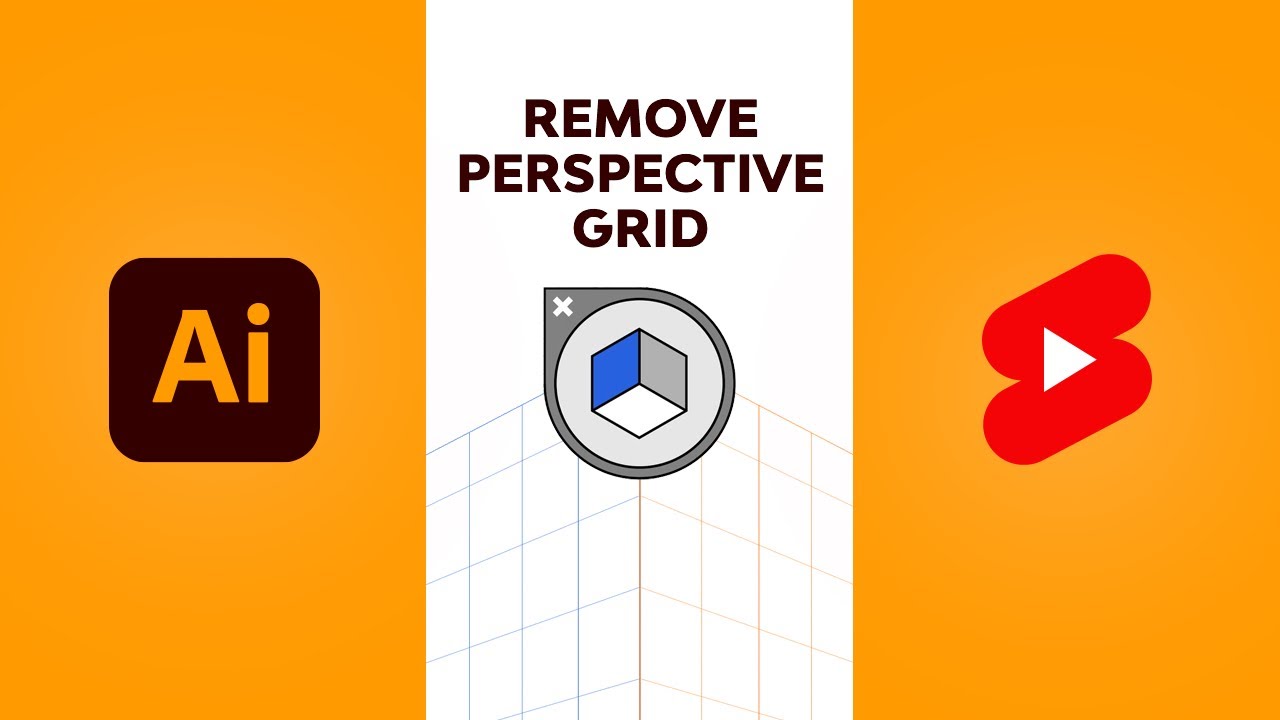
How to Remove the Perspective Grid in Illustrator: Method #1
Make sure that the Perspective Grid Tool (Shift-P) is active and focus on the round icon in the top-left corner. Hover your cursor over the little x button and click it to hide your perspective grid. That’s the first way to turn off the perspective grid in Illustrator.
Alternatively, you can press the Escape key to quickly remove the perspective grid in Illustrator.
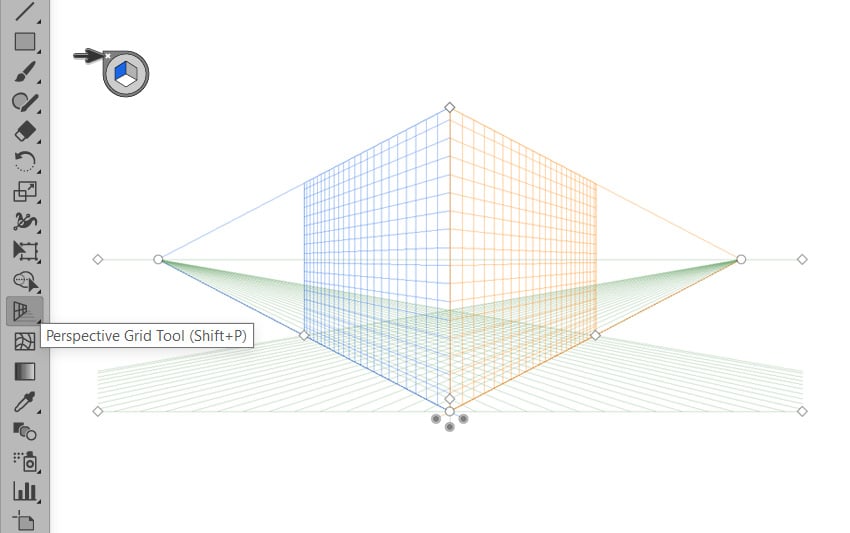

How to Get Rid of the Perspective Grid in Illustrator: Method #2
Here’s another way of removing the perspective grid in Illustrator. Go to View > Perspective Grid > Hide Grid to get rid of the perspective grid or View > Perspective Grid > Show Grid to turn back on the perspective grid.
Alternatively, you can use the Shift-Control-I keyboard shortcut to quickly get rid of the perspective grid in Illustrator. You can also use this keyboard shortcut to show the perspective grid again.


Congratulations! You’re Done!
I hope you’ve enjoyed this quick tutorial on using Illustrator to turn off the perspective grid and you can apply these techniques in your future projects.
Now that you know how to get rid of the perspective grid in Illustrator, feel free to turn it back on and start work on some isometric designs. You can find some great sources of inspiration at Envato Elements, with interesting solutions to create amazing designs using the perspective grid in Illustrator.
Popular Assets From Envato Elements
Envato Elements is an excellent resource for 3D vector assets. Here’s just one of the many examples.
Isometric Kart Circuit Vector Concept (JPG, PNG, AI, PS)
Isometric vector graphics can be really eye-catching, and this kart circuit isometric illustration is a perfect example. This amazing design is 100% vector, so you can easily resize it without losing its quality.


Want to Learn More?
After following this quick tutorial on using Illustrator to turn off the perspective grid, you might be looking for more. We have loads of tutorials on Envato Tuts+, from beginner to intermediate level. Take a look!