Как убрать ПИН-код в Windows 11

В этой пошаговой инструкции подробно о том, как убрать ПИН-код, используемый для входа в Windows 11, а также о том, что делать, если кнопку «Удалить» для ПИН-кода не активна и дополнительных нюансах.
Внимание: если просто удалить ПИН-код Windows 11, то для входа у вас будет запрашиваться пароль учётной записи Майкрософт. Если же задача — отключить запрос ПИН-кода и пароля и входить в систему автоматически, используйте отдельную инструкцию Как убрать пароль и ПИН-код при входе в Windows 11.
Удаление ПИН-кода в Параметрах
Стандартный способ убрать ПИН-код в Windows 11 — использование функции его удаления в Параметрах. С ним могут возникнуть проблемы, которые мы решим по ходу инструкции. Шаги будут следующими:
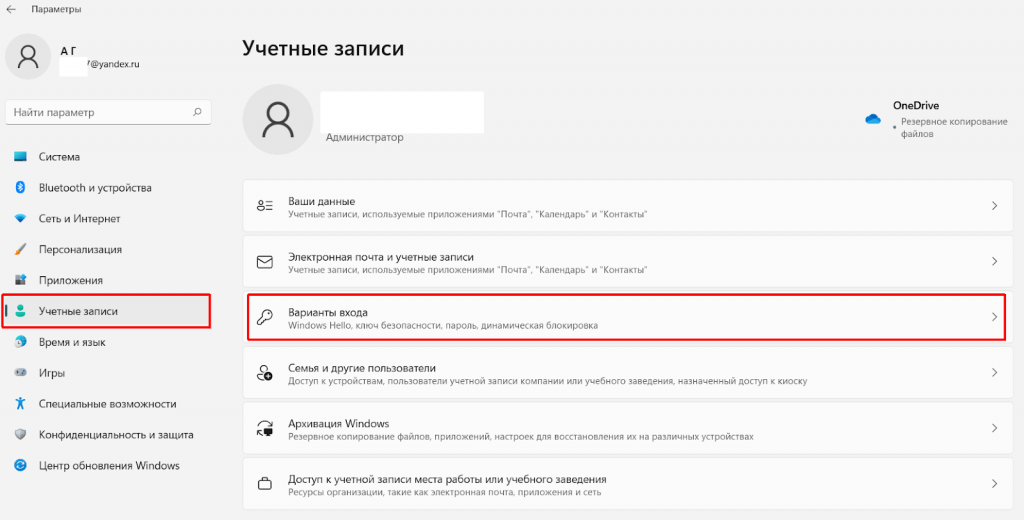
- Откройте Параметры (можно использовать сочетание клавиш Win+I), перейдите в раздел «Учетные записи» и откройте пункт «Варианты входа».

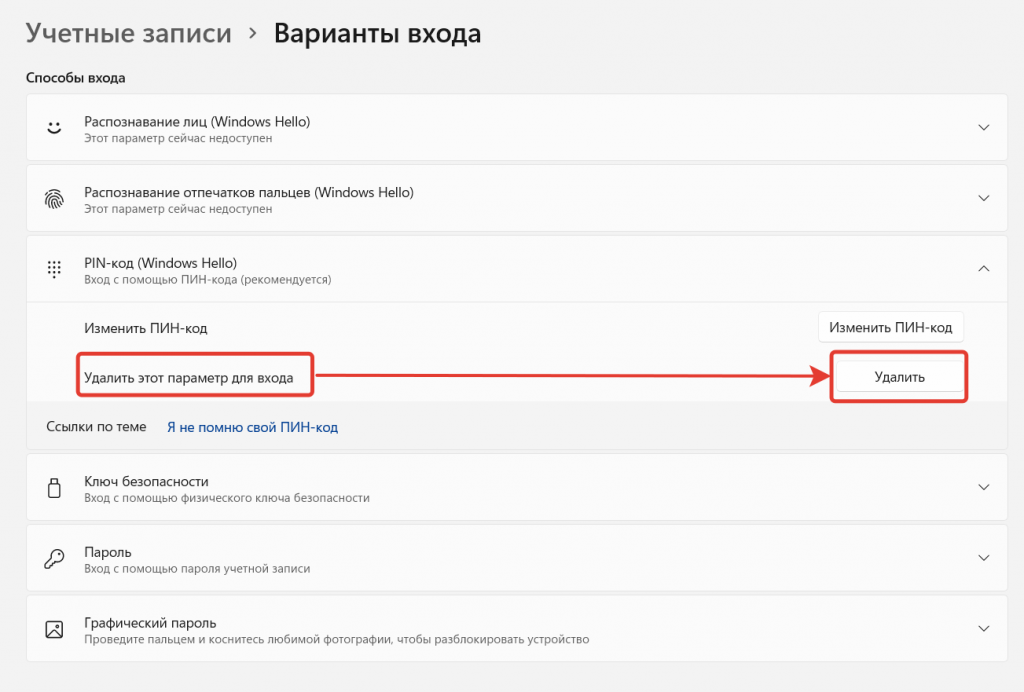
- Нажмите по пункту «PIN-код (Windows Hello)» и нажмите кнопку «Удалить» в разделе «Удалить этот параметр для входа» и подтвердите удаление.
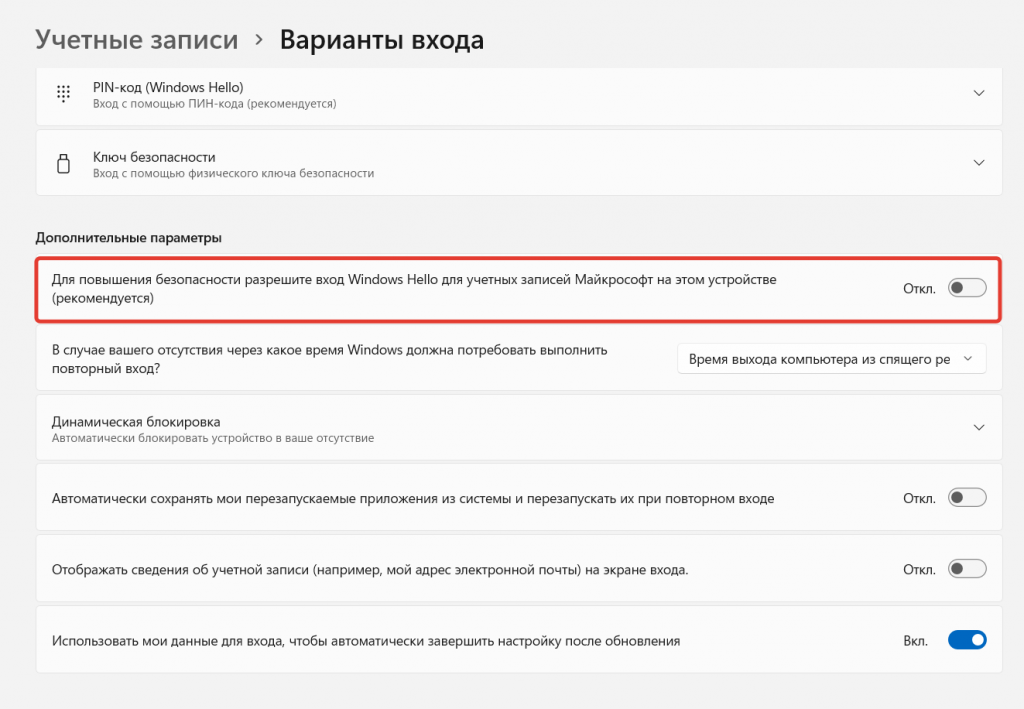
- Если кнопка «Удалить» не активна, ниже, в разделе «Дополнительные параметры» отключите пункт «Для повышения безопасности разрешите вход Windows Hello для учетных записей Майкрософт на этом устройстве», после этого покиньте экран «Варианты входа» в Параметрах, снова вернитесь на него — кнопка «Удалить» должна быть доступной.
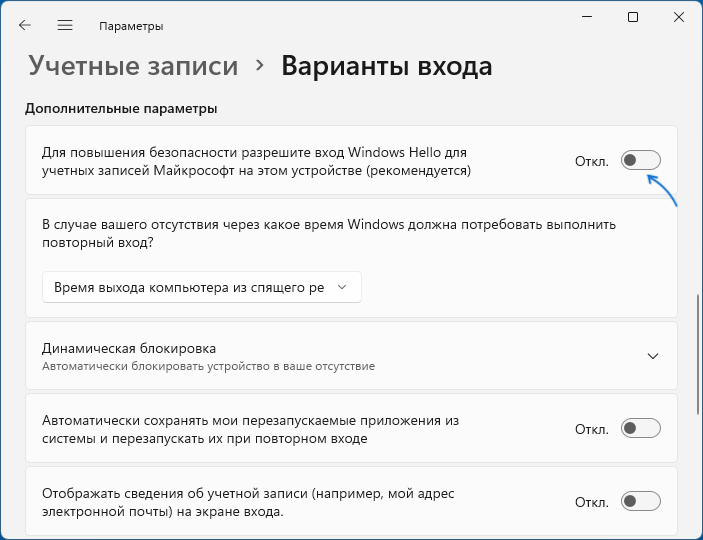
Возможна ситуация, когда параметр «Для повышения безопасности разрешите вход Windows Hello для учетных записей Майкрософт на этом устройстве» также нельзя отключить, в этом случае вы можете:
-
(подойдет и Терминал Windows или PowerShell от имени Администратора), и использовать команду
- В разделе реестраизменить значение параметра DevicePasswordLessBuildVersion на 0
После проделанных изменений снова заходим на страницу «Варианты входа» в Параметрах, и кнопка «Удалить» для ПИН-кода будет доступной.
Как убрать пин-код при входе в Windows 11 буквально за 3 шага?

Добрый день друзья. Сегодня я с вами хочу поговорить на тему: как убрать Пин-код при входе в Windows 11? Во время загрузки компьютера система запрашивает Пин-код, или пароль от вашего профиля. Данную учётную запись она же сама «Заставляет» ввести, когда вы вначале настраиваете систему. Но, если у вас обычный стационарный домашний компьютер, то зачем вам ввод этого Пин-кода? Это относится и к домашним ноутбукам.

Поэтому, давайте подробнее разберём данный вопрос, чтобы у вас появилась возможность для входа в систему на автомате, без всяких запросов паролей с кодами. Также, мы разберём, как полностью удалить пароль из вашей системы, и как удалить ввод кода после режима простоя.
Как убрать Пин-код в Windows 11?
- Первым делом, необходимо кликнуть по кнопочкам Win+R для ввода утилиты «Выполнить»;
- После этого, нам необходимо в появившуюся строчку вставить сочетание: netplwiz

- Кликнем по кнопочке «ОК», и у нас появляется утилита «Учётные записи пользователей»;
- У нас открывается утилита, где вверху следует находиться надписи «Требовать ввод имени пользователя и пароля». Над этой надписью должна стоять галочка. Но, этой надписи нет;

- Давайте это исправим, и вернём надпись на прежнее место. Для этого, через «Пуск» войдём в «параметры» системы;

- Теперь нам нужно слева выбрать вкладку «Учётные записи», затем выбираем вкладку «Варианты входа»;

- Теперь, самое главное, нужно посмотреть, стоит у вас над надписью «Для повышения безопасности разрешите вход Windows Hello…» тумблер «Вкл.», или нет. Если стоит, то его нужно отключить;

- Затем, возвращается в утилиту учётных записей и смотрим, появилась ли у нас надпись «Требовать ввод имени…». Как видим, надпись появилась. Теперь нам нужно убрать от неё галочку, и нажить «Применить»;

- Далее, у нас возникнет окошко, которое запросит ввести старый пароль и вновь его подтвердить. Вводим наш пароль, и нажимаем ОК. После проделанных действий, система перестанет запрашивать ввод пароля или Пин-кода во время запуска компьютера.

Важно: когда вы вводите пароль, но его ввести нужно обязательно правильно, с соблюдением всех регистров и знаков. Иначе, во время запуска компьютера, велика вероятность появления двух одинаковых аккаунта. В одном из них система потребует ввести ваш логин, в другом: Пин-код.
Для исправления ошибки, обычно достаточно снова поставить галочку, нажать на кнопку «Применит». Затем перезапустить систему, и на этот раз ввести пароль правильно.
Переключаем неактивный тумблер над входом Windows Hello

Для части систем в этом варианте не всё проходит так просто. А именно, когда вы входите в «Параметры», затем выбираете вкладку «Учетные записи», а далее выбираете «Варианты входа», то довольно часто можно видеть такую картину — над командой «Для повышения безопасности разрешите вход Windows Hello» стоит включённый тумблер светло-серого цвета. Это означает, что он не активен.
То есть, вы не можете просто взять, и выключить тумблер, затем снова его включить и выключить. Если у вас подобный случай, то нужно использовать «Терминал Windows», для исправления этой ошибки.
- Для того, чтобы запустить «Терминал Windows» (что-то вроде командной строки), нажимаем на строку «Поиск» в системе. Затем, в поисковой строке нам нужно ввести латиницей слово «terminal»;

- У нас появляется утилита «Терминал Windows». Нам нужно обязательно запустить ее от имени администратора. Чтобы это сделать, нажимаем на стрелочку, направленную вниз;
- У нас появляется строка «Запуск от имени администратора». Кликнем по данной вкладке;

- После этого, у нас появляется окно «Терминал Windows» (данная утилита очень похожа на командную строку, со своими нюансами). Теперь в данную команду нам нужно обязательно вставить следующую надпись: reg ADD «HKLM\SOFTWARE\Microsoft\Windows NT\CurrentVersion\PasswordLess\Device» /v DevicePasswordLessBuildVersion /t REG_DWORD /d 0 /f

- После этого, нажимаем Enter. Теперь у нас будут перезаписаны ключи учетных записей;
- После проделанных действий, нам нужно вновь войти в «Параметры». В новом окошке, и под «дополнительными параметрами», уже будет стоять над нужной строкой команда «Отключена». Скорее всего, она также будет светлого серого цвета (не активного). Но самое главное тут в том, что она будет выключена;

- После данных действий, возвращаемся через команду «Выполнить» в «Учетною запись пользователей». В этом окне мы видим надпись «Требовать ввод имени…»;
- Убираем данную галочку, нажимаем «Применить». Теперь нам осталось ввести пароль и подтвердить его.
После этого во время перезагрузки системы, Windows 11 у вас перестанет запрашивать ввода Пин-кода или пароля.
Sysinternals Autologon
Не многие знают, но на сайте Майкрософт создано специальное приложение, которое может выключать загрузку системы через логин или пароль. Приложение достаточно удобное:
- Вначале нужно скачать приложение Sysinternals Autologon с сайта Microsoft по ссылке…
- Затем, нужно распаковать утилиту и поместить её в нужное место;
- Запускаем программу и соглашаемся с её условиями. Утилита портативная, её устанавливать не нужно;
- Запускаем приложение. В её строчках система сама вставит ваш логин, и домен ПК. От вас же потребуется ввести правильный пароль и кликнуть по кнопочке «Enable» (Включение), чтобы активировать загрузку процесса входа в систему без применения логина с паролем.
Применяем системный реестр
Есть метод, который позволяет убрать ввод пароля во время загрузки системы с применением редактора реестра. Но, при его создании, не нужно забывать, что пароль в этой программе сохранится, и если возникнет желание, его можно увидеть. Для его выключения мы применим следующий алгоритм:
- Для запуска реестра кликнем по клавишам Win+R и введём сочетание regedit. Нажимаем ОК;
- У нас откроется реестр, где нам нужно перейти по следующему адресу: HKEY_LOCAL_MACHINE\Software\Microsoft\Windows NT\CurrentVersion\Winlogon
- Теперь нам нужно кликнуть 2 раза по файлу AutoAdminLogon и поменять его цифру на 1 (скорее всего, у него и будет стоять цифра 1);
- Далее создаём строковый параметр, который назовём DefaultPassword. После этого изменяем его значение на пароль;
- Таким же методом создаём 2 параметра, которые назовём DefaultDomainName и DefaultUserName. Меняем значение первого параметра на имя вашего ПК (есть возможность узнать из страницы «Параметров», «Система», «О системе»). Во второй же параметр вставляем логин пользователя (его можно узнать из параметра LastUsedUsername).
После проделанных действий, закрываем реестр и перезагружаем ПК. Теперь загрузка будет автоматической.
Полностью удаляем пароль
Также, пароль убирается с применением вашей учётной записи в системе. Как итог, вам его вставлять не потребуется. Если нужно, то подобным методом можно удалить и Пин-код вашей учётной записи. Итак, нам нужно:
- Войти через «Пуск» в «Параметры»;
- Выбираем «Учётные записи», затем переходим по строке «Варианты входа»;
- В новой вкладке нажимаем кнопочку «Пароль», затем «Изменить»;

- Вначале подтверждаем свою личность, введя Пин-код;
- В новом окне в строках «Текущий пароль» вводим его, а на месте нового пароля оставляем пробел. Нажимаем «Далее».

Таки образом, пароль будет убран, и вы сможете входить в систему без него, на автомате.
Убираем пароль используя Windows Terminal

- Как войти в данную командную строку, я написал выше. Итак, вы его запустили от имени администратора;
- Вводим в данную строку сочетание «net user» и жмём «Ввод». В следующей строке вам потребуется вписать имя пользователя. Как он называется, вы увидите после строки PS C:\Users\;
- Вводим команду: net user имя_пользователя «» и нажимаем «Ввод» (на скриншоте я ввел свой логин, вы вводите свой);
- Теперь нам осталось закрыть Терминал.
Если у хозяина компьютера нет ни пароля, ни пин-кода, то и при загрузке система его спрашивать не станет.
Отключаем запрос пароля при выходе из сна
Я уже представляю, как могут начать возмущаться читатели, если вдруг, после проделанных действий, система может начать спрашивать пароль, при выводе из простоя или сна. Что она начнёт спрашивать пароль при выходе из сна не факт, но она может начать это делать. Поэтому, чтобы устранить и этот запрос Пин-кода, мы проведём следующие элементарные действия.

- Входим в «Параметры»;
- Далее, нам нужно выбрать «Учётные записи», и в правом окне «Варианты входа»;
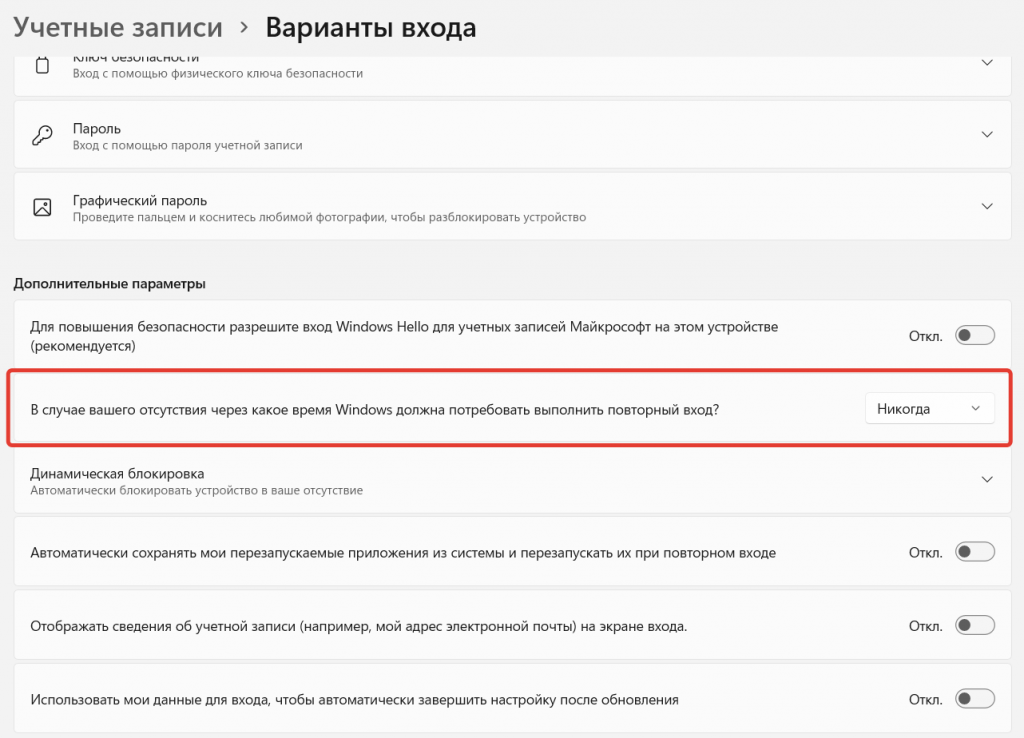
- Затем прокручиваем окошко вниз, до команды: «В случае вашего отсутствия…». В данной строке в ниспадающем меню нужно поставить команду «Никогда».
Проведённой команды вполне достаточно, чтобы система не спрашивала пароль, когда будет выходить из сна.
Видео как убрать пин-код в Windows 11?
Вывод: знание, как убрать пин-код в Windows 11, позволит вам более быстро входить в систему и не вводить надоедливый Пин-код, всякий раз отходя от компьютера. Тем более, если компьютер у вас домашний. Главное, во время ввода пароля в нужную строку отмены, нужно не ошибиться ни на один знак. Иначе, у вас появится несколько дублей вашей учётной записи, и проделанные действия придётся повторить. Успехов!
Отключаем пароль или пин-код при загрузке Windows 11
Во время чистой установки Windows 11 система предлагает ввести единый ПИН-код для последующей авторизации. Делать это не обязательно, но тогда понадобится учетная запись Майкрософт. Оба этих варианта входа в систему предназначены для обеспечения безопасности пользователя. Но при локальном использовании операционной системы такие меры кажутся излишними. Давайте разберемся, как отключить в Windows 11 пароль и другие идентификационные ограничения для загрузки.
Следует понимать, что отключение ПИН-кода и других средств идентификации при входе в систему делает свободным доступ ко всей информации, хранящейся на компьютере. Поэтому взвесьте все за и против, прежде чем делать загрузку Вондовс автоматической.
Отключение пароля Windows 11 стандартным способом
За авторизацию в системе на любом устройстве с операционной системой от Майкрософт отвечает приложение Windows Hello. Через него настраиваются варианты идентификации с помощью ПИН-кода, распознавания лица или отпечатков пальцев. Соответственно, отключение защиты производится тоже в нем.
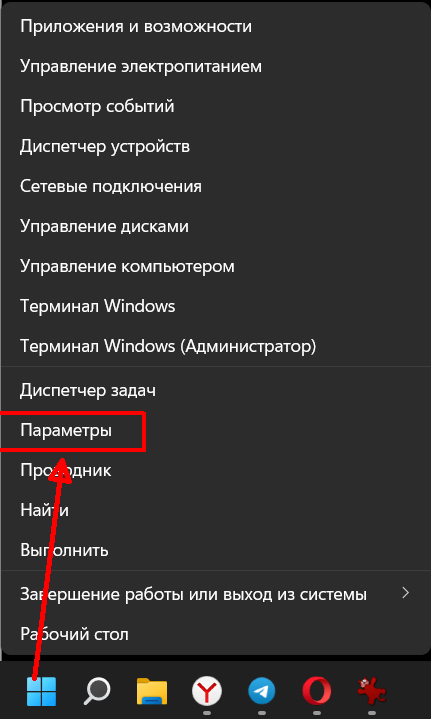
- Откройте окно «Параметры» одним из следующих способов: сочетанием клавиш «Win + I» или правой кнопкой мыши по меню «Пуск».
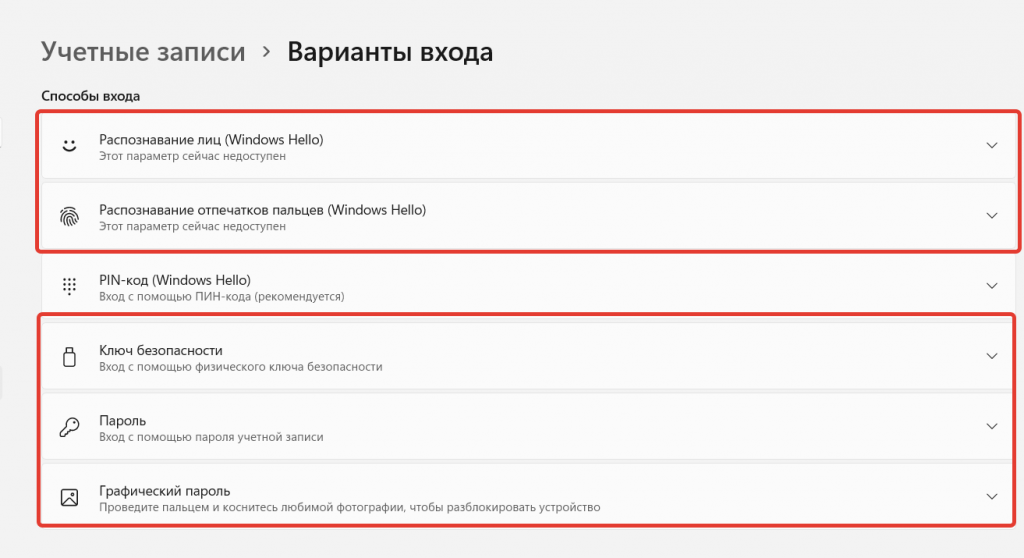
- Слева откройте вкладку «Учетные записи» и перейдите в раздел «Варианты входа».
- Первым делом отключите опцию «Для повышения безопасности разрешите вход Windows Hello для учетных записей Майкрософт на этом устройстве (рекомендуется)», передвинув ползунок влево.
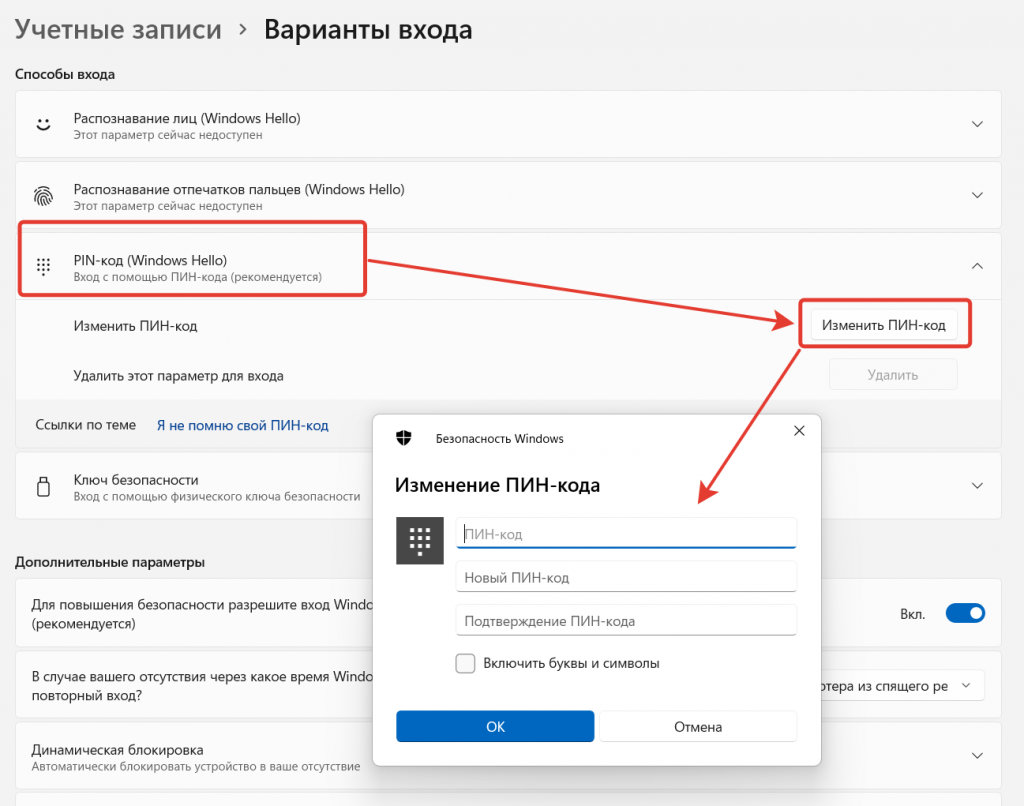
- Бывает, что кнопка отключения функции неактивна. В этом случае необходимо временно включить ПИН-код. Разверните меню «PIN-код (Windows Hello)», нажмите «Изменить ПИН-код». Введите действующий пароль и задайте новый. Запишите измененный ПИН-код на всякий случай.
- Если действие не помогло и кнопка отключения «Windows Hello» все еще неактивно, войдите в параметр «Учетные записи» → «PIN-код (Windows Hello)» еще раз. Затем нажмите на кнопку «Удалить» напротив надписи «Удалить этот параметр для входа».
- Еще удобная функция — отключение требования ввода пароля при выходе компьютера из «спящего режима». Для этого выберите в параметре «В случае вашего отсутствия, через какое время Windows должна потребовать выполнить повторный вход?» значение «Никогда».
- Осталось выключить остальные функции идентификации, если они используются на вашем устройстве: распознавание лиц, отпечатков пальцев и другие.
Отключение пароля на вход для отдельных пользователей
В Windows 11 предусмотрена возможность управления правами на вход в аккаунт для разных учетных записей. Все операции выполняются под логином администратора.
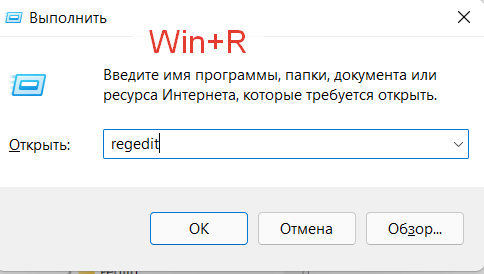
- Для отключения ПИН-кода определенного пользователя необходимо предварительно внести изменения в реестр системы. Для входа в «Редактор реестра» используйте команду «regedit» в окне «Выполнить» (Win+R).
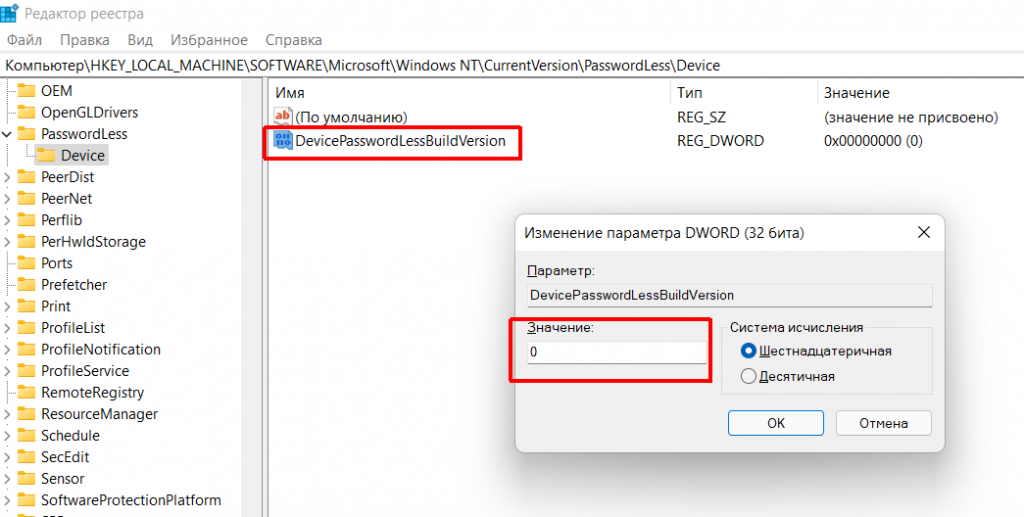
- В разделе «HKEY_LOCAL_MACHINE\SOFTWARE\Microsoft\Windows NT\CurrentVersion\PasswordLess\Device» измените значение параметра «DevicePasswordLessBuildVersion» на 0.
- После этого снова откройте параметр «Выполнить» сочетанием клавиш Win+R, введите и примените команду «netplwiz» или «control userpasswords2». В окне «Учетные записи пользователей» снимите отметку «Требовать ввод имени пользователя и пароля» и примените настройки. Проделайте это действие в отношении того пользователя, которому хотите разрешить автоматический вход в систему без пароля.
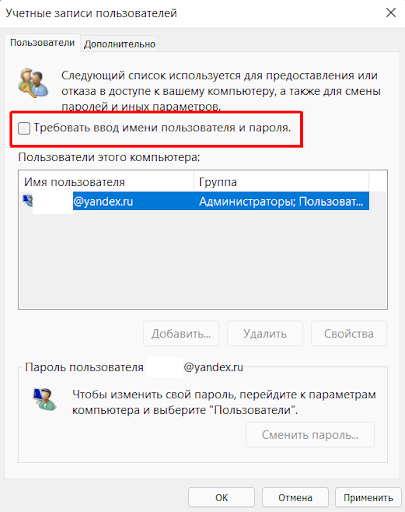
- Для подтверждения операции потребуется ввести текущий пароль локальной учетной записи или учетной записи Майкрософт, но не ПИН-код. Чтобы изменения вступили в силу, перезагрузите компьютер.
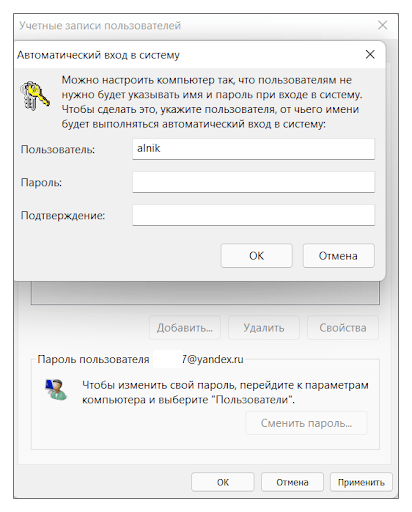
Важно! В этом методе обратите внимание на правильность введения пароля именно того пользователя, для которого вы меняете параметры входа в систему. В случае неправильного заведения, отключение пароля не произойдет, хотя сообщения об ошибке не поступит. Система создаст дублирующий аккаунт с тем же логином, но измененным паролем. Во время загрузки вы увидите на экране приветствия двух одинаковых пользователей с разными правами доступа.
Отключение авторизации через редактор реестра
Способ довольно сложный и с определенными допущениями. Новый пароль, который вы создадите в исполняемом файле редактора, будет доступен для просмотра и, соответственно, управления параметрами учетной записи. К тому же, некорректные изменения в реестре могут привести к сбоям в работе операционной системы.
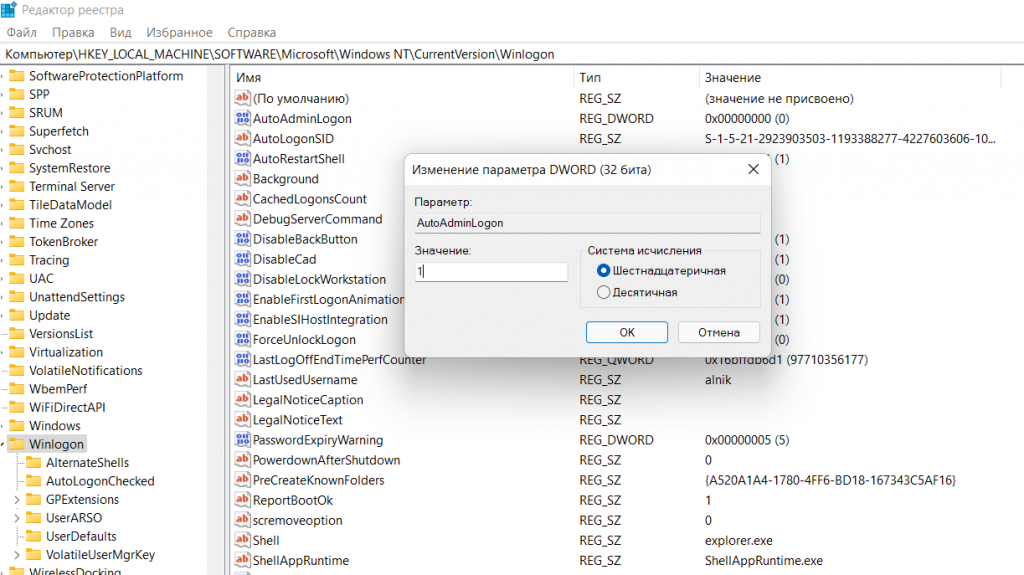
- Откройте Редактор реестра Виндовс 11: Win+R → regedit → Enter/ОК. Перейдите в раздел: HKEY_LOCAL_MACHINE\Software\Microsoft\Windows NT\CurrentVersion\Winlogon
- Откройте файл AutoAdminLogon, измените значение на 1.
- Создайте новый строковый параметр с DefaultPassword. Поменяйте в нем значение на ваш пароль. Точно также создайте параметры DefaultDomainName и DefaultUserName. Измените значение параметра DefaultDomainName на имя текущего компьютера, а значение DefaultUserName — на имя пользователя. Перезагрузите компьютер и убедитесь, что вход в систему происходит автоматически.
Удаление пароля для локальной учетной записи Windows 11
Локальная учетная запись пользователя привязана только к вашему компьютеру и установленной на нем операционной системе. Вход через этот способ авторизации может быть использован параллельно с ПИН-кодом и учетной записью Майкрософт. Отказаться от идентификации в локалке довольно просто.
- Откройте приложение «Параметры», в разделе «Учетные записи» войдите в меню «Варианты входа».
- Откройте пункт «Пароль», нажмите «Изменить» и авторизуйтесь с текущим ПИН-кодом в учетной записи Майкрософт.
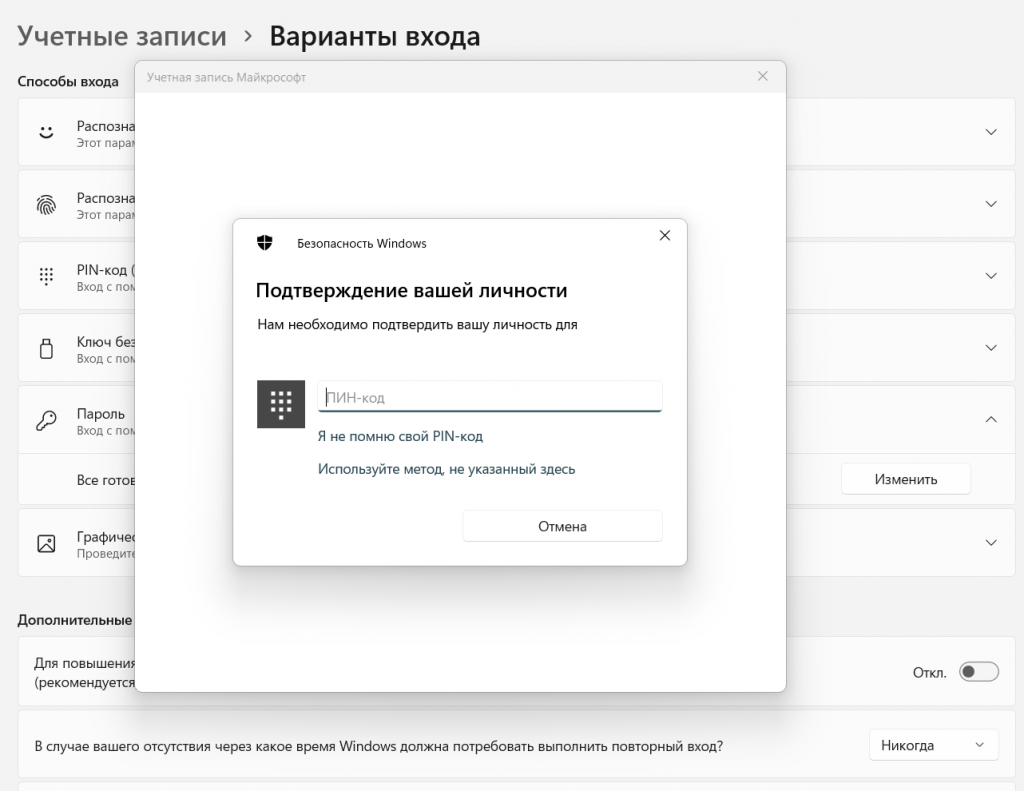
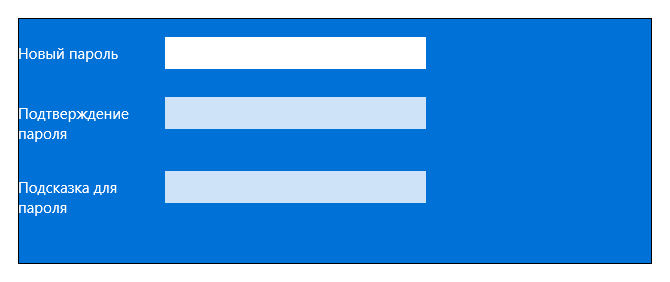
- В следующем окне все поля оставьте пустыми, просто нажмите «Далее». Так вы снимите необходимость введения пароля для авторизации в локальной учетной записи.
- Второй способ деактивации пароля локальной учетной записи пользователя — через командную строку. Для этого необходимо в терминал вначале ввести значение «net user», а затем применить команду «net user имя_пользователя «»». Необходимость ввода пароля при входе в систему отпадет у пользователя, для которого внесено изменение.
Снимаем пароль на вход при помощи специальной утилиты
Вы уже попробовали какие-то из вышеописанных способов, чтобы упростить вход в Windows 11? Компания Microsoft приготовила приятный «сюрприз» для решения этой задачи без совершения дополнительных и порою довольно сложных манипуляций — бесплатную программу Sysinternals Autologon.
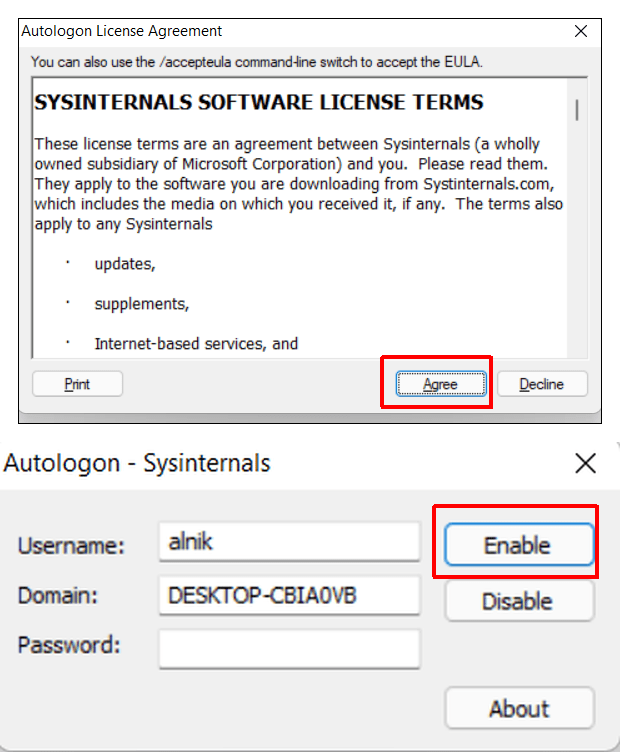
- Скачайте дистрибутив с официального сайта Майкрософт и запустите программу. Подтвердите согласие с лицензией.
- Программа автоматически определит имя пользователя и компьютера (домена). Остается кликнуть по кнопке «Enable». Произойдет автоматическое отключение авторизации в Windows 11 как для локальных учётных записей, так и для учётных записей Microsoft.
Это один из самых простых способов для отключения идентификации при входе в операционную систему для тех, кто ищет легкие пути.
Дополнительные рекомендации для отключения пароля в Windows 11
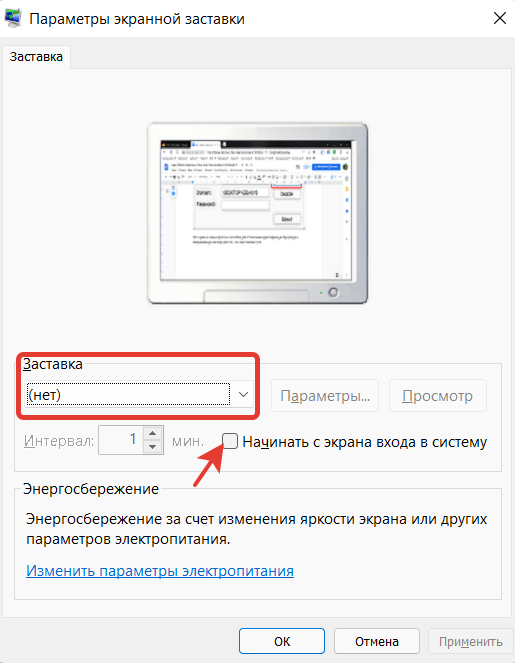
- На компьютерах, где используется приложение «экранная заставка», при выходе из режима скринсейвера также может запрашиваться пароль. Введите в поле «Выполнить» (Win+R) команду «control desk.cpl,,@screensaver». В открывшемся окне отключите режим экранной заставки или снимите отметку в окошке «Начинать с экрана входа в систему», если хотите и дальше пользоваться скринсейвером.
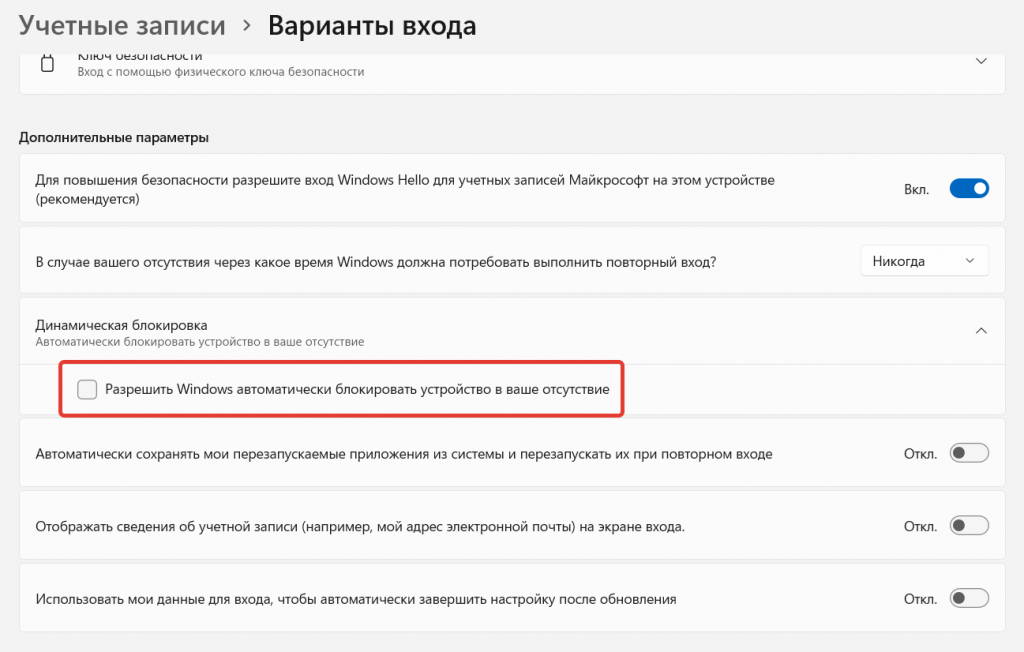
- Отключите функцию динамической блокировки. Для этого войдите в «Параметры» → «Учетные записи» → «Динамическая блокировка». Снимите метку с параметра «Разрешить Windows автоматически блокировать устройство в ваше отсутствие».
Как всегда, Майкрософт предлагает множество вариантов решения одной и той же задачи в операционной системе Виндовс. ОС Windows 11 исключением не стала. Надеюсь, это не запутывает, а наоборот помогает каждому выбрать наиболее удобный способ отключение пароля, ПИН-кода в своем компьютере. Тем, кто дочитал статью до конца, советую начать с утилиты Sysinternals Autologon как самого простого решения. В случае неудачи, воспользуйтесь одним из описанных методов.
Как убрать пароль при входе в Windows 11

Windows 11 запрашивает пароль или ПИН‑код при входе в систему, выходе из режима сна, перезагрузке и выключении. Дополнительная безопасность никогда не помешает, но в случае со стационарными и домашними компьютерами ею можно пренебречь, чтобы немного упростить себе жизнь.
Как и в других версиях ОС, для входа используется два вида аккаунтов: учётная запись Microsoft и локальная учётная запись. Первая не привязана к определённому ПК и позволит разблокировать все ваши устройства единым паролем, а также даёт возможность подключаться с его помощью к сервисам Microsoft. Вторая, как можно догадаться по названию, служит только для использования на конкретном компьютере.
Если работаете с одним ПК, то проще всего переключиться на локальный аккаунт и установить пустой пароль в нём. Для учётной записи Microsoft придётся действовать иначе: использовать встроенное средство редактирования аккаунтов или прибегнуть к помощи утилиты автоматического входа от Microsoft.
Как убрать пароль при входе в Windows 11, перейдя на локальную учётную запись
В меню «Пуск» кликните правой кнопкой мыши по своему имени и выберите «Изменить параметры учётной записи».
Нажмите «Войти вместо этого с локальной учётной записью».
Кликните «Далее», введите свой пароль и нажмите OK.
Оставьте все поля, кроме имени пользователя, пустыми и кликните «Далее».
Нажмите «Выйти из системы и закончить работу» для повторного входа без пароля.
Как убрать пароль в Windows 11, включив автоматический вход
Это можно сделать двумя способами. Однако, какой бы из них вы ни выбрали, сначала необходимо деактивировать функцию Windows Hello.
Если пропустить этот шаг, пароль запрашиваться не будет, но вместо него придётся вводить ПИН‑код.
1. Отключите Windows Hello
Кликните правой кнопкой мыши по кнопке «Пуск» и выберите «Параметры» или просто нажмите Win + I на клавиатуре.
Перейдите в «Учётные записи» → «Варианты входа».
Прокрутите список до раздела «Дополнительные параметры» и отключите тумблер «Для повышения безопасности»…». Также выберите вариант «Никогда» для опции «В случае вашего отсутствия…».
2. Воспользуйтесь специальной программой
Есть два варианта: встроенное в Windows средство Netplwiz и фирменная утилита Microsoft для администраторов под названием AutoLogon. Выбирайте любой — результат в итоге будет одинаковый.
Netplwiz
Вызовите контекстное меню, кликнув правой кнопкой мыши по «Пуску», и выберите «Выполнить».
Введите netplwiz и нажмите OK.
Выделите свой аккаунт и снимите галочку с опции «Требовать ввод имени пользователя и пароля», а затем кликните «Применить».
Подтвердите изменения, дважды введя свой пароль, и нажмите OK.
Перезагрузите компьютер и убедитесь, что вход выполняется без пароля.
AutoLogon
Перейдите по ссылке и скачайте утилиту с сайта Microsoft.
Распакуйте загруженный архив и запустите файл Autologon64 двойным щелчком.