Способы удаления ненужных приложений через PowerShell в ОС Windows 10
Работу компьютера невозможно представить без установки вспомогательного ПО. Программы позволяют решать разные задачи, но в то же время от некоторых приложений приходится избавляться. Для этого пользователи обращаются к «Параметрам», которые предусматривают функцию деинсталляции. Одновременно с этим допускается удаление приложений на Windows 10 через консоль PowerShell, что выглядит более предпочтительным вариантом во многих сценариях.
Преимущества использования оболочки PowerShell
Удобство «Параметров» при деинсталляции программ неоспоримо. Перед пользователем открывается проработанный интерфейс, где необходимо перейти в раздел «Приложения», выбрать лишнюю программу и нажать на кнопку «Удалить». Зачем в таком случае использовать оболочку PowerShell, внешний вид которой отталкивает большое количество владельцев ПК?
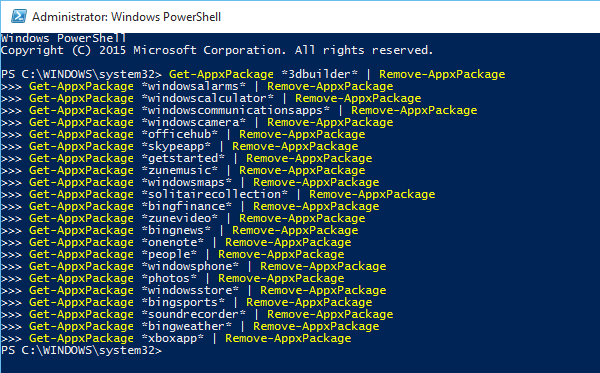
Во-первых, при удалении через «Параметры» или «Панель управления» может произойти зависание. PowerShell в таком случае решает проблему, выполняя операцию в принудительном порядке. Но главное преимущество консоли – удаление стандартных приложений, установленных на Windows 10 изначально. Другими средствами избавиться от подобных программ не получится, и только специальная консоль готова прийти на помощь.
Что касается особенностей самой консоли, то она представляет собой интерфейс для обработки пользовательских запросов. Владелец компьютера вводит команду определенного формата, а затем приводит ее в действие нажатием на клавишу «Enter». Конечно, среднестатистический пользователь вряд ли знает, какой запрос необходим для выполнения той или иной операции. Однако далее мы расскажем все о командах, которые позволяют избавиться от ненужных программ и не сделать ничего лишнего.
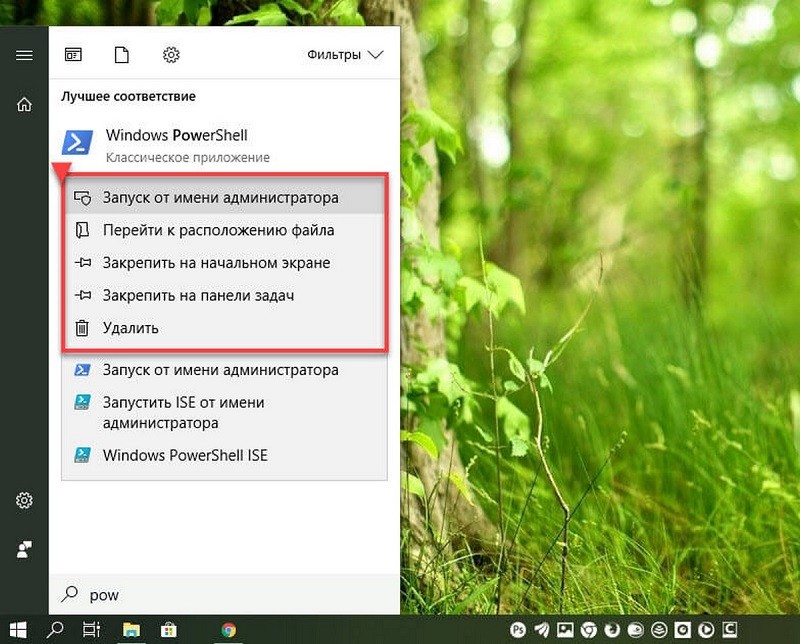
Как удалить программу, используя PowerShell
Стандартные приложения Windows 10 можно удалить как все сразу, так и по отдельности. Выбирая конкретный способ деинсталляции, проанализируйте, какие предустановленные программы являются для вас важными, а какие – нет.
Удаление всех стандартных приложений
Чаще всего пользователи решают сразу все встроенные программы. Их можно понять, ведь в таком случае освобождается внушительное количество места на внутреннем накопителе. Но прибегать к этому способу рекомендуется только тем, кто полностью уверен в своих действиях:
- Щелкните ПКМ по значку «Пуск».
- Запустите PowerShell от имени администратора.
- Введите запрос «Get-AppxPackage -AllUsers | Remove-AppxPackage».
- Нажмите на клавишу «Enter».

Не исключено, что, кликнув ПКМ по значку «Пуск», вы не увидите в контекстном меню опцию запуска PowerShell. Вместо нее здесь будет отображаться командная строка. Для замены одного интерфейса на другой сделайте следующее:
- Откройте «Параметры» через меню «Пуск».
- Перейдите в раздел «Персонализация», а затем – «Панель задач».
- Активируйте ползунок под пунктом «Заменить командную строку».

Теперь новая консоль будет отображаться во всплывающем окне «Пуск», которое вызывается кликом ПКМ по одноименному значку, а также комбинацией клавиш «Win» + «X». Обратите внимание, что в таком случае командная строка исчезнет из указанного окна. Для ее запуска придется использовать альтернативный метод. Например, через поисковую строку Windows. Но вы всегда можете отменить изменения, вновь обратившись к инструкции, представленной выше.
Удаление отдельного ПО
Как бы то ни было, от ненужных программ следует избавляться с умом, не удаляя все приложения сразу. Конечно, в дальнейшем вы сможете установить недостающий софт при помощи официального магазина Microsoft, но все это – лишняя трата времени. Так что рациональнее будет сразу удалить только те программы, в которых нет необходимости:
- Откройте консоль PowerShell любым удобным для вас способом.
- Обработайте запрос «Get-AppxPackage -AllUsers | ft Name, PackageFullName -AutoSize», чтобы ознакомиться со списком всех приложений.

- В левой части интерфейса под заголовком «Name» отобразится имя программы. Скопируйте название лишней программы и подставьте его в команду формата «Get-AppxPackage *имя* | Remove-AppxPackage», после ввода которой необходимо нажать на клавишу «Enter».

Аналогичным способом вы можете поступить не только со стандартными приложениями, но и со сторонним софтом. Правда, для программ от других производителей намного более удобным вариантом выглядит обращение к «Параметрам», позволяющее получить полное представление о каждом ПО (размер, дата установки и так далее). Но, опять же, встроенные приложения удаляются только через PowerShell, так что рассмотренный способ, так или иначе, окажется для вас полезным.
Удаление программ в Windows с помощью PowerShell
 18.10.2022
 itpro
itpro
 PowerShell, Windows 10, Windows 11, Windows Server 2019
 комментария 3
В этой статье мы рассмотрим, как в Windows удалить установленные программы на локальном и удаленном компьютере с помощью PowerShell. Довольно часто в скриптах и сценариях автоматизации приходится использовать различные блоки кода для удаления установленных программ Windows. Для удаления программ из командной строки или скриптами PowerShell можно использовать несколько подходов.
Удаление установленных программ с помощью WMI
Чаще всего для удаления установленных программ в Windows используют команды, обращающиеся к пространству имен WMI. Например, с помощью утилиты wmic можно вывести список установленных программ:
wmic product get name,version
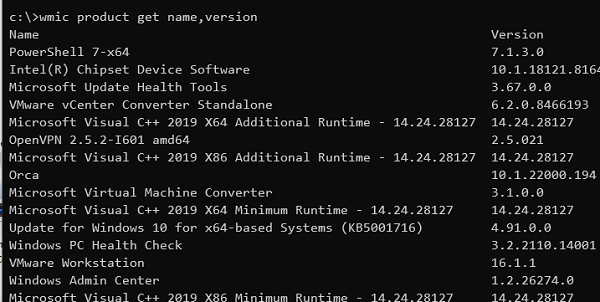
Для тихого удаления программы из этого списка можно использовать такую команду:
wmic product where name=»VMware vCenter Converter Standalone» call uninstall /nointeractive
Команда вызовет WMI метод удаления программы VMware vCenter Converter Standalone через Windows Installer.
Если удаление программы выполнено успешно, она вернет:
Аналогичные PowerShell команды для вывода и удаления программ через WMI:
Get-WmiObject Win32_Product | ft name,version,vendor,packagename
(Get-WmiObject Win32_Product -Filter «Name = ‘XXX'»).Uninstall()
Чтобы удалить программу на удаленном компьютере, нужно добавить параметр –ComputerName. Например, чтобы удалить Microsoft Office на удаленном компьютере, выполните:
$apps = Get-WmiObject -Class Win32_Product -ComputerName wks-pc11s22 |where name -Like «Office 16 Click-to-Run*»
$apps.uninstall()
Однако, такой способ удаления программы не будет универсальным. Если вы сравните список программ, который возвращается через WMI namespace и список программ в панели управления Windows 10 (команда ms-settings:appsfeatures ), вы увидите, что они отличаются. Команда вывела список программ, установленных через Windows Installer. В списке нет большинства пользовательских программ (например, браузеров).
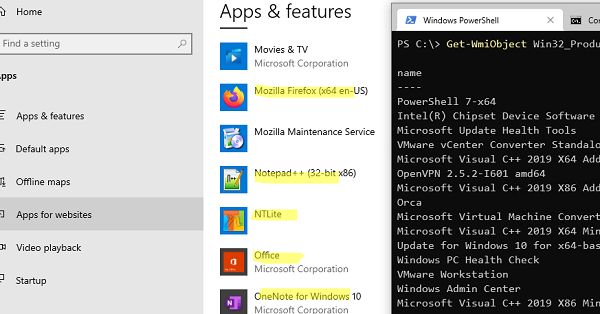
Также не выводятся UWP программы из Microsoft Store, установленные модули PowerShell (через PowerShellGet) и т.д.
Удалить программу на удаленном компьютере с помощью PowerShell модуля Package Manager
В современных версиях Windows 10/11 и Windows Server 2022/2019/2016 для установки и удаления программ можно использовать командлеты из модуля PowerShell Package Management. Изначально модуль использовался для установки/удаления PowerShell модулей. Однако вы можете использовать его и для удаления Win32 программ, MSU обновлений, программ установленных помощью MSI установщиков.
Чтобы вывести полный список установленных программ на локальном компьютере, выполните команду:
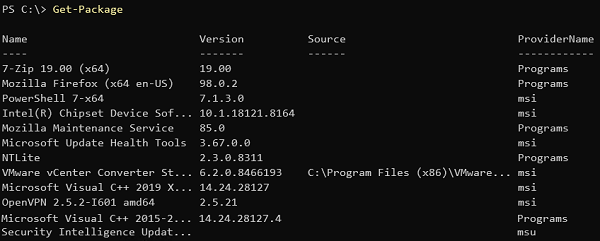
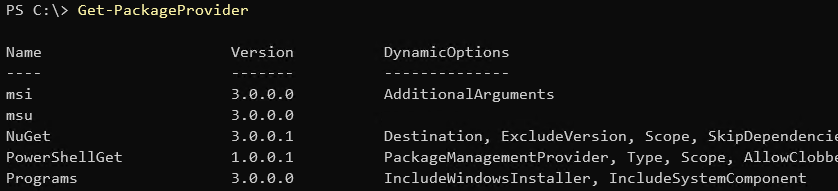
Команда вернет несколько классов программ, установленных через разные провайдеры (ProviderName). Полный список доступных провайдеров на компьютере можно вывести так:
- Programs
- Msi
- Msu
- PowerShellGet
- NuGet
Чтобы вывести список программ, установленных с помощью определенного провайдера, выполните:
Get-Package -ProviderName Programs -IncludeWindowsInstaller
Для удаления программы нужно использовать командлет Uninstall-Package:
Get-Package -Name «Notepad++*» | Uninstall-Package
Можно удалить установленный PowerShell модуль. Например, чтобы удалить все модули VMware.PowerCLI:
Get-Package -ProviderName PowerShellGet -Name «VMware.*» | Uninstall-Package
Для удаления программы на удаленном компьютер, воспользуйтесь командлетом Invoke-Command:
Invoke-Command -ComputerName Msk-Ser01 -ScriptBlock
Данный модуль можно использовать только для удаления программ Win32 и модулей. Для удаления UWP программ Microsoft Store нужно использовать PowerShell командлеты Remove-AppxPackage и Remove-AppxProvisionedPackage (см. Пример в статье).
Используем менеджер пакетов WinGet для удаления установленных программ
Для установки и удаления программ в Windows можно использовать новый менеджер пакетов winget (встроен в современные версии Windows 10 и 11). Чтобы вывести список программ на компьютере, выполните:
Команда вернет список программ, в том числе установленных не через winget, а также список UWP приложений.
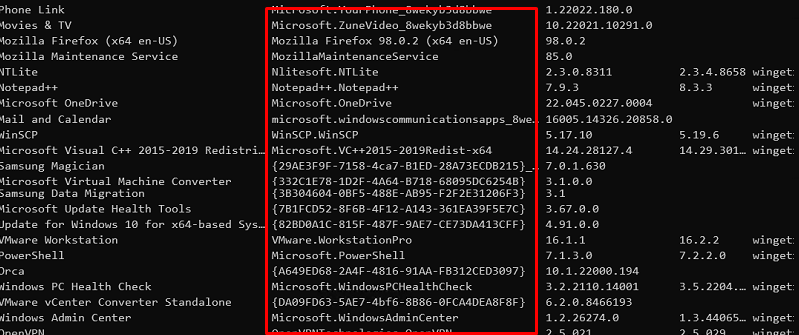
Для удаления программ, установленной через WinGet нужно выполнить команду:
winget uninstall —name 7zip.7zip
Для удаление MSI приложения Windows нужно указать его GUID:
Для удаления UWP приложения:
winget uninstall —id «Microsoft.ZuneVideo_8wekyb3d8bbwe»

Однако, winget не позволяет удалить программы на удаленном компьютере. Для запуска команд winget на удаленном компьютере нужно использовать возможности PowerShell Remoting (командлеты Invoke-Command и Enter-PSSession). Например:
Invoke-Command -ComputerName pc2122sd1 -ScriptBlock
Вы можете использовать рассмотренные здесь PowerShell скрипты для удаленного удаления программ, или в сценариях запуска команд на компьютерах в сети через SCCM или logon скрипты GPO.
 Предыдущая статья Следующая статья
Удаление встроенных и установленных приложений в Windows 10
После установки Windows 10 пользователи могут столкнуться с довольно большим количеством уже установленных в систему приложений. Однако, со временем или же с самого начала многие из них оказываются ненужным, другим же находится лучшая альтернатива и т.д. Неудивительно, что многие пользователи хотят избавиться от обилия лишних значков в Пуске.
Все немного усложняется тем, что не все приложения можно легко удалить через привычные инструменты системы (параметры системы и панель управления), однако, это не значит, что выполнение данного действия невозможно. Просто оно не так очевидно. Но, все же, удалить встроенные в «десятку» приложения можно без привлечения сторонних программ. Давайте разберемся, как это сделать.
Удаление приложения в Параметрах системы
Первый метод реализуется через параметры системы.
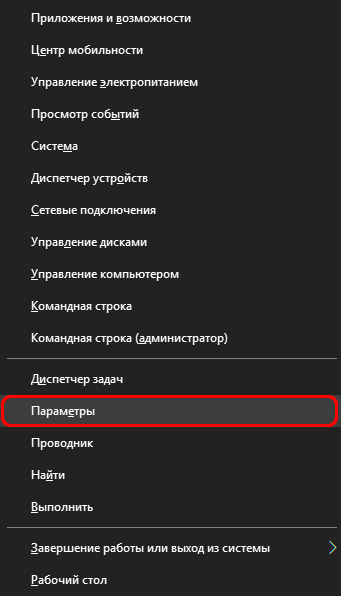
- Нажимаем правой кнопкой мыши по значку меню Пуск (либо используем сочетание клавиш Win+X) и выбираем пункт «Параметры». Также можно воспользоваться горячими клавишами Win+I.
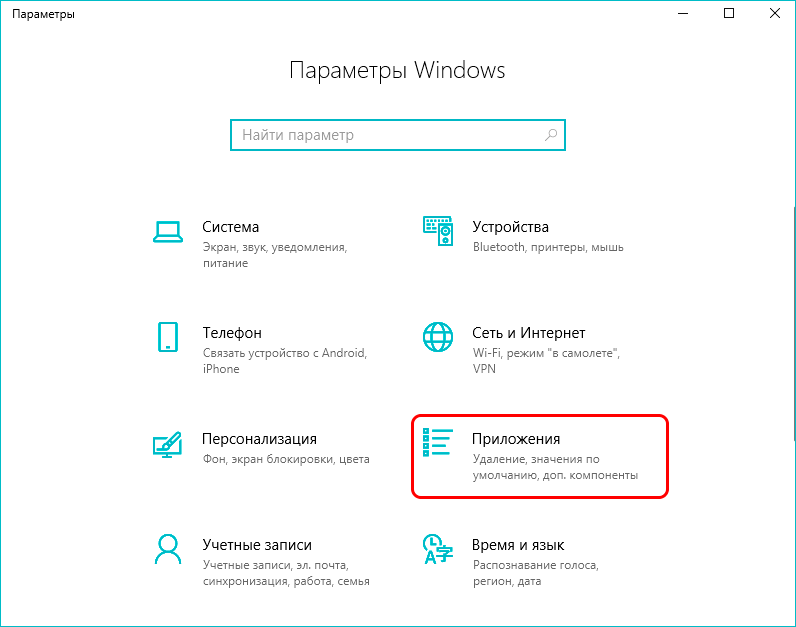
- Откроется окно с параметрами, в котором кликаем по разделу «Приложения».
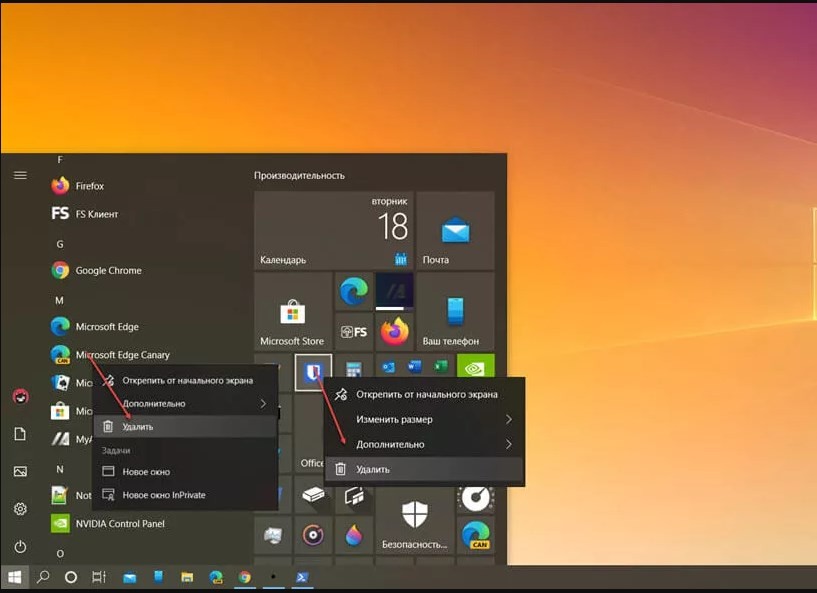
- В новом окне в перечне слева щелкаем по подразделу «Приложения и возможности», после чего в правой части окна отобразится список установленных на компьютере программ. Все, что остается сделать — это выбрать ненужную и нажать на кнопку «Удалить».
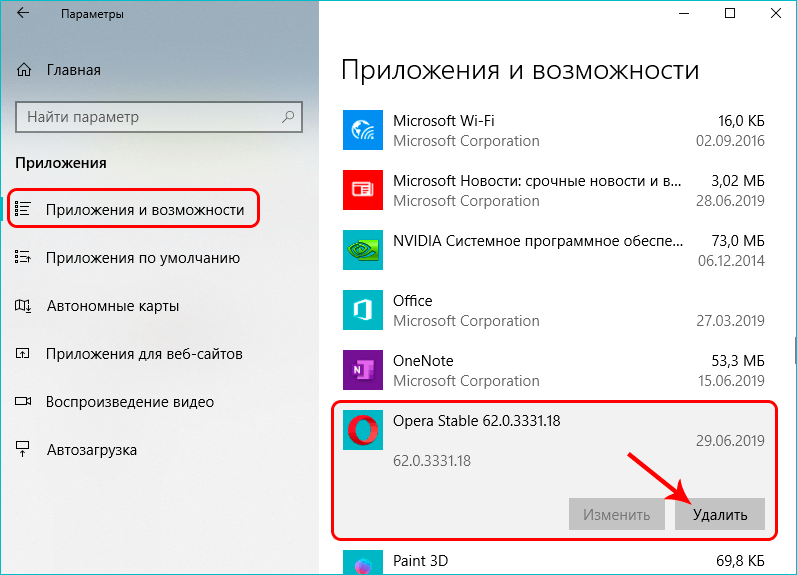
- После подтверждения действия нажатием на еще одну появившуюся кнопку «Удалить», приложение будет удалено из системы.
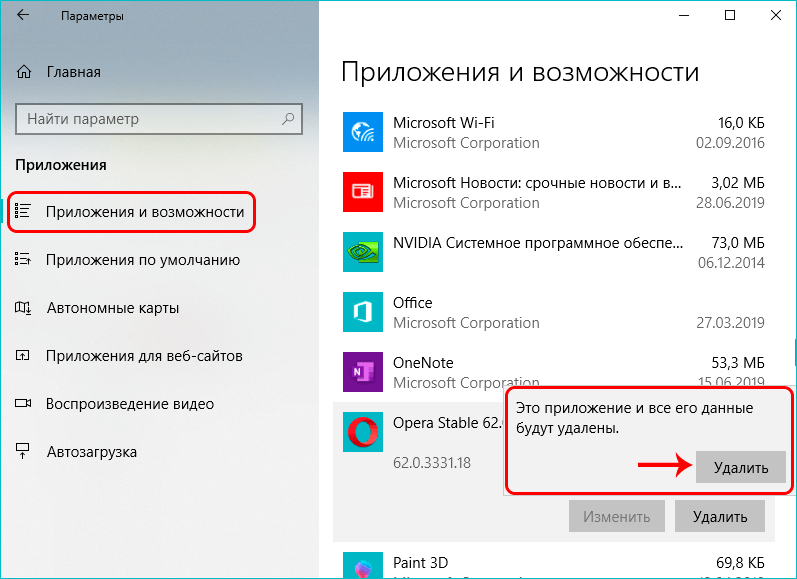
Однако, для многих встроенных в «десятку» приложений подобная кнопка будет неактивна, а это значит, что так просто их удалить нельзя.
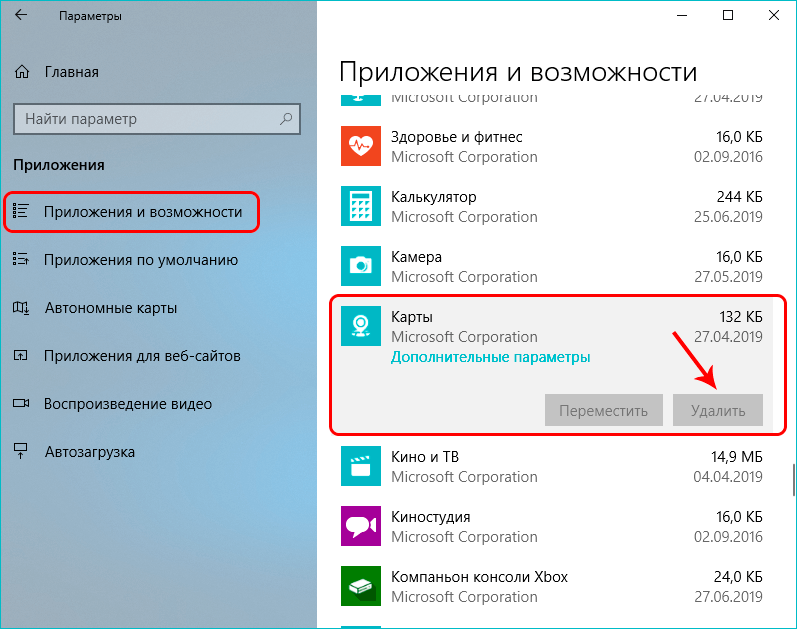
В таких случаях придется воспользоваться другим способом.
Кстати, вероятно, для некоторых пользователей привычнее и удобнее будет удалять программы через Панель управления, в разделе «Программы и компоненты».
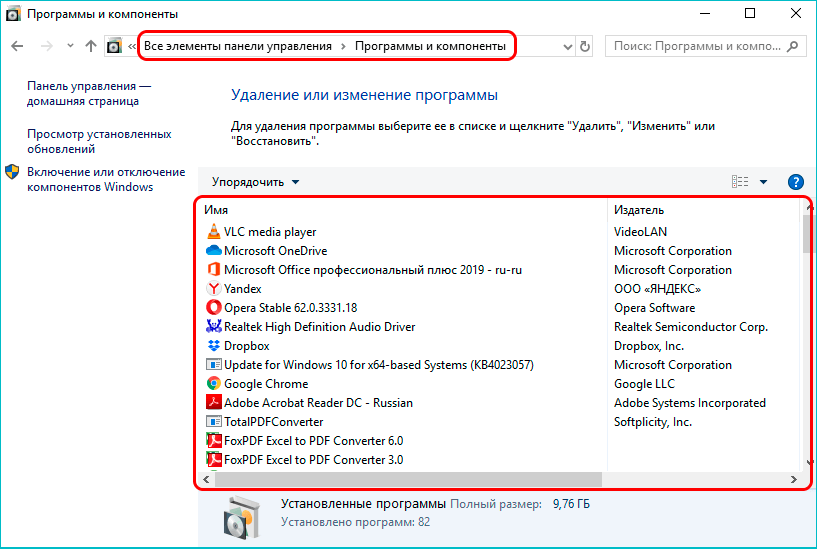
Здесь все представлено в более привычном виде, к которому мы уже привыкли, работая в более ранних версиях ОС.
Удаление программ через оболочку PowerShell
На радость разработчикам и просто опытным пользователям в Windows 10 появилась более мощная разновидность командной строки под названием PowerShell. С помощью нее можно, в том числе, удалять ненужные системные приложения, хотя для этого требуется знать имена пакетов в системе. Как все это работает — написано ниже:
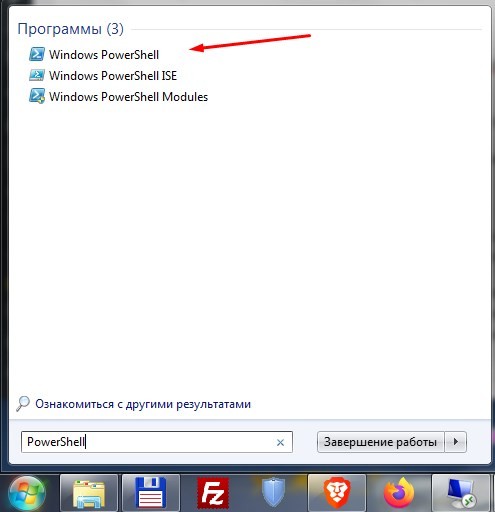
- Сначала запускаем Windows PowerShell от имени администратора. Для этого одновременно нажимаем клавиши Win+X (или правой кнопкой мыши кликаем по значку меню Пуск), и выбираем нужный пункт.
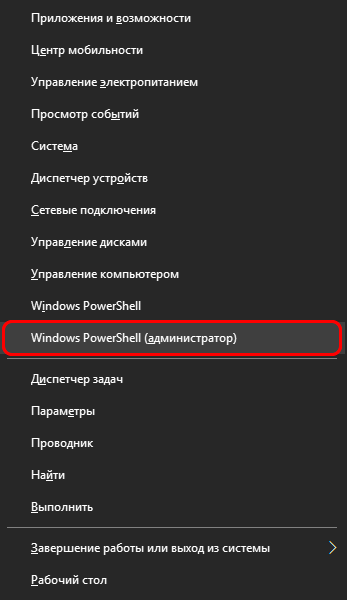 В случае, если PowerShell в контекстном меню Пуск заменен на классическую командную строку, найти и запустить данный инструмент можно через строку поиска.
- Теперь нужно посмотреть список всех установленных программ. Для этого вводим команду Get-AppxPackage и нажимаем Enter.
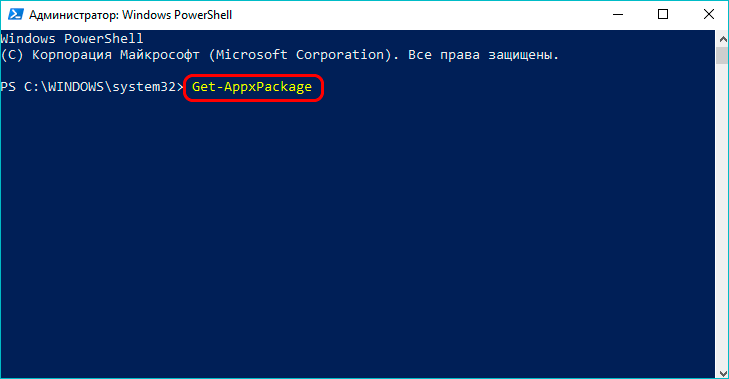
- Список получится просто огромным, и разобраться в нем будет не так то и просто. Для удаления программы нужно будет вводить названия принадлежащих ей пакетов, однако, вручную все это делать слишком долго. Поэтому следующим шагом мы выгрузим всю нужную информацию в текстовый файл, а потом будем копировать и вставлять оттуда нужные названия.

- Для экспорта информации вводим с команду ниже и нажимаем Enter.
Get-AppxPackage | Set-Content «$Env:userprofileDesktopprogramms.txt» .
- Вся информация о пакетах программ сохранится на рабочем столе в файле «programms.txt», который можно открыть с помощью Блокнота.
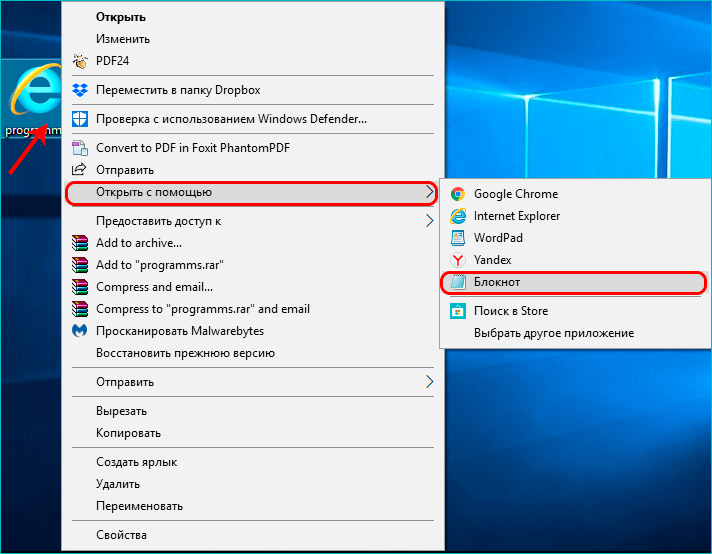
- В команде выше можно задать любое имя файла или выбрать место для его сохранения. Также можно экспортировать эту информацию в более понятном виде. Для этого в этой же команде перед «Set-Content» добавляем словосочетание «ConvertTo-Html |», изменив расширение файла с «txt» на «html».

- Теперь, выгрузив информацию в файлы, можно воспользоваться ими для получения полных названий пакетов по имени приложения. Так, например, выглядит содержимое файла «programms.html», которое можно открыть с помощью любого установленного на компьютере веб-браузера.
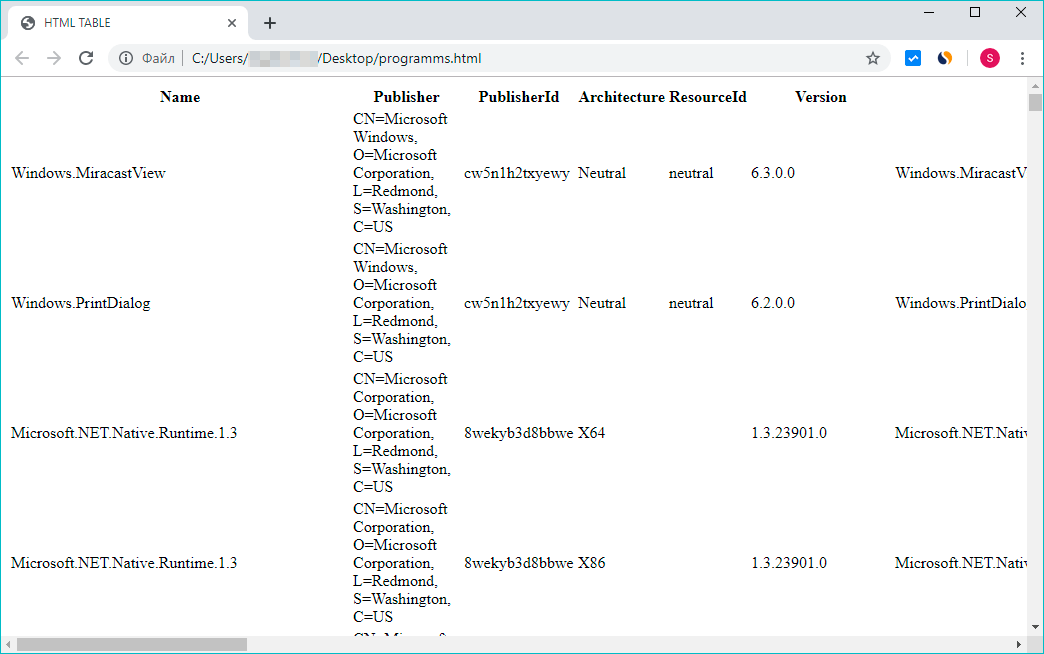
- Также получить информацию о конкретном приложении можно, введя команду:
Get-AppxPackage -Name *XboxGamingOverlay* . В звездочках указывается конкретное имя приложения. После ввода команды и нажатия клавиши Enter на экране появится вся необходимая информация. Нас интересует значение рядом со строкой «PackageFullName», которое и является именем пакета программы.
 - Копируем значение из строки «PackageFullName», либо из ранее выгруженных файлов (для этого выделяем нужную информацию и нажимаем клавиши Ctrl+C). Далее пишем команду:
Remove-AppxPackage имя_пакета -Confirm .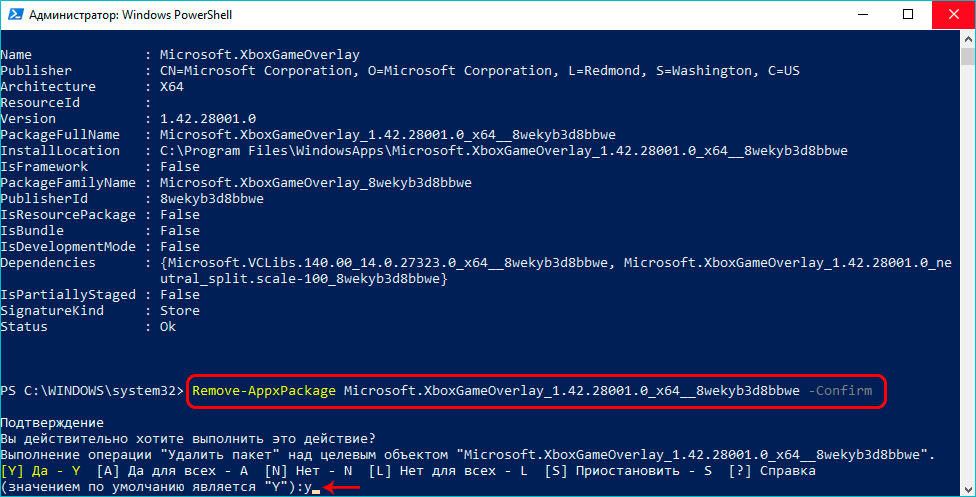
- вместо фразы «имя_пакета» вставляем скопированное ранее значение.
- последний параметр «-Confirm» заставит систему показать окно подтверждения, где нам нужно дать согласие на удаление программы путем нажатия клавиши «y» и далее — Enter. Если не указывать данный параметр, удаление пройдет безо всяких дополнительных уведомлений.
Другие команды в PowerShell
Все эти команды позволяют удалить встроенные приложения у выбранного в данный момент пользователя. Однако, можно выполнить подобную операцию и для других учетных записей, если для этого есть необходимые права доступа. В этом случае используется команда Get-AppxPackage -User Name , где вместо «Name» указываем, соответственно, имя пользователя, для для которого мы собрались удалять приложение.
Все остальные команды аналогичным рассмотренным выше, за исключением того, что в конце добавляется приставка -User с именем пользователя.
Также имеется возможность удалить приложение вообще для всех пользователей, если в качестве приставки в конце написать -AllUsers.
Можно пойти еще дальше и вообще удалить все приложения из Магазина Windows. В этом нам поможет команда: Get-AppxPackage -AllUsers | Remove-AppxPackage .
Но не стоит волноваться, ничего важного эта команда не удалит — все необходимые для системы приложения останутся нетронутыми. К тому же, каждую удаленную программу можно легко найти в Магазине, поэтому непоправимых действий с помощью подобного метода совершить нельзя.
Кроме того, при создании новой учетной записи на компьютере все приложения будут установлены из Магазина автоматически, хотя и этого можно избежать следующей командой ниже:
Get-AppXProvisionedPackage -Online | Remove-AppxProvisionedPackage –Online.
Правда, если удалить все приложения разом, то удалится и сам Магазин, после чего восстановить программы будет невозможно. К счастью, у каждой из них есть множество удобных альтернатив, так что и этом случае ничего страшного не случится.
Использование командной строки для удаления программ
Удалить ненужные приложения можно и более традиционным способом — через обычную командную строку. К сожалению, она помогает избавиться только от программ, установленных через обычный Установщик Windows, но во многих случаях и этого способа более, чем достаточно. Делается это следующим образом:
- Запускаем командную строку от имени администратора. Для этого можно, например, воспользоваться строкой поиска.
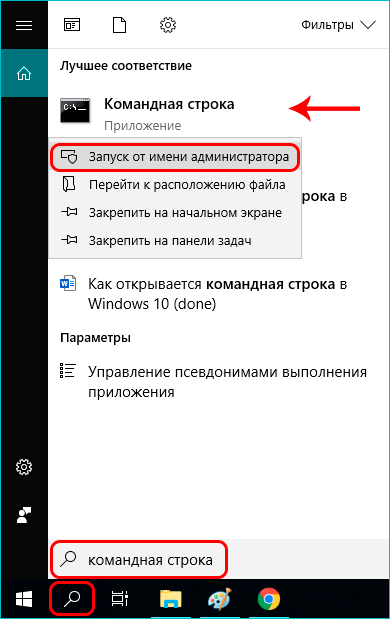
- После этого набираем команду wmic и нажимаем Enter. В следующей строке пишем product get name и снова жмем Enter. На экране отобразится список программ, которые можно самостоятельно удалить через командную строку.
- Список достаточно большой, поэтому его также, как и при работе с PowerShell, лучше экспортировать в отдельный файл на рабочем столе. Делается это с помощью команды ниже:
wmic /output:C:programs.txt product get Name, Version . Файл «programs.txt» с наименованиями программ и их версиями будет сохранен на диске С. Разумеется, можно указать любое другое имя файла, а также выбрать иное место для его сохранения. Просмотреть его содержимое можно с помощью обычного Блокнота.
 - Чтобы сохранить более удобную HTML-версию списка, потребуется добавить к команде выше фразу «/format:htable«, а также заменить расширение файла на «html». Таким образом, теперь команда выглядит так:
wmic /output:C:programs.html product get Name, Version /format:htable .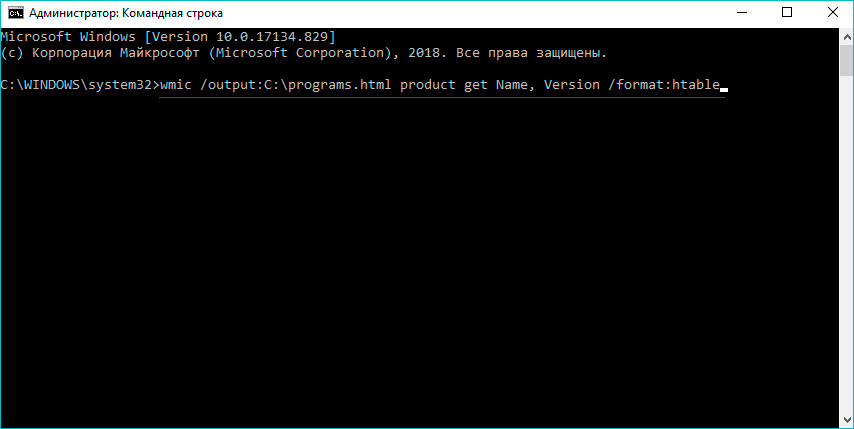 Такая команда позволит вывести информацию об установленных программах в более удобной табличной форме. Чтобы просмотреть ее, достаточно открыть файл через любой веб-браузер.
 - Список программ можно отфильтровать, используя специальную команду:
wmic product where «Name like ‘%Google%'» get Name, Version .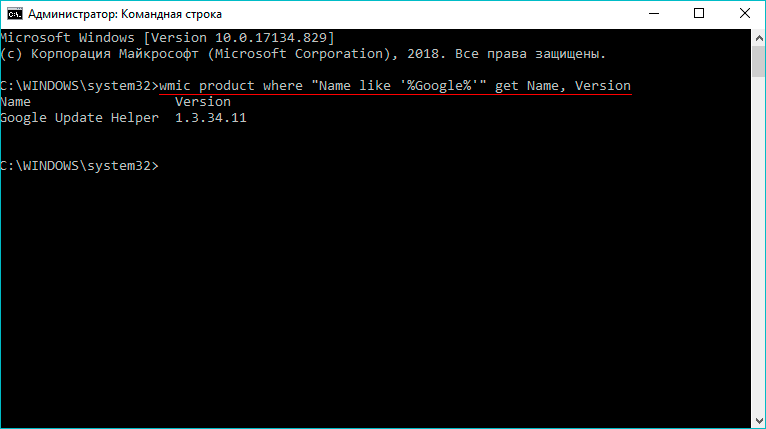 В данном случае приведен пример для Google. Данная мера служит скорее для удобства, но если программ много, без подобной фильтрации не обойтись.
 - Для непосредственного удаления программы нужно ввести команду:
product where name=»Program name» call uninstall .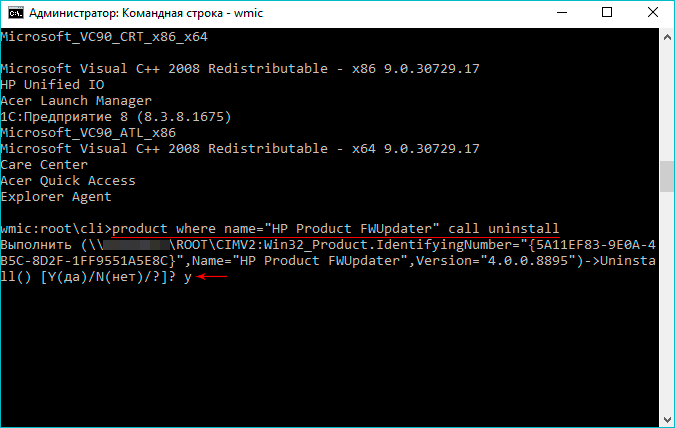 Вместо значения «Program name» вводим имя программы, которую хотим удалить. После того, как мы наберем команду и нажмем Enter, система запросит подтверждение выполнения команды, нажимаем клавишу Y и снова — Enter. Прежде, чем выполнять эту команду, нужно сперва поочередно выполнить следующие:
- wmic
- product get name
Примечание: С помощью командной строки можно удалять приложения на других компьютере, но для этого нужно знать его IP-адрес.
Заключение
Несмотря на кажущуюся сложность, при желании можно удалить все ненужные приложения, встроенные в Windows 10. Самое приятное в этом деле — это то, что можно обойтись стандартными инструментами операционной системы, хотя в случае использования командной строки или оболочки PowerShell, придется потратить немного времени на изучение команд, позволяющих находить и удалять лишние программы.
Как удалить программы в командной строке или Windows PowerShell
На компьютеры, работающие под управлением Windows, пользователи устанавливают различные прикладные программы для выполнения тех или иных задач. Сразу после установки, в операционной системе доступны только базовые приложения.
Естественно, что этого недостаточно для выполнения многих видов деятельности на компьютере. Чтобы решить эту проблему, на ПК устанавливается дополнительное программное обеспечение.
Новые программы позволяют выполнять необходимые операции, делают работу более комфортной и продуктивной. Постепенно на компьютере оказывается установленными больное количество разных программ.
Часть приложений регулярно используется, другой софт задействован время от времени, а остальными программами не пользуются по разным причинам. Ненужные программы необходимо деинсталлировать с ПК, чтобы они не занимали место на дисковом пространстве или не влияли на производительность устройства.
Чтобы удалить программу с компьютера можно воспользоваться системными средствами Windows или сторонним программным обеспечением. Можно использовать любой из этих способов. Сторонние приложения-деинсталляторы имеют дополнительный функционал, это позволяет им более тщательно подчищать следы от удаленных программ на компьютере.
В этом руководстве мы рассмотрим один из способов деинсталляции ненужных приложений: удаление программы через командную строку и удаление программ через PowerShell.
Большей части пользователей удобнее использовать графический интерфейс средства удаления программ Windows или программы-деинсталлятора. Но, есть и другой метод решить эту задачу: удалить программу из PowerShell или из командной строки.
В некоторых случаях, может понадобиться в PowerShell удалить программу, или выполнить удаление программы с помощью командной строки, например, если удаление приложения обычным способом заканчивается неудачей. К сожалению, бывают такие ситуации, когда по разным причинам не происходит деинсталляция ненужного программного обеспечения.
В этих случаях, можно воспользоваться консолью или более мощным инструментом — Windows PowerShell. Удаление программ через командную строку Windows выполняется одинаково в разных версиях операционной системы: Windows 10, Windows 8.1 (Windows 8), Windows 7.
Необходимо учитывать, что в окнах консоли отображаются не все установленные программы, а только те, которые для инсталляции на ПК использовали установщик Windows (установочные пакеты «.msi» приложений Win32).
Сначала мы посмотрим, как удалить программу с помощью командной строки, а затем сделаем тоже самое в Windows PowerShell.
Как удалить программу через командную строку
В Windows удаление программы из командной строки занимает не так много времени, и это — не сложная операция даже для неопытных пользователей. Необходимо выполнить лишь пару команд.
Запуск удаления программ из командной строки выполняется следующим способом:
-
.
- В окне интерпретатора командной строки введите команду, а затем нажмите на клавишу «Enter»:

- Через некоторое время, в окне консоли появится список установленных приложений.
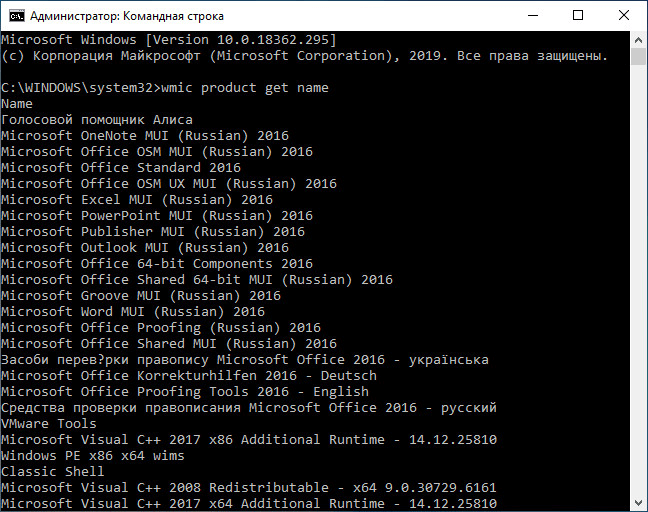
- Чтобы запустить удаление программ из командной строки, необходимо выполнить следующую команду:

- После завершения удаления приложения в окне интерпретатора командной строки отобразится информация о завершении этой операции.
Windows PowerShell — удаление программ
Помимо командной строки, в операционную систему Windows встроен более мощный инструмент — PowerShell. Выполнение задачи по деинсталляции происходит подобным образом при помощи других команд.
Пройдите следующие шаги:
-
.
- В окне системного средства выполните команду:
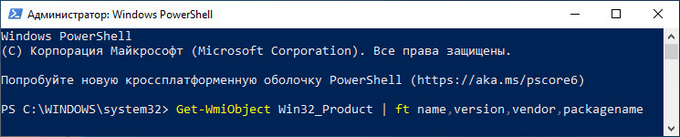
- После выполнения команды, в окне оболочки отобразятся установленные на ПК приложения.

- Выполните следующую команду:
- Дождитесь завершения операции по удалению программы.

Выводы статьи
Обычно, на компьютере установлено довольно много программ, с помощью которых пользователь решает свои задачи. С течением времени, не все приложения становятся нужными или актуальными для использования в работе. Поэтому имеется смысл в деинсталляции ненужных программ с ПК.
Существует несколько способов для удаления программ в операционной системе Windows. Один из вариантов решения проблемы — деинсталляция приложений из командной строки или из Windows PowerShell.