СТОиПИ, практические, лабараторные и итоговый проект / pz 2 / 2.3.2.5 Packet Tracer — Implementing Basic Connectivity Instructions
В этом задании вы сначала выполните базовую настройку коммутатора. Затем вы настроите подключение, выполнив конфигурацию IP-адресации на коммутаторах и ПК. По завершении настройки IP-адресации вам необходимо будет использовать различные команды show , чтобы проверить настройки, а также команду ping для проверки основных параметров подключения между устройствами.
© Корпорация Cisco и/или её дочерние компании, 2014. Все права защищены.
В данном документе содержится общедоступная информация корпорации Cisco.
Packet Tracer: внедрение базового подключения
Часть 1: Выполнение основной конфигурации на коммутаторах S1
Выполните следующие действия на коммутаторах S1 и S2.
Шаг 1: Настройте имя узла для коммутатора S1.
a. Щёлкните S1 и откройте вкладку CLI .
b. Введите соответствующую команду для настройки имени узла S1 .
Шаг 2: Настройте пароли для консоли и привилегированного режима.
a. В качестве пароля консоли введите cisco .
b. В качестве пароля привилегированного режима введите class .
Шаг 3: Проверьте пароли, настроенные для S1.
Как можно проверить правильность настройки паролей?
Шаг 4: Настройка сообщения ежедневного баннера (MOTD).
Введите соответствующий текст для предупреждения о несанкционированном доступе. Ниже представлен пример текста.
Authorized access only. Violators will be prosecuted to the full extent of the law.
Шаг 5: Сохраните файл конфигурации в NVRAM.
Какую команду необходимо для этого выполнить?
#copy running-config startup-config
Шаг 6: Повторите шаги 1–5 для коммутатора S2.
Часть 2: Настройка ПК
Настройка IP-адресов для ПК1 и ПК2.
Шаг 1: Настройте IP-адреса для обоих ПК.
a. Щёлкните ПК1 и откройте вкладку Desktop (Рабочий стол).
b. Нажмите кнопку IP Configuration (Настройка IP-сети). В верхней части таблицы Addressing (Адресация) можно увидеть, что компьютер ПК1 имеет IP-адрес 192.168.1.1 и маску подсети 255.255.255.0. Введите эти данные для ПК1 в окне IP Configuration .
c. Повторите шаги 1а и 1б для компьютера ПК2.
© Корпорация Cisco и/или её дочерние компании, 2014. Все права защищены.
В данном документе содержится общедоступная информация корпорации Cisco.
Packet Tracer: внедрение базового подключения
Шаг 2: Проверка связи с коммутаторами.
a. Щёлкните ПК1 . Закройте окно IP Configuration , если оно открыто. На вкладке Desktop нажмите Command Prompt (Командная строка). .
b. Введите команду ping с IP-адресом коммутатора S1 и нажмите клавишу ВВОД .
Packet Tracer PC Command Line 1.0 PC> ping 192.168.1.253
Успешно ли был обработан эхо-запрос? Поясните свой ответ.
5B. 0 S1 =5 7040= IP
Часть 3: Настройка интерфейса управления коммутатором
Настройка IP-адресов для коммутаторов S1 и S2.
Шаг 1: Настройка IP-адреса для коммутатора S1.
Коммутаторы можно использовать в качестве устройства plug-and-play, то есть их необязательно нужно настраивать для работы. Коммутаторы пересылают данные между портами по MAC-адресам. Для чего тогда нужно настраивать IP-адреса?
;O ;>38G5A:>9 >@30=870F88 A5B8.
Чтобы настроить IP-адрес на коммутаторе S1, используйте следующие команды.
S1 # configure terminal
Enter configuration commands, one per line. End with CNTL/Z. S1(config)# interface vlan 1
S1(config-if)# ip address 192.168.1.253 255.255.255.0
S1(config-if)# no shutdown
%LINEPROTO-5-UPDOWN: Line protocol on Interface Vlan1, changed state to up S1(config-if)#
S1(config-if)# exit S1#
Почему необходимо ввести команду no shutdown ?
Шаг 2: Настройка IP-адресов для коммутатора S2.
Используя данные из таблицы адресации, настройте IP-адрес для S2.
Шаг 3: Проверка настройки IP-адресов на коммутаторах S1 и S2.
Команда show ip interface brief выводит сведения об IP-адресе, а также о состоянии всех портов и интерфейсов коммутатора. Для этого можно также использовать команду show running-config .
Шаг 4: Сохранение конфигурации для S1 и S2 в NVRAM.
Какая команда сохраняет файл конфигурации из ОЗУ в NVRAM? write
© Корпорация Cisco и/или её дочерние компании, 2014. Все права защищены.
В данном документе содержится общедоступная информация корпорации Cisco.
Packet Tracer: внедрение базового подключения
Шаг 5: Проверьте подключение к сети.
Подключение к сети можно проверить с помощью команды ping . Очень важно, чтобы соединение существовало во всей сети. В случае сбоя необходимо предпринять соответствующее действие по устранению неполадок. Отправка эхо-запросов на IP-адреса коммутаторов S1 и S2 с компьютеров ПК1 и ПК2.
a. Щёлкните ПК1 и откройте вкладку Desktop (Рабочий стол).
b. Щёлкните Command Prompt (Командная строка).
c. Отправьте эхо-запрос на IP-адрес компьютера ПК2.
d. Отправьте эхо-запрос на IP-адрес коммутатора S1.
e. Отправьте эхо-запрос на IP-адрес коммутатора S2.
Примечание. Аналогичную команду ping можно использовать в интерфейсе командной строки коммутатора и на компьютере ПК2.
Все эхо-запросы должны быть обработаны успешно. Если для первого эхо-запроса было получено 80% ответов, повторите попытку. Теперь результат должен быть 100%. Позже вы узнаете, почему первый запрос может показать сбой. Если проверить связь с устройствами не удаётся, проверьте конфигурацию на наличие ошибок.
Какие данные можно настроить в окне ip configuration
После появления окна рисунка 5 «Connections (Тип связи)» указываем «Автоматически выбрать тип соединения»: нажимая на данный значок левой кнопкой мыши. На нижней панели появится пиктограмма  .
.

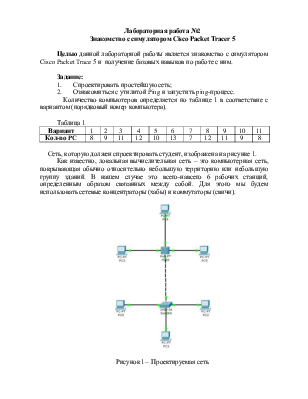
Переместите курсор на рабочую панель и подведите изображение к подключаемому устройству, нажав левой клавишей мыши. Затем протяните линию до другого устройства и завершите соединение нажатием на нем левой клавишей мыши (рисунок 6). При этом появятся соединительные точки 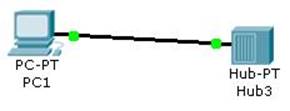 . Далее необходимо присоединить все устройства, как показано на рисунке 1 в соответствие с данными варианте (таблица 1).
Краткие заметки по Cisco CCNA (часть ICND1)
В этом посте я структурировал заметки, созданные вместе со слушателями на курсах в процессе повторения пройденного материала. Изначально все это делалось в блокноте. В посте нет детальных описаний и т.д. Добавил немного графиков и оформил по порядку. В общем, рассматривайте информацию, как краткие шпаргалки, которые можно почитать вечером перед сдачей экзамена, чтобы быстро все освежить в памяти. Если будет интересно, то можно выложить ICND2, да и много чего еще есть в таком же духе.