Языки веб-разработки
ASP.NET Core является бесплатной кроссплатформенной, высокопроизводительной средой с открытым исходным кодом для создания современных облачных приложений, подключенных к Интернету. С помощью ASP.NET Core вы можете создавать веб-приложения и службы, приложения IoT и серверные части для мобильных приложений. Используйте избранные средства разработки в Windows, macOS и Linux. Выполняйте развертывание в облаке или локальной среде с помощью знакомых вам языков: HTML и JavaScript. Встраивайте код C# в представления с помощью синтаксиса ASP.NET Razor. Используйте TypeScript для создания типизированного, масштабируемого и более управляемого кода, компилируемого в JavaScript.
Razor
Синтаксис ASP.NET Razor позволяет встраивать код C# непосредственно в представления. Вы получаете полный доступ к текущей модели, а также к типам платформы .NET Framework.
Typescript
Надмножество JavaScript, которое компилируется в обычный код JavaScript, позволяя создавать более масштабируемый код.
Открытый код
Нашли ошибку или возникла идея? Откройте проблему или отправьте запрос на включение внесенных изменений. Все компоненты среды выполнения CLR ASP.NET и .NET Core, а также пакеты SDK для Azure для любого языка доступны на GitHub, и в их разработке можно принять участие. Примите участие!
Вспомогательные функции тегов
Тильда и косая черта
) в разметке Razor можно обозначать корень веб-сайта. Это особенно полезно, если корень приложения находится во вложенной папке на существующем веб-сайте.
Обзор и установка Visual Studio 2020 Community на Windows 10
Visual Studio Community представляет собой версию интегрированной среды разработки программных обеспечений. Разработка принадлежит компании Microsoft и позволяет программистам создавать различное ПО. Версия интегрированной среды является официальной и бесплатной, а так же поддерживает основные языки программирования. Интегрированная среда представлена большим количеством функций и открывает огромные возможности для программирования. Среда доступна каждому пользователю. Исходный код открыт.
Обзор Visual Studio 2020
Visual Studio – это интегрированная среда разработки (IDE) от компании Microsoft.
С помощью Visual Studio можно разрабатывать:
- Классические приложения для компьютера под управлением операционной системы Windows;
- Мобильные приложения (Windows, iOS, Android);
- Web-приложения;
- Облачные приложения;
- Различные расширения для Office, SharePoint, а также создание собственных расширений для Visual Studio;
- Игры;
- Базы данных SQL Server и SQL Azure.
В Visual Studio Вы можете использовать следующие технологии и языки программирования: .NET, Node.js, C, C#, C++, Python, Visual Basic, F#, JavaScript.
Редакции Visual Studio 2019
Актуальной на текущий момент является версия Visual Studio 2020, выпускается она в следующих редакциях:
- Community – бесплатная версия среды разработки Visual Studio. Чтобы ее использовать, необходимо создать учетную запись Visual Studio, в противном случае она будет действовать 30 дней. Редакция имеет меньший функционал по сравнению с платными редакциями, однако она включает все необходимое для создания полноценных приложений. Походит для индивидуальных разработчиков и обучения;
- Professional – редакция содержит профессиональные инструменты для разработки приложений. Функционал в этой редакции все равно не полный, например, это заметно в части инструментов диагностики, отладки и тестирования. Подходит для небольших групп разработчиков;
- Enterprise – полнофункциональная версия Visual Studio. Комплексное решение для разработки приложений. Подходит для групп любого размера с высокими требованиями к качеству и масштабу.
Более детально посмотреть сравнение редакций Visual Studio 2019 Вы можете на следующей странице — https://visualstudio.microsoft.com/ru/vs/compare/
Системные требования Visual Studio 2019
Среду Visual Studio 2020 можно установить и работать в ней на следующих операционных системах (перечислены официально поддерживаемые версии):
- Windows 7 с Service Pack 1;
- Windows 8.1 (с обновлением 2919355);
- Windows 10 (1703 и выше);
- Windows Server 2012 R2 (с обновлением 2919355);
- Windows Server 2020 (Standard и Datacenter);
- Windows Server 2020 (Standard и Datacenter).
Минимальные требования к оборудованию:
- Процессор с тактовой частотой не ниже 1,8 ГГц. Рекомендуется использовать как минимум двухъядерный процессор;
- 2 ГБ оперативной памяти, рекомендуется 8 ГБ (если устанавливать на виртуальную машину, то минимум 2.5 ГБ);
- Свободного места на жестком диске от 800 мегабайт до 210 гигабайт, в зависимости от установленных компонентов. В большинстве случаев выделяйте как минимум 30 гигабайт, например, я устанавливал всего несколько компонентов, и у меня заняло более 20 ГБ места на жестком диске. Также Microsoft рекомендует устанавливать Visual Studio на SSD диск, я как раз устанавливал на SSD (на своем ноутбуке), скорость работы Visual Studio меня, конечно, порадовала;
- Видеоадаптер с минимальным разрешением 1280 на 720 пикселей (для оптимальной работы Visual Studio рекомендуется разрешение 1366 на 768 пикселей и более высокое).
Дополнительные важные моменты:
- Для установки Visual Studio 2020 требуются права администратора;
- Для работы Visual Studio 2020 требуется платформа .NET Framework 4.7.2, она будет установлена во время установки среды;
- Варианты «Основные серверные компоненты» и «Минимальный серверный интерфейс» не поддерживаются при запуске на Windows Server;
- Запуск Visual Studio 2020 (Professional, Community и Enterprise) в контейнерах Windows не поддерживается;
- Для интеграции Team Foundation Server 2020 с Office требуется Office 2020, Office 2013 или Office 2010;
- Для установки компоненты «Разработка мобильных приложений на C++, JavaScript или .NET» в ОС Windows 7 требуется PowerShell 3.0 или более поздняя версия;
- Visual Studio Community 2020 требуется активировать в течение 30 дней после установки, для этого необходимо создать учетную запись.
Заметка! Compiler Explorer интерактивный онлайн компилятор.
Что нового в Visual Studio 2020?
Новых возможностей в среде Visual Studio 2020 появилось очень много, я перечислю только небольшую часть:
- Новый интерфейс создания проектов;
- Новые возможности установки обновлений – теперь можно выбрать способ установки обновлений Visual Studio и полностью контролировать его («Сервис -> Параметры»), а также обновления Visual Studio загружаются в фоновом режиме, только когда компьютер бездействует;
- Доступна совместная работа с другими пользователями с помощью среды Visual Studio Live Share, которая устанавливается по умолчанию;
- Переработан интерфейс среды, в частности увеличено вертикальное пространство для кода;
- Добавлен вид расширения: «Бесплатное», «Платное» и «Пробная версия» – теперь гораздо легче распознать версию расширения, также добавлены соответствующие теги, для более удобного поиска;
- Система управления версиями – теперь можно временно сохранить изменения, чтобы работать над другими задачами, это возможно благодаря поддержке временного хранилища Git средствами Git в Team Explorer;
- Очистка кода одним щелчком – теперь отреагировать на предупреждения и рекомендации среды можно одним нажатием кнопки;
- Усовершенствованный поиск – теперь поиск выдает более точные результаты (а также поиск стал возможен в окнах отладки);
- Индикатор хода выполнения сборки – теперь мы можем наблюдать более подробные сведения о ходе выполнения сборки, полезно, если проект крупный и на его сборку затрачивается много времени.
Более подробно посмотреть все нововведения можете на официальной странице – Заметки о выпуске Visual Studio 2020.
Где скачать Visual Studio 2020 Community?
Скачать Visual Studio 2020 в редакции Community можно с официального сайта со страницы загрузки – https://visualstudio.microsoft.com/ru/downloads/

Также загрузить Visual Studio 2020 Community можно и с отдельной страницы, посвященной редакции Community, вот она – https://visualstudio.microsoft.com/ru/vs/community/
С главной страницы официального сайта также возможно загрузить Visual Studio 2020 Community, только в этом случае необходимо выбрать нужную редакцию.
Платные редакции Professional и Enterprise Вы также можете скачать для тестирования, т.е. они имеют 90-дневную пробную версию.
В результате у Вас должна загрузиться программа установщик vs_Community.exe.


Рост производительности труда с Visual Studio
Производительность труда повышают такие функции, как автозаполнение при вводе кода, автоматическое выявление распространенных ошибок, динамическая проверка архитектуры, улучшенная навигация, IntelliSense, Live Unit Testing и быстрое устранение ошибок в случае необходимости. Модульные тесты существенно ускоряют отладочные процессы. Использование облачного отладочника Xamarin обеспечивает быстрое развертывание на любых устройствах. Оптимизации коммуникативных процессов и повышению эффективности коллективной работы способствует прямое управление командными проектами на платформах MSVS Team Services, TFS и GitHub.
Автоматизация и упрощение разработки программного обеспечения обеспечивается возможностью мониторить с помощью платформы Team Foundation Server все детали проекта, наблюдать в режиме реального времени его состояние и формировать отчеты. Интеграция с TFS, хранящим историю работы, позволяет обеспечить мониторинг, своевременную диагностику и инспекцию качества продукта. Доступен внушительный набор встроенных средств тестирования с возможностью оперативного доступа к данным тестирования. Внесение обоснованных и своевременных корректив снижает вероятность возникновения ошибок.
Проблема невоспроизводимости ошибок легко решается при использовании IntelliTrace. Эта функция отладки позволяет отслеживать работоспособность проекта, анализировать и профилировать код, а также автоматически создавать отчеты. Разработчики могут не тратить время на поиск ошибок, выявленных на этапе тестирования, а просто воспроизвести ошибки так, как их обнаружили тестеры.
Установка Visual Studio 2020 Community на Windows 10
Перед тем как переходить к установке Visual Studio 2020, хотелось бы еще раз отметить, что для того чтобы установить хотя бы пару компонентов (рабочих нагрузок), потребуется достаточно много места на жестком диске (10-20 гигабайт), а если установить больше 2-3 компонентов, то объем может достигать и сотни гигабайт, у меня установка Visual Studio 2020 заняла более 20 ГБ места на жестком диске.
Хорошо, что установщик в 2020 версии Visual Studio (который появился в 2020 версии, но в 2020 он улучшен) позволяет выбрать только те компоненты, которые нужны нам для создания нашего приложения, например, если нам нужно разработать web-приложения, устанавливать рабочие нагрузки для создания классических приложений не требуется, тем самым мы можем экономить место на жестком диске.
Также в случае необходимости мы всегда можем удалить ненужные нам компоненты.
Шаг 1 – Запускаем установщик
Запускаем скаченный установщик, т.е. файл vs_Community.exe.
Сначала установщику необходимо выполнить подготовительные действия, нажимаем «Продолжить», тем самым мы также соглашаемся с условиями лицензионного соглашения.

После чего загрузятся и установятся необходимые файлы установщика.

Шаг 2 – Выбор компонентов, настройка установки
После того как установщик выполнит все необходимые предварительные мероприятия, он запустится. Теперь нам нужно выбрать «Рабочие нагрузки», т.е. что мы будем создавать с помощью Visual Studio 2020 Community, я выбрал разработку как классических приложений под компьютер, так и разработку Web-приложений.
В принципе после этого можно сразу нажимать «Установить», но в случае необходимости Вы можете более детально настроить установку, для этого есть дополнительные вкладки: «Отдельные компоненты», «Языковые пакеты» и «Расположения установки».

Вкладка «Отдельные компоненты» – если есть такая необходимость, Вы можете конкретизировать компоненты, которые необходимо установить, на этой вкладке.

Вкладка «Языковые пакеты» – по умолчанию установлен язык, соответствующий языку системы, но, если Вам нужен другой, Вы можете изменить его на данной вкладке.

Вкладка «Расположения установки» – здесь Вы можете изменить каталог, в который будет установлена среда Visual Studio.

Шаг 3 – Процесс установки и его завершение
После того как Вы нажали кнопку установить, начнется процесс загрузки и установки всех выбранных компонентов. В зависимости от объема компонентов, скорости интернета и характеристик ПК продолжительность данного процесса будет различаться, специально я не засекал, но мне кажется, он у меня длился минут 20-30.

Когда появится следующее окно, установка будет завершена, нажимаем «Перезагрузить».

Заметка! О статическом анализе кода в теории и на практике.
Особенности установки
Для запуска MSVS потребуется последняя версия .NET Framework. В случае необходимости ее следует заблаговременно загрузить на жесткий диск и установить на компьютер. Перед созданием нового проекта проверьте наличие библиотек MS Visual C++. Без обновления библиотек возникнет ошибка «Microsoft Visual C Runtime». В случае появления ошибки следует доустановить недостающие библиотеки.
Установка может продолжаться до нескольких часов, поэтому не помешает заранее бесплатно скачать Microsoft Visual Studio для Windows 10, 8.1, 8, 7 (32-бит или 64-бит) и сразу же приступить к установке на компьютер. Для установки требуется подключение к Интернету. В последней версии применяется новая технология инсталляции с использованием Бутстраппера, который докачивает в определенном порядке только необходимые файлы в зависимости от выбора пользователем компонентов платформы. При установке доступен выбор языковой локализации. До истечения 30 дней после начала работы следует осуществить вход c live-логином или пройти процедуру регистрации на официальном сайте.
Благодаря последним обновлениям сопутствующих программных компонентов Microsoft, сборки MSVS пересобираются с учетом новых версий программного обеспечения, обеспечивается поддержка инновационных технологий, современных языков программирования, развитие всего парка инструментов, непрерывная интеграция и обучение пользователей. Рекомендуем последнюю версию Microsoft Visual Studio скачать 64- или 32-bit для Windows 7, 8, 8.1, 10 (x64 или x86), не покидая сайт без регистрации и SMS.
Следите за выходом новых версий на странице https://programmywindows.com/ru/platform/msvs ежемесячно. Для этого следует сохранить закладку в социальных сетях vKontakte, Odnoklassniki, Facebook, Google+, отправить себе или другу ссылку в мессенджер, на электронную почту или иным способом.
Создание нового проекта в Visual Studio Community 2020, и запуск первой программы
Теперь я предлагаю запустить Visual Studio Community 2020, и посмотреть, как она выглядит, и для примера давайте даже создадим проект программы, и запустим его на выполнение.
При первом запуске нам предлагают войти в учетную запись, если она есть, то входите, если нет, Вы можете ее создать прямо сейчас, также возможно отложить создание учетной записи, для этого просто нажимайте кнопку «Не сейчас! Возможно, позже.»

Затем выбирайте цветовую схему оформления среды Visual Studio и нажимайте «Запуск Visual Studio».

Далее, так как никаких проектов у нас еще нет, мы можем создать новый проект, или продолжить без кода и создать проект позднее.
Для примера я сразу создам проект.

В качестве шаблона проекта я выберу «Мастер классических приложений Windows».

Затем указываем название проекта и расположение файлов этого проекта.

Заметка! Этапы разработки программы – как создаются и проектируются программы?
Потом выбираем тип приложения и дополнительные параметры, если требуется. Я выберу «Классическое приложение», параметры оставлю по умолчанию. Нажимаем «ОК».

В итоге будет создан шаблон программы, включая код, который, кстати, будет подробно прокомментирован на русском языке, и все необходимые ресурсы, т.е. по факту шаблонная программа уже будет создана, и чтобы запустить ее, можете сразу нажать на кнопку «Локальный отладчик Windows», на панели инструментов.

В результате запустится программа, в которой даже будет меню.

Таким образом, Visual Studio может за нас сделать огромную часть работы, а нам останется только разработать нужный нам функционал, и включить его в эту шаблонную программу (конечно же, если речь идет о простых программах).
Основной функционал Visual Studio: часть 2
- Поиск и замена по коду
- Поиск и замена по файлам
- Получение справки
- Решения
- Типы проектов
- Свойства проекта: раздел Application
- Свойства проекта: разделы Compile, Build и Build Events
- Свойства проекта: раздел Debug
- Свойства проекта: разделы References и Resources
- Свойства проекта: разделы Services, Settings, Reference Paths и Signing
- Свойства проекта: разделы My Extensions, Security, Publish и Code Analysis
- Свойства проектов Web Application
- Технология IntelliSense
- IntelliSense для JavaScript и XAML
- Настройки системы IntelliSense
- Закладки и окно Bookmark
- Сниппеты
- Рефакторинг кода
Особенности программы
Visual Studio Code имеет встроенную поддержку основных языков программирования и самые необходимые расширения. После установки функционал программы можно расширить за счет установки различных дополнений, сделав из нее полноценную среду для своих нужд.
Интерфейс Visual Studio Code обладает общим стилем Проводника с левой панелью, отображающей пользовательские и общие файлы и папки. Справа отображается панель редактирования, в которой по умолчанию отображается открытый файл. Интерфейс редактора можно настроить под конкретные задачи. Например, можно открыть несколько независимых друг от друга панелей и окон.
Редактор поддерживает использование фрагментов кода. Эта функция позволяет существенно сократить время на написание программного кода. Можно использовать код загруженного приложения или любой другой код, просто прикрепив его к основному проекту.
Visual Studio Code — эволюция кроссплатформенного редактора кода на примере версии для OS X
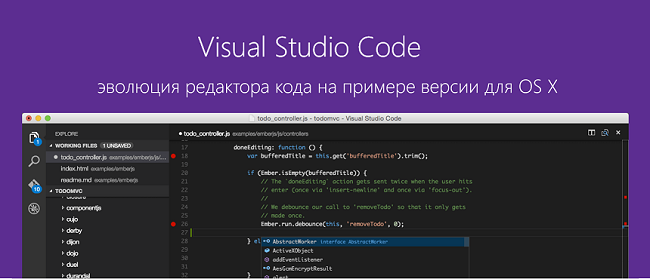
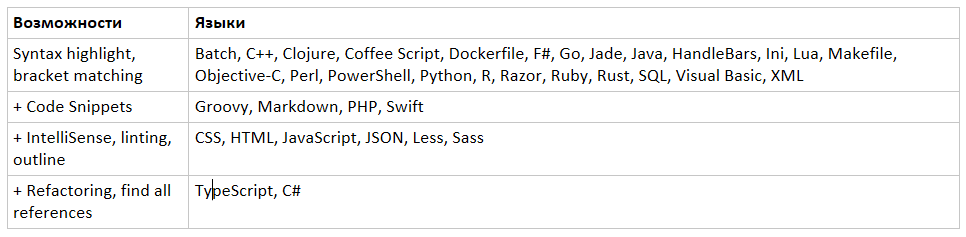
Visual Studio Code — редактор кода, с поддержкой более 30 языков программирования и форматов файлов, а так же обладающий рядом дополнительных, полезных возможностей.
Инструмент вышел весной этого года, и ранее мы уже успели рассказать о базовых возможностях этого кроссплатформенного редактора. Напомню, что использовать VS Code можно на компьютерах под управлением Windows, OS X и Linux.
Однако, за полгода существования инструмент регулярно обновлялся и продолжает обновляться раз в месяц, расширяя свой функционал, список поддерживаемых языков, постоянно улучшая существующие возможности, основываясь на отзывах и пожеланиях пользователей.
Сегодня мы поделимся обзором следующих возможностей Visual Studio Code на примере использования в OS X: интеграция с Unity3D, Visual Studio Online, GitHub, а так же подробными видео-материалами по установке, настройке и комфортной работе с VS Code на Mac.
Чтобы установить Visual Studio Code на свой компьютер необходимо скачать дистрибутив на официальном сайте code.visualstudio.com
Полный список поддерживаемых языков на текущий момент:
Если вы используете Node.js для запуска JavaScript или TypeScript приложений, то Visual Studio Code поддерживает отладчик.
Отладчик так же поддерживается для приложений, которые запускаются на Mono, это ASP.NET 5.0 и Unity3D приложения. Таким образом в VS Code можно разрабатывать современные Web приложения, имея доступ ко всем возможностям, начиная от поддержки IntelliSense и заканчивая отладчиком.
Системы контроля версий
Интеграция с Git
Visual Studio Code поддерживает локальное и удаленное Git хранилища. Как только Git утилита будет установлена, Visual Studio Code необходимо перезапустить и инициализировать Git для текущего рабочего пространства:
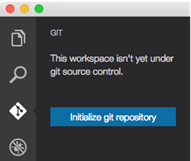
Начиная с этого момента с Git можно работать локально. Переключившись на Git окно можно увидеть все измененные файлы и сравнить их содержимое с предыдущими версиями:
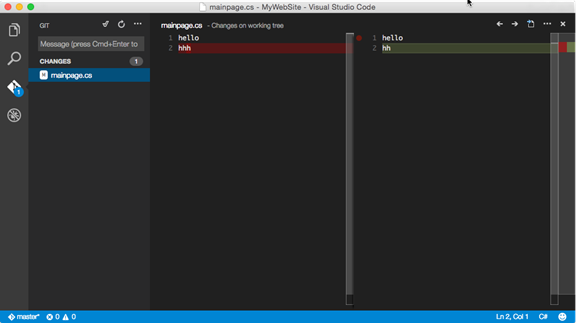
VS Code так же позволяет работать с различными ветвями проекта:

Visual Studio Online
Для полноценного использования платформы Git может потребоваться сторонний провайдер. В этой статье рассмотрим GitHub и Visual Studio Online. Если необходимо опубликовать проект с открытым исходным кодом — используйте GitHub, но если код должен быть закрыт от внешнего мира, то нужно будет приобрести подписку.
Visual Studio Online не поддерживает проекты с открытым кодом, но позволяет создавать закрытые проекты и если ваша команда состоит из 5 и менее разработчиков, то использование Visual Studio Online будет бесплатным. При этом, нужно отметить, что система контроля версий, это всего лишь одна из возможностей Visual Studio Online, вместе с тем можно использовать много других возможностей, таких, как утилиты планирования, Kanban доска, виртуальная комната для команды и др. Таким образом, VS Code и VS Online способны обеспечить полную поддержку цикла разработки программного обеспечения.
Для начала работы с Visual Studio Online необходимо зарегистрировать свой аккаунт. После чего можно приступать к созданию нового проекта. Под проектом понимается все рабочее пространство, которое создается внутри Visual Studio Online с возможностью хранить документы, исходный код всех проектов, входящих в решение и тд.
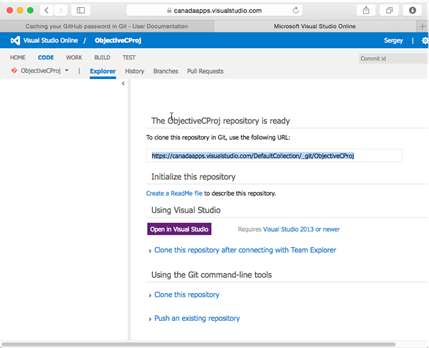
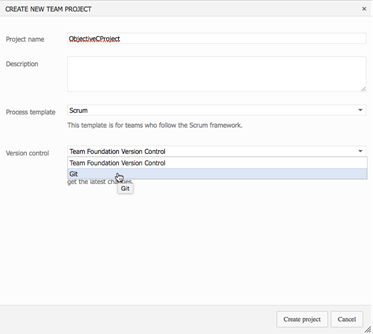
Как только все настройки завершены, нужно получить ссылку на хранилище Git. Для этого перейдем в созданный проект и откройте вкладку Code, где можно скопировать ссылку.
Если Git устанавливался, как часть утилит командной строки XCode, то все необходимые файлы уже есть на Mac и нужно просто выполнить команду: git config —global credential.helper osxkeychain
GitHub
Перейдем на основную страницу проекта и скопируем ссылку, которую необходимо использовать для клонирования содержимого. Воспользуемся терминалом, чтобы выполнить процесс инициализации. Сделать это можно из VS Code, используя контекстное меню или окно Command Palette:

Как и в случае в Visual Studio Online Git можно ассоциировать с выбранным именем: git config —global user.name xxxxx
И теперь проект можно клонировать в выбранный каталог: git clone https:// github.com/xxxxx/testVSCode.git
Команда клонирования создаст на диске новый каталог со всеми исходными файлами внутри и, используя VS Code, откроем полученный каталог.
Unity 3D
Unity3D является популярной средой разработки игр, но на OS X в качестве средства для редактирования кода на C# и JavaScript используется MonoDevelop. Продемонстрируем процесс на C# проекте.
Воспользуемся Unity3D, чтобы создать новый проект или откроем существующий, содержащий файл на С#. Первое, что необходимо сделать, это изменить редактор по умолчанию. Для этого в Unity -> Preferences на вкладке External Tools найдем выпадающий список External Script Editor, который содержит MonoDevelop по умолчанию и выберем Visual Studio Code в папке Applications.
Сразу после этого можно любой C# файл открыть в Code. Обратим внимание, что открыт только файл и, Code все еще не содержит никакой информации о проекте, поэтому множество возможностей по прежнему отключены.
Откроем проект. В зависимости от версии Unity, проектные файлы могут быть не созданы по умолчанию, поэтому можно воспользоваться пунктом меню Open C# Project. В результате выполнения этой команды, в каталоге проекта можно найти sln и csproj файлы:
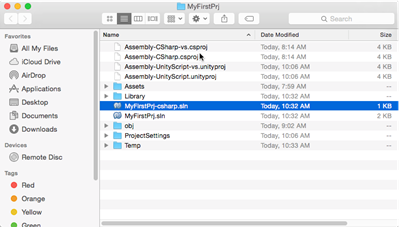
Эти форматы поддерживаются Visual Studio Code, поэтому можно открыть каталог.
Unity работает с несколькими проектами, которые используются для сборки игры на различных этапах, но чтобы открыть только один из них воспользуемся строкой состояния и нажмем pick a project:

Visual Studio Code отобразит всплывающее окно, где можно выбрать проект. В этом случае нужен проект с суффиксом csharp:

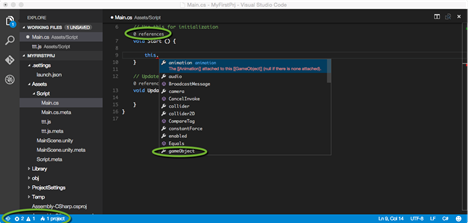
Visual Studio Code использует OmniSharp компилятор, который требует последнюю версию mono, поэтому для избежания ошибок установим последнюю версию mono c сайта mono-project.com.Как только все установлено, Visual Studio Code требуется перезапустить и снова открыть C# файл.
Теперь IntelliSense система работает правильно, и можно продолжать работу в Code:
Отладка
Visual Studio Code поддерживает отладку для node.js проектов и для проектов на mono. Продемонстрируем возможности отладчика на примере интеграции Unity и Visual Studio Code, поскольку Unity использует Mono.
Чтобы активировать отладку в Code необходимо создать файл launch.json и внести туда настройки отладчика. Переходи в окно Debug и нажимаем кнопку Settings, чтобы активировать создание launch.json:

Удаляем из созданного файла весь код для работы с node.js, и добавим следующий:
Если используется Unity plugin, то небходимо проверить, что опция Write Launch File установлена:

Если опция установлена, то необходимо запустить приложение в Unity плейере и launch.json будет создан автоматически.
Для запуска отладчика перейходим в окно Debug и нажимаем Start. Сразу после этого можно перейти в Unity и запустить игру в плейере. Если все хорошо, то можно увидеть работу отладчика:
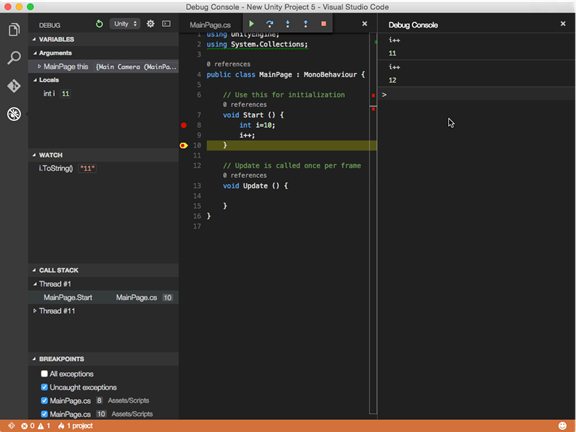
Отладчик обладает всеми необходимыми атрибутами, характерными для профессиональных инструментов: Breakpoints, Call Stack, Watch, Variables, Debug Action Panel, Debug Console.
Задачи
В контексте Visual Studio Code можно выполнить любую команду командной строки и просмотреть результаты работы прямо из среды разработки. Таким образом можно использовать внешние компиляторы, отладчики, средства тестирования и тд.
Открыв Command Palette и набрав Run Task, Вы можете увидеть, что Code распознал все задачи в конфигурационном файле для grunt и их можно запустить. В результате работы задачи, можно увидеть новый JavaScript файл со всем исходным кодом внутри, преобразованным по алгоритму. При этом, результаты работы будут отображаться в окне Output, что позволит вовремя обнаружить проблему.
Visual Studio Code поддерживает специальные расширения, которые позволяют обрабатывать данные из output окна и преобразовывать их в форматированные сообщения, отображающиеся в списке ошибок.
Azure
Прямой интеграции Visual Studio Code c Azure не предусмотрено. Но существует способ, который облегчает процесс развертывания веб-сайтов из Code в Azure.
Для этого необходимо завести учетную запись Azure, открыть панель управления и создать новое веб-приложение, используя шаблон Web App, благодаря которому в течении нескольких секунд можно создать хостинг пространство для будущего сайта и разместить его там.
Как только инфраструктура создана можно перейти к настройкам. В данном сценарии — Continuous deployment:
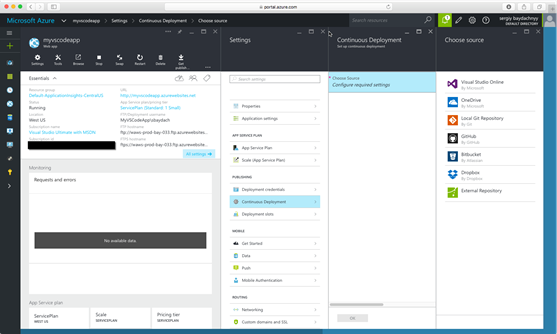
Отсюда, видно, что Azure поддерживает возможность развертывания решений из различного типа хранилищ. Именно с помощью интеграции с хранилищами GitHub и Visual Studio Online, описанных ранее, можно связать между собой Code и Azure. Таким образом, получая возможность продолжать выполнять удаленное развертывание кода прямо из интерфейса редактора Visual Studio Code.
Заключение
Visual Studio Code позволяет реализовать различные сценарии работы и выходит за рамки обычного редактора кода. Описанные сценарии охватывают только часть возможных сценариев, подробнее описанных на странице официальной документации.
Так же, мы с удовольствием делимся с вами видео-материалами, включающими в себя пошаговые инструкции по установке, настройке и работе с инструментом Visual Studio Code на Mac:
Visual Studio
Microsoft Visual Studio — линейка продуктов компании Майкрософт, включающих интегрированную среду разработки программного обеспечения и ряд других инструментальных средств. Данные продукты позволяют разрабатывать как консольные приложения, так и приложения с графическим интерфейсом, в том числе с поддержкой технологии Windows Forms, а также веб-сайты, веб-приложения, веб-службы как в родном, так и в управляемом кодах для всех платформ, поддерживаемых Microsoft Windows, Windows Mobile, Windows CE, .NET Framework, .NET Compact Framework и Microsoft Silverlight.
Visual Studio включает в себя редактор исходного кода с поддержкой технологии IntelliSense и возможностью простейшего рефакторинга кода. Встроенный отладчик может работать как отладчик уровня исходного кода, так и как отладчик машинного уровня. Остальные встраиваемые инструменты включают в себя редактор форм для упрощения создания графического интерфейса приложения, веб-редактор, дизайнер классов и дизайнер схемы базы данных. Visual Studio позволяет создавать и подключать сторонние дополнения (плагины) для расширения функциональности практически на каждом уровне, включая добавление поддержки систем контроля версий исходного кода (как например, Subversion и Visual SourceSafe), добавление новых наборов инструментов (например, для редактирования и визуального проектирования кода на предметно-ориентированных языках программирования или инструментов для прочих аспектов цикла разработки программного обеспечения (например, клиент Team Explorer для работы с Team Foundation Server).
Содержание
Компоненты
Visual Studio включает один или несколько компонентов из следующих:
- Visual Basic .NET, а до его появления — Visual Basic
- Visual C++
- Visual C#
- Visual F# (включён начиная с Visual Studio 2010)
Многие варианты поставки также включают:
- Microsoft SQL Server либо Microsoft SQL Server Express
В прошлом, в состав Visual Studio также входили продукты:
- Visual InterDev
- Visual J++
- Visual J#
- Visual FoxPro
- Visual Source Safe — файл-серверная система управления версиями
Версии
До выхода Visual Studio Version 4.0 среды разработки Visual Basic 3, Visual C++, Visual FoxPro и Source Safe поставлялись в качестве самостоятельных пакетов.
| Официальное название |
Кодовое название |
Внутренняя версия |
Версия .NET Framework |
Дата выхода |
|---|---|---|---|---|
| Visual Studio | x | 4.0 | x | Весна 1995 |
| Visual Studio 97 | Boston | 5.0 | x | 1997 |
| Visual Studio 6.0 | Aspen | 6.0 | x | 1998-06 |
| Visual Studio .NET (2002) | Rainier | 7.0 | 1.0 | 2002-02-13 |
| Visual Studio .NET 2003 | Everett | 7.1 | 1.1 | 2003-04-24 |
| Visual Studio 2005 | Whidbey | 8.0 | 2.0 | 2005-11-07 |
| Visual Studio 2008 | Orcas | 9.0 | 3.5 | 2007-11-19 |
| Visual Studio 2010 | Dev10/Rosario | 10.0 | 4.0 | 2010-04-12 |
| Visual Studio 11 Beta | 11.0 | 4.5 | 2012-03-01 | |
| Visual Studio 2012 RC | vNext | 11.0 | 4.5 RC | 2012-05-31 |
| Visual Studio 2012 | 11.0 | 4.5 | 2012-08-15 |
Visual Studio 97
Visual Studio 97 — первая выпущенная версия Visual Studio, в которой впервые были собраны вместе различные средства разработки ПО. Она была выпущена в двух версиях — Professional и Enterprise, и включала в себя Visual Basic 5.0, Visual C++ 5.0, Visual J++ 1.1, Visual FoxPro 5.0 и впервые появившуюся среду разработки ASP — Visual InterDev. Visual Studio 97 была первой попыткой Microsoft создать единую среду для разработки на разных языках программирования: Visual C++, Visual J++, Visual InterDev и MSDN использовали одну среду, называемую Developer Studio. Visual Basic и Visual FoxPro использовали отдельные среды для разработки.
Visual Studio 6.0 (1998)
Visual Studio 6.0 — последняя версия Visual Studio, работающая на платформе Win9x (выпущена в июне 1998). По-прежнему популярна среди программистов, использующих Visual Basic. Данная версия являлась основной средой разработки приложений под Windows от Microsoft до появления платформы .NET.
Visual Studio .NET (2002)
Visual Studio .NET (кодовое имя Rainier; внутренняя версия 7.0) — выпущена в феврале 2002 года (включает .NET Framework 1.0). Service Pack 1 для Visual Studio .NET (2002) выпущен в марте 2005.
Visual Studio .NET 2003
Visual Studio .NET 2003 (кодовое имя Everett; внутренняя версия 7.1) — выпущена в апреле 2003 года (включает .NET Framework 1.1). В апреле 2005 года Microsoft объявила о специальном выпуске среды, получившей название Microsoft Visual Studio .NET 2003 Professional Special Edition. Спецвыпуск представлял собой обычное издание Visual Studio .NET 2003 Professional Edition с добавлением в комплект серверного ПО и других инструментов (в частности, операционной системы Windows Server 2003 Standard Edition и SQL Server 2000 Developer Edition). Для поощрения перехода на новую среду разработки корпорацией была объявлена специальная цена обновления, действовавшая при переходе на Visual Studio .NET 2003 Professional Special Edition с большого числа средств разработки как Microsoft так и основных его конкурентов [1] .
Service Pack 1 для Visual Studio .NET 2003 выпущен 13 сентября 2006.
Visual Studio 2005
Visual Studio 2005 (кодовое имя Whidbey; внутренняя версия 8.0) — выпущена в конце октября 2005 года (включает .NET Framework 2.0). Последняя официально работающая на Windows 2000. В начале ноября 2005 также вышла серия продуктов в редакции Express: Visual C++ 2005 Express, Visual Basic 2005 Express, Visual C# 2005 Express и др. [2] 19 апреля 2006 редакция Express стала бесплатной. Service Pack 1 для VS2005 [3] и всех Express-редакций [4] выпущен 14 декабря 2006 года. Дополнительный патч для SP1, решающий проблему совместимости с Windows Vista выпущен 6 марта 2007.
Visual Studio 2008


Visual Studio 2008 (кодовое имя Orcas; внутренняя версия 9.0) — выпущена 19 ноября 2007, одновременно с .NET Framework 3.5. Нацелена на создание приложений для ОС Windows Vista (но поддерживает и XP), Office 2007 и веб-приложений. Включает в себя LINQ, новые версии языков C# и Visual Basic. В студию не вошёл Visual J#. С 28 октября 2008 года впервые доступна версия на русском языке.
Visual Studio 2010
Visual Studio 2010 (кодовое имя Hawaii, для Ultimate — Rosario; внутренняя версия 10.0) — выпущена 12 апреля 2010 года вместе с .NET Framework 4.0. Visual Studio включает поддержку языков C# 4.0 и Visual Basic .NET 10.0, а также языка F#, отсутствовавшего в предыдущих версиях.
Visual Studio vNext (2012)
В мае 2011 года было объявлено, что новая версия Visual Studio будет называться Visual Studio vNext. Вместе с тем было объявлено о том, что основной особенностью новой версии среды разработки станет упор на методы гибкой разработки и связь между командами разработчиков и специалистами сопровождения. Инструменты гибкого планирования будут обеспечивать прозрачность процесса и участие всей команды — за счет ряда новых функций, таких как перечень задолженностей и доска задач. В числе функций гибкого обеспечения качества будет поддержка ревизии кода, улучшенные среды тестирования модулей и система исследовательского тестирования. Компонент Lightweight requirements будет реализовывать механизм получения откликов о техническом задании на начальных этапах процесса разработки. Владелец продукта сможет с помощью подключаемого модуля Storyboarding для PowerPoint быстро создавать макет решения, чтобы собрать о нём отзывы пользователей. Также обещан веб-интерфейс, который будет реализовывать методологию гибкого программирования Scrum. Сама VNext будет поддерживать в том числе и непрерывное тестирование, при этом разработчики смогут пользоваться фреймворком Microsoft Test, XUnit или NUnit, либо добавлять новые фреймворки [5] .
На конференции AMD Fusion Developer Summit, проходившей в июне 2011 года, корпорация Microsoft представила технологию поддержки параллельного программирования на графических процессорах. Новинка получила название C++ Accelerated Massive Parallelism (сокр. C++ AMP). В основе C++ AMP лежат технологии Microsoft DirectX, за счет чего C++ AMP сможет работать на графических процессорах всех основных производителей. Кроме того, старший президент Microsoft Developer Division С. Сомасегар (англ. S. Somasegar ) пообещал, что спецификация C++ AMP будет открытой. Также в новую версию будут включены новые версии библиотек Parallel Patterns Library и C++ Concurrency, содержащие ряд шаблонов и алгоритмов для параллельного программирования на любых процессорах [6] .
В сентябре 2011 года стало известно, что в новой версии Visual Studio будет упрощена работа с HTML-кодом, путём добавления в редактор кода возможности вызывать меню быстрого доступа к типовым операциям с HTML-элементами и подключать к ним серверные обработчики событий. Другие изменения коснутся веб-форм ASP.Net и средств поддержки схемы «модель-представление-контроллер». Кроме того, для веб-форм будет реализован механизм Model Binding [7] .
Редакции
Visual Studio Express
Набор легковесных сред разработки, представляющих собой урезанную версию Visual Studio. В отличие от полной версии, каждая такая среда предназначена для какого-то одного языка программирования [источник не указан 17 дней] . Она включает в себя небольшой набор инструментов, в отличие от полных версий: отсутствует дизайнер классов и многие другие инструменты, а также поддержка плагинов и удалённых баз данных в дизайнере данных. Компиляторы в 64-битный код также недоступны в Express редакциях. Microsoft позиционирует эту линейку IDE для студентов и любителей. На настоящий момент существуют следующие Express редакции:
- Visual Basic Express
- Visual C++ Express
- Visual C# Express
- Visual Web Developer Express
Visual Studio LightSwitch
Microsoft Visual Studio LightSwitch — это среда разработки, нацеленная на создание line-of-business приложений, построенных на существующих .NET-технологиях и платформах Microsoft. Создаваемые приложения состоят из трех ярусов: пользовательский интерфейс на Microsoft Silverlight; логика и доступ к данным на WCF RIA Services и Entity Framework; хранение данных с помощью Microsoft SQL Server Express, Microsoft SQL Server или Microsoft SQL Azure. LightSwitch также поддерживает другие источники данных, включая Microsoft SharePoint. LightSwitch включает в себя графические дизайнеры сущностей и их отношений, запросов, а также интерфейса пользователя. Бизнес-логика может быть написана на Visual Basic или на Visual C#. LightSwitch может быть установлен как самостоятельное приложение или как дополнение к Visual Studio 2010 Professional и более высоким редакциям.
Visual Studio Standard
Данная редакция предоставляет IDE для всех поддерживаемых продуктов и поддерживает полную версию MSDN Library. Поддерживается редактирование XML и XSLT, как и средства для тестирования объектов. Однако, отсутствует обозреватель серверов и интеграция с Microsoft SQL Server. Поддержка разработки под мобильные устройства изначально была включена в Visual Studio 2005 Standard, но в версии 2008 она доступна только в Professional редакции. Начиная с версии 2010 более не существует.
Visual Studio Professional
Редакция включает все возможности Standard Edition, расширяя их дополнительными, такими как интеграция с Microsoft SQL Server и поддержка удалённой отладки.
Visual Studio Tools for Office
Visual Studio Tools for Office включает SDK и расширение для Visual Studio, которое содержит утилиты для разработки под платформу Microsoft Office. Начиная с Visual Studio 2008 включено в версии Professional и выше.
Visual Studio Team System
Предоставляет набор инструментов для совместной разработки, подсчета метрик и создания отчётов, в дополнение к возможностям Professional редакции. Имеются различные редакции VSTS, разделяемые по ролям, для которых продукт будет использоваться:
- Team Explorer (клиент для TFS)
- Architecture Edition
- Database Edition
- Development Edition
- Test Edition
Совмещённая функциональность всех четырёх редакций представлена в отдельном пакете Visual Studio Team Suite Edition. Функциональность Database Edition будет совмещена с Development Edition в будущей версии пакета — Visual Studio 2010.
Помимо клиентских приложений, Team System также включает в себя Team Foundation Server.
Компилятор как сервис
В сентябре 2011 года было объявлено, что в октябре Microsoft выпустит специальную версию компилятора, разрабатываемого в рамках проекта Roslyn. Целью данного проекта была разработка «компилятора в виде сервиса» с возможностью выдачи программистам всей генерируемой компилятором информации. Данный компилятор будет обладать поддержкой языков C# и Visual Basic с полной совместимостью с Visual Studio. Кроме того, заявлена возможность конвертации кода с одного языка на другой [8] .
Дополнения
Visual Studio построена на архитектуре, поддерживающей возможность использования встраиваемых дополнений (англ. Add-Ins ) — плагинов от сторонних разработчиков, что позволяет расширять возможности среды разработки.