Куда пропадают замененные файлы
Completing the CAPTCHA proves you are a human and gives you temporary access to the web property.
What can I do to prevent this in the future?
If you are on a personal connection, like at home, you can run an anti-virus scan on your device to make sure it is not infected with malware.
If you are at an office or shared network, you can ask the network administrator to run a scan across the network looking for misconfigured or infected devices.
Another way to prevent getting this page in the future is to use Privacy Pass. You may need to download version 2.0 now from the Chrome Web Store.
Cloudflare Ray ID: 71aa0686fbd49012 • Your IP : 82.102.23.104 • Performance & security by Cloudflare

- Щелкните правой кнопкой по значку «Компьютер» и откройте «Свойства».
- В меню слева перейдите по ссылке «Защита системы».
- Убедитесь, что на диске, где хранился перезаписанный файл, включена защита.

- Щелкните правой кнопкой по перезаписанному файлу.
- Выберите пункт «Восстановить предыдущую версию».

- Откроется окно «Предыдущие версии». Если замененный другими данными файл имеет сохраненные резервные копии, то вы увидите их список.

- Выключена функция «Защита системы».
- Вы пытаетесь восстановить системные данные, в которых хранится информация о пользователе или системе (для них резервная копия не создается по умолчанию).
- В файл или папку не вносились изменения.
- Резервные данные удалены в числе временных данных программой CCleaner или другой чистящей утилитой.
- Запустите WinHex. Раскройте меню «Tools» и нажмите «Open Disk».

- Выберите накопитель, на котором хранились замененные данные. Если вы собираетесь восстанавливать информацию на флешке, выбирайте её в разделе «Physical Media».

- После открытия накопителя в окне программы появится его содержимое в виде шестнадцатеричных кодов. Раскройте меню «Tools», наведите курсор на раздел «Disk Tools» и запустите инструмент «File Recovery By Type».

- Появится окно с предупреждением о том, что информацию нужно восстанавливать на другой диск, а не на тот накопитель, где она были заменена. Нажмите «ОК».
- Выберите формат файла, который был заменен новыми данными. Если это документ Word, выбирайте MS Office/OLE2 или MS Office 2007, если рисунок – JPEG, PNG или GIF в зависимости от расширения.

- Нажмите кнопку «Output folder» и выберите папку, в которую нужно сохранить восстановленные данные. Папка должна быть на другом диске, а не на том, с которого вы производите восстановление.
- Нажмите «ОК», чтобы запустить сканирование накопителя и поиск файлов.
Как восстановить перезаписанные файлы
wikiHow работает по принципу вики, а это значит, что многие наши статьи написаны несколькими авторами. При создании этой статьи над ее редактированием и улучшением работали, в том числе анонимно, 12 человек(а).
Количество просмотров этой статьи: 101 640.
Если вы случайно записали что-то поверх старого файла или папки, удаленные документы можно восстановить. Для каждой операционной системы есть бесплатная программа для поиска и восстановления удаленных файлов на жестком диске. Если на вашем компьютере настроено резервное копирование, файлы также можно будет найти в резервной копии.
Как вернуть перезаписанный файл на прежнее место (после сохранения)
/>Илья – главный редактор сайта softdroid.net. Является автором нескольких сотен руководств и статей по настройке Android. Около 15 лет занимается ремонтом техники и решением технических проблем iOS и Android. Имел дело практически со всеми более-менее популярными марками мобильных смартфонов и планшетов Samsung, HTC, Xiaomi и др. Для тестирования используется iPhone 12 и Samsung Galaxy S21 с последней версией прошивки.
Файлы и папки часто удаляются по ошибке, эти сценарии мы рассматривали неоднократно. Но встречается и более сложный вариант – перезапись файлов: например, пользователь внес правки в документ, сохранил – и только потом вспомнил, что в старом документе были ценные сведения.
В этой статье мы постараемся помочь тем, кто столкнулся с подобной проблемой и предложим несколько способов восстановления перезаписанных файлов.
Если файлы перезаписаны – можно ли их спасти?
При перезаписи файла его часть (или файл целиком) может быть безвозвратно утеряна. Поэтому, к сожалению, восстановить перезаписанные файлы в исходном состоянии можно не всегда.
Более того, если после перезаписи прошло много времени, вероятность восстановления будет стремиться к нулю.
Однако бывают разные ситуации. Не всегда файл перезаписывается на место старого; иногда файл можно восстановить через облачное хранилище или встроенные средства Windows. Собственно об этом мы и поговорим далее.
Восстановление предыдущей версии файла (Windows 7/8/10)
ОС Windows 7, 8 и 10 позволяют “откатиться” к предыдущей версии документа. Эта функция полезна, если вы случайно перезаписали документ (например, Word / Excel) и хотите быстро его восстановить содержимое.
Примечание. Эта функция доступна только при активированной службе Windows Backup (Служба архивации). Если точек восстановления нет, вернуться к другой версии документа вы не сможете.
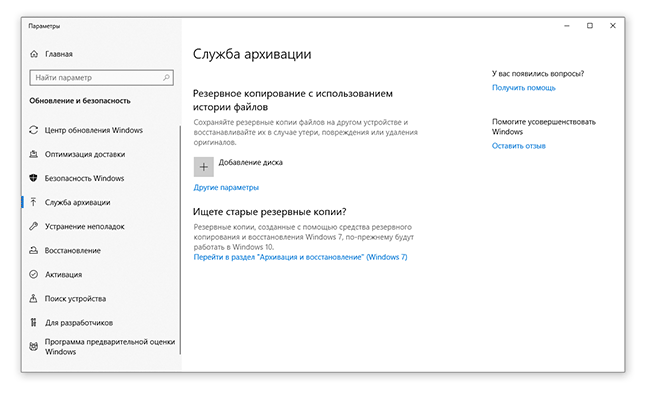
Для того, чтобы вернуть файл,
- При необходимости, создайте резервную копию файла, скопировав его в другое место (при восстановлении, новый файл записывается поверх старого).
- В контекстном меню файла или папки выберите пункт «Восстановить предыдущую версию».
- Во вкладке «Предыдущие версии» выберите дату. Если файл был создан и изменен на момент создания резервной копии, то во вкладке появится список версий документа.
- Нажмите кнопку Restore («Восстановить»).
- При успешнов восстановлении Windows отобразит сообщение “Файл был успешно восстановлен”.
- Нажмите ОК и проверьте, открывается ли восстановленный файл.
Облегчить задачу можно с помощью простой утилиты Systemrestoreexplorer. Она позволяет открывать содержимое точки восстановления как папку, извлекать оттуда нужные файлы и папки, сохраненные в их состоянии.
Удалили документ из папки и затем очистили Корзину? Воспользовавшись точкой восстановления, можете вернуть содержимое папки. Для этого через контекстное меню выберите команду «Восстановить предыдущую версию» (все действия аналогичны восстановлению отдельного файла).
Восстанавливаем старую версию файла через Dropbox
У пользователей Dropbox больше шансов вернуть перезаписанные файлы, поскольку история версий в облаке сохраняется в диапазоне 30 дней.
Функция Version history работает в Dropbox изначально, найти ее можно через контекстное меню файла или папки.
- Зайдите в папку Dropbox
- В контекстном меню файла выберите опцию «Журнал версий».
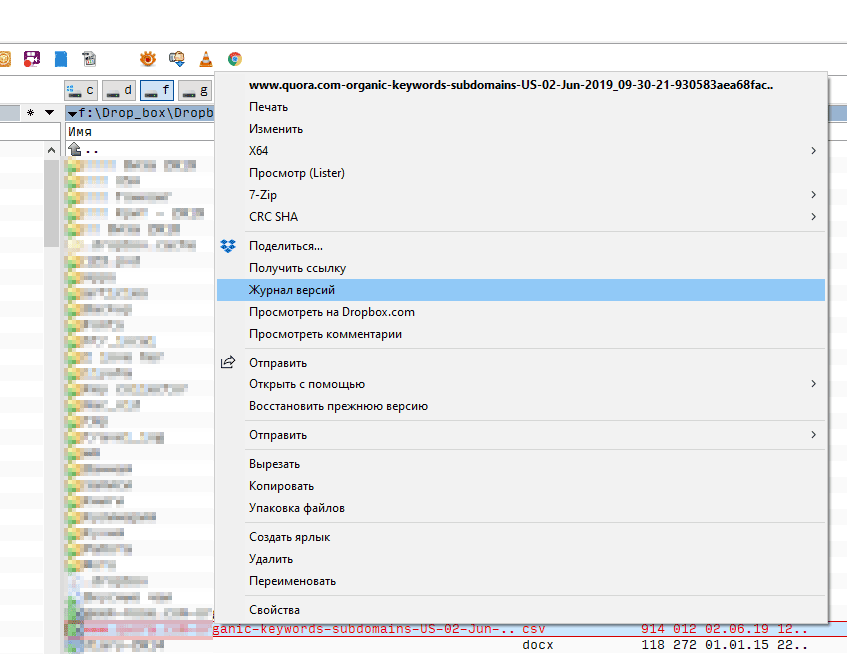
- В открывшемся списке выберите нужный документ, ориентируясь по дате изменения.
- Восстановите документ – команда Restore («Восстановить»). (Будьте внимательны: файл перезапишет текущую, т.е., новейшую версию файла.)
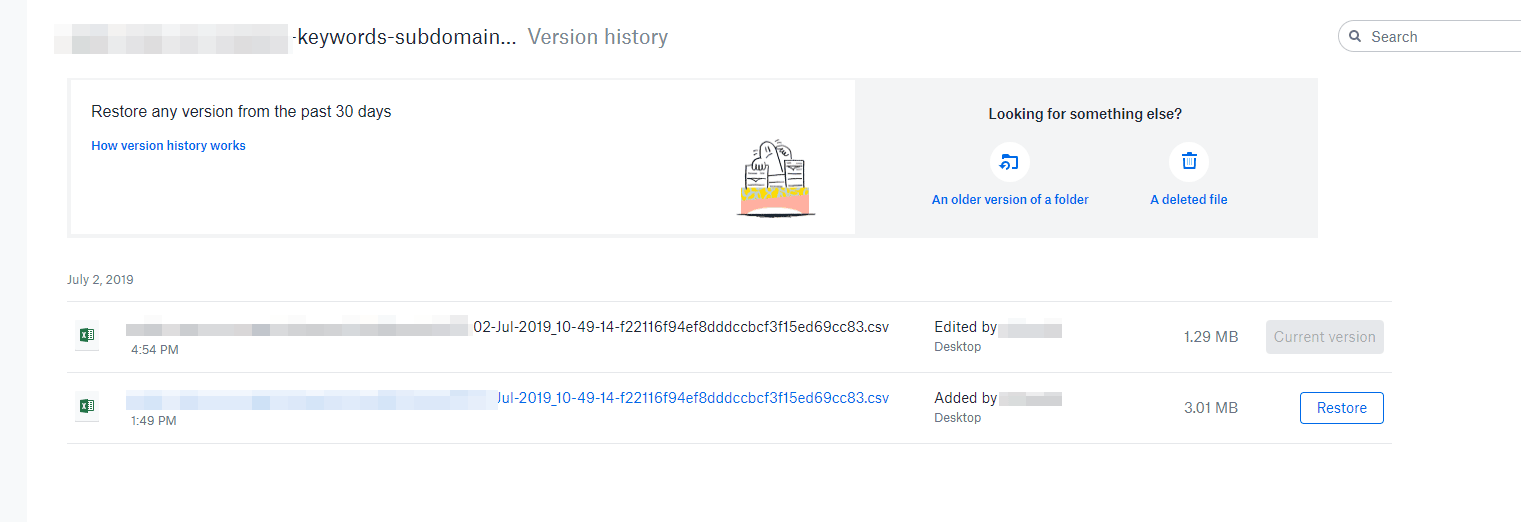
Достаточно зайти на сервис и выбрать версию документа. Как вариант, то же самое легко сделать через файловый менеджер, если вы используете десктопное приложение Dropbox.
Больше информации о восстановлении файлов можно узнать из официального руководства Dropbox: https://www.dropbox.com/help/security/recover-older-versions.
Восстанавливаем перезаписанные файлы программой Recuva
Если перечисленные способы не дали результата (или качество восстановления вас не устроило), обратитесь к более универсальному методу. Конечно, в случае с перезаписью файла шансов остается очень мало, но упускать их не стоит.
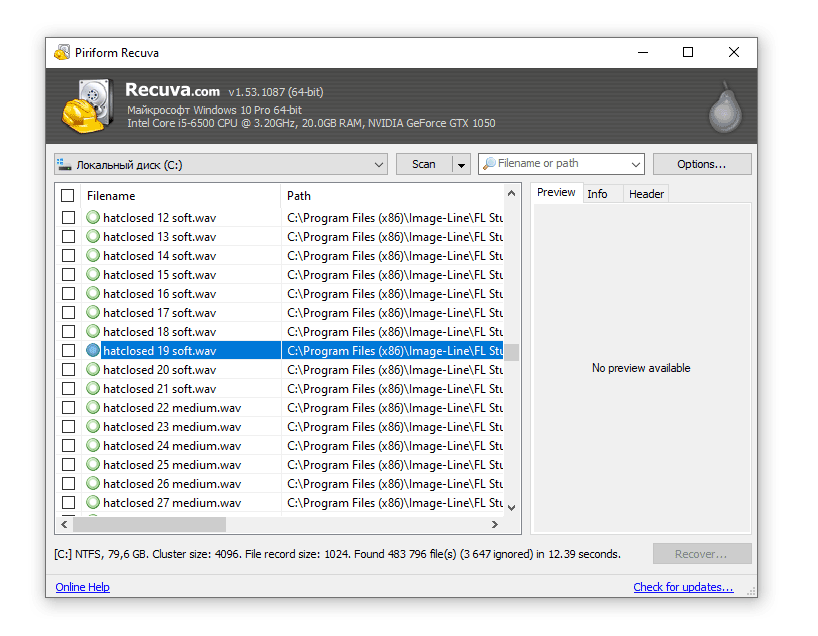
Подойдет любая recovery-программа, например, Recuva. Она работает с sd картами, usb флешками, данными на жестком диске. Разобраться с программой вам поможет эта статья — https://softdroid.net/vosstanovlenie-faylov-na-sd-karte-posle-formatirovaniya-recuva. Здесь описаны все этапы восстановления файлов от установки программы до сохранения результатов.
- Во избежание новой перезаписи файлов, устанавливайте программу на другой диск или носитель информации; результаты восстановления не сохраняйте на тот же диск, откуда данные были удалены.
- Попробуйте различные режимы сканирования, используйте функцию Deep scan для углубленного анализа удаленных файлов. Поиск займет больше времени – но и результатов будет больше.
- Проверьте разные папки. Возможно, файлы хранились на других источниках информации.
У Recuva есть вполне достойные (и тоже бесплатные) аналоги: PhotoRec, TestDisk, DiskDigger. Они мало отличаются по интерфейсу, но есть некоторые различия в методах сканирования. Тем не менее, чудо вряд ли произойдет, если файлы действительно были перезаписаны и критически важная информация уничтожена.
Желаем удачи с восстановлением! Задавайте ваши вопросы через форму обратной связи.
Как восстановить перезаписанные файлы на Windows / Mac
К сожалению! Ваши файлы перезаписаны
Благодаря последним достижениям в области технологий и вычислительной техники, компьютеры были разработаны для более быстрого и эффективного выполнения задач, чем раньше.
Прошли те времена, когда вы могли копировать или перемещать один файл в течение нескольких часов. Тем не менее, увеличение скорости компьютера не обошлось без минусов. Обычный кошмар, с которым сталкиваются многие пользователи компьютеров, — это перезапись важных файлов.
И операционные системы Windows и Mac предназначены для предупреждения вас, когда вы копируете / перемещаете файлы в папку, содержащую файлы с похожими именами.
Однако в нынешнем занятом мире вы не перестаете думать об этом. Позже до тебя доходит, что ты просто заменил важный старый файл новым. Вы кричите ругательства, но это не поможет вам восстановить перезаписанные файлы.

Эта статья дает надежду в конце вашего туннеля отчаяния, чтобы помочь вам восстановить ваши важные перезаписанные файлы / документы легко.
Быстрая навигация:
Восстановить перезаписанные файлы в Windows
Когда вы заменяете файл или документ в определенной папке, старый файл не попадает в корзину вашего компьютера. Если старый файл был документом Word, содержимое нового документа переопределяет содержимое старого документа. Однако, если старый файл был, например, фильмом, новый файл фильма заменит старый. Вы можете использовать следующие методы для восстановления перезаписанных файлов в Windows:
Вариант предыдущей версии
Поскольку вы являетесь пользователем Windows 10 / 8 / 7 и также создали точку восстановления до, а затем с помощью Предыдущая версия может быть простым способом восстановить перезаписанные файлы.
Следуйте простым советам, приведенным ниже, и Windows проверит вашу точку восстановления / историю файлов и вернет перезаписанные файлы.
Шаг 1 — Откройте папку, в которой были ваши старые файлы.
Шаг 2 — Нажмите на пустое место в папке и нажмите свойства.
Шаг 3 — перейдите к Предыдущие версии меню.
Шаг 4 — Просмотрите список версий файлов.
Шаг 5 — Когда вы определите файл, который вы хотите восстановить, нажмите Копировать.
Шаг 6 — Нажмите на Восстановить вариант в нижней части окна и нажмите OK, Нажатие ОК восстанавливает ваш старый файл в исходное местоположение.
Советы: не пытайтесь использовать восстановление системы для восстановления перезаписанных файлов.
Некоторые сообщения могут попытаться убедить вас использовать Восстановление системы для восстановления перезаписанных файлов. Однако это не работает. Потому как Восстановить предназначен для исправления определенных видов сбоев системы и других проблем, а не для сохранения старых версий ваших личных файлов. Поэтому не рассчитывайте на восстановление системы при восстановлении перезаписанных файлов.
Восстановите перезаписанные файлы на Mac Time Machine
Чтобы восстановить перезаписанные файлы на Mac, используйте Time Machine. Time Machine — это мощный инструмент, интегрированный в операционную систему Mac. Однако, чтобы процесс восстановления был успешным, вы должны были включить функцию Time Machine до случайной перезаписи.
Шаг 1 — введите время машины
Запустить Time Machine через ярлык в строке меню. Если у вас Time Machine нет в строке меню, перейдите к Системные настройки, нажмите на Time Machine и нажмите на Показать Time Machine в строке меню.
Шаг 2 — найдите перезаписанный файл
После запуска Time Machine найдите папку, в которой находились ваши старые файлы.
Открытие этой папки приведет к появлению опции набора рядом с окнами поиска. Прокрутите время назад, пока не увидите файл, который вы хотите получить.
Шаг 3 — Предварительный просмотр перед восстановлением
На этом этапе вы можете предварительно просмотреть свои файлы, чтобы проверить, какой именно файл вы хотите восстановить.
Шаг 4 — Восстановление
Найдя нужный файл, нажмите на него и нажмите Восстановить вариант. При нажатии кнопки «Восстановить» ваш старый файл вернется в исходное местоположение. Если вы перезаписали несколько файлов, вы можете удерживать опцию команды, выбрать все файлы и нажать Восстановить чтобы получить их.
Самый простой способ восстановить перезаписанные файлы с помощью сторонних инструментов на Wins и Mac
Тем не менее, два вышеуказанных метода могут не работать по нескольким причинам. Возможно, вам не удастся найти предыдущие версии вашего файла в Windows. Или, возможно, вы не сможете получить свои файлы с Time Machine, если вы отключили их до потери файлов. У вас все еще есть надежда, потому что есть мощные сторонние инструменты восстановления, которые помогут вам восстановить ваши файлы.
Восстановление перезаписанных файлов в Windows
Есть много эффективных программ восстановления данных для Windows, и Программа Aiseesoft Data Recovery является одним из них.
Step 1 — Установить Восстановление данных Aiseesoft на вашем компьютере и запустите его.
Win Скачать Win Скачать
Шаг 2 — выберите место, где содержались ваши потерянные файлы.
Шаг 3 — Нажмите на Scan возможность начать процесс сканирования.
Шаг 4 — После сканирования инструмент восстановления покажет вам результаты сканирования.
Шаг 5 — Предварительный просмотр восстановленных файлов и определения файлов, которые вы хотите восстановить.
Шаг 6 — Выберите файл (ы) и нажмите на Recover, В результате инструмент вернет все ваши потерянные файлы.
Восстановление перезаписанных файлов на Mac
Aiseesoft Mac Data Recovery — мощное программное обеспечение для восстановления данных Mac, которое может помочь вам легко восстановить ваши файлы, как описано ниже:
Step 1 — Установить Aiseesoft Mac Восстановление данных на вашем Mac и запустите его.
Шаг 2 — Укажите раздел, который содержал ваши потерянные старые файлы.
Шаг 3 — Нажмите на Scan инициализировать процесс сканирования.
Шаг 4 — Дайте программному обеспечению восстановления время для сканирования вашего диска на предмет утраченных файлов.
Шаг 5. Просмотрите восстановленные файлы, установите флажки рядом с ними, чтобы выбрать несколько файлов, и нажмите на Recover, Ваши потерянные файлы будут восстановлены.
Одна последняя вещь: советы по восстановлению перезаписанных файлов
Как было упомянуто выше, описанные выше процедуры необходимы для того, чтобы помочь вам легко восстановить перезаписанные и потерянные файлы. Кроме того, методы имеют решающее значение для минимизации паники, возникающей при случайной потере важных файлов. И чтобы избежать повторения того же самого, вот несколько полезных советов для вас.