Тесты, РК, вопросы / Тесты по AutoCAD Часть 1 (0-50)
Какая функциональная клавиша является аналогом кнопки След (ОТС – Прив)?
Какая кнопка включает или выключает режим отображения весов элементов чертежа? Веслин;
Кнопка Веслин позволяет включать или выключать режим отображения весов элементов чертежа.
Какая кнопка позволяет переключаться между пространствами модели и листа? Модель;
Кнопка Model позволяет переключаться между пространствами модели и листа;
Какой из объектов относится к сложным примитивам? Полилиния;
Какая команда отменяет ввод предыдущей точки? Undo;
Какая команда рисует отрезок, идущий из конца предыдущего отрезка в начало первого? Line;
На какой панели инструментов расположены кнопки основных примитивов? рисование;
На какой панели инструментов расположены кнопки основных примитивов
На наших уроках мы воспользуемся программой КОМПАС — 3D LT V12 (далее Компас), которую для учебных целей бесплатно предоставляет компания При запуске программы появится такое начальное окно:

В нижней части окна следует нажать кнопку «Чертёж». В окне Компас откроется стандартная рамка чертежа формата А4.

Для перемещения чертежа (рабочей области) по экрану следует нажать и удерживать при перемещении колёсико мыши. Для увеличения чертежа следует вращать колёсико мыши от себя и для уменьшения чертежа вращать колёсико на себя.
Изготовление чертежей не ограничивается форматкой А4. Для изменения формата чертежа следует в меню выбрать опцию «Сервис/Параметры:»

На экране появится панель настроек чертежа:

На закладке «Система», в списке параметров выберем «Параметры первого листа/Формат», а на правой панели из списка «Стандартный» выберем, например, формат А3 и в разделе «Ориентация» выберем горизонтальную ориентацию. Нажмём кнопку ОК и получим изображение листа формата А3. Итак, разобравшись с параметрами (лимитами) чертежа, рассмотрим основные панели инструментов.

Панели инструментов
При первом запуске программы Компас, инструментальные панели, обычно, расположены в левой части окна. Первое, что бросается в глаза, это слишком маленький размер изображений на кнопках. Настроим размер под себя. Для этого зайдём в меню «Сервис / Настройки интерфейса . »
В окне «Параметры» выберем опцию «Экран / Настройки интерфейса / Размер значков».

По умолчанию значки имеют размер 16х16 пикселей. Выберем из выпадающих списков размеры, например 24х24 и нажмём кнопку ОК. Значки станут больше и удобней для восприятия.
Все панели расположенные в окне программы сгруппированы по назначению. Рассмотрим основные панели и кнопки расположенные на них. Каждая панель имеет ручку (линия из точек).
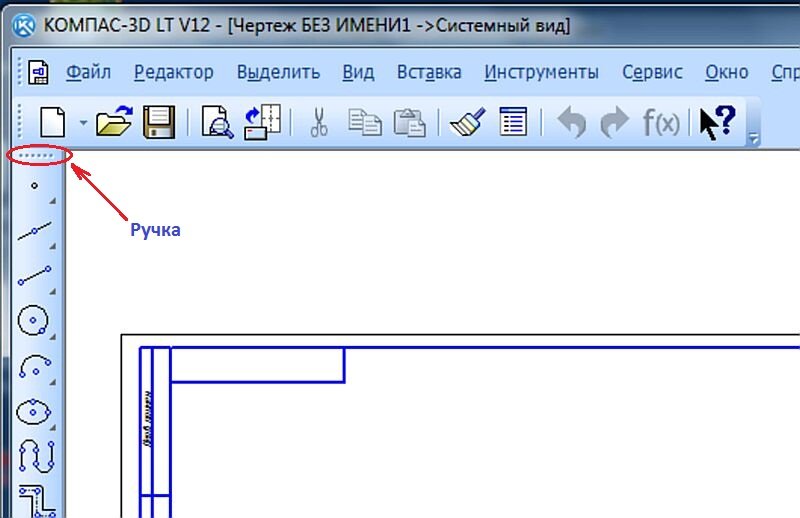
Если подвести курсор к ручке, то курсор примет вид крестика со стрелками, это означает, что нажав левую кнопку мыши можно перетащить выбранную панель в удобное место окна программы Компас. Причём, в зависимости от положения на экране, панели будут принимать вертикальный или горизонтальный вид. В Компасе достаточно много различных панелей, поэтому для начала рассмотрим основные из них.
Панель рисования. Эта панель в Компасе называется «Геометрия».

Некоторые кнопки имеют в углу на изображении маленький треугольник. Это говорит о том, что кнопка универсальная и имеет несколько вариантов. Для того что бы посмотреть варианты назначения такой кнопки следует нажать на неё и удерживать. Например, если нажать кнопку «Прямоугольник», то появится панель дополнительных кнопок.

На этой панели можно выбрать метод рисования прямоугольника — по двум точкам или от центра, а так же выбрать рисование многогранников.
Следующая панель предназначена для выбора простановок размеров на чертеже и называется в Компасе «Размеры».

Так же, в Компасе есть возможность выбирать различные панели по своему усмотрению. Для этого нужно поместить курсор на любую кнопку интерфейса и нажать правую кнопку мыши. На экране появится список всех возможных панелей.

Для начала практической деятельности достаточно включить панели, показанные на рисунке.
Следует так же обратить внимание, что бы была активна «Панель свойств». Если не выбран никакой инструмент рисования, то эта панель не отображается на экране. Достаточно нажать любую кнопку рисования, например «Отрезок», как панель свойств тут же отобразится в нижней части окна.

Эта панель необходима в процессе построения чертежа. На ней отображаются текущие координаты курсора, она позволяет вводить параметры, такие как длину примитива, угол наклона, выбирать стиль рисуемой линии, а так же содержит системные кнопки.
Построение простых примитивов
Рассмотрим методы рисования некоторых примитивов. Начнём с рисования линии. Для этого на панели «Геометрия» следует нажать кнопку «Отрезок». При этом, при движении курсора по рабочему листу на панели свойств будут отображаться координаты первой точки (начала линии).
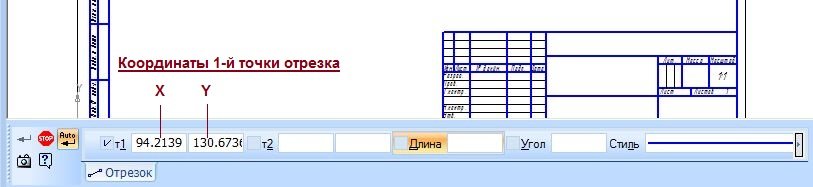
Для точного изготовления чертежей координаты X и Y можно вводить вручную. Для этого следует щёлкнуть в соответствующий редактор ввода и ввести необходимое значение, например 100 и 100. Завершается ввод значений нажатием клавиши Enter, при этом, начало отрезка зафиксируется в указанных координатах. Конечную точку отрезка можно задать несколькими способами. Первое — ввести координаты второй точки и нажать Enter; второе — ввести длину отрезка и указать угол наклона отрезка (угол указывается в градусах против часовой стрелки). При рисовании следует учитывать стиль линии, выбрав его из списка стилей.

Завершается рисование нажатием клавиши Enter. Если рисовать линию больше не нужно, то следует отключить кнопку «Отрезок» или нажать клавишу Esc на клавиатуре.
Для рисования окружности следует на панели «Геометрия» нажать кнопку «Окружность» (по умолчанию будет включено рисование окружности от центра).

Далее, щёлкнуть мышью в центре будущей окружности и на панели свойств ввести диаметр (при нажатой кнопке диаметр) или радиус (при нажатой кнопке радиус). Так же, в программе Компас предусмотрено рисование окружности с осями, для этого следует нажать кнопку оси.
Дугу в Компас удобно рисовать по 3-м точкам. Для этого на панели «Геометрия» следует нажать и удерживать кнопку «Дуга». На появившейся дополнительной панели выбрать «Дуга по 3 точкам».

Первая точка — начальная точка дуги; вторая точка — точка перегиба дуги; третья точка — конечная точка дуги.
Все примитивы, такие как линии, дуги, окружности и прочие принято рисовать, привязываясь к точкам предварительной разметки чертежа. О разметке чертежа и рисовании примитивов будет подробно рассказано в следующем разделе.
Построение графических примитивов в AutoCAD с примерами
AutoCAD применяется в разработке и дизайне инструментов, производственного оборудования, в проектировании зданий и сооружений. В основном AutoCAD используется для детального проектирования трехмерных моделей и двумерных чертежей. Благодаря AutoCAD удалось значительно снизить затраты производства и сократить цикл разработки продукта.
Интерфейс программы AutoCAD
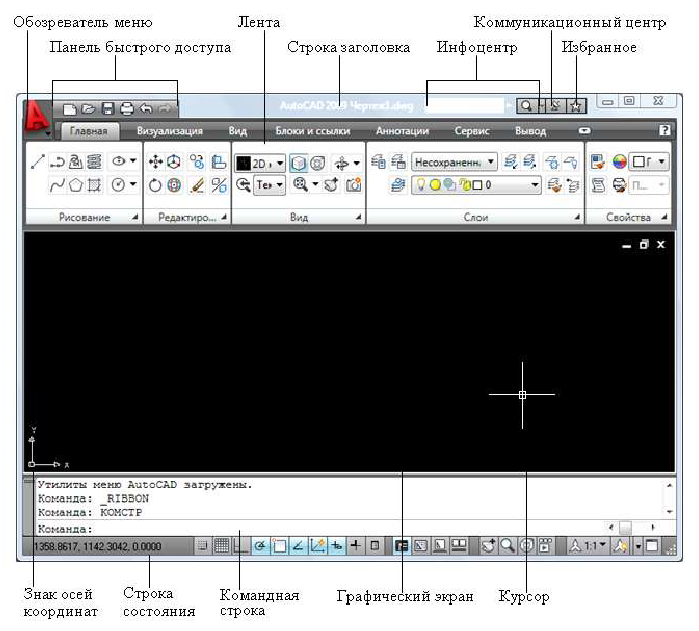
Рис. 1. Окно программы AutoCAD 2009
Кнопка 
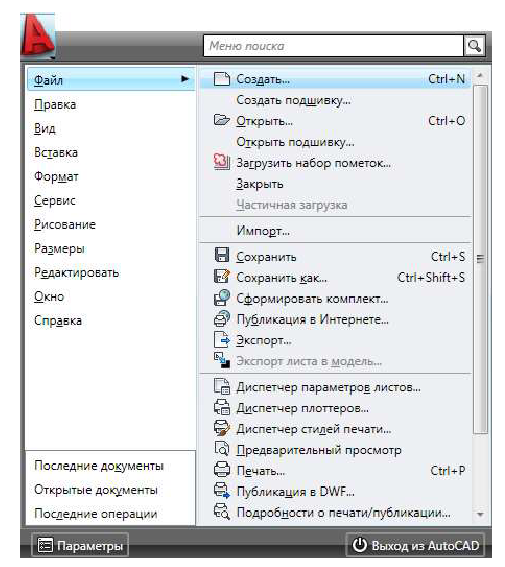
Рис. 2. Обозреватель меню системы AutoCAD 2009
Панель быстрого доступа — настраиваемая панель инструментов, содержащая набор часто используемых команд. Из контекстного меню панели быстрого доступа можно подключать панели инструментов AutoCAD.
 Отобразите на экране панель инструментов Объектная привязка (рис. 3).

Рис. 3. Панель инструментов Объектная привязка
Лента — единый компактный элемент интерфейса, состоящий из вкладок с расположенными на них панелями инструментов.
В строке заголовка отображаются названия приложения и текущего чертежа.
Инфоцентр используется для одновременного поиска информации в нескольких источниках (например, в Справке, в Семинаре по новым возможностям, веб-ресурсах и в указанных файлах).
Коммуникационный центр предназначен для получения обновлений через Интернет, новостей, статей, советов на веб-сайте Autodesk и информации от RSS-каналов по подписке. Ссылки можно сохранять в качестве избранных и легко обращаться к ним в дальнейшем.
Графический экран — это зона, в которой создаются различные фрагменты чертежа. В левом нижнем углу графического экрана находится знак осей системы координат.
Курсор в системе AutoCAD имеет вид перекрестия с квадратной мишенью в точке пересечения.
Окно команд предназначено для ввода команд и ведения диалога с системой, уточняющего действие этой команды. По умолчанию в окне команд размещаются три командные строки. Нижняя строка показывает текущую команду, а верхние — предыдущие команды или сообщения системы. При нажатии на клавишу F2 можно получить полную информацию о действиях пользователя и сообщениях системы за текущий сеанс работы с AutoCAD.
Строка состояния (рис. 4), расположенная внизу рабочего окна, содержит информацию о текущих координатах курсора, кнопки режимов рисования, навигации, свойств, модели, листа, быстрого просмотра и аннотаций.
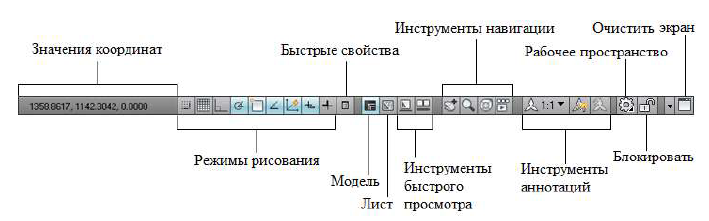
Рис. 4. Строка состояния В системе AutoCAD существуют следующие режимы рисования:
 — Шаговая привязка, при которой графический курсор перемещается строго по узлам воображаемой сетки с заданным шагом;
 — Отображение фоновой вспомогательной сетки на экране монитора;
 — Режим «Орто», при котором система позволяет вычерчивать отрезки прямых линий, направленные строго вдоль осей координат;
 — Полярное отслеживание, при котором система позволяет вычерчивать отрезки прямых линий под углами, кратными заданным пользователем;
 — Объектная привязка позволяет точно указывать положение точек на объектах;
 — Объектное отслеживание позволяет вычерчивать отрезки прямых линий от характерных точек существующих объектов под углами, кратными заданным пользователем;
 — Динамическая ПСК позволяет на время автоматически выровнять XY-плоскость ПСК по плоскости в модели тела при создании объектов;
 — Динамический ввод обеспечивает командный интерфейс в области курсора, позволяющий удерживать фокус в области построения;
 — Отображение толщины линий (веса линий) на экране монитора.
- Кнопка «Быстрые свойства»
 позволяет обратиться к подмножеству свойств выбранного объекта, доступных из палитры «Свойства».
 - Кнопка Модель
 обеспечивает доступ к безграничной области, называемой пространством модели. В пространстве модели можно рисовать, просматривать и редактировать объекты модели, а также задавать те виды, которые будут отображаться в видовых экранах на листе.
 - Кнопка Лист
 обеспечивает доступ к пространству, называемому пространством листа. В пространстве листа можно размещать основную надпись, создавать видовые экраны листа для отображения различных видов, задавать размеры рисунка, а также добавлять примечания.
В пространстве листа одна единица соответствует расстоянию на распечатанном листе. Единицы задаются в миллиметрах или дюймах, в зависимости от настроек принтера.
Пространство листа используется для окончательной компоновки и подготовки рисунка к выводу на печать.
Рабочие пространства
Прежде чем приступать к созданию чертежа, необходимо настроить рабочее пространство — наборы меню, панелей инструментов, вкладки ленты, палитры, объединенные и организованные таким образом, что можно работать в удобной для рисования среде.
В программе AutoCAD имеются следующие, заранее определенные рабочие пространства:
- 2D рисование и аннотации;
- 3D моделирование;
- Классический AutoCAD.
Каждое из этих рабочих пространств ориентировано на конкретную задачу. Например, при создании трехмерных моделей можно использовать рабочее пространство «3D моделирование», которое содержит ориентированные на работу с 3D объектами инструментальные панели, меню и палитры.
Для перехода из одного рабочего пространства в другое можно воспользоваться кнопкой Переключение рабочих пространств  расположенной в строке состояния.
Имеется возможность создания собственных рабочих пространств и внесения изменений в существующие рабочие пространства.
Для создания рабочего пространства необходимо вызвать диалоговое окно Адаптация интерфейса пользователя (рис. 5).
Сделать это можно несколькими способами:
- вкладка Сервис ► Адаптация ► Пользовательский интерфейс

- Переключение рабочих пространств
 ► Адаптация;
 - Обозреватель меню
 ► Сервис ► Рабочие пространства ► Адаптация.
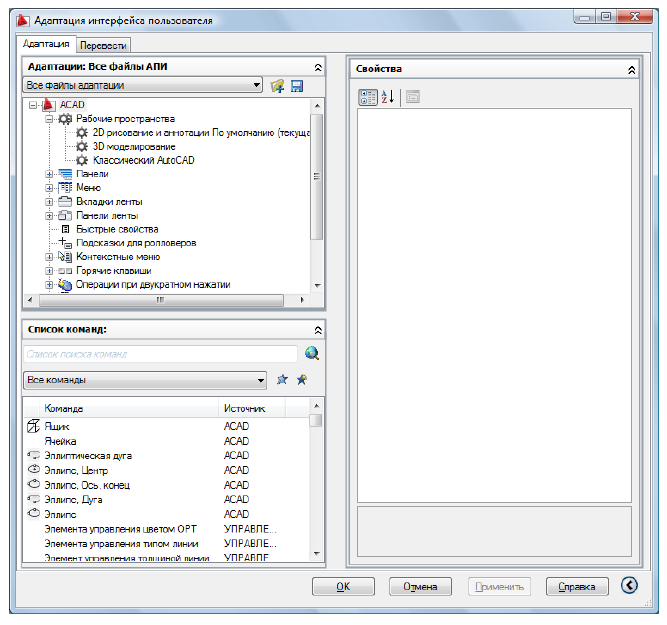
Рис. 5. Адаптация интерфейса пользователя
Для создания нового рабочего пространства на вкладке Адаптация необходимо щелкнуть правой кнопкой мыши по элементу дерева Рабочее пространство и в появившемся контекстном меню выбрать команду Новое рабочее пространство.
Для настройки нового рабочего пространства, необходимо его выделить и в области Содержимое рабочего пространства нажать кнопку.

Для того чтобы на экране отображались только те меню, панели инструментов и вкладки ленты, которые вам понадобятся при работе, их необходимо в списке отметить флажками (рис. 6).
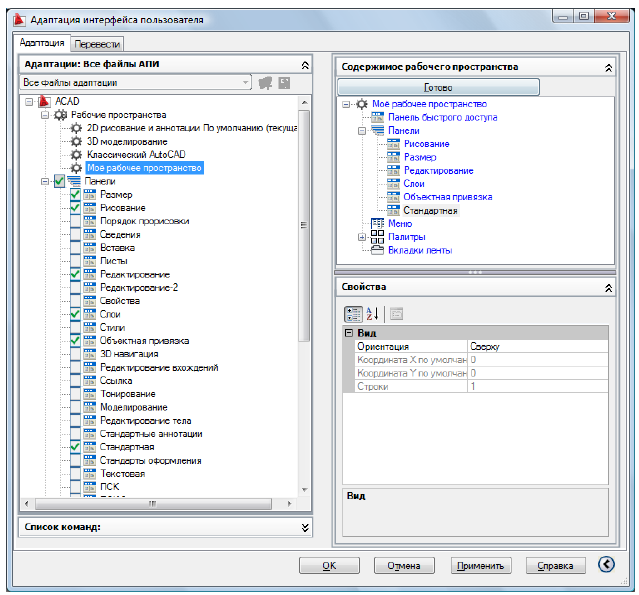
Рис. 6. Настройка рабочего пространства
После всех настроек рабочего пространства необходимо нажать кнопку Готово, а затем Применить.
Настройка системы
В программе AutoCAD предварительную настройку системной среды и ее модификацию в процессе работы можно осуществлять с помощью диалогового окна Настройка (рис. 7).
Диалоговое окно можно вызвать несколькими способами:
- Обозреватель меню
 ► Сервис ► Настройка;
 - Обозреватель меню ►
- из контекстного меню рабочей зоны или области командной строки выбрать команду Настройка.
Диалоговое окно Настройка содержит девять вкладок (рис. 7).
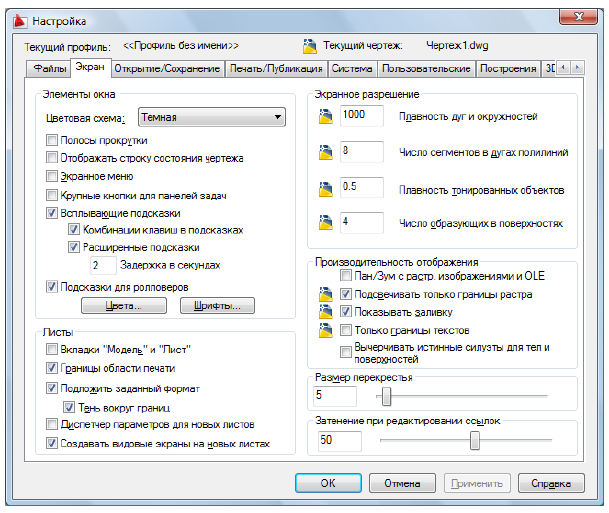
Рис. 7. Настройка системы AutoCAD
Средства навигации
Для перемещения по чертежу можно использовать:
- вертикальную и горизонтальную полосы прокрутки;
- кнопку панорамирование

- Штурвал

- ролик мыши;
- команду _pan (пан).
Полосы прокрутки подключаются на вкладке Экран диалогового окна Настройка (рис. 7).
Кнопка панорамирование  находится на ленте (вкладка Главная ► панель инструментов Утилиты), в строке состояния, на панели инструментов Стандартная и в меню Вид.
После выбора команды панорамирование курсор в графическом экране принимает вид ладони. Передвигая курсор по экрану при нажатой левой кнопке мыши, происходит перемещение в соответствующую сторону чертежа. Для завершения команды можно воспользоваться клавишами Esc, Enter или в контекстном меню выбрать команду Выход.
Команду панорамирование проще всего выполнять, используя ролик мыши. Для этого достаточно на него нажать и, не отпуская, переместить курсор в нужном направлении.
Удобным средством навигации является Штурвал (рис. 8), который объединяет в одном интерфейсе несколько команд.
Вызвать Штурвал можно из контекстного меню, строки состояния, меню Вид или с помощью команды навштурвал.
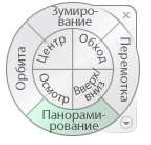
Рис. 8. Штурвал
При проектировании в основном используются истинные размеры, поэтому чертежи могут получиться как очень маленькие, так и очень большие. Для увеличения и уменьшения изображения применяют команду зумирование,
которой соответствует кнопка  расположенная на ленте (вкладка Главная ► панель инструментов Утилиты), в строке состояния, на панели инструментов Стандартная и в меню Вид.
Для увеличения изображения необходимо выбрать команду зумирование и при нажатой левой кнопке мыши передвигать курсор вверх, а для уменьшения — вниз. Завершение команды происходит также как и при панорамировании.
Увеличить или уменьшить изображение можно также, используя ролик мыши. Вращение ролика вверх — увеличивает масштаб, а вниз — уменьшает. Двойное нажатие на ролик соответствует команде Показать все, которая вписывает весь чертеж в экран.
Команд зумирования в системе AutoCAD существует несколько. Их можно найти на вкладке ленты Главная в панели инструментов Утилиты (рис. 9):
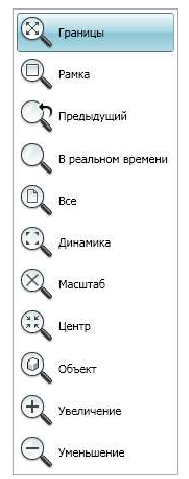
Рис. 9. Команды зумирования
Настройка единиц измерения
Единица измерения — заданная пользователем величина, определяющая расстояние.
В системе AutoCAD пользователь выбирает единицы измерения линейных величин, принятые в области его профессиональной деятельности: миллиметры, метры, километры, дюймы и т. д. Таким образом, при работе с пакетом можно считать, что графическое окно AutoCAD безразмерно и изделия вычерчиваются в нем в натуральную величину. В рабочей зоне экрана монитора расстояния измеряются системой в условных единицах, определяющих только формат представления числа: целый, вещественный, в экспоненциальном виде или в виде дробей. Соответствие между реальной и условной системами измерения устанавливается при выборе масштаба вывода чертежа на плоттер.
Угловые величины обычно задаются в программе AutoCAD в градусах и долях градуса. Также как в предыдущем случае пользователю предоставляется право выбрать для представления угловых величин другие единицы измерения: радианы, грады или топографические единицы. За положительное изменение угловых величин принято вращение против часовой стрелки от положительного направления оси координат X.
Настроить единицы измерения можно с помощью диалогового окна Единицы рисунка (рис. 10). Вызвать его можно с помощью кнопки Единицы  расположенной в панели инструментов Утилиты на вкладке ленты Сервис или командой Обозреватель меню
  ► Формат ► Единицы.
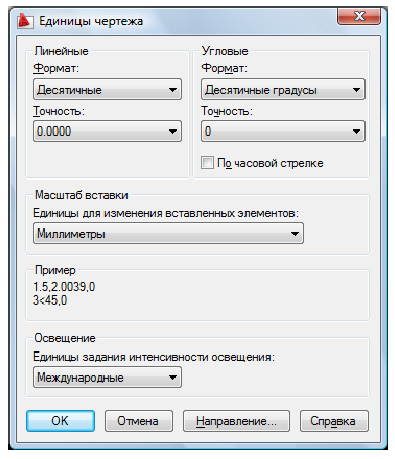
Рис. 10. Задание единиц измерения
С помощью данного диалогового окна можно установить единицы измерения вставленных элементов, угловые и линейные форматы, их точность, а так же указать направление соответствующее нулевому углу.
Настройка границ чертежа
Для настройки границ рисования используется команда _limits (лимиты), которая может быть введена в командной строке или вызвана из Обозревателя меню  ► Формат > Лимиты.
По умолчанию левый нижний угол прямоугольной зоны лимитов совпадает с началом координат, а верхний правый угол определяет размеры листа формата A3 
После вызова команды _limits (лимиты) в командной строке появляется запрос «Левый нижний угол или [Вкл/Откл]  Так как нулевые координаты нас устраивают, то необходимо просто нажать клавишу Enter. После этого появится следующий запрос «Правый верхний угол
  Если значения нам не подходят, то необходимо ввести новые координаты X и Y через запятую и нажать клавишу Enter.
 Установите лимиты чертежа в формате А4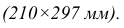
Чтобы посмотреть зону лимитов можно включить отображение сетки с помощью кнопки  расположенной в строке состояния.
Сетка представляет собой набор точек, расположенных через заданные интервалы по вертикали и горизонтали и предназначена для облегчения построений. Она помогает выравнивать объекты и оценивать расстояние между ними. На печать сетка не выводится.
При включении кнопки Шаговая привязка  курсор начинает передвигаться только по узлам воображаемой решетки. Шаговая привязка обычно используется для безошибочного указания точек.
В процессе работы режимы Сетка и Шаг можно включать или отключать по мере необходимости, а также изменять их шаги.
Для настройки режимов Сетка и Шаг в контекстном меню этих кнопок необходимо выбрать команду Настроить. После выполнения этих действий перед вами появится диалоговое окно Режимы рисования (рис. 11).
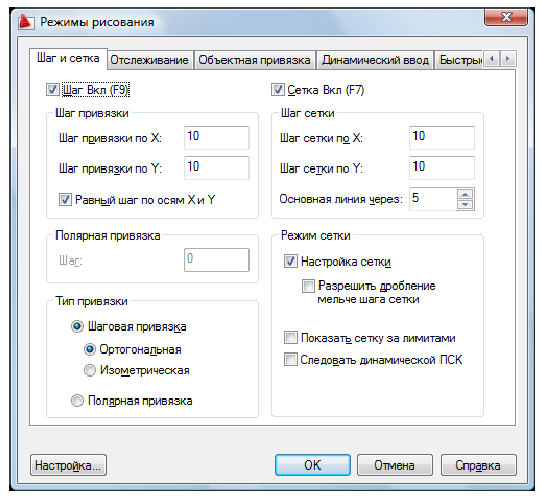
Рис. 11. Настройка сетки и шага
Так как сетка используется для наглядности, а шаг привязки для безошибочного ввода точек, то значения их шагов могут не совпадать. Чтобы пользователь имел возможность указывать точки с большей точностью, шаг привязки может быть более мелким, нежели шаг сетки.
Построение графических примитивов
Примитивы — это заранее определенные основные геометрические элементы, при помощи которых строятся более сложные модели.
В системе AutoCAD имеется обширный набор примитивов: точка, отрезок, круг, дуга, полилиния, мультилиния, сплайн, текст, блок, эллипс, многоугольник и т. д.
Для построения графических примитивов используют:
- командную строку;
- панель инструментов Рисование (рис. 12);
- Обозреватель меню
 ► Рисование;
 - панель инструментов Рисование из вкладки ленты Главная.

Рис. 12. Панель инструментов Рисование
Рисование точки
Точка является простейшим геометрическим объектом. Для ее построения используется команда _point (точка), которая может быть введена в командной строке, вызвана из панели Рисование с помощью кнопки  или из Обозревателя меню
  ► Рисование ► Точка ► Одиночная.
После ввода команды _point (точка) и нажатия клавиши Enter, AutoCAD предложит вам ввести координаты точки. Их необходимо указать через запятую и нажать Enter.
 Используя командную строку, постройте точку с координатами 30,40.
По умолчанию AutoCAD изображает точку одним пикселем. Размер и вид точки можно менять, для этого служат системные переменные PDSIZE и PDMODE соответственно.
 Измените значение системной переменной PDMODE на 66, а значение PDSIZE на 10.
Установить размер и вид точки можно с помощью диалогового окна Отображение точек, вызвав его из меню Формат (рис. 13).
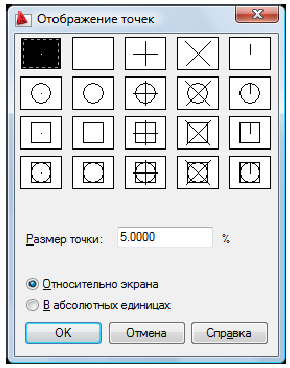
Рис. 13. Настройка размера и вида точки
 Установите размер точки 5, а отображение символом +.
Рисование отрезка
Для рисования отрезка применяется команда _line (отрезок) которая может быть введена в командной строке, вызвана из панели инструментов
Рисование с помощью кнопки  или из Обозревателя меню
  Рисование ► Отрезок.
 Нарисуйте произвольную ломаную, используя команду Отрезок.
После указания первой точки, в командной строке появляется сообщение «Следующая точка или [Отменить]:». Это сообщение означает, что можно указать на экране не только следующую точку, но и выбрать опцию Отменить. Она отменяет последнее действие команды, т.е. выполняет так называемый откат. Для отмены последнего действия необходимо в командной строке набрать слово Отменить в верхнем или нижнем регистре и нажать клавишу Enter. Если в опции какие-нибудь буквы являются прописными, то в командной строке достаточно ввести только эту часть имени опции в верхнем или нижнем регистре. В данном случае для отмены можно ввести О или о, и нажать клавишу Enter.
Если на экране изображено более двух точек подряд, то в командной строке появляется сообщение «Следующая точка или [Замкнуть/Отменить]:». После ввода в командную строку буквы 3 в верхнем или нижнем регистре и нажатия клавиши Enter, на экране появится еще один отрезок, соединяющий конец последнего отрезка и начало первого.
Если необходимо завершить построение отрезков без их замыкания, то необходимо просто нажать клавишу Enter, которая всегда является признаком конца циклических операций.
Если требуется прервать выполнение какой-либо команды необходимо нажать клавишу Esc.
 Нарисуйте треугольник с вершинами (50,25), (50,100) и (120,50).
Удобным средством, помогающим выбрать следующее действие при построении отрезка, является контекстное меню (рис. 14), которое можно вызвать нажатием правой кнопки мыши внутри графического экрана.
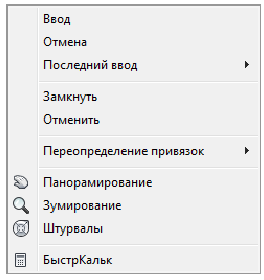
Рис. 14. Контекстное меню
При построении отрезков, направленных строго вдоль осей координат используется ортогональный режим «Орто», включить который можно в строке состояния  или клавишей F8.
 В ортогональном режиме проектирования нарисуйте произвольный прямоугольный треугольник.
Еще одним способом рисования отрезков является способ Направление — Расстояние, с помощью которого можно рисовать отрезки в заданном направлении и определенной длины. Для этого необходимо выполнить следующие действия:
- выбрать инструмент Отрезок;
- указать первую точку отрезка;
- переместить курсор в нужном направлении;
- набрать в командной строке длину отрезка (например, 100), и нажать Enter.
 Используя способ рисования Направление — Расстояние, в ортогональном режиме проектирования начертите прямоугольник
 Используя панель инструментов Свойства, расположенную на вкладке ленты Главная, измените цвет, вес и тип линий прямоугольника.
Для добавления дополнительных типов линий, необходимо из соответствующего списка панели инструментов Свойства выбрать команду Другой. В результате появится диалоговое окно Диспетчер типов линий (рис. 15), в котором с помощью кнопки Загрузить можно добавить новые линии.
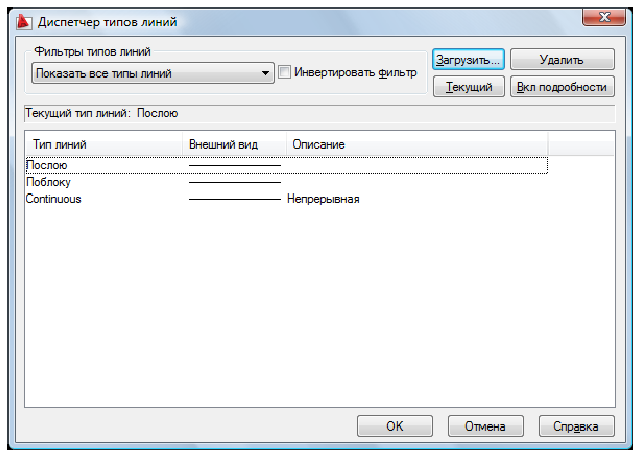
Рис. 15. Загрузка дополнительных типов линий
Все это время построение точек и отрезков производилось в декартовой (прямоугольной) системе координат. В AutoCAD существует также способ задания координат в полярной системе. Для этого сначала указывается длина, ставится знак
При копировании любых материалов с сайта evkova.org обязательна активная ссылка на сайт www.evkova.org
Сайт создан коллективом преподавателей на некоммерческой основе для дополнительного образования молодежи
Сайт пишется, поддерживается и управляется коллективом преподавателей
Telegram и логотип telegram являются товарными знаками корпорации Telegram FZ-LLC.
Cайт носит информационный характер и ни при каких условиях не является публичной офертой, которая определяется положениями статьи 437 Гражданского кодекса РФ. Анна Евкова не оказывает никаких услуг.
Работа в программе AutuCad

В каких линейных единицах измерения можно работать в AutoCAD?
Варианты ответов
- в см
- все варианты верны
- в мм и дюймах
- в км
Вопрос 2
Как установить плавающую панель инструментов?
Варианты ответов
- потянуть панель мышкой на экран
- выделить имя панели в контекстном меню любой панели
- набрать имя панели в командной строке
- все варианты верны
Вопрос 3
Выберите последовательность действий для Копирования объекта
Варианты ответов
- Выбор инструмента/выбор объекта копирования/Enter/выбор базовой точки/направление/Enter/Enter
- Выбор инструмента/выбор объекта копирования/выбор базовой точки/направление/Enter/Enter
- Выбор инструмента/выбор объекта копирования/Enter/выбор базовой точки/направление/Enter
- Выбор инструмента/выбор объекта копирования/Enter/направление/Enter/Enter
Вопрос 4
Выберите правильную последовательность действий при обрезке
Варианты ответов
- выбор инструмента обрезать/выбор отрезка до которого обрезаем/Пробел/выбор отрезков копирования/Esc
- выбор инструмента обрезать/Пробел/выбор отрезков копирования/Esc
- выбор инструмента обрезать/выбор отрезка до которого обрезаем/выбор отрезков копирования/Esc
- выбор инструмента обрезать/выбор отрезка до которого обрезаем/Пробел/Esc
Вопрос 5
По скольки точкам строится Дуга?
Варианты ответов
- 8
- 2
- 3
- 6
Вопрос 6
Выберите правильную последовательность действий при удлинении отрезка
Варианты ответов
- выбор инструмента удлинить/выбор отрезка до которого нужно удлинить/Пробел/выбор отрезков которые нужно удлинить/Esc
- выбор инструмента удлинить/выбор отрезка до которого нужно удлинить/выбор отрезков которые нужно удлинить/Esc
- выбор инструмента удлинить/выбор отрезка до которого нужно удлинить/Пробел/Esc
- выбор инструмента удлинить/выбор отрезка до которого нужно удлинить/Пробел/выбор отрезков которые нужно удлинить
Вопрос 7
Введите название инструмента изображенного на изображении
Вопрос 8
Введите название инструмента изображенного на изображении

Вопрос 9
Какая клавиша выполняет роль кнопки Сетка?
Варианты ответов
- F8
- F7
- F12
- F2
Вопрос 10
На какой панели инструментов расположены кнопки основных примитивов?
Варианты ответов
- редактирования
- стандартная
- рисование
- свойство
Вопрос 11
Полилиния может состоять только из прямолинейных сегментов
Варианты ответов
- нет
- да
Вопрос 12
Основные операции при работе со слоями можно выполнить в диалоговом окне "Диспетчер свойств слоев"
Варианты ответов
- нет
- да
Вопрос 13
Шаговая привязка включается/отключается клавишей
Варианты ответов
- F3
- F9
- F8
- F12
Вопрос 14
С помощью диалогового окна "Диспетчер свойств слоев" нельзя ___ слой