Браузер с рекламой открывается сам при включении компьютера.

Вопрос от пользователя
Здравствуйте.
У меня есть одна небольшая проблема: когда я включаю компьютер, автоматически открывается сам браузер и показывается две рекламных вкладки. Их можно закрыть и продолжить работать.
Иногда в процессе работы также может открыться вкладка с рекламой. Антивирус «Касперского» ничего не находит, вирусов нет.
В целом, мне это не мешает выполнять основную работу, но ужасно раздражает. Можно ли как-то удалить эти рекламные вкладки и эту автозагрузку?
Михаил.
Судя по всему, ваш компьютер заражен рекламным ПО, его еще часто называют malware, adware и другими производными (вероятность 99%! 👌). Скорее всего, классический антивирус ничего не найдет и будет бессилен помочь вам.
Подхватить такую «заразу» можно при установке различных программ, скачанных с не официальных сайтов (вместе с программой ставится подобная реклама).
В статье приведу советы и рекомендации, которые помогут удалить подобное «добро» из системы.
Чистка системы и браузера от рекламы
👉 ШАГ 1: удаление «подозрительных» расширений в браузере и программ
Большинство различного рекламного ПО ставится в браузер как обычное расширение (дополнение). Поэтому, в первую очередь проверьте сам браузер: нет ли в нем никаких подозрительных расширений (все, что вам незнакомо — удаляйте!).
👉 Кстати , в Chrome, чтобы открыть расширения, достаточно перейти по адресу: chrome://extensions/
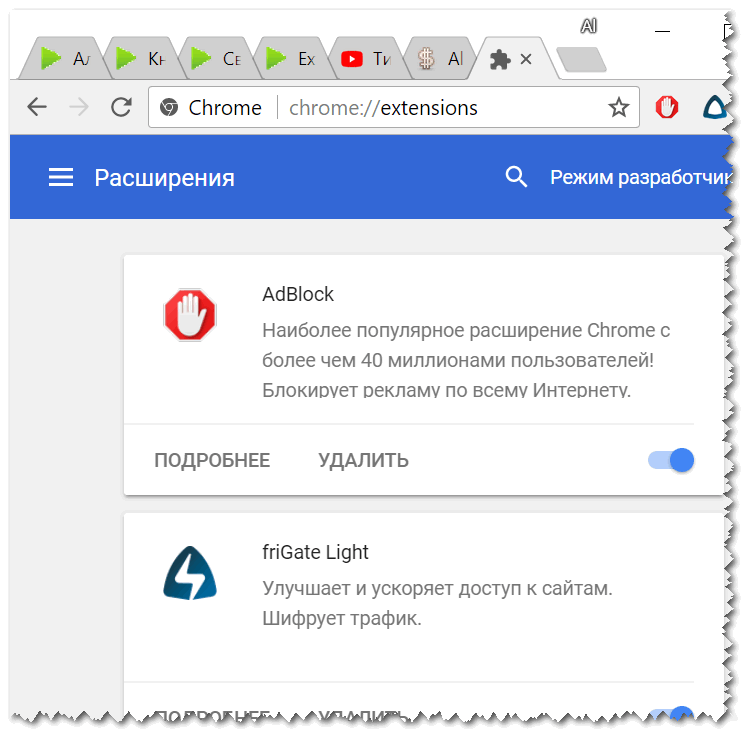
Google Chrome — просмотр расширений
Кроме этого, рекомендую зайти в 👉 панель управления Windows и открыть список установленных программ:
Панель управления\Программы\Программы и компоненты
После, нужно удалить все «подозрительные» приложения. Отмечу, что чаще всего, они и не скрывают своих названий (как тот же «Вулкан» , см. скриншот ниже 👇).
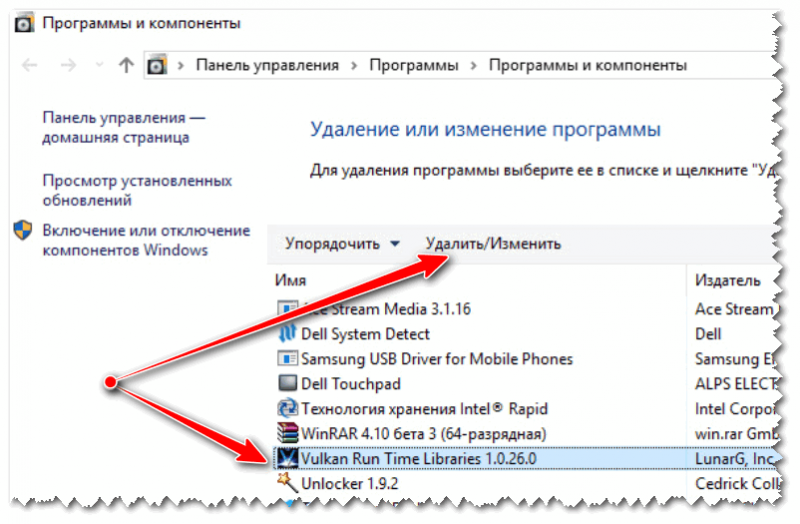
Удаление мусорного рекламного ПО
Если обычным путем программа не удаляется — воспользуйтесь спец. утилитой, о которой я рассказывал в одной из предыдущих статей. Ссылка ниже. 👇
👉 В помощь!
Как удалить программу , которая не удаляется.

👉 ШАГ 2: проверка системы с помощью IObit Malware Fighter (или Malwarebytes Anti-Malware)
Далее я вам рекомендую в обязательном порядке прогнать систему (сделать полную проверку!) какой-нибудь программой, которая специализируется на различном рекламном ПО.
На мой взгляд, одни из лучших в своем роде — это IObit Malware Fighter и Malwarebytes Anti-Malware (ссылка на их загрузку приведена чуть ниже 👇) .
- она не только сканирует и обезвреживает систему, но и защищает ее в режиме реального времени!
- есть отдельный модуль защиты браузера: он не даст поменять домашнюю страницу, заблокирует «самопроизвольную» установку расширений, защитит DNS и пр.;
- программа полностью на русском, большинство функций в ней бесплатны.
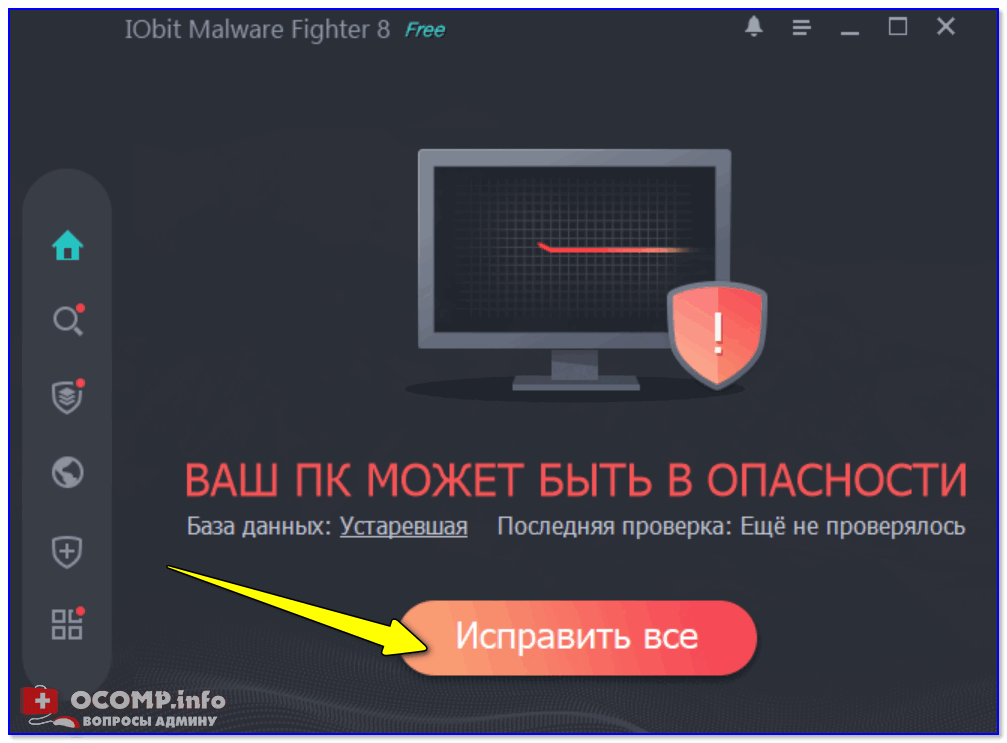
IObit Malware Fighter — ваш ПК может быть в опасности
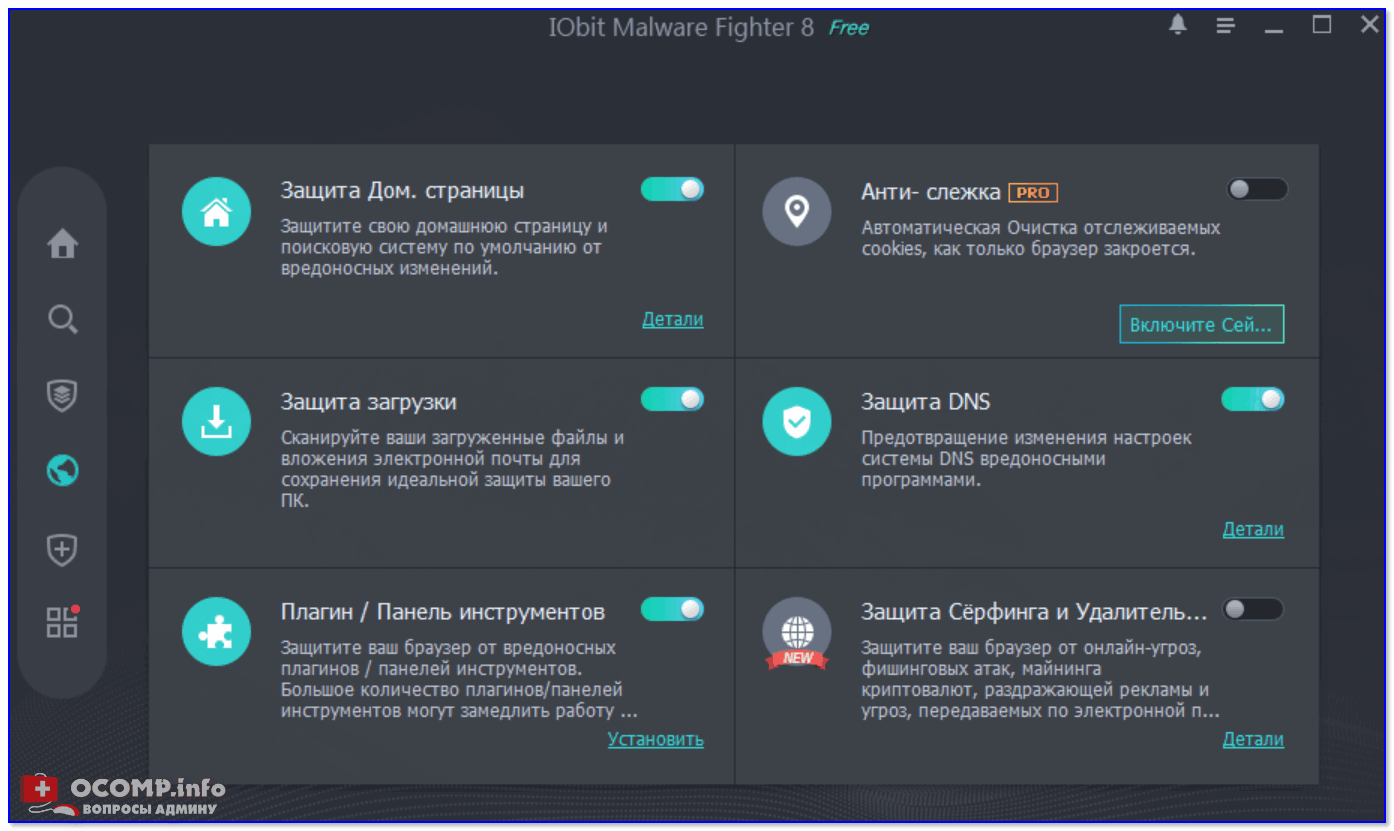
Защита загрузок и дом. страницы браузера
👉 ШАГ 3: проверка автозагрузки Windows — удаление лишних элементов
Если у вас браузер запускается самостоятельно после включения ПК — то логично, что он «прописан» в автозагрузке Windows. А это значит, что совсем не лишним будет проверить и ее.
Если у вас Windows 10/11 — то просто откройте 📌диспетчер задач (сочетание кнопок Ctrl+Shift+Esc) , затем вкладку «Автозагрузка» и отключите все приложения, которые вам незнакомы.
📌 В помощь!
Автозагрузка программ в Windows 11/10 — как добавить и удалить программу из автозагрузки, чтобы она автоматически не стартовала после вкл. компьютера
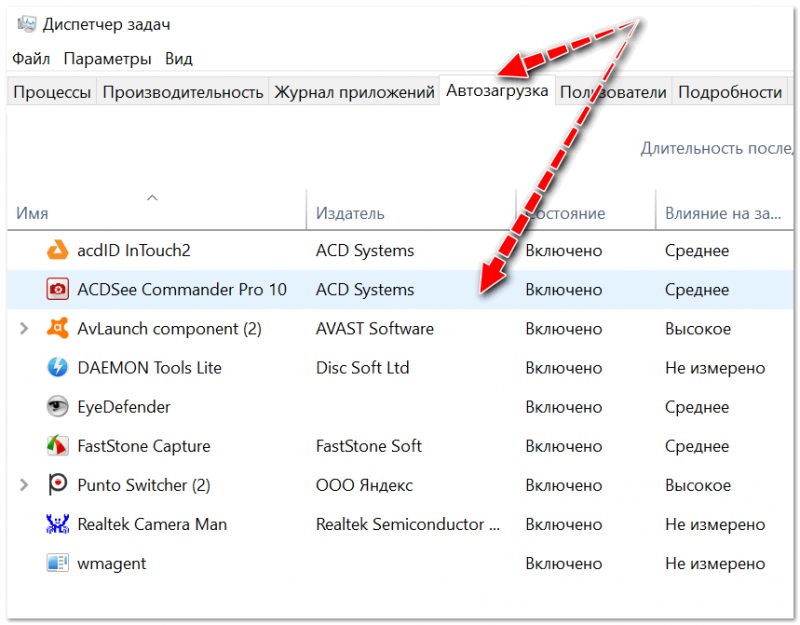
Отключаем в автозагрузке всё не используемое и не знакомое! / Windows 10
Также посмотреть автозагрузку Windows можно и в специальных утилитах: AIDA 64, например. Скриншот окна программы и ссылка на список (+ загрузку) подобного софта представлены ниже.
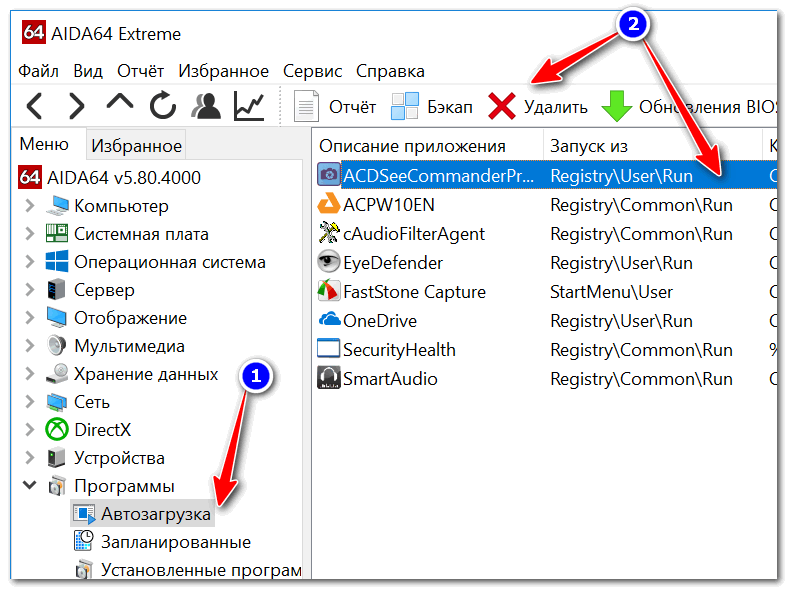
AIDA64 — программы, автозагрузка
👉 ШАГ 4: сканирование системы с помощью AVZ, плюс восстановление системных настроек
Антивирусная программа AVZ хороша тем, что отлично справляется даже с теми вирусами, которые не видит классический антивирус, ее не нужно устанавливать, и она умеет восстанавливать некоторые системные файлы, настройки. Собственно, это сейчас и проделаем.
Для начала рекомендую открыть вкладку «Файл/Восстановление системы» (т.к. рекламное ПО часто изменяет системные настройки и файлы. Например, при изменении файла HOSTS — у вас вместо привычных сайтов могут начать открываться фейки. ).

Восстановление системы с помощью AVZ
Далее отметьте галочками пункты, которые вы хотите вернуть к первоначальным параметрам. Рекомендую отметить, как у меня в примере ниже (обязательно выделите строчку «Очистка файла Hosts» ). Затем нажмите кнопку «Выполнить отмеченные операции» .

Восстановление HOSTS, настроек IE и пр.
После чего, рекомендую проверить полностью системный диск «C:\» (на котором установлена ОС Windows. Кстати, AVZ, помечает такой диск спец. значком).
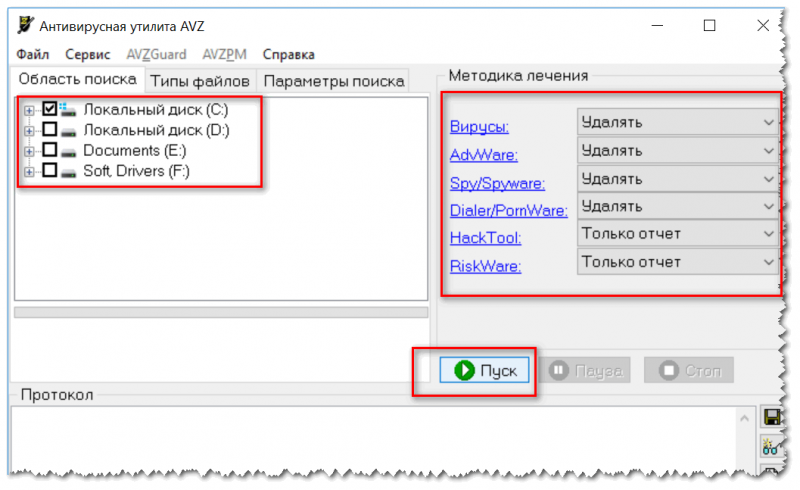
AVZ проверка компьютера на вирусы и рекламное ПО
👉 ШАГ 5: удаление ярлыков браузера, чистка кэша
Хочу добавить, что после удаления adware, malware и прочего «добра» из Windows, нередко остаются на рабочем столе «измененные» ярлыки (суть в том, что в ярлык добавляется «вирусная» строчка для того, чтобы при запуске браузера у вас открывалась определенная страничка).
Поэтому, рекомендация простая: удалите ярлык браузера с рабочего стола и создайте его заново (можно просто переустановить браузер).
Не лишним будет почистить кэш браузера (т.е. историю посещения). О том, как это делается, см. ссылку ниже.
👉 ШАГ 6: установка Adguard — полное сокрытие всей рекламы на сайтах
Для того, чтобы полностью заблокировать всю рекламу в браузере (и др. приложениях Steam, uTorrent, Skype) — можно использовать специальные приложения и расширения: Adguard, Adblock и пр. (и хоть я не сторонник их использования, но не порекомендовать их в рамках этой статьи — просто нельзя 👌).
Буквально за несколько щелчков мышки — с помощью этого софта вы сможете заблокировать и назойливую, и все прочие рекламные блоки (ссылки ниже).
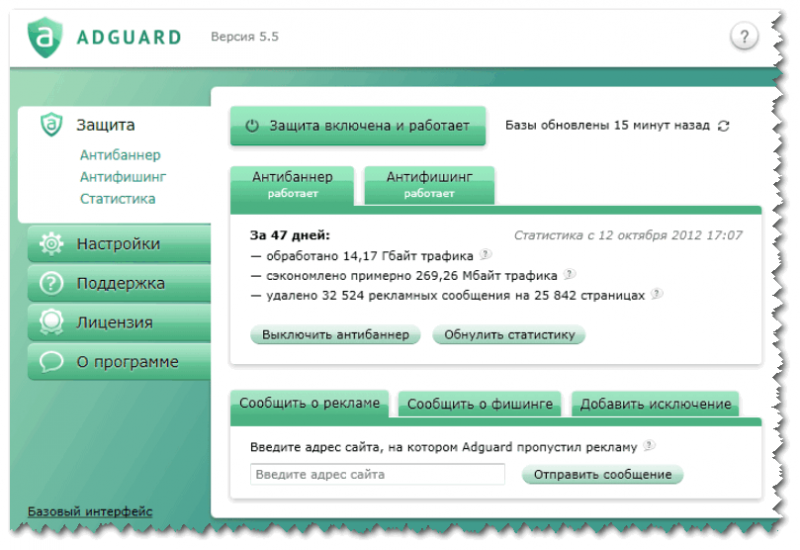
Adguard — блокировка рекламы
Правда, хотелось бы отметить самый главный минус у всех этих блокировщиков рекламы: помимо самой рекламы, они часто «режут» элементы сайтов, и вы можете не увидеть часть нужной информации.
К тому же, не всегда реклама — это плохо, часто из нее можно узнать различные интересные предложения, тенденции, новости.
Вот собственно и всё: за эти несколько шагов можно быстро очистить браузер от всякой «гадости» и вернуть систему в первоначальный вид.
👉 Да, и обратите внимание, что все эти надстройки в браузере с рекламой — не только портят внешний вид и отвлекают, но и сказываются на производительности системы (не в лучшую строну).
Как убрать из загрузки запуск браузера с сайтом при старте ОС Windows 10
Нет ничего более раздражающего, чем долгий запуск Windows. Сначала приходится ждать загрузку самой ОС. После начнут подгружаться программы из автозагрузки, например, антивирус или игровой клиент. И вроде загрузка завершена, но тут открывается окно браузера с каким-то сайтом. Проблема довольно частая, особенно в ОС Windows 10. Эту неприятную проблему легко решить. Мы расскажем, что делать, если при старте ОС Windows 10 запускается встроенный браузер с сайтом.
Причина проблемы
Сказать, что именно способствует автоматическому запуску браузера, довольно трудно. Для этого необходимо понять, какой именно открывается сайт и что происходит дальше.
Приведем основные возможные причины:
- Запускается Microsoft Edge с новостной вкладкой (или вкладкой поиска через Bing). Скорее всего, это обычный недочет при настройке автозапуска.
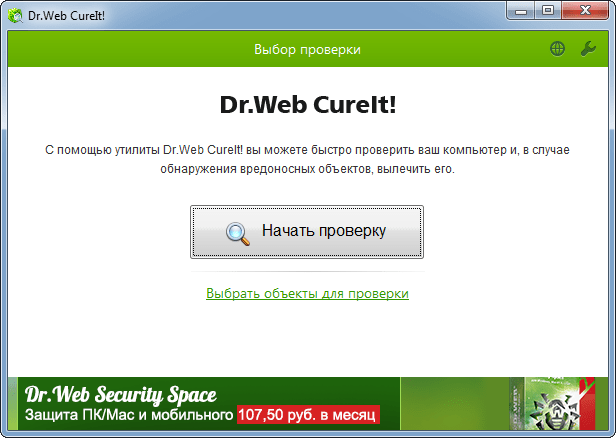
- При загрузке отображается сайт с рекламой, желтой прессой или прочим «мусорным» контентом. Это значит, что компьютер стал жертвой очередного вируса. По сути, его можно удалить антивирусом или сканером, например, Dr. Web Cureit!. Однако злодеяния вирусного ПО иногда приходится исправлять вручную. Большинство методов ниже направлены именно на решение этой проблемы.
- Открывается сайт с предупреждением об истекшем сроке пробной версии ПО. Это значит, что одна из установленных программ не будет работать, пока пользователь не купит ее. В этом случае проще всего либо удалить программу, либо «вырезать» ее из автозапуска.
- Открывается панель администрирования роутером. Некоторые роутеры не пускают пользователей в сеть до тех пор, пока последние не авторизуются через админ-панель. Это настраивается отдельно в параметрах маршрутизатора. По причине разнообразия последних мы не будем описывать этот процесс.
Даже если ваша ситуация не похожа ни на одну из перечисленных, то это не страшно. Способы ниже универсальны.

Как убрать браузер с рекламой
Некоторые, даже официальные и солидные компании, могут получать прибыль за счет встраивания рекламного ПО вместе со своими продуктами. Делают они это разными способами, а потому и решения будут разными.
Очистка в автоматическом режиме
Конечно, можно вручную проверить все файлы и настройки, влияющие на запуск и работу браузера, но зачем это делать в век автоматизации. Доверьте исправление проблемы специальным программам. Например, для гарантированного результата поочередно запустите следующие утилиты:
- Сканер вирусов Dr.web Cureit!. Программа в автоматическом режиме проверит все файлы на наличие вирусов, а после удалит их. Также программе под силу «починить» некоторые модифицированные системные файлы, например, hosts. Примечательно, но работает сканер получше некоторых антивирусов.
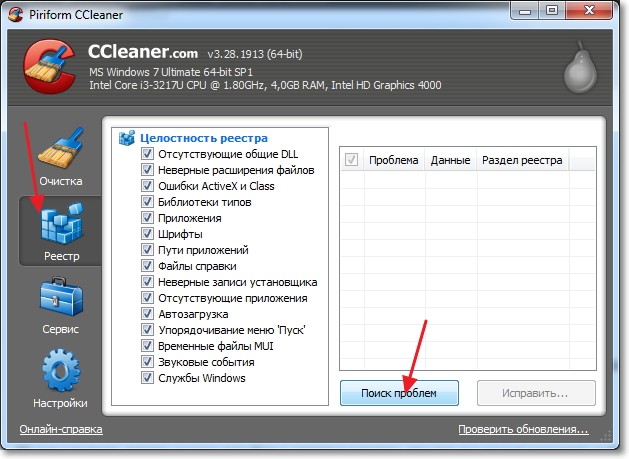
- Программа Ccleaner. Автоматизированная утилита для приведения системы в порядок. В новых версиях поддерживается комплексная проверка. То есть пользователю необходимо открыть программу и только нажать «Проверить» на главной панели. Утилита проверит все изъяны в настройках и предложит исправить их. В пробной версии недоступны некоторые этапы проверки.
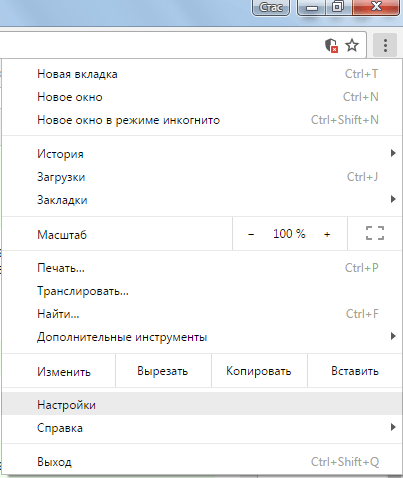
- Google Chrome. Не удивляйтесь, но даже в браузере есть функционал для мгновенного исправления возникших проблем. Для запуска этой функции откройте браузер, перейдите в раздел «Настройки». В подразделе дополнительно найдите «Сброс настроек и удаление вредоносного ПО». Запустите проверку.
Если проблема все же осталась, то придется вручную проверять все части ОС, куда могла закрасться столь вредоносная команда.
Очистка автозагрузки
Автозагрузка – это своего рода папка, в которой хранятся исполняемые файлы, которые должны запуститься сразу при старте. Очищать автозагрузку полностью не рекомендуется, иначе вы лишитесь автоматических обновлений некоторых приложений при запуске, а также быстрого доступа к некоторым программам. Для более гибкой настройки рекомендуем следовать следующему алгоритму:
- Скачайте Ccleaner с официального сайта. Можно обойтись и базовым функционалом, но сторонние приложения лучше выполняют поставленную задачу.
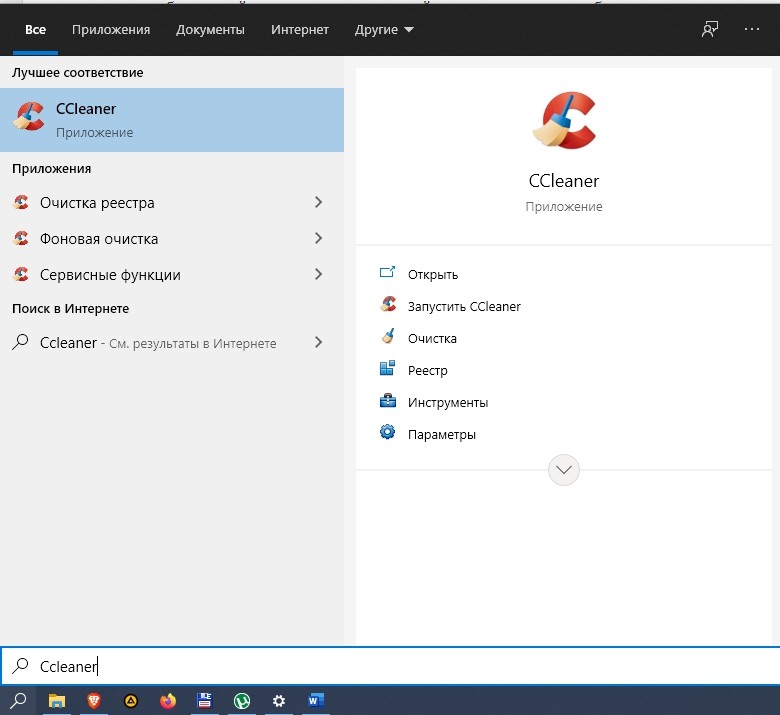
- Запустите утилиту от имени администратора.
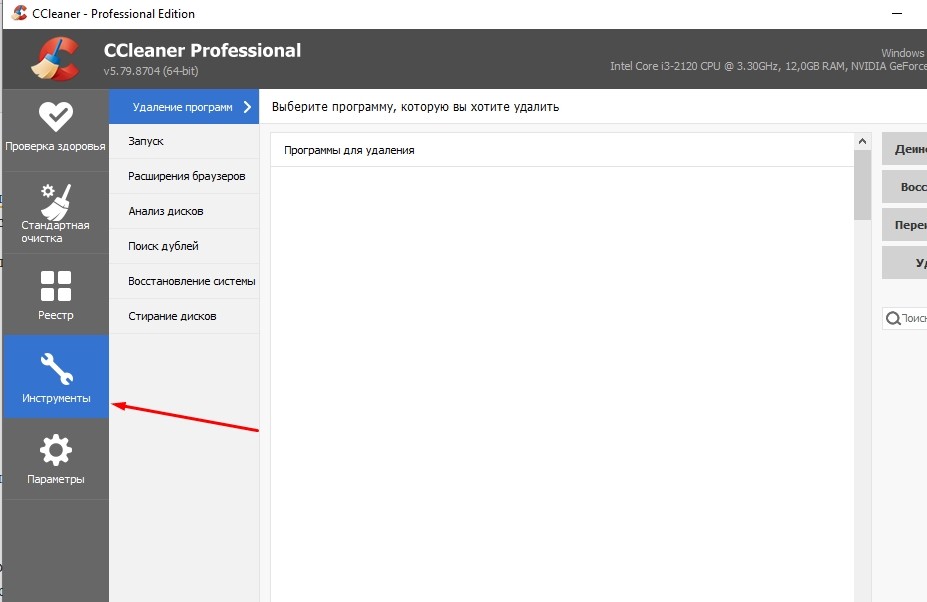
- Перейдите в раздел «Инструменты» и откройте подраздел «Запуск».

- Отобразится список всех файлов в автозагрузке.
Выберите нужный файл, и программа предложит два действия:
- выключить или включить – временное изменение параметра;
- удалить – навсегда удалить файл из автозагрузки.
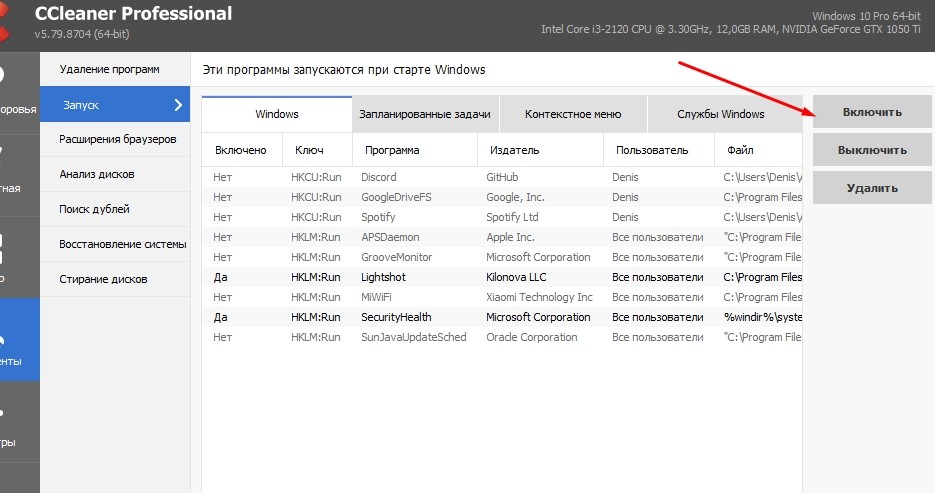
На этом настройка автозагрузки завершена. Если файл вновь попадет в эту папку, значит, в системе установлен вирус.
Очистка реестра
Не спешите закрывать утилиту. С помощью дополнительной функции «Очистка реестра» вы можете почистить его от лишнего мусора, например, неправильно связанных расширений и тому подобное. Однако этот метод бесполезен, если нужно почистить реестр от автозапуска сайтов. В таком случае нужно отдельно удалять каждый элемент, в котором встретится название сайта. Алгоритм действий:
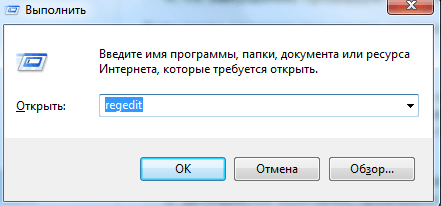
- Откройте редактор реестра. Для этого нажмите сочетание клавиш «Win» + «R», а после в открывшемся окне введите команду «regedit».
- Зажмите сочетание клавиш «Ctrl» + «F» для открытия окна поиска.
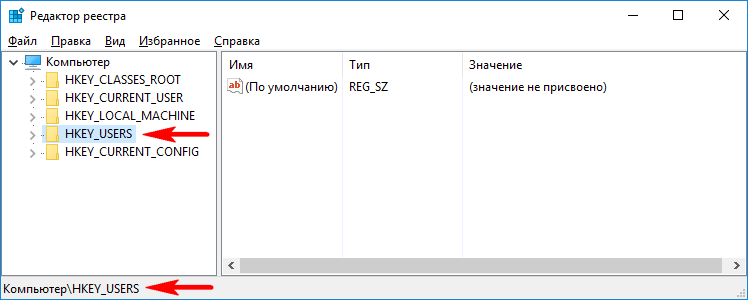
- Введите адрес назойливого сайта в поле поиска.

- Нажмите «Найти далее».
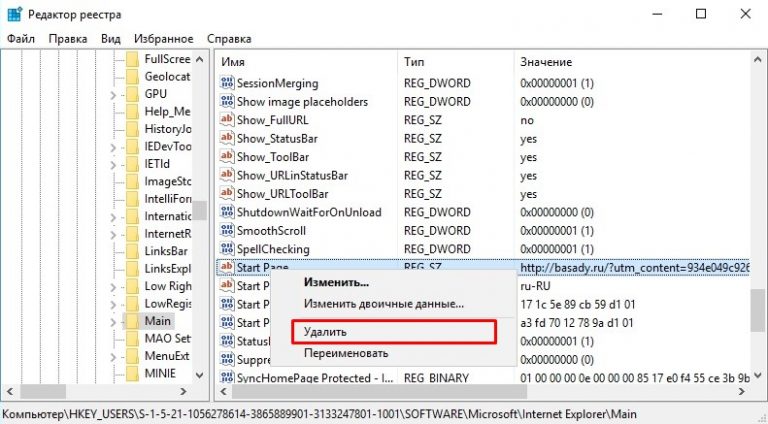
- Удалите все параметры с упомянутым сайтом.
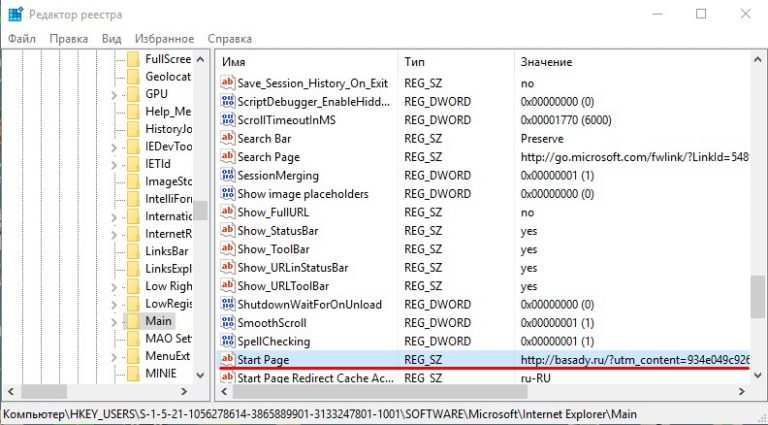
Очистка расширений
Возможно, проблема закралась в самом ярлыке браузера. В таком случае, даже если браузера нет в автозапуске, он может открываться специальной сторонней командой. Чтобы исправить это, Кликните по ярлыку приложения (который находится в Start Menu) ПКМ и выберите пункт «Свойства». В поле «Объект» не должно быть никаких лишних команд после указания пути до программы. Например, ярлык Chrome должен заканчиваться строкой «\Application\chrome.exe»» без какого-либо продолжения после кавычек.
Проверка файла Hosts
Hosts – это своего рода телефонная книга для браузера. В ней можно прописывать новые адреса и настраивать переадресацию. Вредоносное ПО часто меняет этот файл, например, перенаправляя центр обновлений на другой сайт. Как исправить:
- Откройте папку «Etc», находящуюся по адресу C:\Windows\System32\drivers\etc.
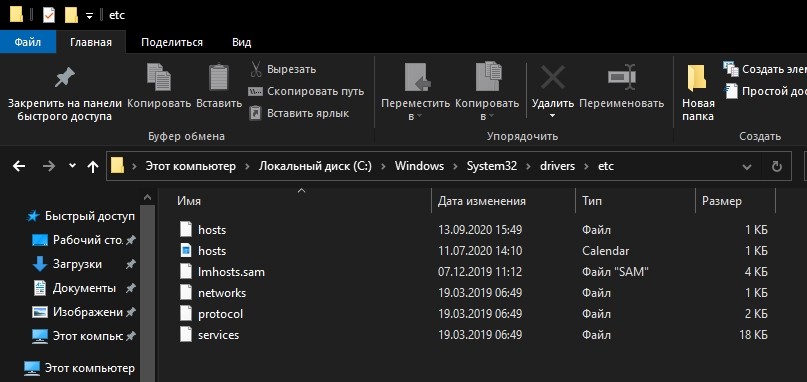
- С помощью блокнота откройте файл Hosts.
- Проверьте упоминания открываемого сайта.
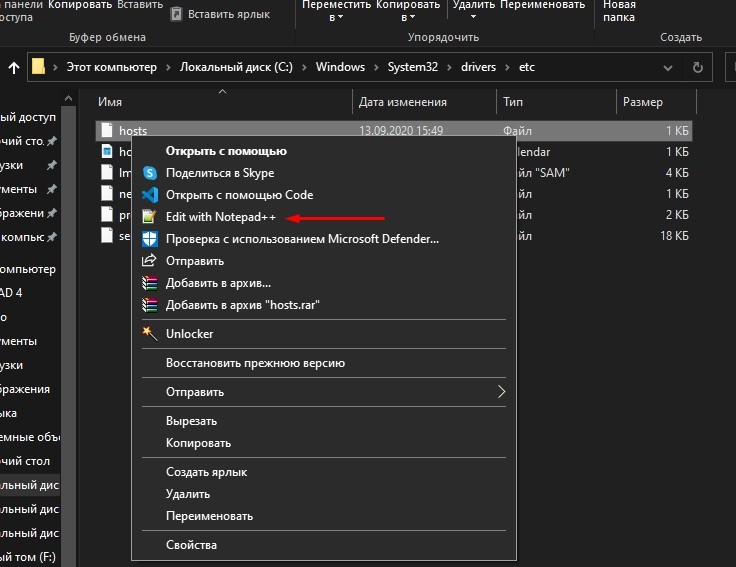
- Если они есть, то удалите эти строки.
- Сохраните измененный файл.

Скорее всего, ОС не даст этого сделать. В таком случае сохраните файл с названием «hosts1». Закройте его, а после переименуйте файл «hosts» в «hosts_old». Переименуйте недавно созданный «hosts1» в «hosts». Готово.
Удаление страницы из браузера
Если не помогли способы выше, то попробуйте изменить стартовую страницу открываемого браузера. Пока трудно представить, как сайт может запуститься в закрытом браузере, но не стоит исключать эту возможность. Для каждого браузера работает своя инструкция. Мы расскажем на примере Google chrome:
Автоматически открывается браузер с сайтом и рекламой. Как убрать?
Люблю я описывать разные решения, которые проверил на собственном опыте. Когда удалось решить какую-то проблему, и просто делишься этой информацией с другими людьми. Сегодня речь пойдет об очень неприятном вредоносном ПО, которое добавляет рекламу в браузер. После чего, браузер сам запускается при включении компьютера, и в нем открывается сайт с рекламой.
На самом деле, таких вирусов (если можно их так назвать) сейчас очень много. Ведут они себя по-разному и открывают разные сайты и рекламу. Но в любом случае, это сильно мешает и раздражает. Бывает, что в браузере просто открывается новая вкладка с рекламой в то время, когда вы смотрите другие сайты. Или открывается какой-то сайт с рекламой при запуске браузера. Причем, эта гадость может поселится практически в любом браузере: Opera, Chrome, Microsoft Edge, Mozilla Firefox, Internet Explorer и т. д. Очень часто автоматически открывается сайт с рекламой вулкан. Кстати, я уже писал о том, как удалить «Вулкан» из браузера. Если у вас проблема именно с сайтом «Казино Вулкан», то можете перейти по ссылке и применить решения.
Я столкнулся с проблемой, когда сразу при включении компьютера автоматически открывался браузер Microsoft Edge и в нем загружался сайт exinariuminix.info и gameorplay.info. Где крутилась разная плохая реклама. Причем со звуком. Я разобрался в чем проблема, убрал эту рекламу и сейчас расскажу вам как это сделать.
Обратите внимание, что у вас при загрузке Windows может запускаться другой браузер. Например: Chrome, Firefox, Opera, Internet Explorer. Как я позже выяснил, все зависит от того, какой браузер у вас установлен по молчанию в настройках Windows.
И сайт с рекламой так же может быть другой. Думаю, это не имеет никакого значения.
В моем случае на компьютере установлена Windows 10, и лицензионный антивирус ESET NOD32, который каким-то образом пропустил это вредоносное, или правильнее наверное рекламное ПО.
Как оно может попасть на компьютер? Да как угодно. Скорее всего при установке какой-то программы, которая была изначально заражена. Вариантов очень много. Всегда старайтесь скачивать программы только с официальных сайтов. И внимательно устанавливайте. Убирайте лишние галочки.
Браузер запускается сам и открывается сайт с рекламой
Сейчас покажу как это происходит (конкретно в моем случае). Так сказать обрисую проблему и приступим к решению.
Включаю компьютер. Загружаются все программы, антивирус, и в конце автоматически открывается Microsoft Edge (стандартный браузер в Windows 10). И в нем сразу загружается сайт exinariuminix.info. Вот только антивирус не дает ему загрузится.
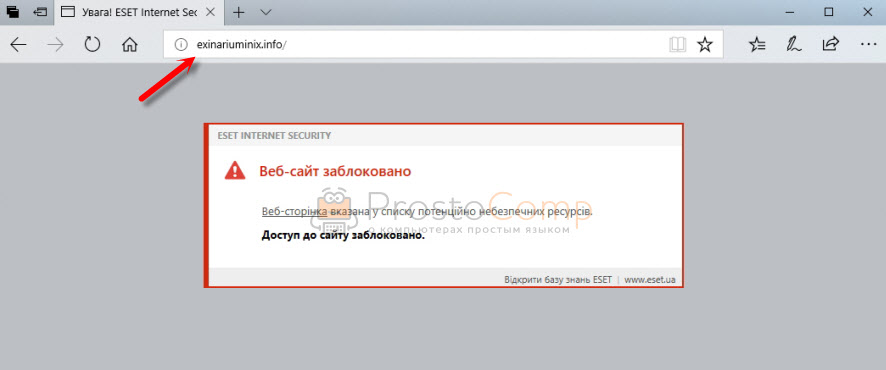
Ради интереса отключил антивирус и перешел на этот сайт. Вам так делать не советую! Идет перенаправление на другой сайт gameorplay.info, где уже крутится эта ужасная реклама, да еще и со звуком.
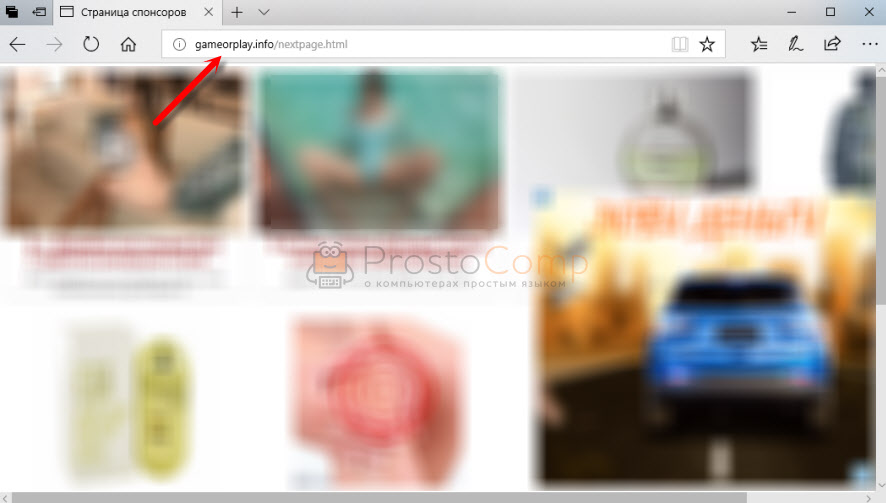
Кстати, если закрыть эту вкладку с рекламой и заново запустит браузер, то сайт «Страница спонсоров» уже не открывается. Только при включении компьютера.
Вот такая неприятная гадость. Которую мы сейчас будем убирать.
Не могу гарантировать, что описанные ниже действия вам помогут, но в моем случае я полностью убрал рекламу и браузер перестал открываться сам по себе. Просто есть разные варианты этого вредоносного ПО, и прятаться они могут где угодно и как угодно. Ну и скорее всего этим сайтам с рекламой все ровно в каком браузере загружаться. Будь то Internet Explorer, Хром, или Опера. И не важно какая система: Windows 10, Windows 7, или старенькая XP.
Почему при включении компьютера открывается браузер с рекламой?
На первый взгляд, проблема очень простая. Раз браузер открывается при загрузке Windows, то значит он сидит в автозагрузке. А в качестве домашней страницы в нем прописался этот сайт с рекламой. Но все оказалось не совсем так.
Открываем список автозагрузки. В Windows 10 и Windows 8 достаточно нажать сочетание клавиш Ctrl + Alt + Del выбрать «Диспетчер задач» и перейти на вкладку «Автозагрузка».
А в Windows 7 нажимаем сочетание клавиш Win + R , вводим команду msconfig, Ok и открываем вкладку «Автозагрузка».
В списке автозагрузки я не нашел никаких странных программ и тем более браузера. Но там почему-то был Проводник (explorer.exe). Странно, подумал я. Что делает проводник в автозагрузке. Тем более, что он не открывается при загрузке системы. Посмотрел его свойства, там ничего странного и лишнего нет. Файл explorer.exe запускается из папки C:\Windows. Все как положено.
Решил его отключить.
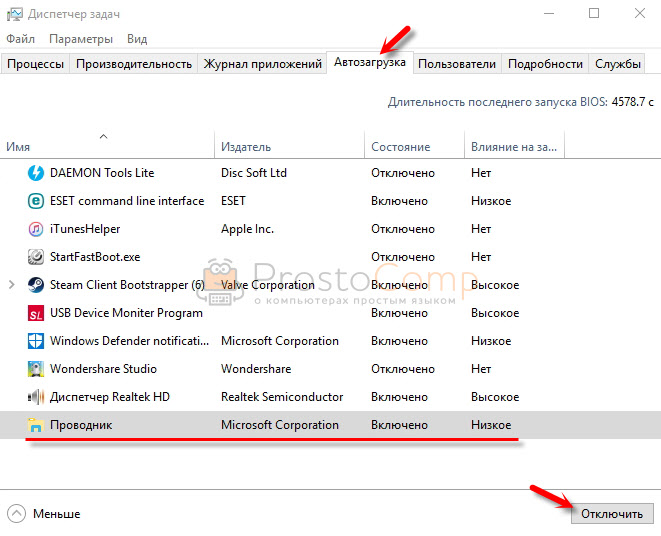
Отключил. Перезагрузил компьютер и браузер уже не загрузился! И на этом уже можно было закончить эту статью, но я решил разобраться до конца. Не очень хотелось оставлять этот «Проводник» в автозагрузке. Пусть и в отключенном состоянии. Но я уже точно знал, что проблем именно в нем.
Как полностью убрать рекламный вирус в Windows?
Решил я проверить папки «Автозагрузка». Но там ничего не нашел. Тогда решил проверить все в редакторе реестра.
Чтобы открыть редактор реестра, нажмите сочетание клавиш Win + R , введите команду regedit и нажмите Ok.
HKEY_CURRENT_USER\Software\Microsoft\Windows\CurrentVersion\Run
Где находится список программ текущего пользователя, которые загружаются при старте компьютера.
Я увидел очень интересный параметр с именем текущего пользователя. Где был прописан запуск проводника Windows с сайтом на котором загружалась реклама. Выглядит это как: «explorer.exe http://exinariuminix.info».
Все очень просто! Запускается проводник и в нем автоматически открывается сайт exinariuminix.info. Но так как это сайт (с http://), то он не может быть открыт в проводнике и автоматически открывается в браузере, который установлен в системе по умолчанию! Можете попробовать набрать адрес любого сайта в проводнике. Он откроется в браузере.
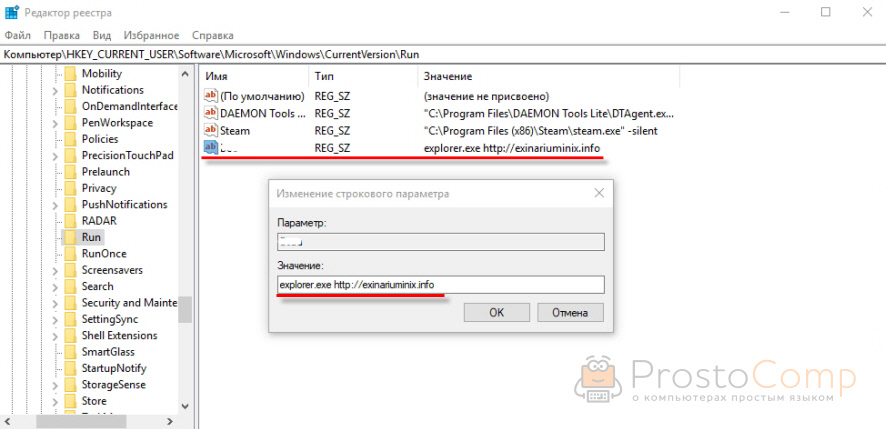
Интересное решение. И я подумал, что все можно решить просто удалив этот параметр из реестра. Так и сделал.
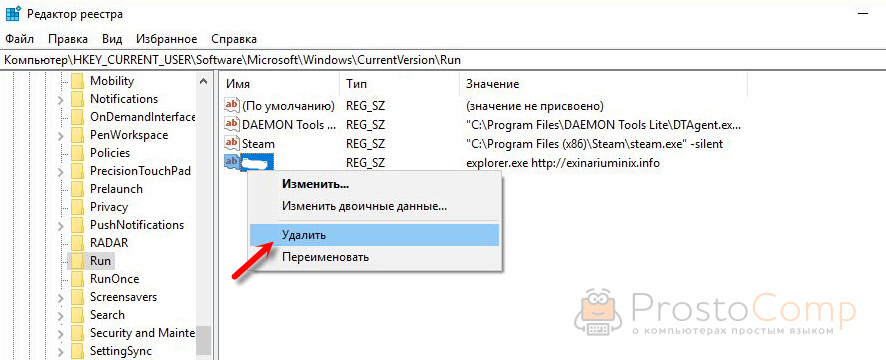
Перезагрузил компьютер и что вы думаете? Снова открылся браузер Microsoft Edge и в нем эта реклама!
Тут уже становится понятно, что удаление записи в реестре – это не решение. Где-то в системе сидит эта вредоносная программа, которая снова прописывает все параметры, и сайт с рекламой открывается снова. А NOD32 почему-то ничего не замечает. Антивирус то вроде хороший.
Я решил проверить компьютер с помощью антивирусных утилит.
Антивирусные утилиты в борьбе с самостоятельным запуском браузера
Я использовал три сканера: Dr.Web CureIt!, Malwarebytes Free и Malwarebytes AdwCleaner. Сразу скажу, что мне помогла утилита Malwarebytes Free. Там вроде пробная версия на 14 дней. Мне ее хватило.
Но начинал я с Malwarebytes AdwCleaner. Скачал и запустил ее. Установка не требуется. Просто запускам и нажимаем на кнопку «Сканировать».
Минуты через три она мне выдала, что найдено 7 угроз. А в списке отображалось только две, которые я мог очистить. Это: PUP.Optional.Legacy и PUP.Optional.Gameorplay.info. В последнем указан сайт, который загружался в браузере. Я обрадовался, что после очистки проблема исчезнет.

Очистил, перезагрузил компьютер, но проблема осталась. Снова «красивая» реклама сразу после загрузки Windows 10. Не знаю почему это не помогло. При повторном сканировании утилита ничего не обнаружила.
Дальше скачал Dr.Web CureIt! и запустил проверку. Но он вообще ничего не нашел. То что вы видите на скриншоте ниже, это точно не рекламный вирус.

В итоге скачал Malwarebytes Free. Запустил и начал наблюдать за процессом сканирования. Было найдено три угрозы «Вредоносное ПО» (Adware.StartPage) и две «Потенциально нежелательные программы». Выделил только «Вредоносное ПО» и отправил в карантин.

После чего утилита Malwarebytes Free запросила разрешение на перезагрузку.
После перезагрузки проблема с автоматическим запуском браузера была полностью решена. Ну и сайт с рекламой соответственно больше не загружается.
В редакторе реестра ключ с параметром «explorer.exe http://exinariuminix.info» исчез и больше не появляется. Точно так же как и «Проводник» в окне «Автозагрузка».
Я очень надеюсь, что моя статья вам пригодилась. Если это так, то напишите в комментариях, какой браузер у вас сам запускался при включении компьютера, и какой сайт с рекламой в нем загружался. Так же интересно, какое решение, или какая антивирусная утилита помогла убрать эту рекламу.
Если же вы не смогли избавится от этого вируса, то опишите в комментариях что и когда у вас открывается и в каком браузере. Так же можете скриншот прикрепить. Обязательно постараюсь подсказать решение.
Избавляемся от автоматического открытия рекламного сайта при включении ПК-устройства (компьютера, ноутбука) на Windows 10
Наверняка многие сталкивались с тем, что при включении компьютера внезапно стал открываться браузер установленный по умолчанию сам по себе.И не просто открываться ,а именно какой-то сайт рекламный, у меня было что-то вроде http://defendezer.ru или что-то такое.
В интернете наткнулся на кучу какаше. кхм, т.е. статей, и нашлись лишь какие-то якобы программы, только я соневаюсь в их надежности, как бы еще лишнего вируса не скачать.
ПОЧЕМУ ЭТО ПРОИСХОДИТ
Сайт может открываться по причине компьютерного червя, который может попасть в устройство при скачивании абсолютного любого файла недобросовестного разработчика, и ни Windows Защитник, ни Windows Defender (или что-то такое, названия путаю все время), который проверяет устройство в выключенном режиме — не находит эту акуна матату, потому что это относится к категории «черви» — которые прячутся в системных Windows файлах.
Нажимаем сочетание клавиш (одновременно) клавиши ⊞Win + R, далее в строке вводим regedit, далее нажимаем «ОК«, далее нажимаем «разрешить«, и ищем строку со значением «explorer.exe» — там будет написано что-то вроде: «explorer.exe http://ссылка на вирусный сайт«. Чтобы это убрать, либо дважды тыкаем по этой строчке, либо правой кнопкой мыши клик и нажимаем «изменить» и убираем это дополнение «http://ссылка на вирусный сайт», остаться должно лишь просто «explorer.exe»

1K поста 15.4K подписчиков
Правила сообщества
# mount -o remount,rw /sysadmins_league
— # mount /dev/good_story /sysodmins_league
— # mount /dev/photo_it /sysodmins_league
— # mount /dev/best_practice /sysodmins_league
— # mount /dev/tutorial /sysodmins_league
Сайт может открываться по причине компьютерного червя, который может попасть в устройство при скачивании абсолютного любого файла недобросовестного разработчика, и ни Windows Защитник, ни Windows Defender (или что-то такое, названия путаю все время), который проверяет устройство в выключенном режиме — не находит эту акуна матату, потому что это относится к категории «черви» — которые прячутся в системных Windows файлах.
Дальше можно не читать.
Сейчас для подобного используют Планировщик заданий, так как указанный в посте способ легко выметается любым антивирусом.
Ну охуеть. Этот способ известен со времен 98 винды, а ты преподносишь его как что-то новое, называя, при этом, статьи на эту тему какашками?
Большой трафик, объём записи на ssd, загрузка процессора, службы windows — решение
Здорово браты.
Сейчас искал по своей проблеме решение. Нашёл, делюсь.
Значит начались эти события.
с того, что мне как то подозрителен. да и надоел порядком, мигающий вечно диод работы \ обращения к винту.
Какое то время не придавал этому значение, т.к. башня стояла под столом, направлена диодом туда, где этот свет никому не мешает.
Недавно переставил её на стол и светомузыка стала ощутимой.
Полез смотреть в кристалдиск инфо, а там по винту, который под системой вот такая картина
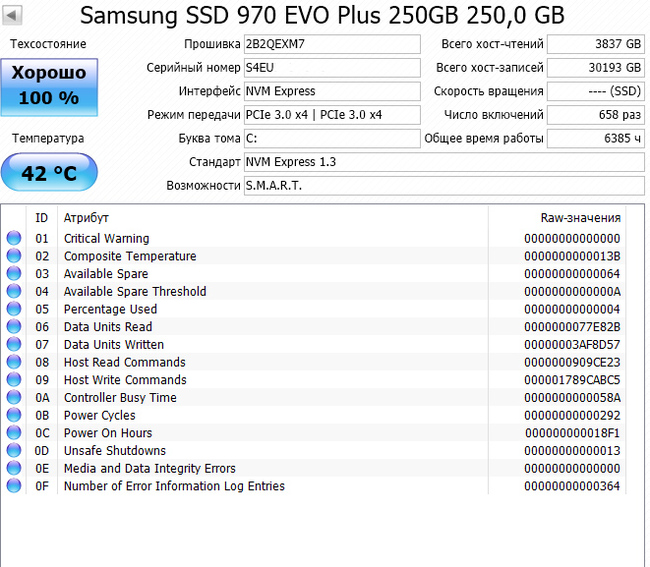
для сравнения привожу диск с компа, который работает почти 24 на 7, хоть и в слабых задачах и почти без интернет трафика, но простите. разницу видите. Я ожидал большего.
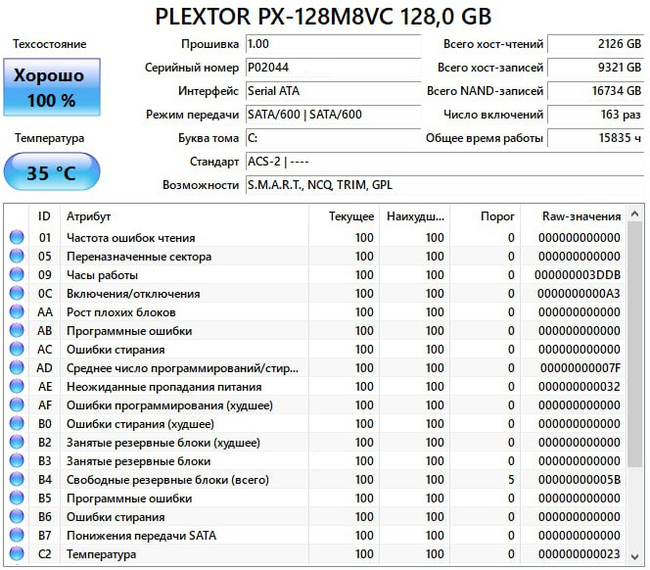
температура накопителя, надо сказать ,после нескольких минут после включения, достигала 50 градусов, при разрешённых 70, что так же, мне показалось ненормальным.
Путём нехитрых подсчётов выяснил, что трафик около 120 гигов в сутки. К слову сказать, данная модель имеет наработку на отказ 150 терабайт, и 1\5 часть (20%) уже израсходована. И это , всего лишь за пару лет эксплуатации.
Сильно активно компом не пользовался. Скачивание идёт на НЖМД) все хранилища на нжмд и тд. ССД только система. А игр кот наплакал. В основном 3 герои, цивилизация, ютубчик, да и те, довольно редко.
Не слишком ли круто?
Ок. Что может грузить винт? Пойду посмотрю в диспетчер задач.
А там
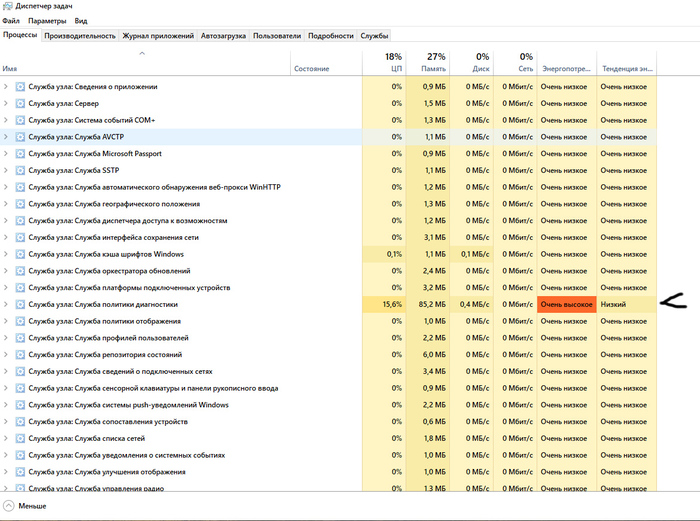
теперь решаю её:
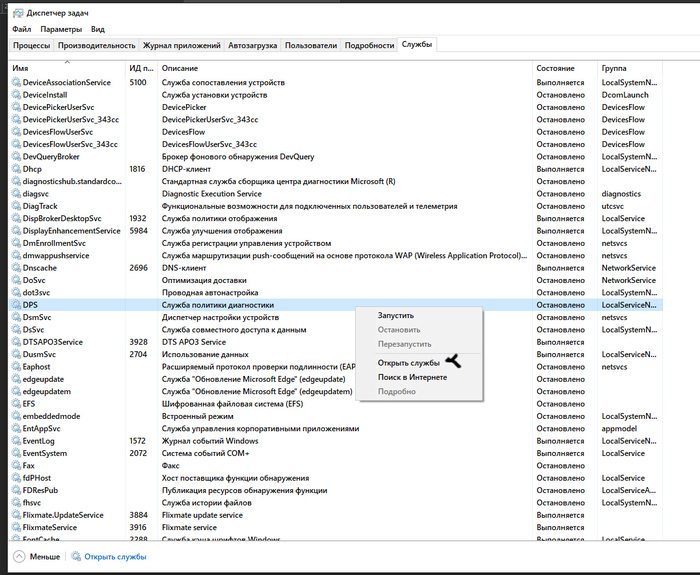
Вкладка службы — выбираю Службу политики диагностики, правой кнопкой мыши и открыть службы
В приведённом ниже появившемся окне, отыскиваю паразита и обращаю внимание на то, что врубается автоматически
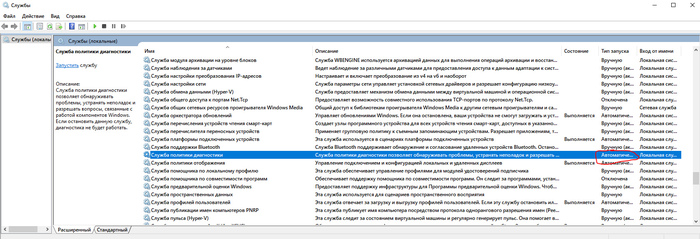
Предварительно снимаю задачу в «процессах» диспетчера задач, в текущем окне правой кнопкой мыши по нужной строчке,

Ну а в появившемся окошке нужно будет или отключить или сделать вручную.
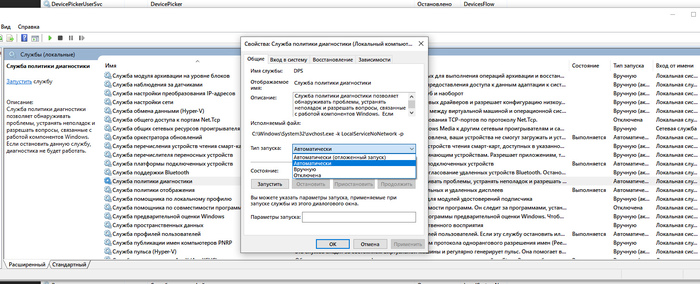
ну вот так.
Теперь диод винтов почти не мигает, сравнительно с тем, как это было до процедуры.
температура упала на 8 градусов.(сейчас 42 вместо 50, когда служба работала)
Думаю и трафик по записи теперь уменьшится.
Надеюсь, что помог(у) читателям, тем кто будет искать в будущем, избавиться от проблемы гашения ссд дисков и сохранения карманов, а также облегчить жизнь процессору.
Домашнее облако
Добрый день. Пост по просьбе двух человек, которые в комментариях попросили подробнее описать создание домашнего облака. Критиковать можете хоть до посинения, я просто описываю свои мысли и действия, понимая что можно было сделать лучше, умнее, эффективнее итд.
Решил я заморочиться этим давно, но всё откладывал. Но, потеря съемного диска с фотографиями, отмена яндексом безлимита загрузки фотографий со смартфона и потеря кучи фотографий у знакомого в icloud пнули меня с места. Хотелось чтобы было всё максимально экономично и платить нужно было бы только за интернет и немного за электричество.
Для начала был собран по частям максимально дешевый ПК, можно было купить на б/у рынке, но я работаю с компьютерами и меня окружает много такого хлама:
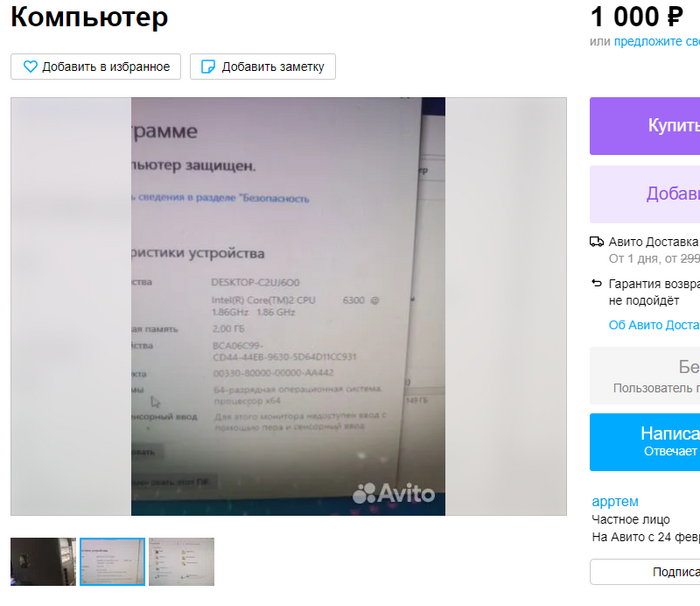
Обязательно были необходимы минимум 4 sata порта (1 диск под систему, остальные для данных). Итого: слабый ПК и к нему два диска по 1тб:
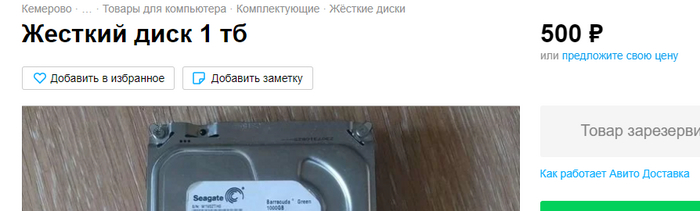
Комп готов, теперь начались поиски софта. Перепробовал очень много всего, из самых популярных, например:
nextcloud — не понравился, были проблемы с авторизацией;
XPEnology — самопальный NAS хорош, но со смартфонами не прокатило, сервисы Synology не заработали на смартфонах.
Остановился на:

По началу казался непонятным и неудобным, но разобравшись — оказался идеальным для меня вариантом. Сама программка очень легкая, дистрибутивы есть на всё что угодно от MacOS до Solaris. Ну и самое главное — идеально работает на смартфонах.
И вот, получился у меня максимально дешевый и простой аппарат: тихий и маложрущий ПК (БП 250 вт, Pentium какой-то (1150 сокет), 3гб озу, HDD: 160гб, 1тб, 1тб.
Установлена windows, так как я её очень люблю, я ленивый и вообще Линукс для красноглазиков. BIOS настроен на включение при подаче электричества, все кулеры выставлены на минимальную скорость, заранее настроен доступ через RDP, сам компьютер стоит без монитора и периферии в самом темном углу, где его не видно и не слышно. Syncthing имеет только web интерфейс, контроль и настройка проходят через него с любого ПК в локальной сети, максимально удобно. Там же настраиваются папки, в которые будут литься файлы со смартфонов, настраиваются режимы (только принять или только отправить итд).
Обмен с домашней сетью проходит через relay серверы Syncthing, но можно настроить себе белый ip или ddns, пробросить порты и тогда не будет посредника. Или вообще настроить чтобы обмен шел только через ваш шлюз, то есть только дома с вай-фаем. Да и вообще очень гибко всё.
Фото из интернетов, поэтому интерфейс на языке противника:
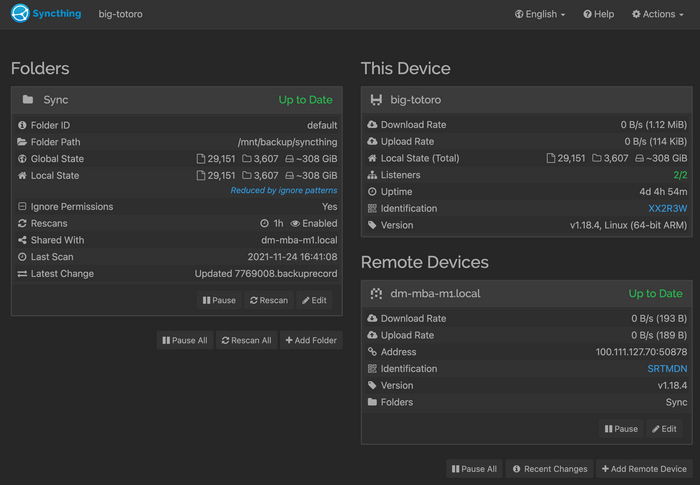
На смартфоне устанавливается Syncthing из Гуголь Плея, привязывается устройство (наш ПК) настраиваются папки из которых будут уходить файлы.
Два дня ушло на осваивание настроек Syncthing, тесты, проверки. Зато теперь всё работает как часы: фотки улетают домой со всех моих четырех смартфонов, если я их удалил на смартфоне, то в облаке они всё равно останутся (я так настроил), батарею не кушает если отключить постоянное сканирование файловой системы (в таком случае проверка проходит каждый час).
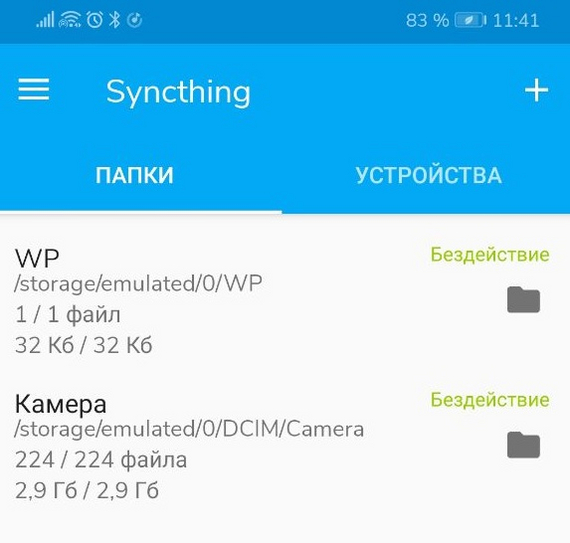
Файлы аккуратно складываются по папкам, для каждого смартфона у меня своя папка. Всё хранится на первом 1тб диске. Раз в неделю все эти файлы копируются и упаковываются в архив на второй терабайтник с помощью программы Cobian Backup, на случай если умрет основной диск или хакеры из пентагона захотят взломать и зашифровать мои фото.
Минусы (такие себе):
1. Нет прямого доступа к файлам в облаке со смартфона, зато дома с ПК свободный и очень удобный доступ, например через сетевые папки или сетевой диск.
2. Для подключения нового устройства к облаку, необходимо его авторизовать с помощью длинного ключа или qr кода и принять подключение на самом облаке.
3. Сложность настройки в начале.
4. Нет возможности шарить файлы ссылками.
5. Требует минимальных знаний в сетях и компуктерах.
Плюсы:
1. Бесплатно (если у вас нет пк хлама, то тогда можно сказать «недорого»).
2. Надежно! Убить файлы может только уничтожение двух hdd или ваши кривые руки.
3. Полный контроль.

И лучшие погибают, ремонт strix rtx 3070
Прислали из славного города Сургута эту красавицу на ремонт:
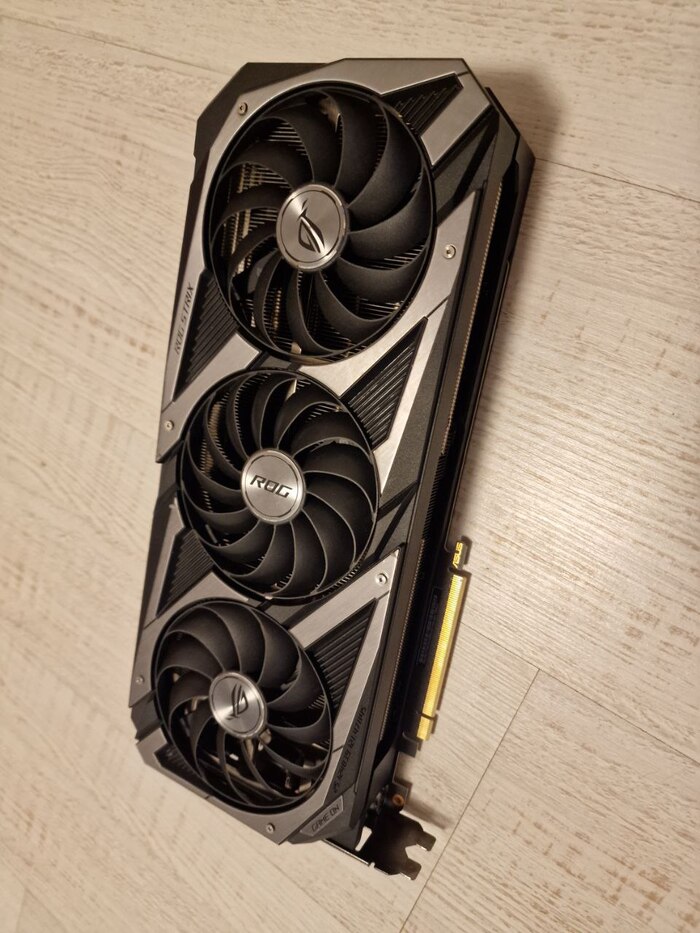
Несмотря на внешний вид, это тяжеленький монстр, который занимает 3 слота.
Один из заявленных дефектов очевиден:
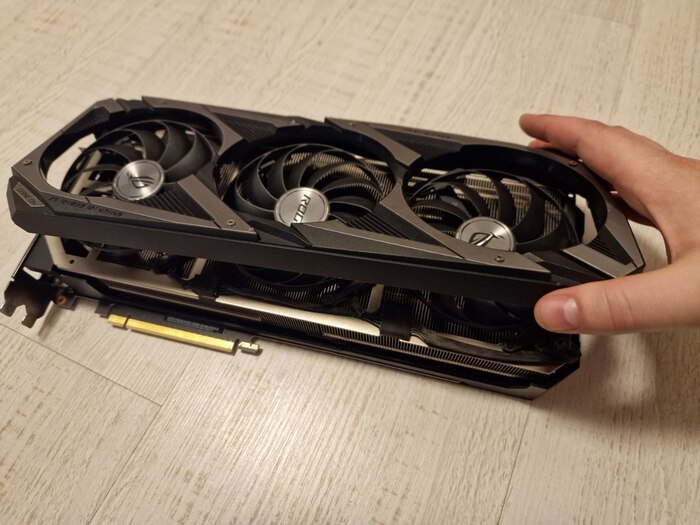
Оторванная рамка / кожух — достаточно частая проблема на современных картах с тяжёлым охлаждением. Эту проблему достаточно легко решить производственным клеем.
Ну и есть небольшая предыстория:
Изначально карта перестала работать сама по себе, её сдали по гарантии. «сервис» оторвал кожух и отказал в гарантии.
Ну чтож, интересно, посмотрим. И мы моментально сталкиваемся с первой проблемой — короткое замыкание по 8 пин.
Забавно, с такой неисправностью карта должна либо загореться при попытке включения, либо блок питания не запуститься. Связывается с клиентом и узнаем, что такой неисправности явно изначально не было.
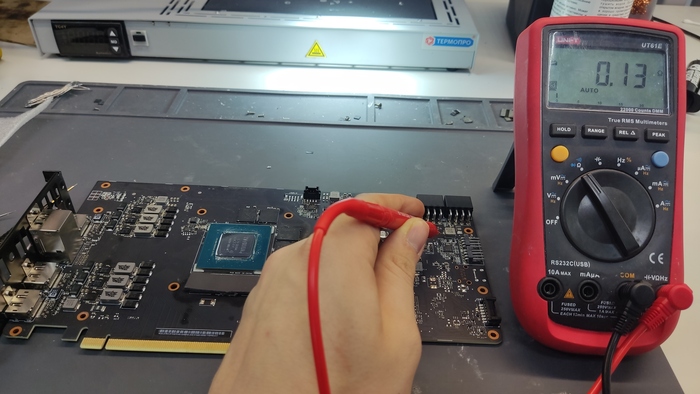
Но это не все, мы имеем сопротивление в 0.16 ом по памяти и 2 ома по линии питания 1.8v, с этим нам поможет уже тепловизор.
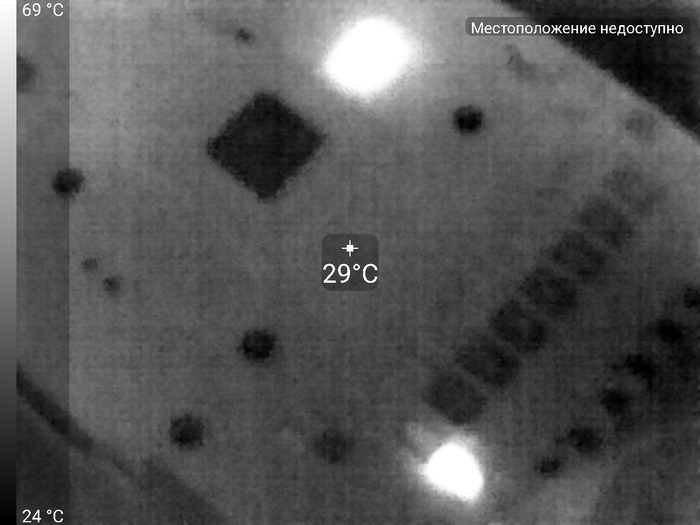
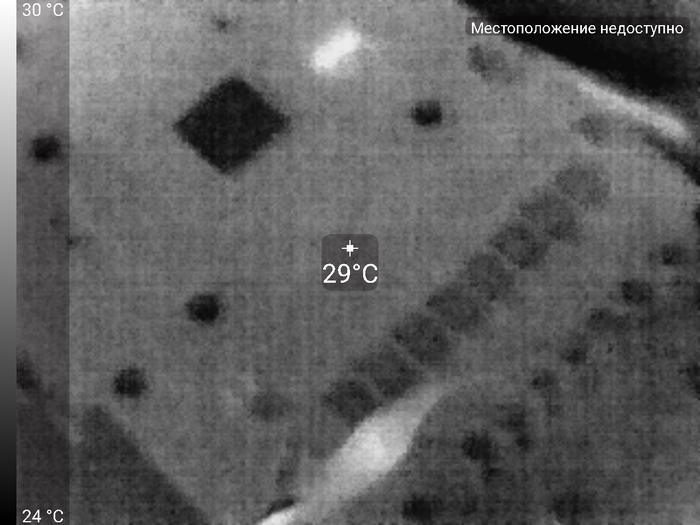
Сразу двум линиям не нравится один и тот же чип памяти видеокарты. Согласовываем с клиентом стоимость ремонта и приступаем.
Для начала, нужно снять все элементы, которые вызывают дискомфорт для работы карты:
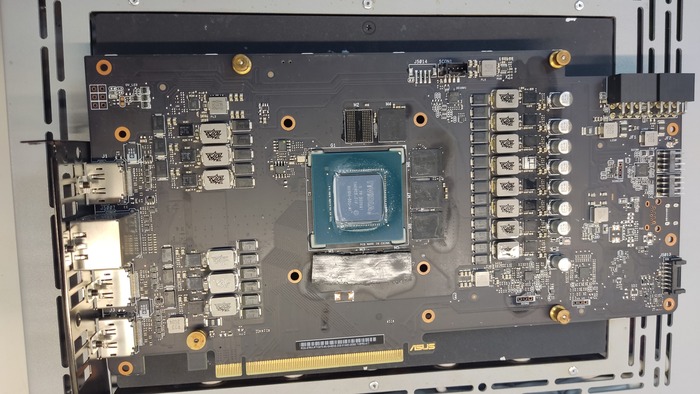
Снимаем чип памяти и DrMos, который давал короткое замыкание по 8 пин.
Ждём, пока плата остывает и проверяем, как успехи :
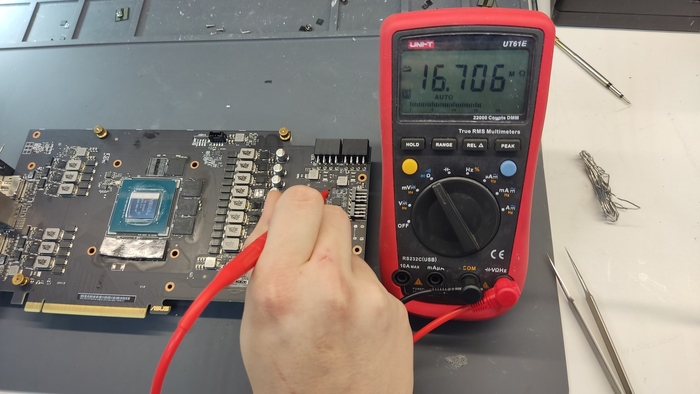
Прекрасно, короткое замыкание с 8 пин ушло, а вот линия 1.8v подвела:
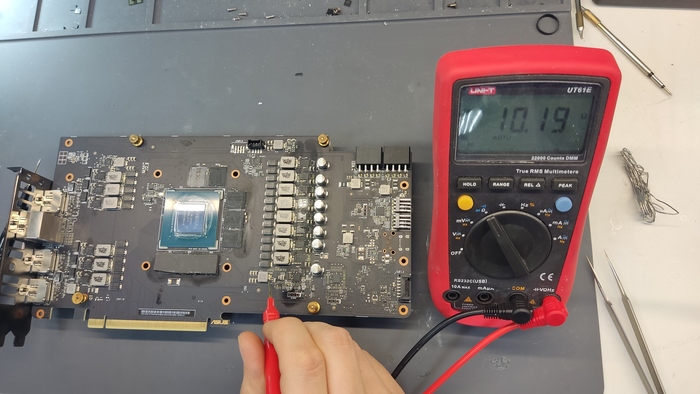
Заниженное сопротивление осталось, больше, чем было, но все же. Прибегнем к помощи тепловизора ещё раз:
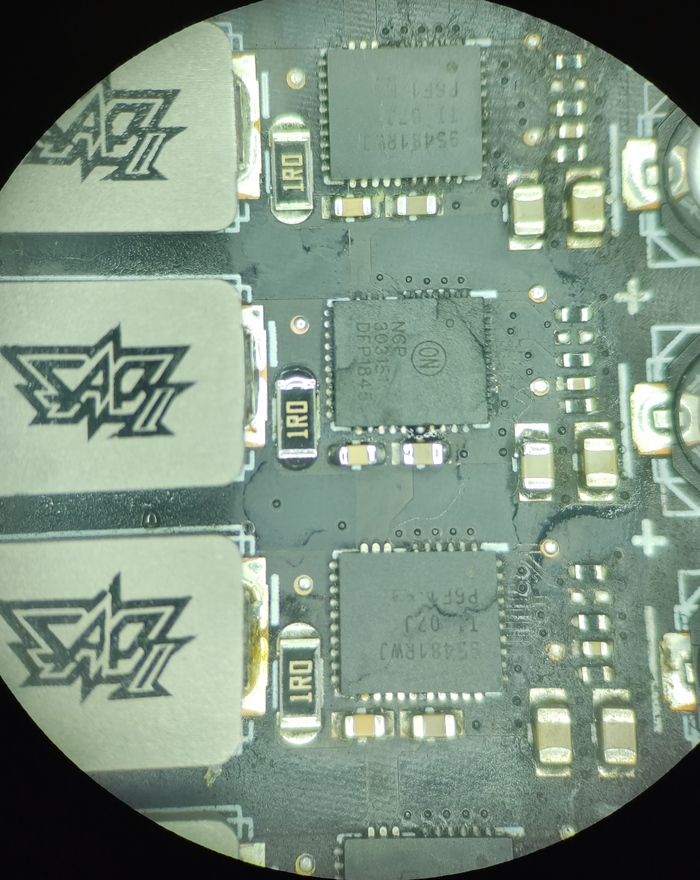
Грустно, гпу все же у карты не выжил. Сообщаем клиенту эту грустную новость и убеждаем в том, что ремонт не рентабелен. Клиент соглашается продать нам карту как донора, поэтому мы продолжаем ремонт этого красавца. Меняем drmos на аналог:
Меняем чип памяти и гпу на новую лхр версию:
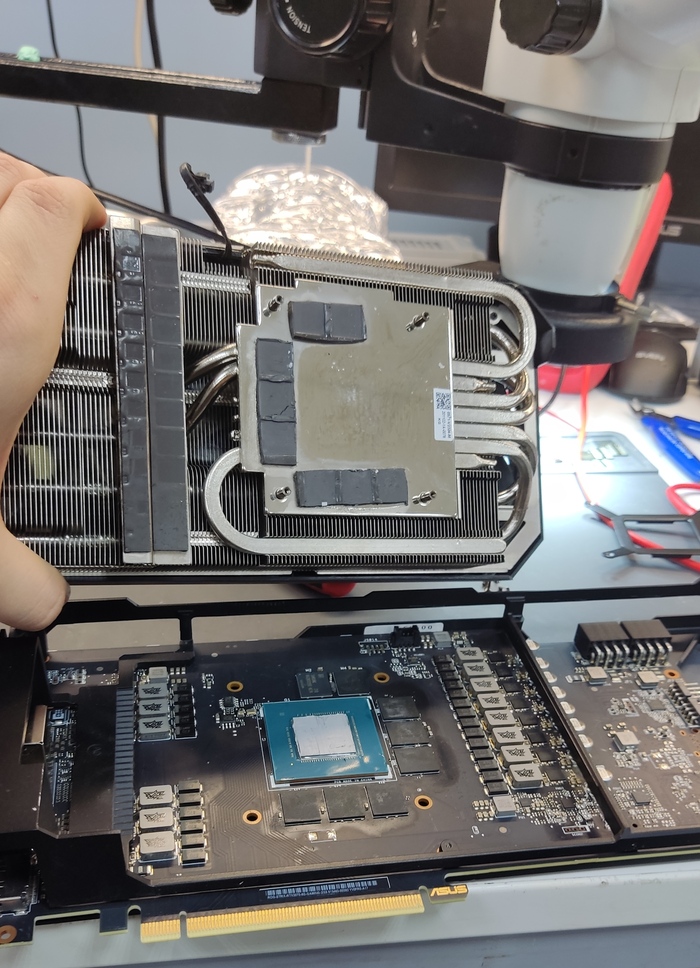
И получаем лучший результат охлаждения на воздухе:
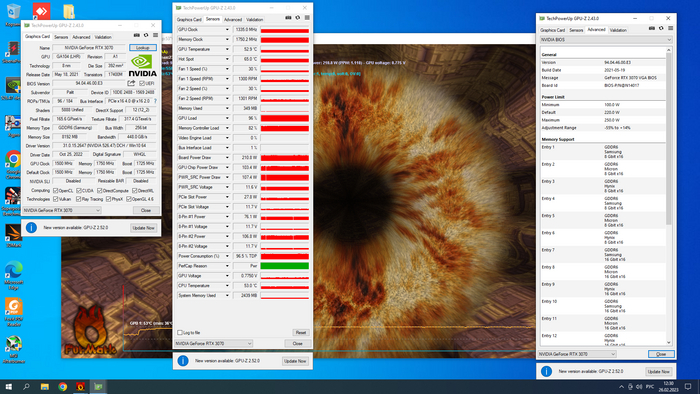
На этом все, ремонт карты для клиента стоил бы порядка 24 тысяч (около 15 стоимость нового гпу), поэтому карту выкупили себе. Думаю, все же сделать пост «какую карту стоит взять 3060-3080», но тут скорее вопрос — включать ли сюда вендоров по типу colorful и делать ли топ именно цена / качество либо же самые жирные карты рассмотреть (а стоят они овероверпрайс).
Отправить карту на ремонт можно, связавшись в тг — @Bisenen
Спросить любой вопрос, связанный с компьютерами можно в комментариях или моей группе тг.
Отключение Whitelist в Lenovo G780 (в частности 20138) [возможно сработает и на других ноутбуках Lenovo]
Unauthorized wireless network card is plugged in power off and remove it.
Понадобилось заменить глючный и медленный Wi-Fi модуль на другой, более быстрый и стабильный. Кукарекал на эту тему несколько дней и в итоге разобрался.
Если есть такие же самураи как я, которые идут по этому пути, то дальше делаем на свой страх и риск.
Все, что здесь есть — собрал из говна и палок (из разных источников). Все делалось в системе Windows 11. Набор для действий (архив) прикрепил ниже.
Для дальнейших действий нужна флешка и напряженная задница.
Запускаем от имени «батьки» программу: BACKUP_Tools12_2.exe
На рабочем столе появляется results.rar
Вытягиваем оттуда что-то похожее на прошивку, у меня оно называлось: x32_bios-region_8.1.51.1476.bin
Заходим в папку Ezh20 в программу EzH2O.exe
В программе выбираем File — Load File.
Тип файлов меняем на ALL.
Выбираем файл, который был в results.rar — у меня нзывался x32_bios-region_8.1.51.1476.bin
Далее выйдет какая-то чепуха, машем головой и движемся в Components — Module. — Delete Existing Module
В окне, где GUID выбираем 11D378C2-B472-412F-AD87-1BE4CD8B33A6 и нажимаем Patch.
После улу-мулу процесса сохраняем это через Save as. что-то а-ля 3651F04.fd
Далее этот файл переименовываем в bios.bin (расширение с fd на bin).
Этот переименованный файл закидываем в папку Modified.
Затем заходим в rufus-2.1.exe
Записываем флешку как FreeDOS
Копируем содержимое из папки Modified в загрузочную флешку.
Перезагружаемся на флешку в режиме Legacy.
Выбираем русскую кодировку (если вдруг выйдет такое меню).
Как загорится С:> набираем «flash.bat» (без кавычек) жмем энтер.
Потом выходит всякая хрень и просит нажать энтер.
Потом просит нажать любую кнопку.
Далее перезагружаемся в БИОС, возвращаем нужные настройки и молимся, что все ок, но на самом деле помолиться нужно до того, как начали все это делать.
Теперь ссылки на источники, а также информация взята здесь, на авторство не претендую:
Возможно вышеописанное сработает и на других ноутах Lenovo. Конкретно у меня получилось на ноуте, описанном в заголовке.
Набор можно скачать здесь (раскидал на разные хостинги для выживаемости файлов):
Надеюсь кому-то поможет.
У кого получилось не сломать устройство, просьба отписаться в комментариях о своем аппарате для статистики и других ищущих решения данного вопроса.
![Отключение Whitelist в Lenovo G780 (в частности 20138) [возможно сработает и на других ноутбуках Lenovo] Windows, Компьютерная помощь, Компьютер, Ноутбук, Ремонт ноутбуков, Материнская плата, Ремонт техники, Электроника, Нужна помощь в ремонте, Электрика, Текст](https://cs14.pikabu.ru/post_img/2023/02/26/6/1677403496176662210.jpg)
![Отключение Whitelist в Lenovo G780 (в частности 20138) [возможно сработает и на других ноутбуках Lenovo] Windows, Компьютерная помощь, Компьютер, Ноутбук, Ремонт ноутбуков, Материнская плата, Ремонт техники, Электроника, Нужна помощь в ремонте, Электрика, Текст](https://cs14.pikabu.ru/post_img/2023/02/26/6/16774046351786340.jpg)

За неделю до релиза
Производители смарткарт РФ просят установить пошлины на китайскую продукцию
Российские производители электроники и полупроводников просят ввести пошлины на ввоз из Китая смарт-карт (SIM-карты, банковские и транспортные карты) в размере 50–100%.
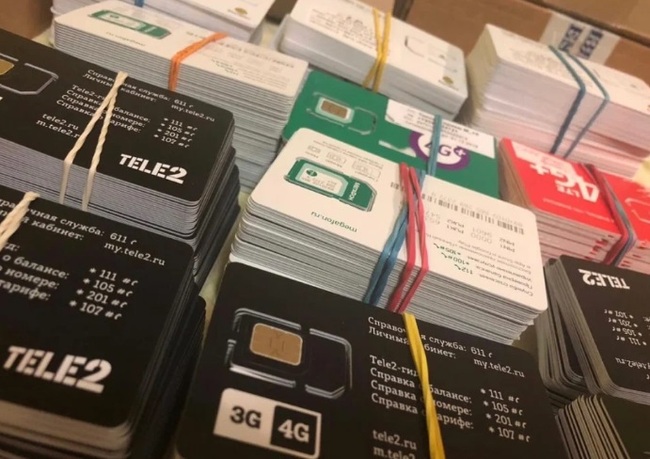
С официальной просьбой об этом в Минпромторг обратилась ассоциация АНО «Телекоммуникационные технологии», объединяющая отечественных производителей, таких как «Ростелеком», «Элемент», «Ростех» и др. В документе отмечается, что российские производители карт «обладают производственными мощностями, способными с большим запасом удовлетворить потребности» клиентов, в первую очередь банков и сотовых операторов. В АНО ТТ подчеркивают, что сейчас пошлина на ввоз готовых смарт-карт обнулена, в то время как на компоненты составляет в среднем 7%, что ставит отечественные компании «в заведомо проигрышные условия».
Участники рынка также обеспокоены тем, что рассматривается вопрос о разрешении производства карт платежной системы «Мир» вне России. По мнению АНО ТТ, это может привести к полному переделу рынка и банкротству российских высокотехнологичных карточных производств, что, в свою очередь, повлечет резкий рост уязвимости банков и телеком-операторов.
Сейчас большинство банков закупает карты у отечественных производителей, которые, в свою очередь, используют чипы иностранного производства. По сути, закатывают чужие элементы в свой пластик. Однако, весной поставки европейских чипов прекратились, и производители стали экстренно искать китайские аналоги, которые были найдены и сертифицированы. Но теперь китайские производители хотят выйти на российский рынок платежных карт самостоятельно, а не через поставки чипов. В области телекоммуникации 30–50% SIM-карт уже закупается в Китае, остальное выпускается в РФ силами предприятий «Новакард», «Альтаир» и «Исткомпис». Это не производство полного цикла: на площадках идет имплантация чипа в корпус и персонализация SIM-карты. При этом разница цены оригинальной китайской карты и российской с импортным чипом может, по словам специалистов, достигать 500% в пользу китайской продукции. https://www.kommersant.ru/doc/5840098
Конечно, это заставляет отечественных девелоперов паниковать. Выход они видят в таможенном протекционизме в виде обложения готовой китайской продукции высокими ввозными пошлинами.
Между тем потребители вовсе не склонны поддержать в данном вопросе отечественного производителя. Участники рынка заявляют о своей заинтересованности в снижении стоимости пластика, и не важно каким образом. Можно в том числе и за счет производства карт за рубежом. Покупатели в банковской и телекоммуникационной сфере подчеркивают, что себестоимость смарт-карт сейчас и так серьезно увеличилась и реализация идеи АНО ТТ только усугубит ситуацию.
«Никто не узнает»
Как выбрать видеокарту? Palit rtx 3060-3090
Ну, чтож, давно не было постов, увяз в работе и новых проектах.
Поэтому вот, достаточно лёгкий и непринуждённо пост. Для ЛЛ — не берите палит 3ххх линейки, он уже не тортик ©.
Начнём, пожалуй, с «лучшей бюджетной карты» как её окрестили в каждом втором ютуб ролике:
Palit rtx 3060 dual (а другого исполнения данной карты и нету) :
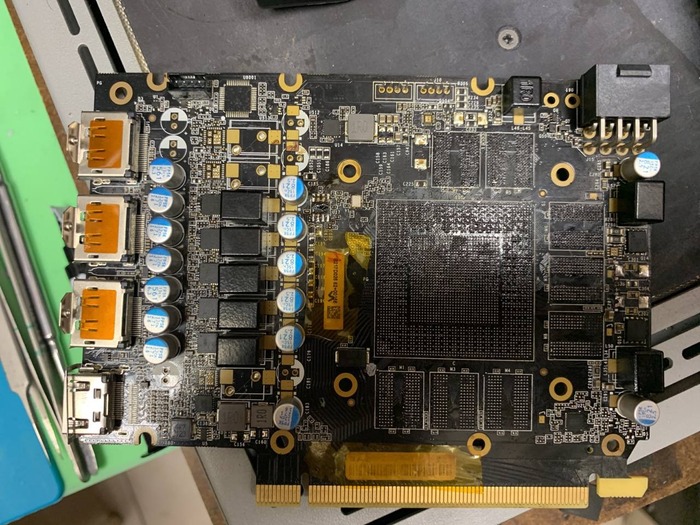
Что тут интересного? А, собственно, абсолютно ничего.
5 фаз на питание гпу, крохотная плата с совершенно ужасной системой охлаждения. Отсутствие предохранителей (вот где-где, а на подобных бы платах они пригодились). Ну и ужасного качества текстолит.
Ни одного преимущества, помимо цены я бы у этой карты не выделял.
По системе, которую делал в предыдущем посту:
Охлаждение 2/5 (надо понимать, что есть однокулерные карты, но даже некоторые из них лучше)
Питания 1/5 (тут хуже карту сделать банально невозможно, упрощено все, что только можно)
Неприятные «функции» 2/3 (их нету, помимо скобы на охлаждении, про неё будет пояснение дальше).
Итоговый балл 5/13
Palit rtx 3060ti dual
Ух, ещё одна карта, которую все ютуберы отнесли к «топ за свои деньги», попробуйте найти отличия от платы 3060:
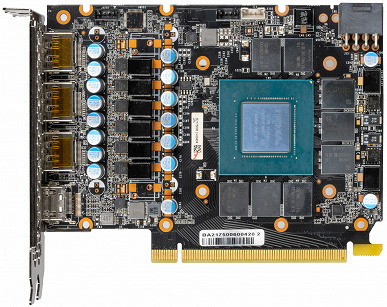
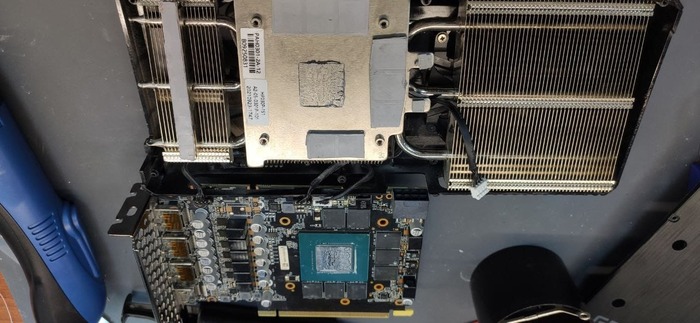
И это одна из самых любимых моделей ремонтников, которые любят лёгкие деньги.
Поскольку на эти карты с середины? 21 года до сегодняшнего времени поставляются бракованные чипы hynix H56G32CS4DX005. Были и модели с самсунгом, но даже они на этих картах себя ощущают не очень хорошо:
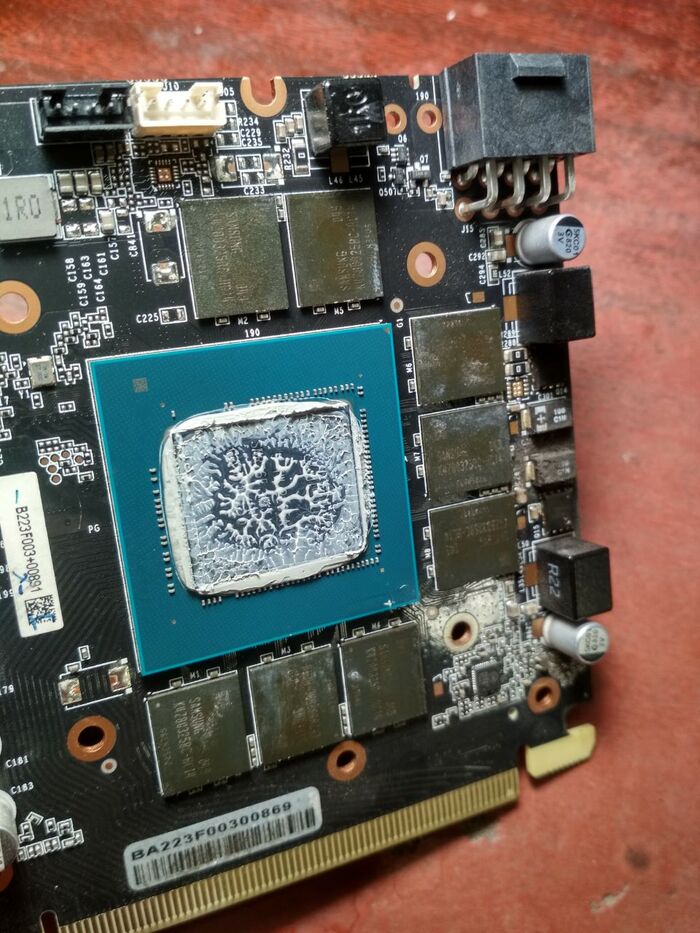
Коричневый след на чипах — от их длительной работы при нагреве, а карточка, на секундочку, 22 года, судя по серийному номеру.
Аномальный нагрев памяти и зоны врм памяти ещё хорошо виден на подобных платах от других производителей :

Никогда не покупайте такие карты, даже если они на 2-3 тысячи дешевле аналогов, поберегите ваши деньги.
Карта заслуженно получает 1 по питанию, 2 по охлаждению и минус 52,5 за «неприятные фишки»
Итоговый балл : -49.5/13
Дальше у нас провал года, как по мне — palit rtx 3070 jetstream :
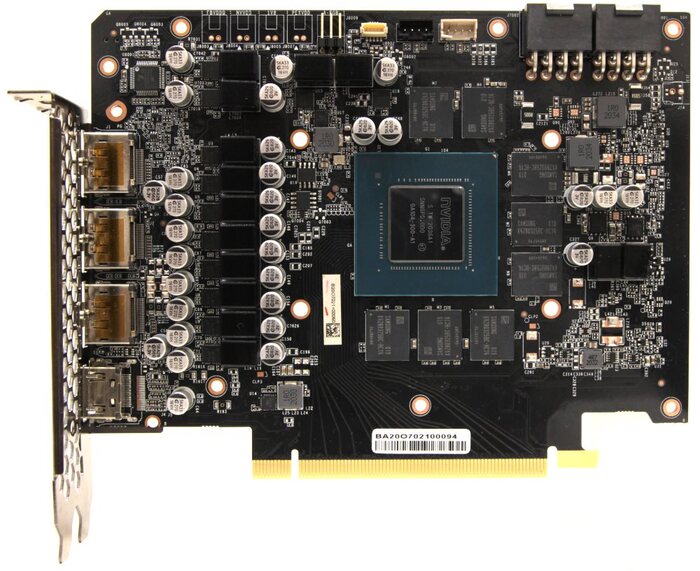
Тут мы имеем несколько ревизий данной платы, на картинке самая «жирная», её никто и никогда вживую не видел) (шутка, естественно, но производство этих карт очень быстро перешло на более дешёвую плату без 2 фаз питания и с более грустным охладом, поэтому её и будем оценивать). Такую плату имеет геймрок 3070, который смысла оценивать не вижу. Охлад от геймингпро, плата нормальная, из минусов только слишком умная микросхема, управляющая подсветкой.
Ни о каких предохранителях, естественно, речи не идёт, система питания на самых грустных al00 дрмосах для 3ххх серии. 2/5
Теперь пришло время поговорить про охлад. Внимательный читатель заметит, что тут всего 4 места крепления радиатора.
И он действительно прижимается к карте всего в 4 точках. Радиатор, который весит около 1 кг — имеет 4 точки крепления на скобке и винтах не полной резьбы:
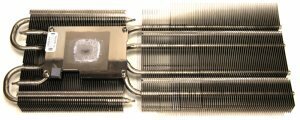
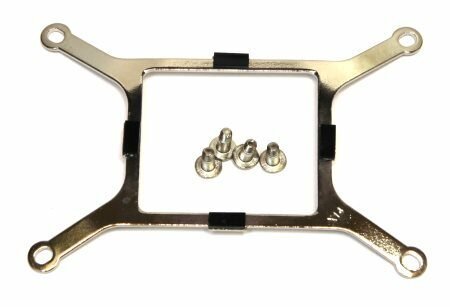
Не знаю, кто что там употреблял при таком дизайне, но из-за этого у всех карт палит 3070 и старше есть типовуха — у них «отваливается» (отслаивается) охлаждение от карты физически. То есть пропадает прижим, хотспот карты улетает, она начинает жутко шуметь и в конечном итоге вырубается при нагрузке, когда охлаждение совсем отслаивается.
Ну и вдобавок к этому охлаждение у конкретно этой версии настолько ужасное, что с завода прогревает карту до 80°. Страшно представить, что там на врм, на памяти, кстати, не лучше :/
Собственно итоги по этой карте
Palit rtx 3070 gaming pro
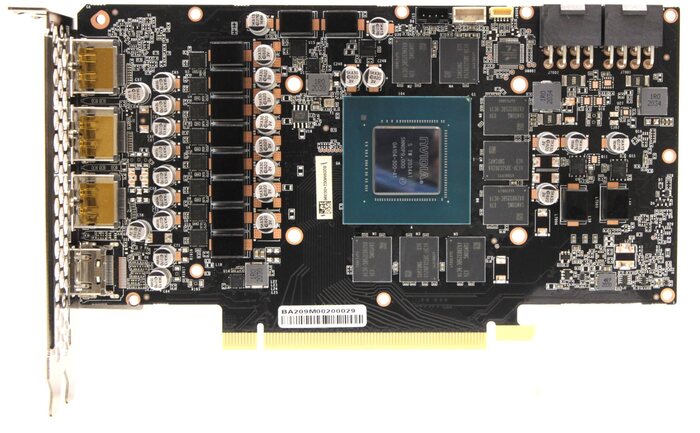
Плата очень похожа на предыдущую, но имеет куда лучшую систему охлаждения (тут палиты не особо стали думать и такую СО поставили на 3070-3090, меняя только внешний вид). (4/5)
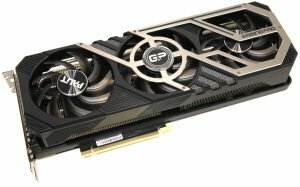
Нормальное питание (уже bln0, как правило), но все-таки имеет кучу неприятных «фишек» для ремонта. (3/5, 1/3)
Далее переходим к очень спорной модели карты Palit GeForce RTX 3070 Ti GamingPro:
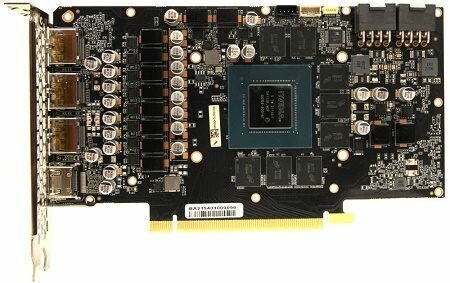
А спорная она по нескольким причинам — производительность всего на 10% выше 3070, цена намного выше, а нагрев памяти ещё выше)
Тут стоит gddr6x память, которая имеет нормальный охлад только на некоторых ревизиях gaming pro, на остальных палитах она охлаждается через пластиковую пластину (gamingpro, пластина вырезана на места памяти под радиатор) :
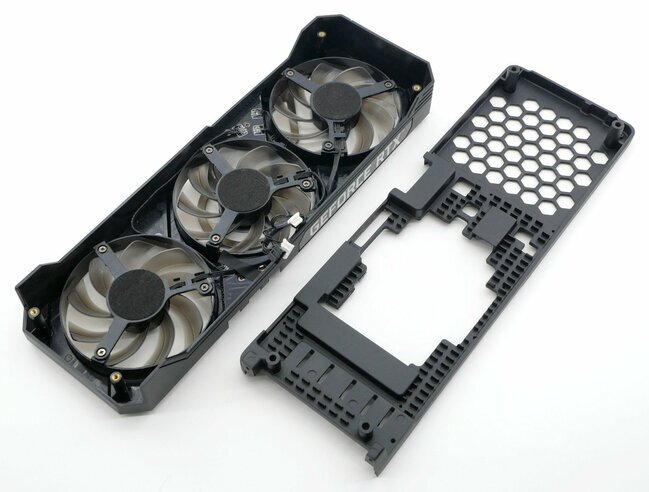
Gamerock, пластина покрывает все, кроме гпу :
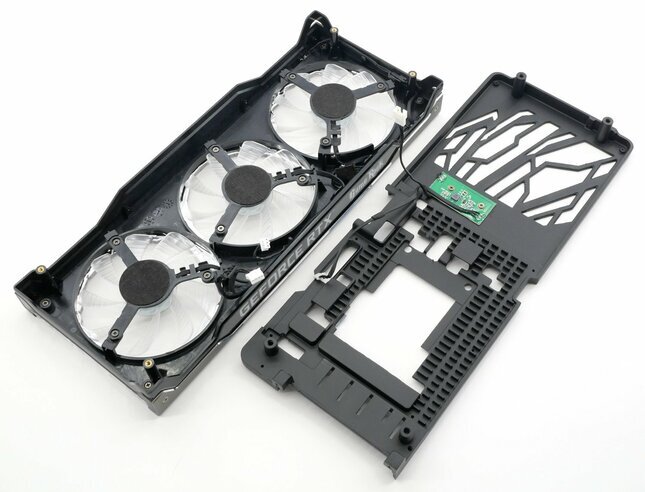
Модель, в целом, неплохая, но по цена-качество однозначно стоит выбрать 3070
Palit rtx 3070ti gamerock
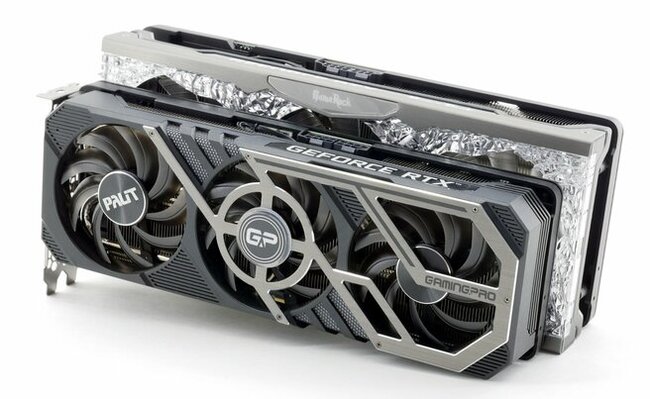
Если сравнивать её с гейминг про, то охлад выглядит намного внушительнее. Но факт в том, что разница в температуре гпу между ними около 2° в пользу геймрока, а в температуре памяти около 20° не в пользу геймрока. (3/5)
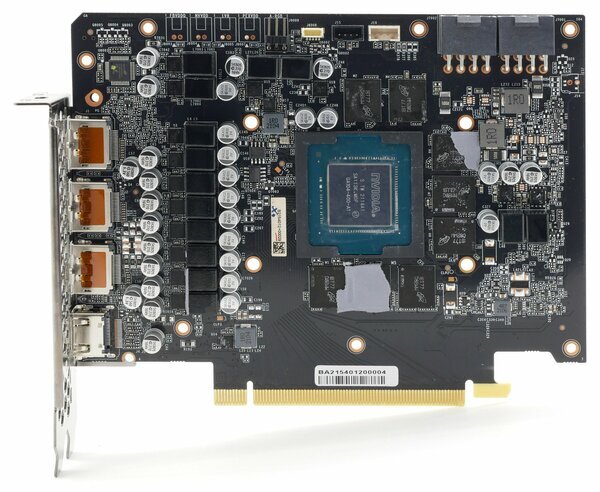
Ничем особо не примечательная плата, мы её уже видели несколько раз. (4/5)
Теперь чуть ускоримся, поскольку rtx 3080-3090 абсолютно одинаковые в плане платы и охлаждения.
Поэтому вкратце — всем охлаждениям gaming pro я бы поставил 4/5, gamerock — 3/5, поскольку память с завода из-за этого гениального решения бултыхается в температурном режиме около 100°.
По «фишкам» могу только отметить ужасное качество пайки, эту несчастную скобу на всех картах и холтек. Поэтому абсолютно все карты получили оценку 1/3. Дальше будем смотреть только на платы)
Palit rtx 3080 gamingpro
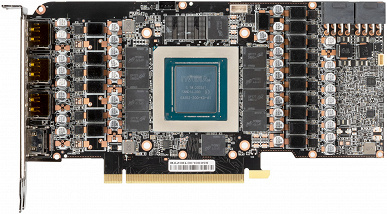
14 фаз на bln0, устроит, даже работать будет, но хотелось бы больше.
Palit GeForce RTX 3080 GameRock
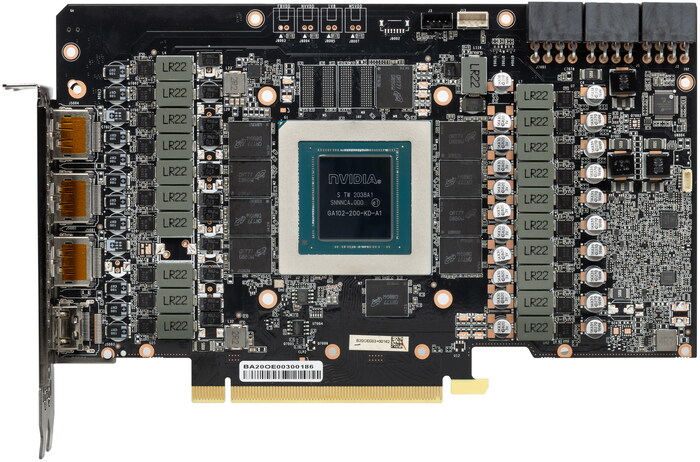
17 фаз питания на гпу с все теми же bl00, 4/5.
Palit GeForce RTX 3080ti Gamingpro
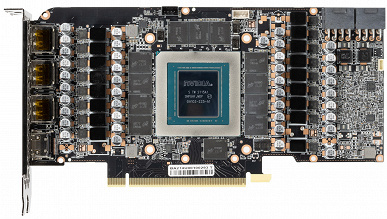
У фаундерсэдишн на 1 больше фазу, при этом с хорошими дрмосами. Поэтому такое исполнение не заслуживает больше 2/5
Palit GeForce RTX 3080ti Gamerock
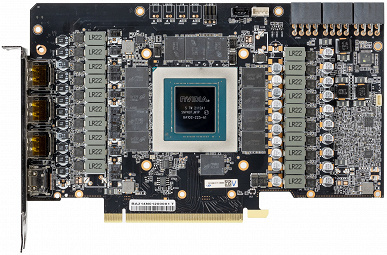
Плата хорошая, интересная, ncp320150 в плане надёжности намного лучше остальных, имеем +3 фазы от фаундерса, 4/5.
Но все ломает охлаждение.
Palit GeForce RTX 3090 GamingPro
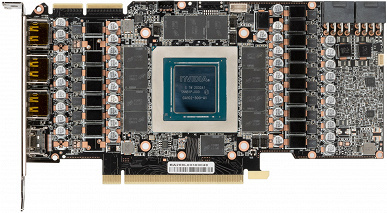
-3 фазы от референса, зато ncp302150. 3/5
Для сравнения приведу эту карту по размеру вместе с другой, попробуете угадать модель msi, при учёте того, что на фото именно 3090 palit gamingpro?
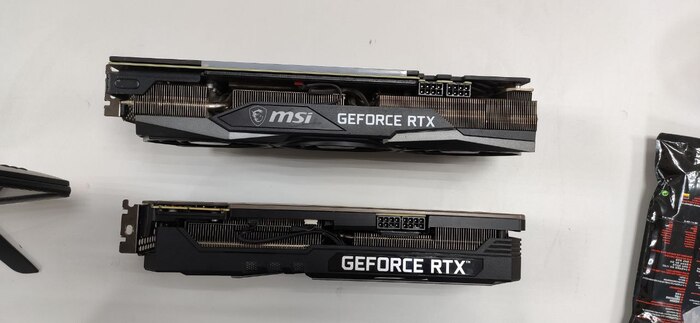
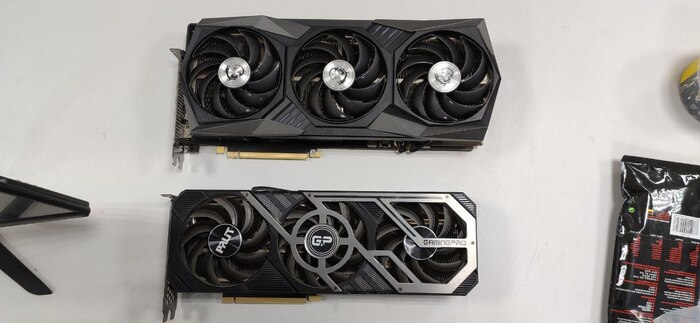
Palit GeForce RTX 3090 Gamerock

Платы особо между собой не различаются, как и сказал раньше, только тут решили ещё и сэкономить, bln0 в качестве дрмосов. +1 фаза от фаундерса. 3/5
Охлаждение памяти совсем ужасно, поскольку тут двухсторонняя компоновка :/
Как-то так. Пост получился очень длинным и скучным, за что искренне извиняюсь.
Если есть какие-то вопросы, то лучше их оставить в группе тг — тык
Если хотите передать карту в ремонт, то можете писать в лс того же телеграма — @Bisenen.
На любые вопросы с радостью отвечу и в комментариях, если их замечу!
Всем хорошего дня 🙂
Вопрос: домашний сервер под торрент и файлохранилище
Здравствуйте! Ищу дельный гайд/совет/статью, как сделать своё NAS хранилище. Покупать готовые решения коробок не хочется(да и не бюджетно), а старый пк стоит без дела — не хорошо.
Найденные мною статьи были либо старые, лет по 6-10, либо без описания установки и настройки нужного софта/оси. Поэтому пишу здесь.
Цель хранилища: Торрент-клиент( что бы стоял на раздаче 24/7 и быть хорошим пиратом=), домашнее хранилище(фото, фильмы и т.д. с локальным доступом на любом устройстве дома)
Оборудования: старый пк с I3-7100, Nvidia GT440, 8GB DDR4, HDD WD 2Tb х5 штук(думаю один под себя оставить, остальные 4 под торрент)
Какую ось и софт ставить и как все это правильно настроить? Буду очень благодарен

Кот ИТ
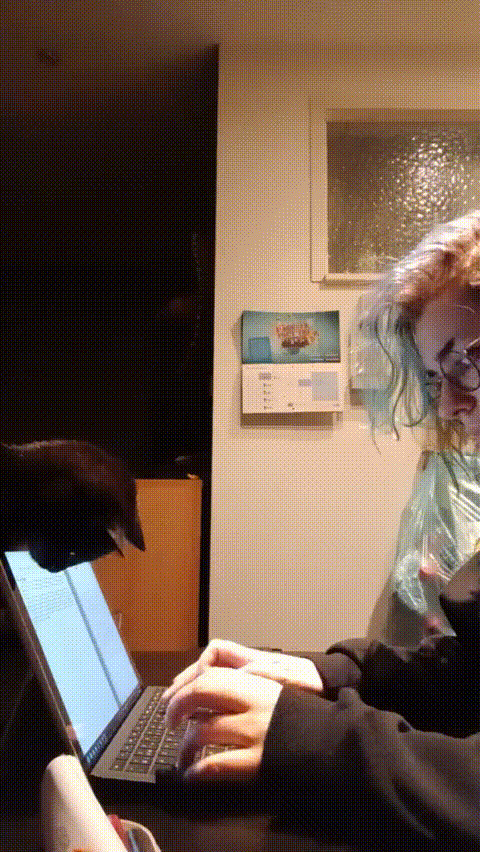

Как загрузиться с ISO образа в GRUB2
Я всё продолжаю извращаться, исследуя способы установки Линуксов без помощи флешек.
В Убунту устанавил программу GRML-rescueboot. В Терминале ввёл:
sudo apt update
sudo apt install grml-rescueboot
Оно само создаёт в boot пустую папку GRML, копирую туда (с правами Админа) несколько образов с линуксами и Win PE, потом делаю в Терминале:
sudo update-grub
И в меню GRUB добавляются записи для загрузки сразу из образов. Делаю в Терминале:
И наблюдаю в GRUB опции для выбора загрузки с ISO образов.
Вот и всё, можно загрузиться, как с диска или флешки, осмотреться, поработать, или установить.
Говорят, это можно и ручками ввести, но мне сложно и запутаться с путями можно
menuentry «Grml Rescue System (antiX-22_386-full.iso)» <
insmod part_msdos
insmod ext2
set root=’hd2,msdos5′
if [ x$feature_platform_search_hint = xy ]; then
search —no-floppy —fs-uuid —set=root —hint-bios=hd2,msdos5 —hint-efi=hd2,msdos5 —hint-baremetal=ahci2,msdos5 523777da-9937-4c8b-b307-101f115bf7e8
search —no-floppy —fs-uuid —set=root 523777da-9937-4c8b-b307-101f115bf7e8
iso_path=»/boot/grml/antiX-22_386-full.iso»
export iso_path
kernelopts=» «
export kernelopts
# support booting recent GRUB versions on UEFI systems
loopback loop «/boot/grml/antiX-22_386-full.iso»
set root=(loop)
configfile /boot/grub/loopback.cfg
А так всё автоматически происходит.
Проверил на AntiX, Kubuntu, Win XP PE и Acronis Disk Director. Картинки сфоткать нечем, простите.
Не совсем моё, идея взята отсюда GrmlWiki

Сигнализация сейсмоактивности

Во сне об опасном землетрясе могут предупредить только падающие предметы. Хоть в Алании относительно спокойно, но все же. Животные, кстати, не все реагируют на подземные толчки: среди них есть откровенные пофигисты. Приложений или оповещений о том, что прям сейчас будет трястись земля — нет.
При землетрясении у человека в среднем есть 15 секунд, чтобы покинуть здание. Поэтому, если живешь выше второго этажа, бежать из здания нет смысла — лестницы часто рушатся первыми. За это время лучше занять место в т. н. треугольнике жизни — возле надежной мебели:

Нельзя вставать в дверной проем, прятаться под стол или под кровать. Надо ложиться возле них:
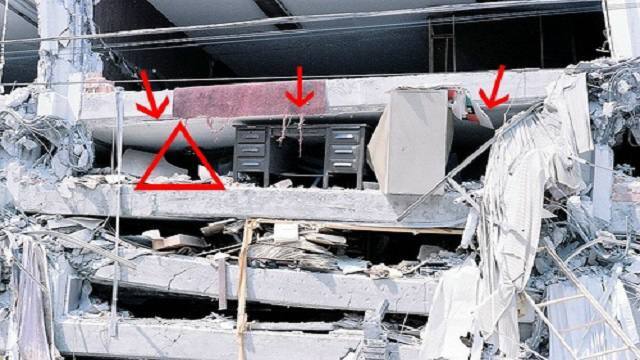
Тогда есть шанс выжить.
Соболезную турецкому народу.

Переустановить винду


Как я менял Unifying USB приёмник мыши Logitech на дешёвый не-Unifying (и поменял)
(для ЛЛ — мотайте сразу в конец, там написано, как «поженить» дешёвый приёмник и мышку)
Есть у меня мышь Logitech. Всем устраивает — от батарейки живёт долго, в руке лежит отлично, для офиса супер, да и в игрушки погонять сойдёт. Самая любимая мной фишка в этой мыши, из-за которого все остальные сердцу не милы — инерционный скролл. Это когда колёсико крутнул, оно вертится пока силы не кончатся, и прокрутка экрана всё это время продолжается. Очень удобно при работе с документами, где очень большое количество страниц.
При этом у беспроводных мышей (и клавиатур) Logitech есть небольшой радиоприёмник, который вставляется в USB-порт ноутбука.
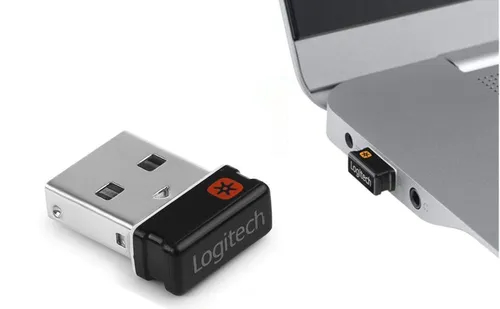
(картинка взята из интернета)
Небольшой приёмник, практически не выступает за пределы ноутбука. Но, доставать-убирать его конечно же лень, и так или иначе он за что-то цепляется, в рюкзаке ноут на него давит, и, рано или поздно, у многих пользователей он повреждается и начинает какой-то контакт внутри него отходить и связь с мышкой пропадает. Да, можно приёмник потеребонькать, контакт восстанавливается и мышка работает дальше до тех пор, пока приёмник не заденешь. Но напрягает. Особенно, когда ноут на коленях и ты кого-то рубишь мечом в Kingdom Come Deliverance.
К счастью, компания Logitech предусмотрела возможность замены приёмника. Можно купить новый, сконнектить с мышкой с помощью специального приложения Logitech Unifying.
Полез я на яндекс-маркет заказывать новый приёмник. Мама дорогая! От 2000 рублей. Но я-то опытный товарищ, сразу на алиэкспресс пошёл. И нашёл там приёмники от 200 до 500 рублей. Нужные мне приёмники с отметочкой Unifying стоят 500р, но есть приёмники без отметочки за 200. Без отметочки, но в описании указано, что для моей мышки подходят. Ну, жаба конечно же взыграла внутри меня, заказал тот, что подешевле.
Подождал что-то около 1,5 месяцев, пока приёмник неотслеживаемым отправлением до меня добирался, вставляю в компьютер, windows новое устройство обнаружила, драйвер установила. А приложение Logitech приёмник не видит. Не могу никак его указать как новый приёмник для мышки. Приёмник-то не Unifying, а какой-то другой. Бился, бился — никак не выходит.
Открыл спор на Али, так и так — не работает. Отвечает китаец: «Эх ты, глупый лаовай! Приёмник отличный, работает как надо, отстань от нас!». И алиэкспресс закрыл спор в пользу продавца.
Загрустил я, ведь инструкции никакой нет. Стал скачивать с сайта logitech все подряд приложения для мыши и приёмников unifying. И в одном из приложений была ссылочка на сайт logitech, где в онлайн-режиме обнаруживаются все имеющиеся в системе приёмники Logitech и их можно назначить на имеющуюся у вас мышку.
Собственно, для тех, кто как я, купил дешманский приёмник для мышек
Logitech M235/M280/M310/M310T/M320/M325/M330/M335/M340/M345/M350/T400/M505/M510/M515/M525/M545/M546/M560/M570/M585/M590/M600/T620/M705/M720/M905/M950T/M950/MX MASTER 2 3/MX ANYWHERE 2/2S
Жмёте там продолжить, выбираете новый приёмник, к которому надо подключить старую мышку. Выключаете/включаете мышку, и она привязывается к новому приёмнику!
(Пост сделан для того, чтобы кто-то, попавший в аналогичную ситуацию и ищущий в интернете как можно настроить USB-приёмник, нашёл ответ)
Ответ на пост «Фоторепортаж. Бассейн с "вертолетом": как проходит самый суровый тренинг для энергетиков»
Такой тренинг называется HUET- helicopter underwater escape training, очень вам скажу друзья неприятная процедура , проходил его три года назад , предназначен для персонала , который работает на буровых платформах в море.
В моем случае состоял из шести упражнений , три из которых проходили следующим образом: кабина имитирующая вертолет опускается под воду довольно таки быстро , почти с ударом , перед этим , ты должен сгруппироваться и задержать дыхание .
Через 30-60 секунд после погружения — отстегнуть трехточечечный ремень и выбраться через ближайшее « окно «
Первые два раза окно пустое , начиная с третьего ставится стекло и резиновый держатель , соответственно сначала снимаем держатель , затем выдавливаем окно .
Но самое интересное начинается с четвертого упражнения , когда кабину опускают ( метра на 3-4) и переворачивают вверх ногами , и вот тут начинается самое интересное , так как вы повторяете все те же действия , только вниз головой , а костюм , в котором вы одеты( в моем случае это был гидрокостюм Haley Hansen , способный до 20 часов спасать вам жизнь в суровом Охотском море) наполняется воздухом и ощущения я вам скажу — непередаваемые!
Конечно всё происходит под чутким внимаем инструкторов и водолазов , весь процесс записывается , камеры повсюду — один этап не сдал — заново через месяц .
Со мной работал коллега , он 6 раз ходил и так не и прошел , кажется что просто и забавно — на деле , очень много людей ловит панику, стоишь у бортика бассейна — вода кристально чистая , дно видно , но стоит погрузится , то сразу муть , только рефлекс : окно справа , ремень отстегивается в лево и рывок и на поверхность .
Причем до этого проходишь как залезть на плот из воды , и эвакуацию с буровой по специальным желобам .
Удивительно то, что данную процедуру проходит весь персонал работающий на буровой ( от горничных и прачек до руководства )
Отдельно , если будет интересно запилю подробно , как люди в теле проходят это испытание , ведь окошки , через которые выбираешься , рассчитаны на среднестатистического « гражданина «