Не работает буфер обмена в RDP сессии Windows
 28.02.2023
 itpro
itpro
 Windows 10, Windows 11, Windows Server 2019
 комментариев 29
Буфер обмена в RDP сессии удобно использовать для передачи текста и файлом между локальным компьютером и удаленным хостом (это может быть как рабочая станция Windows, так и RDS ферма на Windows Server). Иногда случается, что буфер обмена в терминальной сессии Windows (или приложении RemoteApp) перестает работать, и вы не можете передать (скопировать/вставить) ваши данные между вашим компьютером и RDP сервером.
Возможны несколько сценариев: проверьте, разрешено ли перенаправление буфера обмена на клиенте RDP, проверьте настройки копирования файлов/данных через буфер обмена RDP на сервере, перезапустите сбойный процесса rdpclip.exe в текущей терминальной сессии пользователя.
Перезапуск процесса буфера обмена в RDP сессии (rdpclip.exe)
Если буфер обмена в конкретной RDP сессии неожиданно перестал работать, а пункт Paste в контекстном меню удаленного компьютера стал неактивным, проще всего корректно завершить текущую RDP сессию ( logoff ) и подключиться заново. Это наверняка исправит проблему с буфером обмена. Но этом неудобно, потому что вам придется заново запускать все приложения в терминальном сеансе. Вы можете попробовать восстановить работу буфера обмена в RDP сессии без выполнения logoff.
ЗЗа работу буфера обмена между вашим компьютером и RDP хостом отвечает приложение rdpclip.exe. Для каждого удаленного пользователя при подключении к Remote Desktop стартует собственный процесс rdpclip.exe . С помощью Task Manager вы можете завершить процесс rdpclip.exe (RDP Clipboard Monitor/ Монитор буфера обмена RDP -> Emd task) и запустить его вручную (Task Manager -> File -> Start new task -> rdpclip.exe —> Enter).
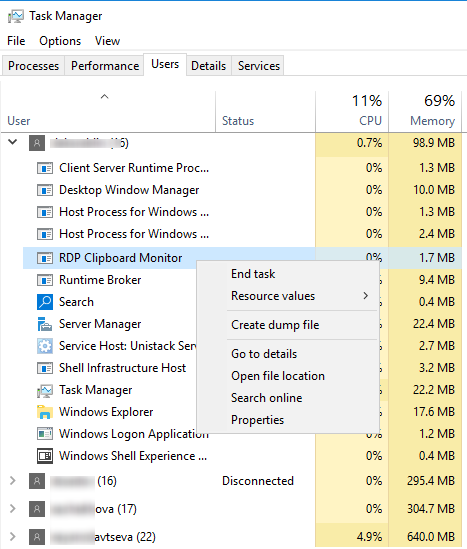
Это обычно помогает быстро восстановить работу удаленного буфера обмена. Проверьте, работает ли теперь copy/paste (Ctrl+C / Ctrl+V) в RDP окне.
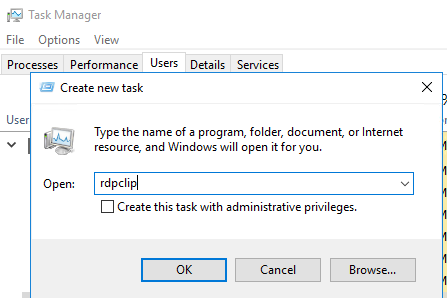
(Get-WmiObject -Query «select * from Win32_Process where name=’RDPClip.exe'»|?<$_.GetOwner().User -eq $ENV:USERNAME>).Terminate()
rdpclip.exe
Разрешить буфера обмена в RDP клиенте Windows
Проверьте, что настройки вашего RDP клиента разрешают использовать буфер обмена в окне терминальной сессии.
Если вы используете встроенный RDP клиент Windows (Remote Desktop Connection, mstsc.exe) для подключения к удаленному терминальному серверу, проверьте что в его настройках разрешено копирования через RDP буфер обмена
Перейдите на вкладку Local Resources, проверьте что в секции “Choose the devices and resources that you want to use in your remote session” включена опция Clipboard (Буфер обмена).
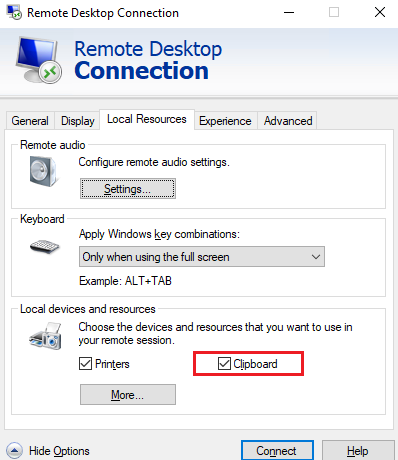
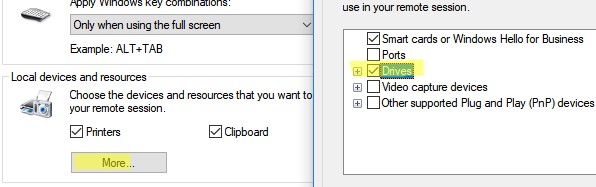
Если вы хотите разрешить копировать файлы через буфер обмена RDP, нужно нажать кнопку More и включить опцию Drives. Это разрешит использовать локальные диски в RDP сессии для копирования файлов.
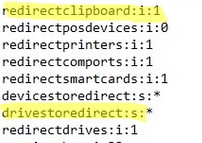
Если вы используете готовый *.RDP файл с настройками для подключения к удаленному компьютеру (например для подключения к RemoteApp), проверьте что в нем включены следующие опции:
- redirectclipboard — разрешает использовать локальный буфер обмена в удаленной сессии;
- Drivestoredirect и redirectdrives – включают перенаправление в RDP сеанс для всех локальных дисков (нужна, если вы копируете файлы через RDP).
Как запретить/разрешить копирование через буфер обмена RDP в Windows?
С помощью параметров групповых политик или реестра вы можете разрешить или запретить использование RDP буфера обмена на хосте Windows для операций копировать/вставить.
- Запустите локальный редактор групповых политик– gpedit.msc ;
- Перейдите в секцию GPO Computer Configuration -> Administrative Templates -> Windows Components -> Remote Desktop Services -> Remote Desktop Session Host -> Device and Resource Redirection;
- Чтобы запретить копировать данные с/на удаленный сервер через буфер обмена RDP сессии установите Enabled для следующих политик:
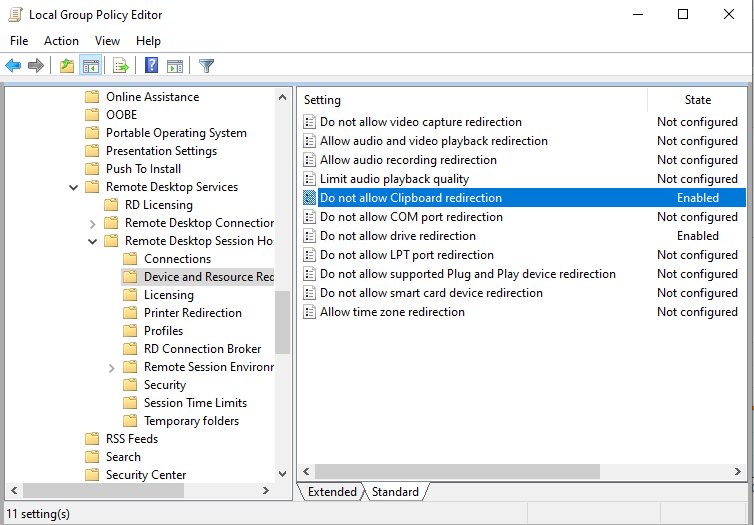
При включении этих политик в ветке реестра HKEY_LOCAL_MACHINE\SOFTWARE\Policies\Microsoft\Windows NT\Terminal Services будут созданы следующие DWORD параметры:
fDisableCdm = 1 (запретить подключение локальных дисков на RDP хосте)
fDisableClip = 1 (запретить передачу данных через буфер обмена между RDP сервером и клиентом)
Вы можете полностью отключить RDP буфер и перенаправление локальных дисков для всех пользователей Windows хоста с включенным RDP доступом через реестр.
Для этого создайте REG_DWORD параметры в ветке реестра HKEY_LOCAL_MACHINE\Software\Microsoft\Terminal Server:
- DisableClipboardRedirection = 1
- DisableDriveRedirection = 1
И два параметра рассмотренных выше в ветке HKEY_LOCAL_MACHINE\SOFTWARE\Policies\Microsoft\Windows NT\Terminal Services:
-
fDisableCdm =1
Чтобы быстро запретить копирование данных между компьютером и удаленным RDP хостом, выполните команды:
reg add «HKEY_LOCAL_MACHINE\Software\Microsoft\Terminal Server” /v “DisableClipboardRedirection» /t REG_DWORD /d 1 /f
reg add «HKEY_LOCAL_MACHINE\Software\Microsoft\Terminal Server” /v “DisableDriveRedirection» / t REG_DWORD /d 1 /f
reg add «HKEY_LOCAL_MACHINE\SOFTWARE\Policies\Microsoft\Windows NT\Terminal Services» /v fDisableCdm /t REG_DWORD /d 1 /f
reg add «HKEY_LOCAL_MACHINE\SOFTWARE\Policies\Microsoft\Windows NT\Terminal Services» /v fDisableClip /t REG_DWORD /d 1 /f
Если вы хотите, наоборот разрешить использовать буфер обмена RDP, эти параметры реестра должны отсутствовать (по умолчанию) или их значения должны быть равны 0.
Get-ItemProperty -Path ‘HKLM:SOFTWARE\Policies\Microsoft\Windows NT\Terminal Services’ | Select fDisableClip,fDisableCdm

Если у вас используются RDS сервера на Windows Server 2022,2019,2016, можно включить/отключить буфер обмена и локальные диски в настройках RDS коллекции. Откройте Server Manager -> Remote Desktop Services -> Collections -> Tasks -> Edit Properties -> Client Settings. Снимите галки у опций “Clipboard” и “Drive” в секции Enable redirecting for the following.
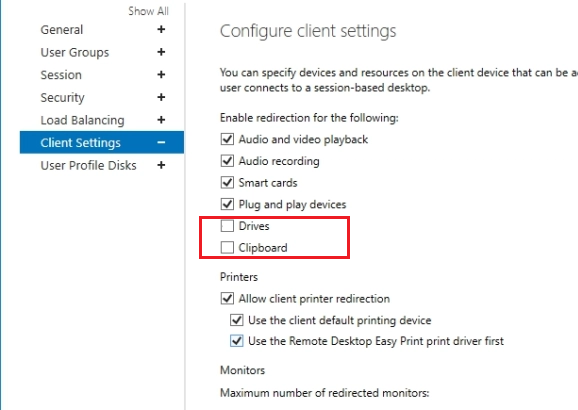
Параметр Drives позволяет использовать копирование файлов через буфер обмена (используются локальные диски в RDS сеансе).
Можно изменить настройки RDS коллекции с помощью PowerShell:
Set-RDSessionCollectionConfiguration -CollectionName myCol1 -ClientDeviceRedirectionOptions “Clipboard,Drive”
xcopy \\tsclient\c\distr\my.iso c:\serverfolder
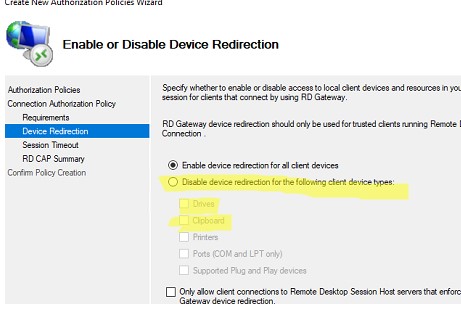
Если у вас используется хост RDGateway для подключения к RDS, нужно учитывать что вы можете запретить или разрешить использовать буфер обмена в настройках вашей политики CAP (Connection Authorization Policy). По умолчанию в разделе Device Redirection включена опция Enable device redirection for all client devices. Здесь вы можете запретить перенаправление локального буфера обмена и дисков.
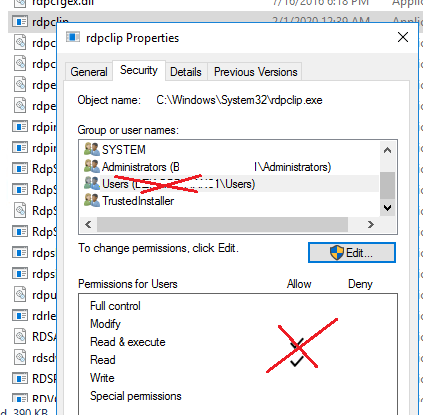
Если вы хотите запретить копировать из терминальной RDP сессии только для пользователей, но не для администраторов, можно изменить NTFS разрешения на файл c:\windows\system32\rdpclip.exe . Необходимо в свойствах файл убрать разрешение Read/Execute для встроенной группы Users (придется сначала изменить владельца файла с TrustedInstaller).
 Предыдущая статья Следующая статья
Rdpclip exe: что это
Работа с файлами на компьютере требует специального ПО. Даже для простого копирования информации, вставки содержимого в письма и обмена фотографиями требуются специальные программные утилиты. Rdpclip.exe – это разновидность расширения EXE, которое разработано специально для ОС Windows. Популярность его высокая за счет функциональных возможностей и преимуществ. При пользовании ПК – это возможность намного проще осуществлять разные операции с файлами и приложениями.
Что такое Rdpclip.exe

Расширение EXE относятся к группе «исполнение», поскольку в программе Rdpclip.exe присутствует детальная инструкция для открытия и использования документа. Выполнение операции зависит от правильной последовательности операций в рамках такой манипуляции. Когда пользователь нажимает на материал с расширением EXE, автоматически выполняются установленные операции для загрузки и открытия приложения. Предназначено расширение Rdpclip для Microsoft, причем это универсальное дополнение для любого приложения или установочного файла.
Любое приложение, присутствующее на компьютере открывается с помощью Rdpclip.exe, а именно – это браузер, программа для работы с таблицами и текстовыми документами и так далее. Мнение, что можно обойтись и без такого технического расширения ошибочное.
Почему не работает буфер обмена в Rdp
Ошибки в системных структурах файлов и программ в Windows – это распространенное мероприятие, поскольку компьютер сочетает в себе разные технические дополнения, причем при выходе из строя одного элемента нарушается функциональность всей цепочки. Из-за чего не работает функционал rdp, который считается важной составляющей нормального функционирования компьютера – важная составляющая. Дело в том, что из-за важности ПО многие мошенники создают вирусы в виде такого расширения. Как показывает практика, даже самые безобидные установки из Интернета могут быть хорошо замаскированным вредоносным обеспечением.
Как только пользователь дважды нажимает на файл с расширением ЕХЕ, начинается распространение вредоносного ПО, которое может навредить буферу обмена и другим файлам. К слову, в компьютере присутствуют разные вариации средств для обмена файлами: remmina буфер обмена – программное обеспечение для работы в удаленном доступе, а parallels применяется для копирования и вставки программных файлов из МасOSXна Windows. Это упрощает деятельность пользователей, которым приходится совмещать деятельность с несколькими устройствами, поэтому и требуется особая внимательность к деталям. А вот диспетчер задач rdp (Rdpclip.exe) требуется для открытия приложений, распаковки программ и так далее. Правильная работа устройства – это комплексная функциональность всех буферов обмена для расширения возможностей пользователя.

Причины неисправности буфера обмена
Rdpclip.exe может перестать работать по следующим причинам:
- поврежденные ключи реестра операционной системы, которые технически связаны с Rdpclip.exe;
- вредоносное программное обеспечение, которое попало в Rdpclip или задело программные файлы, относящиеся к MSDN Disc 2443.3;
- при специальном или случайном удалении содержимого Rdpclip.exe, в результате чего получается ошибка в работе;
- в случае конфликтной ситуации с программным обеспечением MSDN Disc 2443.3 или его отдельными файлами;
- если повреждена загрузка ПО MSDN Disc 2443.3 или она была неправильно осуществлена.
Как показывает практика, неисправность Rdpclipexe возникает по одной или сразу нескольким причинам, если были проигнорированы первые неточности в работе буфера обмена.
Что делать, если перестал работать буфер обмена Rdp
Исправить ошибки в работе буфера обмена Rdp можно простыми и понятными манипуляциями, причем есть несколько способов для восстановления функциональности:
- Выбирается процесс Rdpclip.exe в диспетчере задач.
- Сбрасывается подключение rdp для прекращения рабочей сессии.
- Программа запускается повторно. Подобная перезагрузка позволяет «собрать» в единую систему остаточные файлы и запустить систему в правильном режиме.
Терминальное соединение будет правильно работать при выполнении следующих условий:
- Опция Clipboard обязательно должна быть включена в RDP-клиенте.
- Опция «запретить буфер обмена» в rdp должна быть выключена.
При неисправности программного обеспечения расширения ЕХЕ нужно проверить корректность этих пунктов. Порой проблема заключается в самопроизвольном отключении/включении компонентов.
Если пропала возможность копировать через удаленный доступ
В используемом по умолчанию в операционных системах семейства Windows протоколе RDP (англ. Remote Desktop Protocol) реализована удобная функция копирования с удаленной машины и на удаленную машину как текста, так и другой информации. Изредка функция может давать сбой. К счастью, восстановить её работоспособность довольно просто.
На самом деле, буфер обмена между удаленными машинами в протоколе RDP поддерживает далеко не только лишь передачу текста. Хотя, конечно, в первую очередь он используется для передачи текстовой информации. Первым делом нужно проверить, что буфер обмена включен.

Включение буфера обмена в подключении к удаленному рабочему столу.
В свойствах подключения к удаленному рабочему столу на вкладке Локальные ресурсы раскройте параметры полностью и убедитесь, что напротив пункта Буфер обмена стоит галочка.
Если буфер обмена включен, но всё же не работает, тогда нужно зайти на удаленный компьютер под учетной записью того пользователя, у которого он не работает, и открыть Диспетчер задач. За буфер обмена в RDP отвечает процесс rdpclip.exe.

Для каждого пользователя этот процесс создаётся отдельно. Нам нужно найти процесс, запущенный от имени пользователя, у которого возникла проблема, выделить его мышкой и завершить.
Почему не работает буфер обмена в Windows 10
Если вы не можете скопировать текст с сайта, потому что он не выделяется или не помещается в буфер обмена, читайте статью по ссылке ниже. Она подойдет тем пользователям, у кого в Windows проблем с буфером обмена нет, просто не удается скопировать текст с конкретной интернет-страницы.
Подробнее: Копирование защищенного текста на сайтах
Способ 1: Сброс процесса rdpclip.exe
Для начала попробуйте сбросить процесс rdpclip.exe, отвечающий за буфер обмена удаленного рабочего стола, который позволяет удаленному ПК и локальному хосту использовать инструмент совместно.
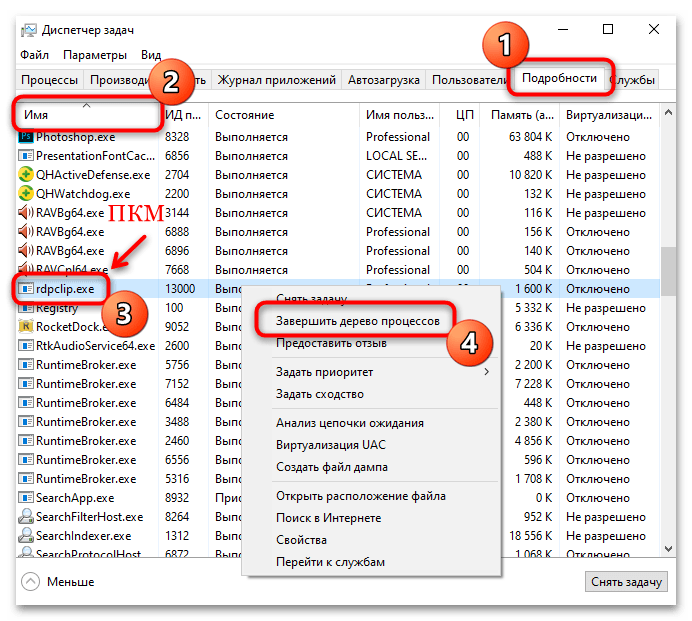
- Откройте «Диспетчер задач», используя сочетание клавиш «Ctrl + Shift + Esc». Перейдите на вкладку «Подробности» и в списке процессов найдите «rdpclip.exe». При необходимости можно упорядочить названия по алфавиту, нажав на строку «Имя». Щелкните правой кнопкой мыши по названию процесса и выберите пункт «Завершить дерево процессов»
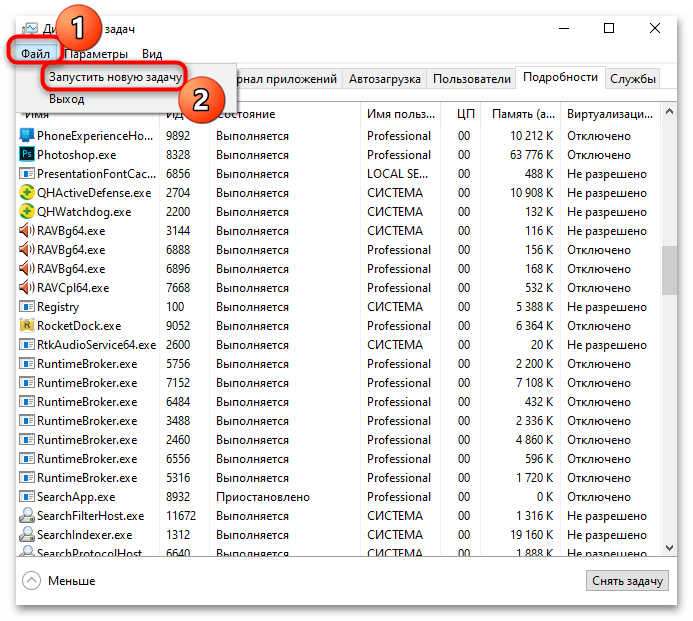
- После чего потребуется вновь запустить средство. Нажмите на вкладку «Файл» и выберите опцию «Запустить новую задачу».
Способ 2: Перезапуск «Проводника»
Прежде чем перезапускать «Проводник» Windows, завершите все процессы и сохраните всю работу, поскольку выполнение этого способа закроет все окна и приложения.
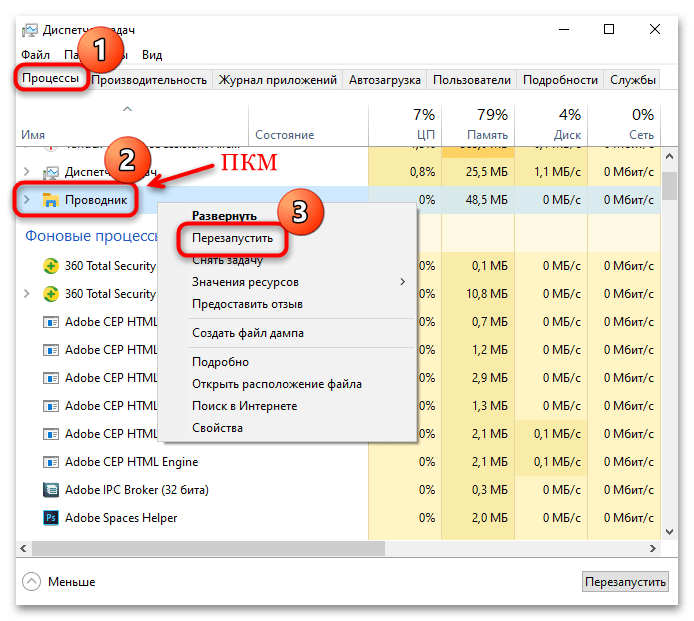
Чтобы перезагрузить «Проводник», можно воспользоваться функциями «Диспетчера задач». На вкладке «Процессы» найдите его и щелкните правой кнопкой мыши по названию. Из контекстного меню выберите пункт «Перезапустить».
Способ 3: Очистка истории буфера обмена
Исправить ошибку, из-за которой не работает функция копирования и вставки в Windows 10, может помочь очистка истории файлов кеша и буфера обмена:

-
Вызовите системный инструмент «Командная строка» с расширенными правами. Для этого через поиск в «Пуске» введите нужный запрос, затем выберите пункт «Запуск от имени администратора».
После выполнения операции проверьте, работает ли буфер обмена. Если очистка мусорных данных не помогла, переходите к следующим рекомендациям.
Способ 4: Средство устранения неполадок
Когда буфер обмена не работает при использовании специальных сочетаний клавиш на клавиатуре, то программные ошибки в работе оборудования идентифицируются с помощью штатного средства для устранения неполадок:
-
Запустите приложение «Параметры», щелкнув по иконке Windows на нижней рабочей панели и выбрав нужный пункт в виде шестеренки.

Если есть программные или аппаратные проблемы с клавиатурой, то после анализа работы оборудования отобразятся варианты решения ошибок.
Способ 5: Редактирование реестра
Исправление работы буфера обмена доступно через встроенный инструмент Windows – «Редактор реестра»:
-
Вызовите «Редактор реестра» от имени администратора, введя соответствующий запрос в строке поиска.
После внесения правок через «Редактор реестра» лучше перезагрузить компьютер, затем проверить, заработал ли буфер обмена.
Способ 6: Отключение приложений для оптимизации ОЗУ
Приложения, которые оптимизируют работу оперативной памяти, могут блокировать работу буфера обмена для улучшения производительности системы, поскольку все скопированные данные временно хранятся в ОЗУ, что нагружает компонент. Если на ПК установлены и используются такие программы, то попробуйте их на время отключить и проверить, заработала ли функция копирования/вставки.

Метод деактивации зависит от установленного софта. Некоторые из них отключаются с помощью нажатия правой кнопкой мыши по иконке в трее и выбора соответствующего пункта. Также можно использовать «Диспетчер задач»: запустить его и на вкладке «Процессы» отыскать приложение, оптимизирующее ОЗУ, затем выделить его название левой кнопкой мыши и выбрать кнопку «Снять задачу».
Способ 7: Удаление вирусов
Сканирование системы на наличие вирусного ПО и удаление вредоносных утилит могут помочь убрать некоторые ошибки в работе ОС. Вирусы действуют по-разному, поэтому они могут коснуться и встроенных средств, включая буфер обмена Windows 10.
Проверьте систему на наличие вредоносного ПО вручную. Сделать это можно с помощью портативных средств, которые не требуют установки, а также полноценных антивирусных программных пакетов. Кроме того, в ОС предусмотрен свой инструмент для обеспечения безопасности. В нашем отдельном материале описаны способы проверки компьютера с Windows 10 и методы удаления опасного софта.
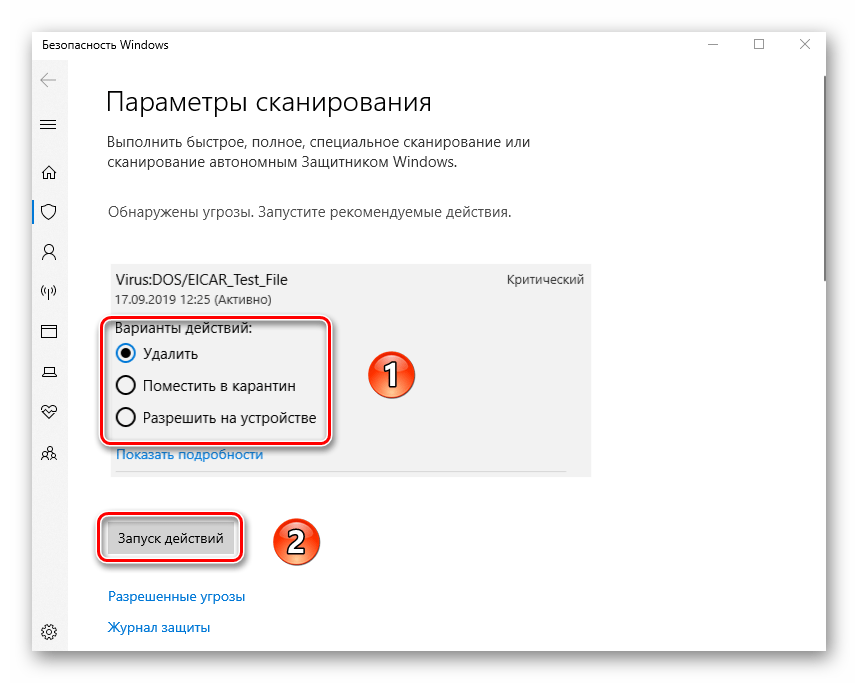
Подробнее: Удаление вируса с компьютера под управлением Windows 10