Компиляция приложения из командной строки
Что делать, если не установлена Visual Studio, но так хочется что-нибуль скомпилировать.
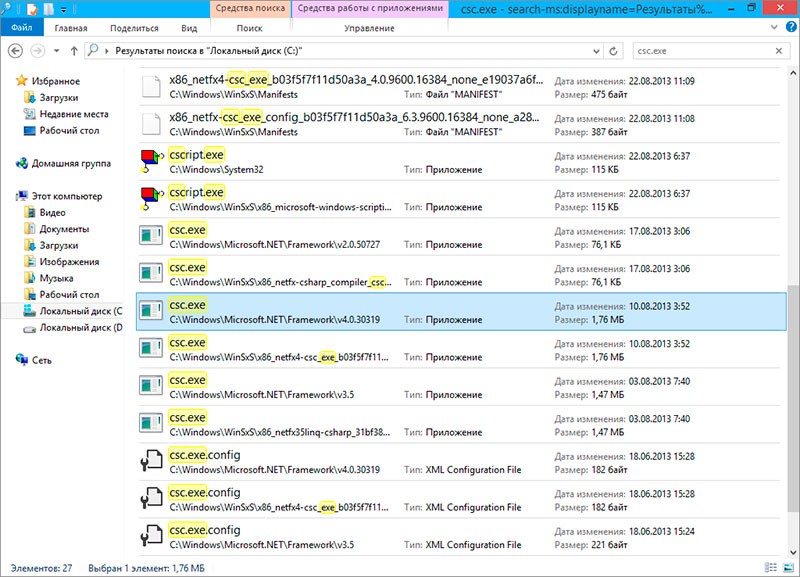
Если установлена платформа NET и установлен .NET SDK, то это не проблема. Приложения можно скомпилировать из командной строки, воспользовавшись утилитой csc.exe . Найти эту утилиту можно в каталоге C:\Windows\Microsoft.NET\Framework\[Требуемая версия].
Для начала напишем в любом текстовом редакторе простое приложение и сохраним его в файл HelloWorld.cs:
Теперь скомпилируем и запустим его. Допустим, путь в командной строке установлен на текущий каталог нашего файла HelloWorld.cs. Тогда введем в командную строку следующую команду (в данном случае у меня установлен 4-й фреймворк в папке v4.0.30319):
Если ошибок при компиляции не возникло, то в одном каталоге с HelloWorld.cs мы увидим скомпилированный файл HelloWorld.exe.
Параметры компиляции
Компилятор может принимать следующие выходные параметры:
Присваивает имя выходной сборки. По умолчанию присваивается то же имя, что и у файла кода cs
LibreBay
Статьи про ОС Ubuntu. Языки программирования Си и C++.
Инструменты разработки и многое другое.
понедельник, 5 декабря 2016 г.
Как скомпилировать программу на C/C++ в Ubuntu
Помню, когда я только начинал программировать, у меня возник вопрос: «Как скомпилировать программу на C в Ubuntu?» Для новичков это не легкая задача, как может показаться на первый взгляд.
Мой путь изучения C начался с бестселлера «Брайан Керниган, Деннис Ритчи, Язык программирования C, 2-е издание». Там рассказывается как скомпилировать программу в операционной системе Unix, но этот способ не работает в Linux. Авторы книги выкрутились, написав следующее:
Текстовый редактор gedit
Для написания первых программ подойдет обычный, используемый по умолчанию в Ubuntu, текстовый редактор с подсветкой синтаксиса — gedit.
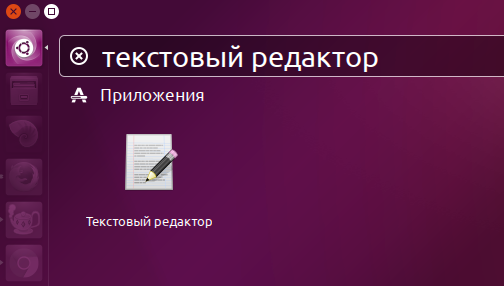 |
| Рис. 1. Запуск текстового редактора. |
Первой программой по традиции является «Hello, World!», выводящее приветствие на экран:
Печатаем или копируем текст программы в gedit и сохраняем в файл Hello.c , например, на рабочий стол. Не самое лучше место для сохранения, но это позволит рассмотреть случай, когда в имени директории содержится пробел.
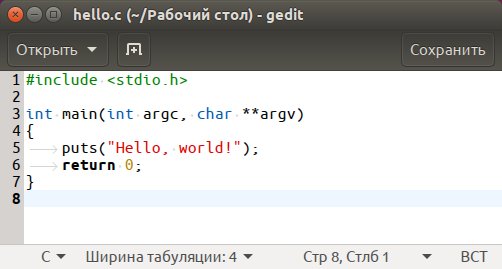 |
| Рис. 2. Программа hello, World. |
Компиляция программы на C
Теперь запускаем терминал, можно через Dash, а можно с помощью горячих клавиш <ctrl> + <Alt> + <T> . Здесь в начале установим инструменты сборки, куда входят необходимые компиляторы gcc для языка C и g++ для языка C++:
Для установки требуется ввести пароль, при вводе которого может сложиться впечатление, что ничего не происходит, но на самом деле терминал просто в целях безопасности не отображает символы.
Далее в терминале нам необходимо перейти в директорию, куда сохранили файл с текстом программы. Перемещение выполняется командой cd (англ. change directory — изменить каталог). Чтобы воспользоваться командой в начале пишется cd , затем через пробел путь , куда нужно перейти.
Для перехода на рабочий стол, команда будет следующей:
Обратите внимание на символ обратной косой черты \ в имени директории Рабочий стол . Обратная косая экранирует пробел, и сообщает команде cd , что пробел и следующие за ним символы являются частью имени. Символ
в начале пути обозначает путь до домашней папки пользователя.
Для просмотра содержимого директории применяется команда ls (сокращение от англ. list).
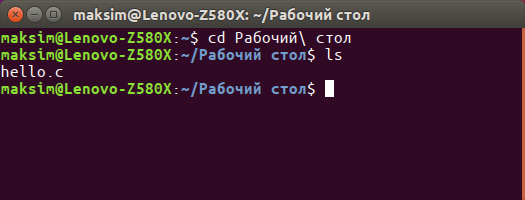 |
| Рис. 3. Работа в терминале. |
Команда компиляции для программы на C выглядит следующим образом:
- gcc — компилятор для языка программирования C;
- -Wall — ключ вывода всех предупреждений компилятора;
- -o hello — с помощью ключа -o указывается имя выходного файла;
- hello.c — имя нашего исходного файла, который компилируем.
В завершение запустим hello , вводом имени программы с префиксом ./ :
Префикс ./ сообщает терминалу о необходимости выполнить программу с заданным именем в текущем каталоге. (Точка — это условное название текущего каталога.)
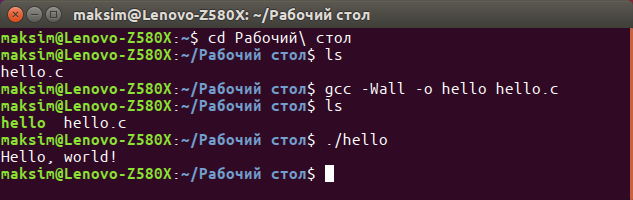 |
| Рис. 4. Работа в терминале, продолжение. |
Компиляция программы на С++
Программы на C++ компилируются аналогично, как и программы на C. «Hello, World!» на C++ можно написать так:
Сохраняем текст программы в файл под именем hello2.cpp . Таким образом, команда компилирования будет иметь вид:
Для запуска результата вводим в терминале:
Заключение
Данный способ позволяет скомпилировать программу лишь из одного файла с исходным кодом. Но этого вполне достаточно, чтобы начать изучение языков программирования C/C++ по книгам или по статьям в интернете.
Run C++ in command prompt — Windows
I know that everyone uses an IDE nowadays, but I just find it simpler to write my code in notepad++, compile it using a command prompt command, and run it from there too. At least that works for Java and Python. I’ve tried to get my head around how to do that with C++, and haven’t been able to find anything good. Is there any compiler (like Java’s JDK) that I can stick into my path and use the C++ equivalent of javac and java to run and compile my code from CMD?
Note: please don’t post answers and comments about how IDEs are better — I know they are. I’m just used to doing it the old way 😀
14 Answers 14
Steps to perform the task:
First, download and install the compiler.
Then, type the C/C++ program and save it.
Then, open the command line and change directory to the particular one where the source file is stored, using cd like so:
Then, to compile, type in the command prompt:
Finally, to run the code, type:


If you’re running Windows then make use of this:
g++ is the name of the compiler and -o is the option needed for creating a .o file. Program (without .cpp suffix) is the exe file and program.cpp is your source file that you want to compile.
Use this shortcut to run the .exe file of the program. This might run in Linux but you may have to use .out suffix instead of .exe . Use this handy batch script to execute your programs on Windows:
save it as cppExecutor.bat
Also you could use the following commands on Unix (Linux and Mac) OS:
If you want to use gcc :
With the shortcut:

It depends on what compiler you’re using.
For example, if you are using Visual C++ .NET 2010 Express, run Visual C++ 2010 Express Command Prompt from the start menu, and you can simply compile and run the code.
or from the regular command line, you can run vcvars32.bat first to set up the environment. Alternatively search for setvcvars.cmd (part of a FLOSS project) and use that to even locate the installed VS and have it call vcvars32.bat for you.
Please check your compiler’s manual for command lines.
Sure, it’s how most compilers got started. GCC is probably the most popular (comes with most flavors of *nix). Syntax is just gcc my_source_code.cpp , or gcc -o my_executable.exe my_source_code.cpp . It gets more complicated, of course, when you have multiple source files (as in implementation; anything #include d works automatically as long as GCC can find it).
MinGW appears to be a version of GCC for Windows, if that’s what you’re using. I haven’t tried it though.
Pretty sure most IDEs also include a command line interface. I know Visual Studio does, though I have never used it.

I really don’t see what your problem is, the question is rather unspecific. Given Notepad++ I assume you use Windows.
You have so many options here, from the MinGW (using the GCC tool chain and GNU make ) to using a modern MSVC. You can use the WDK ( ddkbuild.bat/.cmd or plain build.exe ), the Windows SDK ( nmake.exe ), other tools such as premake and CMake, or msbuild that comes with MSVC and the Windows SDK.
I mean the compiler names will differ, cl.exe for MSVC and the WDK and Windows SDK, gcc.exe for MinGW, but even from the console it is customary to organize your project in some way. This is what make and friends were invented for after all.
So to know the command line switches of your particular compiler consult the manual of that very compiler. To find ways to automate your build (i.e. the ability to run a simple command instead of a complex command line), you could sift through the list on Wikipedia or pick one of the tools I mentioned above and go with that.
Side-note: it isn’t necessary to ask people not to mention IDEs. Most professional developers have automated their builds to run from a command line and not from within the IDE (as during the development cycle for example), because there are so many advantages to that approach.
компиляция программы через командную строку
Компилятор — это программа, которая преобразует код, написанный на одном из языков программиро-вания (в данном случае, это язык C#) в машинный код. Сам компилятор csc.exe находится в пакете .NET Framework, а не в самой среде Visual Studio. Поэтому, написать код программы можно в любом текстовом редакторе, а скомпилировать и запустить программу на выполнение можно из командной строки. Для этого нужно задать путь, чтобы вызывать компилятор из командной строки, не вводя полный путь расположения файла csc.exe.
Найдите компилятор csc.exe. Windows + E, выберите Локальный диск C, в строке поиск введите csc.exe. Выделите нужный файл последней версии, это Framework 4.0.
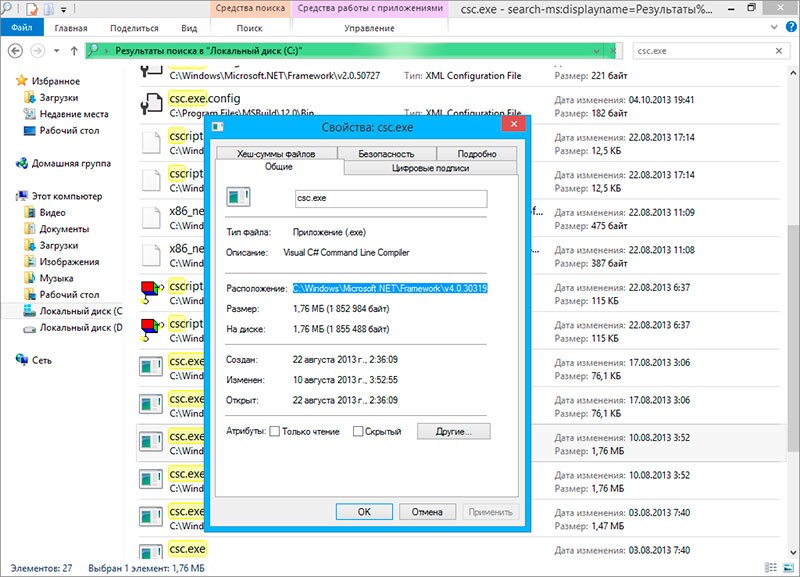
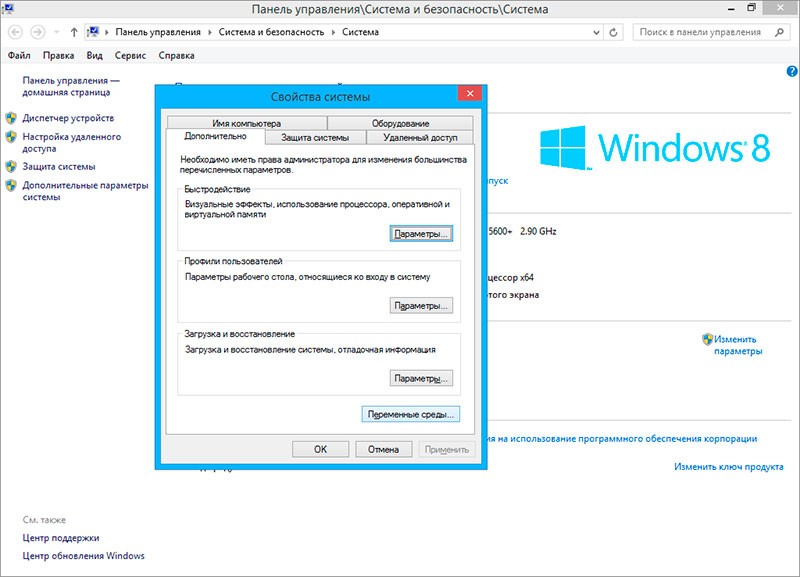
Выберите системные переменные. Path. Нажмите кнопку Изменить. Введите скопированный путь ком-пилятора.