Как подключить Samsung к компьютеру через USB

Для синхронизации смартфона Samsung с компьютером в большинстве случаев не требуется дополнительный софт, в особенности с современными моделями, чтобы использовать девайс в качестве съемного носителя или просмотра снимков из «Галереи».
Соедините устройства с помощью шнура USB. Всегда лучше использовать оригинальный провод от Samsung для стабильного подключения.
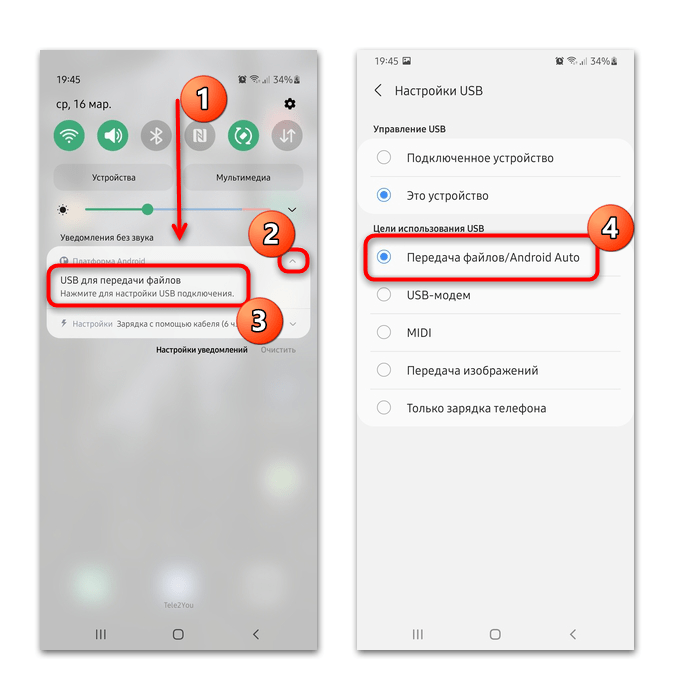
На панели уведомлений появится новая строка «Платформа Android» с настройками USB-подключения. Смахните шторку вниз и коснитесь этого пункта. Отобразится меню, где можно выбрать цель соединения с ПК. Чтобы использовать смартфон в качестве переносного носителя информации, нужно отметить пункт «Передача файлов/Android Auto».
В Windows все драйверы Самсунга будут установлены автоматически, поэтому чаще всего дополнительных манипуляций не требуется.
Также доступна функция использования смартфона в качестве мобильного USB-модема для передачи графических файлов. Можно просто заряжать телефон от компьютера, без дополнительных функций связи с ПК.
Когда устройство используется для передачи файлов, в каталоге «Этот компьютер» появится значок девайса с названием. 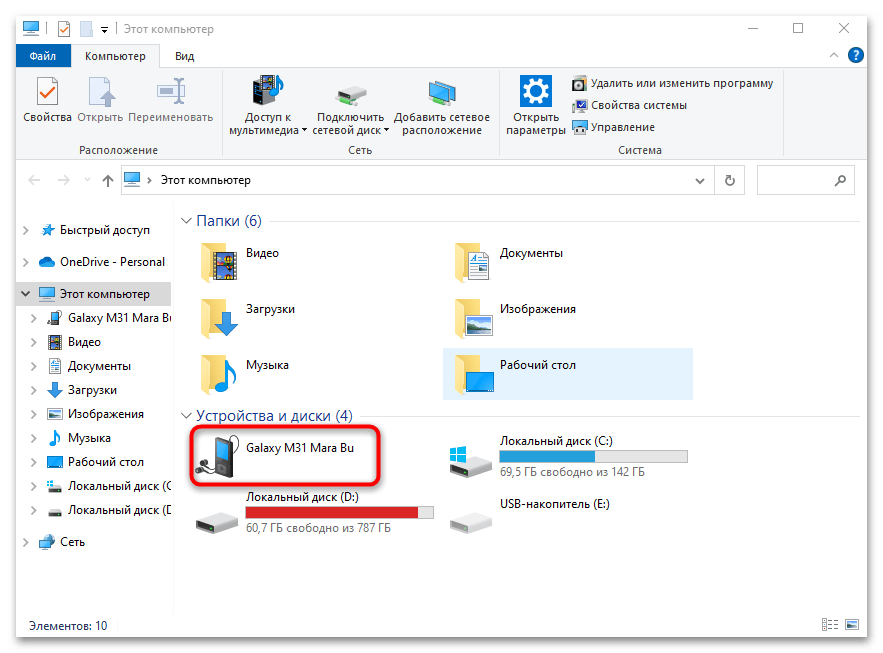
Чтобы посмотреть, что хранится в памяти смартфона, откройте хранилище и выберите носитель: внутреннюю память или съемный носитель, то есть флешку, если она используется. 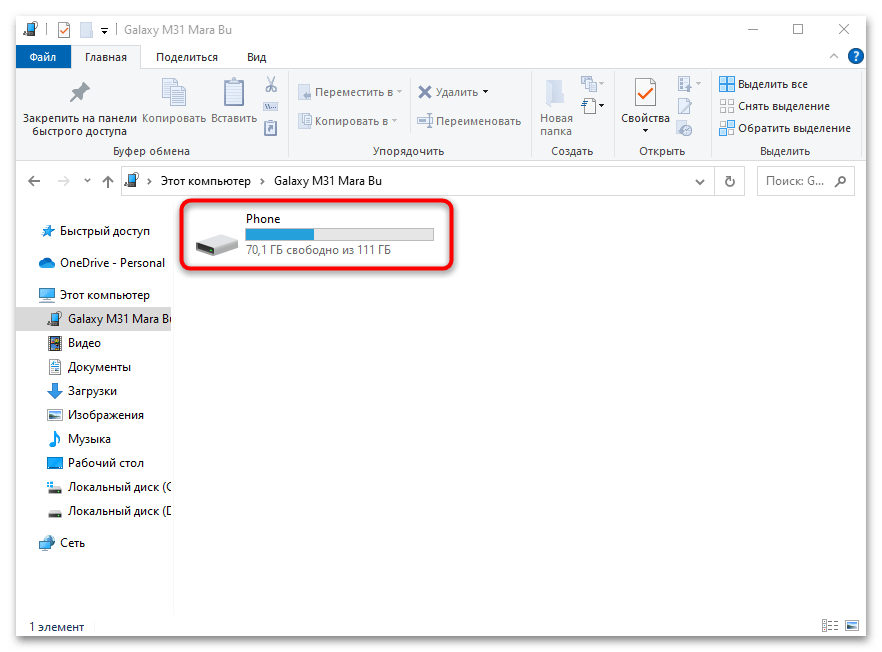
Способ 2: Сторонняя программа для ПК
Для синхронизации мобильных девайсов с компьютерами разработана специальная программа от производителя Samsung — Kies. Через нее можно управлять и обмениваться файлами, контактами и другими данными, хранящимися в смартфоне.
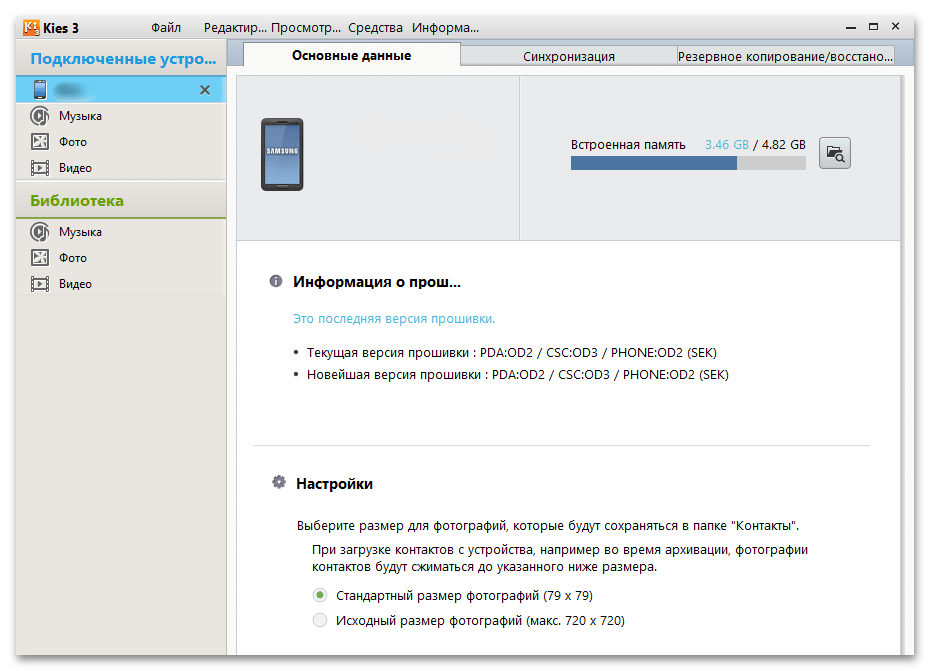
После скачивания установите программу, затем подключите смартфон через USB. В открывшемся главном окне приложения доступна сортировка файлов по типу на панели слева. При правильной синхронизации отобразится модель мобильного устройства.
Возможные проблемы
В редких случаях после подключения смартфона ничего не происходит. Причины этому могут быть разные.
Неполадки кабеля/USB-разъема
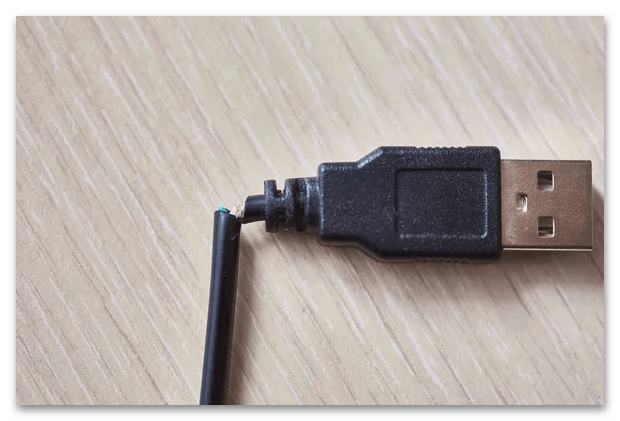
В первую очередь проверьте целостность USB-шнура и разъемов. Если есть заломы или механические повреждения, попробуйте сменить провод. При неисправности порта компьютера потребуется обратиться в сервисный центр, если нет навыков по замене компонента.
Отладка по USB
Если смартфон впервые подключается к компьютеру впервые и сразу же — неуспешно, скорее всего, потребуется дополнительная настройка в виде активации «Режима разработчика», который зачастую используется для настройки устройства и выполнения специфических задач:

- Перейдите в системные «Настройки», затем откройте раздел «Сведения о телефоне».
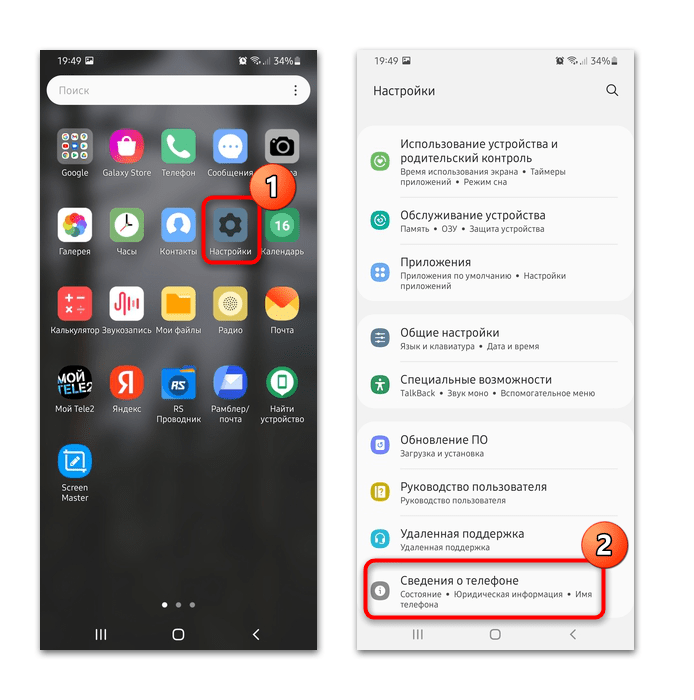
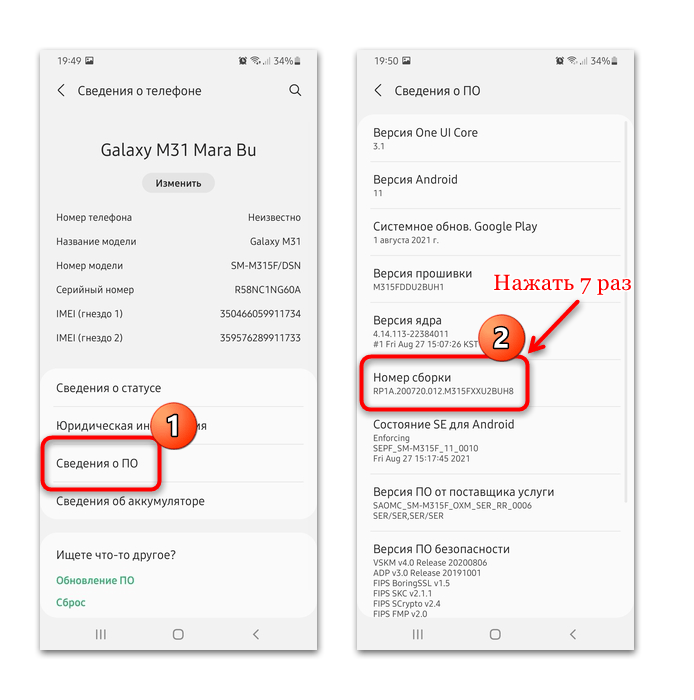
- В новом окне коснитесь строки «Сведения о ПО», затем семь раз тапните по пункту «Номер сборки». Внизу должно отобразиться уведомление, что «Режим разработчика» активирован. Алгоритм действий может слегка отличаться в зависимости от модели и предустановленной на ней версии ОС Android.
- После того как режим включен, вернитесь в главное меню «Настроек» и пролистайте список возможностей до конца. Выберите раздел «Параметры разработчика», который появится после активации, описанной выше. Найдите блок «Отладка» и активируйте функцию «Отладка по USB».
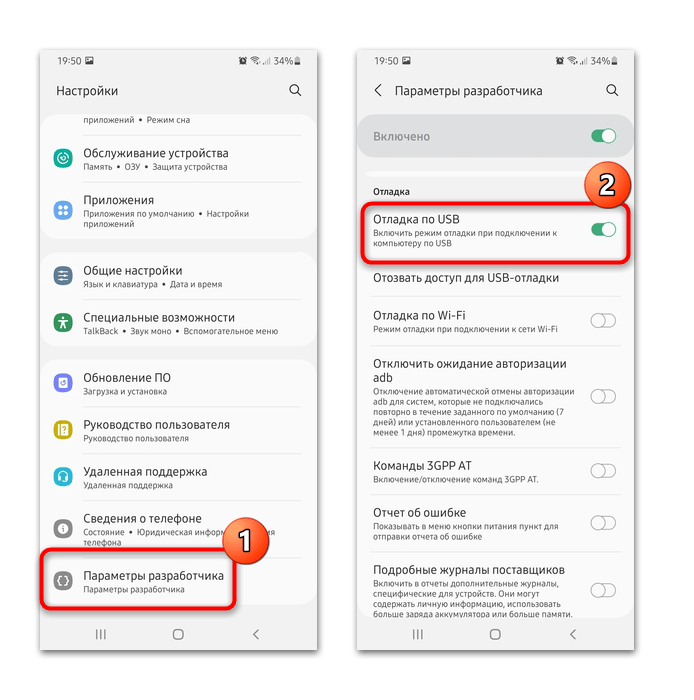
Также здесь можно отозвать возможность, если она была подключена ранее, а сам раздел «Параметры разработчика» выключить с помощью тумблера вверху, если он больше не требуется пользователю.
Если не открывается внутреннее хранилище смартфона через ПК, через шторку проверьте, правильно ли выбрана цель использования.
Проблемный драйвер
В некоторых случаях проблема при синхронизации возникает из-за сбоя в работе драйвера для мобильного устройства. Если он не был установлены автоматически (этот процесс мог так же завершиться с ошибкой), инсталляцию можно провести вручную. На официальном сайте Samsung есть универсальный драйвер для смартфонов.
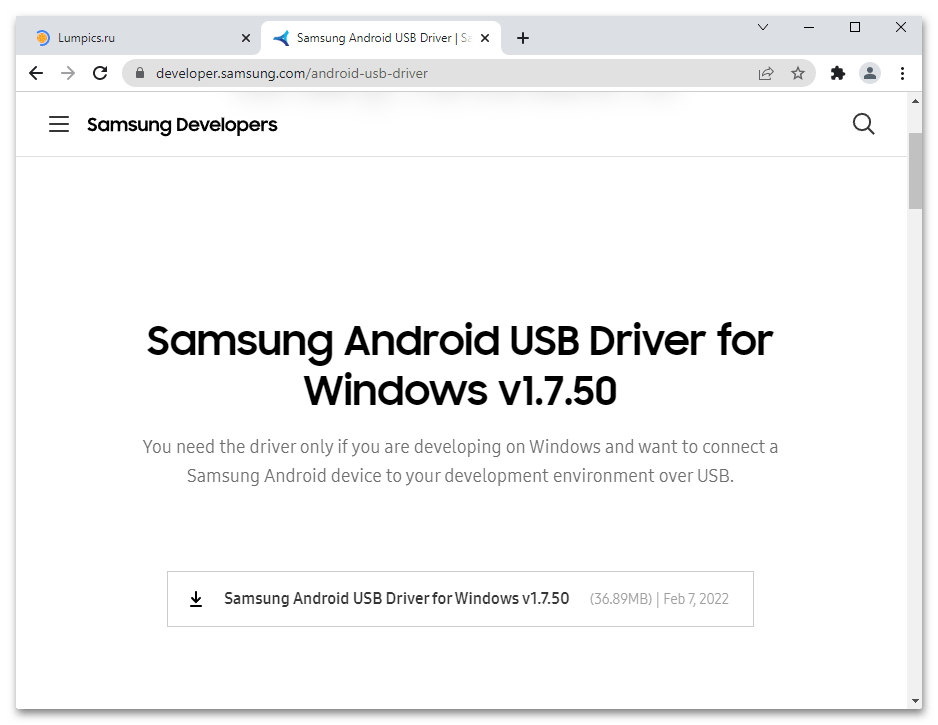
Перейти на страницу для скачивания Android USB Driver для Samsung
При использовании приложения Samsung Kies программное обеспечение для смартфона скачивается и инсталлируется автоматически после подключения девайса.
Samsung Galaxy S21 не видит компьютер через USB
Владельцы смартфонов регулярно подключают мобильный девайс к ПК. Делается это для того, чтобы передать файлы с одного носителя на другой для дальнейшего использования. Но иногда пользователи сталкиваются с проблемой, когда телефон Samsung Galaxy S21 не видит компьютер. Почему так происходит, и что нужно делать в такой ситуации?
Почему Samsung Galaxy S21 не видит компьютер
Если человек подключает смартфон к ПК через USB-кабель, но компьютер никак не реагирует, значит, пользователь столкнулся с одной из следующих проблем:
- неисправность кабеля;
- поломка гнезда USB на одном из устройств;
- на компьютере установлены некорректные драйвера для смартфона, или их нет вовсе;
- при подключении выбрана опция «Только зарядка»;
- сбой в работе операционной системы одного из устройств.
Таким образом, все обозначенные проблемы можно поделить на физические и программные. Чтобы определить точную причину того, что телефон Samsung Galaxy S21 не видит ПК, нужно выполнить проверку оборудования и настроек обоих устройств.
Как решить проблему
Для начала вы должны убедиться, что для подключения используется исправный кабель. Самый простой способ – поставить телефон на зарядку с тем же шнуром. Если девайс заряжается, значит, проблема точно не в кабеле.
Второй момент, который пользователи часто упускают из вида, – выбран неправильный тип подключения. Когда человек соединяет смартфон с ПК, на экране мобильного устройства появляется уведомление, предлагающее выбрать один из нескольких типов сопряжения:
- только зарядка;
- камеры;
- медиаустройство и так далее.
По умолчанию указывается тип «Только зарядка». При таком подключении смартфон на ОС Андроид просто получает энергию от компьютера. Проверьте настройки сопряжения и выберете пункт «Подключить как медиаустройство» или «USB-накопитель». Только в таком случае ПК увидит телефон Samsung Galaxy S21, как полноценный носитель информации.
Если же при подключении мобильного девайса к ПК не происходит совсем ничего (гаджет даже не заряжается), нужно проверить работоспособность интерфейса USB на компьютере. Например, можно вставить флешку или подключить мышку.
Проблемы физического характера (поломка кабеля или разъема) решаются только заменой комплектующих. А в ситуации, когда вы выбираете правильный тип подключения (медиаустройство) и пользуетесь исправными аксессуарами, причиной появления ошибки становятся неисправные драйвера.
Как правило, они устанавливаются автоматически при первом сопряжении смартфона и ПК. Загружается ПО только при наличии соединения с интернетом. Если не подключиться к сети, драйвера загружены не будут. Поэтому рекомендуется проверить доступ к интернету.
Проверить работоспособность драйверов можно следующим образом:
- Открыть диспетчер устройств (Win+R и затем ввести devmgmt.msc).
- Найти в списке MTP-устройство или название телефона.
- Дважды нажать левой кнопкой мыши.
- Кликнуть «Обновить драйвер».
- Выбрать «USB-устройство MTP».
- Нажать «Далее».
- Дождаться окончания переустановки драйверов.
Если же в диспетчере устройств никак не отображается смартфон, есть смысл включить на гаджете Андроид режим разработчика:
- Открыть настройки телефона.
- Перейти в раздел «Для разработчиков».
- Активировать функцию.
- Кликнуть «Конфигурация USB по умолчанию».
- Выбрать значение «Передача файлов».
Когда не помогает ни один из предложенных советов, единственный выход – сбросить настройки смартфона. Эта операция выполняется в том случае, если владелец устройства подозревает, что сопряжение отсутствует из-за наличия вирусов.
Для сброса настроек нужно:
- Открыть настройки.
- Перейти в раздел «Восстановление и сброс».
- Нажать «Сбросить настройки».
После выполнения операции с мобильного девайса удалятся все файлы. Чтобы не потерять важную информацию, рекомендуется предварительно создать резервную копию.
Альтернативные методы подключения
Если соединить телефон Samsung Galaxy S21 с компьютером через USB не получилось, можно попробовать альтернативные методы передачи информации с одного устройства на другое:
- при помощи MicroSD-карты; .
Первый вариант не нуждается в подробном описании, так как в таком случае просто требуется вставить карту памяти в адаптер и подключить к ПК через соответствующий разъем. Но подобный вид сопряжения позволит лишь перекинуть файлы на флешку или с нее.
Чтобы получить доступ к памяти смартфона, нужно использовать соединение Wi-Fi. Для этого понадобится дополнительная программа. Например, MyPhoneExplorer. Ее следует загрузить как на ПК (с официального сайта), так и на телефон (через Google Play).
Дальнейшее подключение выполняется следующим образом:
- Подключить оба устройства к одной сети Wi-Fi.
- Открыть приложение MyPhoneExplorer на телефоне.
- Придумать пароль для подключения.
- Открыть программу на ПК.
- Нажать кнопку «Файл» и выбрать пункт «Подключить».
- Подтвердить сопряжение вводом ранее созданного кода.
Так смартфон сможет подключиться к ПК без использования USB-кабеля. В MyPhoneExplorer на компьютере отобразится список всех доступных файлов. Можно перекинуть информацию как с телефона, так и на него.
Как не столкнуться с проблемой в будущем
Чтобы впредь ситуация не повторялась, и телефон Samsung Galaxy S21 всегда видел компьютер, следуйте нескольким простым советам:
- Используйте для подключения только комплектные аксессуары. Не покупайте дешевые кабели.
- На телефоне выставляйте параметр «Медиаустройство» или «USB-накопитель».
- При первом сопряжении не забудьте установить драйвера и при необходимости обновить их.
Соблюдение всего трех правил раз и навсегда избавит от проблем при подключении телефона к компьютеру.
Перенос фотографий с Samsung Galaxy S21 на ПК или Mac
Как перенести фотографии с Samsung Galaxy S21 на компьютер
В этой статье мы познакомим вас с различными способами переносить фотографии с Samsung Galaxy S21 на ПК или Mac.
Хотя мы уже затрагивали эту тему в других главах, мы хотели бы поднять ее и подробно объяснить.
Перенос фотографий на ПК
Если вы хотите перенести фотографии с Samsung Galaxy S21 на компьютер, у вас есть несколько возможностей.
Через USB-кабель
Один из способов передачи изображений — подключить смартфон к компьютеру с помощью кабеля USB. Это, пожалуй, самый простой метод.
- Подключите мобильный телефон к компьютеру с помощью кабеля USB.
- Теперь соединение будет распознано.
На вашем Samsung Galaxy S21 появится дисплей «Подключиться как устройство».
После этого вы можете выбрать «Мультимедийное устройство (MTP)», «Камера (PTP)» или «Мультимедийное устройство (USB 3.0)». Если вы используете кабель USB 3.0, выберите третий вариант, в противном случае нажмите первый.
Использование приложения
При желании вы также можете перенести свои фотографии с Samsung Galaxy S21 на свой ПК или Mac с помощью приложения. Мы рекомендуем бесплатный Dropbox приложение, которое доступно в Google Play.
Это приложение позволяет синхронизировать, публиковать и редактировать файлы.
Таким образом, вы также можете освободить больше свободного места на своем Samsung Galaxy S21.
На первом этапе вам нужно загрузить изображения в Dropbox, на втором этапе вы можете переместить их на свой компьютер. Чтобы войти в Dropbox, вы можете создать учетную запись или войти в свою учетную запись Google.
Чтобы передать желаемые файлы, действуйте, как описано ниже.
- Скачать Dropbox к вашему Samsung Galaxy S21. Затем откройте приложение.
- В приложении вы можете открыть или создать папку, в которой вы хотите сохранять изображения.
- Внизу экрана вы увидите знак плюса, нажмите на него и выберите «Загрузить фото или видео». Затем нажмите на файлы, которые хотите загрузить.
- На следующем шаге вам нужно нажать на значок папки, чтобы указать, куда вы хотите загрузить изображения.
- Щелкните «Папка назначения» и, наконец, «Загрузить».
Как только ваши файлы будут загружены в Dropbox, вы можете безопасно удалить их со своего телефона. Если вы хотите иметь доступ к фотографиям со своего ПК или Mac, вы можете получить к ним доступ без каких-либо проблем.
Есть два способа получить доступ к фотографиям, загруженным в Dropbox, с вашего ПК. Либо скачать настольное приложение Dropbox, доступный для Windows, Mac и Linux на вашем компьютере, или войдите в веб-сайт. Не забудьте войти в систему с учетной записью, в которую вы ранее загружали свои фотографии.
- Щелкнув правой кнопкой мыши соответствующий файл, вы можете выбрать его.
- Затем нажмите «Загрузить» и выберите место на жестком диске вашего компьютера.
Использование программного обеспечения
Помимо двух вариантов, у вас всегда есть возможность перенести фотографии на компьютер с помощью классической компьютерной программы.
- Скачать Dr.Fone программное обеспечение на вашем ПК, а затем откройте его.
- Подключите Samsung Galaxy S21 к компьютеру с помощью USB-кабеля. Как только устройство обнаружено, оно отображается в вашем программном обеспечении.
- Нажмите на опцию «Перенести фотографии с камеры на ПК». На панели выше вы можете увидеть, среди прочего, опцию «Фотографии». Нажмите, чтобы выбрать его.
- Тогда будут отображаться все фотографии с вашего смартфона.
Щелкните все, что вы хотите перенести, затем щелкните «Экспорт на ПК».
Перенос фотографий на Mac
Если у вас Mac, некоторые процессы могут отличаться, хотя большая часть из них одинакова.
Очевидно, что передача фотографий очень возможна.
Через USB-кабель
Вы также можете перенести фотографии на компьютер с помощью USB-кабеля. Однако вам понадобится Программа Android File Transfer для перемещения файлов.
- Сначала скачайте Передача файлов Android к компьютеру.
- Подключите Samsung Galaxy S21 к Mac с помощью USB-кабеля. Ваш телефон сообщит, что соединение установлено.
Нажмите на опцию «Камера», отображаемую на вашем телефоне.
Через приложения
Трансфер через AirMore: Это приложение позволяет подключать смартфон к компьютеру по беспроводной сети.
Вы можете не только передавать файлы, но и транслировать видео, а также управлять контактами и документами.
- Скачать бесплатно AirMore на вашем смартфоне.
- Войти веб-сайт AirMore на вашем Mac, где вы увидите QR-код.
- Откройте приложение на своем Samsung Galaxy S21 и нажмите «Сканировать для подключения». Теперь вы можете сканировать QR-код.
- После входа в систему щелкните вкладку «Изображения», затем выберите «Экспорт».
- Затем вы можете выбрать все фотографии, которые хотите передать.
Dropbox: вы также можете перенести файлы на Mac с помощью Dropbox.
- Скачать Dropbox к вашему Samsung Galaxy S21.
- Откройте приложение и войдите в свою учетную запись.
Затем нажмите на знак плюса.
Мы надеемся, что помогли вам перенести фотографии с Samsung Galaxy S21 на Mac или ПК.
Как настроить USB-соединение для передачи файлов на Samsung Galaxy

Современный смартфон и Персональный Компьютер (ПК) – это два электронных устройства с зачатками Искусственного Интеллекта, которые вошли в нашу повседневную жизнь и стали нашими незаменимыми помощниками.
Искусственный интеллект (ИИ), с англ. «Artificial Intelligence» (AI), (по мнению сайта ru.wikipedia.org) – это свойство интеллектуальных систем выполнять творческие функции, которые традиционно считаются прерогативой человека.
Конечно, мы никогда не согласимся с тем, что набор кремневых деталей, называемые радиоэлементами, разложенных и спаянных между собой оловом на текстолитовой (гетинаксовой) пластине, может создать высокохудожественное произведение, которое способно вызвать у любого человека сострадание или великодушие. Да никогда!
Это можно подтвердить на простом примере: эти два фактически «родных братья», соединённых между собой USB-кабелем могут попросту не «увидеть» друг друга. И это бывает очень часто. А ведь у них одинаковая кремневая душа и они оба из семейства цифровых гаджетов.
А почему компьютер, соединённый с телефоном Samsung Galaxy может не видеть его при подключении по USB?
Оказалось, что хотя наши электронные помощники оснащены многофункциональными возможностями, но при соединении USB-кабелем требуют вмешательство человека, который должен настроить это соединение.
USB-соединение многофункциональное, которое позволяет решить разные задачи, поэтому при подключении нужно выбрать актуальную функцию для данного момента из следующих:
— передача файлов;
— USB-модем;
— MIDI;
— передача изображения;
— только зарядка телефона.
Чаще всего, при подключении телефона по USB-кабелю к ПК, смартфон, получив доступ к питанию компьютера, сразу активирует зарядку своей батареи, тем самым «отключая» все остальные функции USB-соединения.
А как переключить режим USB-соединения на смартфоне Samsung Galaxy для передачи файлов?
Далее мы опишем порядок переключения режима USB-соединения на смартфоне Samsung Galaxy на примере редакционного смартфона Samsung Galaxy A50 c ОС Android 10 и ноутбука SONY Vaio с ОС Windows 7. Переход к инструкции.
Ещё ниже мы приведём инструкцию по конфигурации USB по умолчанию, чтобы при каждом новом USB-подключении у вас была активирована необходимая вам функция. Переход к инструкции по конфигурации USB по умолчанию.
Инструкции по настройке USB-соединения для передачи файлов между смартфоном Samsung Galaxy и компьютером
1. Вы только что осуществили соединение вашего смартфона с компьютером по USB-кабелю в соответствии с Инструкцией. Но ваш компьютер в приложении Проводник не видит раздел «Phone» вашего телефона.
В этом случае, скорее всего, ваш смартфон активировал службу «Только зарядка телефона». Поэтому вы с вашего компьютера не сможете получить доступ к памяти смартфона.
На экране компьютера приложение Проводник примет следующий вид.

Скрин №1 компьютера – вид приложения «Проводник» компьютера.
2. Для того, чтобы переключить USB-соединение в режим «Передачи файлов» нужно открыть панель уведомлений телефона свайпом вниз от верхней части экрана.
alt=»2 Настройки USB» width=»330″ height=»712″ />Скрин №2 – открыть панель уведомлений свайпом вниз от верхней строки состояния.
3. Далее нужно найти уведомление «Платформа Android. Зарядка по USB» и открыть его, нажав на значок стрелка вниз.
После этого нажмите на строчку «Нажмите для настройки USB подключения».

Скрин №3 – нажмите на стрелку вниз в уведомлении «Платформа Android. Зарядка по USB». Скрин №4 — нажмите на строчку «Нажмите для настройки USB-подключения».
4. Теперь вы находитесь в разделе «Настройки USB».
Для работы с файлами на вашем смартфоне нужно активировать режим «Передача файлов/Android Auto». А для этого нужно отметить строчку «Передача файлов/Android Auto», нажав на неё.

Скрин №5 – нажать на строчку «Передача файлов/Android Auto». Скрин №6 – вид раздела «Настройки USB» с включенным режимом «Передача файлов».
5. Сразу после этого на экране компьютера вид приложения Проводник изменился – появился раздел «Phone» вашего смартфона. С этого момента вы получили допуск к работе с файлами телефона.

Скрин №7 компьютера – вид приложения Проводник с допуском к памяти смартфона «A50 – Phone» в разделе «Настройки USB».
Инструкция по настройке конфигурации USB-соединения по умолчанию на смартфоне Samsung Galaxy.
1. Настройка конфигурации USB по умолчанию осуществляется в разделе «Параметры разработчика» Настроек телефона. Если на вашем телефоне раздел «Параметры разработчика» не активирован, то вам необходимо провести эту простую процедуру по Инструкции, приведённой в статье «Как включить режим разработчика на смартфоне Samsung.». Для перехода к статье нажмите здесь.
2. Итак, чтобы осуществить конфигурацию USB по умолчанию нужно открыть приложение Настройки телефона с рабочего экрана.
alt=»8 Настройки USB» width=»330″ height=»708″ />Скрин №8 – нажать на значок Настройки.
3. После этого на основной странице Настроек нужно опуститься в самый низ, и войти в раздел «Параметры разработчика».
alt=»9 Настройки USB» width=»330″ height=»712″ />Скрин №9 – нажать на позицию «Параметры разработчика» в Настройках телефона.
4. В разделе «Параметры разработчика» нужно найти пункт «Конфигурация USB по умолчанию» и открыть его.
alt=»10 Настройки USB» width=»330″ height=»712″ />Скрин №10 – в разделе «Параметры разработчика» нажать на позицию «Конфигурация USB по умолчанию».
5. Теперь из списка функций USB-соединения нужно выбрать параметр, который будет применён при каждом подключении к другому устройству (в нашем случае к компьютеру) или разблокировке экрана.
Для того, чтобы при соединении телефона с ПК по USB вы всегда сразу имели доступ к работе с файлами смартфона нужно отметить позицию «Передача файлов/Android Auto».

Скрин №11 – отметить позицию «Передача файлов/Android Auto». Скрин №12 – вид конфигурации USB-соединения по умолчанию для «Передачи файлов».
6. Вот таким образом настраивается конфигурация USB-соединения по умолчанию, которая позволяет сразу с Компьютера получить доступ к памяти смартфона Samsung Galaxy.