Как заблокировать спам-звонки на Android
Нежелательные звонки – штука очень неприятная. Особенно, если звонящий не просто ошибся номером, а звонит со вполне конкретной целью что-нибудь вам впарить или, того хуже, развести. В этом случае единственное, что может вас уберечь от беды, — это критическое мышление и умение вовремя положить трубку. Но, прежде чем станет понятно, кто и зачем вам звонит, может пройти время, которым вы наверняка смогли бы распорядиться более рационально. Специально для таких ситуаций у меня есть приложение, которое помогает заранее распознать мошенника и заблокировать звонок.
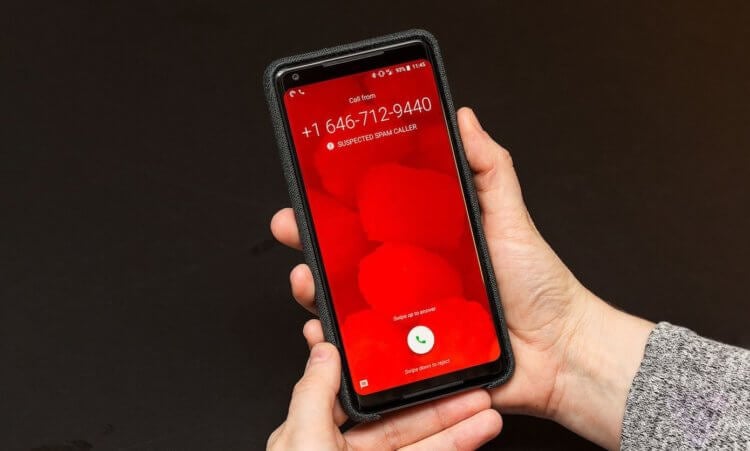
Нет ничего проще блокировки спам-звонков на Android
Раньше я пользовался определителем номера от Яндекса, который в принципе меня устраивал. Но вот проблема – чтобы он работал, требовалось заменить Google Ассистента на Алису, которая смогла бы выводить на экран предупреждение о нежелательных звонках. Из-за этого я был вынужден постоянно переключаться между двумя помощниками туда-сюда, пока не понял, что мне это надоело, и начал искать альтернативу. Благо нашлась она довольно быстро и была всё это время буквально у меня под носом. Конечно, я говорю о приложении «Телефон» от Google.
Как на Android изменить звонилку по умолчанию
«Телефон», как и «Яндекс» имеет встроенный определитель номера. Данные для него приложение черпает из собственного поисковика Google, поэтому в их точности сомневаться точно не приходится. А поскольку для этого ещё и не нужно переключаться на Алису, которой я давно не пользуюсь, «Телефон» стал для меня настоящей палочкой-выручалочкой.
Huawei Pay в России получил поддержку новых смартфонов. Как платить
«Телефон» – это приложение, которое имеет доступ к обширной базе данных из памяти вашего смартфона, поэтому, чтобы всё заработало правильно, нужно установить его в качестве звонилки по умолчанию:
- Скачайте из Google Play приложение «Телефон»;
- Перейдите в «Настройки» — «Приложения»;
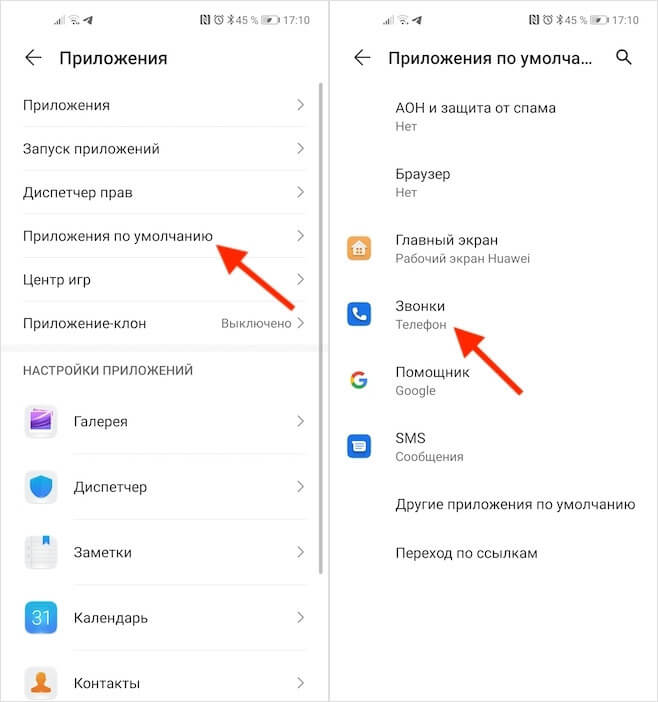
Если не установить приложение по умолчанию, чуда не произойдёт
- Откройте раздел «Приложения по умолчанию»;
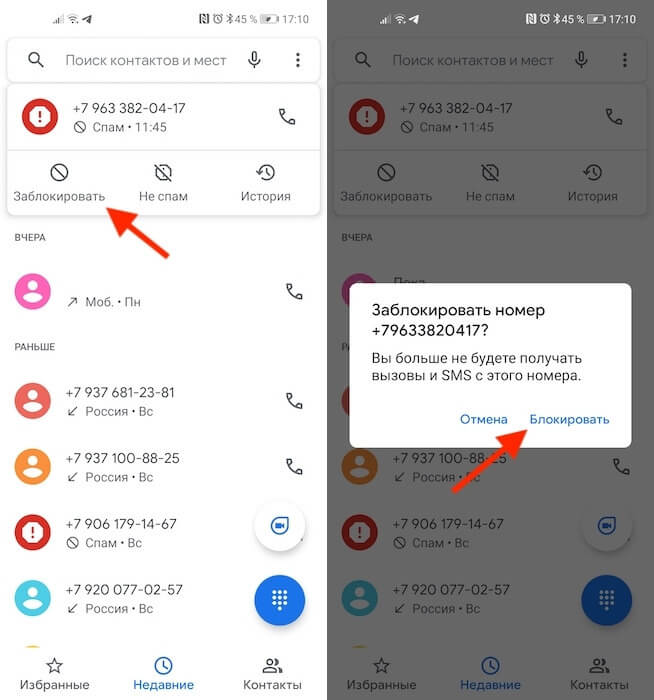
Заблокировать можно любой звонок, а не только тот, который приложение определило как спам
- Выберите «Звонки» и назначьте «Телефон» звонилкой по умолчанию;
- В следующий раз, когда вам поступит нежелательный звонок, нажмите на него и выберите «Заблокировать».
Как включить защиту от спама на Android
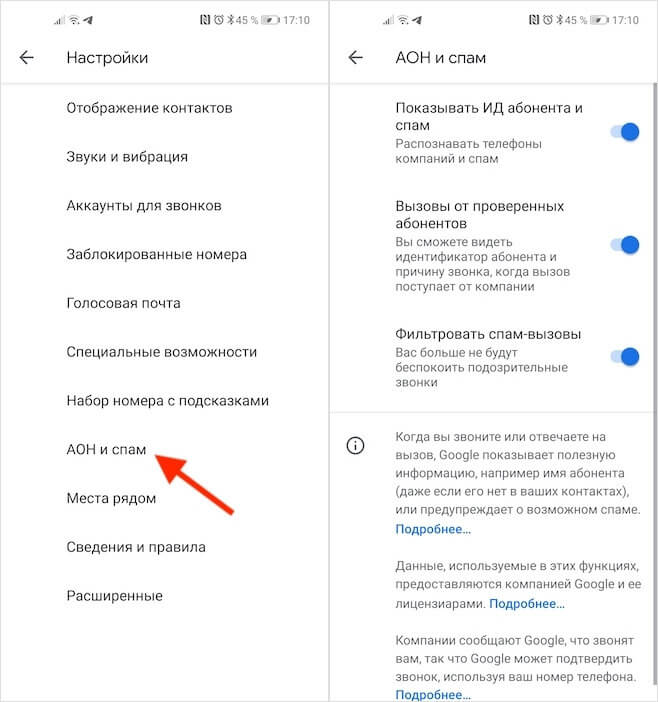
Включите три этих параметра для собственного спокойствия
С этого момента «Телефон» будет использоваться как приложение для приёма и совершения звонков по умолчанию. Однако, чтобы оно работало на полную катушку и выполняло все обязанности, которых вы от него ждёте, необходимо дополнительно кое-что активировать. Для этого перейдите в «Телефон» — «Настройки» — «АОН и спам» и включите следующие параметры:
- Показывать ИД абонента и спам (распознаёт телефоны компаний и спам);
- Вызовы от проверенных абонентов (распознаёт причину звонка, если вызов поступает от компании);
- Фильтровать спам-вызовы (препятствует прохождению звонков с подозрительных номеров).
Как на Android узнать, зачем звонят
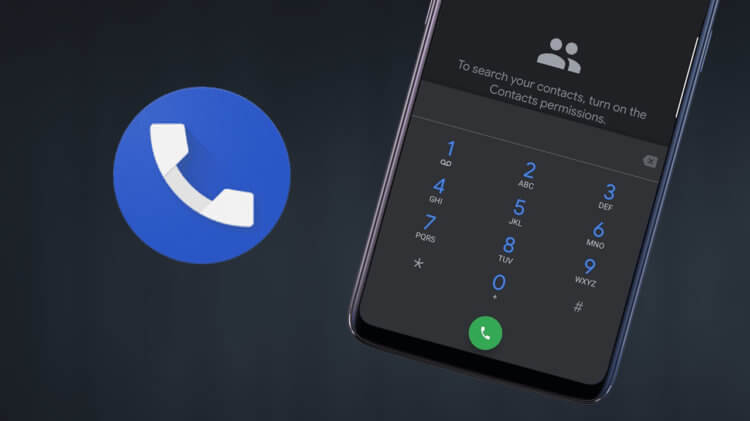
На мой вкус, Google Телефон предпочтительнее приложения Яндекса
Особенно полезны, на мой взгляд, последние две функции. Вторая распознаёт номер, с которого поступает звонок, и определяет его принадлежность. В результате «Телефон» сможет вам сообщить, что вам звонят, например, из ипотечного отдела Сбербанка или из отдела потребительского кредитования Тинькофф банка. В общем удобно, потому что можно узнать, о чём с вами будут говорить, ещё до того, как вы поднимете трубку.
Третья функция блокирует звук вызова от спам-номеров и не выводит на экран интерфейс входящего звонка. Несмотря на это, сами звонки появляются в списке пропущенных. Это удобно тем, что, даже службы, которые занимаются автоматическим прозвоном клиентов, не получат уведомление о блокировке номера и не будут пытаться дозвониться до вас с другого номера. А даже если и будут, то всё равно не дозвонятся. Но при необходимости вы сможете заблокировать и тот, и другой, нажав на них и выбрав пункт «Заблокировать».
Новости, статьи и анонсы публикаций
Свободное общение и обсуждение материалов

Дефицит микрочипов и экономический кризис сильно повлияли на рынок смартфонов. Многие устройства 2022 года в техническом отношении не лучше, а то и хуже прошлогодних моделей. В этом можно убедиться, просто взглянув на характеристики двух гаджетов или ознакомившись с отзывами покупателей. Если вы сейчас выбираете новый смартфон, рекомендуем обратить внимание на старичков, которые до сих пор могут дать жару дерзким новичкам. И у нас для вас 4 таких примера от разных производителей.

Есть несколько вещей, за которые мы так сильно не любим Apple, кроме того, что выскочек никто не любит. С этими вещами мало кто спешит бороться, и нам приходится мириться с тем, что некоторые вещи никогда не изменятся, но есть одна сила, которая может переломить ситуацию. И это не руководство компании, и даже не правительство США, которые способно принимать законы и вводить ограничения. Я говорю о европейских законодателях, которые существенно меньше церемонятся с теми, кто по их мнению нарушает права пользователей. Вот, что они теперь придумали, чтобы немного сместить путь развития Apple.
Сегодня Google аккаунт есть практически у любого человека. Он не только нужен для доступа к сервисам американской компании, но и для полноценной работы любого смартфона на Андроид. Учетная запись хранит в себе много информации, и со временем она становится не нужна. В таком случае рекомендуется удалить аккаунт Гугл, чтобы защитить персональные данные, а также избавиться от навязчивых уведомлений, которые то и дело напоминают о существовании еще одного профиля.
Фильтр звонков для андроид как настроить
Для блокировки нежелательных вызовов приложение Фильтр Звонков использует собственную базу данных, которая ежедневно и ежечасно пополняется новыми номерами. Регулярное обновление базы данных обеспечит максимальную эффективность работы приложения. Очень важно настроить свой телефон так, чтобы он разрешал приложению Фильтр Звонков запускаться по расписанию и выполнять обновление базы данных.
Для большинства моделей Android телефонов эта настройка делается так:
- Зайдите в Настройки Android.
- Перейдите в раздел Приложения.
- Перейдите в список всех приложений и выберите Фильтр Звонков.
- Включите для приложения Автозапуск.
- Отключите ограничения по энергопотреблению. Это может называться по разному, в зависимости от модели и производителя телефона. Например: Режим энергопотребления, контроль активности, экономия заряда аккумулятора.
Совет: Если ничего похожего в настройках найти не удалось, перейдите на главнй экран настроек Android и в поиске поищите по словам «аккумулятор» или «батарея».
Если вы не нашли подходящие настройки и Фильтр Звонков не обновляет базу по расписанию, пожалуйста, напишите нам письмо на адрес info@callfilter.app. Мы поможем!
Дополнительные настройки для Xiaomi:
Для правильной работы пассивного режима на телефонах Xiaomi необходимо выдать следующие разрешения:
-Экран Блокировки
-Отображать всплывающие окна, когда запущено в фоновом режиме
-Всплывающие окна
Как заблокировать звонки с неизвестных и скрытых номеров на Android
 Доброго времени суток!
В последнее время просто какая-то эпидемия голосового спама: постоянно звонят с предложением взять кредитную карту, подключиться к другому Интернет-провайдеру, какие-то опросы, а иногда и просто тишина в трубке. 😒
Честно говоря, для меня загадка, почему до сих пор не запретят этого делать (по крайней мере всем крупным компаниям), или не заблокируют подобных дельцов на уровне операторов. Хотя, «Если звезды зажигают, значит это кому-нибудь нужно. «.
В общем, одним из решений этой проблемы может стать настройка телефона в спец. режим: он будет сбрасывать все вызовы с неизвестных номеров — то есть тех, которых нет в вашей записной книжке (что не занесены в контакты).
Все нужные настройки можно задать достаточно быстро: на всё-про-всё уйдет порядка 2-3 мин. Собственно, в этой заметке приведу несколько способов, как это всё можно сделать. 👌

Варианты блокировки
Для Samsung
Начну заметку с Samsung — одного из лидеров на рынке мобильных гаджетов (если можно так сказать. ). Тем более, что у их современных смартфонов (после 2019г. выпуска) в ПО уже есть встроенная нам функция.
Как ее задействовать : сначала необходимо открыть телефонную книгу (см. пример ниже 👇).
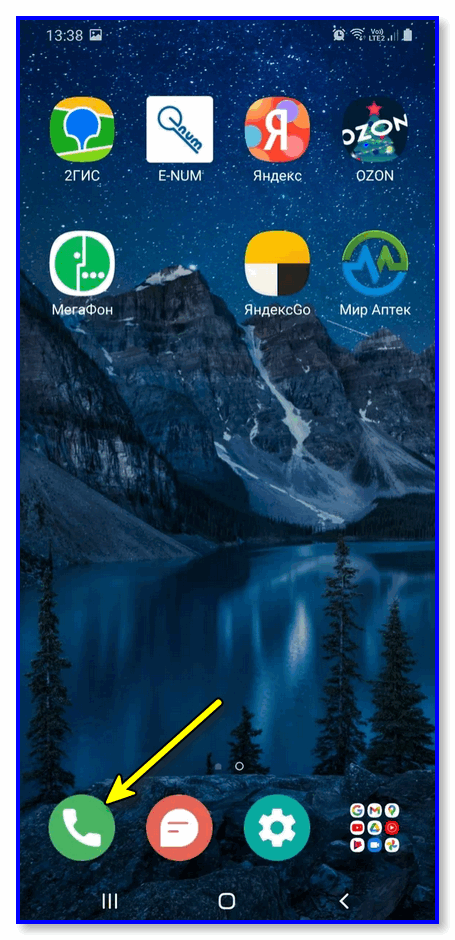
Нажимаем по значку «Телефон»
Далее кликнуть в углу по «трем точкам» и открыть настройки вызовов.
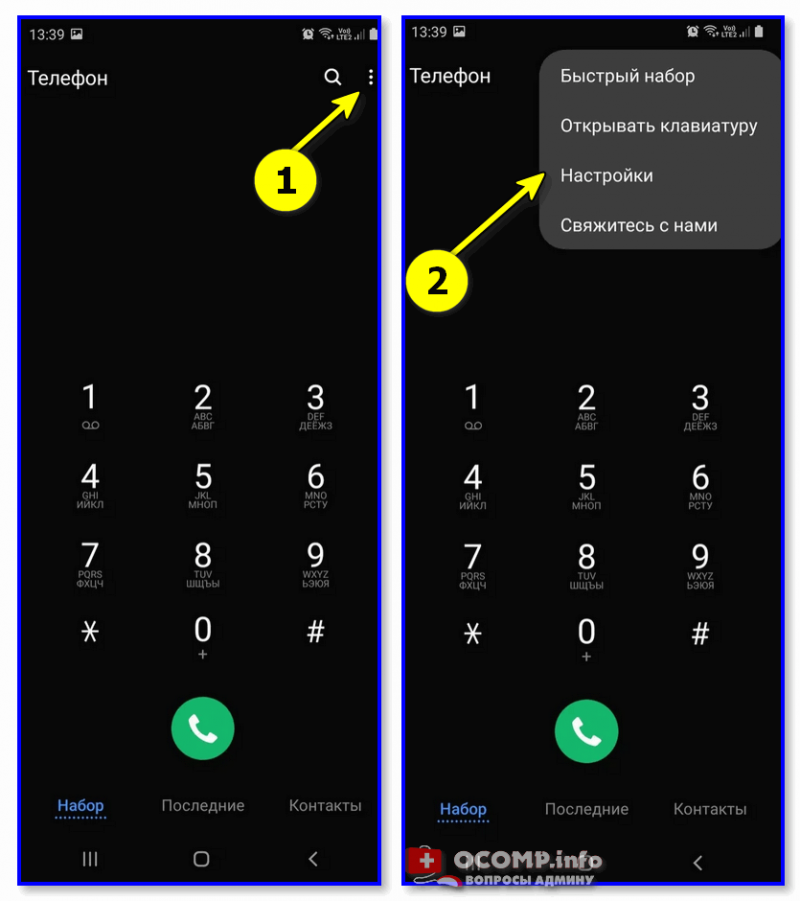
В разделе «Блокировка номеров» есть спец. опция для ограничения неизвестных и скрытых номеров — ее необходимо перевести в режим вкл. 👇
Собственно, на этом всё! 😉
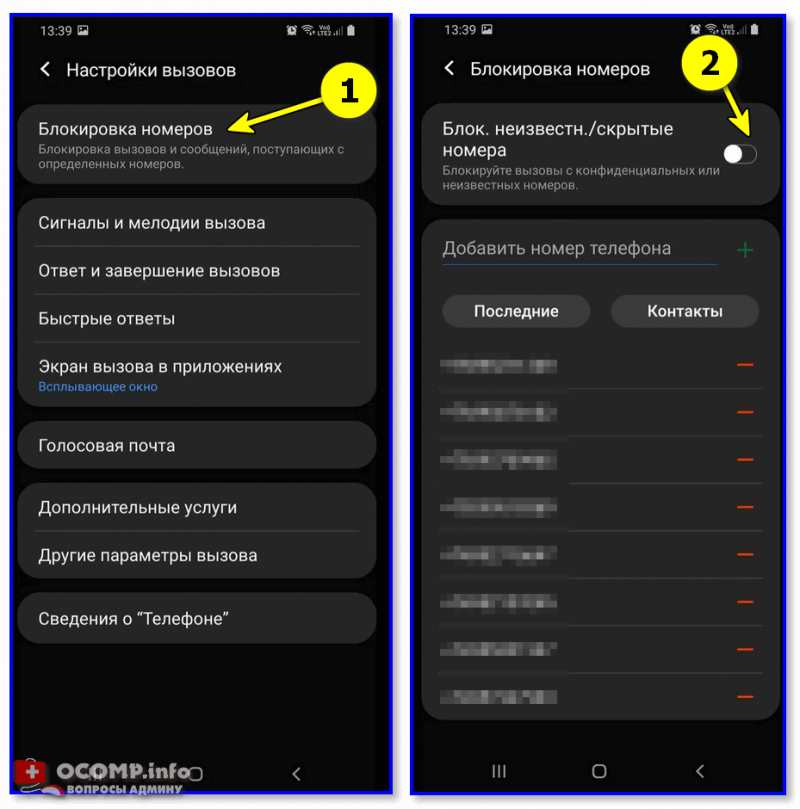
Настройка вызовов — блокировка номеров
Для Huawei (Honor)
Одни из самых популярных аппаратов на нашем рынке (наряду с Samsung). В их ПО уже есть встроенные функции для решения подобной задачи (что не может не радовать 😊).
Как это делается:
- сначала нужно открыть журнал звонков (просто нажмите на значок с «трубкой»);
- далее в верхнем меню выбрать значок с «тремя точками» и перейти в меню «Заблокировано» ;
- после перейти в раздел «Правила блокировки вызовов» .
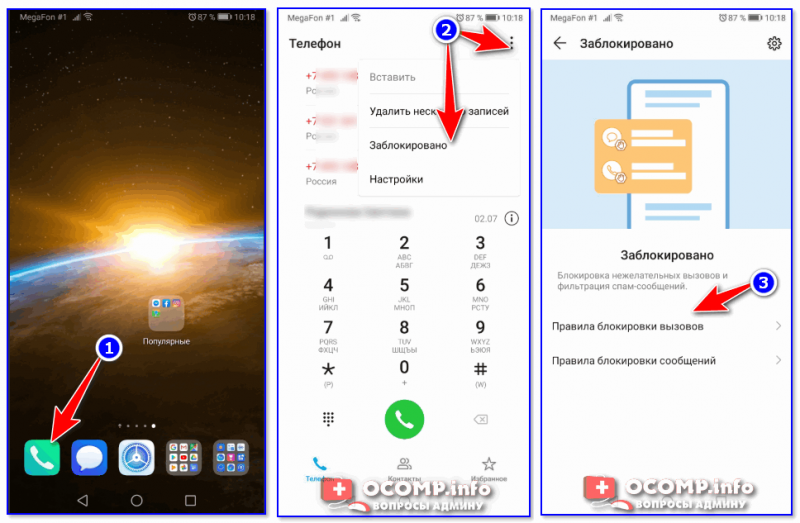
Правила блокировки вызовов
В этом разделе можно включить блокировку всех незнакомых и скрытых номеров. После этого все звонки с номеров, которых нет в вашей телефонной книге, будут сбрасываться (им будет посылаться сигнал «линия занята»).
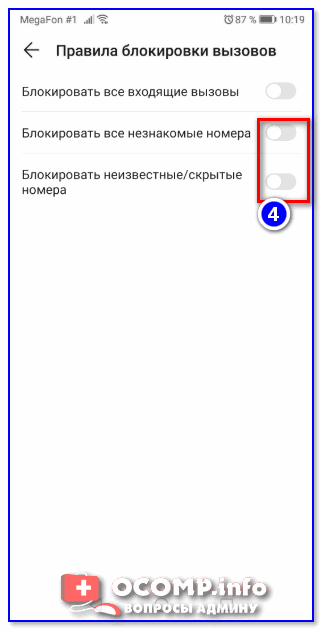
Блокировать все незнакомые номера
Таким образом, эти звонки и вас не будут отвлекать, и линию никто не будет занимать.
Для Xiaomi
Еще один очень известный китайский бренд. В их ПО также есть подобная опция, правда, задается она несколько иначе:
- сначала нужно открыть «Настройки» и открыть раздел «Приложения» ;
- далее перейти в подраздел «Системные приложения / Настройки вызовов / Настройки антиспама / Блокировка вызовов». См. скриншот ниже;
- после активируйте блок от незнакомых и скрытых номеров (пример ниже).
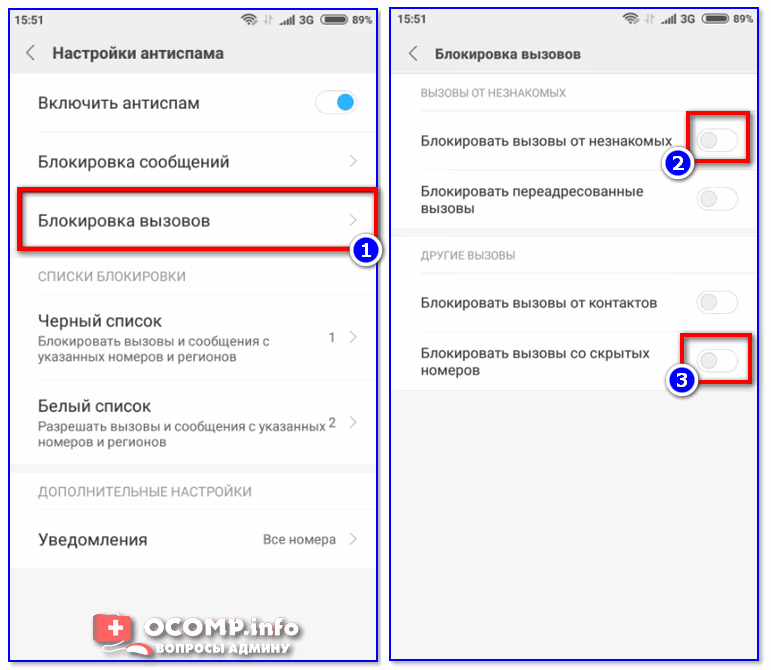
Блокировать вызовы от незнакомых (Xiaomi)
«Чистый» Андроид (Bright & Quick, Google Pixel/Nexus, LG и пр.). Черный и белый списки
Если у вас аппарат не от Samsung, Xiaomi или Huawei — скорее всего в нем нет встроенных функций для блокировок вызовов. Но отключить все нежелательное можно и с помощью функции «Не беспокоить»* на «чистом» Android (к тому же есть способ с установкой спец. приложения, о нем в следующем разделе статьи) .
1) сначала переходим в раздел «Настроек» и открываем раздел «Звуки и уведомления / Режимы оповещения» .
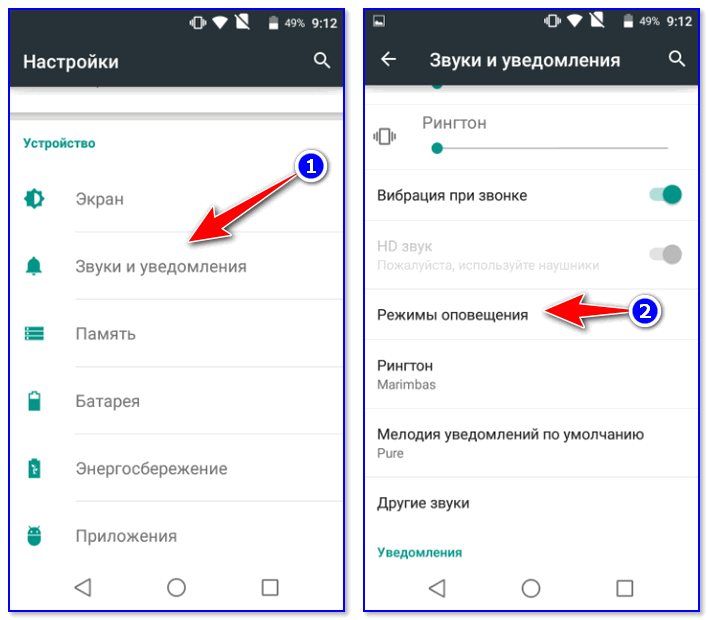
Звуки и уведомления — режимы оповещения
2) После переводим режим уведомления в «Только важные оповещения» и указываем, что к ним относятся только ваши «контакты» . Как это выглядит показано на примере ниже.
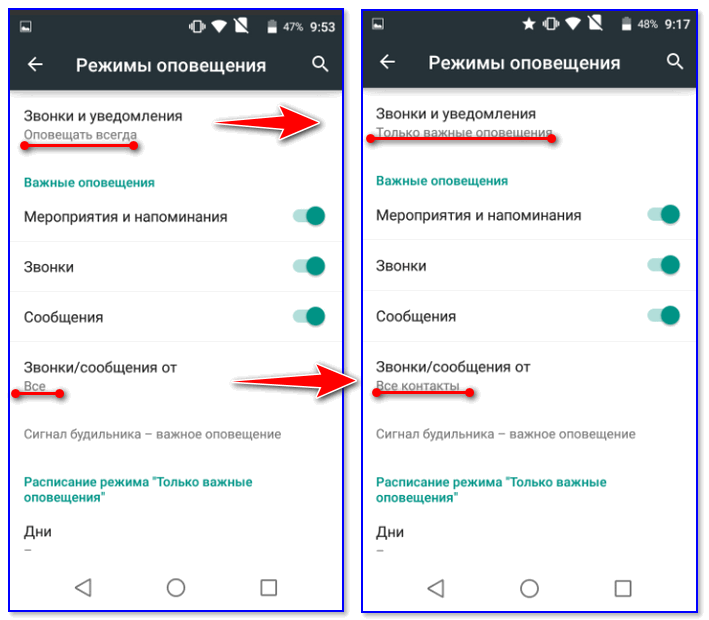
Только важные оповещения (Android 6.0)
Кстати!
В более новых версиях Android (8.0/9.0) это меню может выглядеть несколько иначе. Необходимо открыть раздел настроек «Звуки» и включить режим «Не беспокоить» (причем, среди приоритетных вызовов поставить «Контакты» , пример ниже) .
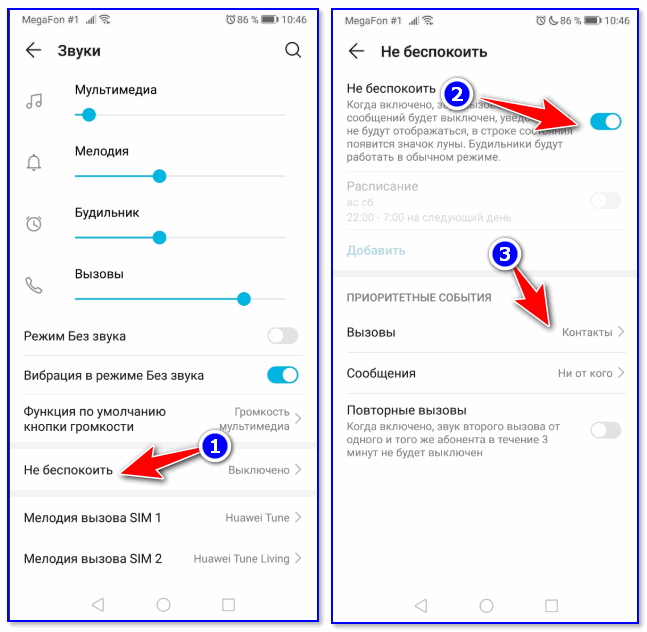
Не беспокоить (Android 9.0)
3) Кроме этого, есть в настройках Android черные и белые списки. Их составление может быть несколько утомительным, но тем не менее, способ-то в некоторых случаях весьма рабочий.
Чтобы задействовать его: зайдите в меню набора номера (просто нажмите на ✆), после нужно щелкнуть по трем точкам и перейти в «Настройки» .
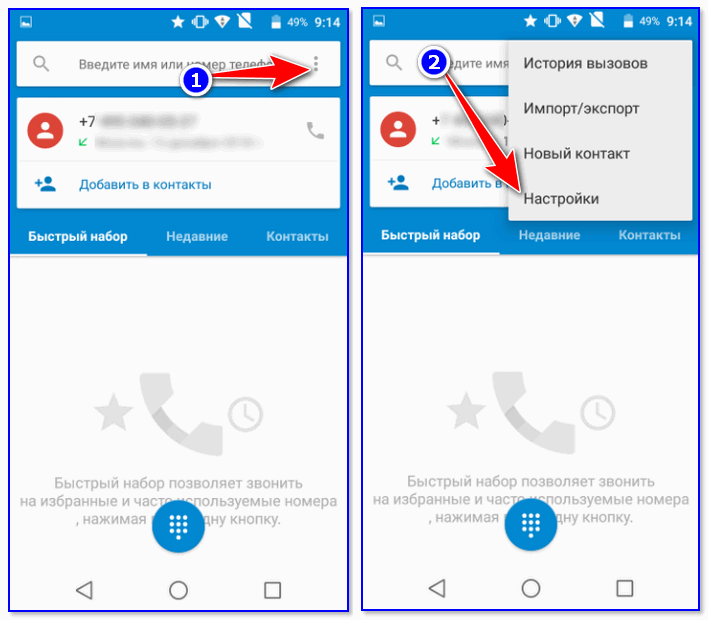
Далее воспользуйтесь одним из меню:
- либо «Черный список» — все, кто в него занесен, не смогут дозвониться до вас;
- либо «Разрешенные номера» — все, кто не находятся в этом списке, не смогут вас побеспокоить.
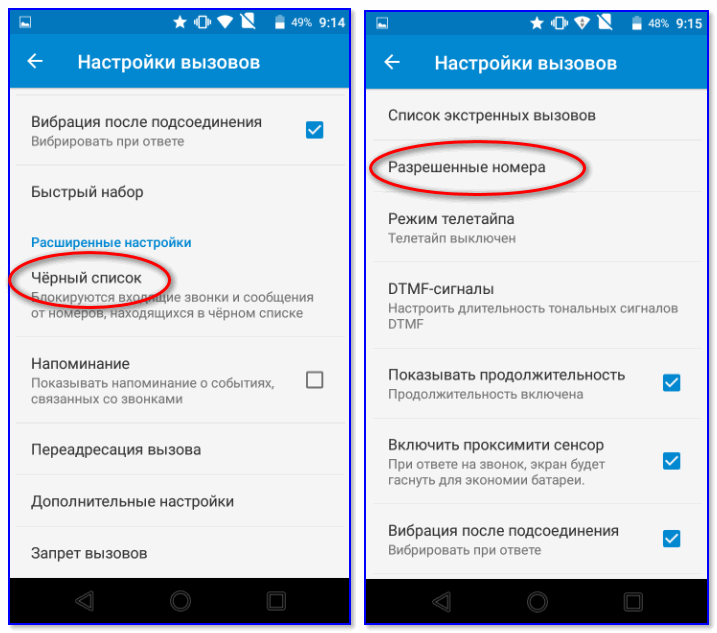
Черный список и разрешенные номера (белый список)
Универсальный вариант (с помощью спец. приложений)
Если с помощью встроенных функций (представленных выше) вам не удалось решить проблему — можно прибегнуть к спец. приложениям. Их арсенал функций гораздо богаче, чем простая блокировка. Пару из них приведу ниже.
Черный список
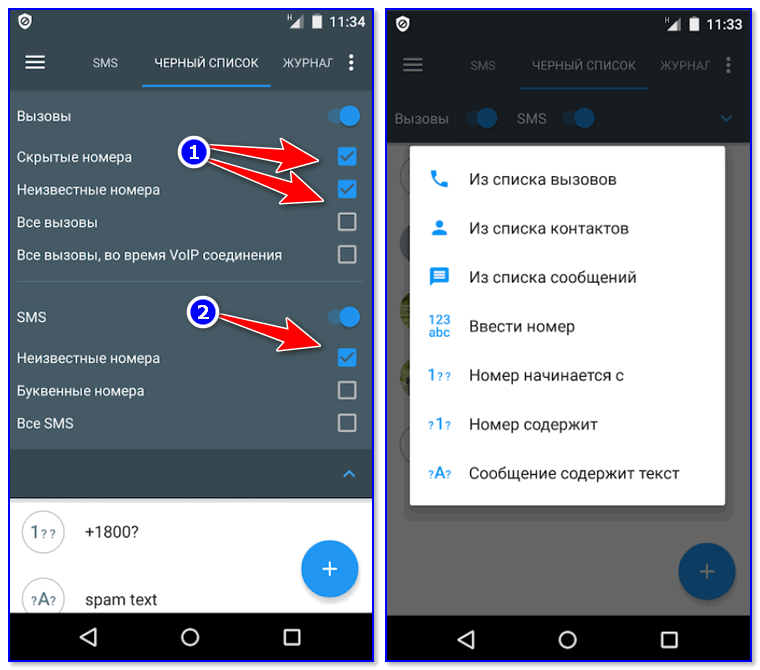
Блок SMS и звонков с неизвестных номеров
Приложение «Черный список» предназначено для быстрой и простой блокировки любых нежелательных звонков и SMS (как просто с неизвестных номеров, так и по вашим созданным спискам).
Отмечу, что звонки блокируются тихо и без каких-либо оповещений на экране телефона (т.е. вы можете не отвлекаться и спокойно работать за аппаратом в это время).
Также нельзя не отметить и наличие фильтров, которые позволяют блокировать все звонки с номеров, начинающихся с определенных цифр (иногда и это нужно).
В общем, рекомендую к знакомству!
Не звони мне — блокиратор звонков
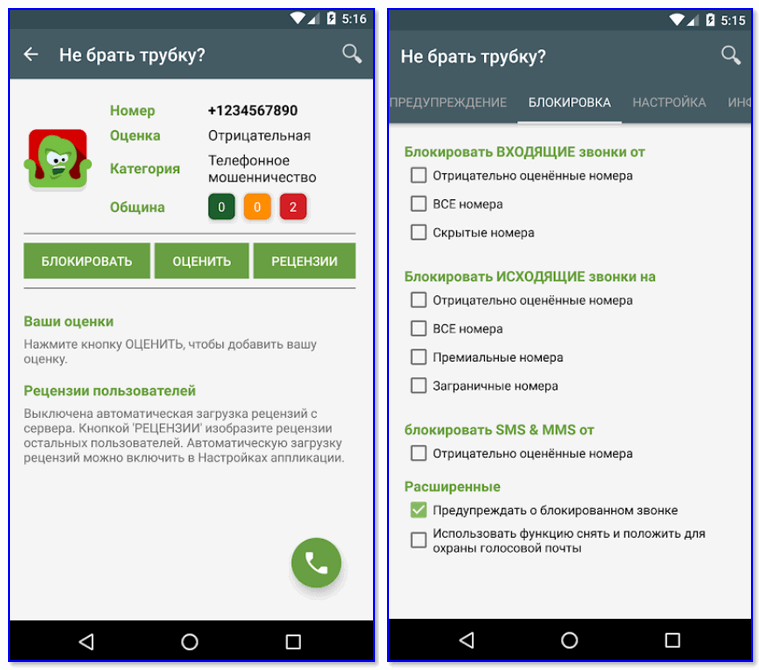
Блокировка всех подозрительных номеров
Это приложение отличается прежде всего тем, что в его арсенале есть база данных «плохих» номеров (в том числе она формируется другими пользователями, когда они ставят оценку (впрочем, это можете делать и вы)). Благодаря такой вот «социальной защите» все плохие номера очень быстро попадают в стоп-лист, и вы защищены от них.
Что касается блокировок, то приложение может:
- заблокировать все незнакомые и скрытые звонки;
- заблокировать исходящие вызовы на платные и заграничные номера;
- блокировать работу с номерами, у которых низкая оценка от других пользователей;
- использовать и работать по вашим собственным черным спискам.
Важно : приложение не блокирует номера, занесенные в ваш список контактов.
С помощью услуги мобильного оператора
У большинства мобильных операторов 👉 в личном кабинете есть спец. услуги, помогающие ограничить «назойливые» номера. Например, в Мегафоне есть услуги «Черный список» и «Супер-АОН».
За небольшую плату в месяц можно активировать подобные «штуки» и существенно разгрузить свою линию.
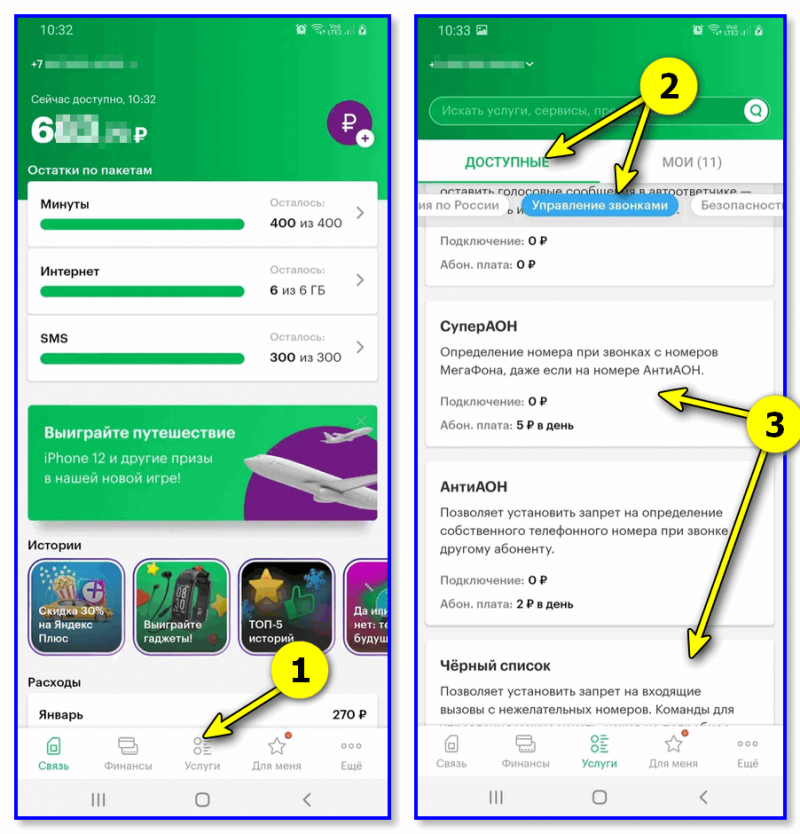
Черный список — Мегафон услуги
Этот способ (на мой взгляд) больше актуален для тех аппаратов, на которые нельзя установить сторонние приложения.
Пару слов о режиме «Не беспокоить»*
Несмотря на то, что практически во всех современных версиях Android есть функция «Не беспокоить» — не могу не отметить, об одном ее отличии от функции блокировки.
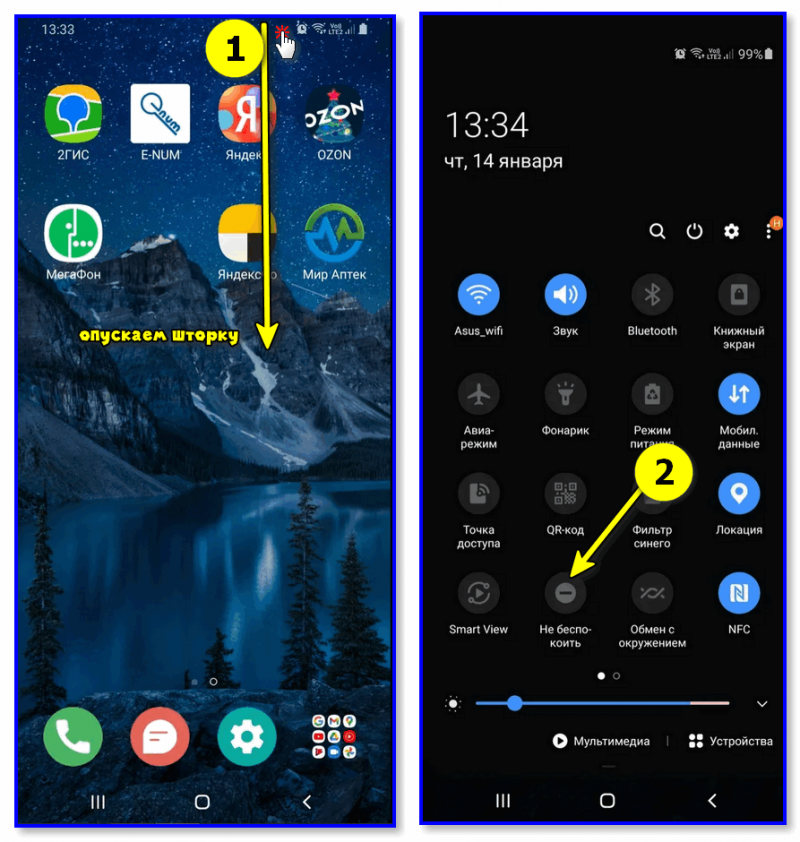
Опускаем шторку и включаем режим «не беспокоить»
Так вот, при задействовании «Не беспокоить» звонящий вам абонент будет слышать длинные гудки, а ваш телефон будет «молчать». Разумеется, телефонная линия при этом будет занята (никто другой вам дозвониться в это время не сможет).
При блокировке же — звонящий вам абонент сразу же услышит короткие гудки. С одной стороны это даже лучше: ваша линия не будет занята всяким спамом, и кто-то другой сможет дозвониться, с другой же — звонящий быстро может догадаться, что он занесен в черный список .
Сказать какой вариант и когда будет лучше — затруднительно. Все зависит от того, кого вы блокируете:
Спам атакует. Как заблокировать спам-звонки на телефоне
Надоели навязчивые спам-звонки с рекламой или «выгодными предложениями» от банков? Они не прекратятся сами по себе, но есть способы заблокировать неизвестные номера и защититься от телефонного спама. Для блокировки подозрительных абонентов можно воспользоваться функциями смартфона, услугами мобильных операторов или скачать специальные приложения, которые сделают все за вас даже бесплатно.
Мы подготовили чек-лист с разъяснениями, как заблокировать спам звонки на телефоне. Давайте разбираться!
Содержание
Виды спама
Как заблокировать спам звонки стандартными функциями смартфона
Опции операторов сотовой связи
Приложения для блокировки спама
Виды спама
Кто может оказаться спамером
Кто же они, эти назойливые спамеры, и как они узнали мой номер?
В большинстве случаев спам-звонки поступают от рекламирующих свои услуги организаций или мошенников.
Спам-звонки от организаций
Когда вы оформляете какую-либо покупку или услугу, компания — будь то курсы английского языка, ремонт автомобилей или салон красоты — запрашивает ваш номер телефона. Оставляя его, вы «соглашаетесь» с рекламными предложениями о различных услугах.
Периодически компании устраивают массовый обзвон клиентов, номера которых оказались в базе, привлекая к этой работе как сотрудников call-центров, так и ботов.
Спам-звонки от мошенников
Звонки с рекламой можно распознать (особенно если звонит робот) и повесить трубку или отказаться от услуг, а вот с мошенниками надо быть бдительнее.
Наверняка каждый хоть раз сталкивался с «представителями банка», которые запрашивали номер карты или звонили с «выгодным» предложением о кредите. Определить мошенников можно по навязчивым фразам, которыми они пытаются «продать» вам свою «услугу», по необычным терминам, фигурирующим в их речи. Они могут расспрашивать о балансе на ваших картах, а также вводить в заблуждение: «Ваши данные были скомпрометированы, нам необходимо поменять реквизиты дебетовой карты».
Как ваш номер попадает в базу спамеров
Персональные данные не передаются третьим лицам в свободном доступе, однако хакеры могут взломать базы данных тех самых компаний, услугами которых вы пользовались и где оставляли свой номер телефона, и перепродать их заинтересованным лицам. Так контактные номера клиентов оказываются у назойливых рекламщиков или мошенников.
Как сообщает ВЦИОМ, телефонное мошенничество привело к потере денежных средств у 9% россиян за 2021 год. Только представьте, сколько личных сбережений было похищено из-за одного звонка!
Как избежать телефонного мошенничества: 4 простых правила
Чтобы избежать неприятных последствий от спам-звонков, защититься от телефонного спама и мошенничества, запомните несколько простых правил.
- Не отвечайте на звонки с неизвестных номеров. Если все же решили снять трубку, не говорите «да» или тем более не представляйтесь своим полным именем и отчеством, лучше использовать стандартное «алло».
- Во время разговора не отвечайте на вопросы односложно: «да» или «нет».
- Если вам звонят из какой-то компании (название ее озвучили в начале разговора), положите трубку и зайдите на их официальный сайт. Если вам интересна эта компания, настоящие контакты вы сможете найти там и перезвонить самостоятельно.
- Если вы взяли трубку и слышите роботизированный голос, скорее всего, это бот, который обзванивает каждого абонента для продвижения услуг компании. В таком случае можно положить трубку или прослушать сообщение, ничего не говоря.
Запомните: если вы поддерживаете диалог со спам-номерами, то ваш контакт будет сохранен в базе и подобные звонки станут донимать вас гораздо чаще.
Как отключить спам звонки на телефоне в настройках
На айфоне
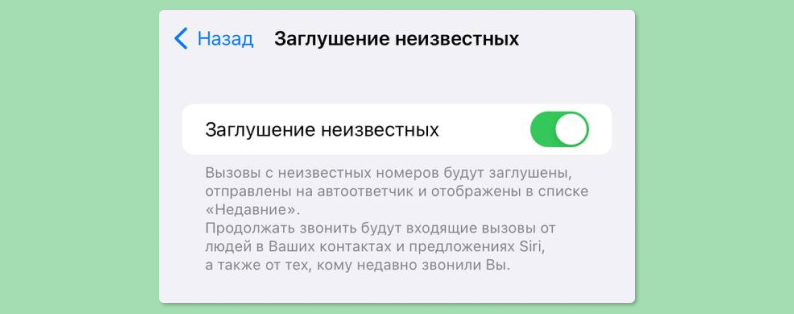
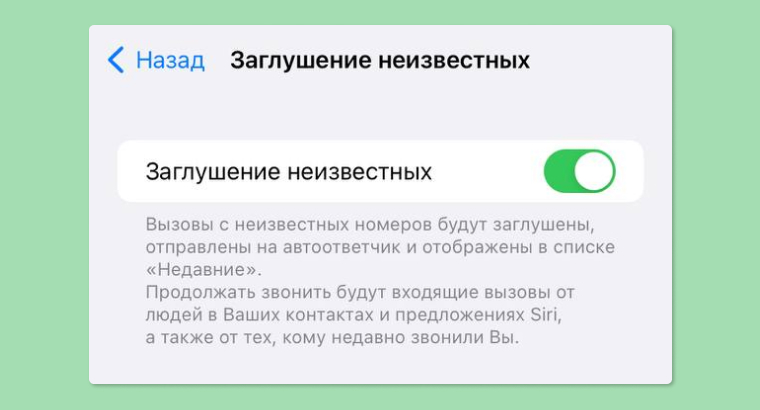
В новых версиях iOS (от 13-й и выше) появилась функция «Заглушение неизвестных». При ее активации все входящие номера, не внесенные в список ваших контактов, будут автоматически переведены на автоответчик. При этом важно, чтобы вы ранее не обменивались СМС или не созванивались с этими номерами. В противном случае система будет считать входящий контакт уже знакомым для вас и звонок или СМС от этого абонента будут поступать на ваш телефон в обычном режиме.
Как подключить?
Зайдите в «Настройки», выберите «Телефон», прокрутите вниз и включите функцию «Заглушение неизвестных».
Помимо указанного способа, вы можете заблокировать неизвестные номера вручную, что требует немало времени, или загрузить на смартфон приложения с фильтрацией звонков, о чем мы расскажем ниже.
На андроиде
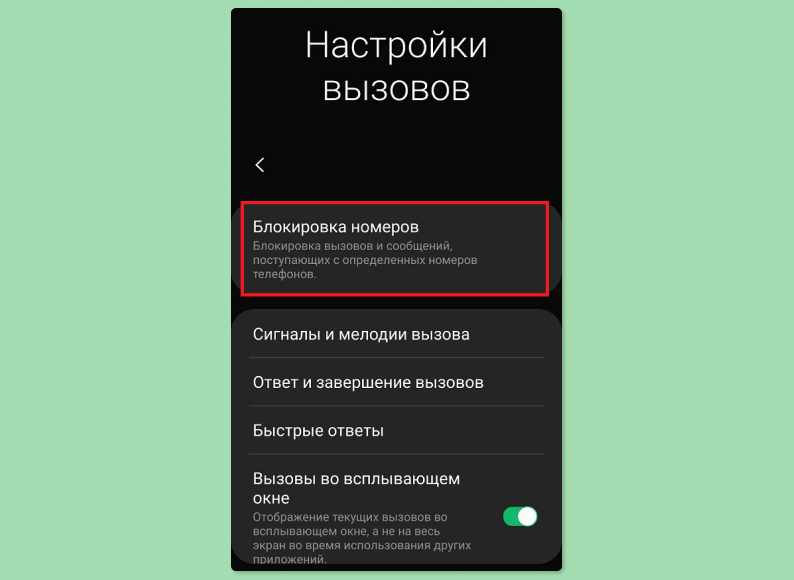
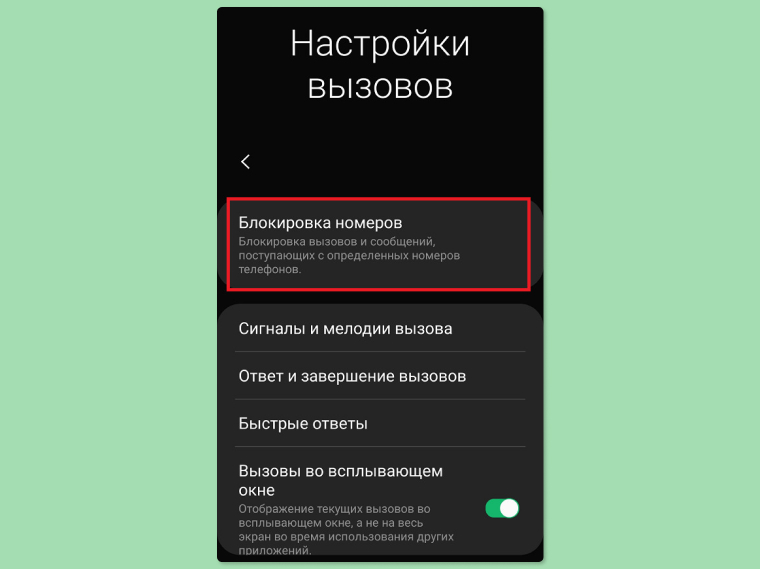
Блокировка номеров на андроиде производится вручную. Заходите в «Вызовы» или «Телефон», жмете на три точки в верхнем правом углу, переходите в «Настройки» и выбираете «Блокировка номеров». Каждый ненужный вам номер придется блокировать отдельно.
Ранее мы рассказывали:

Как настроить android-смартфон после покупки? Подробная инструкция
Опции операторов сотовой связи
Если вы хотите избавиться от спамеров раз и навсегда, воспользуйтесь услугами мобильных операторов. Их преимущество — в наличии базы со списком всех спам-номеров, которые могут стать потенциальной угрозой для вас. Однако большинство таких опций платные.
«Мегафон»
На мегафоне доступны услуги «Черный список» или «СМС-фильтр», которые за 3 рубля в день обещают защитить вас от подозрительных номеров или мошенников.
«СМС-фильтр» предназначен для блокировки нежелательных СМС, а «Черный список» защитит вас от спам-звонков. Для подключения первой услуги введите *440# и нажмите кнопку вызова, для второй — *130# и вызов.
МТС предлагает подключиться к услуге «Блокировка спам-звонков» за 1 руб./сутки. Преимущества услуги: вы получите защиту от спамеров и мошенников, номера которых проверяются по актуальной спам-базе.
Подключить команду можно по вызову *230#. Первые семь дней услуга предоставляется бесплатно.
Tele2
Оператор предлагает три услуги, которые избавят вас от спама: «Черный список», «Антиспам», «SMS-фильтр» . Подключите их через команды или личный кабинет.
- «Черный список» позволяет заблокировать номера, с которых поступают нежелательные звонки или СМС. Стоимость услуги — 3 руб./день. За эту сумму вы сможете просматривать контакты, внесенные в черный список, и проверять звонки от них. При попытке вызвать ваш номер заблокированный контакт услышит «Абонент недоступен». Вы сами формируете черный список с помощью команд *220*1*[номер абонента]# — добавить номер; *220*0*[номер абонента]# — удалить номер. Количество номеров в черном списке неограниченно. Но за каждый добавленный номер придется заплатить 1,6 руб.
- Бесплатная услуга «Антиспам» блокирует нежелательные СМС с рекламой. Заблокировать спам-контакт можно, набрав SMS с номером абонента и отправив его на номер 345.
- Услуга «SMS-фильтр» автоматически блокирует сообщения с рекламой за 4 руб./день. Фильтр позволяет создать «Белый список» и «Черный список», в которые можно внести желаемые номера. В «Белом списке» числятся контакты, сообщение от которых доходят до вас. «Черный список» служит для блокировки спам-контактов. Подключиться можно, отправив SMS с текстом «старт» на номер 9361 или введя USSD-команду *936*8# и нажав на вызов.
«Билайн»
Пользователи билайна могут оградить себя от нежелательных звонков с помощью услуги «Черный список» , которая позволяет управлять пропущенными звонками и отклонять вызовы от заблокированных контактов. Абонентская плата — 1,01 руб./сутки, а за добавление каждого номера в блок необходимо платить по 3,05 руб.
Подключить услугу можно через браузер и личный кабинет, приложение «Мой Билайн» или воспользовавшись USSD-командой, вызвав *110*771#.
Услуга «Антиспам» используется для блокировки нежелательных сообщений. Подключить ее можно бесплатно через официальных представителей мобильного оператора (позвонить или прийти лично в офис) или личный кабинет.
Благодаря «Антиспаму» сообщения будут уходить в черный список автоматически: когда с вами будет связываться незнакомый номер, то во всплывающем окне смартфон предложит заблокировать его.
Приложения для блокировки спама
«Яндекс» с Алисой
Где работает: iOS, Android
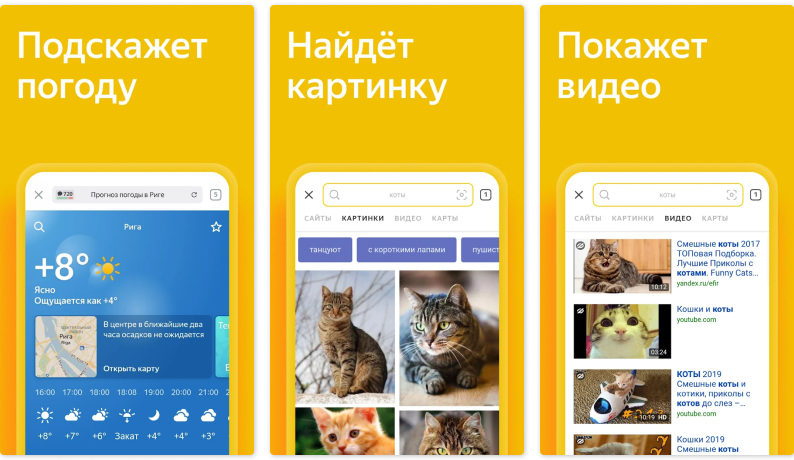
Как работает: в «Сервисах» приложения «Яндекс» есть определитель номера, который будет распознавать незнакомые номера и сообщать вам о подозрении на спам.
Как подключить?
- Скачайте приложение «Яндекс».
- В «Сервисах» найдите «Определитель номера», включите его и активируйте в настройках вашего смартфона.
- На айфоне зайдите в «Настройки» устройства, выберите пункт «Телефон» и нажмите на «Блокировку и идентификацию вызова», далее включите «Яндекс».
- На андроиде через настройки смартфона в «Приложениях» выберите «Яндекс» и разрешите приложению доступ к контактам.
Ранее мы рассказывали:
Как разблокировать смартфон, если забыл пароль? Инструкция на все случаи жизни
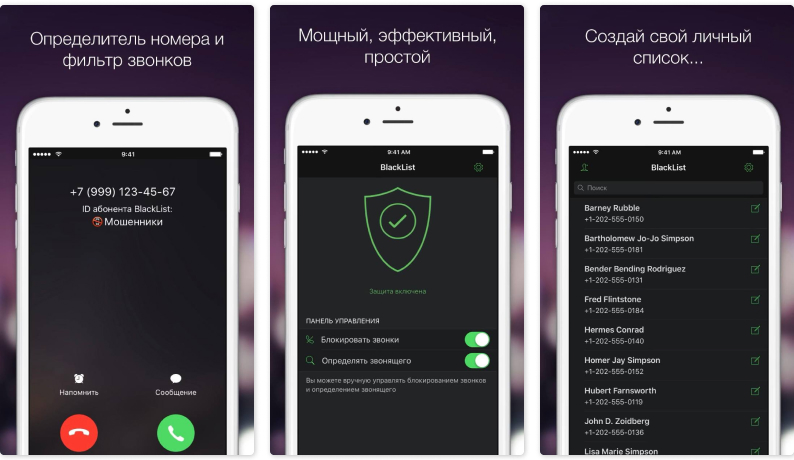
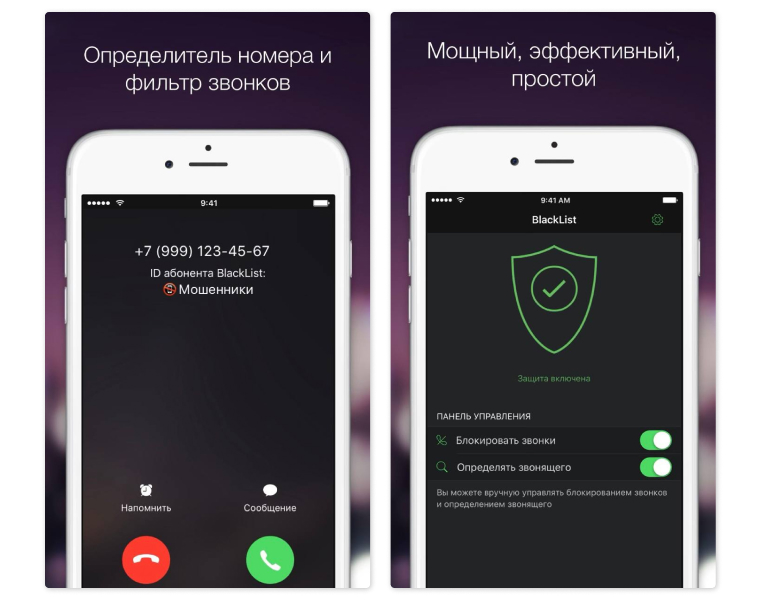
«Черный список» (BlackList)
Стоимость: бесплатно; pro-версия — 379 руб. (единоразовая оплата)
Где работает: iOS
Как работает: через настройки вашего смартфона позволяет блокировать звонки и определять звонящего. В pro-версии можно вставлять телефонные номера из буфера обмена, импортировать CSV-файлы (табличные данные в формате простого текста) из других приложений и облачных сервисов (Apple iCloud Drive, Google Drive, Microsoft OneDrive), а также задавать диапазоны телефонных номеров.
Как подключить?
Откройте «Настройки», далее — «Блокировка и идентификация вызова», и включите сервис BlackList.
Kaspersky Who Calls
Стоимость: бесплатно; расширенная версия — 129 руб./мес. или 1190 руб./год
Где работает: iOS, Android
Как работает: ключевая особенность этого приложения — формирование собственной антиспам-базы. Kaspersky Who Calls обнаруживает во входящих звонках неизвестные номера, предоставляет сведения о них (название организации) и автоматически блокирует спамеров.
Как подключить?
- На iOS через настройки смартфона в «Блокировке и идентификации вызова».
- На Android через настройки смартфона в «Приложениях» выбираете Who Calls и устанавливаете разрешения для контактов, списка вызовов и телефона.
«Кто звонит? Не бери трубку!»
Стоимость: бесплатно; премиум-версия — $2,99 в неделю или $8,99 в месяц
Где работает: iOS
Как работает: выявляет спам-звонки, ищет неизвестные номера, блокирует нежелательные номера и СМС. В премиум-версии доступна расширенная база спамеров.
Как подключить?
Через настройки смартфона в «Блокировке и идентификации вызова».
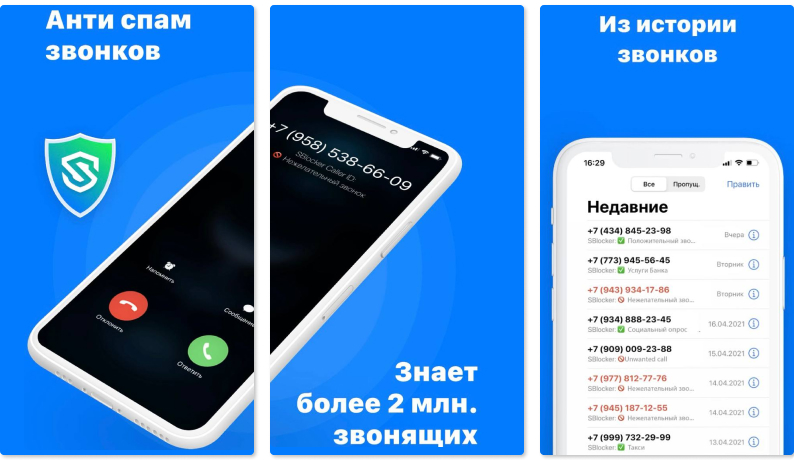
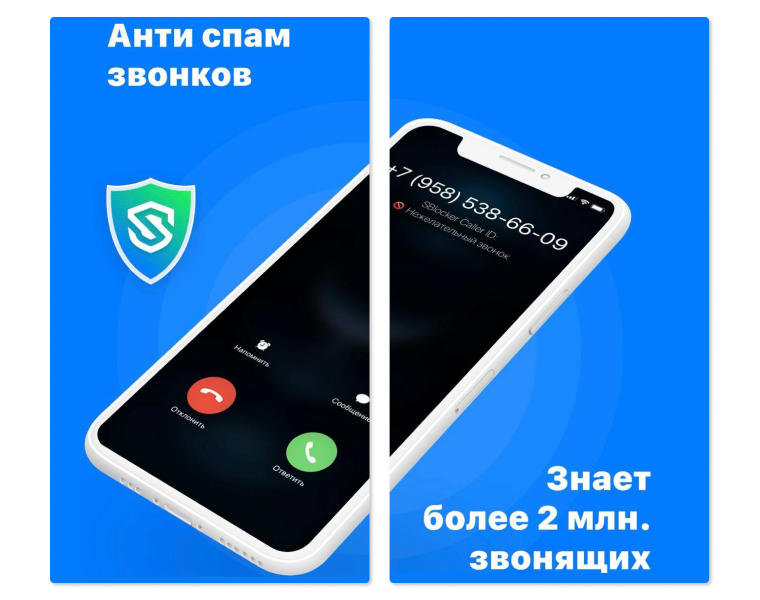
Где работает: iOS, Android
Как работает: 2ГИС сообщает, из какой компании вам звонят, проверяя входящие звонки по базе.
Как подключить?
- На iOS через настройки смартфона в «Блокировке и идентификации вызова».
- На Android через настройки смартфона в «Приложениях» выбираете «2ГИС» и устанавливаете разрешения для контактов, списков вызова и телефона.
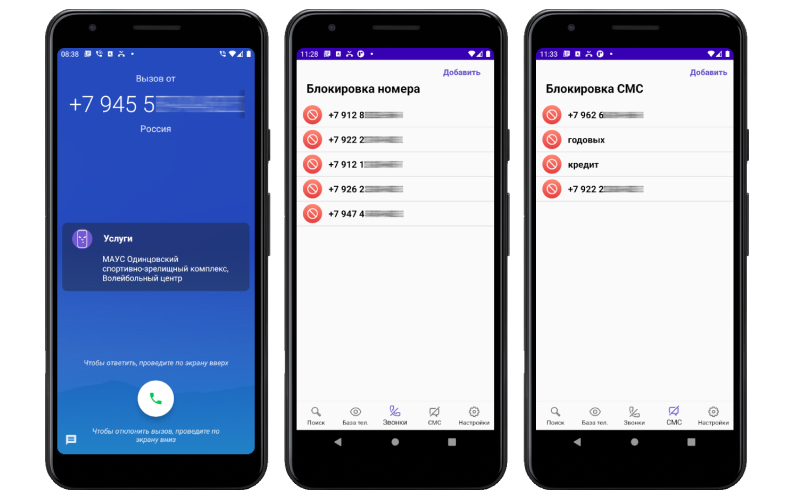
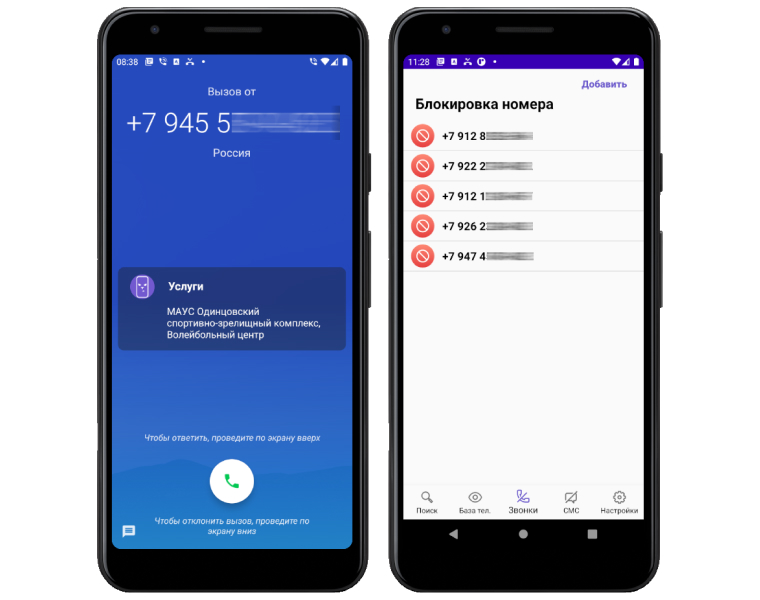
REKK-блокировка звонков
Стоимость: бесплатно; подписка — 199 руб. в мес., 149 руб. в неделю, 799 руб. в год
Где работает: iOS, Android
Как работает: блокирует любые спам-номера и СМС, в том числе иностранные. После подписки приложение позволяет определить не только название компании, но и ее местоположение, дополнительные контактные данные.
Как подключить?
- На iOS через настройки смартфона в «Блокировке и идентификации вызова».
- На Android через настройки смартфона в «Приложениях» выбираете Android и устанавливаете разрешения для контактов, списков вызова и телефона. Чтобы узнать владельца номера телефона, просто введите номер в приложении.
Ранее мы рассказывали:

На раз-два. Как настроить iPhone, чтобы он медленнее разряжался?
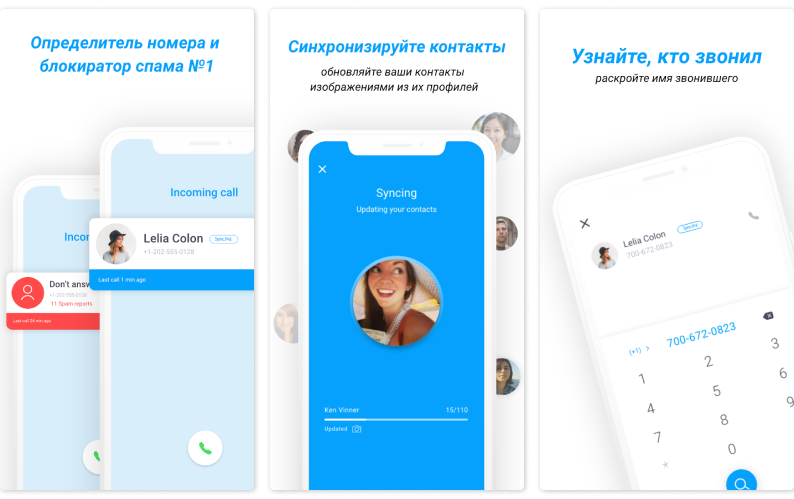
Sync.Me — Caller ID & Contacts
Стоимость: бесплатно; рro-версия — 1490 руб. в год (первые 30 дней бесплатно)
Где работает: iOS, Android
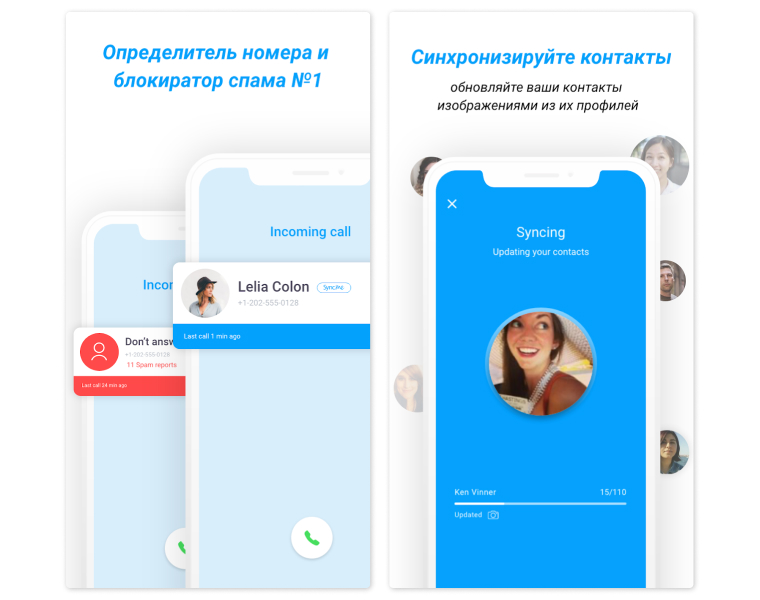
Как работает: приложение определяет номер и синхронизирует контакт с его соцсетями. Таким образом, вы сможете увидеть фото звонящего. Однако это доступно лишь в pro-версии. Помимо классических функций, связанных с определением спам-звонков, Sync.me поможет найти пропущенный номер и подсказать, кто это был.
Как подключить?
Для определения спам-звонков зайдите через настройки в блокировку идентификации, а чтобы узнать, кто звонил, просто введите номер прямо в приложении.
Тинькофф — бесплатный определитель номера
Где работает: iOS
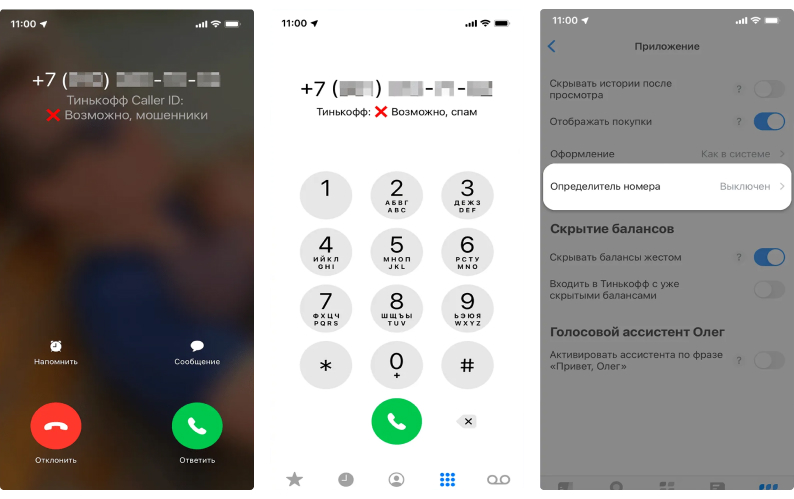
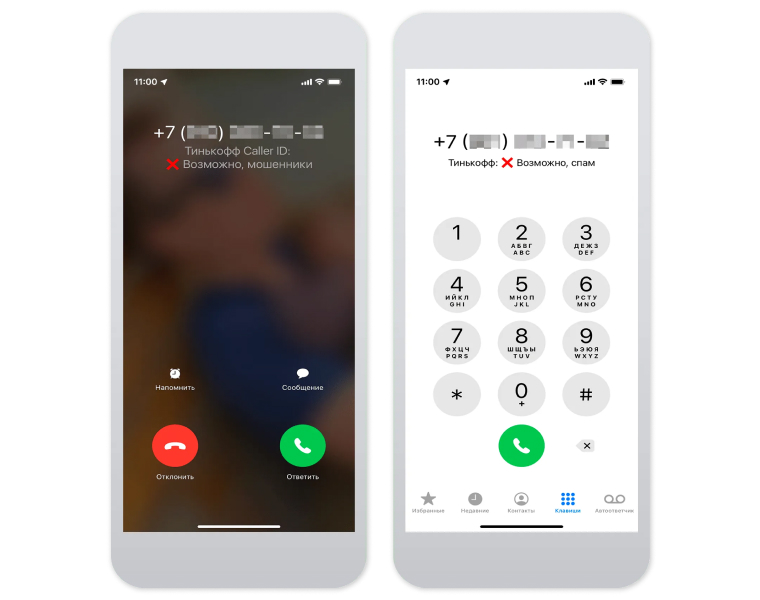
Как работает: роль защитника от спама берет на себя голосовой помощник Олег. Он может отвечать на звонки вместо вас, когда вы заняты, а также определять категорию входящего вызова (спам/мошенники/организация).
Как подключить?
Если вы клиент банка Тинькофф, подключайтесь через приложение. Откройте раздел «Еще», далее к «Настройкам», и выберите «Приложение». Затем нажмите на «Определитель номера» и «Обновить базу номеров».
Если вы пользуетесь услугами другого банка, подключайтесь через мессенджеры (Telegram и VK). Для абонентов Тинькофф Мобайл доступна расширенная pro-версия через приложение оператора.
Что в итоге
Какой способ антиспама выбрать, зависит от вас. Используйте возможности мобильных операторов или попробуйте приложения. Анализируя отзывы пользователей, советуем блокировать подозрительные номера через приложения на вашем смартфоне. Это просто и удобно. Основные функции — предупреждение о спам-вызове и блокировка спам-номеров — доступны бесплатно во всех приложениях.
Хотите стать автором «Эльдоблога»? Тогда присылайте нам свои обзоры и видео техники и получайте до 1000 бонусов на новые покупки!