Пошаговая настройка нового телефона Андроид

Современные смартфоны это довольно сложное устройство и у многих неподготовленных пользователей могут возникнуть некоторые трудности при его использовании. И если при переходе с айфона на Андроид проблем обычно не возникает, то после перехода с обычного телефона, интерфейс смартфона сначала может отпугнуть. Мы расскажем вам, как настроить новый Андроид телефон, чтобы он приносил вам больше позитивных эмоций и максимально использовать весь его функционал.
Пошаговая инструкция по настройке нового Андроид смартфона
И так, вы купили новый телефон, и что же делать дальше. Ниже перечень основных настроек, которые необходимо сделать на любом современном Андроиде.
Адаптируем сим-карту
Размеры сим-карт в современных смартфонах сильно отличаются от тех, что мы использовали раньше. Поэтому, в большинстве случаев, нельзя просто так переставить симку из старого телефона в новый — её необходимо обрезать (адаптировать).
Всего различают три основных формата сим-карт:
- Обычная сим-карта
- Micro-sim
- Nano-sim

Симки обычного размера сейчас практически не встречаются в смартфонах. Разве что в кнопочных телефонах до сих пор используется старый разъём. Наиболее популярны размеры Micro и Nano.
Если сим-карта, которую вы хотите использовать в новом телефоне, неподходящего размера, у вас есть несколько способов её адаптировать:
- При наличии паспорта вам бесплатно заменят симку у оператора. Следует учесть, что если у вас на карте есть сохранённые контакты, перед. заменой у оператора, перенесите их в новый телефон или создайте резервную копию. Подробнее о том, как это сделать, можно прочитать здесь.
- Обратившись в любой салон связи, например Связной или Евросеть, вам обрежут сим-карту за 100-200 рублей. В этом случае все контакты сохраняются на симке и дополнительных действий их переносу в новый телефон не требуется.
- Обрезать сим-карту можно в домашних условиях, приобретя специальный резак с aliexpress.ru
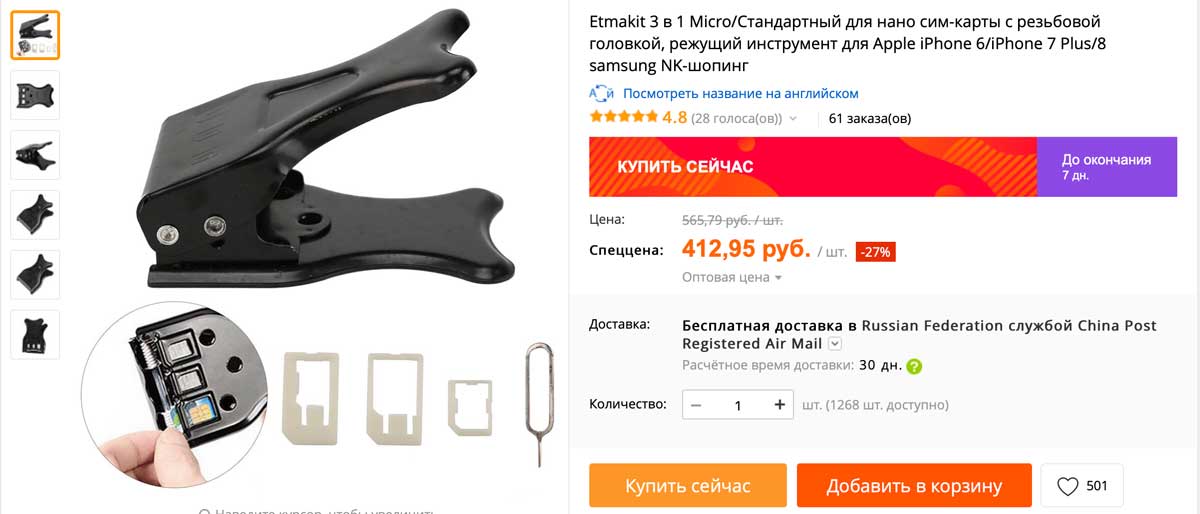
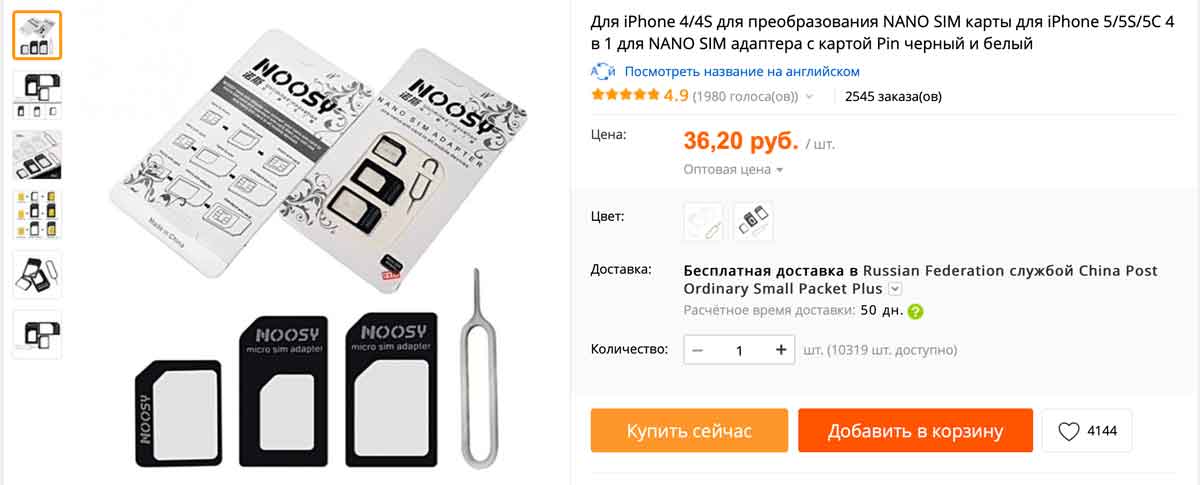
- Использовать специальный переходник для сим-карты. Стоит совсем не дорого и продаётся на том же aliexpress.ru
Наклеиваем защитное стекло или плёнку
Экран смартфона — самая уязвимая его часть, поэтому для его защиты рекомендуется наклеить защитную плёнку или стекло. Они практически никак не скажутся на внешнем виде и чувствительности экрана, но позволят сохранить его при случайных падениях и других повреждениях. В этом плане стекло более практично, так как лучше защищает и дольше держится на экране.
Стекла бывают:
- Обычные прозрачные
- 3D — стекло с цветной рамкой. Клеится только по краям. Середина у таких стёкол не проклеивается, поэтому в некоторых случаях на экране создаётся эффект «бензинового пятна»
- 5D — последнее поколение стёкол. Клеятся по всей поверхности и в наклеенном состоянии практически не заметны на экране.
- Стекло с УФ-клеем. Данные стёкла обычно клеят на смартфоны с сильно изогнутым экраном, например серия Galaxy: S8, S9, Note 8, Note 9 и проч.
У каждого из стёкол есть свои особенности приклеивания, но по опыту скажу, что основные проблемы могут возникнуть при установке УФ-стекла. Процесс его установки описан в этой статье. Также, при установке, стекло может не проклеиваться по краям, о том как это устранить читайте здесь.
Подобрать оригинальное защитное стекло для своего телефона сейчас совсем не сложно. В любом магазине аксессуаров вам предложат аксессуар под вашу модель, ну или на помощь придёт всё тот же алиэкспресс. Если у вас редкая модель телефона и оригинального стекла нет в продаже, можно попробовать установить универсальное защитное стекло.
Подбираем чехол
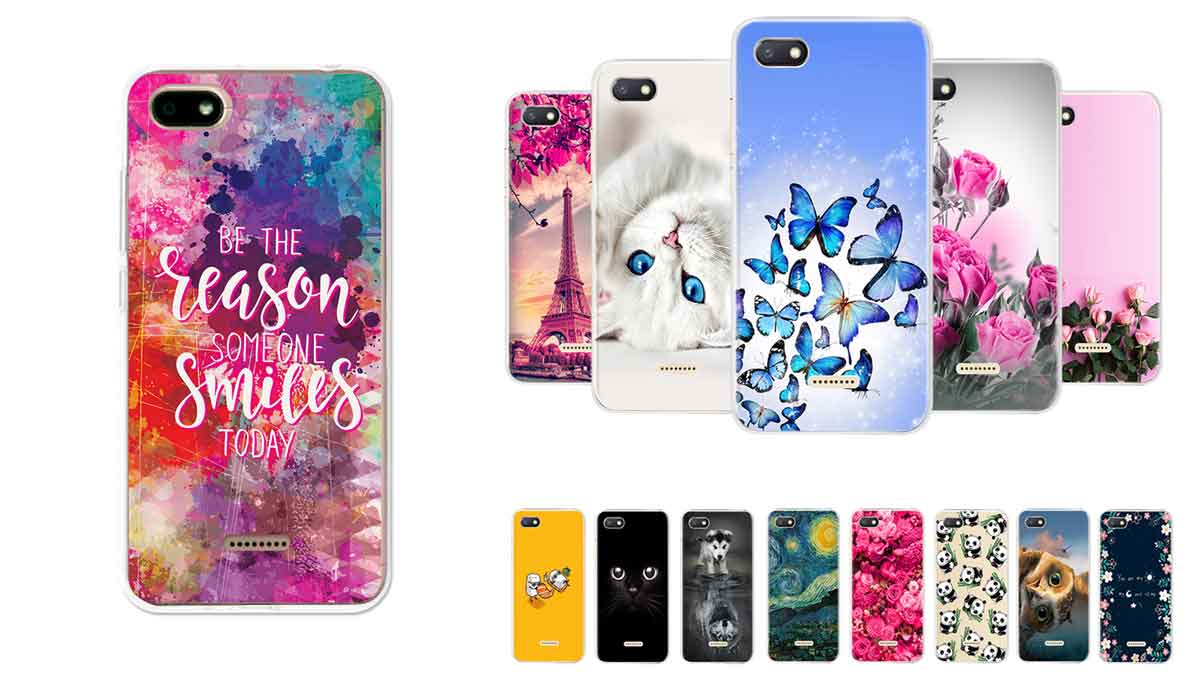
Чехол служит не только для защиты корпуса телефона, но и для его украшения. Об этом, кстати, стоит задуматься ещё на этапе выбора телефона, так как для некоторых моделей подобрать чехол будет довольно затруднительно.
- FLY
- HTC
- Wilefox
- DOOGEE
- Alcatel
- BQ
и подобную не самую популярную марку, то вам путь только на ru.aliexpress.com, найти подходящий вариант в розничном магазине практически не реально (
Подобной проблемы не существует для смартфонов iPhone, Samsung, Xiaomi, HONOR. Для этих смартфонов большой выбор чехлов появляется в продаже ещё до начала продаж новой модели телефона.
Настраиваем учётную запись
Учётная запись Google является основной на всех устройствах Android. Она служит не только для синхронизации между вашими устройствами, но и для скачивания приложений с Play Market.
Создать учётную запись совсем не сложно, на нашем сайте есть подробная инструкция.
После создания учётки, вы сможете скачать все необходимые приложения, но об этом ниже.
Что установить на Андроид в первую очередь
Смартфон на Андроид поддерживает огромное количество приложений. Как же разобраться, что установить в первую очередь. Выбор всегда остаётся за вами, но есть приложения, так сказать част хев, которые должны быть в каждом телефоне. Если вы хотите добавить этот список, пишите в комментариях.
- Whatsapp — самый популярный месенджер, который заменит вам обычные смс-ки. скачать
- Viber — у кого не стоит WhatsApp, у того установлен Viber. Хотя большинство пользуется и тем и другим. Назначение у данного приложения тоже самое. скачать
- Google фото — если вы хотите, чтобы ваши фотографии были в полной безопасности на случай поломки устройства, то лучше средства не придумаешь. Гугл фото станет достойной альтернативой штатной галерее. скачать
- MX Player — один из самых популярных видео-плееров на Андроид. Поддерживает большое число форматов и кодеков, поэтому можно смело загружать фильм на смартфон и не переживать, что он не запустится. скачать
- 2 GIS — хотите ориентироваться в своём или чужом городе? Приложение 2 GIS проложит вам маршрут в нужное место, с учетом способа передвижения. Также приложение знает время работы организаций и их контактные телефоны. скачать
- Yandex навигатор — однозначно одно из лучших приложений для автовладельцев. Во-первых оно бесплатное, а во-вторых помимо прокладки маршрута отображает загруженность дорог и образовавшиеся пробки. скачать
Список необходимых приложений на Андроид у каждого может быть свой, всё зависит от ваших предпочтений.
Настройка блокировки экрана
И так, когда вы установили все необходимые программы, самое время ограничить доступ к телефону посторонних лиц.
- Откройте настройки Андроид
- Перейдите в раздел «Экран блокировки» (название может немного отличаться)
- Выберите тип блокировки экрана, которым вы предпочтите пользоваться. Как правило на выбор будет несколько вариантов: пин-код, графический пароль, отпечаток пальца, пароль. Самый удобный способ блокировки — отпечаток пальца. Он позволяет защитить телефон достаточно надёжно и в то же время не тратить время на ввод пароля.
- Добавьте несколько отпечатков пальцев, для разблокировки смартфона любым из них.
Как видите, настройка нового телефона Андроид совсем не сложное занятие и справиться с ним сможет даже не подготовленный пользователь.
Если у вас есть собственное мнение на этот счёт, я с радостью выслушаю вас в комментариях.
Как настроить новый смартфон на Android: первое, что нужно сделать
Вы только что достали телефон на Android из коробки. Ваши руки дрожат от предвкушения, во рту пересохло. Ладно, может быть волнения не такие большие, но важно знать, как настроить новый смартфон. Что делать дальше?
Мы расписали, что нужно сделать с гаджетом на Android сразу же после его покупки. Эти советы позволят выжать максимум уже с первых часов работы.
Проверьте ваше новое устройство

Прежде всего, уделите несколько минут, чтобы осмотреть смартфон и убедиться, что на нем нет царапин, вмятин, сколов. Внимательно осмотрите коробку, сверьте характеристики.
Большинство телефонов с Android поставляются со скрепкой для извлечения лотка SIM-карты. Не выбрасывайте ее, так как в будущем она может пригодиться. Внутри коробки найдете зарядное устройство и, возможно, наушники, чехол или защитное стекло.
Приготовьтесь к активной работе

Сразу поставьте телефон на зарядку. Вы наверняка будете очень активно пользоваться новым смартфоном в течение следующих нескольких часов. Будет обидно, если смартфон внезапно разрядится в середине важного процесса.
Сразу же подключитесь к домашней сети Wi-Fi, если она доступна. Не все мобильные операторы предоставляют безлимитный интернет. А вы почти наверняка собираетесь много скачивать в первый день, устанавливая приложения и игры.
Войдите в учетную запись Google или создайте ее

При первом включении смартфон предложит пройти первоначальную настройку. Для каждого смартфона она немного отличается, но всегда предлагают войти в учетную запись Google.
Вы можете пропустить этот шаг, если хотите, но мы не рекомендуем этого делать. Вход в Google-аккаунт соединяет устройство с множеством полезных сервисов. Это первый шаг к персонализации вашего телефона.
Активация этой учетной записи автоматически синхронизирует вашу электронную почту, календарь и список контактов. Более того, без аккаунта вы не сможете устанавливать приложения из Play Маркета.
Если у вас раньше был Android-смартфон, контакты и почта автоматически загрузятся на новое устройство сразу же после авторизации в Google.
Удалите лишние приложения

Скорее всего, на новом телефоне найдете несколько приложение, которые были предустановлены производителем, но вам они не нужны. Эти приложения занимают место и могут замедлить работу смартфона. Вы можете удалить их.
После включения телефона перейдите в «Приложения» в настройках. Там будет список предварительно установленных программ. Возможно, все приложения удалить не удастся, но их можно отключить. Они не будут работать в фоне, поэтому устройство будет шустрее работать и медленнее разряжаться.
Читайте также: Как снимать видео со смартфона лучше — 15 полезных советов
Но будьте внимательны: не удаляйте приложения, которые вам наверняка понадобятся. Они не нарушат работу смартфона, но придется искать подходящее приложение в Play Маркете. Удалить критически важные программы можно только с наличием Root-прав. По умолчанию их нет ни в одном смартфоне, поэтому новичкам нет повода волноваться.
При прохождении первоначальной настройки устройство, оно может предложить установить дополнительные приложения. Не стесняйтесь нажимать «пропустить»; вам ничего не нужно на старте, кроме учетной записи Google.
Не бойтесь устанавливать новые приложения

Если смартфон не первый, вход в старую учетную запись может автоматически установить старые приложения. Но это не означает, что вы обязаны продолжать ими пользоваться.
Новый смартфон — новые приложения. Возможно, что старый смартфон «не тянул» некоторые сервисы и приходилось пользоваться «облегченными версиями» программ. Установите лучшие и самые современные приложения — наслаждайтесь производительностью.
В Play Маркете можно найти много альтернатив некоторым приложениям, которые вы используете. Вы также можете установить другой лаунчер, скачать несколько новых игр или выбрать другой музыкальный проигрыватель. Можете выбрать другую клавиатуру, которая будет обращать внимание на привычки и облегчать набор текста. Все эти приложения, если не понравятся, легко удалить — от них не останется и следа.
После того, как все приложения будут установлены, вы можете приступить к настройке устройства по своему вкусу. Можете сменить рингтон, поменять обои на домашнем экране и настроить виджеты. Не забудьте поставить любимые приложения на панели быстрого запуска, настроить яркость, включить управление жестами и прочие полезные функции, которые предлагает новый смартфон.
Защитите свое устройство

Ваш телефон содержит конфиденциальную информацию, особенно если используете его для банковских операций, онлайн-покупок и доставки на дом. Важно применить меры для защиты данных.
Установка PIN-кода для разблокировки — опция безопасности, доступная на всех телефонах на Android. Многие из них имеют сканеры отпечатков пальцев, более быстрым и безопасным вариантом. Уже появились устройства, предлагающие разблокировку с помощью лица, хотя во многих девайсах эта функция не так безопасна, как PIN-код или сканер отпечатков.
Вы можете проверить, имеет ли ваше устройство поддержку Smart Lock. Это довольно полезная функция, позволяющая смартфону обходить блокировку в определенных ситуациях. Например, телефон не будет блокироваться, если находится рядом с определенным Bluetooth-устройством, например смарт-браслетом.
Проверьте доступные обновления

Есть вероятность, что на новом телефоне доступны обновления системы. Иногда это незначительные изменения, которые мало влияют на работоспособность. А иногда обновления могут исправить работу некоторых программ или сервисов, а также значительно ускорить работу смартфона. Иногда это может быть целая новая версия Android, особенно если смартфон уже на рынке некоторое время.
Читайте также: Советы по съемке на смартфон: 15 трюков, которые помогут фотографировать лучше
Обновления можно проверить, выбрав «Настройки» > «О телефоне» > «Обновление системы».
Помимо операционной системы, можно обновить предустановленные приложения. Для этого посетите Play Маркет, выберите «Мои приложения и игры» в меню и нажмите кнопку «Обновить все», если она доступна.
Настройте лимит передачи мобильных данных

Если в вашем тарифе нет безлимитного интернета, необходимо отслеживать, сколько данных вы использовали за день или месяц. Превышение лимита из-за просмотра видео с котиками на YouTube может дорого ударить по кошельку.
Настроить контроль мобильных данных очень просто. Зайдите в настройки устройства, нажмите «Использование данных», а затем установите лимит передачи данных за определенный срок, исходя из тарифного плана.
Следующий шаг — включить предупреждение о приближении лимита и отключение мобильного интернета при его достижении.
Если не нашли функции контроля данных, в Play Маркете доступно множество сторонних альтернатив, таких как My Data Manager.
Изучите настройки смартфона

Потратьте время и изучите функционал вашего телефона. Это может сэкономить много времени позже, вы можете обнаружить даже некоторые новые опции.
Вы оставляете много личной информации в смартфоне, и, вероятно, будете использовать ее для коммуникации. Вы должны знать свой телефон.
Настройстройка устройства на Android может показаться сложным процессом, но немного освоившись вы будете наслаждаться новым гаджетом.
А что вы делаете в первую очередь, когда покупаете новый смартфон? Напишите об этом в комментариях!
Как настроить телефон Android после покупки
Вы только что купили Android-смартфон и не знаете с чего начать? Вам кажется, что надо было брать iPhone? Android — что-то сложное и непонятное? Это нормально, ведь операционная система Android во многом гораздо более функциональна и сложна в сравнении с iOS, которая устанавливается на телефоны компании Apple. И первое время вам будет сложно, но привыкнув, вы поймете, что Android-телефоны не такие сложные, какими казались на первый взгляд. В данном материале мы расскажем о том, как быстро и правильно настроить Android-телефон после покупки, а также дадим советы по ряду важных вопросов, которые вас навернянка могут беспокоить.
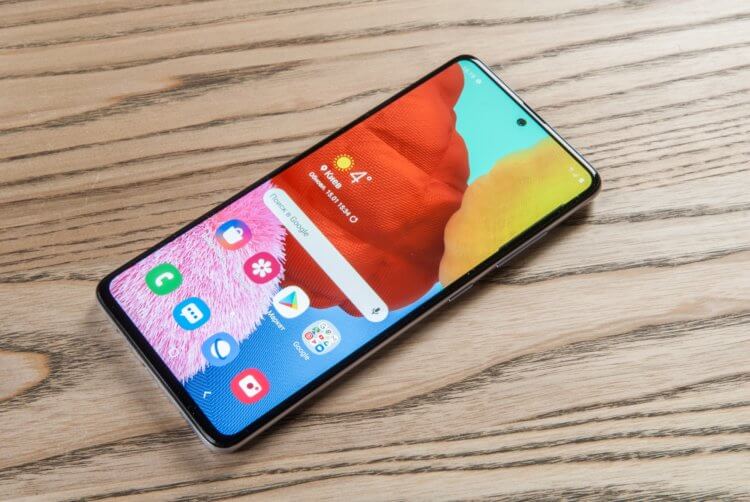
Как настроить Android-смартфон после покупки
Что нужно сделать первым делом после покупки?
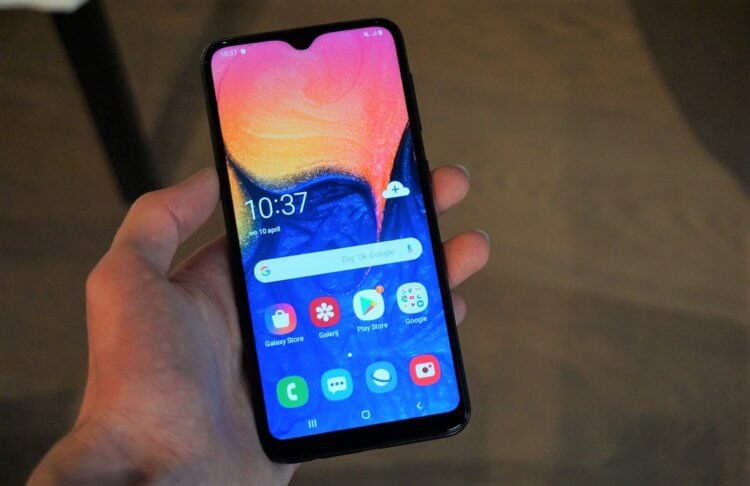
Samsung Galaxy A10
Если речь идет о телефоне со стеклянной задней крышкой, лучше сразу же докупить к телефону чехол. Это поможет в дальнейшем избавиться от царапин на корпусе и более выгодно продать аппарат на вторичном рынке. Как правило, китайские производители вместе с устройством кладут в комплект простой чехол, поэтому этот вопрос не должен стать большой проблемой.
После покупки советуем также использовать защитную пленку или стекло. Не так давно мы писали материал, где объяснили, какие защитные средства экрана существуют и какое средство оптимально.
Также стоит убедиться в том, что ваше устройство поддерживает быструю зарядку. Если в спецификациях телефона имеется упоминание этой особенности, следует изучить возможности комплектной зарядки, потому что не все производители продают телефон с быстрым зарядным устройством, его в таком случае придется докупать.
Еще один важный момент — поддержка NFC и беспроводной зарядки. Если ваше устройство поддерживает беспроводную зарядку, после покупки телефона можно сразу докупить подобное зарядное устройство, чтобы заряжать телефон без подключения к кабелю питания. Мы ранее писали материал о беспроводных зарядках, нажмите на эту ссылку, чтобы изучить данный вопрос подробнее.
Что такое NFC?
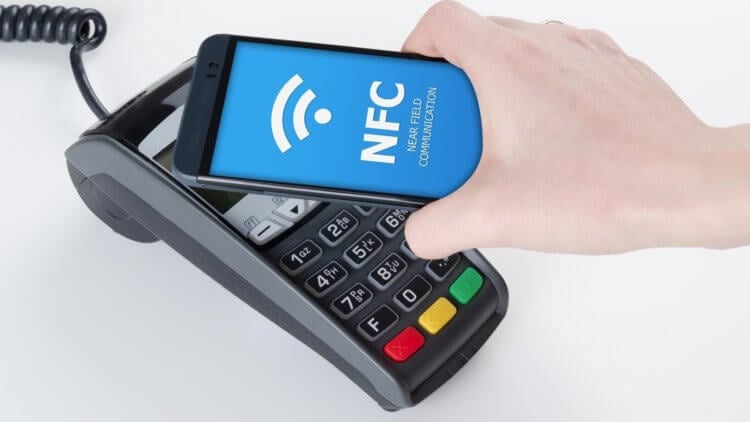
Это технология бесконтактных платежей. Как правило, все современные флагманские и среднебюджетные телефоны оснащаются NFC. С помощью неё можно подключить вашу банковскую карту к устройству и затем через телефон производить покупки в магазинах. Подробнее об NFC можно узнать по этой ссылке.
Стоит ли полностью разряжать смартфон после покупки?
Нет, этого делать не нужно. Старые литиевый аккумуляторы были несовершенны, и такая процедура действительно была полезна, но времена меняются, технологии аккумуляторов совершенствуются. Прибегать к таким манипуляциям сегодня нет никакого смысла.
Восстановленный или нет?
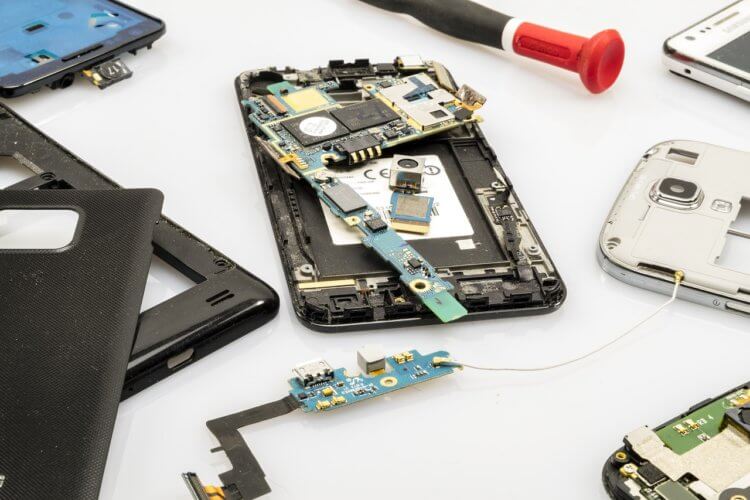
Как узнать, что телефон восстановлен? Это сделать довольно сложно, если ранее вы не имели дело с оригинальной моделью. Как правило, малоизвестные телефоны не восстанавливают. Если же речь идет об iPhone или Samsung, стоит внимальнее изучить качество сборки и экрана. Как правило, восстановленные телефоны имеют экраны низкого качество и не очень хорошую сборку и материалы корпуса.
Что такое восстановленный телефон?
Это, когда поддержанное устройство восстанавливают, приводя его в состояние почти нового или нового телефона. На восстановленном аппарате может не быть царапин, если его корпус менялся на китайский. В этом случае качество корпуса станет хуже. Очень часто продают восстановленные аппараты с оригинальным корпусом и экраном. Это редкие случаи, и можно считать, что вам повезло.
Мы не рекомендуем приобретать восстановленные телефоны, если не хотите, чтобы через несколько месяцев какая-либо деталь аппарата вышла из строя.
Настройка Android-телефона
Самое главное — это ваш аккаунт Google. При первой настройке телефона вам предложат войти с помощью учетной записи Google. На этом экране можно будет сразу создать учетную запись, если у вас её нет. Учетная запись позволяет использовать сервисы Google в телефоне, синхронизировать пароли, просматривать историю скачанных приложений. Учетная запись Google является обязательным условием для нормального использования телефона. Создать её можно по этой ссылке.
Безопасность Android-смартфона
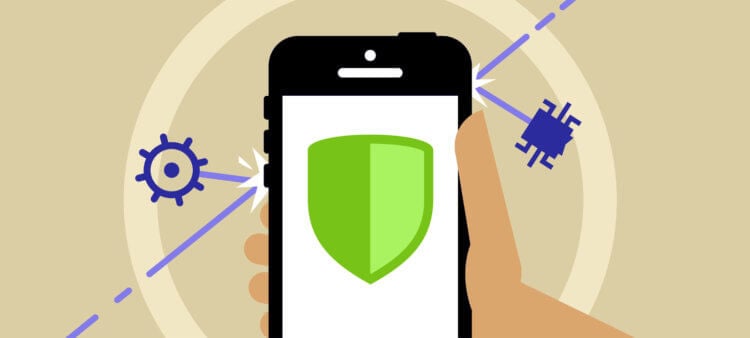
Во время первичной настройки вас попросят отправлять данные и различную статистику на сервера Google. В целях безопасности лучше этого не делать. Ранее мы написали крупный материал, в котором объясняется, как сделать Android-телефон безопаснее. Просмотреть его можно по этой ссылке, мы крайне рекомендуем ознакомиться с информацией, представленной в данной статье.
Как установить приложения на Android?

Как скачать приложение из Google Play?
Для этого необходимо открыть приложение «Google Play». Если ранее вы вошли в учетную запись Google, проблем не возникнет, в противном случае после открытия приложения появится окно с входом в учетную запись. После этого перед вами откроется мир во вселенную Android-приложений. Хотите скачать «Телеграм» или «Воцап»? Для этого достаточно нажать на строку поиска в верхней части и с помощью клавиатуры или голосовым вводом ввести «WhatsApp» или «Телеграм». Магазин приложений покажет результаты запроса, нажимаем по приложению из списка и далее жмем на кнопку «Установить». После установки в меню приложений телефона появится иконка приложения. Некоторые аппараты, помимо основного меню, предлагают еще и внутреннее со списком всех приложений, поэтому, если в главном меню иконки вы не нашли, следует перейти к дополнительному. В телефонах Samsung оно откроется, если провести пальцем вверх по экрану на рабочем столе.
Вот и всё. Теперь вы являетесь полноценным владельцем Android-телефона, понимаете основные принципы работы с ним, а также способны обезопасить себя. Возникли вопросы? Пишите в наш Телеграм-чат, благо скачать Телеграм вы уже можете. Также оставляйте комментарии под данной публикацией, мы постараемся ответить.
Новости, статьи и анонсы публикаций
Свободное общение и обсуждение материалов
Блокировка Instagram* в России для многих стала если не трагедией, то как минимум очень неприятной новостью. Ведь даже если забыть про то, что для многих эта платформа была источником заработка, остаются миллионы людей, которые заходили в Инсту просто расслабиться, листая ленту и смотря сторис своих кумиров. Естественно, образовавшийся вакуум не мог остаться не заполненным. Поэтому место заблокированной социальной сети попытались поделить между собой ВКонтакте, Телеграм и Снапчат. Кажется, ещё что-то говорили про Россграм, но он так и не вышел. А вот Now уже можно скачать.

Android всегда нравился мне своей внутренней независимостью. Google специально разделила составные компоненты своей операционной системы, придав им самостоятельности, чтобы облегчить обновление. В результате компания может независимо рассылать апдейты не только на штатные приложения, для чего Apple, например, сделать просто не под силу, но и отдельные системные компоненты. Благодаря этому любой баг может быть устранён небольшим патчем без необходимости разрабатывать большое системное обновление как в случае с iOS. Но у такого подхода есть и минусы.
Буквально на днях Роскомнадзор заявил о блокировке Инстаграм в России. Произошло это после заявления компании Meta о том, что они снимают ограничение на призывы к насилию в отношении российских военных. Естественно, все начали задумываться об альтернативах Инстаграм, которые смогли бы сполна заменить любимый сервис. Мнения разделились: одни топили за Телегу, ибо функциональность там просто вау, другие перешли в ВК, так как уже много лет пользовались этой соцсетью в качестве второй. За вас мы такие серьезные решения принимать не будем, но дать инструкцию по переходу из Инстаграм в ВК считаем необходимым.
– Вам кажется, что надо было брать iPhone? – Нет!
Я даже не пойму для кого эта статья…
Называется «как настроить смартфон», а в тексте говорится что надо Купить (чехол, стекло, зарядку…)
А из настроек сказано только что надо войти в Гугл аккаунт и запустить маркет для установки приложений. Это ясно даже самому отсталому пользователю. Где тут про то как настроить смартфон?
моим родителям не было понятно, я им помог… а хотя… они-то и браузер сами не умели запускать, так что да, эта статья бесполезна
По старой привычке. После покупки нового смартфона: ФОРМАТ, ибо торговая точка (мотив, мегафон и тд) ставят кучу своего барахла. При 1 запуске ПРОПУСКАЕМ учетные записи. Дождались полного запуска, СРАЗУ идем в меню обновления прошивки — ОБНОВЛЯЕМ. Снова ФОРМАТ. Загружается мобила с обновлением, вот теперь вводим учетные записи, если та-же платформа, что была ранее, то весь софт загрузится АВТОМАТОМ при наличии нужных настроек, подтянутых с облака. Радуйтесь!
12 вещей, которые нужно сделать после покупки нового Android

При первом включении вас будет приветствовать мастер настройки. Прежде всего он попросит вас подключиться к вашей учётной записи Google. Если вы случайно или намеренно пропустили этот шаг, позже это можно будет сделать так:
- Откройте настройки смартфона.
- Нажмите «Аккаунты», а на некоторых устройствах — «Пользователи и аккаунты».
- Внизу экрана нажмите «Добавить аккаунт», затем выберите его тип — Google.
- Введите имя пользователя и пароль.
Аккаунт Google необходим для того, чтобы устанавливать приложения через Google Play, получать электронную почту, синхронизировать данные и контакты. В общем, на Android без него никак. После того как смартфон подключится к вашей учётной записи, можно приступать к дальнейшим действиям.
2. Обновите систему и приложения
Даже если у вас совсем новый смартфон, стоит проверить и установить обновления. За то время, пока устройство лежало на прилавке, производитель и разработчики сторонних приложений наверняка выкатили новые версии своих программ и патчи для прошивки.
- Если у вас чистая прошивка Android, откройте настройки и последовательно нажмите «Система» → «Дополнительные настройки» → «Обновление системы». На некоторых прошивках нет пункта «Дополнительные настройки» — в этом случае следует нажать «О системе».
- Перед вами откроется меню, сообщающее статус обновления. Если появилась новая версия ПО, нажмите «Обновить».
У обладателей модифицированных прошивок от Samsung, Xiaomi и других производителей настройки будут немного отличаться. Посмотреть инструкции по обновлению для прошивки на устройстве конкретной марки можно в нашей статье.
Обновить стоит не только систему, но и приложения смартфона.
- Зайдите в магазин Google Play и откройте меню сбоку.
- Нажмите «Мои приложения и игры».
- Если доступны обновления, нажмите «Обновить всё» и немного подождите.
3. Включите функцию «Поиск устройства»
Потерять смартфон — очень неприятно. Потерять новый смартфон — просто ужасно. Поэтому стоит озаботиться защитой вашего Android до того, как с ним что-нибудь произойдёт. Для этого нужно включить функцию Google «Поиск устройства».
- Откройте настройки смартфона и последовательно перейдите в «Настройки» → Google → «Безопасность».
- Нажмите «Найти устройство» и убедитесь, что эта функция включена.
- Перейдите по адресу android.com/find и проверьте, что ваш смартфон корректно отображается на карте.
Встроенный поиск устройств Google очень удобная штука. Но если вы хотите использовать защиту посерьёзнее, обратите внимания на эти варианты.
4. Настройте блокировку экрана
Поскольку в наших телефонах хранится уйма конфиденциальных данных (личные фото, переписка, пароли и банковские записи), просто необходимо защитить ваш Android от любопытных посторонних. Прежде всего настройте блокировку экрана.
- Откройте настройки смартфона.
- Выберите «Защита и местоположение» или «Блокировка и защита», в зависимости от версии вашей прошивки.
- Выберите способ защиты — пароль, PIN, графический ключ, сканирование лица или отпечаток пальца.
Главное, запомните ваш пароль хорошенько. Чтобы не получилось так, что вы не сможете разблокировать смартфон.
5. Активируйте функцию Smart Lock
Блокировка экрана — неотъемлемое условие безопасности. Но иногда необходимость постоянно разблокировать экран раздражает, особенно если вы находитесь дома. И чтобы облегчить себе жизнь, стоит активировать функцию Smart Lock. Она разблокирует смартфон автоматически, если вы находитесь дома или если рядом есть доверенное устройство с Bluetooth — например, ваш настольный компьютер или умный браслет.
- Откройте настройки смартфона и нажмите «Защита и местоположение» → Smart Lock.
- Введите ваш пароль.
- Выберите нужный вариант автоматической разблокировки — в надёжных местах, рядом с доверенным устройством или через кодовую фразу Ok Google.
6. Установите расписание для режима «Не беспокоить»
Вам не надоело каждый раз вручную выключать уведомления на смартфоне перед походом в университет, на работу или готовясь ко сну? Вместо того чтобы открывать каждый раз шторку, лучше настроить расписание, и телефон будет переходить в беззвучный режим автоматически.
Это делается так:
- Проведите пальцем вниз по экрану, чтобы открыть шторку уведомлений, и найдите кнопку включения режима «Не беспокоить».
- Нажмите и удерживайте кнопку, пока не появятся настройки расписания.
- Активируйте функцию «Включать автоматически».
- Нажмите «Добавить» и укажите, в какое время и в какие дни недели телефон должен автоматически отключать уведомления. Можно создавать сколько угодно правил — например, чтобы беззвучный режим включался, когда вы работаете, затем отключался, а потом снова включался на время сна.
- Когда закончите создавать расписание, нажмите на галку в верхнем правом углу, чтобы сохранить параметры и выйти из настроек.
7. Включите команду Ok Google в Google Assistant
Голосовой помощник Google серьёзно облегчает жизнь, особенно если нужно сделать что-то с телефоном, а руки заняты. Например, переключить играющий трек или принять звонок. Но сначала надо настроить ассистента, чтобы он всегда откликался на команду Ok Google.