Просмотр удаленных уведомлений и еще 5 малоизвестных функций Android
В одной старой поговорке сказано: ”Век живи — век учись”. Вряд ли ее автор знал, что через много лет появится операционная система Android, которая будет очень хорошо подходить под эту поговорку. На самом деле Android хорош тем, что дает очень много возможностей любому пользователю, но есть и то, что находится в не поля зрения большинства. Я сам много лет пользуюсь Android и до сих пор открываю для себя какие-то мелкие фишки, на которые раньше просто не обращал внимания. Сегодня хочу ими с вами поделиться. Возможно, вы их не знали и для вас они станут чем-то полезным. Если знали, то просто напомню, может захотите воспользоваться.
Иногда Android преподносит сюрпризы. Может в этот раз?
Как обычно, если вам есть, что добавить, пишите в наш Telegram-чат или в комментариях, чтобы другие тоже знали что-то, что известно не всем. Сделаем опыт использования Android более приятным и полным.
Как посмотреть удаленные уведомления на Android
На наши смартфоны постоянно прилетает столько уведомлений, что удаляются они, как правило, пакетно. Часто из десятка уведомлений полезным бывает только одно, но его-то мы и удаляем, случайно пуская под нож все, что накопилось за день.
Чтобы восстановить удаленные уведомления, можно воспользоваться журналом уведомлений. Для этого касаемся экрана в пустом месте рабочего стола и ищем меню виджетов. После этого находим ”Журнал уведомлений” и перетаскиваем его на рабочий стол. Если у вас нет такого виджета, можно скачать из Google Play приложение ”Notification History Log” или его аналоги. Оно позволит вам просматривать то, что вы стерли или удалили.

«Выбрасывая» уведомления мы часто теряем нужные.
Как правильно заблокировать смартфон
Если вы переживаете, что кто-то получит доступ к вашему устройству, у вас нет выхода, кроме как более надежно его заблокировать. К счастью, в Android есть инструменты, чтобы сделать это.
5 функций Telegram, о которых многие забывают.
Функция, которая позволит вам спать спокойно, называется ”Lockdown”. Она скрывает уведомления на экране блокировки, при этом блокируя биометрическую разблокировку смартфона (сканирование лица или отпечатка пальца). В итоге, вам всегда придется вводить пароль разблокировки. Если уверены, что вас это заинтересовало, то вот способ, как активировать такую функцию.

Такое не пройдет.
Открываете ”Настройки” телефона и ищите раздел ”Безопасность и экран блокировки”. Теперь переходите в ”Экран блокировки” и ищите опцию ”Отображение параметра блокировки”. Если вы все сделали правильно, то удерживая кнопку питания, кроме опций отключения телефона, вы увидите режим принудительного ввода пароля. Если кто-то захочет воспользоваться вашей биометрией для разблокировки смартфона пока вы спите, то у него ничего не получится. Шах и мат!
Как ускорить работу телефона
Если вам кажется, что ваш смартфон должен работать быстрее, то для вас есть совет, как немного ускорить его работу. Ускорение будет субъективным, но не этого ли мы требуем от смартфона? Нам надо, чтобы им было приятно пользоваться.
Для того, чтобы сделать устройство быстрее, надо просто отключить лишние анимации. Это помогает как для дорогого, так и для дешевого телефона. Открываем ”Настройки” и через поиск находим пункт ”Анимация”. Часто он спрятан в разных глубоких разделах меню настроек. Открыв этот пункт, найдите ”Специальные возможности” и выберите ”Отключение анимации”. Думаю, вы заметите, что ваш смартфон станет немного шустрее.
Samsung будет обновлять по три года даже бюджетные смартфоны на Android
История буфера обмена Android
Часто бывает такое, что скопировали телефон, ссылку, текст или еще что-то и по пути к другому приложению, в которое хотели их вставить, отвлеклись и скопировали что-то еще. В итоге содержимое буфера изменилось и надо все делать по новой. Но выход есть и он называется журнал буфера обмена.
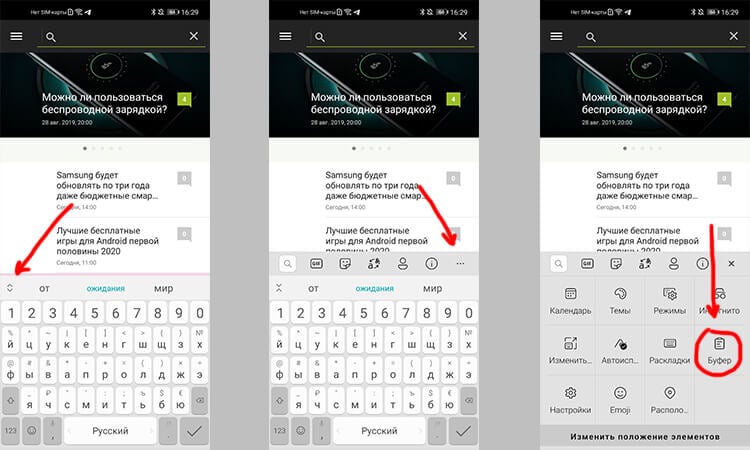
Так просто можно достать данные из архива буфера обмена.
На стандартной клавиатуре Android нажмите на две направленные друг на друга стрелки что бы открыть меню дополнительных функций. Возможно, сверху вы уже увидите значок буфера отмена. Если нет, нажмите на три точки, чтобы открыть все дополнительные функции.
Так вы сможете получить доступ к тому, что копировали ранее. Иногда проще вспомнить, что копировал что-то и найти его там, чем перетряхивать ворох сообщений в чате или вкладки в браузере.
Какие смартфоны на Android выбрать для игр
Как быстро установить будильник на Android
Удобно, когда есть быстрый доступ к функциям и не надо искать что-то в приложениях. Так можно поступить и с будильником. С одной стороны, нет ничего сложного в том, чтобы открыть приложение, но зачем, когда есть другой способ.
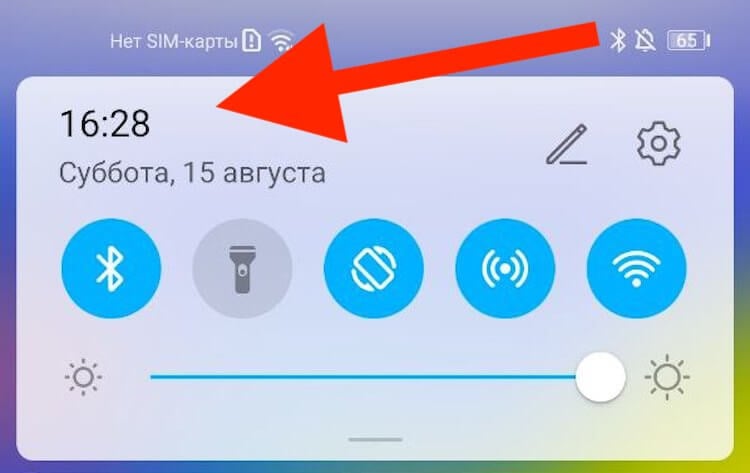
Вот так можно быстро получить доступ к будильнику.
Вытягиваем шторку уведомлений, нажимаем на часы, готово. Так вы можете быстро получить доступ к будильнику, таймеру и секундомеру. Я пару раз этим пользовался и что-то в этом есть.
Как скрыть ненужные значки в Android
Часто в верхней панели Android собирается много хлама от которого можно и нужно избавляться. Я говорю не об уведомлениях в шторке, которые я затрагивал выше, а именно о значках.
Чтобы от них избавиться, включите функци System UI Tuner. Для этого вытяните верхнюю шторку и удерживайте шестеренку настроек. Если в вашем случае это не сработало, то установите приложение System UI Tuner или что-то в этом духе и настраивайте панель как хотите.
Новости, статьи и анонсы публикаций
Свободное общение и обсуждение материалов

На этой неделе было довольно много интересных событий из мира Android. Нам показали некоторые долгожданные гаджеты, рассказали о новых программных продуктах и даже выкатили новую бета-версию Android, которая привнесла в него некоторые важные изменения. Все это и многое другое окажет влияние на будущее нашей любимой операционной системы. Соберем все воедино и еще раз вспомним важные новости уходящей недели в нашей традиционной еженедельной подборке.

Китайский производственный гигант Huawei усердно работает и пытается придумать что-то новое с тех пор, как начали действовать запреты со стороны США. Они оказывают влияние на компанию и заставляют менять свою политику, чтобы обойти санкции или не нарваться на новые. Пока дела у компании идут довольно неплохо. В том числе это возможно благодаря разработанной некоторое время назад собственной операционной системе HarmonyOS. И вот мы стоим на пороге новой версии этой ОС, которая должна стать самым большим прорывом в ее истории. Только вот станет ли?
Слухи о том, что первый смартфон Карла Пея — сооснователя OnePlus, ушедшего из компании, должен скоро выйти, фигурируют уже давно. Еще в прошлом году компания представила первые в своей истории TWS-наушники, и было бы нелогично предполагать, что этим все ограничится. Несколько назад сам Карл Пэй подтвердил, что они действительно совсем скоро покажут свой первый телефон. Тогда нам только немного показали его внешний вид и больше никакой информации не было. Теперь же у нас есть подтверждение даты презентации. И это не слухи, а информация от одного из руководителей компании.
Спасибо что рассказали о пяти несуществующих функциях моего андроид телефона!
Меня интересовала только блокировка
И я ее нашел, хотя на моей самсе она размещается не там, где написал автор, но она есть
К сожалению (или к счастью), на разных смартфонах некоторые пункты могут быть в других местах.
I want to to thank you for this great read!! I definitely loved every little bit of it. I have got you saved as a favorite to look at new things you post…
Как удалять сообщения с уведомлениями на Android
Соавтор(ы): Nicole Levine, MFA. Николь Левин — автор и редактор, пишущий о технологиях для wikiHow. Имеет более 20 лет опыта в написании технической документации и руководстве командами технической поддержки в крупных компаниях, занимающихся веб-хостингом и разработкой программного обеспечения. Получила магистерскую степень по писательскому мастерству в Портлендском государственном университете и преподает композицию, литературное творчество и создание фэнзинов в различных учебных заведениях.
Количество просмотров этой статьи: 26 221.
Если Android-устройство постоянно уведомляет вас о новых или непрочитанных текстовых сообщениях, которые не существуют, это происходит из-за кэширования или сохранения данных приложения для обмена сообщениями. Иногда такие проблемы устраняются автоматически, когда приходит новое сообщение, поэтому сначала попросите кого-нибудь отправить вам сообщение. Если проблема все еще существует, прочитайте эту статью, в которой описано, как избавиться от таких уведомлений.
Google: как сделать Push-уведомления в Android, чтобы они не разряжали телефон
Ежедневно мы получаем десятки, если не сотни уведомлений. С утра до вечера они сыпятся на нас из всех приложений, сервисов и даже веб-сайтов, оповещая о входящих сообщениях, встречах, событиях и многом другом. Не запутаться в непрекращающемся потоке — уже победа, но иногда мы случайно закрываем уведомление, не прочитав его содержимого. Знакомо? Рассказываем, что делать в таких случаях и как открыть однажды закрытое уведомление, даже если с того момента прошло несколько дней.

Закрытые уведомления не пропадают бесследно и их всегда можно найти
Существует два способа просмотреть уведомления на Android, которые вы случайно закрыли. Первый — штатный. Он подойдёт не всем, потому что далеко не каждая оболочка включает в себя такую возможность. Убедиться, сохраняет ли ваш смартфон историю всех поступивших уведомлений, можно довольно легко.
Где хранятся пуш-уведомления и информация о последних действиях на Андроиде
Сегодня смартфоны литерально ведут учет всех действий. Они записываются на облако в Google-аккаунте и могут быть отображены по запросу пользователя. В журнале последних событий Андроид собраны не только поисковые запросы в сети, но также данные о взаимодействии с приложениями и сервисами. Чтобы иметь доступ к этой информации необходимо иметь представление о том, как узнать последние действия на телефоне Андроид.

Каждый день мы получаем множество уведомлений
Записи об активности пользователя отображаются в хронологическом порядке, иногда могут быть сгруппированы. Найти информацию можно в настройках. Надо в разделе «Аккаунт» открыть секцию данных и персонализации, затем выбрать «Мои действия». При необходимости можно искать по дате или ключевым словам, используя поисковую строку со встроенными фильтрами.
Важно! Данные хранятся в облаке только при условии, что активирована функция «История приложений и веб-поиска».
Платформа Андроид имеет и собственный нативный список действий пользователя, которые отображаются в виде коротких записей. Они гораздо менее информативны, чем привычные развернутые сообщения, но позволяют отыскать упущенное оповещение.

Интерфейс журнала уведомлений
На каких версиях Андроида нет архива уведомлений
Но посмотреть историю совершенных действий, сохраненную системой, удастся не всегда. Архив отправленных телефоном нотификаций есть только в версиях, начиная с 4.3 Android Jellybean. Телефоны с более старой операционной системой такой функцией не обладают.
Узнать версию системы и прошивки можно в настройках телефона. Для этого потребуется найти раздел «Система», перейти к «Дополнительным настройкам» и затем в секцию «Обновление системы». Откроются пункты «Версия Android» и «Обновление системы». Просмотрев данные каждого из разделов, можно будет понять, какое ПО установлено на устройстве.
Обратите внимание! Владельцы Андроидов 5-9 имеют журнал уведомлений, но путь к нему может отличаться.

Версии Android


Notification Manager
Знакома ли вам ситуация, когда на протяжении дня панель за шторкой вашего смартфона настолько заполнена уведомлениями, что единственным выходом из этого бедствия может быть очистка всех записей одним нажатием на соответствующую кнопку? Решить эту проблему сможет Notification Manager. В каком-то смысле это приложение будет очищать их за вас. Программа умеет перехватывать абсолютно все оповещения и скрывать их в панели уведомлений.

После предоставления Notification Manager доступа к уведомлениям в шторке будет висеть простой виджет, показывающий значки приложений и количество непрочитанных уведомлений рядом с ними. Но интересней даже не это. Notification Manager дает пользователю возможность самостоятельно устанавливать правила получения уведомлений: фильтровать их, группировать по приложениям, устанавливать время и дни недели, когда хотите получать или, наоборот, не получать оповещения от определенных программ. Любители минимализма могут вообще отключить виджет и сделать так, чтобы в шторке не было никаких уведомлений. Уведомления будут продолжать приходить исправно, со звуковым сигналом, а вот просмотреть их будет можно только в журнале в приложении.

Некоторые пользователи используют Notification Manager, чтобы избавиться от ненужных системных оповещений, например, «батарея заряжена», «обнаружена SD-карта», «скриншот сохранен» и прочих. В приложении нет никаких ограничений на хранение уведомлений, ни по времени, ни по количеству. Notification Manager отлично справляется со всеми событиями на устройстве, будь то уведомление от стороннего приложения либо системное оповещение.
Как активировать встроенный журнал уведомлений
Запустить встроенный архив полученных сообщений несложно, однако нужно наверняка знать порядок действий, поскольку очевидного способа это сделать не существует. Пользователю придется на короткое время стать разработчиком. Но пугаться не стоит, достаточно только настроить устройство, писать коды на этом этапе не нужно.
Установка своей мелодии на СМС для Android
Порядок действий для любой модели Андроид (Huawei, Самсунг, Xiaomi, Lenovo, Honor, Xiomi и т. д.) следующий:
- С помощью виджетов или главного меню перейти в настройки.
- Открыть раздел «О телефоне».
- Выбрать пункт «Номер сборки». (Если открылось следующее меню, нажать на вариант «Сведения о ПО»).
- Нажать на него несколько раз для активации режима разработчика. Обычно достаточно 5-7 кликов. На экране высветится сообщение.
- В главном меню настроек появится раздел «Для разработчиков». Через него можно осуществить все необходимые настройки.
Однако такой вариант, как просмотреть уведомления на Android, большинству пользователей покажется слишком сложным и длительным.
Обратите внимание! Создать быстрый путь к архиву можно с помощью виджетов, если такая функция поддерживается моделью телефона.

Активация режима разработчика
Итоги
По соотношению «реализация/функциональность» больше всего понравились приложения Boomerang и Notification Manager. Boomerang содержит интересную идею сохранять важные уведомления и оставлять их «на потом», но, к сожалению, пока не может создать резервную копию всех уведомлений автоматически без участия пользователя, как это делают другие приложения. Notification Manager при правильной настройке может послужить хорошим выбором для тех, кто хочет иметь резервную копию всех уведомлений, включая системные события. При этом присущая в нем возможность организации уведомлений по группам очень кстати.
Как посмотреть закрытые уведомления на телефоне Андроид через виджет настроек
Не приходят уведомления ВКонтакте, Android
Если на главном экране доступен виджет «Настройки», то есть и путь, как посмотреть сохраненную историю уведомлений на Андроид. Чтобы активировать журнал уведомлений достаточно:
- Зажать любое пустое место на экране на несколько секунд.
- Дождаться возникновения на экране виджетов.
- Среди доступных значков выбрать иконку шестеренки (настройки) и перетащить на основной экран.
- Кликнуть по значку, чтобы открыть доступные функции.
- Найти пункт «Журнал уведомлений Андроид» (обычно 4-й или 5-й в списке) и открыть его.
Таким образом, легко можно получить доступ к записям системы о последних совершенных действиях и извещениях системы из телефонной или интернет-сети.
В Интернете
Можно использовать хранилище Google-диск. Для этого необходимо, чтобы телефон и само приложение были синхронизированы с данным сервисом. И, конечно же, чтобы сам пользователь имел аккаунт там. «Яблочники» же могут использовать аналогичный облачный сервис iCloud и архивировать историю чата в любое время. Несколько непривычный способ – отправка архива самому себе по электронной почте. Для того, чтобы это сделать, нужно перейти на экран нужного чата, прокрутить его вниз и выбрать пункт «Экспорт чата». Останется ввести адрес электронной почты и нажать на «Отправить». Здесь же можно выбрать параметр, архивировать переписку со всеми вложениями или только тексты.
Внутри устройства или на карте памяти
Но, как правило, пользователи предпочитают сохранять переписку либо на самом устройстве, либо на внешней SD-карте. Последний вариант удобен тем, что можно перенести весь архив на любое другое устройство. Архивация происходит автоматически раз в день.
Чтобы добраться до архива, необходимо воспользоваться любым файловым браузером и перейти по адресу: /sdcard/WhatsApp/Databases
– если сохранение было настроено на внешнюю карту. Или в папку WhatsApp/Databases – если на внутреннюю память телефона.
Таким образом, ответ на вопрос, где хранятся сообщения WhatsApp, довольно прост. В любое время можно перенести историю сообщений на другое мобильное устройство или, например, восстановить из архива старую переписку. Правда, если не переносить файлы архивов в другие папки, папка Databases очищается автоматически через неделю. Восстановить данные в этом случае уже не получится.
Я считаю, что каждый более или менее “прошаренный” пользователь устройства на базе ОС Android должен знать, что хранится на его аппарате и в каких папках. Поэтому сегодня я хочу рассказать именно о структуре и предназначении системных каталогов.
Как посмотреть историю уведомлений через сторонние приложения
Как настроить панель уведомлений андроид
Даже если версия ОС поддерживает встроенный журнал событий Андроид, он может оказаться разочарованием сразу по нескольким причинам. Во-первых, записи гораздо менее информативны, чем первоначальные уведомления. Например, они покажут, что было получено сообщение в мессенджере, но не отобразят его содержимое или отправителя.
Во-вторых, простым нажатием открыть приложение-источник уведомления не выйдет. В третьих, история уведомлений Android хранится только за последние 24 часа, что существенно ограничивает список того, что может при необходимости найти пользователь. К счастью, существует множество программ, позволяющих сохранять более подробные уведомления за более длительный период. Из них можно выделить 2 самых популярных приложения.
Past Notifications
Бесплатная программа, сохраняющая до 200 последних уведомлений системы. При этом остается не только запись к нотификации, но и ее полное содержимое. Past Notifications группирует уведомления по времени и приложениям-источникам, а также позволяет настроить фильтр для игнорирования нежелательных уведомлений, удалять ненужные сообщения.

Интерфейс приложения
Функция, которой так не хватает нативному журналу – возможность перехода к программе-источнику при нажатии на уведомление доступна в приложении. Настроить можно только отображение иконки программы на главном рабочем столе и количество отображаемых на экране нотификаций.
Обратите внимание! Если пользователь дружит с английским, то лучше пользоваться оригинальным интерфейсом приложения, поскольку оно русифицировано с помощью машинного перевода, что не выглядит слишком удобочитаемо.
Notification History Log
Эта программа не так популярна, как предыдущая, однако дополнительно к основной функции сохранения истории уведомлений позволяет также получать о них расширенную информацию и читать удаленные сообщения. Все уведомления сгруппированы в зависимости от приложения.
Notification History Log позволяет удалять ненужные сообщения, а также возвращать важные уведомления обратно на экран. Дополнительно пользователь может блокировать сигналы выбранных приложений.
Следовательно, если немножко подкорректировать настройки телефона, можно получить доступ ко всем не прочитанным уведомлениям.
Boomerang
Boomerang следует концепции популярного сервиса отложенного чтения Pocket. Это новое приложение, которое, в отличие от других программ, не сохраняет автоматически уведомления в журнал, а оставляет за пользователем право самостоятельно выбирать действия по каждому уведомлению. Boomerang интересен тем, что позволяет не только сохранять оповещения, но и устанавливать напоминания на каждое из них.

Установка приложения – процесс стандартный: предоставляем утилите доступ к уведомлениям и выбираем приложения из списка. Либо же разрешаем программе полностью контролировать оповещения от всех установленных программ. Boomerang вступает в работу в тот момент, когда вы смахиваете стандартные уведомления в шторке или на экране блокировки — появляется дополнительная панель с двумя кнопками «Сохранить» и «Сохранить + Напоминание». Если ничего не предпринять, она автоматически исчезнет через определенное время, указанное в настройках программы. Список всех сохраненных уведомлений можно увидеть, запустив программу. Долгий тап на уведомлении позволяет добавить, убрать или изменить напоминание.

Несмотря на интересную задумку, у программы имеются недостатки. Во-первых, все-таки хотелось бы иметь возможность автоматически сохранять историю всех уведомлений. Во-вторых, Boomerang пока не умеет перехватывать системные оповещения и не работает с некоторыми системными приложениями.
Как использовать журнал уведомлений Андроид?
 Руководства
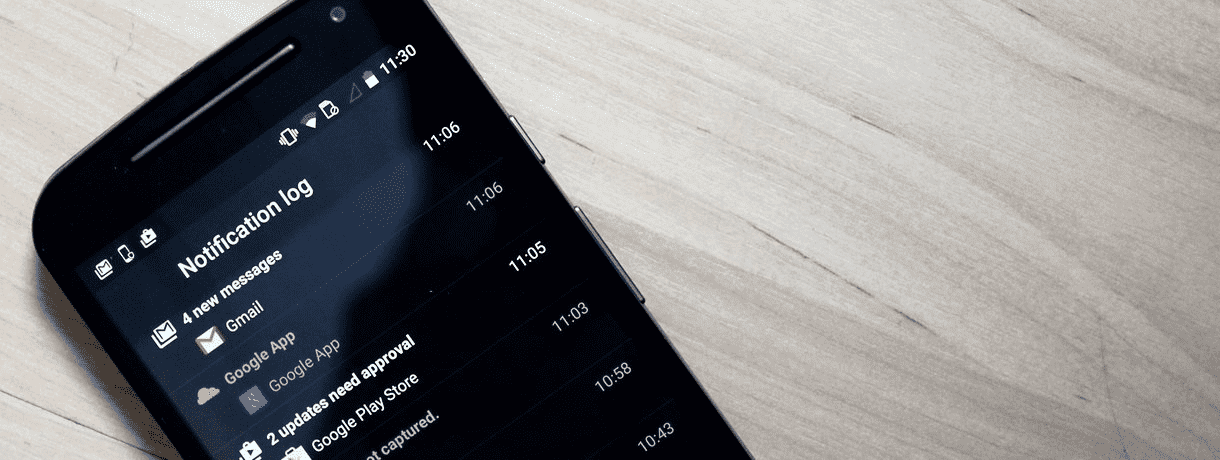
Область уведомлений Андроид иногда заполняется довольно быстро, её легко очистить, не читая при этом каждое уведомление. Если после того как вы сделали это, вы решили, что случайно удалили что-нибудь важное, вы все равно сможете всё вернуть. Пользователи стокового Андроид могут восстанавливать стертые уведомления на своем устройстве, пользуясь историей Андроид-уведомлений . Для устройств с другим пользовательским интерфейсом (например, TouchWiz от Samsung) этот подход может быть недоступен, но есть решение на основе приложений .
Как получить доступ к истории уведомлений Андроид
Журнал уведомлений был впервые представлен на Андроид 4.3 Jellybean и по-прежнему доступен на Андроид Lollipop, Андроид Marshmallow и Андроид Nougat. Журнал уведомлений позволяет просматривать удаленные уведомления (фактически, вы можете видеть все системные уведомления), но доступен только через практически секретный виджет. Вам нужно сначала включить параметры разработчика, чтобы разблокировать виджет на некоторых телефонах. Чтобы разблокировать параметры разработчика, зайдите в свой телефон Настройки > О телефоне, а затем несколько раз нажмите на версию Андроид . После 3 или 4 тапов вы получите экранное уведомление, сообщающее, что вы теперь разработчик (также появится новый раздел в меню «Настройки»).
Как восстановить потерянные уведомления на Андроид
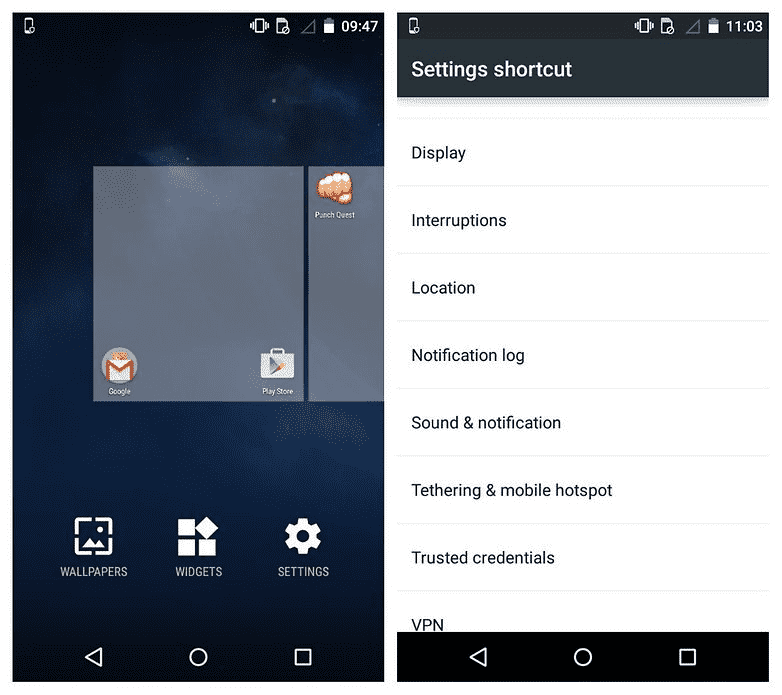
1. Нажмите на пустое место на главном экране Android, а затем нажмите «Виджеты».
2. Проведите по экрану влево или прокрутите меню виджета до тех пор, пока вы не перейдете к виджету ярлыков настроек .
3. Нажимайте на виджет до тех пор, пока не появятся ваши домашние экраны, а затем перетащите его на главный экран по вашему выбору.
4. В появившемся контекстном меню «Настройки» прокрутите вниз и коснитесь «Журнал уведомлений» .
5. На главном экране появится ярлык журнала уведомлений . Просто коснитесь этого, и у вас будет доступ к вашей истории уведомлений.
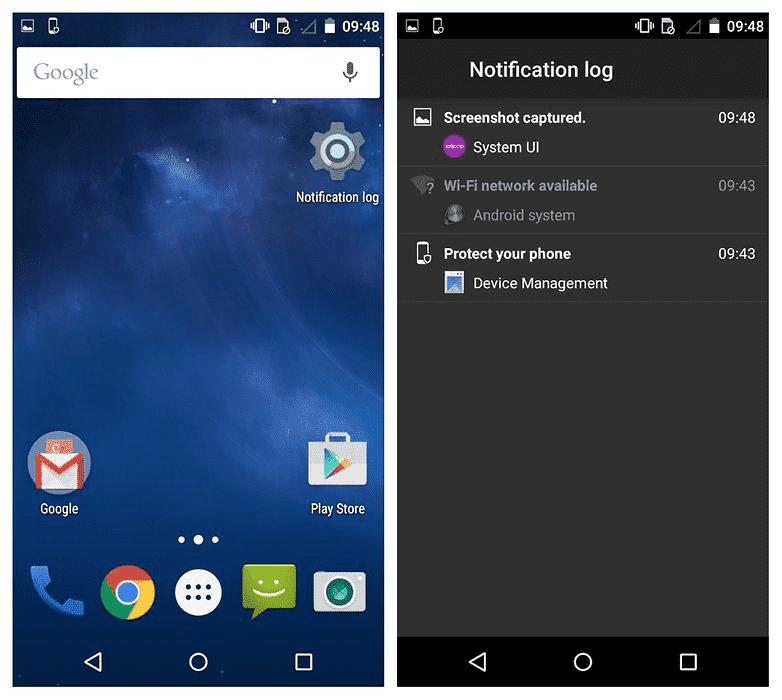
После того, как вы вошли в журнал уведомлений, вы увидите активные уведомления белого цвета и уведомления, которые вы закрыли — серого. Вы можете использовать серые уведомления чтобы попасть прямо к источнику уведомления.
Решение на основе приложений: журнал истории уведомлений
Вышеупомянутое решение отлично подходит для пользователей стокового Андроид, но мы были разочарованы тем, что он не работает на телефонах с другой настройкой пользовательского интерфейса, например, на смартфонах Samsung. К счастью, есть полезное приложение, которое будет работать на всех телефонах, что позволяет эффективно восстанавливать и управлять вашей историей уведомлений.
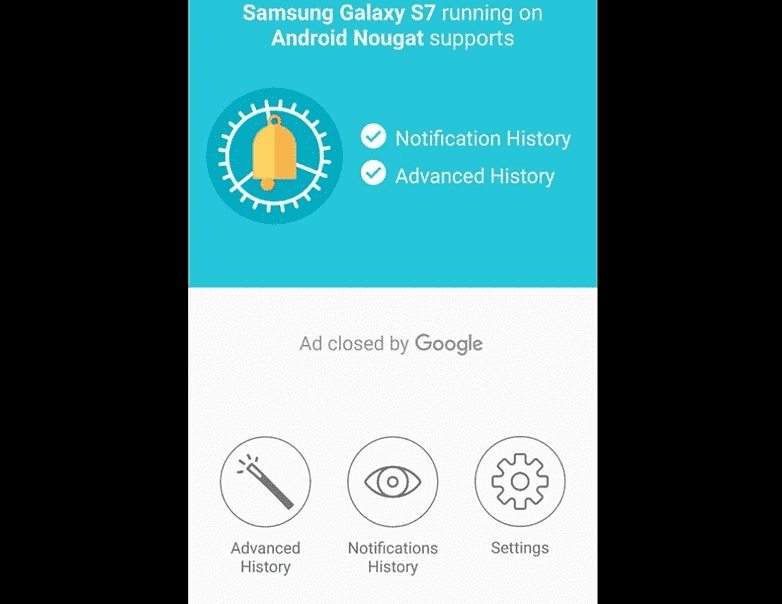
Журнал регистрации уведомлений ikva eSolutions — это хорошо продуманное приложение, в котором хранится журнал всех уведомлений (до одного дня, но вы можете заплатить за более глубокую историю), из которого вы так же можете управлять уведомлениями или переходить к приложению, которое это самое уведомление произвело. Вы можете вносить в черный список определенные приложения или указывать только те, которые нужно запоминать. В целом весьма полезно, даже со свободной версией.
Вы случайно удалили свою историю уведомлений? Как вы пытались её восстановить? Дайте нам знать об этом в комментариях.