Как оплачивать покупки и квитанции по QR-коду в считанные секунды

Функция оплаты по QR коду позволяет моментально совершать денежные переводы, оплачивать покупки, госпошлины и услуги ЖКХ. В статье расскажем, как провести оплату, не вводя реквизиты вручную, всего за пару секунд.
Благодаря Системе быстрых платежей все больше банков подключают опцию оплаты по QR-коду. Перевод средств проводят в 2 шага – в мобильном приложении нужно отсканировать QR-код, затем подтвердить платеж. Деньги на счет получателя зачисляются практически мгновенно. Это быстрый и удобный способ оплаты, и у каждого банка есть свои нюансы проведения операции.
Сбербанк Онлайн
Сбербанк максимально упростил QR-платежи (так называемый куайринг), для них не требуется банковская карта. Нужен только телефон с камерой и установленным банковским приложением, можно даже без NFC. Считать QR-код можно с помощью обычного приложения камеры (ссылка перенаправит на приложение банка) или с помощью приложения банка. В мобильном приложении клиента можно оплачивать квитанции, покупки в интернет-магазинах, услуги сервисов.
Способ 1: сканирует продавец
Чтобы продавец принял оплату по коду покупателя, следует перейти на экран «Платежи» и нажать «Оплата по QR или штрих-коду» в приложении Сбербанк Онлайн.
увеличить картинку 
Затем перейти на вкладку «Оплатить» указать счет для списания денег.
увеличить картинку 
После формирования одноразового QR-кода следует предъявить его кассиру для сканирования. Деньги за покупку спишутся с указанного счета.
Если отсутствует подключение к интернету, можно воспользоваться функцией оффлайн QR-кода внизу экрана. Но им можно воспользоваться при условии, что сумма покупки не превышает 1000 рублей.
Способ 2: сканирует покупатель
Можно отсканировать код продавца, открыв приложение Сбербанк Онлайн и нажав на значок QR. В этом случае будет считан код магазина, и квитанция на оплату в приложении сформируется автоматически.
За оплату по QR-коду клиенту будут начислены бонусы по тарифам оплаты картой Сбербанка. Это выгоднее, чем переводить деньги на карту или телефон продавца по СБП. Генерируемый код динамичный, а значит, надежно защищен от взлома.
Альфа банк
Чтобы выполнить оплату, следует открыть вкладку «Оплатить» в приложении и выбрать «Оплата по QR-коду» .
увеличить картинку 
Затем отсканировать код из квитанции и подтвердить платеж.
В Альфа-банк удобно реализована оплата услуг с помощью QR-кода с мобильного телефона. Для осуществления платежа требуется следующее:
- запустить приложение для сканирования информации;
- навести камеру смартфона на код с шифром на квитанции;
- после распознавания информации ввести данные счетчиков (при оплате ЖКХ);
- проверить информацию и нажать кнопку «Оплатить».
увеличить картинку 
А также действует опция «Сканировать из файла» , в этом случае следует загрузить квитанцию с QR-кодом из галереи данных телефона.
увеличить картинку 
В приложении Альфа-Банка можно оплачивать QR-кодом мобильную связь, интернет, поездки по транспортным картам и штрафы ГИБДД. Не нужно вводить данные каждый раз, достаточно будет создать шаблон. Приложение сохранит необходимые данные для подключения автоплатежа.
Тинькофф
Помимо перечисленных выше опций, в Тинькофф банке действуют QR-переводы держателю карты (для сторонних клиентов эта функция недоступна). В мобильном приложении на странице «Платежи» следует перейти в пункт «По номеру договора» и отсканировать QR-код, который прислал получатель. Затем ввести сумму перевода, счет, откуда спишутся средства, и нажать кнопку «Перевести».
увеличить картинку 
увеличить картинку 
Деньги должны зачислиться в течение рабочего дня. Если деньги не пришли в указанные сроки, следует связаться с поддержкой банка. Для этого можно написать в чат мобильного приложения или позвонить на горячую линию 8(800)555-77-78 (для жителей РФ звонок бесплатный).
Заключение
Большинство банков сделали опцию QR-платежа доступной для владельцев смартфонов. В случае утери телефона получить доступ к деньгам пользователя будет непросто. Во время онлайн-покупок при оплате по QR-коду не придется вводить конфиденциальные данные карты на странице оплаты, а значит, риск перехвата данных злоумышленниками минимален. Даже если мошенник сфотографирует QR-код, он не сможет им воспользоваться.
К тому же, оплата по QR позволяет легально оплачивать товары и услуги в магазинах, работающих без терминала. Переводы на карту продавцам через мобильный банк незаконны, банк может их заблокировать, если сочтет операции подозрительными. Появление QR-платежей позволяет платить смартфоном быстрее и безопаснее, чем банковской картой или наличными.
Сбербанк подарил бесконтактную оплату всем смартфонам без NFC. Как пользоваться?

Вместе с очередным обновлением приложения «Сбербанк.Онлайн» клиенты банка получили доступ к новой функции, которую обещали давно, — оплате с помощью QR-кодов. А это значит, что оплачивать покупки бесконтактно теперь смогут владельцы смартфонов без NFC. Что же такое QR-коды, и как ими пользоваться?
Как оплачивать с помощью QR-кодов
QR-код — это двумерный штрихкод, в котором зашифрована какая-либо информация. В данном случае, необходимая для спасания средств с банковского счета. Оплата с помощью QR-кодов может происходить по двум сценариям. 
В первом случае QR-код генерирует сам покупатель. Для этого нужно:
- Запустить приложение «Сбербанк.Онлайн».
- Выбрать одну из привязанных банковских карт.
- Перейти в пункт «Настройки» —> «Оплата QR-кодом».
- Выбрать пункт «Оплатить» и показать сгенерированный QR-код продавцу для сканирования и оплаты покупки.

Во втором случае QR-код генерирует продавец. Делаем все то же самое, что и в предыдущем алгоритме, но вместо «Оплатить» в последнем пункте нужно выбрать «Сканировать». Сканируете QR-код, например для быстрой оплаты ЖКХ, и подтверждаете платеж. 
Преимущества оплаты
Оплата c помощью QR-кодов многим может показаться непривычной, однако у этого способа есть много преимуществ:
- Быстрота. Платежи через QR-коды проходят практически мгновенно, к тому же вы избавлены от необходимости вводить PIN-код для подтверждения платежа.
- Доступность. Бесконтактная оплата с помощью QR-кодов доступна даже владельцам простеньких смартфонов без NFC.
- Безопасность. QR-коды достаточно надежны — для их использования необходимо логиниться в приложение Сбербанка с помощью сканера пальцев или пароля, а перед глазами всегда есть полная информация о переводе, так что всегда можно проверить сумму перед подтверждением. К тому же смартфон не нужно подносить к терминалу оплаты.

Стоит ли пользоваться
Владельцы смартфонов с NFC вряд ли захотят перейти с привычного способа оплаты на QR-коды, а вот обладатели устройств без подобного чипа наконец избавятся от необходимости носить с собой карты и наличку. Но больше всего от введения QR выиграют предприниматели, держащие мелкие торговые точки, — терминалы оплаты для них слишком дороги, поэтому в ходу там была исключительно наличка. А вот устройство для сканирования QR-кодов довольно дешевое, да и комиссия, которую должен платить предприниматель за подобные транзакции, гораздо меньше. Удобно это и для их клиентов, они смогут платить через смартфон там, где раньше принимали исключительно наличные.
QR-коды стали не единственным нововведением от «Сбербанка». Финансовая организация запустила собственный платежный сервис SberPay, который составит конкуренцию Google Pay и Apple Pay. Владельцы смартфонов на Android и карт Visa уже могут опробовать новый сервис, он интегрирован прямо в приложение «Сбербанк.Онлайн».
Как платить по QR коду через Сбербанк-Онлайн
Описана пошаговая инструкция оплаты по QR коду через мобильное приложение «Сбербанк-Онлайн«.
Для тех кому неохота читать, есть короткое видео, показывающее как оплачивать по QR коду.
1. Откройте мобильное приложение Сбербанк-Онлайн. (если нет, то скачайте из AppleStore или GooglePlay) 
2. Перейти в раздел «Платежи»
3. Выберите «Оплата по QR или штрихкоду»
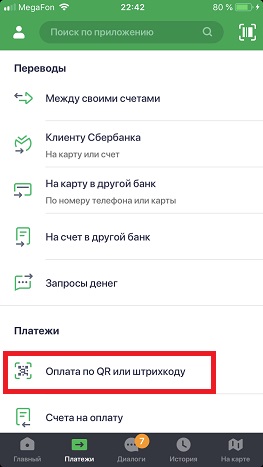
или нажмите на пиктограмку в верхнем правом углу экрана 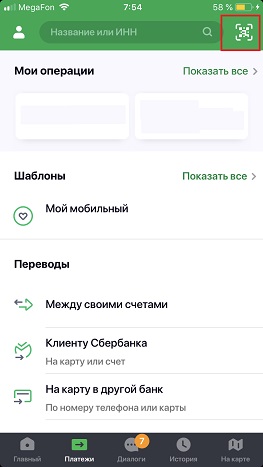
4. Наведите камеру на QR или штрихкод 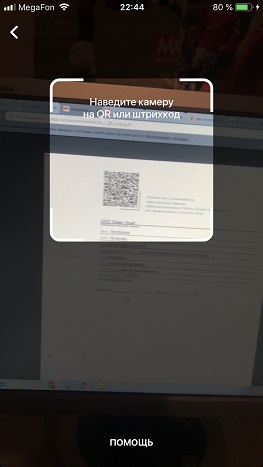
5. Выберите карту списания и нажмите «Продолжить» 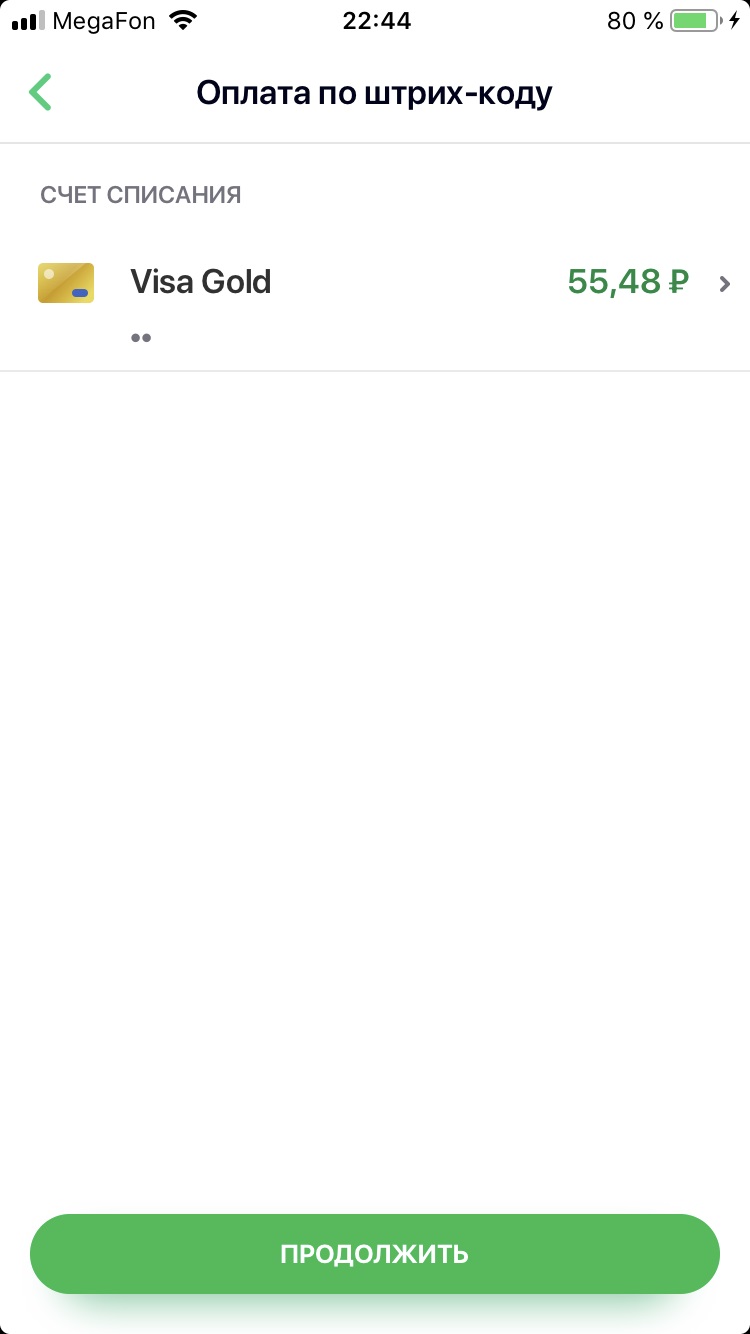
6. Сверьте реквизиты получателя и убедитесь в правильности Ваших данных 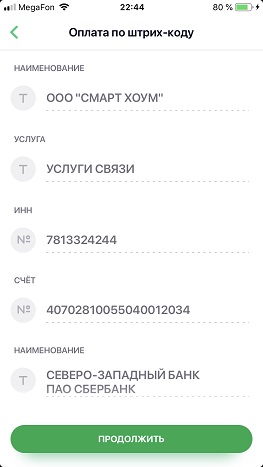
7. Нажмите продолжить и далее Подтвердить. Придёт СМС с номера 900, с информацией о платеже.
8. Сохраните чек оплаты (можно сделать скриншот или отправить по почте). А можно просто пропустить, чек оплаты всё равно потом будет храниться в истории операций Сбербанк-Онлайн. 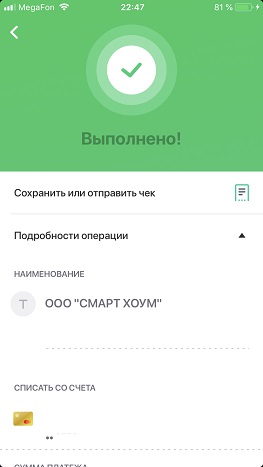
Как оплатить по qr коду сбербанк онлайн с телефона андроид
Добрый день! Относительно недавно, в большинстве онлайн кабинетов российских банков, появилась функциональность позволяющая оплатить по qr коду нужный вам счет или квитанцию. Это очень удобно, так как у вас отпадает необходимость заполнения различных полей в виде расчетных счетов и ИНН. В данной заметке я расскажу как заплатить по qr коду сбербанк онлайн услуги ЖКХ.
В чем преимущество QR кода?
В прошлый раз мы разбирали оплату ЖКХ через Сбербанк онлайн, уверен что вы освоили данную возможность. Там мы на сам процесс тратили около 5 минут, из которых 4 занимало заполнение полей:
- ИНН
- Расчетный счет
- Лицевой счет
Не все сразу могут найти эти данные на своих квитанциях, и не всегда это удобно заполнять даже на мобильном устройстве. Чтобы это исправить, появилась технология QR.
QR — это представление необходимых данных в виде зашифрованного квадрата, из которого с помощью специальных сканеров можно мгновенно считать нужную информацию, некий аналог штрих-кодов, которые вы видите почти в любом магазине. Представьте, какие были бы очереди на кассах и сколько было бы возмущенных, если бы кассир все вводил в ручном режиме, думаю, нервы бы накалялись у всех, после обычного похода в магазин.
Алгоритм оплаты по qr коду в сбербанк онлайн
Сейчас я покажу поэтапную оплату ЖКХ квитанции по QR коду, через мобильное приложение Сбербанк онлайн, если вы его еще себе не подключили, то вы многое потеряли, оно по удобству второе после мобильного банка Тинькова.
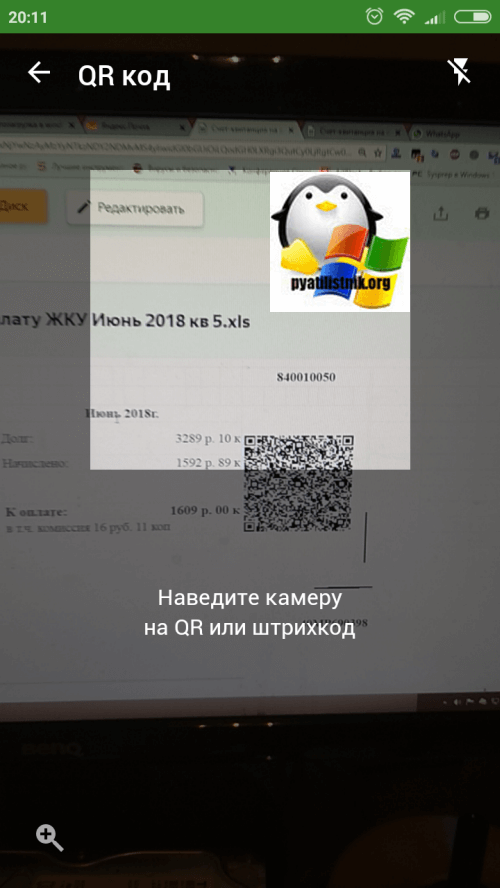
Заходим в приложение Сбербанк онлайн, у меня оно на Android. На главном экране, вы увидите опцию «оплата по QR или штрих коду», выбираем ее.
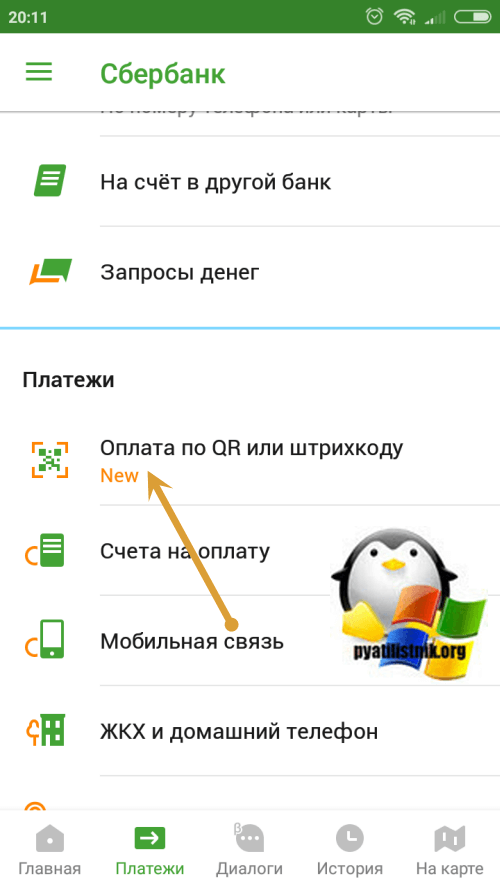
У вас включиться камера с функцией QR считывателя. В центре экрана будет квадрат, в который вы должны поместить QR код с вашей квитанции, сканер легко считывает и с экрана другого телефона или монитора компьютера.
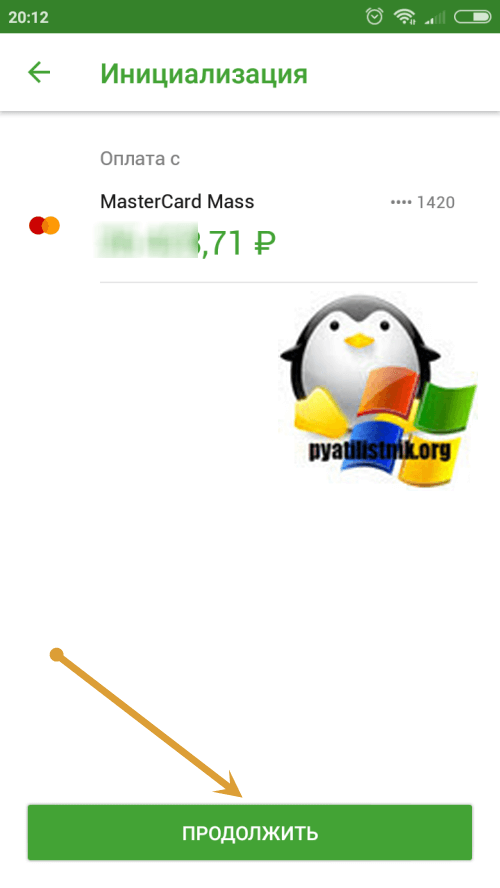
Далее приложение сбербанка считает QR код и предложит выбрать счет или карту, с которой будет производиться оплата.
На следующем шаге на экран будет выведена информация, которая была зашифрована в коде, в моем случае, это реквизиты ЖСК, которому я оплачиваю счет. Согласитесь, что очень удобно, что все это делается автоматически. Таким образом, можно оплатить любые платежи по QR коду в Сбербанк.
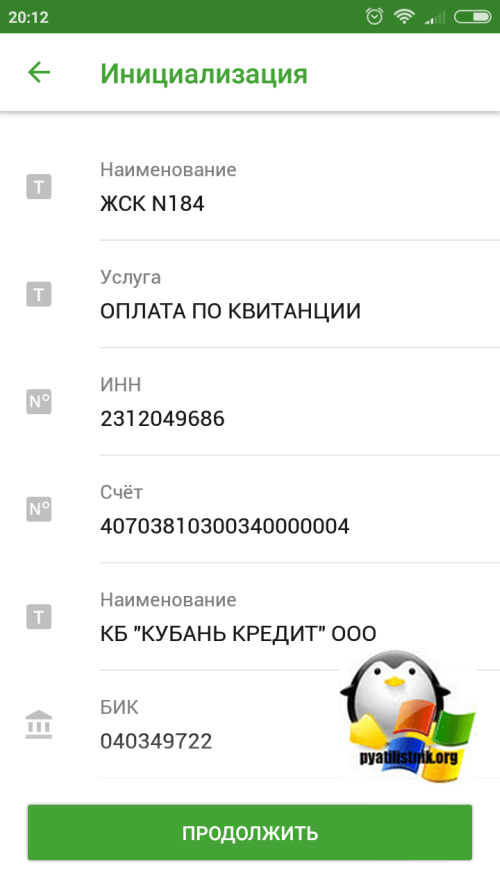
Нажимаем подтвердить нашу операцию.

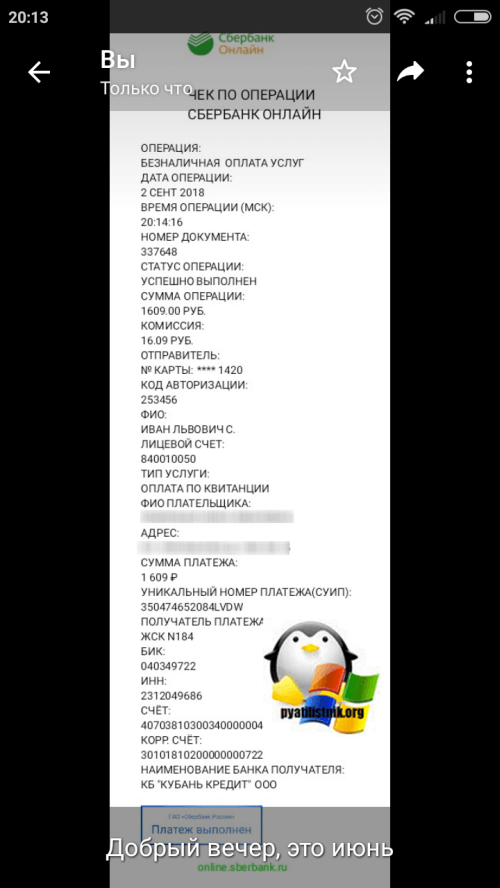
И как видим в мгновение ока, была произведена оплата по QR коду Сбербанк. На всю операцию у меня ушло около минуты, не забывайте сохранить чек, чтобы была возможность подтвердить третьей стороне свою оплату.
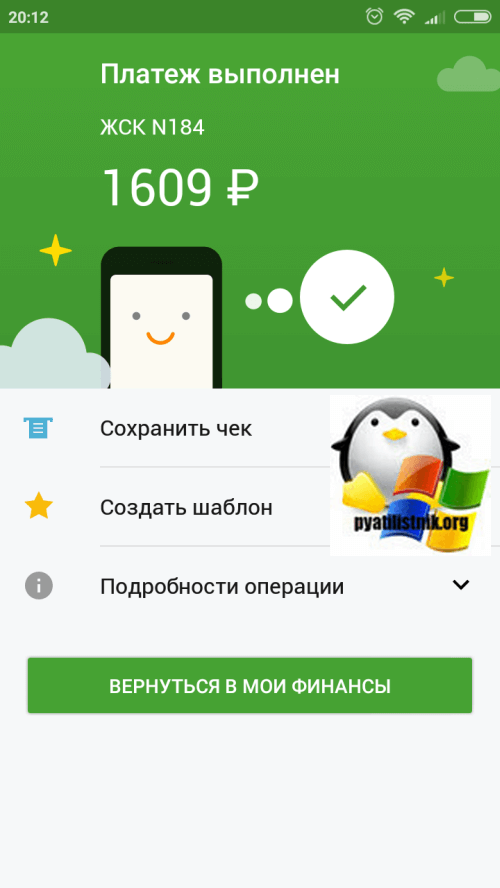
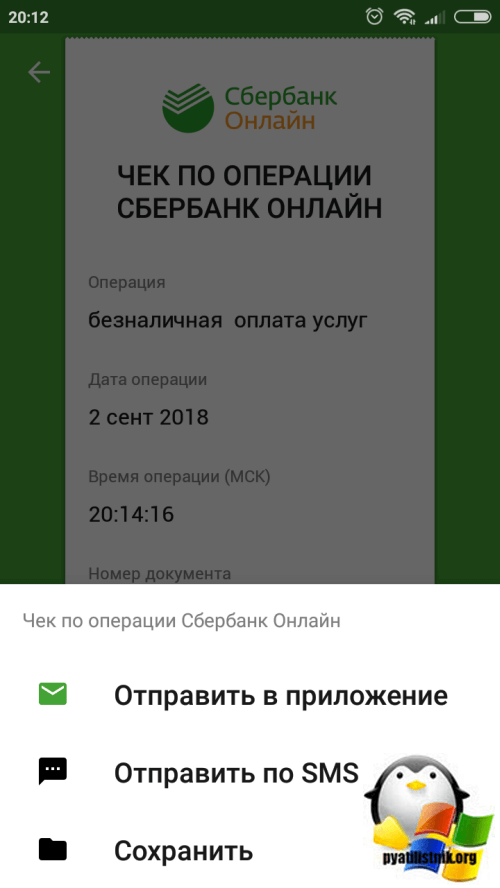
При желании вы можете отправить счет по SMS или через любой мессенджер.
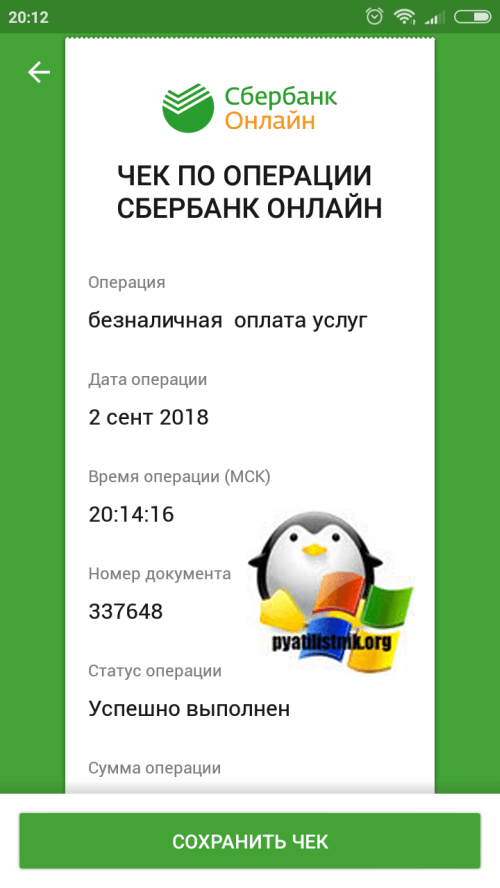
Выглядит это вот так. Так, что оплачивайте свои квитанции по QR коду, если он присутствует и экономьте свое время.
Создать QR код для Сбербанка онлайн
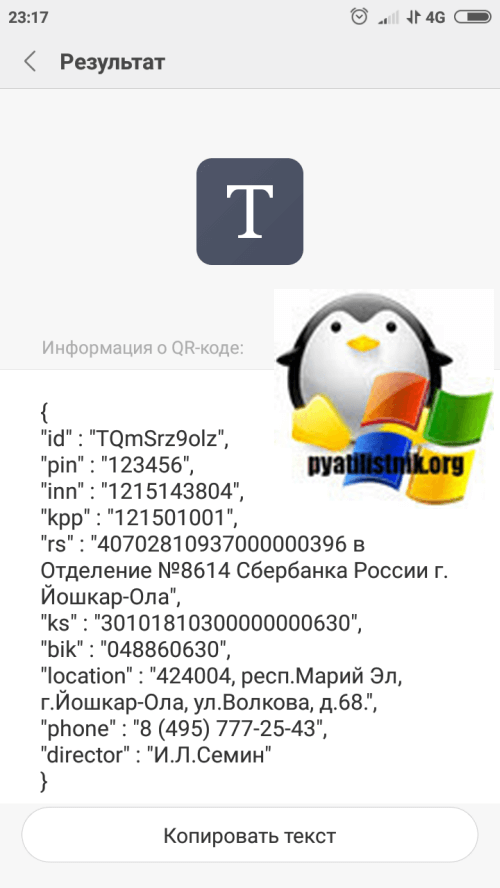
И так, как оплатить по QR коду сбербанк онлайн мы рассмотрели, теперь я хочу показать сервис, как его можно сгенерировать самому. Заходите на сайт генератор QR кодов
В поле, где нужно вводить текст для кодирования введите вот в таком формате.
<
«id» : «TQmSrz9olz»,
«pin» : «123456»,
«inn» : «1215143804»,
«kpp» : «121501001»,
«rs» : «40702810937000000396 в Отделение №8614 Сбербанка России г. Йошкар-Ола»,
«ks» : «30101810300000000630»,
«bik» : «048860630»,
«location» : «424004, респ.Марий Эл, г.Йошкар-Ола, ул.Волкова, д.68.»,
«phone» : «8 (495) 777-25-43»,
«director» : «И.Л.Семин»
>

Какие-то пункты можете исключать за ненадобностью. Можете создать визитную карточку в виде QR кода и легко ей делиться через мобильные устройства. В любом Android устройстве есть сканер QR-код.

Как видите просканировав QR я получил ту же информацию, что и забивал.
Уверен, что вы теперь всегда будите производить оплату по QR коду в Сбербанк Онлайн, экономьте свое время.